Innstillinger
Personvern er viktig for oss, så du kan velge å slå av enkelte typer lagring som ikke er nødvendig for at nettstedet skal fungere grunnleggende. Blokkering av kategorier kan påvirke opplevelsen din på nettstedet. Mer informasjon
Personvern er viktig for oss, så du kan velge å slå av enkelte typer lagring som ikke er nødvendig for at nettstedet skal fungere grunnleggende. Blokkering av kategorier kan påvirke opplevelsen din på nettstedet. Mer informasjon

Samle hver kampanje, kanal og frist på én tidslinje. Lær feltene, ledetidene og trinnene for en markedsføringskalender teamet faktisk holder oppdatert.

Kort fortalt
En markedsføringskalender er en felles plan som legger hver kampanje, kanal og frist på én tidslinje, hver med en eier og en dato. Den dekker mer enn en innholdskalender, som bare følger artikler og innlegg. For å bygge en kalender lister du kampanjene dine, planlegger baklengs fra hver lanseringsdato og gjennomgår den hver uke.
Vil du vite mer? Spør
Rask quiz
Hvilken måte å finne kunder på nettet passer deg best?
Sorank passer til svarene dine


Prøv det i 3 dager på ditt eget nettsted, og se hvor du står på Google, ChatGPT og de andre AI-assistentene.
Start en gratis prøveperiode på 3 dager3 dager gratis, deretter kan du stoppe når du vil. 90 dagers resultatgaranti, vilkår gjelder.
En markedsføringskalender er den ene tidslinjen der teamet ser all aktivitet for en periode: e-postutsendelser, betalte kampanjer, innlegg i sosiale medier, arrangementer, produktlanseringer, PR-pitcher og artikler. Den er bredere enn en innholdskalender, som bare følger det du publiserer. Hvis arbeidet ditt går lenger enn publisering, trenger du det bredere bildet, fordi aktivitetene henger sammen, og en forsinkelse i én rammer ofte tre andre.
Innholdskalender mot markedsføringskalender
Verdien av det bredere bildet ligger i avhengighetene. En produktlansering trenger en landingsside, en e-postserie, en betalt kampanje og en pressemelding, og hver av dem venter på den forrige. Hvis kalenderen bare viser lanseringsdatoen, får du vite i lanseringsuka at landingssiden fortsatt er under gjennomgang.
Vi dekker allerede redaksjonsdelen i guiden vår om hvordan du lager en innholdskalender. Denne artikkelen tar det bredere perspektivet: én kalender for hele året, alle kanaler og ledetidene som avgjør om planen holder når den møter teamet. For den korte definisjonen av den redaksjonelle versjonen, les oppføringen innholdskalender i ordlisten vår.
En kalender planlegger beslutninger, den tar dem ikke. Hvis du ennå ikke vet hvilke kanaler som betyr noe, eller hva hver kampanje skal oppnå, gå gjennom trinnene i guiden vår om markedsføringsplan først, og kom tilbake hit når målene er satt. En kalender full av aktiviteter uten mål er en travel kalender, ikke en plan.
Hold omfanget av kalenderen til en periode du faktisk kan overskue. Et kvartal i detalj og et år i grove trekk fungerer for de fleste team. En treårig kalender tegnet i ett regneark er nesten alltid feil allerede i andre kvartal, og ingen leser den.
Hver rad i en markedsføringskalender trenger syv felt: aktiviteten, kanalen, én eier, en startdato, en forfallsdato, en avhengighet og en status. Målet kan ha sin egen kolonne, men det bør være med. Uten eier og forfallsdato er en rad en idé, ikke en oppgave.
| Felt | Hva du skriver | Eksempel |
|---|---|---|
| Aktivitet | Innholdet eller handlingen, navngitt nøyaktig | Landingsside for vårens webinar, franske versjon |
| Kanal | Hvor det går live | Nettsted, e-post, LinkedIn |
| Eier | Én person som svarer for raden | Lena, webinnhold |
| Start- og forfallsdato | Når arbeidet starter, og når det må være klart | Start på en mandag, klart på en torsdag |
| Avhengighet | Hva som må være ferdig før raden kan starte | Lysbildene til webinaret godkjent |
| Status | Ikke startet, pågår, under gjennomgang, live, forsinket | Under gjennomgang |
| Mål | Resultatet raden støtter | Påmeldinger til webinaret |
Eierskap feiler på to måter. Enten har en oppgave ingen eier, eller så har den tre, og ingen handler. Regelen er én eier per rad. Eieren kan be andre om hjelp, men eieren står ansvarlig for forfallsdatoen. Sjekk dette hver mandag ved å filtrere regnearket på tomme eierceller.
Status feiler på en annen måte: rader blir stående på "pågår" når arbeidet er ferdig. Endre statusen samme dag som tilstanden endrer seg. Behandle en rad merket "live" uten lenke til den publiserte siden som ikke er ferdig.
En avhengighet er en rad som ikke kan starte før en annen rad er ferdig. Skriv den som en referanse til den andre raden, ikke som en setning, slik at du kan filtrere på den. For eksempel er raden for den betalte annonsen avhengig av raden for landingssiden. Når landingssiden forsinkes, viser annonseraden konsekvensen med en gang. Uten dette feltet viser kalenderen datoer som ser bra ut på papiret, men som feiler i praksis.

Start fra målene og de faste datoene dine, legg deretter til kanaler, oppgaver og eiere, og avslutt med en gjennomgang med dem som skal gjøre arbeidet. Bruk en ettermiddag på en første versjon, og bruk deretter noen uker på å korrigere den mot virkeligheten. Stegene nedenfor fungerer for et kvartal eller et helt år.
Sju steg fra mål til en gjennomgått kalender
Steg 1 og 2 er der de fleste kalendere går galt, fordi team legger til aktiviteter før de er enige om målene. Skriv målene først, én setning hver, og list så opp kampanjene. Hver kampanje bør nevne målet den støtter. For detaljene i hvordan én kampanje planlegges fra start til slutt, se hvordan du planlegger en markedsføringskampanje.
Å planlegge framover fra i dag føles naturlig, men det skjuler den virkelige begrensningen, som er den faste datoen. Legg lanseringsdatoen i én celle, og planlegg baklengs fra den. For hver oppgave skriver du ledetiden i arbeidsdager: tiden den trenger før resultatet kan gå live, inkludert gjennomgangsrunden. Forfallsdatoen for hver rad blir da en formel, ikke en gjetning.
I et regneark gjør WORKDAY beregningen og hopper over helger og helligdagene du lister opp i et navngitt område som heter Holidays. Hvis lanseringsdatoen står i celle B2, og teksten må være klar ti arbeidsdager før, er formelen i forfallsdatokolonnen:
=WORKDAY(B2,-10,Holidays)Endrer du lanseringsdatoen, flytter alle forfallsdatoene seg med den. Det er poenget. Når lanseringen glipper, viser kalenderen hvilke rader som også glipper, i stedet for at du oppdager det på dagen.
Hver kampanjelenke trenger UTM-parametere, slik at besøkene dukker opp i analysene dine under riktig kampanjenavn. Legg til den merkede URL-en i kalenderraden når raden opprettes. Venter du til lanseringen, limer noen inn den rene lenken i en e-post, og besøkene telles som direkte trafikk.
Tips
Bygg den merkede URL-en med den gratis UTM-lenkebyggeren, og lim den så inn i raden ved siden av aktiviteten, slik at lenken og sporingsnavnet ligger på samme sted.
Gjennomgangen er det siste steget, og det er der kalenderen blir ærlig. Gå gjennom den med eierne, rad for rad. Spør hver eier om forfallsdatoen er mulig med tanke på det andre arbeidet de har. Flytt datoene de avviser, og behold dem de godtar. En kalender teamet har diskutert, er en kalender teamet vil følge.
En ledetid er antallet arbeidsdager en oppgave trenger før resultatet kan gå live, og den inkluderer gjennomgangs- og godkjenningsrunder. De fleste tidsplanfeil kommer fra ledetider som aldri ble skrevet ned. Planlegg fra den faste datoen og baklengs, slik at hver rad er forankret i noe som ikke kan flyttes.
En produktlansering, planlagt baklengs
Tidslinjen er en mal, ikke en plan. Dine egne ledetider avhenger av teamet ditt. Det viktige er at gjennomgangssteget har tid i seg. En rad merket "gjennomgang" med samme dato som forfallsdatoen har ingen ledetid i det hele tatt.
Godkjenninger er den vanlige skjulte forsinkelsen. De kommer etter at arbeidet ser ferdig ut, og de venter ofte på noen som er borte den uken. Oversettelser er den andre. En landingsside på tre språk trenger tid fra oversettere, så gi den en egen rad med en egen eier. Bilder og video er den tredje. Designkøer er sjelden korte, så book designeren når du planlegger kampanjen, ikke når teksten er klar.
Noen innhold fungerer bare hvis de er live før etterspørselen starter. Googles guide til Google Trends sier at du skal publisere innhold tidsnok til at det er tilgjengelig før folk begynner å søke etter det, i dokumentasjonen Kom i gang med Google Trends. For en sesongkampanje betyr det at siden må være indeksert og nåbar uker før toppen, ikke samme dag som toppen starter. Legg den fristen inn i kalenderen som en egen rad med en egen eier, og sjekk den mot søkedataene i neste avsnitt.
Bygg kalenderen rundt to ting: etterspørselstopper og teamets kapasitet. Etterspørselen forteller deg når du skal starte. Kapasiteten forteller deg hvor mye du kan gjøre samtidig. En kalender som ignorerer en av dem, blir overbelastet i feil uker og tom i de rette.
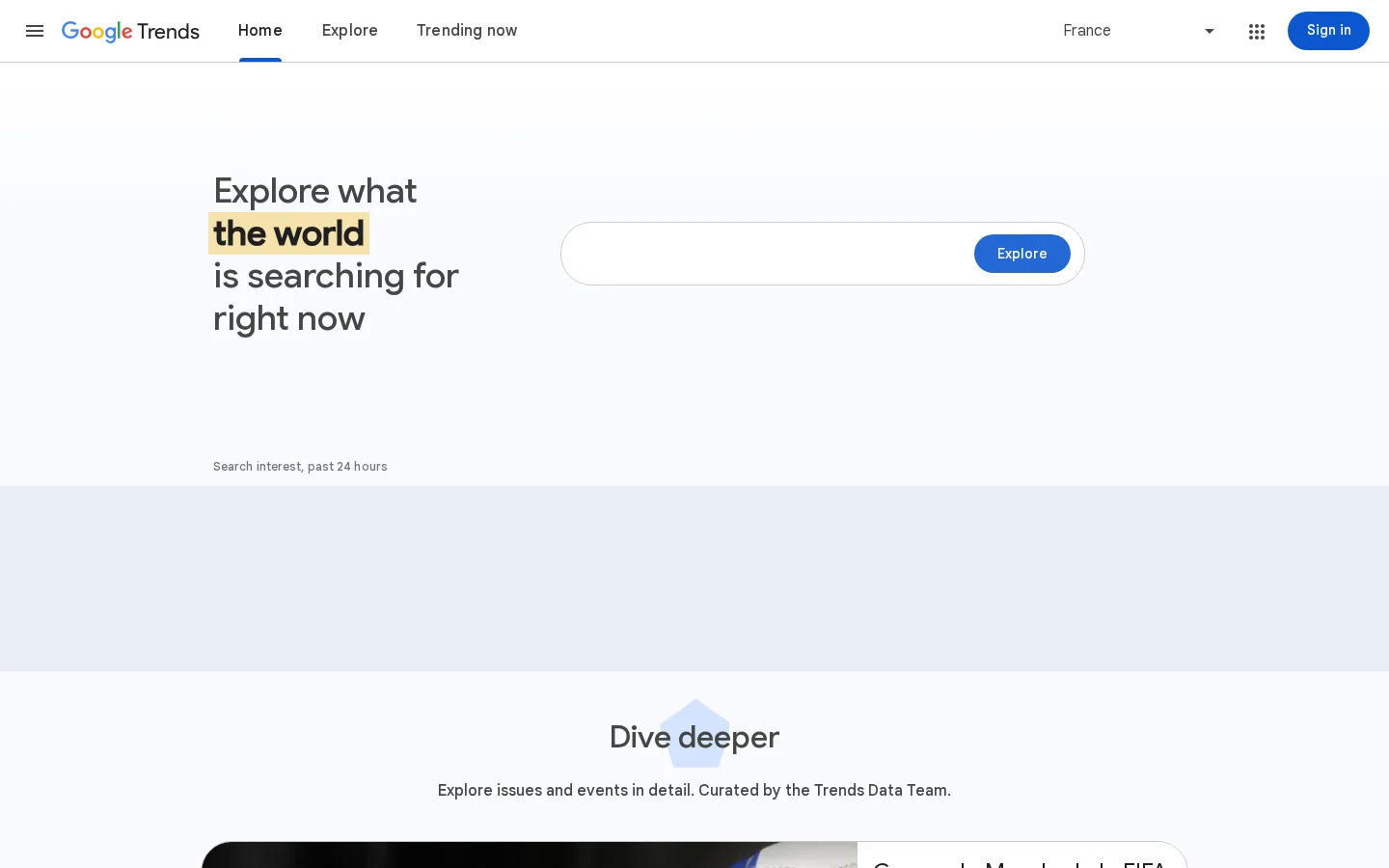
For å finne sesongtopper, se på søkedata i stedet for å stole på hukommelsen. I Google Trends kan du sammenligne interessen for et søkeord med forrige periode og med samme periode et år tidligere. Sammenligningen år for år skiller et ekte sesongmønster fra en engangstopp. Google Trends-hjelpen om raske sammenligninger forklarer sammenligningsalternativene.
Organiser kalenderen i tre lag. Det første inneholder faste datoer: messer, den økonomiske kalenderen din, offentlige helligdager og datoer for produktlanseringer. Det andre inneholder sesongtoppene du fant i søkedata, for eksempel en gaveguide før julesesongen eller en side for skolestart. Det tredje inneholder aktiviteten som alltid pågår: det ukentlige nyhetsbrevet, den månedlige serien på sosiale medier og de faste artiklene som holder nettstedet i gang. Fyll det første laget, deretter det andre, og la det tredje fylle hullene.
En side laget for et sesongsøk må finnes, være lenket fra nettstedet ditt og være crawlet før søketoppen. Ellers kommer toppen mens siden fortsatt er under gjennomgang. Guiden om sesong-SEO dekker hvordan du planlegger disse sidene og oppdaterer dem hvert år, som er den delen en årskalender vanligvis glemmer.
En kalender med en kampanje hver uke har ikke rom til å reagere. Hold en del av kapasiteten ledig, og merk de ukene som åpne i kalenderen, slik at ingen booker dem ved et uhell. Når noe haster dukker opp, for eksempel nyheter i bransjen din eller en konkurrents lansering, er det åpne rommet der det hører hjemme.
Et delt regneark er den billigste måten å starte på, et prosjektverktøy legger til påminnelser og eierskap, og planleggingsprogramvare legger til lenker til publiseringskanalene dine og litt automatisering. Velg etter antall personer og antall kanaler, ikke etter lengden på funksjonslisten.
| Format | Egnet for | Styrke | Begrensning |
|---|---|---|---|
| Delt regneark | Én til tre personer, én eller to kanaler | Gratis, raskt å redigere, enkelt å filtrere og kopiere inn i en presentasjon | Ingen påminnelser, svakt på godkjenninger, blir fort utdatert |
| Prosjektstyringsverktøy (Asana, ClickUp, Trello eller Monday.com) | Team med mange oppgaver og godkjenninger | Tildelinger, påminnelser om forfallsdatoer, underoppgaver | Kalendervisningen er ofte sekundær, og oppsettet tar tid |
| Redaksjonell eller sosial kalender | Team der arbeidet stort sett er publisering | Innlegg koblet til kanalen deres, med forhåndsvisning og planlegging | Blind for e-post, betalte annonser og arrangementer |
| Planleggingsprogramvare med automatisering | Team som publiserer bloggartikler etter en plan | Søkeord til artikkel til publisering i én flyt | Dekker bare artikler, andre kanaler blir i hovedkalenderen |
Hvis det meste av kalenderen din er en liste over artikler, passer planleggingsprogramvare best. Soranks AI-innholdskalender fyller bloggradene med søkeordforslag fra konkurrentene du følger og fra ditt eget nettsted, og du setter tidssone og publiseringstidspunkt én gang. Hvert felt viser om det er planlagt, generert eller publisert. Artikler kan gå til WordPress, Shopify, Webflow eller Wix på sin dag, eller havne der som utkast for en siste lesing.
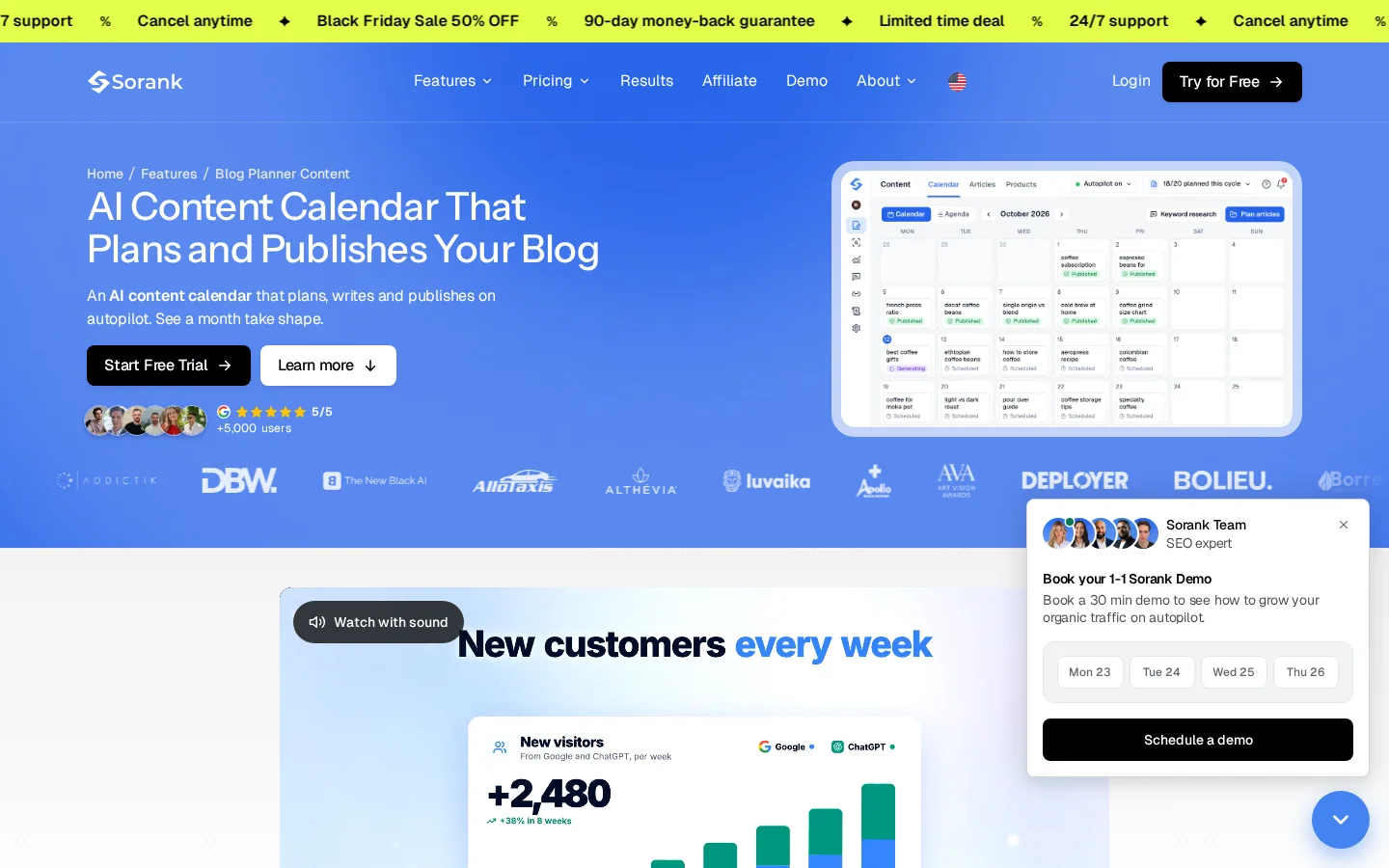
Behold resten av kalenderen i verktøyet teamet ditt allerede bruker. Et bloggfelt kan ikke fortelle deg at den betalte kampanjen for samme uke mangler et godkjent bilde, så det tverrkanalbildet trenger fortsatt ett sted der hver eier kan se hver rad.
Gå gjennom kalenderen hver uke for de neste fire til seks ukene, og én gang i kvartalet for hele planen. En kalender ingen oppdaterer innen en uke, blir en logg over det som skulle skje, og den er verdiløs når en lansering står i fare. Den ukentlige gjennomgangen bør ta omtrent tretti minutter og dekke eiere, statuser og avhengigheter.
En kalender som driver mot en som fungerer
Når en kampanje peker til en side du oppdaterer, betyr datoen du oppgir for siden noe for søkemotorene. Googles sitemap-guide, "Build and submit a sitemap", sier at lastmod-verdien skal gjenspeile datoen for den siste vesentlige oppdateringen, og at Google bare bruker den når den er konsistent og kan verifiseres mot sidens faktiske siste endring. I et innlegg 26. juni 2023 på Google Search Central-bloggen la Gary Illyes til at endring av hovedteksten, strukturerte data eller visse lenker teller som vesentlig, mens en liten endring i sidefeltet eller bunnteksten ikke gjør det. Hold kalenderen og sitemapet i samsvar: når en rad er merket som oppdatert, endres sidens dato med den, og bare da.
Advarsel
Ikke sett lastmod til i dag på alle sider som en rutine. Illyes' innlegg advarer om at unøyaktige datoer til slutt blir ignorert, og det undergraver hele hensikten med en kalenderstyrt oppdatering.
De vanligste kalenderfeilene er overbookede uker, oppgaver uten eier, datoer uten ledetid, ikke-merkede stengte perioder og en kalender som slutter å bli oppdatert. Hver av dem viser seg i selve kalenderen hvis du vet hvor du skal se, og hver har en rettelse du kan bruke samme dag.
| Feil | Slik oppdager du den | Slik retter du den |
|---|---|---|
| Overbookede uker | Én eier dukker opp i flere lanseringer samme uke | Flytt den minst presserende lanseringen, eller del radene på to personer |
| Oppgaver uten eier | Tomme eierceller i regnearket | Tildel et navn i gjennomgangen, før raden lagres |
| Datoer uten ledetid | Gjennomgang og lansering faller samme dag | Gi gjennomgangen sin egen varighet, og planlegg datoene baklengs |
| Ikke-merkede stengte perioder | Forfallsdatoer på helligdager eller under planlagt fravær | Legg til stengte rader, og bruk helligdagslisten i formlene dine |
| En kalender som driver | Statuser eldre enn en uke | Fest den ukentlige gjennomgangen til en fast dag og et fast tidspunkt |
Hva det er: mer arbeid planlagt enn teamet kan gjøre på én uke, vanligvis fordi hver kampanje ble planlagt isolert. Slik oppdager du det: tell radene per eier per uke, og se etter uker der én person dukker opp i flere lanseringer samtidig. Slik retter du det: flytt den minst presserende lanseringen, eller del eierens rader på to personer med en tydelig overlevering skrevet inn i avhengighetskolonnen.
Hva det er: en rad alle antar at noen andre gjør. Slik oppdager du det: filtrer eierkolonnen for tomme celler hver mandag. Slik retter du det: ikke lagre en rad uten et navn. Hvis eieren er ukjent, er raden ikke klar for kalenderen. Den hører hjemme i en backlogg til noen tar den.
Hva det er: en lansering på fredag med teksten forfalt torsdag. Datoene ser ordnet ut, men det er ingen plass til gjennomgangsrunden. Slik oppdager du det: en gjennomgangsrad som starter og slutter samme dag som lanseringen. Slik retter du det: gi gjennomgangen sin egen varighet i arbeidsdager, og bygg forfallsdatoene baklengs fra lanseringen med WORKDAY-formelen vist tidligere.
Hva det er: en lansering planlagt på en helligdag, en frysing før regnskapsavslutning eller uken en nøkkelperson er borte. Slik oppdager du det: sjekk hver forfallsdato mot listen din over helligdager og fravær. Slik retter du det: legg til stengte rader, slik at den blokkerte tiden er synlig, og hold helligdagslisten i det navngitte området formlene dine bruker.
Hva det er: en kalender som var nøyaktig i januar og er fiksjon i mars. Slik oppdager du det: statuser eldre enn en uke, og rader merket "pågår" for arbeid som allerede er levert. Slik retter du det: legg den ukentlige gjennomgangen til en fast dag og et fast tidspunkt, og gjør statusoppdateringen til en del av det å fullføre oppgaven, ikke en egen jobb.
En kalender er klar til deling når hver rad består de samme sjekkene, og teamet er enige om at datoene er mulige. Gå gjennom listen under før du sender kalenderen til noen utenfor kjerneteamet, inkludert ledelsen.
Sjekkliste før deling
Kalenderen er et middel, så mål det den endrer. Tre signaler er nok til å starte. Det første er levering i tide: andelen rader som er ferdige til forfallsdatoen, lest fra statushistorikken. Det andre er hvor forsinkelsene oppstår, lest fra kommentarene og fra radene der forfallsdatoen flytter seg oftest. Det tredje er kampanjens effekt, lest fra analysene dine og filtrert på kampanjenavnene du la inn i UTM-merkingene.
| Signal | Hva det forteller deg | Hvor du leser det |
|---|---|---|
| Levering i tide | Om ledetidene dine er realistiske | Statushistorikken i kalenderverktøyet ditt |
| Mest forsinket steg | Hvilken gjennomgangsrunde eller overlevering som er flaskehalsen | Rader der forfallsdatoen flytter seg mer enn én gang |
| Kampanjetrafikk | Hvilken aktivitet som ga besøk og påmeldinger | Analyse, filtrert på UTM-kampanjenavn |
For den sosiale delen av kalenderen viser planen for markedsføring i sosiale medier hvordan du kobler innlegg til mål. Søke- og AI-trafikk hører hjemme i samme gjennomgang, og GEO / SEO-dashbordet i Sorank samler begge i én visning. Start med ett kvartal, kjør den ukentlige gjennomgangen i fire uker, og endre deretter kalenderen basert på det tallene viser, ikke på det du håpet skulle skje.
En innholdskalender følger artiklene og innleggene du skal publisere, og når. En markedsføringskalender dekker all aktivitet på tvers av kanaler, inkludert e-postutsendelser, betalte kampanjer, arrangementer og PR, og avhengighetene mellom dem.
Planlegg året i brede lag og kvartalet i detalj, og hold de neste fire til seks ukene på oppgavenivå. Ledetider for design, oversettelse og godkjenninger tar ofte lengre tid enn teamet regner med, så de trenger egne rader.
Et delt regneark er nok for én til tre personer som jobber med én eller to kanaler. Gå over til et prosjektverktøy eller planleggingsprogramvare når flere trenger påminnelser, godkjenninger eller en direkte kobling til publiseringskanalen din.
Vi analyserer konkurrentene dine, nettstedet ditt og synligheten din i AI for å lage en skreddersydd innholdsplan, gratis.
 Sjekk av duplisert innhold
 Test av mobilvennlighet
 Hastighetstest for nettside
 Subdomene-finner
 Domenealder-sjekker
 CMS-detektor
 Googlebot-simulator
 Nofollow-lenkesjekker
 Metatagg-sjekker
 Sjekk av søkeordskannibalisering
 Søkeintensjon-sjekker
 Nøkkelorduttrekker
 Google Ads-kostnadskalkulator
 CPC-kalkulator
 Lokal citation-finder
 Reddit-trådsøker
 Disavow-filgenerator
 Omdirigeringsgenerator
 Canonical tag-generator
 Sjekk av passiv form
 Google-stedsbytter
 Google-anmeldelseskalkulator
 Generator for Google-anmeldelseslenke
 Søkeordskombinator
 Generator for podkastnotater
 AI-tekstomskriver
 AI-teksthumanisering
 ChatGPT-promptgenerator
 Twitter-trådgenerator
 Tweetgenerator
 Tekstgenerator for landingssider
 Google Ads-tekstgenerator
 Pinterest Pin-beskrivelse Generator
 Ankertekstgenerator
 Generator for innlegg i sosiale medier
 LinkedIn Post Generator
 Gratis AI-tekstskriver
 Generator for svar på anmeldelser
 LSI-søkeordgenerator
 Generator for YouTube-videoideer
 YouTube Tag Generator
 YouTube-beskrivelsesgenerator
 Produktbeskrivelsesgenerator
 CTA-generator
 Generator for blogginnledninger
 Konklusjonsgenerator
 Hook-generator
 KI-generator for innholdsbrief
 Generator for FAQ-schema
 Generator for blogg-ideer med AI
 Validator for strukturerte data (schema-validator)
 Sjekk av alt-tekst
 Analyse av interne lenker
 Lenkeutfordringen
 KI-generator for metabeskrivelser
 KI-generator for bloggtitler
 Indekserbarhetssjekker for Google
 KI-generator for bloggdisposisjon
 Generator for UTM-lenker
 Verktøy for gruppering av søkeord
 Sjekk av kanonisk tagg
 XML-sitemap-generator
 Sjekk av ødelagte lenker
 KI-generator for SEO-tittel
 Overskriftsanalyse
 SERP-forhåndsvisning
 Kontroll av omdirigeringer
 Generator for hreflang-tagger
 Analyse av overskriftsstruktur
 Kontroll av HTTP-headere
 Favikon-henter
 SERP CTR-kalkulator
 Sparekalkulator: SEO mot betalt søk
 Kalkulator for SEO-synlighetsandel
 ROI-kalkulator for SEO
 SEO-prognosekalkulator for trafikk og inntekter
 SEO-budsjettkalkulator
 SEO-nullpunktkalkulator
 ROI-kalkulator for SaaS-SEO
 ROAS-kalkulator
 Lesetidskalkulator
 Simulator for rangeringsgevinst
 Kalkulator for verdien av organisk trafikk
 Estimator for organisk trafikk og sjekk av nettstedstrafikk
 Kalkulator for LTV til CAC-forhold
 Kalkulator for avkastning på lokal SEO
 Kalkulator for kostnad ved lenkebygging
 Kalkulator for søkeordverdi
 Kalkulator for poengsum for søkeordmuligheter
 Kalkulator for tetthet av søkeord
 Kalkulator for GEO-avkastning
 Kalkulator for investering i GEO-innhold
 Kalkulator for SEO-avkastning i netthandel
 Kalkulator for kundens levetidsverdi
 Kalkulator for kundeanskaffelseskostnad
 CTR-kalkulator
 Kalkulator for kostnad per artikkel
 Kalkulator for konverteringsrate
 Kalkulator for ROI i innholdsmarkedsføring
 Estimator for ChatGPT-trafikk
 Kalkulator for avvisningsrate
 Kalkulator for backlink-ROI
 Kalkulator for AI-synlighetspoeng
 Kalkulator for verdien av AI-trafikk
 Kalkulator for AI-synlighetsandel
 Kalkulator for kostnaden av AI-usynlighet
 Kalkulator for AI-siteringsrate
 llms.txt-validator
 AI Overview-sjekker og rangeringssjekker for AI Overviews
 Robots.txt-sjekker
 KI-SEO-revisjon
 Sjekk av lesbarhet for LLM
 Sjekk av klargjøring for SearchGPT
 Revisjon av strukturerte data for LLM
 KI-revisjon av crawlbarhet
 Hvorfor ChatGPT ikke anbefaler nettstedet mitt
 Gemini-rangeringsverktøy
 Sjekk av rangering i Perplexity
 Sjekk av LLM-sitater
 AEO-revisjon
 GEO-revisjon
 Test av synlighet i AI-søk
 Sjekk av synlighet i ChatGPT
 llms.txt-generator
 URL-uttrekker
 Nettside til Markdown
 Sjekk av sitemap
 Sensor for SERP-volatilitet
 Sidestørrelsessjekk
 Ordteller
 Slug-generator
 Schema-generator
 Robotgenerator
 OG-forhåndsvisning
 Generator for metatagger
 Bildekomprimerer
 Favicon-generator
 Revisjon av on-page SEO: SEO-sjekk og SEO-analyse
 Verktøy for analyse av tilbakelenker
 Verktøy for søkeordforslag
 Sjekk av domeneautoritet
 “Jeg testet Sorank på et ekte kundenettsted, og det er helt utrolig. Det gjør alt et byrå ville tatt deg $1500 i måneden for. Nå går det i produksjon på den kunden.”

 Guillaume Guersanguersanguillaume.com“Vi er et annonsebyrå, og vi ville få SEO-en vår på rett spor en gang for alle. Sorank ga oss en tydelig oversikt over nettstedet vårt, hjalp oss å prioritere optimaliseringene og å strukturere innholdet vårt på riktig måte. Verktøyet er enkelt å bruke, godt utformet for et team, og veldig praktisk for å samle oppfølgingen på ett sted uten å jonglere med flere plattformer. Et veldig solid grunnlag for å starte på nytt med SEO.”
 Gaspard MadouiAnnonsebyrå
 “Jeg lot bare Sorank-programvaren gjøre jobben sin, og nå er DR-en min 25, og siden min rangerer høyere.”
 Lucas Flandrefoundertrace.fr“Jeg spesialiserte meg på GEO takket være Sorank. GEO-rangeringen lar meg vise kundene mine hvor de står mot konkurrentene på ChatGPT. Det er en reell kommersiell fordel.”
 MélanieSEO-frilanser“Kjempebra service, den fungerer godt for nettstedet vårt og hjelper oss å forstå hvordan vi kan forbedre det for å rangere bedre på Google og andre steder. Gratulerer, fortsett slik, jeg anbefaler det.”
 Hugo T.Netthandler