Integritet är viktigt för oss, så du kan välja att inaktivera vissa typer av lagring som kanske inte är nödvändig för webbplatsens grundläggande funktioner. Om du blockerar kategorier kan det påverka din upplevelse av webbplatsen. Mer information (Cookiepolicy)
Marknadsföringskalender: så planerar du varje kanal, steg för steg
Samla varje kampanj, kanal och deadline på en tidslinje. Lär dig fälten, ledtiderna och stegen för en marknadsföringskalender som teamet faktiskt uppdaterar.
Ett team planerar sin marknadsföringskalender på en vägg med kort längs en tidslinje.
Verktyg
På den här sidan
Kort sagt
En marknadsföringskalender är ett gemensamt schema som lägger varje kampanj, kanal och deadline på en och samma tidslinje, var och en med en ägare och ett datum. Den omfattar mer än en innehållskalender, som bara följer artiklar och inlägg. För att bygga en kalender listar du dina kampanjer, planerar baklänges från varje lanseringsdatum och går igenom den varje vecka.
3 dagar gratis, sedan kan du avsluta när du vill. 90 dagars resultatgaranti, villkor gäller.
Vad en marknadsföringskalender är och hur den skiljer sig från en innehållskalender
En marknadsföringskalender är den enda tidslinjen där ditt team ser all aktivitet för en period: e-postutskick, betalda kampanjer, inlägg i sociala medier, evenemang, produktlanseringar, PR-pitchar och artiklar. Den är bredare än en innehållskalender, som bara följer vad du publicerar. Om ditt arbete går längre än publicering behöver du den bredare bilden, eftersom aktiviteterna hänger ihop och en försening i en ofta drabbar tre andra.
Innehållskalender mot marknadsföringskalender
Innehållskalender
Artiklar och inlägg med datum
E-post, annonser och evenemang
Ägare för uppgifter som inte är publicering
Marknadsföringskalender
Varje kanal på en tidslinje
Beroenden mellan uppgifter
Ägare och ledtider för varje rad
Värdet av den bredare bilden ligger i beroendena. En produktlansering behöver en landningssida, en e-postserie, en betald kampanj och en pressnotis, och var och en väntar på den föregående. Om kalendern bara visar lanseringsdatumet får du veta under lanseringsveckan att landningssidan fortfarande ligger i granskning.
Vi täcker redan redaktionsdelen i vår guide om hur du skapar en innehållskalender. Den här artikeln tar det bredare perspektivet: en kalender för hela året, alla kanaler och de ledtider som avgör om planen håller när den möter teamet. För den korta definitionen av den redaktionella versionen, läs posten innehållskalender i vår ordlista.
Vad en marknadsföringskalender inte är
En kalender schemalägger beslut, den fattar dem inte. Om du ännu inte vet vilka kanaler som spelar roll eller vad varje kampanj ska uppnå, gå igenom stegen i vår guide till marknadsföringsplanen först och kom tillbaka hit när målen är satta. En kalender fylld med aktiviteter utan mål är en upptagen kalender, inte en plan.
Håll kalenderns omfattning till en period du faktiskt kan överblicka. Ett kvartal i detalj och ett år i översikt fungerar för de flesta team. En treårig kalender i ett enda kalkylblad är nästan alltid fel redan efter andra kvartalet, och ingen läser den.
Fälten som varje marknadsföringskalender behöver
Varje rad i en marknadsföringskalender behöver sju fält: aktiviteten, kanalen, en ägare, ett startdatum, ett förfallodatum, ett beroende och en status. Målet kan ha en egen kolumn, men det bör finnas med. Utan ägare och förfallodatum är en rad en idé, inte en uppgift.
Fält
Vad du skriver
Exempel
Aktivitet
Tillgången eller åtgärden, namngiven exakt
Landningssida för webbinariet på våren, franska versionen
Kanal
Var den går live
Webbplats, e-post, LinkedIn
Ägare
En person som svarar för raden
Lena, webbinnehåll
Start- och förfallodatum
När arbetet börjar och när det ska vara klart
Start på en måndag, klart på en torsdag
Beroende
Vad som måste vara klart innan raden kan börja
Bilderna till webbinariet godkända
Status
Ej påbörjad, pågår, i granskning, live, försenad
I granskning
Mål
Resultatet som raden tjänar
Anmälningar till webbinariet
Ägare och status: ett namn, ett tillstånd
Ägarskap brister på två sätt. Antingen har en uppgift ingen ägare, eller så har den tre ägare och ingen agerar. Regeln är en ägare per rad. Ägaren kan be andra om hjälp, men ägaren svarar för förfallodatumet. Kontrollera detta varje måndag genom att filtrera kalkylbladet på tomma ägarceller.
Statusen brister på ett annat sätt: rader står kvar på "pågår" när arbetet är klart. Ändra statusen samma dag som läget ändras. Behandla en rad markerad "live" utan länk till den publicerade sidan som ej klar.
Beroenden: fältet som de flesta team hoppar över
Ett beroende är en rad som inte kan börja förrän en annan rad är klar. Skriv det som en referens till den andra raden, inte som en mening, så att du kan filtrera på det. Till exempel är raden för den betalda annonsen beroende av raden för landningssidan. När landningssidan försenas visar annonsraden konsekvensen direkt. Utan det här fältet visar kalendern datum som ser bra ut på papperet men fallerar i praktiken.
Illustration: en marknadsföringskalender länkar kampanjer, kanaler och deadlines på en och samma tidslinje.
Så bygger du din marknadsföringskalender i sju steg
Börja från dina mål och fasta datum, lägg sedan till kanaler, uppgifter och ägare, och avsluta med en genomgång tillsammans med dem som ska utföra arbetet. Planera en eftermiddag för en första version och lägg sedan några veckor på att korrigera den mot verkligheten. Stegen nedan fungerar för ett kvartal eller ett helt år.
Sju steg från mål till en granskad kalender
Ange period och målVälj ett kvartal eller ett år, och två till fyra mål hämtade från din plan.
Lista varje kampanj och fast datumTa med lanseringar, säsongstoppar, mässor och datum som du inte kan flytta.
Lägg till kanalernaGe varje kampanj de kanaler den behöver: e-post, sociala medier, annonser, PR, SEO-innehåll.
Planera baklänges från varje datumBörja vid det fasta datumet och gå bakåt genom varje uppgift med dess ledtid.
Tilldela en ägare per uppgiftEn uppgift med två ägare har ingen.
Markera beroenden och spärrdagarKoppla uppgifter som väntar på andra, och blockera helgdagar och planerad frånvaro.
Gå igenom med dem som gör arbetetDe känner sin kapacitet bättre än någon kalender gör.
Steg 1 och 2 är där de flesta kalendrar går fel, eftersom team lägger till aktiviteter innan de är överens om målen. Skriv målen först, en mening vardera, och lista sedan kampanjerna. Varje kampanj bör ange vilket mål den tjänar. För detaljerna i hur en kampanj planeras från början till slut, se hur du planerar en marknadsföringskampanj.
Steg 4 i praktiken: planera baklänges från lanseringsdatumet
Att planera framåt från idag känns naturligt, men det döljer den verkliga begränsningen, som är det fasta datumet. Lägg lanseringsdatumet i en cell och planera baklänges från det. För varje uppgift skriver du dess ledtid i arbetsdagar: tiden den behöver innan resultatet kan gå live, inklusive granskningsslingan. Förfallodatumet för varje rad blir då en formel, inte en gissning.
I ett kalkylblad gör WORKDAY beräkningen och hoppar över helger och de helgdagar du listar i ett namngivet område som heter Holidays. Om lanseringsdatumet står i cell B2 och texten måste vara klar tio arbetsdagar före är formeln i förfallodatumkolumnen:
=WORKDAY(B2,-10,Holidays)
Ändrar du lanseringsdatumet flyttas varje förfallodatum med det. Det är poängen. När lanseringen glider visar kalendern vilka rader som glider med, i stället för att du upptäcker det på dagen.
Spåra varje kampanjlänk från första dagen
Varje kampanjlänk behöver UTM-parametrar så att dess besök syns i din analys under rätt kampanjnamn. Lägg till den märkta URL:en i kalenderraden när raden skapas. Väntar du till lanseringen klistrar någon in den råa länken i ett e-postmeddelande, och besöken räknas som direkttrafik.
Tips
Bygg den märkta URL:en med det kostnadsfria UTM-länkbyggaren, klistra sedan in den på raden bredvid aktiviteten, så att länken och dess spårningsnamn finns på samma ställe.
Avsluta med genomgången
Genomgången är sista steget, och det är där kalendern blir ärlig. Gå igenom den med ägarna, rad för rad. Fråga varje ägare om förfallodatumet är möjligt med tanke på deras övriga arbete. Flytta de datum de avvisar och behåll dem de godtar. En kalender som teamet har diskuterat är en kalender som teamet kommer att följa.
Planera baklänges från datumet och respektera ledtiderna
En ledtid är antalet arbetsdagar en uppgift behöver innan resultatet kan gå live, och den inkluderar granskning och godkännandeslingor. De flesta schemaproblem kommer från ledtider som aldrig skrevs ner. Planera från det fasta datumet och baklänges, så att varje rad är förankrad i något som inte kan flyttas.
En produktlansering, planerad baklänges
StartMål och målgrupp låsta
BriefBriefen godkänd av ägaren
UtkastLandningssida och e-post utkastade
GranskningJuridisk och varumärkesgranskning, översättningar
LanseringSidor live, e-post skickade, annonser på
Tidslinjen är en mall, inte ett schema. Dina egna ledtider beror på ditt team. Det viktiga är att granskningssteget har tid i sig. En rad märkt "granskning" med samma datum som dess förfallodatum har ingen ledtid alls.
Där ledtiderna gömmer sig
Godkännanden är den vanliga dolda förseningen. De sker efter att arbetet ser klart ut, och de väntar ofta på någon som är borta just den veckan. Översättningar är den andra. En landningssida på tre språk behöver tid från översättare, så ge den en egen rad med en egen ägare. Bilder och video är den tredje. Designköer är sällan korta, så boka designern när du planerar kampanjen, inte när texten är klar.
Varför tidpunkten avgör om en tillgång rankar eller konverterar
Vissa tillgångar fungerar bara om de är live innan efterfrågan startar. Googles guide till Google Trends säger att du ska publicera innehåll tillräckligt tidigt för att det ska finnas tillgängligt innan folk börjar söka efter det, i dokumentationen Kom igång med Google Trends. För en säsongskampanj betyder det att sidan måste vara indexerad och nåbar veckor före toppen, inte samma dag som toppen börjar. Lägg den deadlinen i kalendern som en egen rad, med en egen ägare, och kontrollera den mot sökdatan som beskrivs i nästa avsnitt.
Sätt rytmen: säsonger, lanseringar och lugna perioder
Bygg kalendern kring två saker: efterfrågetoppar och teamets kapacitet. Efterfrågan säger när du ska börja. Kapaciteten säger hur mycket du kan göra samtidigt. En kalender som ignorerar någon av dem blir överbelastad i fel veckor och tom i rätt veckor.
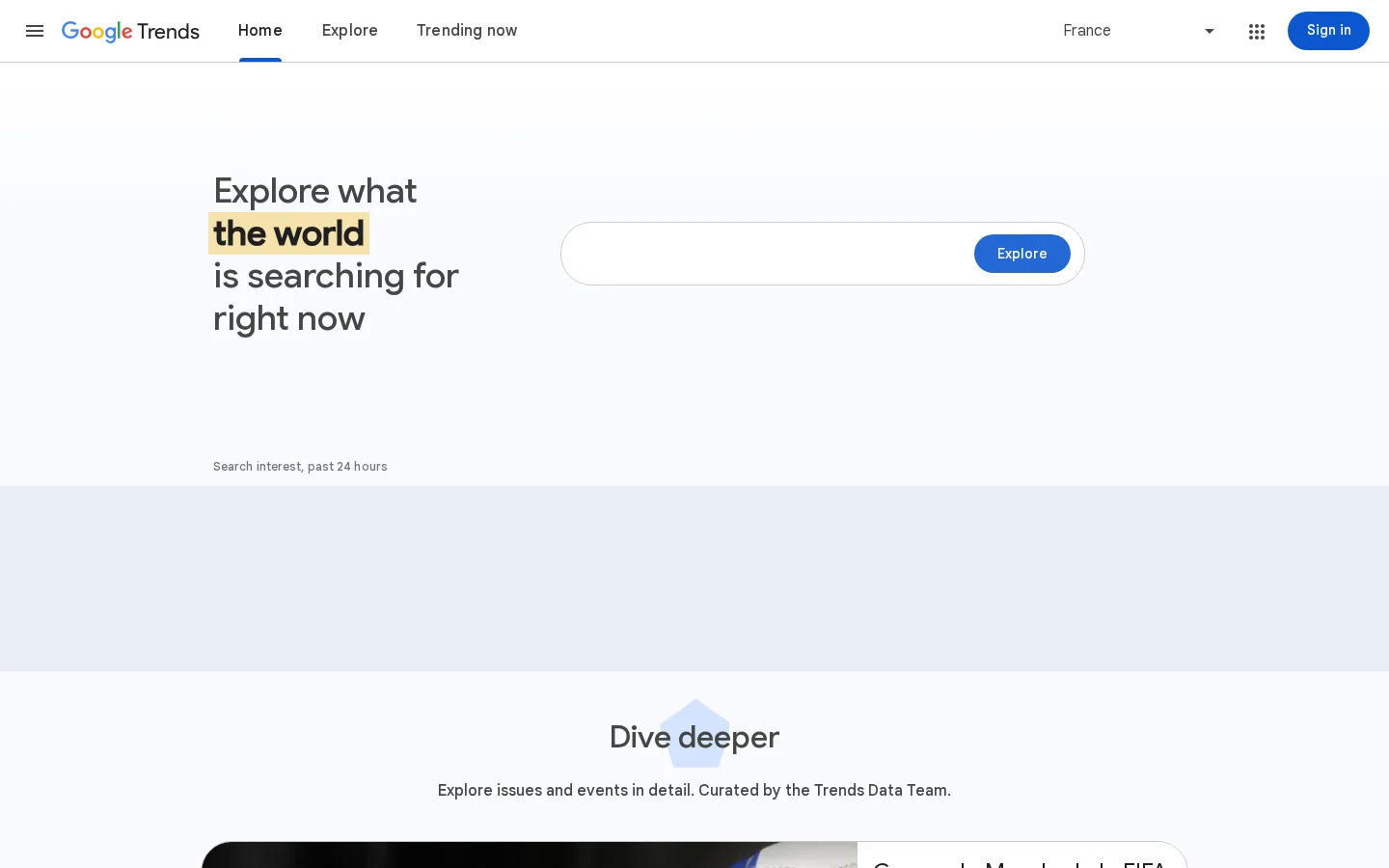
För att hitta säsongstoppar, titta på sökdata i stället för att lita på minnet. I Google Trends kan du jämföra en sökterms intresse med föregående period och med samma period ett år tidigare. Jämförelsen mot samma period förra året skiljer ett verkligt säsongsmönster från en engångstopp. Hjälpartikeln Google Trends hjälp om snabba jämförelser förklarar jämförelsealternativen.
Källa: Google Trends startsida
Tre lager i en årlig rytm
Organisera kalendern i tre lager. Det första innehåller fasta datum: mässor, din finansiella kalender, allmänna helgdagar och produktsläppsdatum. Det andra innehåller säsongstopparna du hittade i sökdata, till exempel en presentguide före högtiden eller en sida för skolstart. Det tredje innehåller aktivitet som alltid pågår: det veckovisa nyhetsbrevet, den månatliga serien i sociala medier och de löpande artiklarna som håller webbplatsen igång. Fyll det första lagret, sedan det andra, och låt det tredje fylla luckorna.
Säsongssidor behöver egen ledtid
En sida byggd för en säsongsfråga måste finnas, vara länkad från din webbplats och crawlad innan sökefterfrågan når sin topp. Annars kommer toppen medan sidan fortfarande är i granskning. Guiden om säsongs-SEO täcker hur du planerar dessa sidor och uppdaterar dem varje år, vilket är den del som en årskalender brukar glömma.
Lämna plats för det oplanerade
En kalender med en kampanj varje vecka har inget utrymme för att reagera. Håll en del av kapaciteten fri och markera de veckorna som öppna i kalendern, så att ingen bokar dem av misstag. När något brådskande dyker upp, till exempel nyheter i din bransch eller en konkurrents lansering, är det öppna utrymmet där det hamnar.
Kalenderformat jämförda: kalkylblad, projektverktyg eller planeringsprogram
Ett delat kalkylblad är det billigaste sättet att börja, ett projektverktyg lägger till påminnelser och ägarskap, och planeringsprogram lägger till länkar till dina publiceringskanaler och viss automatisering. Välj efter antalet personer och antalet kanaler, inte efter längden på funktionslistan.
Format
Bäst för
Styrka
Begränsning
Delat kalkylblad
En till tre personer, en eller två kanaler
Gratis, snabbt att redigera, enkelt att filtrera och kopiera till en presentation
Inga påminnelser, svagt på godkännanden, blir snabbt inaktuellt
Projekthanteringsverktyg (Asana, ClickUp, Trello eller Monday.com)
Team med många uppgifter och godkännanden
Tilldelningar, påminnelser om förfallodatum, deluppgifter
Kalendervyn är ofta sekundär, och uppsättningen tar tid
Redaktionell eller social kalender
Team vars arbete mest består av publicering
Inlägg kopplade till sin kanal, med förhandsvisning och schemaläggning
Blind för e-post, betalda annonser och evenemang
Planeringsprogram med automation
Team som publicerar bloggartiklar enligt schema
Sökord till artikel till publicering i ett flöde
Täcker bara artiklar, övriga kanaler ligger kvar i huvudkalendern
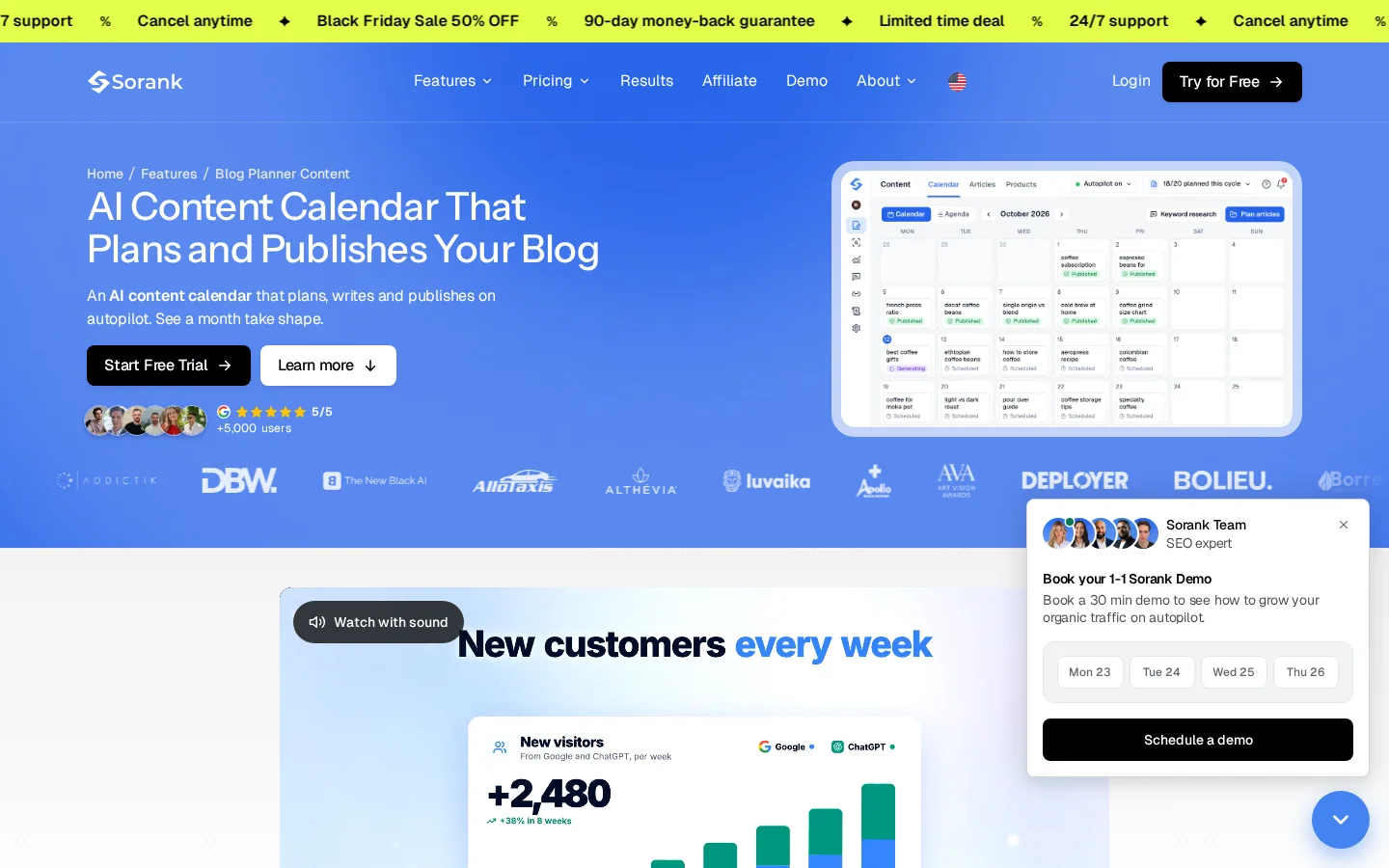
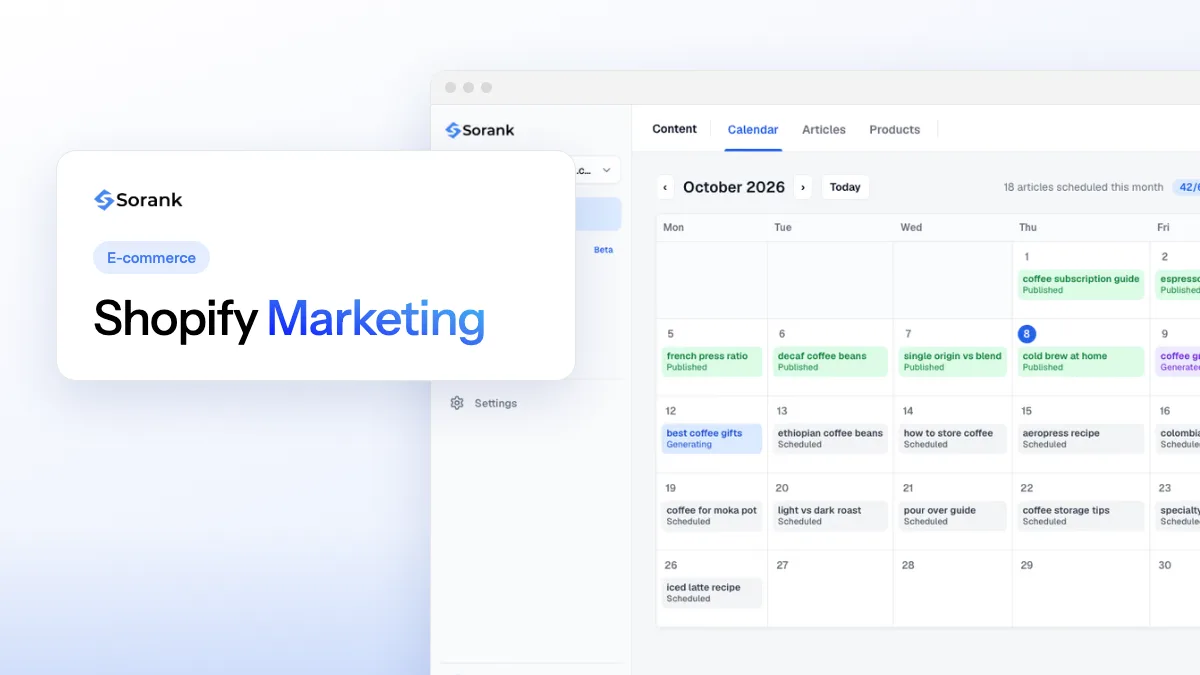
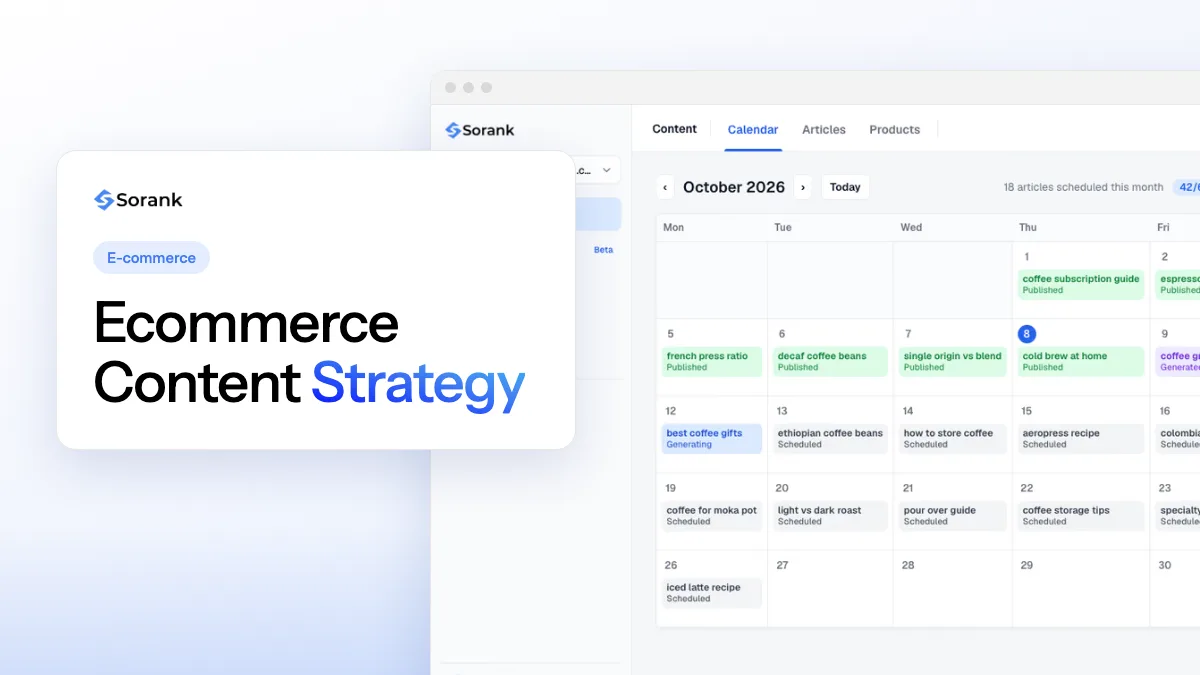
Om det mesta i din kalender är en lista med artiklar passar planeringsprogram bäst. Soranks AI-innehållskalender fyller bloggraderna med sökordsförslag från de konkurrenter du följer och från din egen webbplats, och du anger tidszon och publiceringstid en gång. Varje plats visar om den är schemalagd, genererad eller publicerad. Artiklar kan gå till WordPress, Shopify, Webflow eller Wix på sin dag, eller hamna där som utkast för en sista läsning.
Källa: Sorank, funktionssida för AI-innehållskalendern
Behåll resten av kalendern i verktyget som ditt team redan använder. En bloggplats kan inte säga dig att den betalda kampanjen för samma vecka saknar en godkänd bild, så den tvärkanaliga bilden behöver fortfarande en plats där varje ägare kan se varje rad.
Håll kalendern aktuell med en granskningsrytm
Granska kalendern varje vecka för de kommande fyra till sex veckorna, och en gång per kvartal för hela planen. En kalender som ingen uppdaterar inom en vecka blir en logg över vad som var tänkt att hända, vilket är värdelöst när en lansering står på spel. Den veckovisa granskningen bör ta ungefär trettio minuter och täcka ägare, statusar och beroenden.
En kalender som glider mot en som fungerar
Glider
Granskas en gång per kvartal
Live-rader som fortfarande säger "pågår"
Ägare okända efter första månaden
Fungerar
Veckovis granskning på 30 minuter
Status ändras samma dag som arbetet ändras
Varje rad har en namngiven ägare
Uppdatera datum när innehållet ändras
När en kampanj pekar på en sida du uppdaterar spelar datumet du publicerar sidan med roll för sökmotorerna. Googles sitemap-guide, "Bygg och skicka en sitemap", säger att lastmod-värdet ska spegla datumet för den senaste betydande uppdateringen, och att Google bara använder det när det är konsekvent och går att verifiera mot sidans verkliga senaste ändring. I ett inlägg den 26 juni 2023 på Google Search Central-bloggen skrev Gary Illyes att ändring av huvudtexten, strukturerad data eller vissa länkar räknas som betydande, medan en liten ändring i sidopanelen eller sidfoten inte gör det. Håll kalendern och sitemapen i samklang: när en rad markeras som uppdaterad ändras sidans datum med den, och bara då.
Varning
Sätt inte lastmod till dagens datum på varje sida som en rutinåtgärd. Illyes inlägg varnar för att felaktiga datum så småningom ignoreras, vilket gör hela syftet med en kalenderstyrd uppdatering om intet.
Vanliga misstag och hur du åtgärdar varje ett
De vanligaste misstagen i kalendern är överbokade veckor, uppgifter utan ägare, datum utan ledtid, spärrperioder som ingen markerat och en kalender som slutar uppdateras. Var och en syns i själva kalendern om du vet var du ska titta, och var och en har en åtgärd du kan tillämpa samma dag.
Misstag
Hur du upptäcker det
Hur du åtgärdar det
Överbokade veckor
En ägare förekommer i flera lanseringar samma vecka
Flytta den minst brådskande lanseringen, eller dela raderna på två personer
Uppgifter utan ägare
Tomma ägarceller i kalkylbladet
Tilldela ett namn vid granskningen, innan raden sparas
Datum utan ledtid
Granskning och lansering infaller samma dag
Ge granskningen en egen längd och planera förfallodatum baklänges
Spärrperioder som inte är markerade
Förfallodatum på helgdagar eller under planerad frånvaro
Lägg till spärrade rader och använd helgdagslistan i dina formler
En kalender som glider
Statusar äldre än en vecka
Lås den veckovisa granskningen till en fast dag och tid
Överbokade veckor
Vad det är: mer arbete schemalagt än teamet kan göra på en vecka, oftast för att varje kampanj planerades isolerat. Hur du upptäcker det: räkna raderna per ägare och vecka, och leta efter veckor där en person förekommer i flera lanseringar samtidigt. Hur du åtgärdar det: flytta den minst brådskande lanseringen, eller dela ägarens rader på två personer med en tydlig överlämning i beroendekolumnen.
Uppgifter utan ägare
Vad det är: en rad som alla utgår från att någon annan ska göra. Hur du upptäcker det: filtrera ägarkolumnen på tomma celler varje måndag. Hur du åtgärdar det: spara inte en rad utan ett namn. Om ägaren är okänd är raden inte redo för kalendern. Den hör hemma i en backlogg tills någon tar den.
Datum utan ledtid
Vad det är: en lansering på fredag med texten klar på torsdag. Datumen ser ordnade ut, men det finns inget utrymme för granskningsslingan. Hur du upptäcker det: en granskningsrad som börjar och slutar samma dag som lanseringen. Hur du åtgärdar det: ge granskningen en egen längd i arbetsdagar och bygg förfallodatumen baklänges från lanseringen med WORKDAY-formeln som visades tidigare.
Spärrperioder som ingen markerat
Vad det är: en lansering schemalagd under en helgdag, en frysning före bokslutet eller veckan då en nyckelperson är borta. Hur du upptäcker det: kontrollera varje förfallodatum mot din lista över helgdagar och frånvaro. Hur du åtgärdar det: lägg till spärrrader så att den blockerade tiden syns, och håll helgdagslistan i det namngivna området som dina formler använder.
En kalender som glider
Vad det är: en kalender som var korrekt i januari och är fiktion i mars. Hur du upptäcker det: statusar äldre än en vecka och rader markerade "pågår" för arbete som redan levererats. Hur du åtgärdar det: lägg den veckovisa granskningen på en fast dag och tid, och gör statusuppdateringen till en del av att avsluta uppgiften, inte en separat syssla.
Kontrollera kalendern innan du delar den, och mät sedan
En kalender är redo att delas när varje rad klarar samma kontroller och teamet är överens om att datumen är möjliga. Gå igenom listan nedan innan du skickar kalendern till någon utanför kärngruppen, inklusive ledningen.
Checklista före delning
Varje rad har en namngiven ägare
Varje förfallodatum är beräknat baklänges från ett fast datum
Granskning och godkännande har egna rader och längder
Beroenden refererar till raden de väntar på
Helgdagar och planerad frånvaro är markerade som spärrtid
Varje kampanjlänk har en UTM-tagg på sin rad
Varje ägare har godkänt sina datum i granskningen
Mät om kalendern fungerar
Kalendern är ett medel, så mät vad den förändrar. Tre signaler räcker för att börja. Den första är leverans i tid: andelen rader som är klara till sitt förfallodatum, läst från statushistoriken. Den andra är var förseningar uppstår, läst från kommentarerna och från raderna vars förfallodatum flyttas oftast. Den tredje är kampanjens effekt, läst från din analys och filtrerad på de kampanjnamn du lagt i UTM-taggarna.
Signal
Vad den säger dig
Var du läser den
Leverans i tid
Om dina ledtider är realistiska
Statushistoriken i ditt kalenderverktyg
Mest försenade steget
Vilken granskningsslinga eller överlämning som är flaskhalsen
Rader vars förfallodatum flyttas mer än en gång
Kampanjtrafik
Vilken aktivitet som gav besök och registreringar
Analys, filtrerad på UTM-kampanjnamn
För den sociala delen av kalendern visar planen för marknadsföring i sociala medier hur du kopplar inlägg till mål. Sök- och AI-trafik hör hemma i samma granskning, och GEO / SEO-dashboarden i Sorank samlar båda i en vy. Börja med ett kvartal, kör den veckovisa granskningen i fyra veckor och ändra sedan kalendern utifrån vad siffrorna visar, inte utifrån vad du hoppades skulle hända.
Vanliga frågor
Vad är skillnaden mellan en marknadsföringskalender och en innehållskalender?
En innehållskalender följer de artiklar och inlägg du ska publicera och när. En marknadsföringskalender omfattar all aktivitet över kanalerna, inklusive e-postutskick, betalda kampanjer, evenemang och PR, och beroendena mellan dem.
Hur långt framåt ska en marknadsföringskalender sträcka sig?
Planera året i breda lager och kvartalet i detalj, och håll sedan de kommande fyra till sex veckorna på uppgiftsnivå. Ledtiderna för design, översättning och godkännanden tar oftast längre tid än teamet tror, så de behöver egna rader.
Vilket verktyg ska jag använda för en marknadsföringskalender?
Ett delat kalkylblad räcker för en till tre personer som arbetar med en eller två kanaler. Gå över till ett projekthanteringsverktyg eller planeringsprogram när flera personer behöver påminnelser, godkännanden eller en direktlänk till din publiceringskanal.
y!
Få din innehållsplan för 30 dagar gratis
Vi analyserar dina konkurrenter, din webbplats och din synlighet i AI för att skapa en skräddarsydd innehållsplan, gratis.
“Jag testade Sorank på en riktig kundsajt och det är helt otroligt. Det gör allt som en byrå skulle ta 1500 dollar i månaden för. Den används nu i produktion för den kunden.”Guillaume Guersanguersanguillaume.com
“Vi är en annonsbyrå och ville få igång vår SEO på rätt spår en gång för alla. Sorank gav oss en tydlig bild av vår webbplats, hjälpte oss att prioritera optimeringarna och att strukturera vårt innehåll på rätt sätt. Verktyget är lätt att använda, väl genomtänkt för ett team och mycket praktiskt för att samla uppföljningen på ett ställe utan att jonglera med flera plattformar. En mycket stabil grund för att börja om från början med vår SEO.”Gaspard MadouiAnnonsbyrå
“Jag specialiserade mig på GEO tack vare Sorank. GEO-rankningen gör det möjligt för mig att visa mina kunder deras position jämfört med konkurrenterna i ChatGPT. Det är en verklig konkurrensfördel.”MélanieFrilans SEO-konsult
“Bra service, den fungerar bra för vår webbplats och hjälper oss att förstå hur vi kan förbättra den för att rankas bättre på Google och på andra ställen. Grattis, fortsätt så, jag rekommenderar det.”Hugo T.Handlare inom e-handel