La confidentialité est importante pour nous. Vous avez donc la possibilité de désactiver certains types de stockage qui peuvent ne pas être nécessaires au fonctionnement de base du site Web. Le blocage des catégories peut avoir un impact sur votre expérience sur le site Web. Plus d'informations (Politique de cookies)
Merci ! Vos choix ont bien été enregistrés.
Oups ! Une erreur s'est produite lors de l'envoi du formulaire.
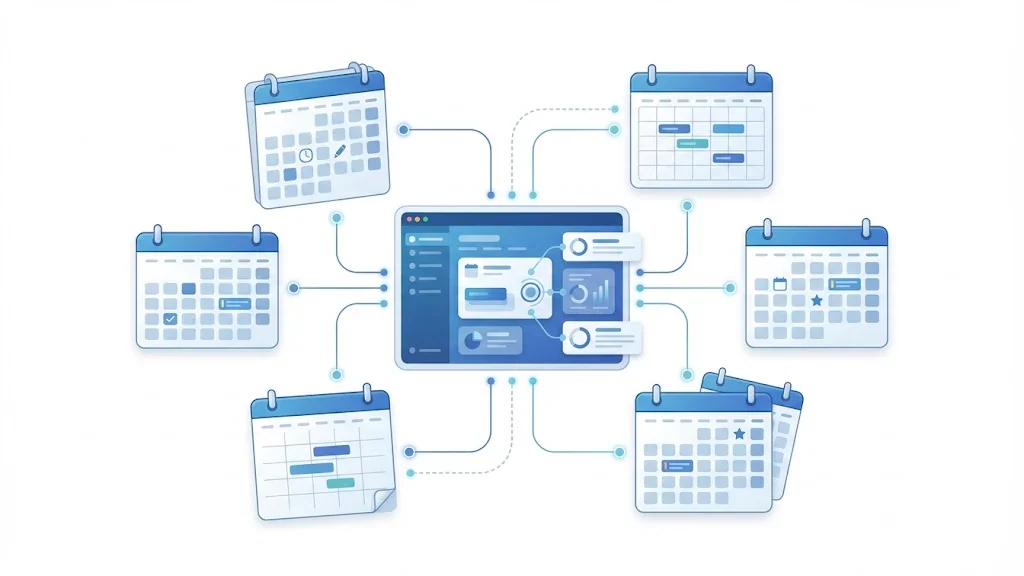
Un calendrier commun avec une étiquette par blog, et une revue hebdomadaire qui montre ce qui est dû sur chaque site.
Outils
Sur cette page
En bref
Pour gérer plusieurs blogs, gardez un seul calendrier, une liste de sujets par blog et une revue hebdomadaire. Chaque blog a son projet, son heure de publication et ses statuts, pour qu'aucun article n'atterrisse sur le mauvais site. Vous pouvez le faire à la main, sur une seule installation WordPress Multisite, ou avec un outil qui publie chaque créneau à votre place.
3 jours offerts, puis vous arrêtez quand vous voulez. Garantie résultats 90 jours, sous conditions.
Gérer plusieurs blogs avec un seul calendrier et une seule revue hebdomadaire
La méthode de base est un calendrier qui montre les articles de tous les blogs, et une revue par semaine qui vérifie ce qui est en retard, ce qui est dû et ce qui vient ensuite. Chaque blog garde son étiquette dans le calendrier, si bien qu'un article prévu pour un site n'a jamais l'air d'appartenir à un autre. Le reste de ce guide montre comment construire, remplir ou automatiser ce calendrier.
La plupart des personnes qui ont plusieurs blogs travaillent de mémoire. Elles ouvrent chaque espace d'administration, vérifient chaque site et devinent ce qui est dû. Cela marche pour un seul blog. À partir de trois, une échéance est manquée, le même sujet est écrit deux fois et un brouillon fini reste des semaines dans le mauvais tableau de bord.
Travailler de mémoire ou avec un seul calendrier
De mémoire
Vérifie chaque espace d'administration à part
Échéances découvertes le jour même
Le même sujet écrit deux fois
Avec un seul calendrier
Une seule vue de tous les blogs
Échéances vues une semaine à l'avance
Un responsable pour chaque sujet
La suite de ce guide suit le même ordre. D'abord vous mettez le système en place, puis vous comparez les façons de le faire tourner, puis vous planifiez les sujets, vous protégez contre les doublons, vous suivez les résultats et décidez si un outil doit publier à votre place. Les dernières sections couvrent les erreurs qui coûtent le plus de temps.
Mettre en place un seul système pour tous vos blogs, étape par étape
Installez le système une fois, puis faites la même courte revue chaque semaine. Suivez les étapes dans l'ordre, car chacune alimente la suivante. Commencez par la liste des blogs, puisque tous les autres choix en dépendent.
Étape 1 : listez chaque blog et son rôle
Écrivez une ligne par blog. Indiquez le sujet, le lecteur, l'objectif, la fréquence de publication et la personne qui valide les articles. Par exemple : « Cuisine maison pour débutants, objectif : du trafic depuis les moteurs de recherche, un article par semaine, validé par moi. » Une ligne comme celle-ci vous dit quoi écrire et quand arrêter d'écrire autre chose.
Si deux blogs visent le même lecteur avec les mêmes sujets, décidez maintenant. Fusionnez-les, ou répartissez les sujets avec une règle écrite. N'écrivez pas avant que ce soit clair, car un chevauchement découvert plus tard oblige à réécrire des articles déjà en ligne.
Étape 2 : donnez à chaque blog son propre projet
Créez un projet, un dossier ou un tableau par blog. Les brouillons, les idées et les échéances restent avec leur blog, ainsi vous n'ouvrez jamais un article d'un site en travaillant sur un autre. Ne mettez des blogs dans un projet commun que s'ils partagent le même public et les mêmes articles.
Étape 3 : construisez un calendrier avec un filtre par blog
Placez chaque article prévu sur un seul calendrier. Donnez à chaque entrée trois champs : le nom du blog, le mot-clé visé et la date de publication. Filtrez par blog quand vous voulez vous concentrer sur un site, et regardez-les tous quand vous voulez voir la charge de la semaine.
Si vous n'avez jamais construit de calendrier, commencez par comment créer un calendrier éditorial que votre équipe suit. La méthode ci-dessus ajoute la couche dont plusieurs blogs ont besoin : le nom du blog sur chaque ligne, et un filtre qui garde les sites séparés.
Étape 4 : utilisez trois statuts et une réserve
Donnez à chaque article l'un de trois statuts : Brouillon, En relecture ou Validé. Seuls les articles validés sont publiés. Cette règle évite le problème le plus courant quand on gère plusieurs blogs : un article fini sur un site et oublié sur un autre.
Gardez aussi une réserve. Visez au moins deux semaines d'articles validés sur chaque blog. Une réserve absorbe une semaine de maladie ou une relecture lente sans laisser un site vide. Comptez la réserve par blog, pas pour tout le portefeuille, car un blog peut se vider alors que les autres paraissent pleins.
Étape 5 : faites une revue hebdomadaire
Une fois par semaine, répondez à trois questions pour chaque blog : qu'est-ce qui est dû dans les sept prochains jours, qu'est-ce qui est en retard, et qu'est-ce qui peut être écrit en un seul lot. Regroupez les articles similaires. Par exemple, écrivez tous les guides produits d'un blog le même après-midi, puis passez au travail du blog suivant.
Votre système en 5 étapes
Listez chaque blogUne ligne par blog : sujet, lecteur, objectif, fréquence, validateur.
Donnez un projet à chaque blogBrouillons, idées et échéances restent avec leur blog.
Construisez un seul calendrierChaque ligne a un nom de blog, un mot-clé et une date.
Fixez trois statutsBrouillon, En relecture, Validé. Seul ce qui est validé est publié.
Faites une revue par semaineVérifiez ce qui est dû, ce qui est en retard et ce qu'il faut regrouper.
Un calendrier et un tableau de bord peuvent faire tourner plusieurs blogs.
Quatre façons de gérer plusieurs blogs, comparées
Quatre organisations couvrent la plupart des cas : un tableur, un réseau WordPress Multisite, des installations séparées avec une seule application de planification, et un planificateur automatique qui publie chaque créneau. Le bon choix dépend de la plateforme de chaque blog, du nombre de blogs et de la part de rédaction que vous voulez confier.
Option 1 : un tableur et un calendrier partagé
Le principe : une feuille avec une ligne par article. Cela ne coûte rien et fonctionne pour deux ou trois blogs sur des plateformes différentes. La limite : chaque article demande une étape manuelle. Vous l'écrivez, le collez dans chaque espace d'administration et réglez la date vous-même. Une feuille vieillit aussi vite si personne ne la met à jour un jour fixe, donc associez-la à la revue hebdomadaire de la section précédente.
Option 2 : un réseau WordPress Multisite
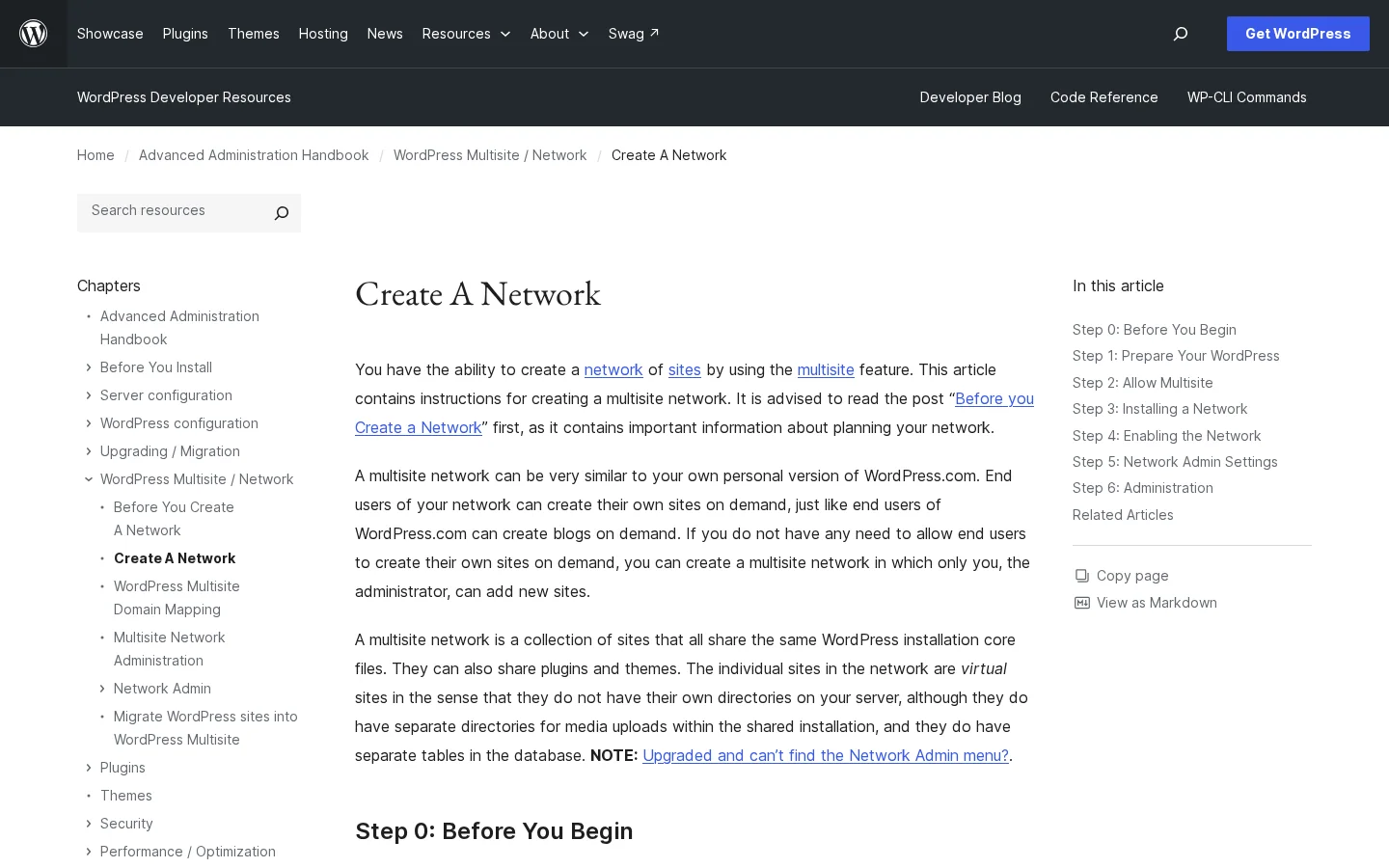
WordPress Multisite fait tourner plusieurs sites depuis une seule installation. Les sites partagent les fichiers du noyau, les extensions et les thèmes, mais chaque site a son propre dossier de médias et ses propres tables de base de données. Un administrateur gère le tout depuis l'écran Administration du réseau, qui contient un tableau de bord du réseau, les réglages du réseau et la liste des sites.
La mise en place comporte des étapes à ne pas sauter. Ajoutez la ligne suivante au fichier wp-config.php, puis terminez la configuration du réseau que WordPress vous affiche :
define( 'WP_ALLOW_MULTISITE', true );
Chaque site peut activer les extensions et les thèmes déjà présents sur le réseau, mais il ne peut pas en installer de nouveaux. Vous choisissez aussi, au départ, entre sous-domaines et sous-dossiers. Vous pouvez changer plus tard, mais ce ne sera peut-être pas facile. Sauvegardez vos fichiers et votre base de données, désactivez toutes les extensions avant la configuration et vérifiez que les permaliens lisibles fonctionnent. La documentation pour développeurs de WordPress sur la création d'un réseau détaille ces étapes.
Source : documentation développeurs WordPress, création d'un réseau Multisite
Option 3 : installations séparées avec une seule application de planification
Chaque blog reste sur sa propre plateforme, et une application de planification tient le calendrier de tous. Cela convient quand un blog tourne sous WordPress, un autre sous Shopify et un troisième sur un blog hébergé. La limite : le planificateur ne publie pas. Vous vous connectez toujours à chaque espace d'administration, collez le texte et réglez l'heure.
Option 4 : un planificateur automatique qui publie chaque créneau
Le planificateur transforme des mots-clés en créneaux datés, rédige chaque article et le publie sur une plateforme connectée le jour prévu, ou l'enregistre comme brouillon. Il convient aux personnes qui ont beaucoup de blogs, ou beaucoup de clients, quand le temps d'écriture est le goulot d'étranglement. Les limites sont réelles : vous relisez toujours les sujets et les faits, et l'outil ne publie que sur les plateformes qu'il connecte.
Les quatre options côte à côte
Organisation
Idéale quand
Qui publie
Limite principale
Tableur et calendrier partagé
Deux ou trois blogs sur des plateformes différentes
Vous, dans chaque espace d'administration
Chaque article demande une étape manuelle
WordPress Multisite
Plusieurs sites WordPress avec un même propriétaire
Vous, depuis une seule connexion au réseau
Extensions et thèmes partagés, et le choix des adresses est difficile à annuler
Installations séparées avec une application de planification
Des blogs sur des plateformes différentes, une seule personne aux commandes
Vous, dans chaque espace d'administration
Le planificateur ne publie pas
Planificateur automatique
Beaucoup de blogs, ou le temps d'écriture est le goulot
L'outil, le jour de chaque créneau
Les sujets et les faits demandent encore votre relecture
Calendrier manuel ou planificateur automatique
Calendrier manuel
Vous choisissez chaque mot
Chaque article demande votre clic pour être publié
Les créneaux glissent quand vous êtes occupé
Planificateur automatique
Chaque créneau est publié le jour prévu
Les brouillons attendent votre relecture
Demande une plateforme connectée
Planifiez les sujets pour que vos blogs ne se fassent pas concurrence
Deux blogs qui visent le même mot-clé se font concurrence. Google doit choisir une page à montrer, et l'autre perd en visibilité. Décidez quel blog possède chaque sujet avant que quiconque n'écrive, et tenez une liste de sujets séparée pour chaque blog. Pour la méthode plus large de choix des sujets, lisez comment choisir des sujets et publier des articles qui se classent.
Deux blogs, un mot-clé ou deux blogs, des sujets attribués
Chevauchement
Les deux blogs visent le même mot-clé
Les pages se partagent les clics et les liens
Sujets attribués
Un blog possède chaque mot-clé
L'autre blog renvoie vers lui quand cela aide le lecteur
Constituez une liste de sujets pour chaque blog
Écrivez une longue liste de sujets pour chaque blog, à partir des questions de vos lecteurs jusqu'aux comparaisons qu'ils font avant d'acheter. Puis réduisez la liste aux sujets qui entrent dans le périmètre de ce blog. La réduction compte plus que la liste. Une courte liste de sujets qui correspondent à un blog vaut mieux qu'une longue liste qui disperse un site sur cinq thèmes.
Notez ce que chaque blog ne couvre pas
Une ligne de périmètre marche mieux sous forme de négation. Écrivez une phrase qui dit ce que le blog ne couvre pas, par exemple : « Ce blog ne traite pas des outils, seulement du travail quotidien de la gestion d'une boutique. » Quand un sujet sort de cette ligne, déplacez-le vers le bon blog ou abandonnez-le. Ne le publiez pas sur le mauvais site simplement parce que le créneau est libre.
Vérifiez les chevauchements chaque mois
Une fois par mois, listez dans une feuille le mot-clé principal de chaque article publié, tous blogs confondus. Triez par mot-clé. Tout mot-clé qui apparaît deux fois demande une décision : fusionner les articles, renommer l'un d'eux avec un angle différent, ou déplacer l'un vers le blog qui possède le sujet. Si vous regroupez les articles par thème, les clusters de contenus montrent comment les articles d'un même sujet se soutiennent, et le Générateur de clusters thématiques range les mots-clés dans ces thèmes.
Évitez le contenu dupliqué quand un article convient à deux blogs
Ne publiez pas le même article sur deux blogs. Google choisit une version à indexer et à afficher, et ce choix ne sera peut-être pas celui que vous vouliez. Si vous devez garder une copie, marquez l'original avec une balise canonical. Les consignes de Google sont d'ajouter dans le code de toutes les pages en double un élément link qui pointe vers la page canonique. La page Google Search Central sur la consolidation des URL en double explique la règle.
Sur la copie, l'élément link va dans l'en-tête de la page, et il pointe vers l'adresse complète de l'original :
Cherchez dans Google une phrase complète de votre article, entre guillemets. Si un autre de vos blogs apparaît, vous avez un doublon. Vérifiez aussi le titre, l'introduction et les intertitres. Des pages qui ne diffèrent que par le titre restent des doublons, même quand le moteur de recherche les traite d'abord comme des pages différentes.
Corrigez-les de l'une des deux façons
Réécrivez la copie pour qu'elle réponde à une autre question, pour un autre lecteur. Ou gardez la copie et pointez-la vers l'original avec une balise canonical. Changer seulement le titre ne suffit pas. Réécrivez l'introduction, les exemples et les intertitres, pour que la page soit utile seule.
Corriger un doublon en 3 étapes
Trouvez la copieCherchez une phrase de l'article entre guillemets, puis vérifiez chaque blog.
Décidez de l'originalGardez la version qui correspond le mieux à son blog.
Corrigez l'autreRéécrivez-la, ou ajoutez une balise canonical qui pointe vers l'original.
Astuce
Tenez une liste des articles que vous avez republiés ou réutilisés, avec l'adresse de l'original à côté de chaque copie. Lors de la vérification mensuelle des chevauchements, la liste vous montre quelles copies réécrire en premier.
Suivez chaque blog depuis un seul endroit
Une vue unique demande une source de données propre pour chaque blog. Dans la Search Console de Google, une propriété de type Domaine couvre toutes les variantes de protocole et de sous-domaine d'un site, et elle ne se vérifie que par un enregistrement DNS. Une propriété de type préfixe d'URL couvre une adresse exacte, comme un sous-domaine ou un dossier, et propose plusieurs méthodes de vérification. La page d'aide de la Search Console sur les types de propriétés détaille les différences.
Ajoutez une propriété Domaine par domaine de blog
Si chaque blog a son propre domaine, ajoutez-le comme propriété Domaine. Cela couvre ses versions avec et sans www ainsi que ses sous-domaines en un seul endroit, et vous évite de vérifier chaque adresse à part. Consultez le rapport de couverture une fois par semaine pendant la revue, et notez les nouvelles erreurs dans la feuille que vous tenez déjà.
Gardez une feuille pour les résultats
Donnez à chaque blog une ligne par mois : clics, impressions, articles publiés et articles en retard. Mettez toutes les lignes dans une seule feuille, pour comparer les blogs côte à côte. Un tableau de bord marketing explique comment choisir les quelques chiffres à suivre, et comment garder les autres à l'écart.
Mise en place pour chaque domaine de blog
Vérifiez le domaine comme propriété Domaine
Donnez l'accès aux personnes qui en ont besoin, et à personne d'autre
Contrôlez le rapport de couverture pendant la revue hebdomadaire
Notez les clics et les impressions une fois par mois
Laissez un planificateur publier chaque blog le jour prévu
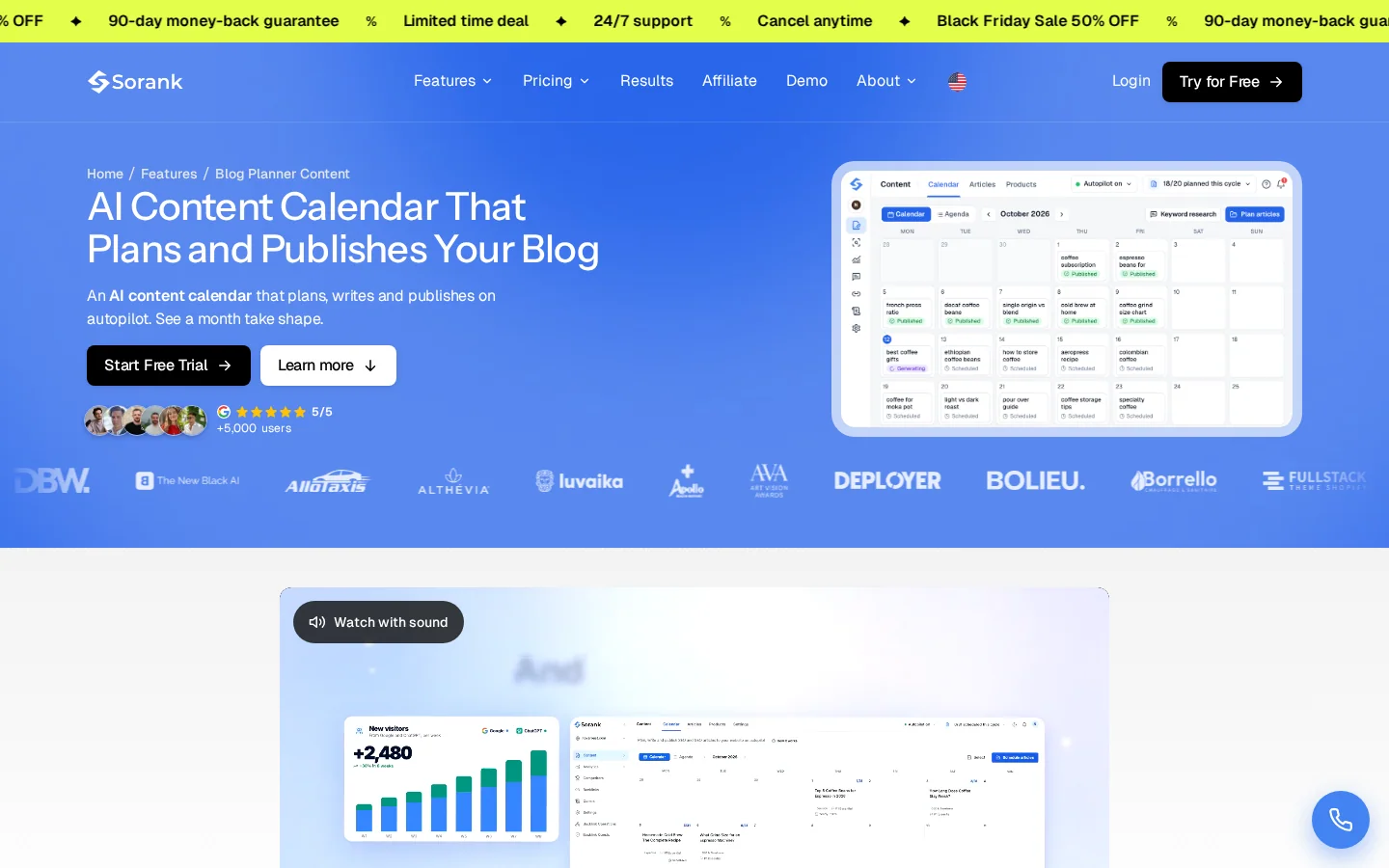
Si le temps d'écriture est le goulot d'étranglement, un planificateur automatique peut prendre en charge les créneaux. Sorank en est un exemple. Son calendrier de contenus IA se remplit de mots-clés issus des concurrents que vous suivez et de votre propre site, et chaque créneau reçoit une priorité et un angle éditorial. En autopilote, il rédige l'article et le publie sur WordPress, Shopify, Webflow ou Wix le jour du créneau, ou l'envoie à votre CMS comme brouillon. Vous pouvez en savoir plus sur la page du calendrier de contenus IA.
Source : Sorank, page du calendrier de contenus IA
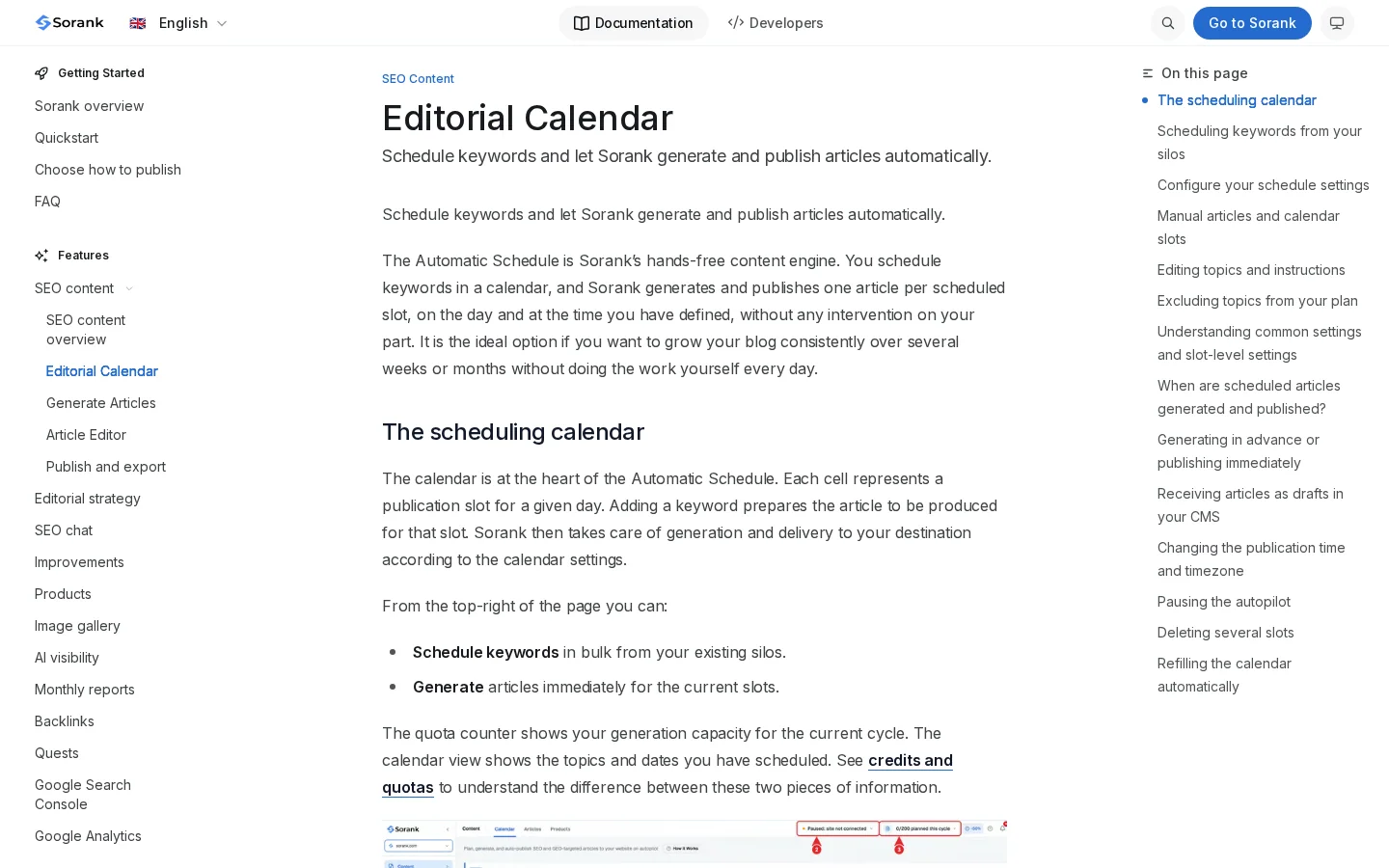
Le calendrier fonctionne un site à la fois. Vous sélectionnez un site, puis réglez ses options de publication, comme le fuseau horaire et l'heure de publication quotidienne. Sorank permet aussi de gérer autant de sites que vous voulez depuis un seul compte, ce qui convient à une organisation avec plusieurs blogs.
Sorank commence à rédiger un article programmé environ 12 heures avant son créneau. Il publie l'article à l'heure du créneau, à quelques minutes près. Le quota est utilisé quand l'article est généré, et non quand il est publié. Vous pouvez mettre l'autopilote en pause à tout moment, et les créneaux sont conservés jusqu'à la reprise.
Quand une publication échoue, le calendrier affiche la raison. Si votre point de terminaison webhook a refusé l'article, la fenêtre affiche aussi le code HTTP renvoyé par ce point de terminaison, par exemple 404. Corrigez la cause, puis relancez la publication. Un blog en échec pendant environ une journée est mis en pause, et vous recevez un e-mail.
Ce qui reste de votre ressort
Vous choisissez les sujets et validez les brouillons. Activez l'option brouillon si vous voulez lire chaque article dans votre CMS avant sa mise en ligne. Vérifiez vous-même les faits, les prix et les affirmations de chaque brouillon avant de le valider. Le guide pour écrire un article de blog qui se classe liste les vérifications utiles avant toute mise en ligne.
Un exemple concret : trois blogs en une semaine
Prenons trois blogs : un blog de jardinage pour débutants, un blog de voyage sur une région et un blog de tests de produits pour une petite boutique. Chacun a son projet, sa liste de sujets et un article par semaine. Voici le déroulé d'une semaine avec le système de ce guide.
Lundi : la revue
Ouvrez le calendrier, filtrez blog par blog et répondez aux trois questions. Le blog de jardinage a deux articles en brouillon, donc vous en passez un en relecture et demandez un avis. Le blog de voyage n'a aucun article validé pour jeudi, donc vous avancez un brouillon fini. La revue prend un court créneau fixe. Vous n'écrivez rien pendant ce temps.
Mercredi : le lot
Écrivez les trois articles qui demandent le plus de concentration dans une seule session. Commencez par l'article de voyage, car il demande le plus de recherches. Puis écrivez l'article de jardinage, qui suit un modèle établi. Enfin, écrivez l'article de test, qui s'appuie sur la liste de produits que vous avez déjà. Le lot fonctionne parce que vous gardez les mêmes outils ouverts et le même style en tête.
Vendredi : validations et contrôles
Validez les articles prêts, vérifiez chacun contre les doublons avec une recherche de phrase, et confirmez l'heure de publication des créneaux de la semaine suivante. Si un article ne se publie pas, le calendrier affiche la raison, et vous la corrigez avant le week-end. La semaine se termine avec chaque blog qui dispose d'au moins deux semaines d'articles validés.
Gardez une voix commune à plusieurs blogs
Plusieurs blogs peuvent sonner comme un seul auteur sans devenir le même blog. Les lecteurs remarquent quand un blog de voyage et un blog de tests de boutique utilisent les mêmes blagues et les mêmes débuts de texte. Chaque blog a besoin de sa propre courte fiche de style, et chaque fiche est relue avant que le moindre article ne soit écrit pour ce blog.
Rédigez une fiche de style pour chaque blog
Une fiche de style tient en cinq lignes : qui est le lecteur, le ton, la longueur d'un article type, les intertitres que vous utilisez toujours et les mots à éviter. Limitez-la à une page. Un long guide de style que personne ne lit sert moins qu'une courte fiche que les gens ouvrent avant chaque brouillon.
Gardez les parties communes au même endroit
Certaines parties sont identiques sur chaque blog : le bloc sur l'auteur, la mention de confidentialité, le format de date et l'appel à l'action. Stockez-les une fois et collez-les, pour qu'un changement de l'une d'elles atteigne tous les blogs le même jour. Gardez dans la fiche de chaque blog les parties qui diffèrent, comme le ton et les exemples.
Erreurs courantes quand on gère plusieurs blogs
La plupart des problèmes avec plusieurs blogs viennent de cinq mauvaises habitudes. Chacune est décrite ci-dessous : ce que c'est, comment la repérer et comment la corriger.
Erreur 1 : un calendrier sans nom de blog sur chaque ligne
Ce que c'est : Chaque article se trouve dans une seule liste, mais rien n'indique à quel site il appartient.
Comment la repérer : Vous ne pouvez pas filtrer le calendrier par blog, et quand vous ouvrez un article fini, vous devez demander pour quel site il a été écrit.
Comment la corriger : Ajoutez une étiquette de blog sur chaque ligne, puis filtrez par blog pendant la revue.
Erreur 2 : deux blogs qui visent le même mot-clé
Ce que c'est : Deux articles sur deux blogs visent la même expression de recherche.
Comment la repérer : Cherchez l'expression dans Google, puis ajoutez site: et le domaine de chaque blog à la requête. Si les deux blogs apparaissent, ou si l'un remplace l'autre avec le temps, ils se chevauchent.
Comment la corriger : Choisissez un blog comme propriétaire. Réécrivez ou fusionnez l'article le plus faible, puis renvoyez vers le plus fort quand cela aide le lecteur.
Erreur 3 : publier deux fois le même article
Ce que c'est : Un article est copié sur un second blog avec peu de changements.
Comment la repérer : La recherche de phrase de la section sur les doublons trouve les deux copies.
Comment la corriger : Réécrivez la copie, ou ajoutez une balise canonical qui pointe vers l'original.
Erreur 4 : sauter la revue hebdomadaire
Ce que c'est : Le calendrier se remplit, mais personne ne vérifie ce qui est en retard.
Comment la repérer : Des articles restent en brouillon plus d'une semaine, ou un blog n'a aucun article validé pour son prochain créneau.
Comment la corriger : Réservez la revue à un jour fixe et gardez-la courte. Répondez aux trois questions, puis passez à la suite.
Erreur 5 : activer Multisite sans plan
Ce que c'est : Un réseau est activé avant que quiconque ait décidé comment les sites seront adressés.
Comment la repérer : Un blog a besoin plus tard de son propre domaine, et la structure du réseau ne correspond plus.
Comment la corriger : Décidez d'abord entre sous-domaines et sous-dossiers. Sauvegardez vos fichiers et votre base de données, désactivez toutes les extensions avant la configuration et vérifiez que les permaliens lisibles fonctionnent.
Attention
Passer plus tard des sous-dossiers aux sous-domaines peut ne pas être facile. Faites ce choix avant d'activer le réseau, pas après la mise en ligne du premier site.
Avant et après les corrections
Avant
Aucune étiquette de blog sur les articles
Deux blogs sur un même mot-clé
Revues sautées
Après
Chaque ligne nomme son blog
Un propriétaire par mot-clé
Une revue hebdomadaire fixe
Votre liste de contrôle pour cette semaine
Vous pouvez avoir un système qui fonctionne avant la fin de la semaine. Suivez cet ordre : listez les blogs, créez les projets, construisez le calendrier, puis ajoutez la revue et la feuille de résultats. Chaque étape est courte, et la revue hebdomadaire fait tourner le système après la première mise en place.
Cette semaine
Écrivez une ligne par blog : sujet, lecteur, objectif, fréquence, validateur
Créez un projet par blog
Construisez un calendrier avec une étiquette de blog sur chaque ligne
Fixez les trois statuts et une réserve de deux semaines par blog
Réservez une revue hebdomadaire à un jour fixe
Vérifiez chaque domaine de blog dans la Search Console
Peut-on gérer plusieurs blogs depuis un seul tableau de bord ?
Oui. WordPress Multisite fait tourner plusieurs sites depuis une seule installation et une seule connexion au réseau. Sans lui, vous pouvez garder un calendrier commun et une revue hebdomadaire pour des sites séparés, puis publier dans chaque espace d'administration.
Chaque blog doit-il avoir son propre calendrier ?
Gardez un seul calendrier pour tous les blogs, avec une étiquette de blog sur chaque ligne et un filtre pour chaque blog. Des calendriers séparés font oublier une échéance sur un site et cachent l'équilibre entre vos blogs.
Est-ce un problème de publier le même article sur deux blogs ?
Oui, cela peut nuire aux deux. Google choisit une version à indexer et à afficher, et la copie que vous ne vouliez pas peut se classer à la place. Si vous gardez une copie, pointez-la vers l'original avec une balise canonical ou réécrivez-la.
y!
Recevez gratuitement votre plan de contenu pour 30 jours
Nous analysons vos concurrents, votre site et votre visibilité dans les IA pour créer gratuitement un plan de contenu sur mesure.
“J'ai testé Sorank sur un vrai site client et c'est dingue. Il fait tout ce qu'une agence facture 1'500€ par mois. Là, ça part en production sur ce client.”Guillaume Guersanguersanguillaume.com
“Nous sommes une agence Ads et nous voulions remettre notre SEO sur les rails une bonne fois pour toutes. Sorank nous a donné une vue claire de notre site, nous a aidés à prioriser les optimisations et à structurer correctement notre contenu. L'outil est facile à utiliser, bien pensé pour une équipe et très pratique pour centraliser le suivi sans avoir à jongler entre plusieurs plateformes. Une base très solide pour repartir à zéro avec notre SEO.”Gaspard MadouiAgence Publicitaire
Dominiqueflight-sensations-idf.comLoisirs et aviation
“J'ai simplement laissé le logiciel Sorank faire son travail, et aujourd'hui mon DR est de 25 et ma page se positionne mieux.”Lucas Flandrefoundertrace.fr
“Je me suis spécialisée en GEO grâce à Sorank. Le GEO Leaderboard me permet de montrer à mes clients leur positionnement vs leurs concurrents sur ChatGPT. C'est un vrai différenciateur commercial.”MélanieSEO indépendant
“Excellent service, fonctionne bien pour notre site web et nous aide à comprendre comment l'améliorer pour mieux nous positionner sur Google et ailleurs. Félicitations, continuez, je vous le recommande.”Hugo T.Marchand en ligne