La privacy è importante per noi, quindi hai la possibilità di disabilitare alcuni tipi di archiviazione che potrebbero non essere necessari per il funzionamento di base del sito web. Il blocco delle categorie può influire sulla tua esperienza sul sito web. Ulteriori informazioni (Politica sui cookie)
Grazie! La tua richiesta è stata ricevuta!
Ops! Qualcosa è andato storto durante l'invio del modulo.
Tag Open Graph: come configurarli e testare le anteprime dei tuoi link social
Quali tag Open Graph aggiungere, quale dimensione d'immagine usare (1200 x 630), come impostarli in HTML o framework e come testare le anteprime dei link.
Una pagina web trasformata in una scheda condivisibile, con titolo, breve descrizione e immagine di anteprima.
Strumenti
In questa pagina
In breve
i tag Open Graph sono meta tag nel head di una pagina. Dicono a Facebook, LinkedIn, Slack, WhatsApp e alle altre app quale titolo, quale descrizione e quale immagine mostrare quando qualcuno condivide il tuo link. Metti quattro proprietà su ogni pagina: og:title, og:type, og:image e og:url. Usa un URL completo dell'immagine di 1200 x 630 pixel, poi controlla la pagina nello Sharing Debugger di Facebook dopo ogni modifica.
3 giorni gratis, poi smetti quando vuoi. Garanzia di risultati di 90 giorni, soggetta a condizioni.
Cosa sono i tag Open Graph e cosa cambiano
Open Graph è un piccolo protocollo. Permette a qualsiasi pagina web di descriversi alle piattaforme che la mostrano. Il sito del protocollo Open Graph (ogp.me) definisce le proprietà, il loro significato e come scriverle nel head del tuo HTML.
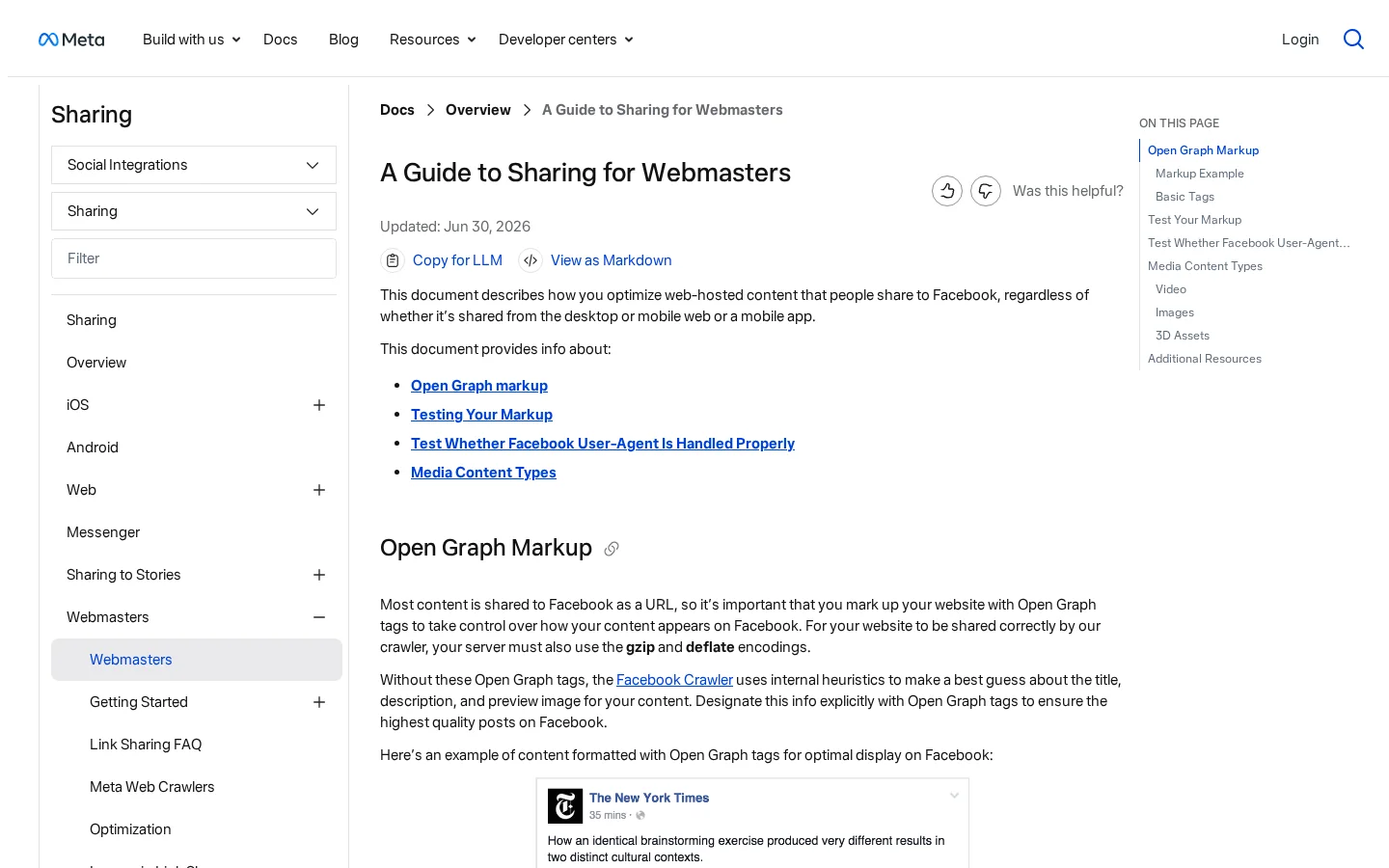
Quando qualcuno incolla il tuo link in un post, in una chat o in un messaggio, la piattaforma scarica la pagina e cerca questi tag. Se li trova, costruisce una scheda con il tuo titolo, la tua descrizione e la tua immagine. Se non li trova, tira a indovinare. Meta lo dice nella sua guida alla condivisione per i webmaster: senza questi tag, il suo crawler usa euristiche interne per indovinare nel modo migliore titolo, descrizione e immagine di anteprima.
Un'ipotesi spesso è sbagliata. La piattaforma può scegliere come titolo l'etichetta di un menu, come immagine un logo, o come descrizione la prima frase di un banner dei cookie. Perdi il controllo della prima cosa che il lettore vede.
Il sito ufficiale del protocollo Open Graph elenca le proprietà obbligatorie e il loro significato.
Open Graph non stabilisce la tua posizione su Google. Stabilisce come appare il tuo link quando viene condiviso. Una scheda con un titolo chiaro e un'immagine nitida è più facile da cliccare di un URL nudo. È per questo che conviene curarla. Un link condiviso e cliccato porta persone sulla tua pagina, e alcune di loro la linkeranno più tardi.
Open Graph non è la meta description
Molti li considerano la stessa cosa. Sono tag diversi con compiti diversi. La meta description è scritta per i risultati di ricerca. La descrizione Open Graph è scritta per la scheda che una piattaforma costruisce quando qualcuno condivide la pagina. Puoi usare la stessa frase per entrambi, ma non sei obbligato, e l'immagine non ha un equivalente nella meta description.
I quattro modi in cui una scheda sbaglia
La maggior parte delle schede rotte ha una di quattro cause. I tag mancano, quindi la piattaforma tira a indovinare. I tag ci sono ma puntano a un percorso relativo dell'immagine che la piattaforma non riesce a caricare. I tag sono duplicati, quindi due set si contendono la scena. Oppure i tag esistono solo dopo che è stato eseguito JavaScript, quindi il crawler non li vede mai. Ogni causa ha un test chiaro, e le trattiamo tutte nelle sezioni che seguono.
I tag che ogni pagina deve avere
Il protocollo Open Graph elenca quattro proprietà obbligatorie per ogni pagina. Mettile nel head di ogni pagina indicizzabile, compresi gli articoli del blog, le pagine di categoria e le schede prodotto.
Tag minimi per ogni pagina
og:title, il titolo della scheda
og:type, il tipo di oggetto, di solito website o article
og:image, un URL completo di un'immagine che rappresenti la pagina
og:url, l'URL canonico della pagina
og:description, una o due frasi sotto il titolo
og:site_name e og:locale, che danno il nome al sito e impostano la lingua
Due dei tag obbligatori meritano uno sguardo più attento. Il tag og:type è facile da saltare, e il valore predefinito conta. Meta indica che, se non specifichi un tipo, il valore predefinito è website. Va bene per una home page, ma un articolo di blog dovrebbe dichiarare article, così la piattaforma lo tratta come un articolo.
Il tag og:url è l'identificatore permanente della pagina nel modello del protocollo. Usa l'URL canonico, quello che vuoi che le persone condividano. Se la tua pagina ha un tag canonical, og:url deve coincidere con esso. Se i due non coincidono, dividi il conteggio delle condivisioni di una stessa pagina tra più indirizzi.
Secondo il protocollo, il tag og:locale vale en_US per impostazione predefinita se lo ometti. Indicalo sulle pagine in altre lingue, per esempio it_IT per una pagina in italiano, così la piattaforma non presume l'inglese.
Una pagina trasformata in una scheda condivisibile: un link, un'immagine, un titolo.
Cosa fa ogni tag, con esempi
La tabella qui sotto elenca tutti i tag che probabilmente userai. La colonna sull'obbligatorietà segue il protocollo. Gli altri sono consigliati o opzionali, ma non costano nulla e rendono la scheda più prevedibile.
Tag
Cosa controlla
Obbligatorio?
Valore di esempio
og:title
Il titolo della scheda
Sì
Tag Open Graph: come configurarli e testare le anteprime social
Dimensione dell'immagine in pixel, perché la piattaforma riservi lo spazio
Consigliati
1200 e 630
og:image:alt
Descrizione testuale dell'immagine
Da impostare insieme a og:image
Scheda di anteprima di un articolo sui tag Open Graph
Scrivi il titolo per la scheda, non solo per il risultato di ricerca
Il tag og:title può differire dal tuo titolo SEO. Il titolo SEO deve stare nei risultati di ricerca, e spesso finisce con il nome del marchio. Le indicazioni di Facebook dicono di lasciare il marchio, come il nome del sito, fuori da og:title. Metti il marchio in og:site_name, dove la piattaforma può collocarlo a parte.
Tieni il titolo abbastanza corto da leggerlo su una riga di telefono. Usa le parole che un lettore direbbe ad alta voce, non un elenco di parole chiave. Se la pagina punta a una query come «open graph tags», tieni quell'espressione vicino all'inizio del titolo, e assicurati che il titolo abbia senso anche da solo.
Nota
Il tuo titolo SEO e il tuo og:title possono essere diversi di proposito. Tieni il titolo SEO per Google e scrivi per la scheda un titolo più semplice e diretto. Ciò che conta è che la scheda corrisponda a ciò che la pagina promette.
Scrivi la descrizione in una o due frasi
Il protocollo descrive og:description come una o due frasi. Scrivila come una promessa di ciò che il lettore ottiene, non come un riassunto della struttura della pagina. «Cinque controlli che puoi fare in dieci minuti» funziona meglio di «Questo articolo tratta dei tag Open Graph e del loro uso nelle pagine HTML».
Immagini: dimensione, proporzioni e peso che evitano i ritagli
L'immagine è la parte che le persone guardano per prima. Un'immagine dimensionata male viene ritagliata, deformata o sostituita da una miniatura piccola. Le regole qui sotto vengono dalla guida di Meta per Facebook, che è la più rigida tra le piattaforme che abbiamo verificato su questo punto. Le altre piattaforme usano dimensioni simili, ma verificale prima di fidarti.
Meta consiglia un'immagine di almeno 1200 x 630 pixel per la migliore resa sugli schermi ad alta risoluzione. Chiede di mantenere l'immagine il più vicino possibile a un rapporto di 1,91:1, così l'immagine intera si vede nel feed senza ritagli. Le immagini da 600 x 315 pixel si vedono ancora, ma molto più piccole. Il minimo assoluto consentito è 200 x 200 pixel, e il file non deve superare gli 8 MB.
Specifiche delle immagini Facebook
1200 x 630dimensione in pixel consigliata per la migliore resa
1,91:1rapporto da puntare, perché nel feed non venga tagliato nulla
600 x 315dimensione minima per un'immagine grande nei post con link
8 MBdimensione massima del file
Fonte: Meta for Developers, guida alla condivisione delle immagini
Dai all'immagine un URL stabile e un testo alternativo
Usa un URL completo che inizi con https, come https://www.example.com/images/open-graph-tags.jpg. La piattaforma scarica l'immagine dall'esterno della tua pagina, quindi un percorso come /images/cover.jpg non ha un sito collegato quando la piattaforma lo legge. Aggiungi og:image:width e og:image:height, così la piattaforma conosce la dimensione prima di scaricare il file. Aggiungi anche og:image:alt. Il protocollo dice che se la pagina specifica un og:image, deve specificare og:image:alt.
La guida che abbiamo consultato non elenca formati di file accettati. Usiamo JPG o PNG come scelta sicura. È una nostra scelta, non una regola di Meta, e un crawler che legge entrambi è la scommessa sicura di solito.
Tieni il testo lontano dai bordi
I ritagli cambiano da un'app all'altra, e un titolo nell'angolo dell'immagine può essere tagliato. Metti le parole da leggere nel terzo centrale, lascia un margine su ogni lato e controlla l'immagine in piccolo su un telefono. Se l'immagine ha senso solo con le parole, le parole vanno dentro l'immagine.
Un'immagine per ogni pagina
Molti siti impostano un'immagine predefinita per tutte le pagine, di solito il logo. È rapido da configurare, e ogni link condiviso appare allora uguale. Un logo condiviso non dice nulla dell'articolo, quindi la scheda viene scorsa senza essere guardata. La soluzione è un'immagine per pagina, che può essere un'illustrazione progettata o un'immagine generata dal titolo della pagina.
Un'immagine per tutte le pagine o una per pagina?
Un'immagine comune
La stessa immagine su ogni link
I lettori non distinguono i post
Un'immagine per pagina
Ogni scheda corrisponde al suo articolo
Cambiare una pagina non tocca le altre
I modi per aggiungere i tag, a confronto
Non esiste un unico modo giusto per aggiungere i tag Open Graph. Il metodo dipende da come è costruito il sito, da chi modifica le pagine e da quante pagine hai. Qui sotto ci sono i cinque metodi che vediamo in pratica, dal più semplice al più automatizzato. Ognuno ha un principio, un uso migliore, un rischio principale e un esempio. La tabella di confronto alla fine li mette l'uno accanto all'altro.
Metodo 1: HTML statico, scritto a mano
Scrivi i tag direttamente nel head di ogni file HTML. È il metodo più trasparente. Vedi ogni tag nel codice sorgente, e niente gira alle tue spalle. Va bene per un sito piccolo, una landing page o qualche documento che cambia di rado.
Il rischio è la scala. Ogni nuova pagina ha bisogno dei suoi tag, e qualcuno se ne dimenticherà. Una pagina senza tag non rompe il sito, quindi nessuno se ne accorge finché un link condiviso non appare sbagliato. Ecco come appare un head completo per un articolo di blog:
<head>
  <meta property="og:title" content="Tag Open Graph: come configurarli e testare le anteprime social">
  <meta property="og:type" content="article">
  <meta property="og:url" content="https://www.example.com/blog/open-graph-tags">
  <meta property="og:description" content="Cinque passaggi per aggiungere i tag giusti, dimensionare l'immagine e controllare la scheda prima di condividere.">
  <meta property="og:image" content="https://www.example.com/images/open-graph-tags-1200x630.jpg">
  <meta property="og:image:width" content="1200">
  <meta property="og:image:height" content="630">
  <meta property="og:image:alt" content="Scheda di anteprima di un articolo sui tag Open Graph">
  <meta property="og:site_name" content="Example Shop">
  <meta property="og:locale" content="it_IT">
</head>
Tieni i valori di contenuto semplici, senza a capo al loro interno. Usa virgolette doppie dritte, ed escapa ogni virgoletta che compare nel testo.
Metodo 2: Un plugin del CMS o un campo del tema
La maggior parte dei sistemi di gestione dei contenuti offre un campo per titolo, descrizione e immagine di ogni pagina, e molti plugin SEO scrivono i tag al posto tuo. È la scelta giusta per un sito WordPress o per qualsiasi CMS in cui gli editor pubblicano senza toccare il codice. I campi rendono i tag parte del flusso di pubblicazione, quindi una pagina nuova ha più probabilità di averli.
Il rischio è la duplicazione. Un tema e un plugin possono stampare entrambi og:title, e allora la pagina ha due set di tag che possono non coincidere. Le piattaforme non indovinano quale intendevi. Guarda il codice sorgente di una pagina online, conta i tag og:title, e disattiva una fonte se ne vedi due.
Metodo 3: Metadati del framework con Next.js o React
I framework moderni hanno un sistema di metadati. In Next.js esporti un oggetto metadata dalla pagina, e il framework scrive i tag nel head lato server. L'esempio qui sotto usa l'App Router. Controlla la versione del tuo framework, perché i nomi esatti cambiano tra una release e l'altra.
export const metadata = {
  title: 'Tag Open Graph: come configurarli e testare le anteprime social',
  openGraph: {
    type: 'article',
    url: 'https://www.example.com/blog/open-graph-tags',
    images: [
      {
        url: 'https://www.example.com/images/open-graph-tags-1200x630.jpg',
        width: 1200,
        height: 630,
        alt: 'Scheda di anteprima di un articolo sui tag Open Graph',
      },
    ],
  },
};
Il rischio è il rendering lato client. Se i tag vengono aggiunti solo dopo che il browser esegue il tuo JavaScript, un crawler che non esegue script vede un head vuoto. Testa l'output del framework, non l'anteprima locale, con la vista sorgente della pagina pubblicata. Le nostre guide su SEO con Next.js e SEO con React trattano più a fondo le questioni di rendering.
Metodo 4: Template lato server
Se gestisci un'applicazione su misura, i tag di solito stanno in un layout o template condiviso. Una scheda prodotto, una pagina di categoria e un articolo di blog ereditano lo stesso head, e riempi le variabili pagina per pagina. Questo mantiene i tag coerenti, e una modifica al template raggiunge tutte le pagine in una volta.
Il rischio è lo stesso su scala più grande. Un bug nel template toglie i tag da migliaia di pagine in un solo deploy. Aggiungi un test che recuperi alcuni URL di ogni template e verifichi che esistano i quattro tag obbligatori, ed eseguilo nella tua pipeline di deploy.
Metodo 5: Immagini generate per ogni pagina
Il metodo più avanzato crea un'immagine per ogni pagina nel momento in cui viene richiesta o costruita. L'immagine riporta il titolo della pagina, una riga breve e i colori del marchio, a 1200 x 630 pixel. Blog con centinaia di articoli e cataloghi con migliaia di prodotti lo usano, perché un grafico non può fare tante immagini a mano.
I rischi sono reali. La generazione aggiunge tempo e un punto di guasto. Font e caratteri speciali si rompono facilmente, e un titolo lungo può uscire dal riquadro. Metti il risultato in cache, salvalo a un URL stabile, e prova un titolo lungo e uno vuoto prima di rilasciarlo.
I cinque metodi a confronto
Metodo
Ideale per
Rischio principale
Impegno
HTML statico
Siti piccoli, qualche landing page
Tag dimenticati sulle pagine nuove
Basso per pagina, alto su scala
Plugin del CMS o campo del tema
WordPress e altri CMS con editor
Due plugin che stampano tag duplicati
Basso
Metadati del framework
Next.js, React e app simili
Tag aggiunti solo nel browser
Medio, una tantum
Template lato server
Siti su misura con un solo layout
Un bug nel template colpisce ogni pagina
Medio, poi basso
Immagini generate
Blog e cataloghi con molte pagine
Generazione rotta o lenta, ritagli sbagliati
Alto una volta, poi basso
Passo dopo passo: aggiungere e testare i tag su una pagina
Inizia da una sola pagina. Quando una scheda funziona, ripeti il processo per le altre. I passaggi qui sotto richiedono circa trenta minuti per una pagina che ha già una buona immagine.
Il metodo in sei passaggi
Scrivi la schedaScegli il titolo, la descrizione di una o due frasi e l'immagine per questa pagina.
Prepara l'immagineFalla di 1200 x 630 pixel, in JPG o PNG, sotto gli 8 MB, salvata con un nome di file stabile.
Aggiungi i tag obbligatoriAggiungi og:title, og:type, og:image e og:url nel head, poi og:image:width, og:image:height e og:image:alt.
Controlla l'HTML servitoApri la pagina pubblicata, guarda il codice sorgente e conferma che i tag sono nell'HTML che il server invia, non solo dopo l'esecuzione degli script.
Usa il debuggerIncolla l'URL nello Sharing Debugger di Facebook, leggi gli avvisi e fai rileggere la pagina dopo ogni correzione.
Condividi un link di provaPubblica il link in una bozza privata o in un messaggio a un collega, e controlla che la scheda mostri il tuo titolo, il tuo testo e la tua immagine.
La guida di Meta spiega quali tag legge Facebook e cosa succede quando mancano.
Esempio
Un articolo di blog su example.com punta a «open graph tags». Il titolo è «Tag Open Graph: come configurarli e testare le anteprime social». L'immagine è un JPG di 1200 x 630 pixel, con il titolo al centro su uno sfondo pulito. Il og:type è article. Una volta che i tag sono nell'HTML servito, il debugger mostra la scheda, e il messaggio di prova in una bozza privata mostra lo stesso titolo e la stessa immagine.
Errori comuni e come correggerli
La maggior parte dei problemi delle schede deriva da una breve lista di errori. Ognuno è descritto qui sotto: cos'è, come riconoscerlo e come correggerlo. Controllali in quest'ordine, perché i primi due sono i più frequenti.
Errore 1: Un percorso relativo dell'immagine
Il tag riporta content="/images/cover.jpg" invece di un URL completo. Il tuo browser mostra l'immagine sul tuo sito senza problemi, quindi l'errore si nasconde bene. Cos'è: la piattaforma riceve un percorso senza dominio, e non può caricare il file dall'esterno della tua pagina. Come riconoscerlo: il debugger non mostra immagine o ne mostra una rotta, mentre l'immagine sul tuo sito appare bene. Come correggerlo: scrivi l'URL completo con https e il dominio, e provalo aprendolo in una finestra privata del browser.
Errore 2: og:type mancante su un articolo
Il tag è assente, quindi la piattaforma usa il valore predefinito, che è website. Cos'è: il tuo articolo viene trattato come una pagina generica. Come riconoscerlo: il debugger indica il tipo website su un articolo di blog. Come correggerlo: imposta og:type su article in ogni articolo, e su website nella home page e nelle altre pagine generali.
Errore 3: og:url e canonical non coincidono
og:url punta alla versione http, a una versione con un parametro di tracciamento, o a un'altra pagina. Cos'è: le condivisioni di una pagina vengono conteggiate su indirizzi diversi. Come riconoscerlo: il tag canonical nel codice sorgente e og:url differiscono, oppure il debugger mostra un URL diverso da quello che hai incollato. Come correggerlo: fai in modo che og:url sia uguale all'URL canonico, con https e senza parametri di tracciamento.
Errore 4: Tag iniettati solo da JavaScript
La pagina costruisce il suo head nel browser, quindi i tag compaiono nella pagina renderizzata ma non nel sorgente che invia il server. Cos'è: i crawler che non eseguono script vedono un head vuoto. Come riconoscerlo: guarda il codice sorgente della pagina pubblicata, non l'ispettore, e cerca og:title. Se manca, i tag non sono nella risposta del server. Come correggerlo: genera i tag lato server, con il sistema di metadati del framework o il template, così sono presenti prima che parta qualsiasi script.
Errore 5: Due set di tag da un tema e da un plugin
Un tema stampa i suoi tag, e un plugin SEO stampa un secondo set. Cos'è: la pagina ha due tag og:title, e la piattaforma può sceglierne uno qualsiasi. Come riconoscerlo: conta i tag og:title nel codice sorgente. Come correggerlo: tieni una sola fonte per i tag social, di solito il plugin, e disattiva l'output del tema.
Errore 6: Un'immagine che si aggiorna nel file ma non nella scheda
Sostituisci l'immagine allo stesso URL, ma la scheda mostra ancora la vecchia. Cos'è: Meta mette in cache le immagini in base al loro URL. Come riconoscerlo: il file sul tuo server è nuovo, ma il debugger mostra la vecchia immagine. Come correggerlo: dai alla nuova immagine un nuovo nome di file, aggiorna og:image e fai rileggere la pagina. Il riquadro più sotto spiega la cache più nel dettaglio.
Errore 7: Testo alternativo mancante o vuoto
og:image è impostata, ma og:image:alt manca o dice «image». Cos'è: la scheda non ha una descrizione per i lettori che usano tecnologie assistive, e un testo alternativo poco utile non dice niente a nessuno. Come riconoscerlo: cerca og:image:alt nel codice sorgente e leggi il valore ad alta voce. Come correggerlo: scrivi una frase breve che descriva l'immagine e il suo messaggio, nella lingua della pagina.
Un head che rompe la scheda, e la correzione
Prima
Percorso relativo dell'immagine
Due tag og:title da tema e plugin
Nessun og:type, nessun testo alternativo
Dopo
URL completo dell'immagine in https
Un solo set di tag da un'unica fonte
og:type article e un testo alternativo chiaro
Testare, mettere in cache e tenere i tag sincronizzati
Una scheda vale quanto il tuo ultimo test. Lo Sharing Debugger di Facebook è lo strumento di riferimento per le piattaforme di Meta. Secondo la guida di Meta, mostra quali meta tag legge il crawler, con errori e avvisi, e avvia una nuova scansione della tua pagina. Usalo dopo ogni modifica, e usalo di nuovo dopo aver corretto un errore, perché la vecchia scansione resta finché il debugger non la aggiorna.
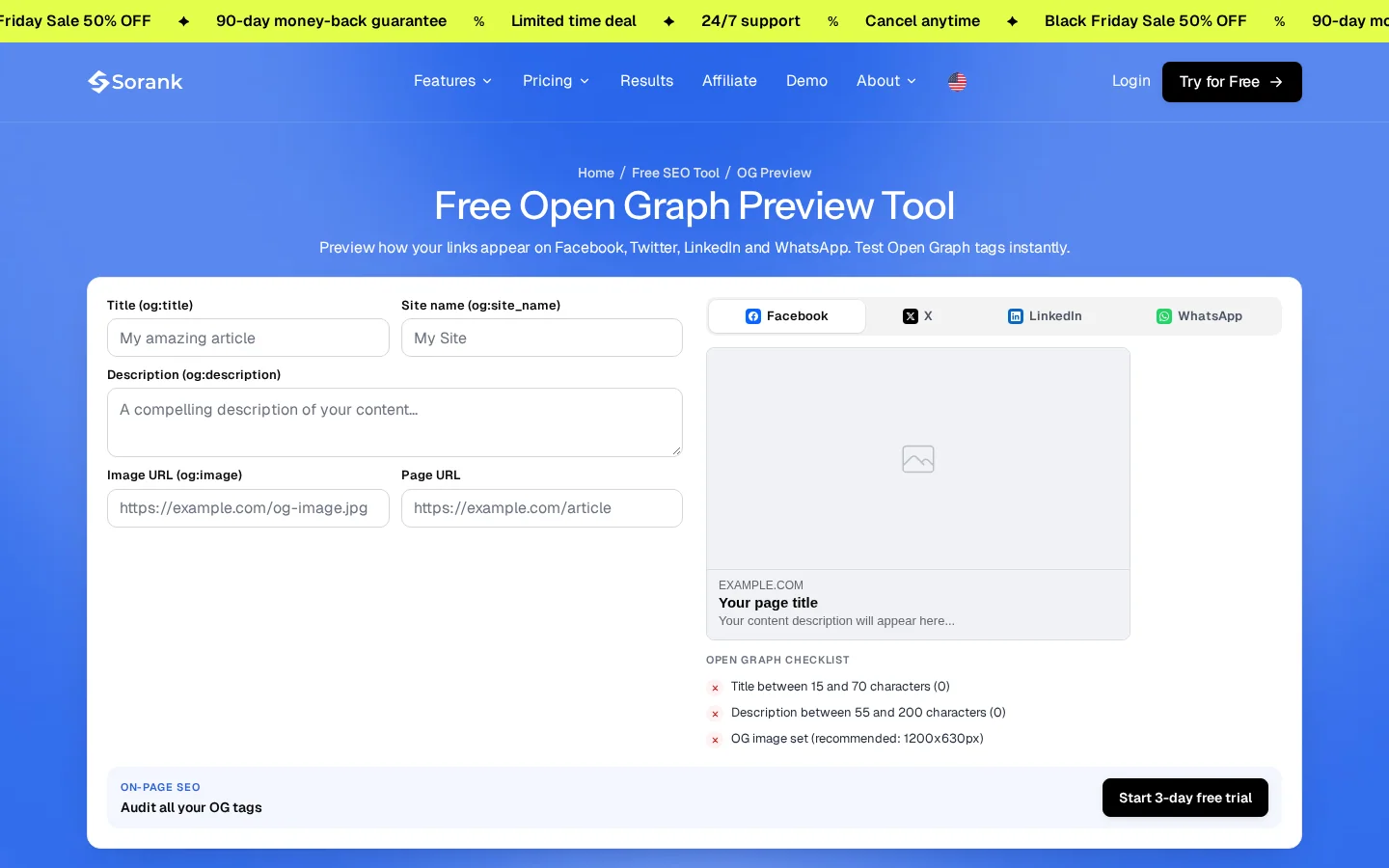
Lo strumento gratuito di anteprima Open Graph di Sorank mostra la scheda prima di pubblicare.
Per un controllo rapido, incolla un URL nel nostro strumento gratuito di anteprima Open Graph e guarda la scheda prima di pubblicare. Usalo per ogni nuovo articolo, poi controlla la pagina online con il debugger della piattaforma, perché uno strumento di anteprima mostra ciò che legge, non ciò che ogni piattaforma mostrerà.
Suggerimento
Apri lo strumento gratuito di anteprima Open Graph mentre scrivi la scheda. Cambia titolo e immagine, poi incolla l'URL finale quando la pagina è online per confermare i tag.
Cache: perché resta la vecchia immagine
Attenzione
Meta mette in cache le immagini in base al loro URL. Un'immagine non viene aggiornata finché l'URL non cambia. Sostituire il file allo stesso indirizzo non cambia nulla nella scheda. Rinomina il file, aggiorna og:image e fai rileggere la pagina.
La stessa regola vale per titolo e descrizione. Se la scheda mostra ancora un testo vecchio dopo una modifica, la piattaforma ha una copia in cache. Fai rileggere l'URL nel debugger, e aspetta che la piattaforma aggiorni la sua copia prima di dare per fallita la correzione.
Tenere i tag sincronizzati
I tag invecchiano quando l'articolo cambia e nessuno aggiorna la scheda. Aggiungi la scheda alla checklist di pubblicazione: quando cambia il titolo, cambia og:title. Quando cambia l'immagine, cambia il nome del file. Quando sposti una pagina, cambia og:url, e imposti un reindirizzamento dal vecchio indirizzo.
Per un sito con molte pagine, controlla ogni mese qualche URL di ogni template. Scegli l'articolo più recente, un articolo vecchio, una pagina di categoria e la home page. Un campione di quattro pagine trova la maggior parte dei bug dei template in pochi minuti. Per costruire il blocco di tag di una pagina, il nostro generatore di meta tag scrive il head al posto tuo, e lo strumento di anteprima SERP mostra accanto lo snippet di ricerca.
Twitter card: i tag che X legge per l'anteprima del tuo link
Le Twitter card sono meta tag il cui nome inizia con twitter:. X li legge per costruire l'anteprima quando qualcuno pubblica il tuo link. Imposta twitter:card su summary_large_image per un'immagine ampia, poi aggiungi twitter:site, twitter:title, twitter:description e twitter:image.
I tag Open Graph non contano come tag Twitter. X può ricorrere a Open Graph quando mancano i tag Twitter, ma questo ripiego non è garantito, e la scheda può uscire più piccola di quanto previsto. Scrivi entrambi i set. I tag Twitter richiedono pochi minuti.
I tag che legge X
Tag
Cosa controlla
Nota pratica
twitter:card
Il tipo di scheda, summary o summary_large_image
Usa summary_large_image per un'immagine ampia
twitter:site
L'account X a cui è attribuita la scheda
Scrivi il nome utente con il simbolo @
twitter:title
Il titolo della scheda
X taglia i titoli lunghi, quindi tienilo breve
twitter:description
Il testo sotto il titolo
Metti il punto principale all'inizio
twitter:image
L'immagine, come URL completo
Usa https e il dominio, mai un percorso
twitter:image:alt
Una descrizione testuale dell'immagine
Una frase breve
Ecco il blocco per lo stesso articolo di blog dell'esempio del Metodo 1 sopra:
<meta name="twitter:card" content="summary_large_image">
<meta name="twitter:site" content="@yourbrand">
<meta name="twitter:title" content="Open Graph Tags: How to Set Them Up and Test Social Previews">
<meta name="twitter:description" content="Five steps to add the right tags, size the image and check the card before you share.">
<meta name="twitter:image" content="https://www.example.com/images/open-graph-tags-1200x630.jpg">
<meta name="twitter:image:alt" content="Preview card of an article about Open Graph tags">
Nomina i tag con name=, non property=
I tag Open Graph usano property=, mentre i tag Twitter usano name=. Confonderli è un errore comune, ed è facile non notarlo perché il tag sembra corretto. Controlla il sorgente della pagina online e assicurati che ogni tag twitter: abbia name= davanti.
Riepilogo o immagine grande
La scheda summary mostra una miniatura piccola accanto al testo. La scheda summary_large_image mostra un'immagine ampia che occupa gran parte del post. Usa la scheda grande per articoli e pagine prodotto con un'immagine curata. Usa la piccola quando la tua unica immagine è un logo o un'icona quadrata, perché un logo ingrandito su un riquadro largo appare debole.
Proteggi testo e immagine
Titoli e descrizioni lunghi vengono tagliati, quindi la fine della frase può sparire. Scrivi un titolo che si legga su una riga, e una descrizione che abbia senso anche se viene tagliata dopo la prima riga. Tieni le parole importanti al centro dell'immagine, perché i ritagli variano tra le app. Usa un URL https completo in twitter:image, la stessa regola di og:image. Se l'immagine funziona solo con le sue parole, quelle parole devono stare dentro l'immagine.
Testa la scheda, poi aggiornala
Pubblica il link in una bozza privata o invialo a un collega, e controlla la scheda. X può conservare una copia più vecchia della pagina. Dopo una correzione, cambia il nome del file dell'immagine, aggiorna twitter:image e testa di nuovo. Aspetta un po' prima di decidere che la correzione non ha funzionato.
Suggerimento
Scrivi il nome utente in twitter:site esattamente come compare sul tuo profilo X, con il simbolo @. Controlla la grafia sul tuo profilo prima di pubblicare la pagina.
Le Twitter card sono solo una parte della tua presenza su X. Per la parte dell'account, leggi la nostra guida sul marketing su Twitter. Per vedere se gli assistenti IA citano i contenuti di X, leggi il nostro studio sulle citazioni di Twitter/X nell'IA.
Dove sta Open Graph rispetto ai meta tag e alla SEO
Open Graph sta accanto ai tag di base del head che leggono i motori di ricerca e le piattaforme social. Non li sostituisce. Il tag title, la meta description, il tag canonical e i dati strutturati hanno ciascuno il proprio compito. Per il lato ricerca, leggi le nostre guide su tag HTML per la SEO e SEO del tag H1, e la voce del glossario sui meta tag.
Meta description o descrizione Open Graph?
Meta description
Scritta per gli snippet dei risultati di ricerca
Non imposta un'immagine per la scheda
Descrizione Open Graph
Scritta per la scheda che costruisce la piattaforma
Sta accanto a og:image e og:title
Open Graph non ha un effetto diretto sul tuo posizionamento su Google. Il suo valore è indiretto. Una buona scheda può portare più visite grazie alle condivisioni, e quelle visite possono portare link e menzioni nel tempo. Misura la scheda dai clic che porta, non dal posizionamento che potrebbe o non potrebbe cambiare.
Se pubblichi molte pagine, il lavoro di mantenere coerenti titoli, descrizioni e tag è il punto in cui uno strumento aiuta. La pagina ottimizzazione dei contenuti di Sorank descrive come le pagine esistenti vengono riviste e riscritte in autopilot.
Domande frequenti
I tag Open Graph aiutano il mio posizionamento su Google?
Non direttamente. I tag Open Graph controllano come appare il tuo link quando qualcuno lo condivide sui social o nei messaggi. Una scheda chiara può portare più visite grazie alle condivisioni, e quelle visite possono portare link e menzioni nel tempo. Misura la scheda dai clic che porta.
Che dimensione deve avere l'immagine Open Graph?
Meta consiglia almeno 1200 x 630 pixel, con un rapporto il più vicino possibile a 1,91:1, così l'immagine intera si vede nel feed senza ritagli. Il file non deve superare gli 8 MB e l'URL deve essere un indirizzo https completo.
Perché Facebook mostra ancora la mia vecchia immagine dopo averla sostituita?
Facebook mette in cache le immagini in base all'URL, quindi sostituire il file allo stesso indirizzo non cambia la scheda. Dai alla nuova immagine un nuovo nome di file, aggiorna og:image, poi fai rileggere la pagina nello Sharing Debugger.
y!
Ricevi gratis il tuo piano di contenuti per 30 giorni
Analizziamo i tuoi concorrenti, il tuo sito web e la tua visibilità nelle IA per creare gratuitamente un piano di contenuti su misura.
“Ho testato Sorank sul sito reale di un cliente ed è pazzesco. Fa tutto quello che un'agenzia fa pagare 1.500 € al mese. Ora va in produzione su quel cliente.”Guillaume Guersanguersanguillaume.com
“Siamo un'agenzia pubblicitaria e volevamo rimettere in carreggiata il nostro SEO una volta per tutte. Sorank ci ha dato una visione chiara del nostro sito, ci ha aiutato a dare priorità alle ottimizzazioni e a strutturare correttamente i nostri contenuti. Lo strumento è facile da usare, ben progettato per un team e molto pratico per centralizzare il monitoraggio senza dover destreggiarsi tra più piattaforme. Una base molto solida per ripartire da zero con il nostro SEO.”Gaspard MadouiAgenzia Pubblicitaria
“Mi sono specializzata in GEO grazie a Sorank. Il GEO Leaderboard mi permette di mostrare ai miei clienti il loro posizionamento rispetto ai concorrenti su ChatGPT. È un vero differenziatore commerciale.”MélanieFreelancer SEO
“Ottimo servizio, funziona bene per il nostro sito web e ci aiuta a capire come migliorarlo per posizionarci meglio su Google e altrove. Complimenti, continuate così, ve lo consiglio.”Hugo T.Commerciante e-commerce