Prywatność jest dla nas ważna, dlatego możesz wyłączyć niektóre rodzaje przechowywania danych, które nie są niezbędne do podstawowego działania strony. Zablokowanie kategorii może wpłynąć na Twoje doświadczenie podczas korzystania z witryny. Więcej informacji (Polityka cookies)
Dziękujemy! Twoje zgłoszenie zostało odebrane!
Ups! Podczas wysyłania formularza coś poszło nie tak.
Strona internetowa zamieniona w kartę do udostępniania, z nagłówkiem, krótkim opisem i obrazem podglądu.
Narzędzia
Na tej stronie
W skrócie
Tagi Open Graph to metatagi w sekcji head strony. Mówią Facebookowi, LinkedIn, Slackowi, WhatsAppowi i innym aplikacjom, jaki tytuł, opis i obraz pokazać, gdy ktoś udostępni Twój link. Ustaw cztery właściwości na każdej stronie: og:title, og:type, og:image i og:url. Użyj pełnego adresu obrazu o wymiarach 1200 x 630 pikseli, a potem po każdej zmianie sprawdź stronę w Sharing Debugger Facebooka.
3 dni za darmo, potem rezygnujesz, kiedy chcesz. 90-dniowa gwarancja wyników, obowiązują warunki.
Czym są tagi Open Graph i co zmieniają
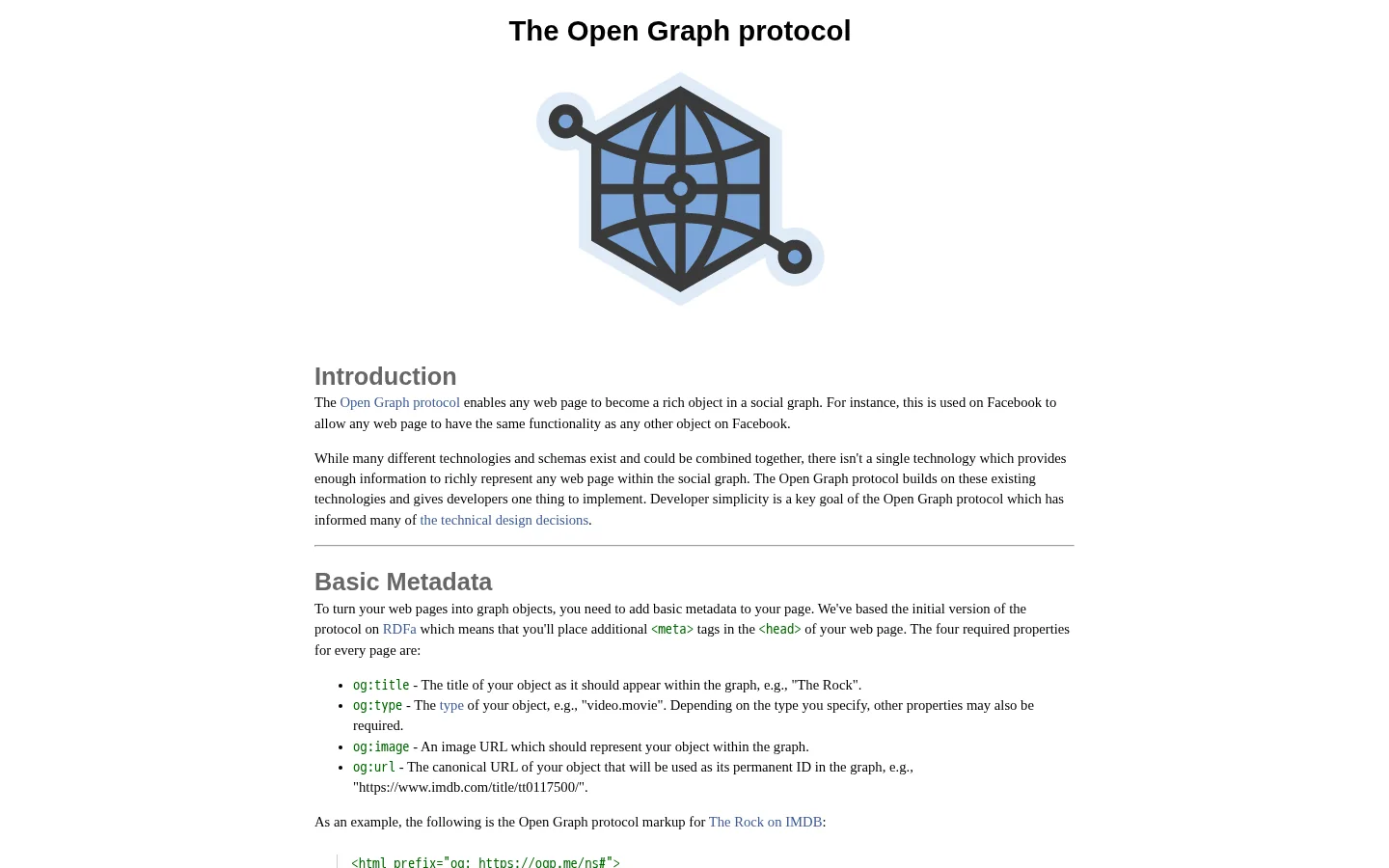
Open Graph to niewielki protokół. Pozwala każdej stronie opisać siebie platformom, które ją wyświetlają. Na stronie protokołu Open Graph (ogp.me) znajdziesz definicje właściwości, ich znaczenie i sposób zapisu w sekcji head kodu HTML.
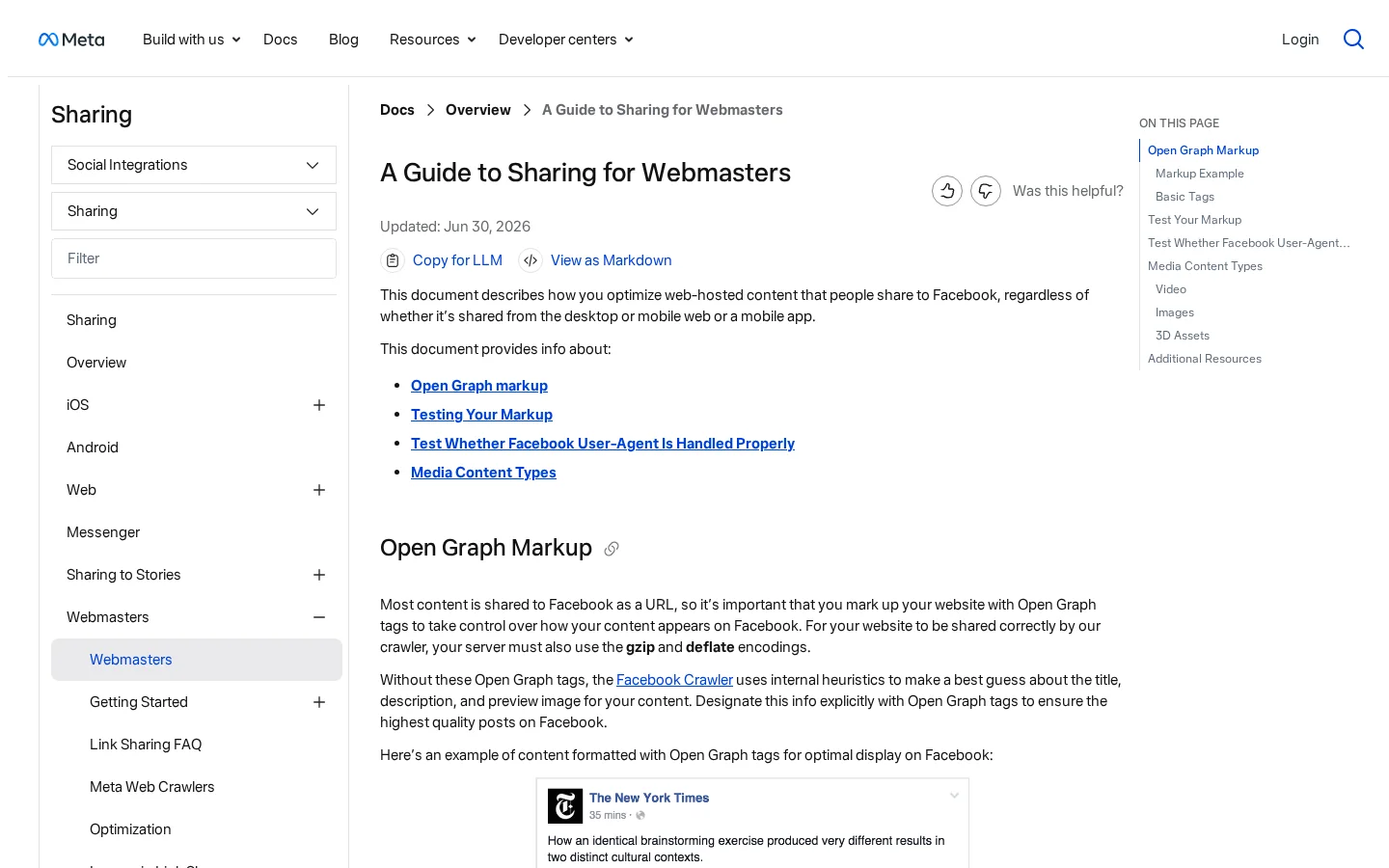
Gdy ktoś wklei Twój link do posta, czatu lub wiadomości, platforma pobiera stronę i szuka tych tagów. Jeśli je znajdzie, buduje kartę z Twoim tytułem, opisem i zdjęciem. Jeśli nie, zgaduje. Meta mówi to wprost w przewodniku udostępniania dla webmasterów: bez tych tagów jej crawler stosuje wewnętrzne heurystyki, żeby zgadnąć tytuł, opis i obraz podglądu.
Zgadywanie często wychodzi źle. Platforma może wziąć etykietę z menu jako tytuł, logo jako obraz albo pierwsze zdanie z banera cookies jako opis. Tracisz kontrolę nad tym, co czytelnik widzi najpierw.
Oficjalna strona protokołu Open Graph wymienia wymagane właściwości i ich znaczenie.
Open Graph nie ustawia Twojej pozycji w Google. Ustawia wygląd linku po udostępnieniu. Karta z wyraźnym nagłówkiem i ostrym zdjęciem łatwiej się klika niż goły adres URL. Dlatego warto o to dbać. Kliknięty udostępniony link prowadzi ludzi na Twoją stronę, a niektórzy z nich linkują ją później.
Open Graph to nie meta description
Wielu ludzi traktuje te dwa elementy jak jeden. To różne tagi o różnych zadaniach. Meta description pisze się z myślą o wynikach wyszukiwania. Opis Open Graph pisze się z myślą o karcie, którą platforma buduje, gdy ktoś udostępni stronę. Możesz użyć tego samego zdania w obu miejscach, ale nie musisz, a obrazu w meta description nie ma wcale.
Cztery sposoby, w jakie karta się psuje
Większość zepsutych kart wynika z jednej z czterech przyczyn. Tagów brakuje, więc platforma zgaduje. Tagi są, ale wskazują na względną ścieżkę obrazu, której platforma nie może wczytać. Tagi są zduplikowane, więc dwa zestawy walczą ze sobą. Albo tagi pojawiają się dopiero po uruchomieniu JavaScriptu, więc crawler nigdy ich nie widzi. Każda przyczyna ma prosty test, a wszystkie cztery omawiamy w sekcjach poniżej.
Tagi, których potrzebuje każda strona
Protokół Open Graph wymienia cztery wymagane właściwości dla każdej strony. Umieść je w sekcji head każdej strony, którą chcesz indeksować, w tym w wpisach na blogu, stronach kategorii i stronach produktów.
Minimalne tagi dla każdej strony
og:title, nagłówek karty
og:type, rodzaj obiektu, zwykle website lub article
og:image, pełny adres URL obrazu reprezentującego stronę
og:url, kanoniczny adres URL strony
og:description, jedno lub dwa zdania pod nagłówkiem
og:site_name i og:locale, które nazywają serwis i ustawiają język
Dwa z wymaganych tagów zasługują na bliższe spojrzenie. Tag og:type łatwo pominąć, a wartość domyślna ma znaczenie. Meta podaje, że jeśli nie określisz typu, domyślnie przyjmowana jest wartość website. To w porządku dla strony głównej, ale wpis na blogu powinien mieć article, żeby platforma traktowała go jak artykuł.
Tag og:url to stały identyfikator strony w modelu protokołu. Używaj adresu kanonicznego, czyli tego, który chcesz, żeby ludzie udostępniali. Jeśli strona ma tag canonical, og:url powinien być z nim zgodny. Jeśli się różnią, liczba udostępnień jednej strony rozbija się na kilka adresów.
Tag og:locale, jeśli go pominiesz, domyślnie przyjmuje wartość en_US, zgodnie z protokołem. Ustaw go na stronach w innych językach, na przykład pl_PL dla strony po polsku, żeby platforma nie zakładała angielskiego.
Strona zamieniona w kartę do udostępniania: jeden link, jeden obraz, jeden nagłówek.
Co robi każdy tag, z przykładami
Poniższa tabela zawiera każdy tag, którego prawdopodobnie użyjesz. Kolumna wymagany odpowiada protokołowi. Pozostałe są zalecane lub opcjonalne, ale nic nie kosztują, a karta staje się bardziej przewidywalna.
Tag
Co kontroluje
Wymagany?
Przykładowa wartość
og:title
Nagłówek karty
Tak
Tagi Open Graph: jak je ustawić i przetestować podglądy linków
Rozmiar obrazu w pikselach, żeby platforma mogła zarezerwować miejsce
Zalecany
1200 i 630
og:image:alt
Tekstowy opis obrazu
Ustaw razem z og:image
Podgląd karty artykułu o tagach Open Graph
Pisz nagłówek pod kartę, nie tylko pod wynik wyszukiwania
Tag og:title może różnić się od tytułu SEO. Tytuł SEO musi pasować do wyników wyszukiwania i często kończy się nazwą marki. Wytyczne Facebooka mówią, żeby w og:title nie umieszczać marki, na przykład nazwy serwisu. Markę wpisz do og:site_name, gdzie platforma może ją pokazać osobno.
Nagłówek ma być na tyle krótki, żeby dało się go przeczytać w jednej linii na telefonie. Używaj słów, które czytelnik powiedziałby na głos, a nie listy słów kluczowych. Jeśli strona celuje w zapytanie w rodzaju „tagi open graph”, trzymaj tę frazę blisko początku nagłówka i upewnij się, że nagłówek ma sens sam w sobie.
Uwaga
Tytuł SEO i og:title mogą się różnić celowo. Tytuł SEO zostaw dla Google, a na kartę napisz prostszy i bardziej bezpośredni nagłówek. Ważne, żeby karta zgadzała się z tym, co strona obiecuje.
Napisz opis w jednym lub dwóch zdaniach
Protokół opisuje og:description jako jedno do dwóch zdań. Napisz go jako obietnicę tego, co zyska czytelnik, a nie jako streszczenie struktury strony. „Pięć sprawdzeń, które zrobisz w dziesięć minut” działa lepiej niż „Ten artykuł dotyczy tagów Open Graph i ich użycia na stronach HTML”.
Obrazy: rozmiar, proporcje i waga, żeby uniknąć przycinania
Zdjęcie to pierwsza rzecz, na którą patrzą ludzie. Źle dobrany obraz zostanie przycięty, rozciągnięty albo zastąpiony małą miniaturą. Poniższe zasady pochodzą z przewodnika Meta dla Facebooka, który jest najbardziej rygorystyczny z platform, jakie sprawdziliśmy w tym punkcie. Inne platformy używają podobnych rozmiarów, ale przed poleganiem na nich sprawdź każdą z nich.
Meta zaleca obraz o wymiarach co najmniej 1200 x 630 pikseli, aby wyglądał najlepiej na ekranach o wysokiej rozdzielczości. Prosi, żeby obraz był możliwie bliski proporcjom 1,91:1, dzięki czemu cały obraz widać w aktualnościach bez przycinania. Obrazy 600 x 315 pikseli nadal się wyświetlają, ale znacznie mniejsze. Absolutne minimum to 200 x 200 pikseli, a plik nie może przekraczać 8 MB.
Parametry obrazów na Facebooku
1200 x 630zalecany rozmiar w pikselach dla najlepszego wyglądu
1,91:1proporcje, do których dążysz, żeby w aktualnościach nic nie zostało przycięte
600 x 315najmniejszy rozmiar dużego obrazu w postach z linkiem
8 MBmaksymalny rozmiar pliku
Źródło: Meta for Developers, przewodnik po udostępnianiu obrazów
Daj obrazowi stały adres URL i tekst alternatywny
Używaj pełnego adresu zaczynającego się od https, na przykład https://www.example.com/images/open-graph-tags.jpg. Platforma pobiera obraz spoza Twojej strony, więc ścieżka w rodzaju /images/cover.jpg nie wskazuje na żaden serwis, gdy platforma ją czyta. Dodaj og:image:width i og:image:height, żeby platforma znała rozmiar przed pobraniem pliku. Dodaj też og:image:alt. Protokół mówi, że jeśli strona określa og:image, powinna określać także og:image:alt.
Przewodnik, który sprawdziliśmy, nie wymienia przyjętych formatów plików. Jako bezpieczny domyślny wybór używamy JPG lub PNG. To nasz wybór, a nie zasada Meta. Crawler czytający oba formaty to zwykle bezpieczny zakład.
Trzymaj tekst z dala od krawędzi
Przycięcia różnią się między aplikacjami, a nagłówek w rogu obrazu może zostać ucięty. Umieść słowa, które muszą być czytelne, w środkowej trzeciej części, zostaw margines z każdej strony i sprawdź zdjęcie w małym rozmiarze na telefonie. Jeśli obraz ma sens tylko ze słowami, słowa powinny znaleźć się w obrazie.
Jeden obraz dla każdej strony
Wiele serwisów ustawia jeden domyślny obraz dla wszystkich stron, zwykle logo. To szybka konfiguracja, a każdy udostępniony link wygląda wtedy tak samo. Udostępnione logo nic nie mówi czytelnikowi o artykule, więc karta zostaje przewinięta. Rozwiązaniem jest osobny obraz dla każdej strony, zaprojektowany ręcznie albo wygenerowany z tytułu strony.
Jeden obraz dla wszystkich stron czy osobny dla każdej?
Jeden wspólny obraz
Ten sam obraz przy każdym linku
Czytelnicy nie odróżniają wpisów
Osobny obraz dla każdej strony
Każda karta pasuje do swojego artykułu
Zmiana jednej strony nie rusza pozostałych
Sposoby dodawania tagów, porównanie
Nie ma jednego właściwego sposobu dodawania tagów Open Graph. Metoda zależy od tego, jak zbudowana jest strona, kto edytuje podstrony i ile ich jest. Poniżej pięć metod, które widzimy w praktyce, od najprostszej do najbardziej zautomatyzowanej. Każda ma zasadę, najlepsze zastosowanie, główne ryzyko i przykład. Tabela na końcu zestawia je obok siebie.
Metoda 1: statyczny HTML, pisany ręcznie
Tagi wpisujesz bezpośrednio w sekcji head każdego pliku HTML. To najbardziej przejrzysta metoda. Widzisz każdy tag w źródle i nic nie działa za Twoimi plecami. Pasuje do małej strony, strony lądowania albo kilku dokumentów, które rzadko się zmieniają.
Ryzykiem jest skala. Każda nowa strona potrzebuje własnych tagów i ktoś o nich zapomni. Strona bez tagów nie zepsuje serwisu, więc nikt tego nie zauważy, dopóki udostępniony link nie będzie wyglądał źle. Oto jak wygląda kompletna sekcja head dla jednego wpisu na blogu:
<head>
  <meta property="og:title" content="Tagi Open Graph: jak je ustawić i przetestować podglądy linków">
  <meta property="og:type" content="article">
  <meta property="og:url" content="https://www.example.com/blog/open-graph-tags">
  <meta property="og:description" content="Pięć kroków, by dodać właściwe tagi, dobrać rozmiar obrazu i sprawdzić kartę przed udostępnieniem.">
  <meta property="og:image" content="https://www.example.com/images/open-graph-tags-1200x630.jpg">
  <meta property="og:image:width" content="1200">
  <meta property="og:image:height" content="630">
  <meta property="og:image:alt" content="Podgląd karty artykułu o tagach Open Graph">
  <meta property="og:site_name" content="Example Shop">
  <meta property="og:locale" content="pl_PL">
</head>
Trzymaj wartości treści zwykłe, bez łamania wierszy w środku. Używaj prostych podwójnych cudzysłowów i zapisuj jako " każdy cudzysłów, który pojawia się w tekście.
Metoda 2: wtyczka CMS lub pole motywu
Większość systemów zarządzania treścią oferuje pole na tytuł, opis i obraz każdej strony, a wiele wtyczek SEO zapisuje tagi za Ciebie. To dobry wybór dla strony na WordPressie albo dowolnego CMS-a, w którym redaktorzy publikują bez ruszania kodu. Pola sprawiają, że tagi są częścią procesu publikacji, więc nowa strona częściej je ma.
Ryzykiem jest duplikacja. Motyw i wtyczka mogą obie wypisywać og:title, i wtedy strona ma dwa zestawy tagów, które mogą się różnić. Platformy nie zgadują, o który zestaw Ci chodziło. Otwórz źródło działającej strony, policz tagi og:title i wyłącz jedno źródło, jeśli zobaczysz dwa.
Metoda 3: metadane frameworka w Next.js lub React
Nowoczesne frameworki mają system metadanych. W Next.js eksportujesz z podstrony obiekt metadata, a framework renderuje tagi w head po stronie serwera. Poniższy przykład dotyczy App Routera. Sprawdź wersję swojego frameworka, bo dokładne nazwy zmieniają się między wydaniami.
export const metadata = {
  title: 'Tagi Open Graph: jak je ustawić i przetestować podglądy linków',
  openGraph: {
    type: 'article',
    url: 'https://www.example.com/blog/open-graph-tags',
    images: [
      {
        url: 'https://www.example.com/images/open-graph-tags-1200x630.jpg',
        width: 1200,
        height: 630,
        alt: 'Podgląd karty artykułu o tagach Open Graph',
      },
    ],
  },
};
Ryzykiem jest renderowanie po stronie klienta. Jeśli tagi są dodawane dopiero po uruchomieniu JavaScriptu w przeglądarce, crawler, który nie uruchamia skryptów, widzi pusty head. Testuj wynik frameworka, a nie lokalny podgląd, widok źródła wdrożonej strony. Nasze poradniki o SEO w Next.js i SEO w React szerzej omawiają kwestie renderowania.
Metoda 4: szablony po stronie serwera
Jeśli prowadzisz własną aplikację, tagi zwykle żyją w jednym wspólnym układzie lub szablonie. Strona produktu, strona kategorii i wpis na blogu dziedziczą ten sam head, a zmienne wypełniasz dla każdej strony. Dzięki temu tagi są spójne, a zmiana szablonu trafia od razu na wszystkie strony.
Ryzyko jest to samo, tylko na większą skalę. Błąd w szablonie usuwa tagi z tysięcy stron w jednym wdrożeniu. Dodaj test, który pobiera kilka adresów z każdego szablonu i sprawdza, czy istnieją cztery wymagane tagi, i uruchamiaj go w potoku wdrożeniowym.
Metoda 5: generowane obrazy dla każdej strony
Najbardziej zaawansowana metoda tworzy obraz dla każdej strony w chwili, gdy jest on żądany lub budowany. Obraz zawiera tytuł strony, krótką linijkę i kolory marki, w rozmiarze 1200 x 630 pikseli. Korzystają z tego blogi z setkami artykułów i katalogi z tysiącami produktów, bo grafik nie przygotuje tylu obrazów ręcznie.
Ryzyka są realne. Generowanie dodaje czas i punkt awarii. Czcionki i znaki specjalne łatwo się psują, a długi tytuł może wyjść poza ramkę. Zapisz wynik w pamięci podręcznej, przechowuj go pod stałym adresem i przed wdrożeniem przetestuj bardzo długi tytuł oraz pusty.
Pięć metod obok siebie
Metoda
Najlepsza dla
Główne ryzyko
Nakład pracy
Statyczny HTML
Małe strony, kilka stron lądowania
Tagi zapomniane na nowych stronach
Niski na stronę, wysoki przy skali
Wtyczka CMS lub pole motywu
WordPress i inne CMS-y z redaktorami
Dwie wtyczki wypisujące duplikaty tagów
Niski
Metadane frameworka
Next.js, React i podobne aplikacje
Tagi dodawane tylko w przeglądarce
Średni, jednorazowo
Szablony po stronie serwera
Własne strony z jednym układem
Jeden błąd szablonu dotyka każdej strony
Średni, potem niski
Generowane obrazy
Blogi i katalogi z wieloma stronami
Awaryjne lub wolne generowanie, złe kadrowanie
Wysoki raz, potem niski
Krok po kroku: dodaj i przetestuj tagi na jednej stronie
Zacznij od jednej strony. Gdy jedna karta działa, powtórz proces dla reszty. Poniższe kroki zajmują około trzydziestu minut przy stronie, która ma już dobry obraz.
Metoda sześciu kroków
Napisz kartęWybierz nagłówek, opis z jednego lub dwóch zdań i obraz dla tej strony.
Przygotuj obrazNiech ma 1200 x 630 pikseli, będzie w formacie JPG lub PNG, mieć mniej niż 8 MB i być zapisany pod stałą nazwą pliku.
Dodaj wymagane tagiDodaj og:title, og:type, og:image i og:url do sekcji head, potem og:image:width, og:image:height i og:image:alt.
Sprawdź wysłany HTMLOtwórz wdrożoną stronę, wyświetl źródło i upewnij się, że tagi są w HTML wysłanym przez serwer, a nie dopiero po uruchomieniu skryptów.
Uruchom debuggerWklej adres do Sharing Debuggera Facebooka, przeczytaj ostrzeżenia i po każdej poprawce pobierz stronę ponownie.
Udostępnij link testowyWyślij link w prywatnym szkicu posta albo w wiadomości do współpracownika i sprawdź, czy karta pokazuje Twój tytuł, tekst i obraz.
Przewodnik Meta wyjaśnia, jakie tagi czyta Facebook i co się dzieje, gdy ich brakuje.
Przykład
Wpis na blogu example.com celuje w zapytanie „tagi open graph”. Nagłówek to „Tagi Open Graph: jak je ustawić i przetestować podglądy linków”, czyli 62 znaki. Obraz to JPG 1200 x 630 z tytułem na środku i czystym tłem. og:type ma wartość article. Gdy tagi znajdą się w wysłanym HTML, debugger pokazuje kartę, a wiadomość testowa w prywatnym szkicu pokazuje ten sam nagłówek i obraz.
Częste błędy i jak je naprawić
Większość problemów z kartami wynika z krótkiej listy błędów. Każdy z nich poniżej opisuje, czym jest, jak go zauważyć i jak go naprawić. Sprawdzaj je w tej kolejności, bo pierwsze dwa są najczęstsze.
Błąd 1: względna ścieżka do obrazu
Tag ma content="/images/cover.jpg" zamiast pełnego adresu URL. Przeglądarka pokazuje obraz na Twojej stronie bez problemu, więc błąd dobrze się ukrywa. Na czym polega: platforma dostaje ścieżkę bez domeny i nie może pobrać pliku spoza Twojej strony. Jak go zauważyć: debugger nie pokazuje obrazu albo pokazuje uszkodzony, mimo że na Twojej stronie zdjęcie wygląda dobrze. Jak go naprawić: wpisz pełny adres z https i domeną, a potem przetestuj go, otwierając URL w prywatnym oknie przeglądarki.
Błąd 2: brak og:type w artykule
Tagu brakuje, więc platforma przyjmuje wartość domyślną, czyli website. Na czym polega: Twój artykuł jest traktowany jak ogólna strona. Jak go zauważyć: debugger pokazuje typ website na wpisie na blogu. Jak go naprawić: ustaw og:type na article w każdym wpisie, a na stronie głównej i innych ogólnych stronach na website.
Błąd 3: niezgodność og:url z adresem kanonicznym
og:url wskazuje na wersję http, na wersję z parametrem śledzącym albo na inną stronę. Na czym polega: udostępnienia jednej strony liczą się przy różnych adresach. Jak go zauważyć: tag canonical w źródle i og:url się różnią albo debugger pokazuje inny URL niż ten, który wkleiłeś. Jak go naprawić: ustaw og:url równy adresowi kanonicznemu, z https i bez parametrów śledzących.
Błąd 4: tagi wstrzykiwane tylko przez JavaScript
Strona buduje head w przeglądarce, więc tagi pojawiają się w wyrenderowanej stronie, ale nie w źródle wysłanym przez serwer. Na czym polega: crawlery, które nie uruchamiają skryptów, widzą pusty head. Jak go zauważyć: wyświetl źródło wdrożonej strony, a nie inspektor, i wyszukaj og:title. Jeśli go nie ma, tagów nie ma w odpowiedzi serwera. Jak go naprawić: renderuj tagi po stronie serwera, przez system metadanych frameworka albo szablon, tak aby były obecne, zanim uruchomi się jakikolwiek skrypt.
Błąd 5: dwa zestawy tagów z motywu i wtyczki
Motyw wypisuje własne tagi, a wtyczka SEO drugi zestaw. Na czym polega: strona ma dwa tagi og:title i platforma może wybrać którykolwiek. Jak go zauważyć: policz tagi og:title w źródle. Jak go naprawić: zostaw jedno źródło tagów społecznościowych, zwykle wtyczkę, i wyłącz wypisywanie przez motyw.
Błąd 6: obraz zmieniony w pliku, ale nie na karcie
Podmieniasz zdjęcie pod tym samym adresem URL, ale karta nadal pokazuje stare. Na czym polega: Meta zapisuje obrazy w pamięci podręcznej według adresu URL. Jak go zauważyć: plik na serwerze jest nowy, ale debugger pokazuje stary obraz. Jak go naprawić: nadaj nowemu obrazowi nową nazwę pliku, zaktualizuj og:image i pobierz stronę ponownie. Ramka niżej wyjaśnia pamięć podręczną dokładniej.
Błąd 7: brakujący lub pusty tekst alternatywny
og:image jest ustawiony, ale og:image:alt brakuje albo brzmi „image”. Na czym polega: karta nie ma opisu dla czytelników korzystających z technologii wspomagających, a bezużyteczny tekst alternatywny nikomu nic nie mówi. Jak go zauważyć: sprawdź w źródle og:image:alt i przeczytaj wartość na głos. Jak go naprawić: napisz jedno krótkie zdanie opisujące obraz i jego przekaz, w tym samym języku co strona.
Head, który psuje kartę, i poprawka
Przed
Względna ścieżka do obrazu
Dwa tagi og:title z motywu i wtyczki
Brak og:type i tekstu alternatywnego
Po
Pełny adres obrazu https
Jeden zestaw tagów z jednego źródła
og:type article i wyraźny tekst alternatywny
Testowanie, pamięć podręczna i utrzymanie spójności tagów
Karta jest tak dobra, jak Twój ostatni test. Sharing Debugger Facebooka to wzorcowe narzędzie dla platform Meta. Według przewodnika Meta pokazuje, które metatagi odczytuje crawler, wraz z błędami i ostrzeżeniami, i wymusza ponowne pobranie strony. Używaj go po każdej zmianie i ponownie po naprawie błędu, bo stare pobranie zostaje, dopóki debugger go nie odświeży.
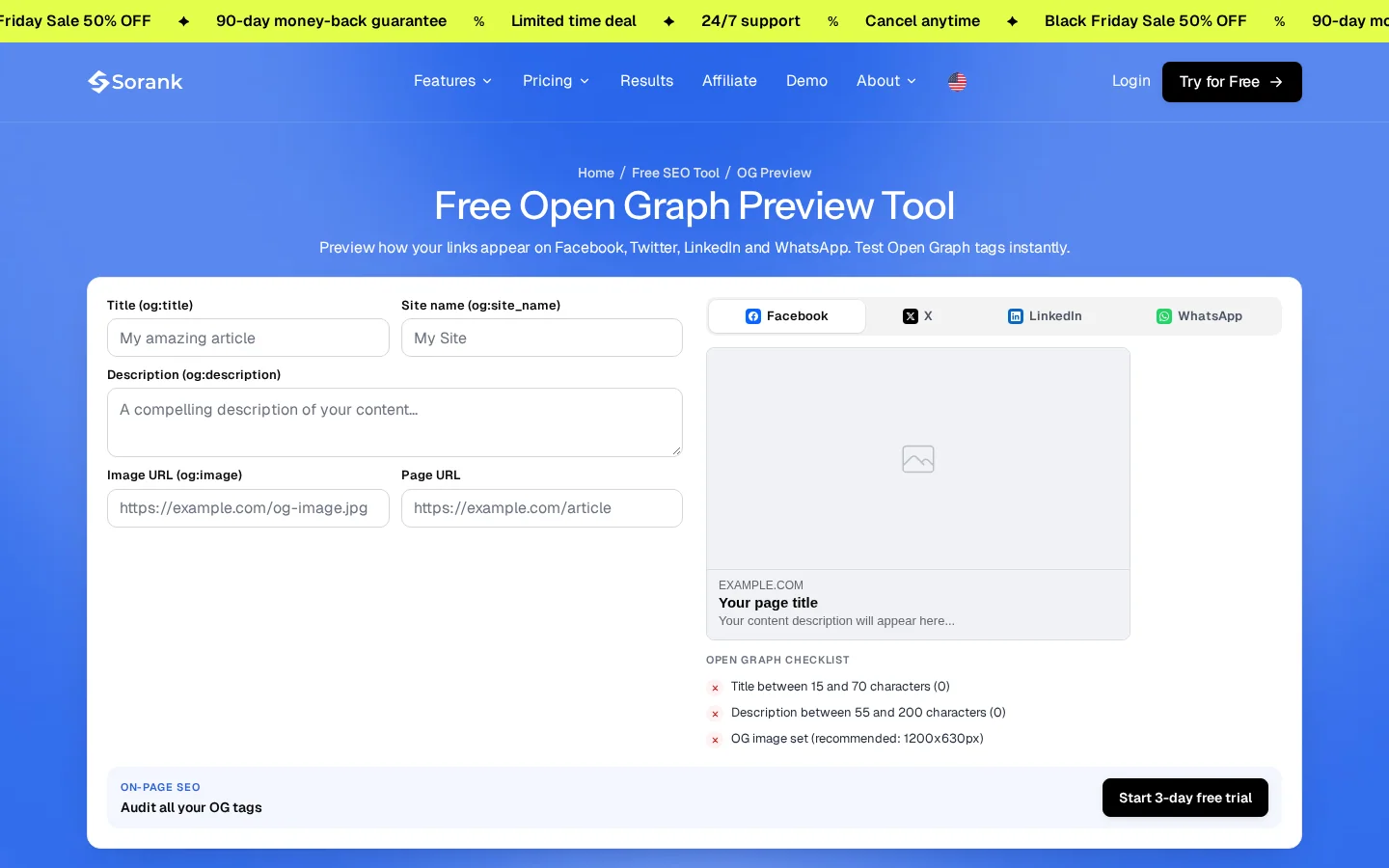
Bezpłatne narzędzie Sorank do podglądu Open Graph pokazuje kartę przed publikacją.
Do szybkiego sprawdzenia wklej adres do naszego bezpłatnego narzędzia do podglądu Open Graph i zobacz kartę przed publikacją. Używaj go przy każdym nowym artykule, a potem sprawdź opublikowaną stronę w debuggerze platformy, bo narzędzie podglądu pokazuje to, co odczytało, a nie to, co wyświetli każda platforma.
Meta zapisuje obrazy w pamięci podręcznej według adresu URL. Obraz nie zostanie zaktualizowany, dopóki URL się nie zmieni. Podmiana pliku pod tym samym adresem nic nie zmienia na karcie. Zmień nazwę pliku, zaktualizuj og:image i pobierz stronę ponownie.
Ta sama zasada dotyczy tytułu i opisu. Jeśli karta nadal pokazuje stary tekst po zmianie, platforma ma zapisaną kopię. Pobierz adres ponownie w debuggerze i zanim uznasz, że poprawka nie zadziałała, poczekaj, aż platforma odświeży swoją kopię.
Utrzymanie tagów w zgodzie z treścią
Tagi się dezaktualizują, gdy artykuł się zmienia, a nikt nie aktualizuje karty. Dodaj kartę do listy kontrolnej publikacji: gdy zmienia się tytuł, zmienia się og:title. Gdy zmienia się obraz, zmienia się nazwa pliku. Gdy przenosisz stronę, zmienia się og:url i ustawiasz przekierowanie ze starego adresu.
Przy dużej liczbie stron pobieraj co miesiąc kilka adresów z każdego szablonu. Wybierz najnowszy wpis, stary wpis, stronę kategorii i stronę główną. Próbka czterech stron znajduje większość błędów szablonu w kilka minut. Do przygotowania bloku tagów dla jednej strony nasz generator meta tagów zapisze head za Ciebie, a podgląd SERP pokaże obok fragment wyniku wyszukiwania.
Karty Twitter: tagi, które X odczytuje do podglądu linku
Karty Twitter to metatagi, których nazwy zaczynają się od twitter:. X czyta je, żeby zbudować podgląd, gdy ktoś opublikuje Twój link. Ustaw twitter:card na summary_large_image, aby uzyskać szerokie zdjęcie, a potem dodaj twitter:site, twitter:title, twitter:description i twitter:image.
Tagi Open Graph nie liczą się jako tagi Twittera. X może wrócić do Open Graph, gdy tagów Twittera brakuje, ale ten powrót nie jest gwarantowany, a karta może wyjść mniejsza, niż planowałeś. Napisz oba zestawy. Dodanie tagów Twittera zajmuje kilka minut.
Tagi, które odczytuje X
Tag
Za co odpowiada
Praktyczna uwaga
twitter:card
Typ karty, summary lub summary_large_image
Użyj summary_large_image dla szerokiego zdjęcia
twitter:site
Konto X, do którego przypisana jest karta
Podaj nazwę użytkownika ze znakiem @
twitter:title
Nagłówek karty
X skraca długie tytuły, więc trzymaj go krótko
twitter:description
Tekst pod nagłówkiem
Główną myśl umieść na początku
twitter:image
Zdjęcie jako pełny adres URL
Użyj https i domeny, nigdy samej ścieżki
twitter:image:alt
Tekstowy opis zdjęcia
Jedno krótkie zdanie
Oto blok dla tego samego wpisu na blogu, co przykład z Metody 1 powyżej:
<meta name="twitter:card" content="summary_large_image">
<meta name="twitter:site" content="@yourbrand">
<meta name="twitter:title" content="Open Graph Tags: How to Set Them Up and Test Social Previews">
<meta name="twitter:description" content="Five steps to add the right tags, size the image and check the card before you share.">
<meta name="twitter:image" content="https://www.example.com/images/open-graph-tags-1200x630.jpg">
<meta name="twitter:image:alt" content="Preview card of an article about Open Graph tags">
Nazwij tagi przez name=, nie property=
Tagi Open Graph używają property=, a tagi Twittera używają name=. Pomylenie ich to częsty błąd, łatwy do przeoczenia, bo tag wygląda poprawnie. Sprawdź źródło działającej strony i upewnij się, że każdy tag twitter: ma przed sobą name=.
Karta podsumowania czy duży obraz
Karta podsumowania pokazuje małą miniaturę obok tekstu. Karta summary_large_image pokazuje szerokie zdjęcie, które zajmuje większość posta. Dużej karty używaj w artykułach i na stronach produktów z zaprojektowanym obrazem. Małej używaj, gdy jedynym zdjęciem jest logo lub kwadratowa ikona, bo logo powiększone na szeroką ramkę wygląda słabo.
Zadbaj o tekst i obraz
Długie tytuły i opisy są przycinane, więc koniec zdania może zniknąć. Napisz tytuł, który czyta się w jednej linii, i opis, który nadal ma sens po obcięciu po pierwszym wierszu. Ważne słowa trzymaj w środku zdjęcia, bo kadrowanie różni się w zależności od aplikacji. Używaj pełnego adresu https w twitter:image, tak jak w og:image. Jeśli zdjęcie ma sens tylko z podpisem, podpis powinien znaleźć się w obrazie.
Przetestuj kartę, a potem ją odśwież
Wyślij link w prywatnym szkicu posta albo koledze i sprawdź kartę. X może trzymać starszą kopię strony. Po poprawce zmień nazwę pliku zdjęcia, zaktualizuj twitter:image i przetestuj ponownie. Zanim uznasz, że poprawka nie zadziałała, poczekaj chwilę.
Wskazówka
Wpisz nazwę użytkownika w twitter:site dokładnie tak, jak wygląda na Twoim profilu X, ze znakiem @. Sprawdź pisownię na profilu, zanim opublikujesz stronę.
Karty Twittera to jedna część Twojej obecności na X. Część dotyczącą konta opisuje nasz poradnik marketing na Twitterze. Aby sprawdzić, czy asystenci AI cytują treści z X, przeczytaj nasze badanie cytowań Twittera/X w AI.
Gdzie Open Graph pasuje obok meta tagów i SEO
Open Graph sytuuje się obok podstawowych tagów w head, które czytają wyszukiwarki i platformy społecznościowe. Nie zastępuje ich. Tag title, meta description, tag canonical i dane strukturalne mają każdy swoje zadanie. Po stronie wyszukiwania przeczytaj nasze poradniki o tagach HTML w SEO i SEO tagu H1, a także hasło w słowniku o meta tagach.
Meta description czy opis Open Graph?
Meta description
Pisany dla fragmentów wyników wyszukiwania
Nie ustawia obrazu dla karty
Opis Open Graph
Pisany dla karty, którą buduje platforma
Stoi obok og:image i og:title
Open Graph nie ma bezpośredniego wpływu na Twoją pozycję w Google. Jego wartość jest pośrednia. Dobra karta może przyciągnąć więcej wizyt z udostępnień, a te wizyty mogą z czasem przynieść linki i wzmianki. Mierz kartę liczbą kliknięć, które przynosi, a nie pozycją, którą może, ale nie musi zmienić.
Jeśli publikujesz wiele stron, pilnowanie spójności tytułów, opisów i tagów to zadanie, w którym pomaga narzędzie. Strona optymalizacji treści Sorank opisuje, jak istniejące strony są sprawdzane i przepisywane w trybie autopilot.
Najczęściej zadawane pytania
Czy tagi Open Graph pomagają w pozycjach w Google?
Nie bezpośrednio. Tagi Open Graph kontrolują wygląd linku, gdy ktoś udostępnia go w mediach społecznościowych lub w wiadomościach. Czytelna karta może przyciągnąć więcej wizyt z udostępnień, a wizyty mogą z czasem prowadzić do linków i wzmianek. Mierz kartę liczbą kliknięć, które przynosi.
Jaki rozmiar powinien mieć obraz Open Graph?
Meta zaleca co najmniej 1200 x 630 pikseli, z proporcjami jak najbliższymi 1,91:1, dzięki czemu cały obraz widać w aktualnościach bez przycinania. Plik nie może przekraczać 8 MB, a adres musi być pełnym adresem https.
Dlaczego Facebook nadal pokazuje mój stary obraz po jego wymianie?
Facebook zapisuje obrazy w pamięci podręcznej według adresu URL, więc wymiana pliku pod tym samym adresem nie zmienia karty. Nadaj nowemu obrazowi nową nazwę pliku, zaktualizuj og:image, a potem pobierz stronę ponownie w Sharing Debuggerze.
y!
Odbierz za darmo plan treści na 30 dni
Analizujemy Twoich konkurentów, Twoją stronę i Twoją widoczność w AI, aby bezpłatnie przygotować dla Ciebie dopasowany plan treści.
“Przetestowałem Sorank na prawdziwej stronie klienta i to jest szalone. Robi wszystko, za co agencja policzyłaby Ci $1500 miesięcznie. Teraz trafia na produkcję u tego klienta.”Guillaume Guersanguersanguillaume.com
“Jesteśmy agencją reklamową i chcieliśmy raz na zawsze uporządkować nasze SEO. Sorank dał nam przejrzysty obraz naszej strony, pomógł ustalić priorytety optymalizacji i właściwie uporządkować nasze treści. Narzędzie jest proste w obsłudze, dobrze zaprojektowane do pracy zespołowej i bardzo praktyczne do centralizacji monitoringu bez żonglowania wieloma platformami. Bardzo solidna podstawa, by zacząć SEO od nowa.”Gaspard MadouiAgencja reklamowa
“Dzięki Sorank wyspecjalizowałem się w GEO. Ranking GEO pozwala mi pokazywać klientom ich pozycję na tle konkurencji w ChatGPT. To realna przewaga handlowa.”MélanieFreelancer SEO
“Świetna usługa, dobrze działa dla naszej strony i pomaga zrozumieć, jak ją ulepszyć, aby lepiej pozycjonować się w Google i nie tylko. Gratulacje, tak trzymać, polecam.”Hugo T.Sprzedawca e-commerce