A privacidade é importante para nós, então você tem a opção de desativar certos tipos de armazenamento que podem não ser necessários para o funcionamento básico do site. O bloqueio de categorias pode afetar sua experiência no site. Mais informações (Política de cookies)
Uma página web transformada em um cartão compartilhável, com título, descrição curta e imagem de prévia.
Ferramentas
Nesta página
Em resumo
as tags Open Graph são meta tags no head de uma página. Elas dizem ao Facebook, ao LinkedIn, ao Slack, ao WhatsApp e a outros apps qual título, qual descrição e qual imagem mostrar quando alguém compartilha o seu link. Coloque quatro propriedades em cada página: og:title, og:type, og:image e og:url. Use uma URL completa de imagem de 1200 x 630 pixels e confira a página no Sharing Debugger do Facebook depois de cada alteração.
3 dias grátis, depois você para quando quiser. Garantia de resultados de 90 dias, sujeita a condições.
O que são as tags Open Graph e o que elas mudam
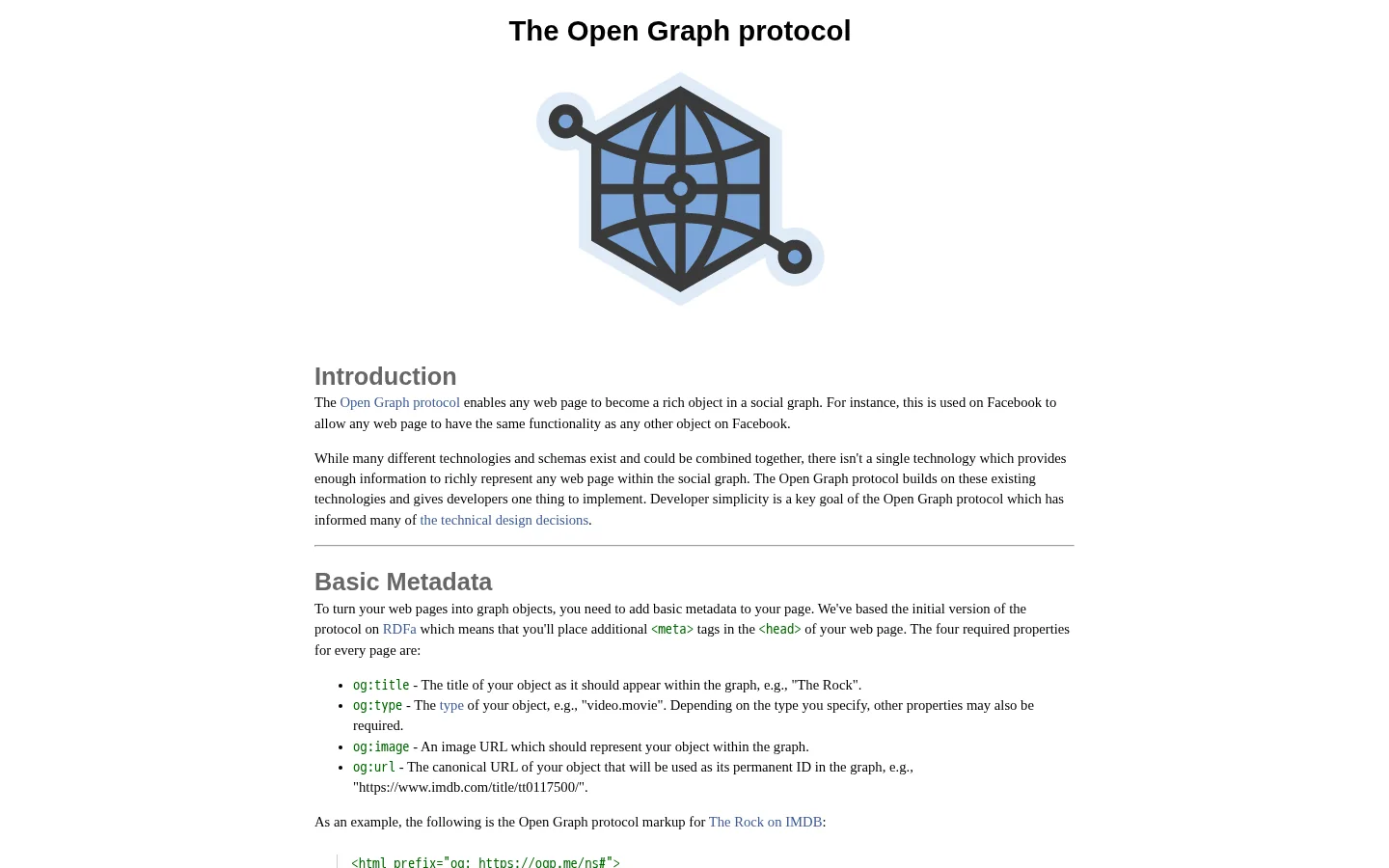
Open Graph é um protocolo pequeno. Ele permite que qualquer página web se descreva para as plataformas que a exibem. O site do protocolo Open Graph (ogp.me) define as propriedades, o significado de cada uma e como escrevê-las no head do seu HTML.
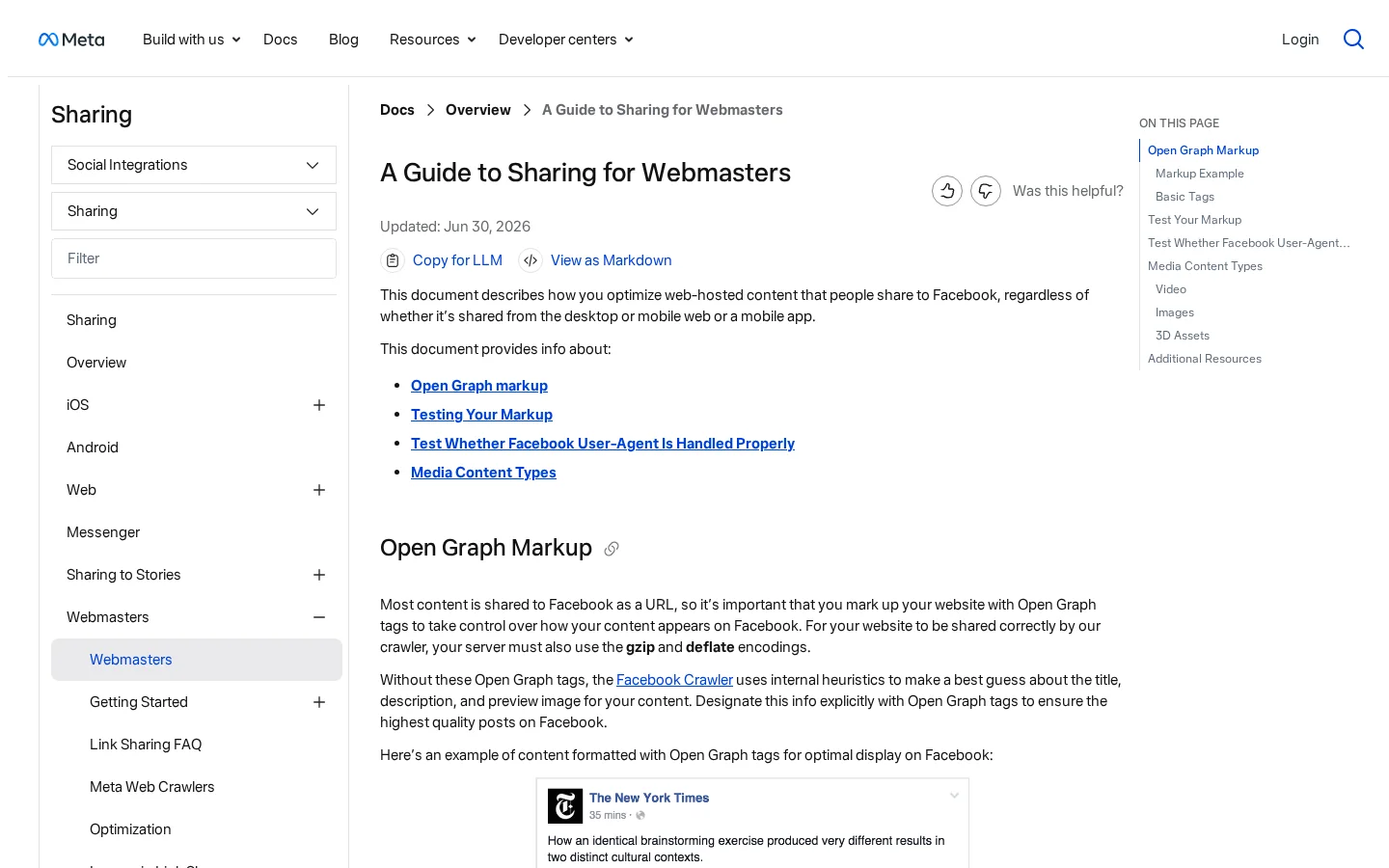
Quando alguém cola o seu link em uma publicação, em um chat ou em uma mensagem, a plataforma busca a página e procura essas tags. Se as encontra, monta um cartão com o seu título, a sua descrição e a sua imagem. Se não encontra, ela chuta. A Meta diz isso no seu guia de compartilhamento para webmasters: sem essas tags, o rastreador da Meta usa heurísticas internas para adivinhar da melhor forma o título, a descrição e a imagem de visualização.
Um palpite costuma sair errado. A plataforma pode escolher como título um rótulo de menu, como imagem um logotipo, ou como descrição a primeira frase de um aviso de cookies. Você perde o controle sobre a primeira coisa que o leitor vê.
O site oficial do protocolo Open Graph lista as propriedades obrigatórias e o que cada uma significa.
Open Graph não define a sua posição no Google. Ele define como o seu link aparece quando é compartilhado. Um cartão com uma manchete clara e uma imagem nítida é mais fácil de clicar do que uma URL pelada. É esse o motivo de se importar. Um link compartilhado e clicado leva pessoas à sua página, e algumas delas farão links para ela depois.
Open Graph não é a meta description
Muita gente trata as duas coisas como iguais. São tags diferentes, com funções diferentes. A meta description é escrita para os resultados de busca. A descrição Open Graph é escrita para o cartão que uma plataforma monta quando alguém compartilha a página. Você pode usar a mesma frase nas duas, mas não precisa, e a imagem não tem equivalente na meta description.
As quatro maneiras como um cartão dá errado
A maioria dos cartões quebrados vem de uma de quatro causas. As tags estão ausentes, então a plataforma chuta. As tags existem, mas apontam para um caminho relativo de imagem que a plataforma não consegue carregar. As tags estão duplicadas, então dois conjuntos brigam entre si. Ou as tags só existem depois que o JavaScript roda, então o rastreador nunca as vê. Cada causa tem um teste claro, e cobrimos todas nas seções abaixo.
As tags que toda página precisa
O protocolo Open Graph lista quatro propriedades obrigatórias para cada página. Coloque-as no head de cada página indexável, incluindo os seus posts de blog, páginas de categoria e páginas de produto.
Tags mínimas para cada página
og:title, a manchete do cartão
og:type, o tipo de objeto, geralmente website ou article
og:image, uma URL completa para uma imagem que represente a página
og:url, a URL canônica da página
og:description, uma ou duas frases abaixo da manchete
og:site_name e og:locale, que dão nome ao site e definem o idioma
Duas das tags obrigatórias merecem uma olhada mais atenta. A tag og:type é fácil de pular, e o valor padrão importa. A Meta informa que, se você não especificar um tipo, o padrão é website. Isso serve para a página inicial, mas um post de blog deve declarar article, para que a plataforma o trate como um artigo.
A tag og:url é o identificador permanente da página no modelo do protocolo. Use a URL canônica, aquela que você quer que as pessoas compartilhem. Se a sua página tem uma tag canonical, og:url deve coincidir com ela. Se as duas divergem, você divide a contagem de compartilhamentos de uma mesma página entre vários endereços.
Segundo o protocolo, a tag og:locale vale en_US por padrão se você a omitir. Defina-a em páginas em outros idiomas, por exemplo pt_BR para uma página em português do Brasil, para que a plataforma não presuma inglês.
Uma página transformada em cartão compartilhável: um link, uma imagem, um título.
O que cada tag faz, com exemplos
A tabela abaixo lista todas as tags que você provavelmente vai usar. A coluna de obrigatoriedade segue o protocolo. As demais são recomendadas ou opcionais, mas não custam nada e deixam o cartão mais previsível.
Tag
O que controla
Obrigatória?
Valor de exemplo
og:title
A manchete do cartão
Sim
Tags Open Graph: como configurar e testar as prévias sociais
Tamanho da imagem em pixels, para a plataforma reservar espaço
Recomendadas
1200 e 630
og:image:alt
Descrição em texto da imagem
Definir junto com og:image
Cartão de prévia de um artigo sobre tags Open Graph
Escreva a manchete para o cartão, não só para o resultado de busca
A tag og:title pode ser diferente do seu título de SEO. O título de SEO precisa caber nos resultados de busca, e muitas vezes termina com o nome da sua marca. A orientação do Facebook é deixar a marca, como o nome do site, fora do og:title. Coloque a marca em og:site_name, onde a plataforma pode posicioná-la separadamente.
Mantenha a manchete curta o bastante para ser lida em uma linha no celular. Use as palavras que um leitor diria em voz alta, não uma lista de palavras-chave. Se a página mira uma busca como "open graph tags", mantenha essa expressão perto do início da manchete, e confirme que a manchete continua fazendo sentido sozinha.
Nota
O seu título de SEO e o seu og:title podem ser diferentes de propósito. Mantenha o título de SEO para o Google e escreva para o cartão uma manchete mais simples e direta. O que importa é que o cartão combine com o que a página promete.
Escreva a descrição em uma ou duas frases
O protocolo descreve og:description como uma ou duas frases. Escreva-a como uma promessa do que o leitor ganha, não como um resumo da estrutura da página. "Cinco verificações que você faz em dez minutos" funciona melhor do que "Este artigo trata das tags Open Graph e do seu uso em páginas HTML".
Imagens: o tamanho, a proporção e o peso que evitam cortes
A imagem é a parte que as pessoas olham primeiro. Uma imagem com tamanho errado é cortada, esticada ou trocada por uma miniatura pequena. As regras abaixo vêm do guia da Meta para o Facebook, que é a mais rigorosa das plataformas que verificamos neste ponto. Outras plataformas usam tamanhos parecidos, mas confira cada uma antes de confiar.
A Meta recomenda uma imagem de pelo menos 1200 x 630 pixels para a melhor exibição em telas de alta resolução. Pede que a imagem fique o mais perto possível da proporção 1,91:1, para que a imagem inteira apareça no feed sem cortes. Imagens de 600 x 315 pixels ainda aparecem, mas bem menores. O mínimo absoluto permitido é de 200 x 200 pixels, e o arquivo não pode passar de 8 MB.
Especificações de imagem do Facebook
1200 x 630tamanho em pixels recomendado para a melhor exibição
1,91:1proporção a buscar, para que nada seja cortado no feed
600 x 315menor tamanho para uma imagem grande em posts com link
8 MBtamanho máximo do arquivo
Fonte: Meta for Developers, guia de imagens para compartilhamento
Dê à imagem uma URL estável e um texto alternativo
Use uma URL completa que comece com https, como https://www.example.com/images/open-graph-tags.jpg. A plataforma busca a imagem de fora da sua página, então um caminho como /images/cover.jpg não tem site associado quando a plataforma o lê. Adicione og:image:width e og:image:height para que a plataforma saiba o tamanho antes de baixar o arquivo. Adicione também og:image:alt. O protocolo diz que, se a página especifica um og:image, deve especificar og:image:alt.
O guia que consultamos não lista formatos de arquivo aceitos. Usamos JPG ou PNG como padrão seguro. É uma escolha nossa, não uma regra da Meta, e um rastreador que lê os dois é a aposta segura de sempre.
Mantenha o texto longe das bordas
Os cortes variam de um app para outro, e uma manchete no canto da imagem pode ser cortada. Coloque as palavras que precisam ser lidas no terço central, deixe uma margem em todos os lados e confira a imagem em tamanho pequeno no celular. Se a imagem só faz sentido com as palavras, as palavras devem estar dentro da imagem.
Uma imagem para cada página
Muitos sites definem uma imagem padrão para todas as páginas, em geral o logotipo. É rápido de configurar, e todos os links compartilhados ficam iguais. Um logotipo compartilhado não diz nada sobre o artigo, então o cartão é rolado sem ser visto. A solução é uma imagem por página, que pode ser uma arte feita à mão ou uma imagem gerada a partir do título da página.
Uma imagem para todas as páginas ou uma por página?
Uma imagem compartilhada
A mesma imagem em todos os links
Os leitores não distinguem os posts
Uma imagem por página
Cada cartão combina com o seu artigo
Mudar uma página não afeta as outras
Formas de adicionar as tags, comparadas
Não existe uma única maneira certa de adicionar tags Open Graph. O método depende de como o seu site foi construído, de quem edita as páginas e de quantas páginas você tem. Abaixo estão os cinco métodos que vemos na prática, do mais simples ao mais automatizado. Cada um tem um princípio, um melhor uso, um risco principal e um exemplo. A tabela comparativa no final os coloca lado a lado.
Método 1: HTML estático, escrito à mão
Você escreve as tags diretamente no head de cada arquivo HTML. É o método mais transparente. Você vê cada tag no código-fonte, e nada roda pelas suas costas. Serve para um site pequeno, uma landing page ou alguns documentos que mudam pouco.
O risco é a escala. Cada página nova precisa das suas próprias tags, e alguém vai esquecer. Uma página sem tags não quebra o site, então ninguém percebe até que um link compartilhado apareça errado. Veja como fica um head completo para um post de blog:
<head>
  <meta property="og:title" content="Tags Open Graph: como configurar e testar as prévias sociais">
  <meta property="og:type" content="article">
  <meta property="og:url" content="https://www.example.com/blog/open-graph-tags">
  <meta property="og:description" content="Cinco passos para adicionar as tags certas, dimensionar a imagem e conferir o cartão antes de compartilhar.">
  <meta property="og:image" content="https://www.example.com/images/open-graph-tags-1200x630.jpg">
  <meta property="og:image:width" content="1200">
  <meta property="og:image:height" content="630">
  <meta property="og:image:alt" content="Cartão de prévia de um artigo sobre tags Open Graph">
  <meta property="og:site_name" content="Example Shop">
  <meta property="og:locale" content="pt_BR">
</head>
Mantenha os valores de conteúdo simples, sem quebras de linha dentro. Use aspas duplas retas e escape qualquer aspas que apareça no texto.
Método 2: Um plugin de CMS ou um campo do tema
A maioria dos sistemas de gerenciamento de conteúdo oferece um campo para o título, a descrição e a imagem de cada página, e muitos plugins de SEO escrevem as tags por você. É a escolha certa para um site WordPress ou para qualquer CMS em que os editores publicam sem mexer em código. Os campos tornam as tags parte do fluxo de publicação, então uma página nova tem mais chances de tê-las.
O risco é a duplicação. Um tema e um plugin podem imprimir ambos og:title, e a página fica com dois conjuntos de tags que podem divergir. As plataformas não adivinham qual você queria. Olhe o código-fonte de uma página no ar, conte as tags og:title e desative uma das fontes se vir duas.
Método 3: Metadados do framework com Next.js ou React
Os frameworks modernos têm um sistema de metadados. No Next.js, você exporta um objeto metadata da página, e o framework escreve as tags no head do lado do servidor. O exemplo abaixo usa o App Router. Verifique a versão do seu framework, porque os nomes exatos mudam entre as versões.
export const metadata = {
  title: 'Tags Open Graph: como configurar e testar as prévias sociais',
  openGraph: {
    type: 'article',
    url: 'https://www.example.com/blog/open-graph-tags',
    images: [
      {
        url: 'https://www.example.com/images/open-graph-tags-1200x630.jpg',
        width: 1200,
        height: 630,
        alt: 'Cartão de prévia de um artigo sobre tags Open Graph',
      },
    ],
  },
};
O risco é a renderização no cliente. Se as tags forem adicionadas só depois que o navegador roda o seu JavaScript, um rastreador que não executa scripts vê um head vazio. Teste a saída do framework, não a sua prévia local, com a visualização do código-fonte da página publicada. Os nossos guias sobre SEO com Next.js e SEO com React tratam das questões de renderização com mais profundidade.
Método 4: Templates do lado do servidor
Se você mantém uma aplicação própria, as tags normalmente ficam em um layout ou template compartilhado. Uma página de produto, uma página de categoria e um post de blog herdam o mesmo head, e você preenche as variáveis página a página. Isso mantém as tags consistentes, e uma mudança no template chega a todas as páginas de uma vez.
O risco é o mesmo em escala maior. Um bug no template remove as tags de milhares de páginas em um único deploy. Adicione um teste que busque algumas URLs de cada template e verifique se as quatro tags obrigatórias existem, e rode-o no pipeline de deploy.
Método 5: Imagens geradas para cada página
O método mais avançado cria uma imagem para cada página no momento em que ela é solicitada ou construída. A imagem traz o título da página, uma linha curta e as cores da sua marca, em 1200 x 630 pixels. Blogs com centenas de artigos e catálogos com milhares de produtos usam esse método, porque um designer não consegue fazer tantas imagens à mão.
Os riscos são reais. A geração acrescenta tempo e um ponto de falha. Fontes e caracteres especiais quebram com facilidade, e um título longo pode estourar a moldura. Guarde o resultado em cache, armazene-o em uma URL estável e teste um título longo e um título vazio antes de lançar.
Os cinco métodos lado a lado
Método
Ideal para
Risco principal
Esforço
HTML estático
Sites pequenos, algumas landing pages
Tags esquecidas em páginas novas
Baixo por página, alto em escala
Plugin de CMS ou campo do tema
WordPress e outros CMS com editores
Dois plugins imprimindo tags duplicadas
Baixo
Metadados do framework
Next.js, React e aplicações semelhantes
Tags adicionadas só no navegador
Médio, uma vez
Templates do servidor
Sites próprios com um único layout
Um bug no template atinge todas as páginas
Médio, depois baixo
Imagens geradas
Blogs e catálogos com muitas páginas
Geração quebrada ou lenta, cortes ruins
Alto uma vez, depois baixo
Passo a passo: adicionar e testar as tags em uma página
Comece com uma única página. Quando um cartão funcionar, repita o processo nas demais. Os passos abaixo levam uns trinta minutos para uma página que já tem uma boa imagem.
O método em seis passos
Escreva o cartãoEscolha a manchete, a descrição de uma ou duas frases e a imagem para esta página.
Prepare a imagemFaça-a com 1200 x 630 pixels, em JPG ou PNG, com menos de 8 MB, salva com um nome de arquivo estável.
Adicione as tags obrigatóriasAdicione og:title, og:type, og:image e og:url no head, depois og:image:width, og:image:height e og:image:alt.
Confira o HTML servidoAbra a página publicada, veja o código-fonte e confirme que as tags estão no HTML que o servidor envia, não só depois que os scripts rodam.
Rode o depuradorCole a URL no Sharing Debugger do Facebook, leia os avisos e peça para analisar a página de novo depois de cada correção.
Compartilhe um link de testePublique o link em um rascunho privado ou em uma mensagem para um colega, e confirme que o cartão mostra o seu título, o seu texto e a sua imagem.
O guia da Meta explica quais tags o Facebook lê e o que acontece quando elas faltam.
Exemplo
Um post de blog em example.com mira "open graph tags". A manchete é "Tags Open Graph: como configurar e testar as prévias sociais". A imagem é um JPG de 1200 x 630 pixels, com o título no centro e um fundo limpo. O og:type é article. Depois que as tags estão no HTML servido, o depurador mostra o cartão, e a mensagem de teste em um rascunho privado mostra a mesma manchete e a mesma imagem.
Erros comuns e como corrigi-los
A maioria dos problemas de cartão vem de uma lista curta de erros. Cada um é descrito abaixo: o que é, como identificar e como corrigir. Verifique-os nesta ordem, porque os dois primeiros são os mais comuns.
Erro 1: Um caminho relativo de imagem
A tag traz content="/images/cover.jpg" em vez de uma URL completa. O seu navegador mostra a imagem no seu site sem problema, então o erro se esconde bem. O que é: a plataforma recebe um caminho sem domínio, e não consegue carregar o arquivo de fora da sua página. Como identificar: o depurador não mostra imagem ou mostra uma imagem quebrada, enquanto a imagem aparece bem no seu site. Como corrigir: escreva a URL completa com https e o domínio, e teste abrindo a URL em uma janela privada do navegador.
Erro 2: og:type ausente em um artigo
A tag não existe, então a plataforma usa o padrão, que é website. O que é: o seu artigo é tratado como uma página genérica. Como identificar: o depurador mostra o tipo website em um post de blog. Como corrigir: defina og:type como article em cada post, e como website na página inicial e nas demais páginas gerais.
Erro 3: og:url e canonical não batem
O og:url aponta para a versão http, para uma versão com parâmetro de rastreamento ou para outra página. O que é: os compartilhamentos de uma página são contados em endereços diferentes. Como identificar: a tag canonical no código-fonte e o og:url são diferentes, ou o depurador mostra uma URL diferente da que você colou. Como corrigir: faça o og:url igual à URL canônica, com https e sem parâmetros de rastreamento.
Erro 4: Tags injetadas só pelo JavaScript
A página monta o seu head no navegador, então as tags aparecem na página renderizada, mas não no código-fonte que o servidor envia. O que é: rastreadores que não executam scripts veem um head vazio. Como identificar: olhe o código-fonte da página publicada, não o inspetor, e procure por og:title. Se faltar, as tags não estão na resposta do servidor. Como corrigir: renderize as tags no servidor, pelo sistema de metadados do framework ou pelo template, para que estejam presentes antes de qualquer script rodar.
Erro 5: Dois conjuntos de tags de um tema e de um plugin
Um tema imprime as suas próprias tags, e um plugin de SEO imprime um segundo conjunto. O que é: a página tem duas tags og:title, e a plataforma pode escolher qualquer uma. Como identificar: conte as tags og:title no código-fonte. Como corrigir: mantenha uma única fonte para as tags sociais, em geral o plugin, e desative a saída do tema.
Erro 6: Uma imagem que muda no arquivo, mas não no cartão
Você troca a imagem na mesma URL, mas o cartão continua mostrando a antiga. O que é: a Meta guarda as imagens em cache pela URL. Como identificar: o arquivo no seu servidor é novo, mas o depurador mostra a imagem antiga. Como corrigir: dê à nova imagem um novo nome de arquivo, atualize og:image e analise de novo. A caixa mais abaixo explica o cache com mais detalhes.
Erro 7: Texto alternativo ausente ou vazio
O og:image está definido, mas o og:image:alt está ausente ou diz "image". O que é: o cartão não tem descrição para leitores que usam tecnologia assistiva, e um texto alternativo inútil não diz nada a ninguém. Como identificar: procure og:image:alt no código-fonte e leia o valor em voz alta. Como corrigir: escreva uma frase curta que descreva a imagem e a sua mensagem, no idioma da página.
Um head que quebra o cartão, e a correção
Antes
Caminho relativo de imagem
Duas tags og:title, do tema e do plugin
Sem og:type, sem texto alternativo
Depois
URL completa da imagem em https
Um único conjunto de tags, de uma só fonte
og:type article e um texto alternativo claro
Testar, guardar em cache e manter as tags sincronizadas
Um cartão vale o seu último teste. O Sharing Debugger do Facebook é a ferramenta de referência para as plataformas da Meta. Segundo o guia da Meta, ele mostra quais meta tags o rastreador lê, com erros e avisos, e dispara uma nova análise da sua página. Use-o depois de cada alteração, e use de novo depois de corrigir um erro, porque a análise antiga continua valendo até o depurador atualizá-la.
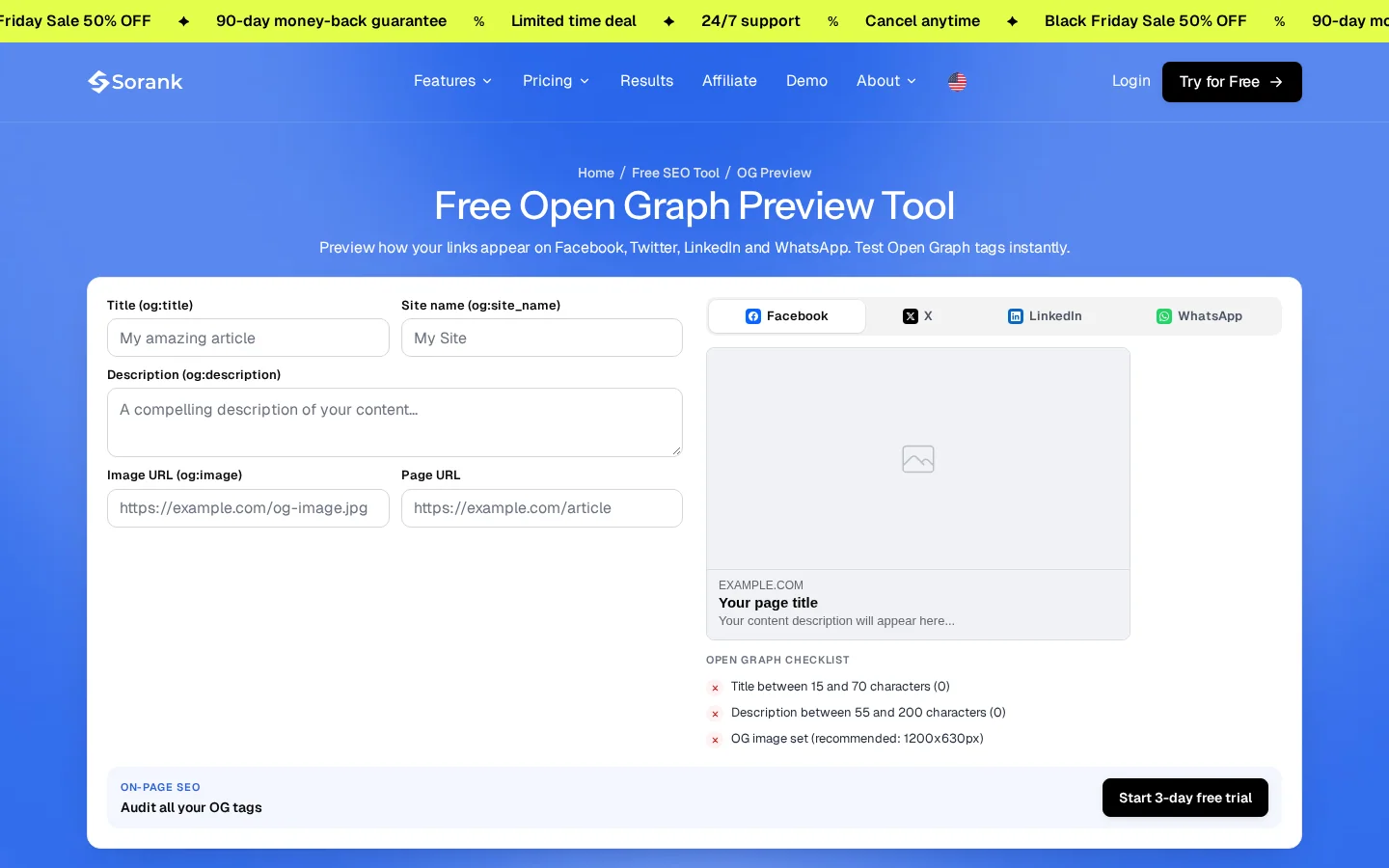
A ferramenta gratuita de prévia Open Graph da Sorank mostra o cartão antes de você publicar.
Para uma verificação rápida, cole uma URL na nossa ferramenta gratuita de prévia Open Graph e veja o cartão antes de publicar. Use-a em todo artigo novo e depois confira a página no ar com o depurador da própria plataforma, porque uma ferramenta de prévia mostra o que ela lê, não o que cada plataforma vai exibir.
Dica
Abra a ferramenta gratuita de prévia Open Graph enquanto escreve o cartão. Troque a manchete e a imagem, e cole a URL final quando a página estiver no ar para confirmar as tags.
Cache: por que a imagem antiga continua aparecendo
Atenção
A Meta guarda as imagens em cache pela URL. Uma imagem só é atualizada se a URL mudar. Substituir o arquivo no mesmo endereço não muda nada no cartão. Renomeie o arquivo, atualize og:image e analise de novo.
A mesma regra vale para o título e a descrição. Se o cartão ainda mostra o texto antigo depois de você alterá-lo, a plataforma tem uma cópia em cache. Peça uma nova análise da URL no depurador, e espere a plataforma atualizar a cópia antes de presumir que a correção falhou.
Manter as tags sincronizadas
As tags ficam desatualizadas quando o artigo muda e ninguém atualiza o cartão. Inclua o cartão na sua checklist de publicação: quando o título muda, o og:title muda. Quando a imagem muda, o nome do arquivo muda. Quando você move uma página, o og:url muda, e você configura um redirecionamento a partir do endereço antigo.
Para um site com muitas páginas, verifique todo mês algumas URLs de cada template. Escolha o post mais recente, um post antigo, uma página de categoria e a página inicial. Uma amostra de quatro páginas encontra a maioria dos bugs de template em poucos minutos. Para montar o bloco de tags de uma página, o nosso gerador de meta tags escreve o head para você, e a ferramenta de prévia SERP mostra o trecho de busca ao lado.
Cartões do Twitter: as tags que o X lê para a prévia do seu link
Os cartões do Twitter são meta tags cujo nome começa com twitter:. O X as lê para montar a prévia quando alguém publica o seu link. Defina twitter:card como summary_large_image para uma imagem grande e depois adicione twitter:site, twitter:title, twitter:description e twitter:image.
As tags Open Graph não contam como tags do Twitter. O X pode recorrer ao Open Graph quando as tags do Twitter estão ausentes, mas esse recurso não é garantido, e o cartão pode sair menor do que você planejou. Escreva os dois conjuntos. As tags do Twitter levam poucos minutos para adicionar.
As tags que o X lê
Tag
O que controla
Observação prática
twitter:card
O tipo de cartão, summary ou summary_large_image
Use summary_large_image para uma imagem grande
twitter:site
A conta do X à qual o cartão é atribuído
Escreva o usuário com o sinal @
twitter:title
A manchete do cartão
O X corta títulos longos, então mantenha curto
twitter:description
O texto abaixo da manchete
Coloque o ponto principal no início
twitter:image
A imagem, como URL completa
Use https e o domínio, nunca um caminho
twitter:image:alt
Uma descrição em texto da imagem
Uma frase curta
Este é o bloco para o mesmo post de blog do exemplo do Método 1 acima:
<meta name="twitter:card" content="summary_large_image">
<meta name="twitter:site" content="@yourbrand">
<meta name="twitter:title" content="Open Graph Tags: How to Set Them Up and Test Social Previews">
<meta name="twitter:description" content="Five steps to add the right tags, size the image and check the card before you share.">
<meta name="twitter:image" content="https://www.example.com/images/open-graph-tags-1200x630.jpg">
<meta name="twitter:image:alt" content="Preview card of an article about Open Graph tags">
Nomeie as tags com name=, não com property=
As tags Open Graph usam property=, e as tags do Twitter usam name=. Trocá-las é um erro comum, e ele passa despercebido porque a tag parece correta. Confira o código-fonte da página no ar e garanta que cada tag twitter: tenha name= antes dela.
Resumo ou imagem grande
O cartão summary mostra uma miniatura pequena ao lado do texto. O cartão summary_large_image mostra uma imagem larga que ocupa a maior parte da publicação. Use o cartão grande para artigos e páginas de produto com uma imagem trabalhada. Use o pequeno quando a sua única imagem for um logotipo ou um ícone quadrado, porque um logotipo ampliado num quadro largo fica fraco.
Proteja o texto e a imagem
Títulos e descrições longos são cortados, e o fim da sua frase pode sumir. Escreva um título que caiba em uma linha, e uma descrição que ainda faça sentido se for cortada depois da primeira linha. Mantenha as partes importantes no centro da imagem, porque os cortes variam entre os aplicativos. Use uma URL https completa em twitter:image, a mesma regra do og:image. Se a imagem só funciona com as palavras dela, as palavras devem estar dentro da imagem.
Teste o cartão e depois atualize
Publique o link em um rascunho privado ou envie para um colega, e confira o cartão. O X pode manter uma cópia antiga da página. Depois de uma correção, mude o nome do arquivo da imagem, atualize twitter:image e teste de novo. Espere um pouco antes de concluir que a correção falhou.
Dica
Escreva o usuário em twitter:site exatamente como aparece no seu perfil do X, com o sinal @. Confira a grafia no seu perfil antes de publicar a página.
Os cartões do Twitter são só uma parte da sua presença no X. Para o lado da conta, leia o nosso guia sobre marketing no Twitter. Para ver se os assistentes de IA citam conteúdo do X, leia o nosso estudo de citações de Twitter/X por IA.
Onde o Open Graph fica em relação às meta tags e ao SEO
O Open Graph convive com as tags básicas do head que os buscadores e as plataformas sociais leem. Ele não as substitui. A tag title, a meta description, a tag canonical e os dados estruturados têm cada um a sua função. Para o lado da busca, leia os nossos guias sobre tags HTML para SEO e SEO da tag H1, e o verbete do glossário sobre meta tags.
Meta description ou descrição Open Graph?
Meta description
Escrita para os trechos dos resultados de busca
Não define uma imagem para o cartão
Descrição Open Graph
Escrita para o cartão que a plataforma monta
Fica ao lado de og:image e og:title
O Open Graph não tem efeito direto no seu ranking do Google. O valor dele é indireto. Um bom cartão pode trazer mais visitas por meio de compartilhamentos, e essas visitas podem trazer links e menções com o tempo. Meça o cartão pelos cliques que ele gera, não pelo ranking que ele pode ou não mudar.
Se você publica muitas páginas, o trabalho de manter títulos, descrições e tags coerentes é onde uma ferramenta ajuda. A página de otimização de conteúdo da Sorank descreve como páginas existentes são revisadas e reescritas no autopilot.
Perguntas frequentes
As tags Open Graph ajudam meu ranking no Google?
Não diretamente. As tags Open Graph controlam a aparência do seu link quando alguém o compartilha em redes sociais ou mensagens. Um cartão claro pode trazer mais visitas por meio desses compartilhamentos, e essas visitas podem gerar links e menções com o tempo. Meça o cartão pelos cliques que ele traz.
Qual deve ser o tamanho da minha imagem Open Graph?
O Meta recomenda pelo menos 1200 x 630 pixels, com proporção o mais próxima possível de 1,91:1, para que a imagem inteira apareça no feed sem cortes. O arquivo não pode passar de 8 MB, e a URL deve ser um endereço https completo.
Por que o Facebook ainda mostra minha imagem antiga depois que eu a troquei?
O Facebook armazena imagens em cache pela URL, então substituir o arquivo no mesmo endereço não muda o cartão. Dê à nova imagem um novo nome de arquivo, atualize og:image e depois rastreie a página de novo no Sharing Debugger.
y!
Receba gratuitamente o seu plano de conteúdo para 30 dias
Analisamos seus concorrentes, seu site e sua visibilidade nas IA para criar, gratuitamente, um plano de conteúdo sob medida.
“Testei o Sorank no site real de um cliente e é uma loucura. Faz tudo aquilo que uma agência cobra 1.500 € por mês. Agora vai para produção nesse cliente.”Guillaume Guersanguersanguillaume.com
“Somos uma agência de publicidade e queríamos colocar nosso SEO nos trilhos de uma vez por todas. A Sorank nos deu uma visão clara do nosso site, ajudou-nos a priorizar as otimizações e estruturar corretamente nosso conteúdo. A ferramenta é fácil de usar, bem projetada para uma equipe e muito prática para centralizar o acompanhamento sem ter que fazer malabarismos entre várias plataformas. Uma base muito sólida para recomeçar do zero com nosso SEO.”Gaspard MadouiAgência de Publicidade
“Me especializei em GEO graças à Sorank. O GEO Leaderboard me permite mostrar aos meus clientes o seu posicionamento em relação aos concorrentes no ChatGPT. É um verdadeiro diferencial comercial.”MélanieFreelancer SEO
“Excelente serviço, funciona bem para o nosso site e nos ajuda a entender como melhorá-lo para nos posicionarmos melhor no Google e em outros lugares. Parabéns, continuem assim, eu recomendo.”Hugo T.Comerciante de e-commerce