設定
当社はプライバシーを重視しており、ウェブサイトの基本機能に必要のない特定のストレージを無効にするオプションを提供しています。カテゴリーをブロックすると、ウェブサイトでの体験に影響が出る可能性があります。詳細はこちら
当社はプライバシーを重視しており、ウェブサイトの基本機能に必要のない特定のストレージを無効にするオプションを提供しています。カテゴリーをブロックすると、ウェブサイトでの体験に影響が出る可能性があります。詳細はこちら

OGPタグに入れるべき項目、画像サイズ(1200 x 630)、HTMLやフレームワークでの設定方法、リンクプレビューの確認方法を、わかりやすく解説します。
結論
Open Graph タグ(OGPタグ)は、ページの head に書く meta タグです。Facebook、LinkedIn、Slack、LINE などのアプリに対し、リンクが共有されたときに表示するタイトル、説明文、画像を伝えます。すべてのページに og:title、og:type、og:image、og:url の4つを設定してください。画像は 1200 x 630 ピクセルの完全な URL を使い、変更するたびに Facebook の Sharing Debugger でページを確認しましょう。
さらに詳しく知るには、こちらに質問
クイック診断
あなたに最適なオンライン集客の方法は?
Sorankはあなたの回答にぴったりです


ご自身のサイトで3日間お試しいただき、Google、ChatGPT、その他のAIでの現状をご確認ください。
3日間の無料トライアルを開始3日間無料、いつでも解約できます。90日間成果保証(条件あり)。
Open Graph は小さなプロトコルです。どのウェブページも、それを表示するプラットフォームに対して自分自身を説明できます。Open Graph プロトコルの公式サイト(ogp.me)では、各プロパティの定義、意味、HTML の head への書き方が解説されています。
誰かがあなたのリンクを投稿、チャット、メッセージに貼り付けると、プラットフォームはページを取得し、これらのタグを探します。見つかれば、タイトル、説明文、画像を使ってカードを作ります。見つからなければ、推測します。Meta はウェブマスター向け共有ガイドでこのことを説明しています。これらのタグがないと、同社のクローラーは内部のヒューリスティクスを使って、タイトル、説明文、プレビュー画像を推測するとのことです。
推測はしばしばうまくいきません。プラットフォームがメニューのラベルをタイトルに、ロゴを画像に、あるいは Cookie バナーの最初の文を説明文に選ぶこともあります。読者が最初に目にするものを、あなたがコントロールできなくなります。
Open Graph は Google での順位を決めるものではありません。共有されたときのリンクの見え方を決めるものです。見出しが明確で画像が鮮明なカードは、URL だけの表示よりもクリックされやすくなります。だからこそ大切なのです。クリックされた共有リンクは読者をあなたのページへ連れて行き、その中の一部の人は後からリンクを張ってくれるかもしれません。
両者を同じものとして扱う人は多いですが、役割の違う別のタグです。meta description は検索結果のために書かれます。Open Graph の description は、ページが共有されたときにプラットフォームが作るカードのために書かれます。同じ文を両方に使っても構いませんが、そうする必要はありません。また、画像に相当するものは meta description にはありません。
壊れたカードの大半は、次の4つのどれかが原因です。タグがないため、プラットフォームが推測する。タグはあるが、プラットフォームが読み込めない相対パスの画像を指している。タグが重複していて、2組のタグが競合する。または、JavaScript が実行された後にしかタグが現れないため、クローラーが一度も見ない。それぞれの原因には明確な確認方法があり、以下のセクションですべて扱います。
Open Graph プロトコルでは、すべてのページに4つの必須プロパティが定められています。ブログ記事、カテゴリページ、商品ページなど、インデックス対象のすべてのページの head に入れてください。
すべてのページに必要な最小限のタグ
必須タグのうち2つは、よく確認する価値があります。og:type は見落としやすく、デフォルト値が重要です。Meta によると、種類を指定しない場合のデフォルトは website です。トップページならそれでも問題ありませんが、ブログ記事では article と書くべきです。そうすればプラットフォームは記事として扱います。
og:url は、プロトコルのモデルにおけるページの恒久的な ID です。共有してほしい canonical URL を使いましょう。ページに canonical タグがあるなら、og:url はそれと一致させます。両者が食い違うと、1ページのシェア数が複数のアドレスに分散してしまいます。
プロトコルによれば、og:locale を省略した場合のデフォルトは en_US です。英語以外のページでは、たとえばフランス語のページなら fr_FR を設定し、プラットフォームが英語だと思い込まないようにしましょう。

下の表は、使う可能性が高いタグをすべて挙げています。必須の列はプロトコルに従っています。残りは推奨またはオプションですが、コストはかからず、カードの表示を安定させてくれます。
| タグ | 制御する内容 | 必須か | 値の例 |
|---|---|---|---|
| og:title | カードの見出し | はい | Open Graph Tags: How to Set Them Up and Test Social Previews |
| og:type | オブジェクトの種類、website または article | はい | article |
| og:image | カード内の画像、完全な URL で指定 | はい | https://www.example.com/images/open-graph-tags.jpg |
| og:url | ページの canonical アドレス | はい | https://www.example.com/blog/open-graph-tags |
| og:description | 見出しの下の1〜2文 | 推奨 | 読者が得られるものの短い要約 |
| og:site_name | サイト全体の名前 | 任意 | Example Shop |
| og:locale | 言語と地域。デフォルトは en_US | 任意 | fr_FR |
| og:image:width と og:image:height | 画像のピクセルサイズ。プラットフォームが領域を確保できる | 推奨 | 1200 と 630 |
| og:image:alt | 画像の代替テキスト | og:image と一緒に設定する | Open Graph タグについての記事のプレビューカード |
og:title は SEO タイトルと違っていて構いません。SEO タイトルは検索結果に合わせるもので、多くの場合ブランド名で終わります。Facebook のガイダンスでは、サイト名などのブランド情報は og:title に入れないことが推奨されています。ブランドは og:site_name に入れてください。プラットフォームがそれを別に配置できます。
見出しは、スマホで1行に収まる程度の短さにしましょう。キーワードの羅列ではなく、読者が声に出して言う言葉を使ってください。ページが「open graph tags」のような検索語を狙っているなら、そのフレーズを見出しの冒頭近くに置き、見出しだけでも意味が通るようにします。
メモ
SEO タイトルと og:title をあえて変えるのはよくあることです。SEO タイトルは Google 向けに残し、カード用にはよりシンプルで直接的な見出しを書きましょう。大事なのは、カードがページの約束する内容と一致していることです。
プロトコルでは og:description を1〜2文と定めています。ページの構成の要約ではなく、読者が何を得られるかの約束として書きましょう。「10分でできる5つのチェック」は、「この記事では HTML ページでの Open Graph タグの使い方を解説します」よりも効果的です。
画像は人が最初に見る部分です。サイズが合わない画像は、切り抜かれたり、引き伸ばされたり、小さなサムネイルに置き換えられたりします。以下のルールは、Facebook 向けの Meta のガイドによるものです。私たちが調べたプラットフォームの中で、この点について最も厳格なものです。他のプラットフォームも似たサイズを使いますが、頼る前に一つずつ確認してください。
Meta は、高解像度の画面で最も良く表示されるよう、少なくとも 1200 x 630 ピクセルの画像を推奨しています。また、フィード内で画像全体が切れずに表示されるよう、アスペクト比をできるだけ 1.91:1 に近づけることを求めています。600 x 315 ピクセルの画像も表示はされますが、ずっと小さくなります。許容される最小サイズは 200 x 200 ピクセル、ファイルは 8 MB を超えてはいけません。
Facebook の画像仕様
出典: Meta for Developers、共有画像ガイド
https で始まる完全な URL を使いましょう。例: https://www.example.com/images/open-graph-tags.jpg。プラットフォームはページの外から画像を取得するため、/images/cover.jpg のようなパスは、プラットフォームが読むときにどのサイトのものか分かりません。og:image:width と og:image:height を追加すると、プラットフォームはファイルをダウンロードする前にサイズが分かります。og:image:alt も追加しましょう。プロトコルでは、ページが og:image を指定するなら og:image:alt も指定すべきとされています。
私たちが確認したガイドには、対応ファイル形式の一覧はありませんでした。私たちは安全な既定値として JPG か PNG を使っています。これは Meta のルールではなく私たちの選択です。両方を読めるクローラーであれば、一般的には安全です。
トリミングはアプリごとに異なり、画像の隅にある見出しは切れることがあります。読む必要のある言葉は中央の3分の1に置き、四方に余白を取り、スマホで小さいサイズにして確認しましょう。画像が文字と組み合わさってのみ意味を持つなら、その文字は画像の中に入れるべきです。
多くのサイトは、すべてのページに同じデフォルト画像、たいていはロゴを設定しています。設定が手早く済み、共有されるリンクはどれも同じに見えます。しかしロゴは記事について何も伝えないため、カードは読み飛ばされてしまいます。解決策は、ページごとに画像を用意することです。デザインした画像でも、ページのタイトルから生成した画像でも構いません。
全ページで共通の画像か、ページごとの画像か?
Open Graph タグを追加する唯一の正解はありません。方法は、サイトの作り、ページを編集する人、ページ数によって決まります。以下は、実際によく見かける5つの方法を、最も単純なものから最も自動化されたものまで並べたものです。それぞれに、考え方、適した用途、主なリスク、例を示します。最後の比較表で並べて確認できます。
各 HTML ファイルの head にタグを直接書きます。これは最も透明な方法です。ソースで全てのタグを確認でき、裏で何かが動くこともありません。小規模なサイト、ランディングページ、めったに変わらない少数のドキュメントに向いています。
リスクは規模です。新しいページごとに個別のタグが必要で、誰かが必ず忘れます。タグのないページでサイトが壊れることはないため、共有リンクの表示がおかしいと気づくまで、誰も気にしません。以下は、ブログ記事1本の完全な head の例です。
<head>
  <meta property="og:title" content="Open Graph Tags: How to Set Them Up and Test Social Previews">
  <meta property="og:type" content="article">
  <meta property="og:url" content="https://www.example.com/blog/open-graph-tags">
  <meta property="og:description" content="Five steps to add the right tags, size the image and check the card before you share.">
  <meta property="og:image" content="https://www.example.com/images/open-graph-tags-1200x630.jpg">
  <meta property="og:image:width" content="1200">
  <meta property="og:image:height" content="630">
  <meta property="og:image:alt" content="Preview card of an article about Open Graph tags">
  <meta property="og:site_name" content="Example Shop">
  <meta property="og:locale" content="en_US">
</head>
content の値はシンプルに保ち、中に改行を入れないでください。ストレートのダブルクォートを使い、値の中に現れる引用符はエスケープしましょう。
ほとんどのコンテンツ管理システムは、各ページにタイトル、説明文、画像を入力する欄を用意しており、多くの SEO プラグインがタグを自動で書き出してくれます。WordPress サイトや、編集者がコードに触れずに公開するような CMS には、これが適切な選択です。入力欄があることでタグが公開作業の一部になり、新しいページにもタグが付きやすくなります。
リスクは重複です。テーマとプラグインの両方が og:title を出力すると、ページには互いに矛盾するかもしれない2組のタグができてしまいます。プラットフォームは、どちらの組を意図したのかを推測してはくれません。公開中のページのソースを開き、og:title の数を数えましょう。2つあれば、片方の出力元を無効にしてください。
最近のフレームワークにはメタデータの仕組みがあります。Next.js では、ページから metadata オブジェクトをエクスポートすると、フレームワークがサーバー側でタグを head に出力します。以下の例は App Router を使っています。フレームワークのバージョンを確認してください。正確な名前はリリースごとに変わることがあります。
export const metadata = {
  title: 'Open Graph Tags: How to Set Them Up and Test Social Previews',
  openGraph: {
    type: 'article',
    url: 'https://www.example.com/blog/open-graph-tags',
    images: [
      {
        url: 'https://www.example.com/images/open-graph-tags-1200x630.jpg',
        width: 1200,
        height: 630,
        alt: 'Preview card of an article about Open Graph tags',
      },
    ],
  },
};
リスクはクライアントサイドでのレンダリングです。ブラウザが JavaScript を実行した後にだけタグが追加されると、スクリプトを実行しないクローラーには空の head しか見えません。ローカルのプレビューではなく、公開されたページのソース表示でフレームワークの出力を確認してください。Next.js SEO と React SEO のガイドでは、レンダリングの問題をより詳しく扱っています。
独自のアプリケーションを運用しているなら、タグは通常、共通のレイアウトやテンプレートの中にあります。商品ページ、カテゴリページ、ブログ記事が同じ head を継承し、ページごとに変数を入れます。これでタグの一貫性が保たれ、テンプレートの変更は全ページに一度に反映されます。
規模が大きくなると、同じリスクがさらに大きくなります。テンプレートのバグ1つで、1回のデプロイで何千ページからタグが消えることがあります。各テンプレートからいくつかの URL を取得し、必須の4つのタグが存在するかを確認するテストを追加して、デプロイのパイプラインで実行しましょう。
最も高度な方法は、ページが要求されたとき、またはビルドされたときに、ページごとに画像を作るものです。画像にはページのタイトル、短い一文、ブランドカラーを載せ、サイズは 1200 x 630 ピクセルにします。何百もの記事を持つブログや、何千もの商品を持つカタログでは、デザイナーがそれだけの数の画像を手作業で作ることは不可能なので、この方法を使います。
リスクは現実のものです。生成には時間がかかり、故障の原因も増えます。フォントや特殊文字は壊れやすく、長いタイトルはフレームからはみ出すことがあります。結果をキャッシュし、安定した URL に保存して、公開前に長いタイトルと空のタイトルの両方をテストしてください。
| 方法 | 向いている用途 | 主なリスク | 手間 |
|---|---|---|---|
| 静的 HTML | 小規模サイト、少数のランディングページ | 新しいページでタグを忘れる | ページ単位では低い。規模が大きいと高い |
| CMS プラグインまたはテーマの入力欄 | 編集者がいる WordPress などの CMS | 2つのプラグインが重複したタグを出力する | 低 |
| フレームワークのメタデータ | Next.js、React などのアプリ | ブラウザでしかタグが追加されない | 中。最初に1回 |
| サーバーサイドのテンプレート | 1つのレイアウトを持つカスタムサイト | テンプレートのバグ1つで全ページに影響する | 中。その後は低 |
| 生成画像 | ページ数の多いブログやカタログ | 生成の失敗や遅延、トリミングの乱れ | 最初は高い。その後は低 |
まずは1ページから始めましょう。1枚のカードがうまく動いたら、残りのページでも同じ手順を繰り返します。以下の手順は、すでに良い画像があるページなら約30分で終わります。
6ステップの手順
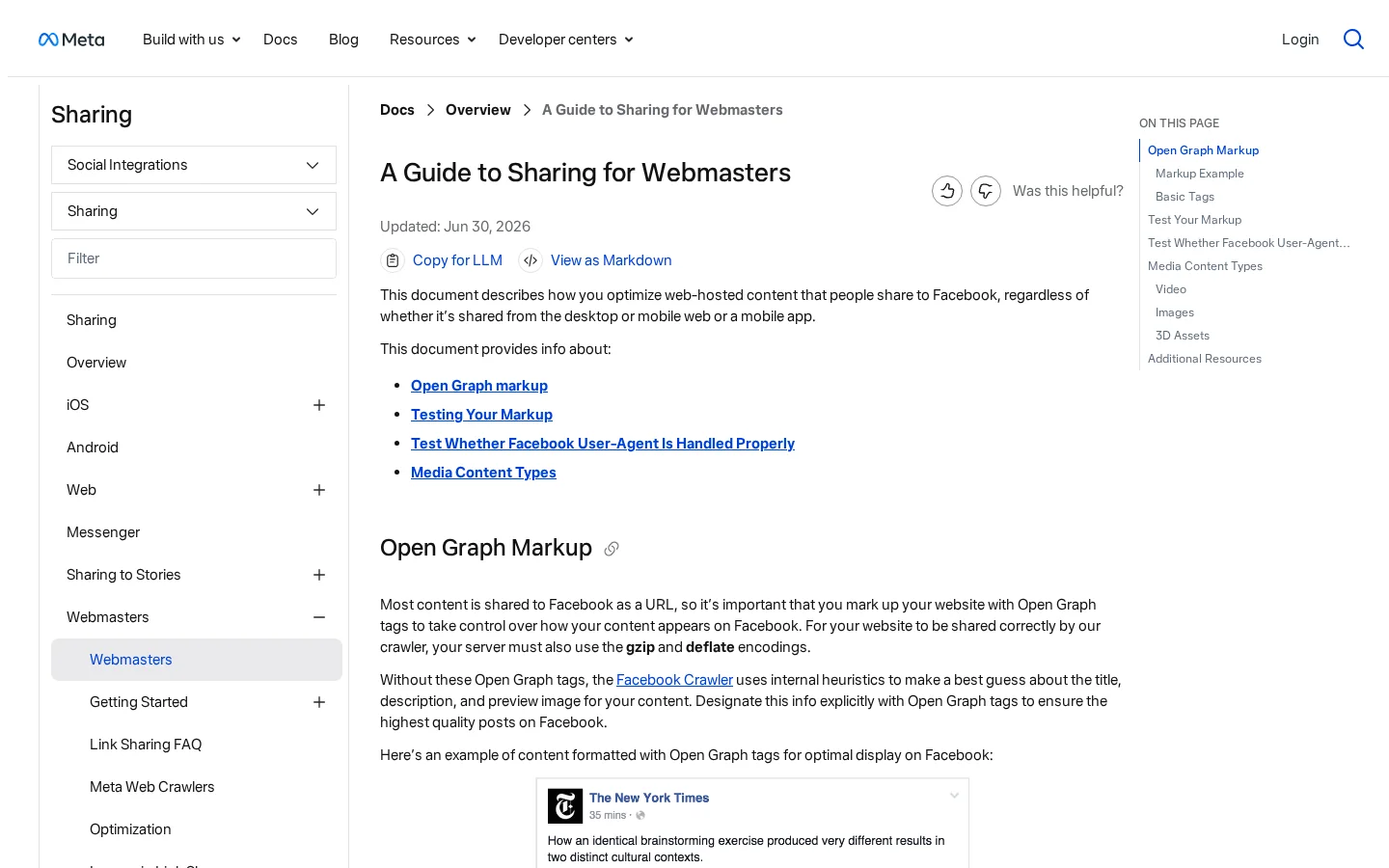
例
example.com のブログ記事が「open graph tags」を狙っています。見出しは「Open Graph Tags: How to Set Them Up and Test Social Previews」です。画像は 1200 x 630 の JPG で、タイトルを中央に置き、背景はすっきりさせています。og:type は article です。タグがサーバーの返す HTML に入ると、Debugger がカードを表示し、非公開の下書きに送ったテストメッセージにも同じ見出しと画像が表示されます。
カードの問題の多くは、短いエラーの一覧から生じます。以下では、それぞれのエラーが何か、どう見つけるか、どう直すかを説明します。最初の2つが最も多いので、この順番で確認してください。
タグが完全な URL ではなく content="/images/cover.jpg" と書かれています。サイト上ではブラウザが問題なく画像を表示するため、このエラーは見つかりにくいです。何が問題か: プラットフォームはドメインのないパスを受け取り、ページの外からファイルを読み込めません。見つけ方: Debugger に画像が表示されない、または壊れた画像が出ます。一方で、サイト上の画像は正常に見えます。直し方: https とドメインを含む完全な URL を書き、プライベートブラウズのウィンドウでその URL を開いて確かめます。
タグがないため、プラットフォームはデフォルトの website を使います。何が問題か: 記事が一般的なページとして扱われます。見つけ方: Debugger がブログ記事の種類を website と表示します。直し方: すべての記事で og:type を article にし、トップページやその他の一般ページでは website にします。
og:url が http 版、トラッキングパラメータ付きの版、または別のページを指しています。何が問題か: 1ページの共有数が、異なるアドレスに分けて数えられます。見つけ方: ソースの canonical タグと og:url が違う、または Debugger に貼り付けた URL と異なる URL が表示されます。直し方: og:url を canonical URL と同じにし、https を使い、トラッキングパラメータは付けないようにします。
ページがブラウザで head を組み立てるため、レンダリング後のページにはタグがあっても、サーバーが送るソースにはありません。何が問題か: スクリプトを実行しないクローラーには、空の head しか見えません。見つけ方: 開発者ツールの DOM ではなく、公開されたページのソースを表示して og:title を検索します。見つからなければ、タグはサーバーのレスポンスに含まれていません。直し方: フレームワークのメタデータ機能またはテンプレートを使って、サーバー側でタグを出力します。そうすれば、どのスクリプトが動く前にもタグが存在します。
テーマが独自のタグを出力し、SEO プラグインが2組目を出力しています。何が問題か: ページに og:title が2つあり、プラットフォームはどちらかを選ぶかもしれません。見つけ方: ソースで og:title の数を数えます。直し方: ソーシャル用のタグは出力元を1つにまとめ、通常はプラグインを残して、テーマの出力を無効にします。
同じ URL で画像を差し替えたのに、カードには古い画像が表示され続けます。何が問題か: Meta は画像を URL ごとにキャッシュしています。見つけ方: サーバー上のファイルは新しいのに、Debugger には古い画像が出ます。直し方: 新しい画像に新しいファイル名を付け、og:image を更新してから、再取得します。詳しいキャッシュの仕組みは、後に出てくるボックスで説明しています。
og:image は設定されていますが、og:image:alt がないか、「image」とだけ書かれています。何が問題か: 支援技術を使う読者に対して、カードの説明がありません。役に立たない代替テキストでは、誰にも何も伝わりません。見つけ方: ソースで og:image:alt を探し、その値を声に出して読みます。直し方: ページと同じ言語で、画像とそのメッセージを描写する短い文を1つ書きます。
カードを壊す head と、その修正
カードの品質は、直近のテストの結果でほぼ決まります。Facebook の Sharing Debugger は Meta のプラットフォームにおける基準となるツールです。Meta のガイドによると、クローラーが取得した meta タグと、エラーや警告が表示され、ページの再取得が行われます。変更するたびに使い、エラーを直した後にもまた使いましょう。Debugger が更新するまで古い取得結果が残るからです。
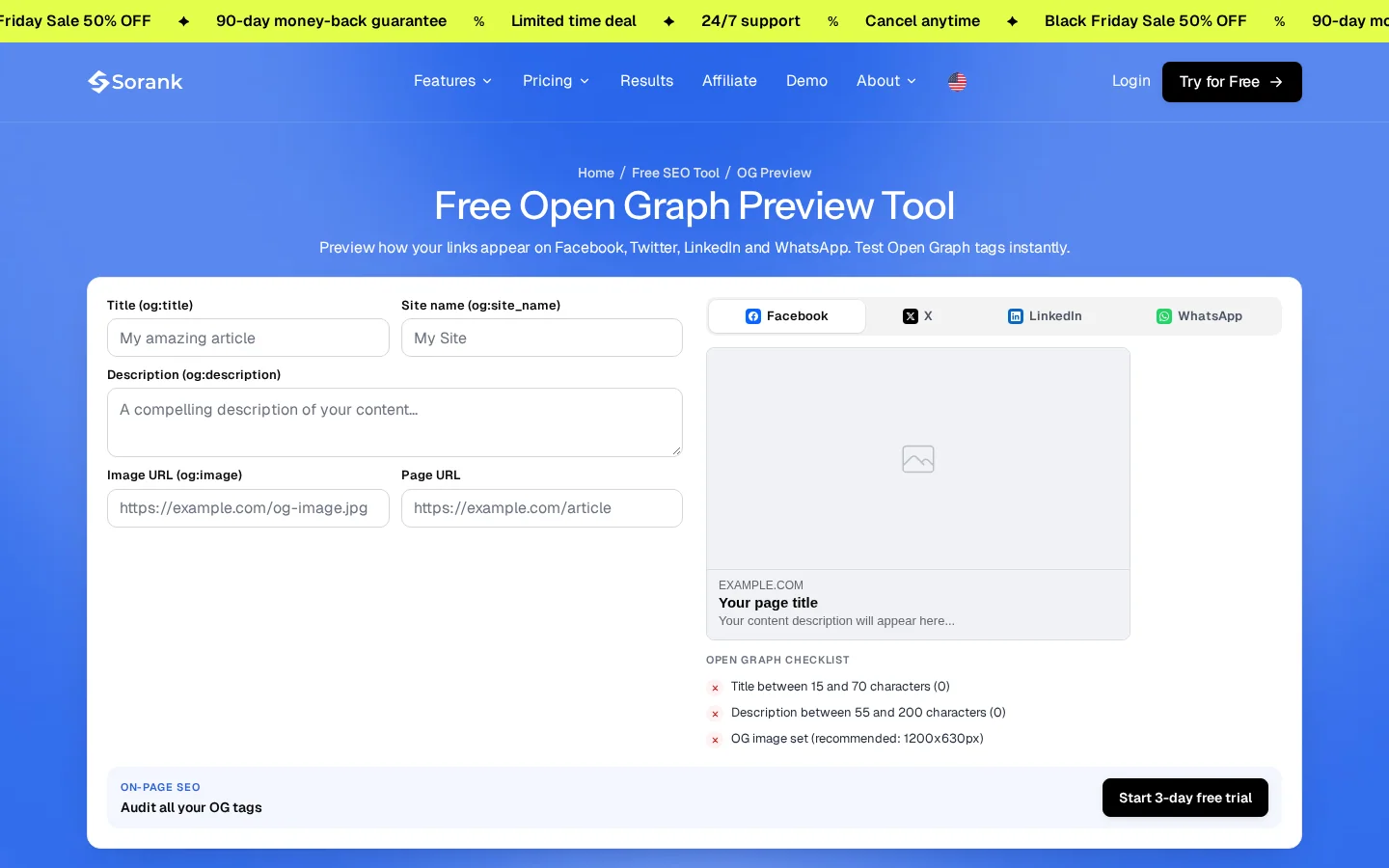
手早く確認するには、URL を無料の Open Graph プレビューツールに貼り付けて、公開前にカードを確認できます。新しい記事ごとにこれを使い、その後はプラットフォーム自身のデバッグツールで公開済みのページを確認しましょう。プレビューツールが示すのは、そのツールが読み取った内容であり、各プラットフォームが実際に表示する内容ではないからです。
ヒント
カードを書いている間に、無料の Open Graph プレビューツールを開いておきましょう。見出しと画像を変えながら、公開後の最終 URL を貼り付けてタグを確認できます。
注意
Meta は画像を URL に基づいてキャッシュします。URL が変わらない限り、画像は更新されません。同じアドレスでファイルを置き換えても、カードには何の影響もありません。ファイル名を変え、og:image を更新してから、再取得してください。
タイトルと説明文にも同じルールが当てはまります。テキストを変えた後もカードに古いテキストが出る場合、プラットフォームがコピーをキャッシュしています。Debugger で URL を再取得し、プラットフォームがコピーを更新するまで待ってから、修正に失敗したと判断しましょう。
記事が変わったのにカードが更新されないと、タグは古くなります。公開チェックリストにカードを加えましょう。タイトルが変わったら og:title も変わります。画像が変わったらファイル名も変わります。ページを移動したら og:url が変わり、古いアドレスからのリダイレクトを設定します。
ページ数の多いサイトなら、テンプレートごとに毎月いくつかの URL を確認しましょう。最新の記事、古い記事、カテゴリページ、トップページを選んでください。4ページのサンプルで、テンプレートのバグの大半は数分で見つかります。1ページ分のタグブロックを作るなら、メタタグジェネレーターが head を書いてくれます。SERP プレビューツールでは、その横で検索結果のスニペットを確認できます。
Twitterカードは、名前が twitter: で始まる meta タグです。誰かがあなたのリンクを投稿したとき、X はこれらを読み取ってプレビューを作ります。広い画像を表示するには twitter:card を summary_large_image に設定し、続けて twitter:site、twitter:title、twitter:description、twitter:image を追加します。
Open Graph タグは Twitter タグとしては扱われません。Twitter タグがない場合、X が Open Graph にフォールバックすることもありますが、そのフォールバックは保証されておらず、カードが想定より小さく表示されることがあります。両方のセットを書きましょう。Twitter タグの追加は数分で済みます。
| タグ | 制御する内容 | 実用メモ |
|---|---|---|
| twitter:card | カードの種類。summary または summary_large_image | 大きな画像にしたいなら summary_large_image を使う |
| twitter:site | カードの帰属先となる X アカウント | @ を付けてユーザー名を書く |
| twitter:title | カードの見出し | X は長いタイトルを切るので、短くする |
| twitter:description | 見出しの下の本文 | 要点は冒頭に置く |
| twitter:image | 画像。完全な URL で指定 | https とドメインを使う。パスだけは使わない |
| twitter:image:alt | 画像のテキストによる説明 | 短い一文 |
上の方法1の例と同じブログ記事のタグは次のとおりです:
<meta name="twitter:card" content="summary_large_image">
<meta name="twitter:site" content="@yourbrand">
<meta name="twitter:title" content="Open Graph Tags: How to Set Them Up and Test Social Previews">
<meta name="twitter:description" content="Five steps to add the right tags, size the image and check the card before you share.">
<meta name="twitter:image" content="https://www.example.com/images/open-graph-tags-1200x630.jpg">
<meta name="twitter:image:alt" content="Preview card of an article about Open Graph tags">
Open Graph タグは property= を使い、Twitter タグは name= を使います。両者を取り違えるのはよくある間違いで、タグは正しく見えるため気づきにくいものです。公開中のページのソースを確認し、twitter: の各タグの前に name= があることを確かめてください。
summary カードは、テキストの横に小さなサムネイルを表示します。summary_large_image カードは、投稿の大部分を占める横長の画像を表示します。デザインされた画像がある記事や商品ページには大きなカードを使いましょう。画像がロゴや正方形のアイコンしかない場合は小さなカードを使ってください。ロゴを横長の枠に大きく引き伸ばすと、見栄えが悪くなるからです。
長いタイトルや説明文は切り詰められるため、文末が消えることがあります。1行で読めるタイトルを書き、最初の行の後で切れても意味が通じる説明文にしましょう。アプリによってトリミングが異なるため、重要な要素は画像の中央に置いてください。twitter:image には、og:image と同じく完全な https URL を使います。画像が文字と組み合わさってはじめて意味を持つなら、その文字は画像の中に入れましょう。
非公開の下書きにリンクを投稿するか、同僚に送ってカードを確認しましょう。X はページの古いコピーを保持している場合があります。修正後は、画像のファイル名を変更して twitter:image を更新し、もう一度テストしてください。修正が失敗したと判断するのは、しばらく待ってからにしましょう。
ヒント
twitter:site には、X のプロフィールに表示されているとおりに、@ を付けて書いてください。ページを公開する前に、プロフィールと綴りを照合しましょう。
Twitterカードは、X での存在感の一部にすぎません。アカウント側については、Twitterマーケティングのガイドをお読みください。AI アシスタントが X の投稿を引用しているかを知りたい場合は、Twitter/X の AI 引用調査をお読みください。
Open Graph は、検索エンジンやソーシャルプラットフォームが読む基本的な head タグと並んで存在します。それらを置き換えるものではありません。title タグ、meta description、canonical タグ、構造化データには、それぞれ固有の役割があります。検索側については、SEO のための HTML タグと H1 タグの SEO のガイド、そして用語集の meta タグの項目をご覧ください。
meta description か Open Graph description か?
Open Graph が Google での順位に直接影響することはありません。その価値は間接的です。良いカードはシェアから訪問を増やし、その訪問が時間をかけてリンクや言及につながることがあります。カードは、順位が変わるかどうかではなく、それが生むクリックで測りましょう。
多くのページを公開しているなら、タイトル、説明文、タグの一貫性を保つ作業にこそ、ツールが役立ちます。Sorank のコンテンツ最適化のページでは、既存のページを autopilot でどのように見直し、書き直すかを説明しています。
直接の影響はありません。OGPタグは、誰かがSNSやメッセージでリンクを共有したときの表示を制御します。分かりやすいカードは、その共有から訪問を増やすことがあり、その訪問が時間をかけてリンクや言及につながることがあります。カードは、それがもたらすクリック数で測りましょう。
Metaは1200 x 630ピクセル以上を推奨しており、フィードで切れずに全体が表示されるよう、アスペクト比をできるだけ1.91:1に近づけることを勧めています。ファイルは8 MB以内にし、URLはhttpsで始まる完全なアドレスにしてください。
Facebookは画像をURL単位でキャッシュするため、同じアドレスのファイルを差し替えてもカードは変わりません。新しい画像に新しいファイル名を付け、og:imageを更新してから、Sharing Debuggerでページを再取得してください。
競合、あなたのサイト、AIでの可視性を分析し、あなた専用のコンテンツプランを無料で作成します。
 サイト価値計算ツール
 Webアクセシビリティチェッカー
 Google Analytics チェッカー
 重複コンテンツチェッカー
 モバイルフレンドリーテスト
 ウェブサイト速度テスト
 サブドメイン検索ツール
 ドメイン年齢チェッカー
 CMS判定ツール
 Googlebot シミュレーター
 Nofollow リンクチェッカー
 メタタグチェッカー
 キーワードカニバリゼーションチェッカー
 キーワード検索意図チェッカー
 キーワード抽出ツール
 Google 広告 費用計算ツール
 CPC計算ツール
 ローカルサイテーション検索ツール
 Reddit スレッド検索ツール
 否認ファイル作成ツール
 リダイレクトジェネレーター
 canonicalタグ生成ツール
 受動態チェッカー
 Google 地域変更ツール
 Google クチコミ計算ツール
 Google口コミリンク作成ツール
 キーワード組み合わせツール
 ポッドキャストのショーノート作成ツール
 AIリライトツール
 AI文章リライトツール
 ChatGPT プロンプト生成ツール
 Twitterスレッド作成ツール
 ツイート生成ツール
 ランディングページ文章ジェネレーター
 Google 広告文ジェネレーター
 Pinterestピン説明文ジェネレーター
 アンカーテキスト生成ツール
 SNS投稿作成ツール
 LinkedIn投稿ジェネレーター
 無料AIライター
 口コミ返信ジェネレーター
 LSIキーワード生成ツール
 YouTube動画アイデア生成ツール
 YouTubeタグジェネレーター
 YouTube 概要欄ジェネレーター
 商品説明文ジェネレーター
 CTA ジェネレーター
 ブログ導入文ジェネレーター
 まとめ文ジェネレーター
 フック生成ツール
 AI コンテンツブリーフ生成ツール
 FAQ スキーマ生成ツール
 AI ブログ記事アイデア生成ツール
 構造化データ検証ツール(スキーマバリデーター)
 代替テキストチェッカー
 内部リンク分析ツール
 被リンクチャレンジ
 AI メタディスクリプション生成ツール
 AI ブログタイトル生成ツール
 Google インデックス可否チェッカー
 AI 記事構成案生成ツール
 UTM リンク作成ツール
 キーワードのグループ化ツール
 canonical タグチェッカー
 XML サイトマップ生成ツール
 リンク切れチェッカー
 AI SEO タイトル生成ツール
 見出しアナライザー
 検索結果プレビューツール
 リダイレクトチェッカー
 hreflang タグ生成ツール
 見出し構造チェッカー
 HTTP ヘッダーチェッカー
 Favicon 抽出ツール
 SEO トラフィック・売上予測計算ツール
 SEO 予算計算ツール
 順位上昇シミュレーター
 キーワード機会スコア計算ツール
 GEO コンテンツ投資計算ツール
 顧客生涯価値計算ツール
 CTR 計算ツール
 AI トラフィック価値計算ツール
 AI シェア・オブ・ボイス計算ツール
 Gemini ランキングツール
 ROAS 計算ツール
 自然検索トラフィック価値計算ツール
 ローカル SEO ROI 計算ツール
 被リンク獲得コスト計算ツール
 キーワード密度計算ツール
 顧客獲得コスト計算ツール
 記事単価計算ツール
 直帰率計算ツール
 AI 引用率計算ツール
 LLM 向け構造化データ監査
 llms.txt ジェネレーター
 Sitemap チェッカー
 SERP 変動センサー
 文字数カウンター
 Schema マークアップ生成ツール
 キーワード調査ツール
 SEO 損益分岐点計算ツール
 読了時間計算ツール
 自然検索トラフィック予測ツール・サイトのアクセス数チェック
 ChatGPT 参照トラフィック予測ツール
 AI 可視性スコア計算ツール
 AI 可読性チェッカー
 SearchGPT 対応チェッカー
 ChatGPT が自社サイトを推薦しない理由
 URL 抽出ツール
 ウェブページ Markdown 変換ツール
 robots.txt 生成ツール
 Open Graph プレビュー
 オンページ SEO 監査:SEO チェッカーと SEO 分析ツール
 LTV:CAC 比率計算ツール
 GEO ROI 計算ツール
 コンバージョン率計算ツール
 AI クローラー巡回監査
 AI 検索可視性テスト
 ページサイズチェッカー
 URL スラッグ生成ツール
 メタタグ生成ツール
 画像圧縮ツール
 ファビコン生成ツール
 ドメインオーソリティチェッカー
 検索結果 CTR 計算ツール
 EC SEO ROI 計算ツール
 コンテンツマーケティング ROI 計算ツール
 AI での不可視コスト計算ツール
 AI Overviews チェッカーと AI Overviews 順位チェック
 robots.txt チェッカー
 SEO・AI 監査
 Perplexity ランキングチェッカー
 アンサーエンジン最適化の監査
 ChatGPT 可視性チェッカー
 被リンク分析ツール
 SEO とリスティング広告の節約額計算ツール
 SEO シェア・オブ・ボイス計算ツール
 SaaS SEO ROI 計算ツール
 被リンク ROI 計算ツール
 llms.txt バリデーター
 LLM 引用チェッカー
 GEO 監査
 SEO ROI 計算ツール
 キーワード価値計算ツール
 “2年間、クライアントの100%がLinkedIn経由でした。毎日の投稿、コメント、DMでのフォローアップ…完全にアルゴリズム頼みでした。SEOに取り組むべきだとわかっていても、時間がかかる、技術的すぎる、自分の仕事ではないと、いつも後回しにしていました。Sorankでようやく一歩を踏み出しました。4か月で、何も投稿しなくても毎月15件のオーガニックリードを獲得しています。まだLinkedInと半々ではありませんが、自動で育つ2つ目のリード源ができたことで安心して眠れるようになりました。”

 Valentin Thomyoffbound.fr“Sorankは、クライアントに提供する成果を大きく変えてくれました。AIが実際に使っているキーワードを特定し、特定の競合が引用される理由を理解し、以前は完全に見落としていたチャンスを見つけられるようになりました。クライアントは、より早い順位上昇、AIの回答での可視性向上、そしてすべての施策のROIがより明確になったことを実感しています。”

 Benjamin Rouxovirank.com
 “私はマーケターではなく開発者です。私のShopifyテーマは口コミと広告だけで売れていました。Sorankのおかげで、SEOの組み立て方と上位表示される記事の書き方がようやくわかりました。監査で商品ページが遅すぎることも判明しました。2か月でオーガニックトラフィックは2倍になり、ShopifyテーマについてChatGPTで検索されたときの回答にも表示され始めています。しかも、週に約2時間の作業だけです。”
 Thème FullStackgo.themefullstack.com“Sorankのおかげで、私たちのSEOエージェンシーの働き方は大きく変わりました。すべてが一元化・自動化されたため、クライアント1社あたりにかける時間が大幅に減りました。以前は何時間もかかっていた作業が今では数分で終わり、ようやくビジネスの中で働くのではなく、ビジネスそのものに取り組めるようになりました。”

 Océane Bondismaison-leverage.com