Datenschutz ist uns wichtig. Deshalb können Sie bestimmte Speicherarten deaktivieren, die für die grundlegende Funktion der Website nicht erforderlich sind. Das Blockieren einzelner Kategorien kann Ihr Erlebnis auf der Website beeinträchtigen. Weitere Informationen (Cookie-Richtlinie)
Vielen Dank! Ihre Auswahl wurde gespeichert.
Hoppla! Beim Absenden des Formulars ist ein Fehler aufgetreten.
Open Graph Tags: So richten Sie sie ein und testen Ihre Social-Vorschauen
Welche Open-Graph-Tags Sie setzen, welche Bildgröße (1200 x 630) Sie nutzen, wie Sie sie in HTML oder Frameworks einrichten und Ihre Link-Vorschauen prüfen.
Eine Webseite, verwandelt in eine teilbare Karte mit Überschrift, kurzer Beschreibung und Vorschaubild.
Werkzeuge
Auf dieser Seite
Kurz gesagt
Open-Graph-Tags sind Meta-Tags im Head einer Seite. Sie sagen Facebook, LinkedIn, Slack, WhatsApp und anderen Apps, welchen Titel, welche Beschreibung und welches Bild sie anzeigen sollen, wenn jemand Ihren Link teilt. Setzen Sie auf jeder Seite vier Eigenschaften: og:title, og:type, og:image und og:url. Verwenden Sie eine vollständige Bild-URL mit 1200 x 630 Pixeln und prüfen Sie die Seite nach jeder Änderung im Sharing Debugger von Facebook.
3 Tage kostenlos, danach beenden Sie jederzeit. 90-Tage-Ergebnisgarantie, es gelten Bedingungen.
Was Open-Graph-Tags sind und was sie verändern
Open Graph ist ein kleines Protokoll. Es erlaubt jeder Webseite, sich gegenüber den Plattformen zu beschreiben, die sie anzeigen. Die Website des Open-Graph-Protokolls (ogp.me) definiert die Eigenschaften, ihre Bedeutung und wie Sie sie im Head Ihres HTML schreiben.
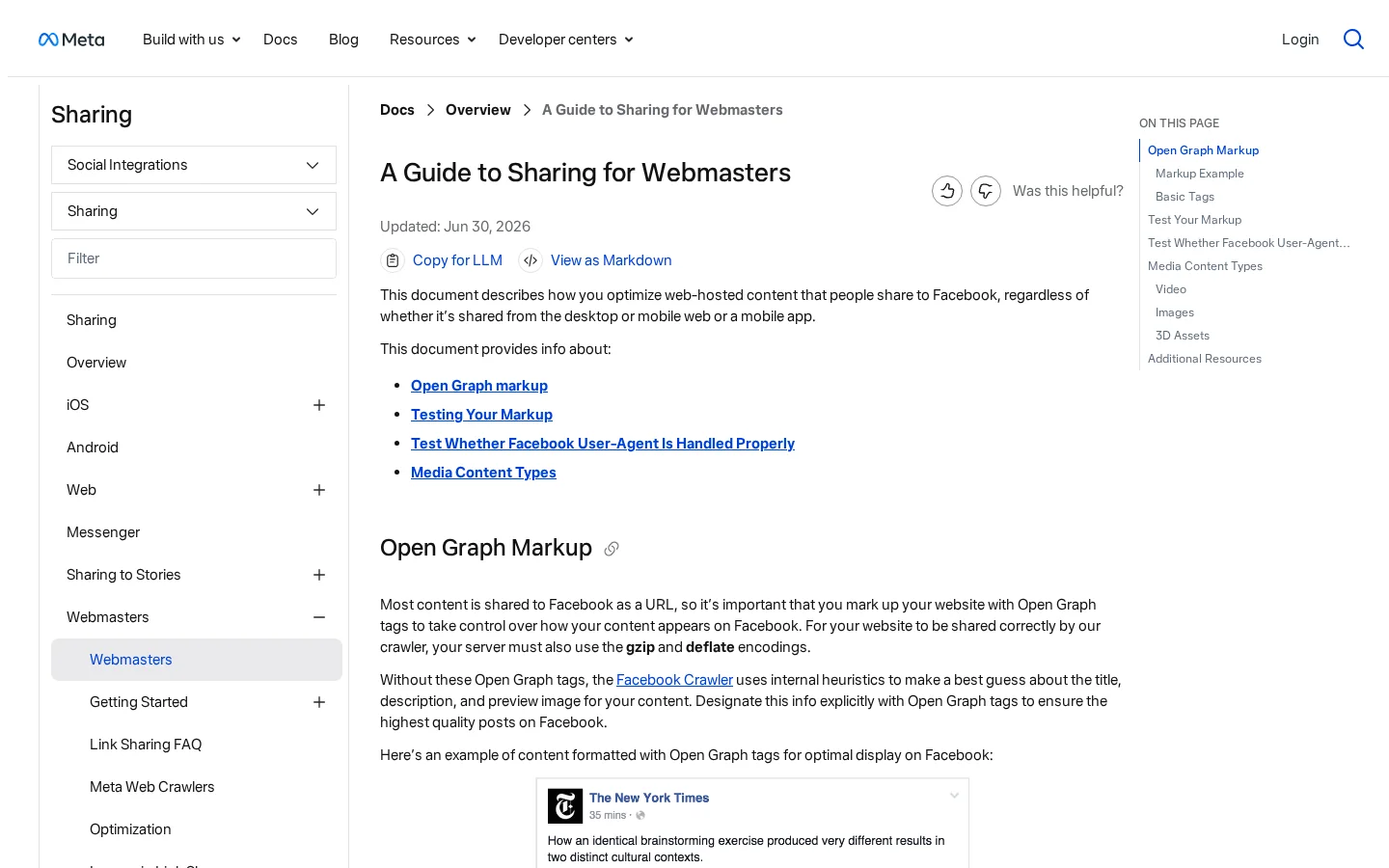
Wenn jemand Ihren Link in einen Beitrag, einen Chat oder eine Nachricht einfügt, ruft die Plattform die Seite ab und sucht nach diesen Tags. Findet sie sie, baut sie eine Karte mit Ihrem Titel, Ihrer Beschreibung und Ihrem Bild. Findet sie sie nicht, rät sie. Meta sagt das in seinem Leitfaden zum Teilen für Webmaster: Ohne diese Tags nutzt der Crawler interne Heuristiken, um Titel, Beschreibung und Vorschaubild möglichst gut zu erraten.
Ein Raten geht oft schief. Die Plattform kann eine Menübezeichnung als Titel, ein Logo als Bild oder den ersten Satz eines Cookie-Banners als Beschreibung wählen. Sie verlieren die Kontrolle darüber, was der Leser als Erstes sieht.
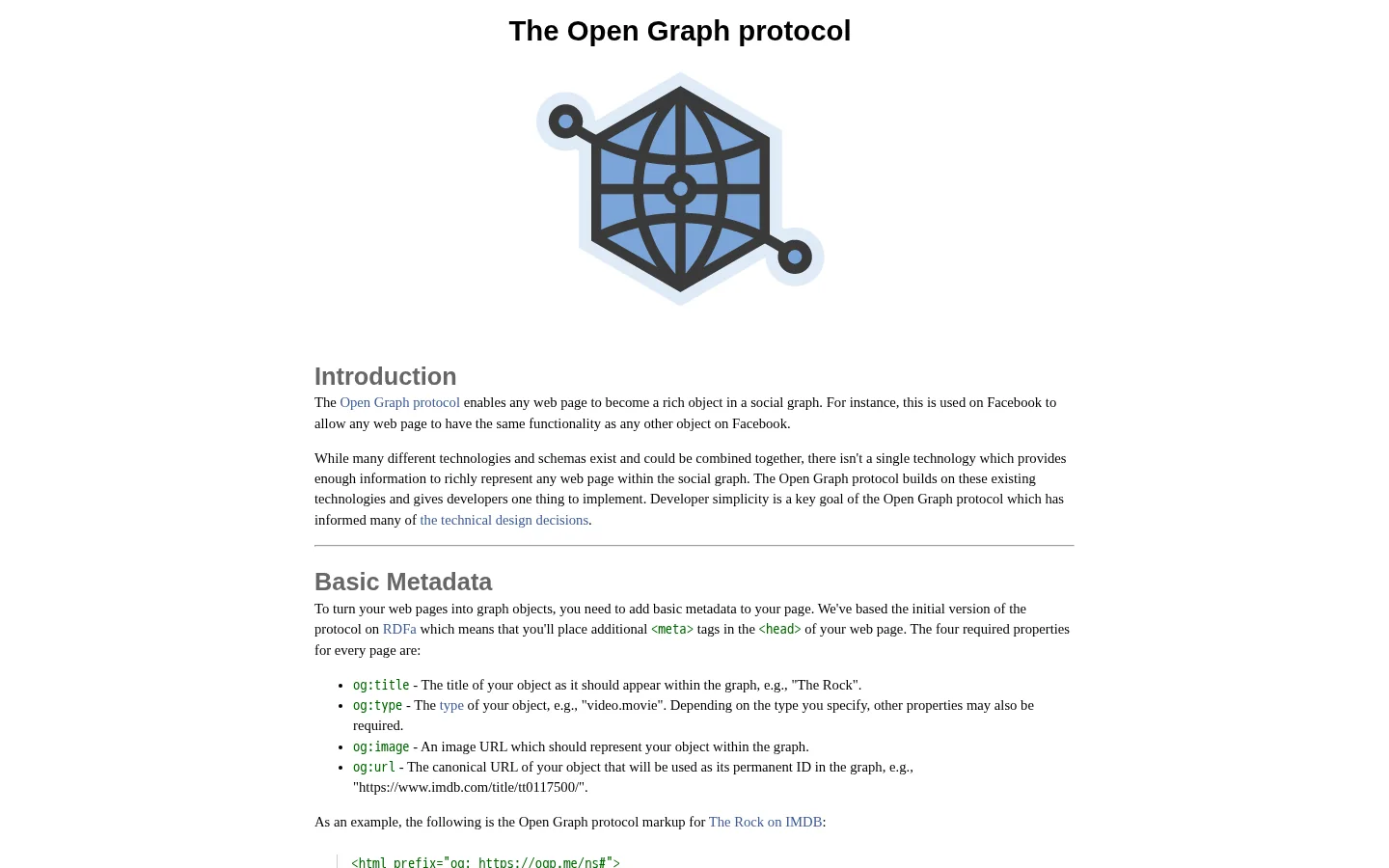
Die offizielle Website des Open-Graph-Protokolls listet die Pflichteigenschaften und ihre Bedeutung.
Open Graph bestimmt nicht Ihre Position bei Google. Es bestimmt, wie Ihr Link aussieht, wenn er geteilt wird. Eine Karte mit klarer Überschrift und scharfem Bild lässt sich leichter anklicken als eine nackte URL. Darauf kommt es an. Ein geteilter und angeklickter Link bringt Menschen auf Ihre Seite, und einige von ihnen verlinken sie später.
Open Graph ist nicht die Meta-Description
Viele setzen beides gleich. Es sind aber verschiedene Tags mit verschiedenen Aufgaben. Die Meta-Description ist für die Suchergebnisse geschrieben. Die Open-Graph-Beschreibung ist für die Karte geschrieben, die eine Plattform beim Teilen der Seite erstellt. Sie können für beides denselben Satz verwenden, müssen es aber nicht, und das Bild hat in der Meta-Description überhaupt kein Gegenstück.
Die vier Arten, wie eine Karte schiefgeht
Die meisten kaputten Karten haben eine von vier Ursachen. Die Tags fehlen, also rät die Plattform. Die Tags sind vorhanden, verweisen aber auf einen relativen Bildpfad, den die Plattform nicht laden kann. Die Tags sind doppelt vorhanden, sodass zwei Sätze miteinander konkurrieren. Oder die Tags entstehen erst, nachdem JavaScript läuft, sodass der Crawler sie nie sieht. Jede Ursache hat einen klaren Test, und wir behandeln alle vier in den folgenden Abschnitten.
Die Tags, die jede Seite braucht
Das Open-Graph-Protokoll nennt vier Pflichteigenschaften für jede Seite. Setzen Sie diese in den Head jeder indexierbaren Seite, auch in Ihre Blogbeiträge, Kategorieseiten und Produktseiten.
Mindest-Tags für jede Seite
og:title, die Überschrift der Karte
og:type, die Art des Objekts, meist website oder article
og:image, eine vollständige URL zu einem Bild, das die Seite repräsentiert
og:url, die kanonische URL der Seite
og:description, ein bis zwei Sätze unter der Überschrift
og:site_name und og:locale, die die Website benennen und die Sprache festlegen
Zwei der Pflicht-Tags verdienen einen genaueren Blick. Das Tag og:type wird leicht vergessen, und sein Standardwert ist wichtig. Meta schreibt, dass ohne Angabe eines Typs website als Standard gilt. Das passt für eine Startseite, aber ein Blogbeitrag sollte article angeben, damit die Plattform ihn als Artikel behandelt.
Das Tag og:url ist im Modell des Protokolls die dauerhafte ID der Seite. Verwenden Sie die kanonische URL, also die Adresse, die Sie geteilt haben möchten. Hat Ihre Seite ein canonical-Tag, sollte og:url damit übereinstimmen. Weichen beide voneinander ab, verteilen Sie die Teilungszahl einer Seite auf mehrere Adressen.
Das Tag og:locale hat laut Protokoll den Standardwert en_US, wenn Sie es weglassen. Setzen Sie es bei Seiten in anderen Sprachen, zum Beispiel de_DE für eine deutsche Seite, damit die Plattform nicht Englisch annimmt.
Eine Seite wird zur teilbaren Karte: ein Link, ein Bild, eine Überschrift.
Was jeder Tag bewirkt, mit Beispielen
Die Tabelle unten listet alle Tags auf, die Sie wahrscheinlich verwenden werden. Die Spalte Pflicht folgt dem Protokoll. Die übrigen sind empfohlen oder optional, kosten aber nichts und machen die Karte berechenbarer.
Tag
Was es steuert
Pflicht?
Beispielwert
og:title
Die Überschrift der Karte
Ja
Open Graph Tags: So richten Sie sie ein und testen Ihre Social-Vorschauen
Eine kurze Zusammenfassung dessen, was der Leser erhält
og:site_name
Der Name der gesamten Website
Optional
Example Shop
og:locale
Sprache und Region, Standard en_US
Optional
de_DE
og:image:width und og:image:height
Pixelgröße des Bildes, damit die Plattform Platz reservieren kann
Empfohlen
1200 und 630
og:image:alt
Textbeschreibung des Bildes
Zusammen mit og:image setzen
Vorschaukarte eines Artikels über Open-Graph-Tags
Schreiben Sie die Überschrift für die Karte, nicht nur für das Suchergebnis
Das Tag og:title kann sich von Ihrem SEO-Titel unterscheiden. Der SEO-Titel muss in die Suchergebnisse passen und endet oft mit Ihrem Markennamen. Facebook empfiehlt, die Marke, etwa den Namen der Website, aus og:title herauszuhalten. Setzen Sie die Marke stattdessen in og:site_name, wo die Plattform sie separat platzieren kann.
Halten Sie die Überschrift so kurz, dass sie auf einem Smartphone in einer Zeile lesbar ist. Verwenden Sie die Wörter, die ein Leser laut aussprechen würde, nicht eine Liste von Keywords. Zielt die Seite auf eine Suchanfrage wie „open graph tags“, halten Sie diese Wortgruppe nahe am Anfang der Überschrift, und achten Sie darauf, dass die Überschrift auch für sich allein Sinn ergibt.
Hinweis
Ihr SEO-Titel und Ihr og:title dürfen absichtlich verschieden sein. Behalten Sie den SEO-Titel für Google und schreiben Sie für die Karte eine schlichtere, direktere Überschrift. Entscheidend ist, dass die Karte hält, was die Seite verspricht.
Schreiben Sie die Beschreibung in ein bis zwei Sätzen
Das Protokoll beschreibt og:description als ein bis zwei Sätze. Schreiben Sie sie als Versprechen dessen, was der Leser erhält, nicht als Zusammenfassung des Seitenaufbaus. „Fünf Prüfungen, die Sie in zehn Minuten erledigen“ funktioniert besser als „Dieser Artikel handelt von Open-Graph-Tags und ihrer Verwendung in HTML-Seiten“.
Bilder: Größe, Format und Gewicht, die Zuschnitte vermeiden
Das Bild ist der Teil, den Menschen zuerst ansehen. Ein falsch dimensioniertes Bild wird beschnitten, verzerrt oder durch eine kleine Vorschau ersetzt. Die folgenden Regeln stammen aus dem Leitfaden von Meta für Facebook, der bei diesem Punkt der strengste der Plattformen ist, die wir geprüft haben. Andere Plattformen verwenden ähnliche Größen, prüfen Sie aber jede, bevor Sie sich darauf verlassen.
Meta empfiehlt ein Bild von mindestens 1200 x 630 Pixeln für die beste Darstellung auf hochauflösenden Bildschirmen. Es bittet darum, das Bild so nah wie möglich an einem Seitenverhältnis von 1,91:1 zu halten, damit das ganze Bild im Feed ohne Zuschnitt erscheint. Bilder mit 600 x 315 Pixeln werden weiterhin angezeigt, aber deutlich kleiner. Das absolute Mindestmaß liegt bei 200 x 200 Pixeln, und die Datei darf 8 MB nicht überschreiten.
Bildvorgaben für Facebook
1200 x 630empfohlene Pixelgröße für die beste Darstellung
1,91:1anzustrebendes Seitenverhältnis, damit im Feed nichts abgeschnitten wird
600 x 315kleinste Größe für ein großes Bild in Linkbeiträgen
8 MBmaximale Dateigröße
Quelle: Meta for Developers, Leitfaden zum Teilen von Bildern
Geben Sie dem Bild eine stabile URL und einen Alternativtext
Verwenden Sie eine vollständige URL, die mit https beginnt, etwa https://www.example.com/images/open-graph-tags.jpg. Eine Plattform lädt das Bild von außerhalb Ihrer Seite. Ein Pfad wie /images/cover.jpg hat also beim Auslesen keine Website, zu der er gehört. Ergänzen Sie og:image:width und og:image:height, damit die Plattform die Größe kennt, bevor sie die Datei herunterlädt. Ergänzen Sie auch og:image:alt. Laut Protokoll sollte die Seite, wenn sie ein og:image angibt, auch og:image:alt angeben.
Der geprüfte Leitfaden nennt keine akzeptierten Dateiformate. Wir verwenden JPG oder PNG als sichere Vorgabe. Das ist unsere Wahl, keine Regel von Meta, und ein Crawler, der beide liest, ist die übliche sichere Wette.
Halten Sie den Text von den Rändern fern
Die Zuschnitte unterscheiden sich je nach App, und eine Überschrift in der Ecke Ihres Bildes kann abgeschnitten werden. Setzen Sie die Wörter, die lesbar sein müssen, in das mittlere Drittel, lassen Sie an allen Seiten einen Rand und prüfen Sie das Bild in kleiner Größe auf einem Smartphone. Ergibt das Bild nur mit den Wörtern Sinn, gehören die Wörter ins Bild.
Ein Bild für jede Seite
Viele Websites setzen für alle Seiten ein Standardbild, meist das Logo. Das ist schnell eingerichtet, und jeder geteilte Link sieht dann gleich aus. Ein geteiltes Logo sagt dem Leser nichts über den Artikel, also wird die Karte im Feed übersprungen. Die Lösung ist ein Bild pro Seite, das ein gestaltetes Bild oder ein aus dem Seitentitel erzeugtes Bild sein kann.
Ein Bild für alle Seiten oder eines pro Seite?
Ein gemeinsames Bild
Dasselbe Bild bei jedem Link
Leser können die Beiträge nicht unterscheiden
Ein Bild pro Seite
Jede Karte passt zu ihrem Artikel
Die Änderung einer Seite berührt die anderen nicht
Wege, die Tags hinzuzufügen, im Vergleich
Es gibt nicht den einen richtigen Weg, Open-Graph-Tags hinzuzufügen. Die Methode hängt davon ab, wie Ihre Website gebaut ist, wer die Seiten bearbeitet und wie viele Seiten Sie haben. Unten stehen die fünf Methoden, die wir in der Praxis sehen, von der einfachsten bis zur stärksten Automatisierung. Jede hat ein Prinzip, einen besten Einsatz, ein Hauptrisiko und ein Beispiel. Die Vergleichstabelle am Ende stellt sie nebeneinander.
Methode 1: Statisches HTML, von Hand geschrieben
Sie schreiben die Tags direkt in den Head jeder HTML-Datei. Das ist die transparenteste Methode. Sie sehen jedes Tag im Quelltext, und nichts läuft im Hintergrund. Sie passt zu einer kleinen Website, einer Landingpage oder wenigen Dokumenten, die sich selten ändern.
Das Risiko liegt im Umfang. Jede neue Seite braucht eigene Tags, und jemand wird sie vergessen. Eine Seite ohne Tags bricht Ihre Website nicht, deshalb bemerkt es niemand, bis ein geteilter Link falsch aussieht. So sieht ein vollständiger Head für einen Blogbeitrag aus:
<head>
  <meta property="og:title" content="Open Graph Tags: So richten Sie sie ein und testen Ihre Social-Vorschauen">
  <meta property="og:type" content="article">
  <meta property="og:url" content="https://www.example.com/blog/open-graph-tags">
  <meta property="og:description" content="Fünf Schritte, um die richtigen Tags zu setzen, das Bild passend zu dimensionieren und die Karte vor dem Teilen zu prüfen.">
  <meta property="og:image" content="https://www.example.com/images/open-graph-tags-1200x630.jpg">
  <meta property="og:image:width" content="1200">
  <meta property="og:image:height" content="630">
  <meta property="og:image:alt" content="Vorschaukarte eines Artikels über Open-Graph-Tags">
  <meta property="og:site_name" content="Example Shop">
  <meta property="og:locale" content="de_DE">
</head>
Halten Sie die Inhaltswerte schlicht, ohne Zeilenumbrüche darin. Verwenden Sie gerade doppelte Anführungszeichen und maskieren Sie jedes Anführungszeichen, das im Text vorkommt.
Methode 2: Ein CMS-Plugin oder ein Theme-Feld
Die meisten Content-Management-Systeme bieten ein Feld für Titel, Beschreibung und Bild auf jeder Seite, und viele SEO-Plugins schreiben die Tags für Sie. Das ist die richtige Wahl für eine WordPress-Website oder jedes CMS, in dem Redakteure ohne Code veröffentlichen. Die Felder machen die Tags zu einem Teil des Veröffentlichungsprozesses, sodass eine neue Seite eher welche bekommt.
Das Risiko ist die Doppelung. Ein Theme und ein Plugin können beide og:title ausgeben, und die Seite hat dann zwei Tag-Sätze, die sich widersprechen können. Plattformen raten nicht, welchen Sie meinten. Prüfen Sie den Quelltext einer Live-Seite, zählen Sie die og:title-Tags, und schalten Sie eine Quelle ab, wenn Sie zwei sehen.
Methode 3: Framework-Metadaten mit Next.js oder React
Moderne Frameworks haben ein Metadatensystem. In Next.js exportieren Sie ein metadata-Objekt von der Seite, und das Framework schreibt die Tags serverseitig in den Head. Das Beispiel unten nutzt den App Router. Prüfen Sie Ihre Framework-Version, denn die genauen Namen ändern sich zwischen den Releases.
export const metadata = {
  title: 'Open Graph Tags: So richten Sie sie ein und testen Ihre Social-Vorschauen',
  openGraph: {
    type: 'article',
    url: 'https://www.example.com/blog/open-graph-tags',
    images: [
      {
        url: 'https://www.example.com/images/open-graph-tags-1200x630.jpg',
        width: 1200,
        height: 630,
        alt: 'Vorschaukarte eines Artikels über Open-Graph-Tags',
      },
    ],
  },
};
Das Risiko ist das clientseitige Rendern. Werden die Tags erst hinzugefügt, nachdem der Browser Ihr JavaScript ausgeführt hat, sieht ein Crawler, der keine Skripte ausführt, einen leeren Head. Testen Sie die Ausgabe des Frameworks, nicht Ihre lokale Vorschau, und zwar in der Quelltextansicht der veröffentlichten Seite. Unsere Leitfäden zu Next.js-SEO und React-SEO behandeln die Rendering-Fragen ausführlicher.
Methode 4: Serverseitige Templates
Wenn Sie eine eigene Anwendung betreiben, liegen die Tags meist in einem gemeinsamen Layout oder Template. Eine Produktseite, eine Kategorieseite und ein Blogbeitrag erben denselben Head, und Sie füllen die Variablen seitenweise aus. So bleiben die Tags konsistent, und eine Änderung am Template erreicht alle Seiten auf einmal.
Das Risiko ist bei größerem Umfang dasselbe. Ein Fehler im Template entfernt in einem einzigen Deployment die Tags von Tausenden Seiten. Fügen Sie einen Test hinzu, der einige URLs jedes Templates abruft und prüft, ob die vier Pflicht-Tags vorhanden sind, und führen Sie ihn in Ihrer Deployment-Pipeline aus.
Methode 5: Generierte Bilder für jede Seite
Die fortgeschrittenste Methode erstellt ein Bild für jede Seite, wenn es angefragt oder gebaut wird. Das Bild trägt den Seitentitel, eine kurze Zeile und die Markenfarben, in 1200 x 630 Pixeln. Blogs mit Hunderten Artikeln und Kataloge mit Tausenden Produkten nutzen sie, weil ein Designer so viele Bilder nicht von Hand erstellen kann.
Die Risiken sind real. Die Generierung kostet Zeit und ist ein weiterer Fehlerpunkt. Schriften und Sonderzeichen brechen leicht, und ein langer Titel kann den Rahmen sprengen. Speichern Sie das Ergebnis im Cache, legen Sie es unter einer stabilen URL ab und testen Sie vor dem Ausrollen einen langen und einen leeren Titel.
Die fünf Methoden nebeneinander
Methode
Ideal für
Hauptrisiko
Aufwand
Statisches HTML
Kleine Websites, einige Landingpages
Vergessene Tags auf neuen Seiten
Gering pro Seite, hoch im Umfang
CMS-Plugin oder Theme-Feld
WordPress und andere CMS mit Redakteuren
Zwei Plugins, die doppelte Tags ausgeben
Gering
Framework-Metadaten
Next.js, React und ähnliche Anwendungen
Tags werden nur im Browser ergänzt
Mittel, einmalig
Serverseitige Templates
Eigene Websites mit einem Layout
Ein Template-Fehler betrifft jede Seite
Mittel, danach gering
Generierte Bilder
Blogs und Kataloge mit vielen Seiten
Fehlerhafte oder langsame Erzeugung, schlechte Zuschnitte
Einmal hoch, danach gering
Schritt für Schritt: Tags auf einer Seite ergänzen und testen
Beginnen Sie mit einer einzigen Seite. Sobald eine Karte funktioniert, wiederholen Sie den Vorgang für die übrigen. Die folgenden Schritte dauern für eine Seite mit einem guten Bild etwa dreißig Minuten.
Die Sechs-Schritte-Methode
Die Karte schreibenWählen Sie für diese Seite die Überschrift, die Beschreibung aus ein bis zwei Sätzen und das Bild.
Das Bild vorbereitenErstellen Sie es mit 1200 x 630 Pixeln, als JPG oder PNG, unter 8 MB, gespeichert unter einem stabilen Dateinamen.
Die Pflicht-Tags ergänzenFügen Sie og:title, og:type, og:image und og:url in den Head ein, danach og:image:width, og:image:height und og:image:alt.
Das ausgelieferte HTML prüfenÖffnen Sie die veröffentlichte Seite, zeigen Sie den Quelltext an und bestätigen Sie, dass die Tags im HTML stehen, das der Server ausliefert, und nicht erst nach Skripten.
Den Debugger startenFügen Sie die URL in den Sharing Debugger von Facebook ein, lesen Sie die Warnungen und lassen Sie die Seite nach jeder Korrektur neu einlesen.
Einen Testlink teilenPosten Sie den Link in einem privaten Entwurf oder in einer Nachricht an einen Kollegen und prüfen Sie, ob die Karte Ihren Titel, Ihren Text und Ihr Bild zeigt.
Metas Leitfaden erklärt, welche Tags Facebook liest und was passiert, wenn sie fehlen.
Beispiel
Ein Blogbeitrag auf example.com zielt auf „open graph tags“. Die Überschrift lautet „Open Graph Tags: So richten Sie sie ein und testen Ihre Social-Vorschauen“. Das Bild ist ein JPG mit 1200 x 630 Pixeln, mit dem Titel in der Mitte auf einem klaren Hintergrund. Das og:type ist article. Sobald die Tags im ausgelieferten HTML stehen, zeigt der Debugger die Karte, und die Testnachricht in einem privaten Entwurf zeigt dieselbe Überschrift und dasselbe Bild.
Häufige Fehler und wie Sie sie beheben
Die meisten Kartenprobleme gehen auf eine kurze Liste von Fehlern zurück. Jeder Fehler wird unten beschrieben: was er ist, wie Sie ihn erkennen und wie Sie ihn beheben. Prüfen Sie in dieser Reihenfolge, denn die ersten beiden sind am häufigsten.
Fehler 1: Ein relativer Bildpfad
Das Tag lautet content="/images/cover.jpg" statt einer vollständigen URL. Ihr Browser zeigt das Bild auf Ihrer Website ohne Probleme an, der Fehler bleibt also gut verborgen. Was es ist: Die Plattform erhält einen Pfad ohne Domain und kann die Datei von außerhalb Ihrer Seite nicht laden. Woran Sie ihn erkennen: Der Debugger zeigt kein Bild oder ein defektes, obwohl das Bild auf Ihrer Website in Ordnung aussieht. So beheben Sie ihn: Schreiben Sie die vollständige URL mit https und Domain, und testen Sie sie, indem Sie die URL in einem privaten Browserfenster öffnen.
Fehler 2: og:type fehlt bei einem Artikel
Das Tag fehlt, also nutzt die Plattform den Standard, der website ist. Was es ist: Ihr Artikel wird wie eine allgemeine Seite behandelt. Woran Sie ihn erkennen: Der Debugger zeigt bei einem Blogbeitrag den Typ website. So beheben Sie ihn: Setzen Sie og:type für jeden Beitrag auf article und für Startseite und andere allgemeine Seiten auf website.
Fehler 3: og:url und canonical stimmen nicht überein
og:url zeigt auf die http-Version, auf eine Version mit Tracking-Parameter oder auf eine andere Seite. Was es ist: Teilungen einer Seite werden auf verschiedene Adressen verbucht. Woran Sie ihn erkennen: Das canonical-Tag im Quelltext und og:url unterscheiden sich, oder der Debugger zeigt eine andere URL als die, die Sie eingefügt haben. So beheben Sie ihn: Machen Sie og:url gleich der kanonischen URL, mit https und ohne Tracking-Parameter.
Fehler 4: Tags, die nur durch JavaScript eingefügt werden
Die Seite baut ihren Head im Browser auf, sodass die Tags in der gerenderten Seite erscheinen, aber nicht im Quelltext, den der Server ausliefert. Was es ist: Crawler, die keine Skripte ausführen, sehen einen leeren Head. Woran Sie ihn erkennen: Zeigen Sie den Quelltext der veröffentlichten Seite an, nicht den Inspektor, und suchen Sie nach og:title. Fehlt er, sind die Tags nicht in der Serverantwort. So beheben Sie ihn: Rendern Sie die Tags serverseitig, über das Metadatensystem des Frameworks oder das Template, damit sie vor jedem Skript vorhanden sind.
Fehler 5: Zwei Tag-Sätze von einem Theme und einem Plugin
Ein Theme gibt eigene Tags aus, und ein SEO-Plugin gibt einen zweiten Satz aus. Was es ist: Die Seite hat zwei og:title-Tags, und die Plattform kann eines davon wählen. Woran Sie ihn erkennen: Zählen Sie die og:title-Tags im Quelltext. So beheben Sie ihn: Behalten Sie eine Quelle für die Social-Tags, meist das Plugin, und deaktivieren Sie die Ausgabe des Themes.
Fehler 6: Ein Bild, das in der Datei aktualisiert ist, aber nicht in der Karte
Sie ersetzen das Bild unter derselben URL, doch die Karte zeigt weiterhin das alte. Was es ist: Meta speichert Bilder anhand ihrer URL im Cache. Woran Sie ihn erkennen: Die Datei auf Ihrem Server ist neu, der Debugger zeigt aber das alte Bild. So beheben Sie ihn: Geben Sie dem neuen Bild einen neuen Dateinamen, aktualisieren Sie og:image und lassen Sie die Seite erneut einlesen. Der Kasten weiter unten erklärt den Cache genauer.
Fehler 7: Fehlender oder leerer Alternativtext
og:image ist gesetzt, og:image:alt fehlt aber oder lautet „image“. Was es ist: Die Karte hat keine Beschreibung für Leser, die Hilfstechnologien nutzen, und ein nichtssagender Alternativtext sagt niemandem etwas. Woran Sie ihn erkennen: Suchen Sie im Quelltext nach og:image:alt und lesen Sie den Wert laut vor. So beheben Sie ihn: Schreiben Sie einen kurzen Satz, der das Bild und seine Aussage beschreibt, in der Sprache der Seite.
Ein Head, der die Karte zerstört, und die Korrektur
Vorher
Relativer Bildpfad
Zwei og:title-Tags aus Theme und Plugin
Kein og:type, kein Alternativtext
Nachher
Vollständige https-Bild-URL
Ein Tag-Satz aus einer einzigen Quelle
og:type article und ein klarer Alternativtext
Testen, Cache und die Tags synchron halten
Eine Karte ist nur so gut wie Ihr letzter Test. Der Sharing Debugger von Facebook ist das Referenzwerkzeug für die Plattformen von Meta. Laut dem Leitfaden von Meta zeigt er, welche Meta-Tags der Crawler ausliest, dazu Fehler und Warnungen, und er löst einen neuen Scrape Ihrer Seite aus. Nutzen Sie ihn nach jeder Änderung und erneut nach jeder Korrektur, denn der alte Scrape bleibt bestehen, bis der Debugger ihn aktualisiert.
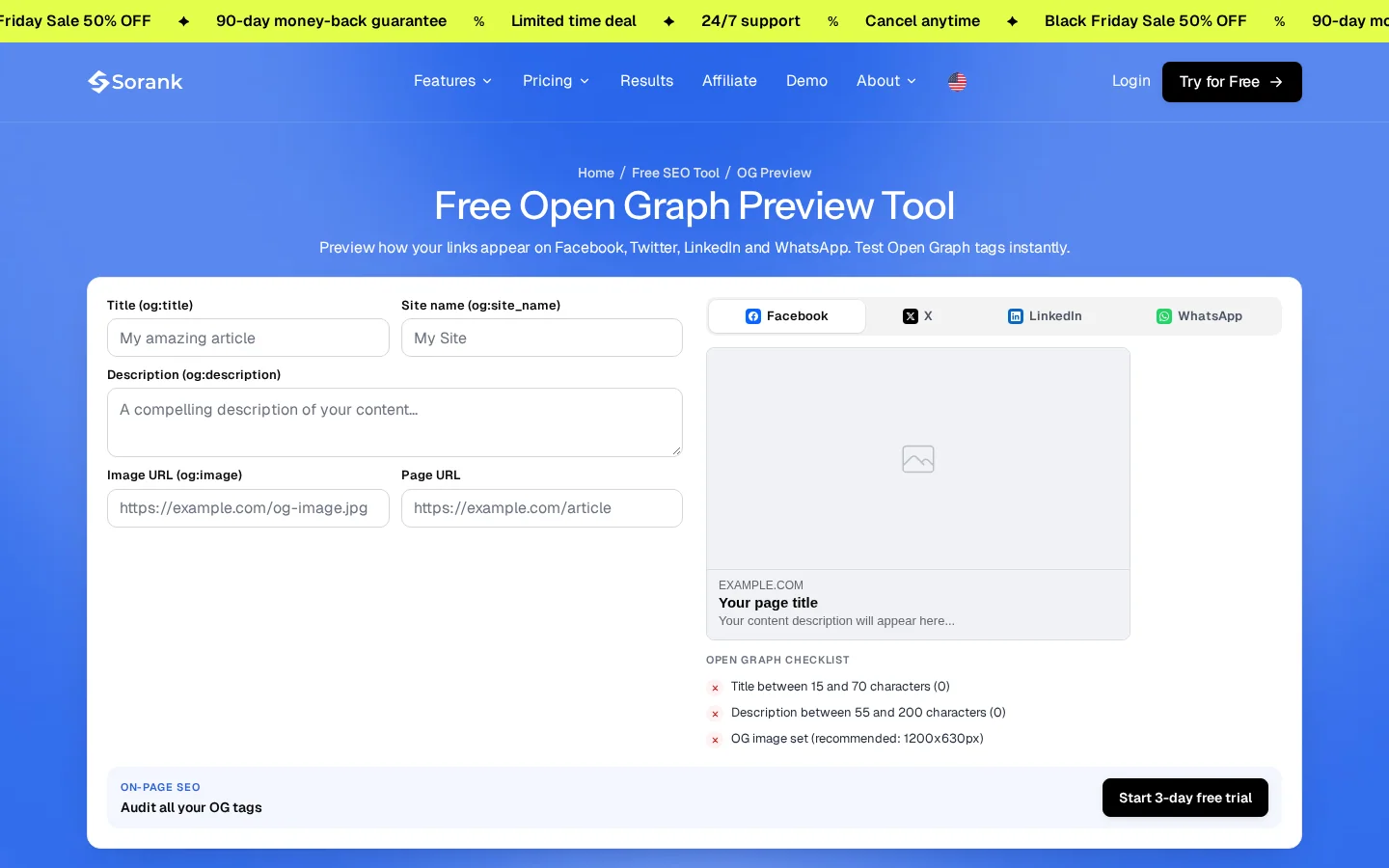
Das kostenlose Open-Graph-Vorschau-Tool von Sorank zeigt die Karte, bevor Sie veröffentlichen.
Für eine schnelle Kontrolle können Sie eine URL in unser kostenloses Open-Graph-Vorschau-Tool einfügen und die Karte sehen, bevor Sie veröffentlichen. Nutzen Sie es für jeden neuen Artikel und prüfen Sie danach die Live-Seite mit dem eigenen Debugger der Plattform, denn ein Vorschau-Tool zeigt, was es liest, nicht, was jede Plattform anzeigen wird.
Tipp
Öffnen Sie das kostenlose Open-Graph-Vorschau-Tool, während Sie die Karte schreiben. Ändern Sie Überschrift und Bild, und fügen Sie die endgültige URL ein, sobald die Seite live ist, um die Tags zu bestätigen.
Caching: Warum das alte Bild bleibt
Warnung
Meta speichert Bilder anhand ihrer URL im Cache. Ein Bild wird nur aktualisiert, wenn sich die URL ändert. Das Ersetzen der Datei unter derselben Adresse bewirkt für die Karte nichts. Benennen Sie die Datei um, aktualisieren Sie og:image und lassen Sie die Seite erneut einlesen.
Dieselbe Regel gilt für Titel und Beschreibung. Zeigt die Karte nach einer Änderung noch alten Text, hat die Plattform eine zwischengespeicherte Kopie. Lassen Sie die URL im Debugger erneut einlesen und warten Sie, bis die Plattform ihre Kopie aktualisiert, bevor Sie annehmen, dass die Korrektur fehlgeschlagen ist.
Die Tags synchron halten
Tags veralten, wenn sich der Artikel ändert und niemand die Karte anpasst. Nehmen Sie die Karte in Ihre Veröffentlichungs-Checkliste auf: Ändert sich der Titel, ändert sich og:title. Ändert sich das Bild, ändert sich der Dateiname. Verschieben Sie eine Seite, ändert sich og:url, und Sie richten eine Weiterleitung von der alten Adresse ein.
Bei einer Website mit vielen Seiten prüfen Sie jeden Monat einige URLs jedes Templates. Wählen Sie den neuesten Beitrag, einen älteren Beitrag, eine Kategorieseite und die Startseite. Eine Stichprobe von vier Seiten findet die meisten Template-Fehler in wenigen Minuten. Für den Aufbau des Tag-Blocks einer Seite schreibt Ihnen unser Meta-Tags-Generator den Head, und das SERP-Vorschau-Tool zeigt den Suchausschnitt daneben.
Twitter-Cards: die Tags, die X für Ihre Linkvorschau liest
Twitter-Cards sind Meta-Tags, deren Namen mit twitter: beginnen. X liest sie, um die Vorschau zu erstellen, wenn jemand Ihren Link postet. Setzen Sie twitter:card auf summary_large_image für ein breites Bild und ergänzen Sie dann twitter:site, twitter:title, twitter:description und twitter:image.
Open-Graph-Tags zählen nicht als Twitter-Tags. X kann auf Open Graph zurückgreifen, wenn die Twitter-Tags fehlen, aber dieser Rückgriff ist nicht garantiert, und die Karte kann kleiner ausfallen als geplant. Schreiben Sie beide Sätze. Die Twitter-Tags sind in ein paar Minuten ergänzt.
Die Tags, die X liest
Tag
Was es steuert
Praktischer Hinweis
twitter:card
Der Kartentyp, summary oder summary_large_image
Verwenden Sie summary_large_image für ein breites Bild
twitter:site
Das X-Konto, dem die Karte zugeordnet wird
Schreiben Sie den Benutzernamen mit dem @-Zeichen
twitter:title
Die Überschrift der Karte
X kürzt lange Titel, halten Sie ihn kurz
twitter:description
Der Text unter der Überschrift
Stellen Sie die Hauptaussage an den Anfang
twitter:image
Das Bild als vollständige URL
Verwenden Sie https und die Domain, niemals nur einen Pfad
twitter:image:alt
Eine Textbeschreibung des Bildes
Ein kurzer Satz
Hier ist der Block für denselben Blogbeitrag wie das Beispiel der Methode 1 oben:
<meta name="twitter:card" content="summary_large_image">
<meta name="twitter:site" content="@yourbrand">
<meta name="twitter:title" content="Open Graph Tags: How to Set Them Up and Test Social Previews">
<meta name="twitter:description" content="Five steps to add the right tags, size the image and check the card before you share.">
<meta name="twitter:image" content="https://www.example.com/images/open-graph-tags-1200x630.jpg">
<meta name="twitter:image:alt" content="Preview card of an article about Open Graph tags">
Benennen Sie die Tags mit name=, nicht mit property=
Open-Graph-Tags verwenden property=, Twitter-Tags verwenden name=. Das Verwechseln ist ein häufiger Fehler, und er fällt leicht nicht auf, weil das Tag richtig aussieht. Prüfen Sie den Quelltext der Live-Seite und achten Sie darauf, dass jedem twitter:-Tag name= vorangestellt ist.
Zusammenfassung oder großes Bild
Die summary-Karte zeigt ein kleines Vorschaubild neben dem Text. Die summary_large_image-Karte zeigt ein breites Bild, das den größten Teil des Beitrags einnimmt. Verwenden Sie die große Karte für Artikel und Produktseiten mit einem gestalteten Bild. Verwenden Sie die kleine Karte, wenn Ihr einziges Bild ein Logo oder ein quadratisches Symbol ist, denn ein auf einen breiten Rahmen vergrößertes Logo wirkt schwach.
Text und Bild absichern
Lange Titel und Beschreibungen werden gekürzt, das Ende Ihres Satzes kann also verschwinden. Schreiben Sie einen Titel, der in einer Zeile lesbar ist, und eine Beschreibung, die auch dann Sinn ergibt, wenn sie nach der ersten Zeile abgeschnitten wird. Halten Sie die wichtigen Inhalte in der Bildmitte, denn die Zuschnitte unterscheiden sich je nach App. Verwenden Sie in twitter:image eine vollständige https-URL, dieselbe Regel wie bei og:image. Wenn das Bild nur mit seinem Text funktioniert, gehört der Text ins Bild.
Testen Sie die Karte, dann aktualisieren Sie sie
Posten Sie den Link in einem privaten Entwurf oder schicken Sie ihn einer Kollegin oder einem Kollegen, und prüfen Sie die Karte. X kann eine ältere Kopie der Seite behalten. Nach einer Korrektur ändern Sie den Dateinamen des Bildes, aktualisieren twitter:image und testen erneut. Warten Sie eine Weile, bevor Sie entscheiden, dass die Korrektur nicht gewirkt hat.
Tipp
Schreiben Sie den Benutzernamen in twitter:site genau so, wie er auf Ihrem X-Profil steht, mit dem @-Zeichen. Prüfen Sie die Schreibweise anhand Ihres Profils, bevor Sie die Seite veröffentlichen.
Twitter-Cards sind nur ein Teil Ihrer Präsenz auf X. Für das Konto selbst lesen Sie unseren Leitfaden zum Twitter-Marketing. Um zu sehen, ob KI-Assistenten Inhalte von X zitieren, lesen Sie unsere KI-Zitierstudie zu Twitter/X.
Wo Open Graph neben Meta-Tags und SEO steht
Open Graph steht neben den grundlegenden Head-Tags, die Suchmaschinen und Social-Plattformen lesen. Es ersetzt sie nicht. Das title-Tag, die Meta-Description, das canonical-Tag und die strukturierten Daten haben jeweils ihre eigene Aufgabe. Für die Suchseite lesen Sie unsere Leitfäden zu HTML-Tags für SEO und H1-Tag-SEO sowie den Glossar-Eintrag zu Meta-Tags.
Meta-Description oder Open-Graph-Beschreibung?
Meta-Description
Für die Snippets in den Suchergebnissen geschrieben
Legt kein Bild für die Karte fest
Open-Graph-Beschreibung
Für die Karte geschrieben, die eine Plattform baut
Steht neben og:image und og:title
Open Graph hat keinen direkten Einfluss auf Ihr Ranking bei Google. Sein Wert ist indirekt. Eine gute Karte kann durch Teilungen mehr Besuche bringen, und diese Besuche können mit der Zeit Links und Erwähnungen einbringen. Messen Sie die Karte an den Klicks, die sie bringt, nicht an dem Ranking, das sie möglicherweise verändert oder auch nicht.
Wenn Sie viele Seiten veröffentlichen, ist die Arbeit, Titel, Beschreibungen und Tags konsistent zu halten, der Punkt, an dem ein Tool hilft. Die Seite Content-Optimierung von Sorank beschreibt, wie bestehende Seiten im Autopilot geprüft und neu geschrieben werden.
Häufig gestellte Fragen
Helfen Open-Graph-Tags meinem Google-Ranking?
Nicht direkt. Open-Graph-Tags steuern, wie ein Link aussieht, wenn jemand ihn in sozialen Netzwerken oder Nachrichten teilt. Eine klare Karte kann durch Teilungen mehr Besuche bringen, und diese Besuche können mit der Zeit zu Links und Erwähnungen führen. Messen Sie die Karte an den Klicks, die sie bringt.
Welche Größe sollte mein Open-Graph-Bild haben?
Meta empfiehlt mindestens 1200 x 630 Pixel bei einem Seitenverhältnis möglichst nahe 1,91:1, damit das ganze Bild im Feed ohne Zuschnitt erscheint. Die Datei darf 8 MB nicht überschreiten, und die URL muss eine vollständige https-Adresse sein.
Warum zeigt Facebook mein altes Bild noch an, nachdem ich es ersetzt habe?
Facebook speichert Bilder anhand ihrer URL im Cache, daher ändert das Ersetzen der Datei unter derselben Adresse die Karte nicht. Geben Sie dem neuen Bild einen neuen Dateinamen, aktualisieren Sie og:image und lassen Sie die Seite anschließend im Sharing Debugger erneut einlesen.
y!
Erhalten Sie kostenlos Ihren Content-Plan für 30 Tage
Wir analysieren Ihre Wettbewerber, Ihre Website und Ihre KI-Sichtbarkeit, um kostenlos einen maßgeschneiderten Content-Plan für Sie zu erstellen.
“Ich habe Sorank auf einer echten Kundenwebsite getestet, und es ist der Wahnsinn. Es macht alles, wofür eine Agentur 1.500 € im Monat berechnet. Jetzt geht es bei diesem Kunden in den Produktivbetrieb.”Guillaume Guersanguersanguillaume.com
“Wir sind eine Ads-Agentur und wollten unser SEO endgültig wieder auf Kurs bringen. Sorank hat uns eine klare Übersicht über unsere Website verschafft, uns geholfen, Optimierungen zu priorisieren und unsere Inhalte richtig zu strukturieren. Das Tool ist einfach zu bedienen, gut für ein Team konzipiert und sehr praktisch, um das Tracking zu zentralisieren, ohne zwischen mehreren Plattformen jonglieren zu müssen. Eine sehr solide Grundlage, um mit unserem SEO neu zu starten.”Gaspard MadouiWerbeagentur
“Ich habe mich dank Sorank auf GEO spezialisiert. Das GEO Leaderboard ermöglicht es mir, meinen Kunden ihre Position im Vergleich zu ihren Wettbewerbern auf ChatGPT zu zeigen. Das ist ein echter kommerzieller Differenzierungsfaktor.”MélanieFreelancer im Bereich SEO
“Hervorragender Service, funktioniert gut für unsere Website und hilft uns zu verstehen, wie wir sie verbessern können, um auf Google und anderswo besser zu ranken. Herzlichen Glückwunsch, machen Sie weiter, ich empfehle es.”Hugo T.E-Commerce-Händler