Innstillinger
Personvern er viktig for oss, så du kan velge å slå av enkelte typer lagring som ikke er nødvendig for at nettstedet skal fungere grunnleggende. Blokkering av kategorier kan påvirke opplevelsen din på nettstedet. Mer informasjon
Personvern er viktig for oss, så du kan velge å slå av enkelte typer lagring som ikke er nødvendig for at nettstedet skal fungere grunnleggende. Blokkering av kategorier kan påvirke opplevelsen din på nettstedet. Mer informasjon

Lær hvilke Open Graph-tagger du bør legge til, riktig bildestørrelse (1200 x 630), hvordan du setter dem opp og hvordan du tester lenkeforhåndsvisningene.
Kort fortalt
Open Graph-tagger er metatagger i sidens head. De forteller Facebook, LinkedIn, Slack, WhatsApp og andre apper hvilken tittel, beskrivelse og bilde som skal vises når noen deler lenken din. Legg inn fire egenskaper på hver side: og:title, og:type, og:image og og:url. Bruk en full bilde-URL på 1200 x 630 piksler, og sjekk siden i Facebooks Sharing Debugger etter hver endring.
Vil du vite mer? Spør
Rask quiz
Hvilken måte å finne kunder på nettet passer deg best?
Sorank passer til svarene dine


Prøv det i 3 dager på ditt eget nettsted, og se hvor du står på Google, ChatGPT og de andre AI-assistentene.
Start en gratis prøveperiode på 3 dager3 dager gratis, deretter kan du stoppe når du vil. 90 dagers resultatgaranti, vilkår gjelder.
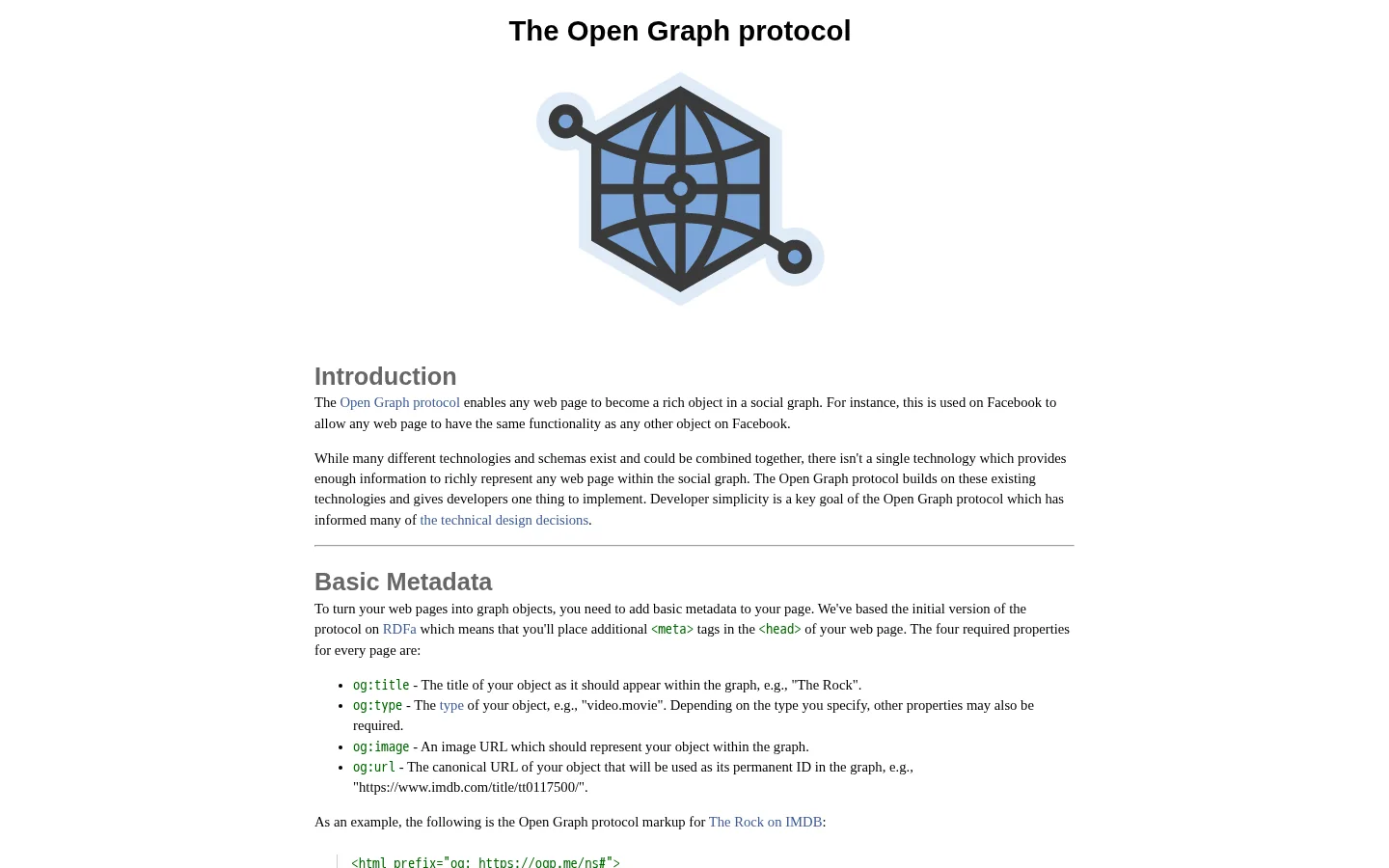
Open Graph er en liten protokoll. Den lar enhver nettside beskrive seg selv for plattformene som viser den. Open Graph-protokollens nettsted (ogp.me) definerer egenskapene, hva de betyr og hvordan du skriver dem i head i HTML.
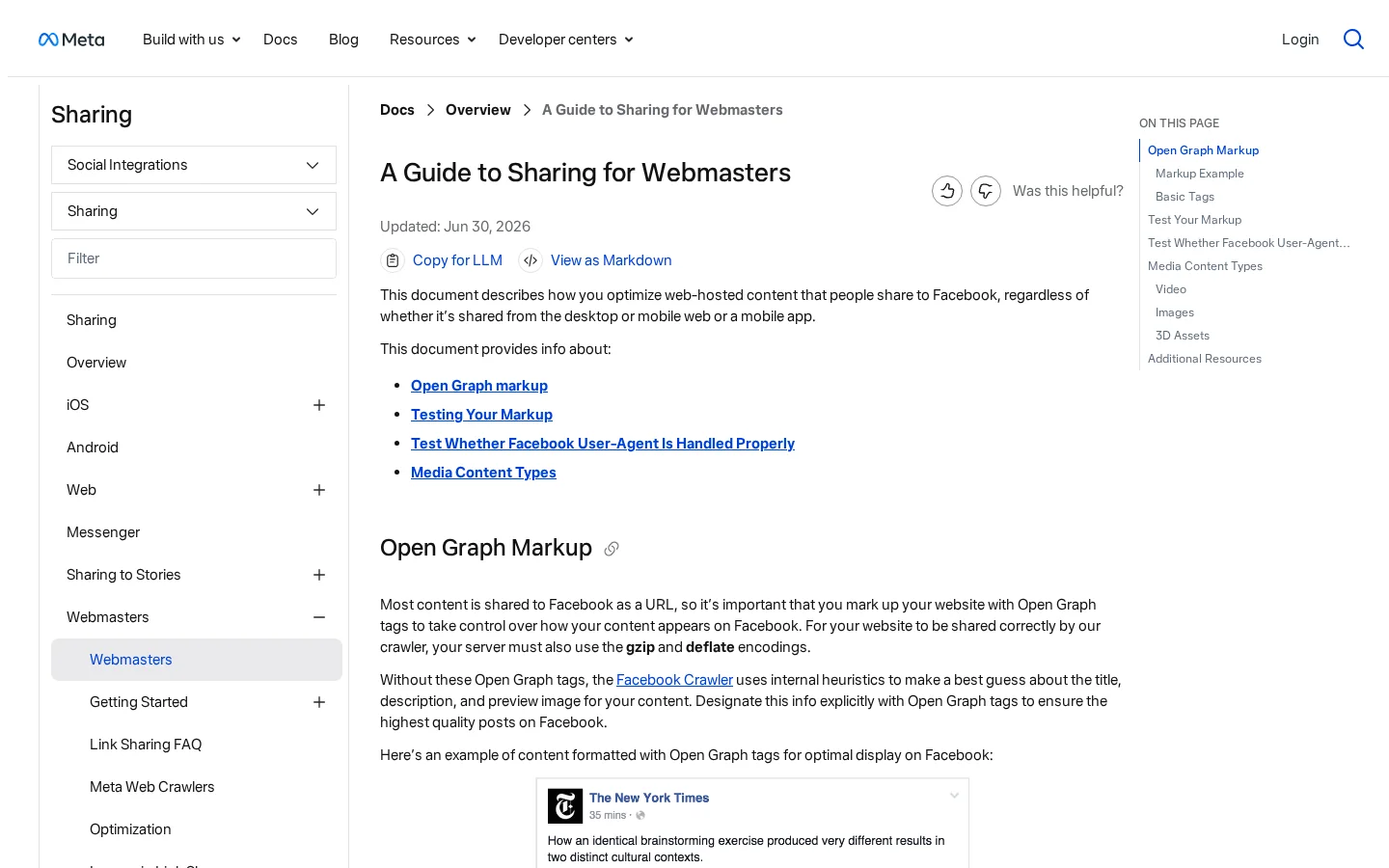
Når noen limer inn lenken din i et innlegg, en chat eller en melding, henter plattformen siden og leter etter disse taggene. Finner den dem, bygger den et kort med tittelen, beskrivelsen og bildet ditt. Finner den dem ikke, gjetter den. Meta sier det i sin veiledning for webmastere om deling: uten disse taggene bruker crawleren deres interne heuristikker for å gjette tittel, beskrivelse og forhåndsvisningsbilde.
En gjetning er ofte dårlig. Plattformen kan velge en menyetikett som tittel, en logo som bilde eller den første setningen i en informasjonskapselbanner som beskrivelse. Da mister du kontrollen over det første leseren ser.
Open Graph påvirker ikke plasseringen din i Google. Den styrer hvordan lenken din ser ut når den deles. Et kort med en tydelig overskrift og et skarpt bilde er lettere å klikke på enn en naken URL. Det er grunnen til at det betyr noe. En delt lenke som klikkes, sender folk til siden din, og noen av dem lenker til den senere.
Mange tror de to er det samme. De er ulike tagger med ulike oppgaver. Metabeskrivelsen er skrevet for søkeresultatene. Open Graph-beskrivelsen er skrevet for kortet en plattform bygger når noen deler siden. Du kan bruke samme setning for begge, men du må ikke, og bildet har ingen motstykke i metabeskrivelsen i det hele tatt.
De fleste ødelagte kort skyldes én av fire årsaker. Taggene mangler, så plattformen gjetter. Taggene finnes, men peker på en relativ bildesti som plattformen ikke kan laste. Taggene er doble, så to sett konkurrerer. Eller taggene finnes først etter at JavaScript har kjørt, så crawleren aldri ser dem. Hver årsak har en tydelig test, og vi går gjennom alle fire i avsnittene nedenfor.
Open Graph-protokollen lister fire obligatoriske egenskaper for hver side. Legg dem i head på hver side som skal indekseres, inkludert bloggartikler, kategorisider og produktsider.
Minimumstagger for hver side
To av de obligatoriske taggene fortjener et nærmere blikk. og:type-taggen er lett å hoppe over, og standardverdien betyr noe. Meta sier at hvis du ikke oppgir en type, er standarden website. Det er greit for forsiden, men et blogginnlegg bør oppgi article, slik at plattformen behandler det som en artikkel.
og:url-taggen er sidens permanente ID i protokollens modell. Bruk den kanoniske URL-en, den du vil at folk skal dele. Hvis siden har en canonical-tagg, skal og:url stemme med den. Hvis de to ikke stemmer, deler du delingstallet for én side mellom flere adresser.
og:locale-taggen blir en_US hvis du utelater den, ifølge protokollen. Sett den på sider på andre språk, for eksempel nb_NO for en norsk side, slik at plattformen ikke antar engelsk.

Tabellen nedenfor viser alle taggene du sannsynligvis bruker. Kolonnen Obligatorisk følger protokollen. Resten er anbefalt eller valgfritt, men de koster ingenting og gjør kortet mer forutsigbart.
| Tagg | Hva den styrer | Obligatorisk? | Eksempelverdi |
|---|---|---|---|
| og:title | Kortets overskrift | Ja | Open Graph-tagger: slik setter du dem opp og tester dem |
| og:type | Typen objekt, website eller article | Ja | article |
| og:image | Bildet i kortet, som full URL | Ja | https://www.example.com/images/open-graph-tags.jpg |
| og:url | Sidens kanoniske adresse | Ja | https://www.example.com/blog/open-graph-tags |
| og:description | Én eller to setninger under overskriften | Anbefalt | En kort oppsummering av hva leseren får |
| og:site_name | Navnet på hele nettstedet | Valgfri | Example Shop |
| og:locale | Språk og region, standard en_US | Valgfri | nb_NO |
| og:image:width og og:image:height | Bildets størrelse i piksler, slik at plattformen kan reservere plass | Anbefalt | 1200 og 630 |
| og:image:alt | Tekstbeskrivelse av bildet | Bør oppgis sammen med og:image | Forhåndsvisningskort for en artikkel om Open Graph-tagger |
og:title-taggen kan skille seg fra SEO-tittelen din. SEO-tittelen må passe i søkeresultatene, og den slutter ofte med varemerket ditt. Facebooks retningslinje er å holde varemerket, for eksempel navnet på nettstedet, utenfor og:title. Legg varemerket i og:site_name i stedet, der plattformen kan plassere det separat.
Hold overskriften kort nok til å leses på én linje på en telefon. Bruk ordene en leser ville sagt høyt, ikke en nøkkelordliste. Hvis siden retter seg mot et søk som "open graph-tagger", hold den frasen nær starten av overskriften, og pass på at overskriften fortsatt gir mening alene.
Merk
SEO-tittelen og og:title kan være ulike med vilje. Behold SEO-tittelen for Google, og skriv en enklere, mer direkte overskrift for kortet. Det viktige er at kortet stemmer med det siden lover.
Protokollen beskriver og:description som én til to setninger. Skriv den som et løfte om hva leseren får, ikke som en oppsummering av sidestrukturen. "Fem sjekker du kan gjøre på ti minutter" fungerer bedre enn "Denne artikkelen handler om Open Graph-tagger og bruken deres på HTML-sider".
Bildet er det folk ser på først. Et dårlig dimensjonert bilde blir beskåret, strukket eller erstattet av en liten miniatyr. Reglene nedenfor kommer fra Metas veiledning for Facebook, som er den strengeste av plattformene vi sjekket på dette punktet. Andre plattformer bruker lignende størrelser, men sjekk hver enkelt før du stoler på det.
Meta anbefaler et bilde på minst 1200 x 630 piksler for best visning på skjermer med høy oppløsning. Det ber deg holde bildet så nært et bildeforhold på 1.91:1 som mulig, slik at hele bildet vises i feeden uten beskjæring. Bilder på 600 x 315 piksler vises fortsatt, men mye mindre. Den absolutt minste tillatte størrelsen er 200 x 200 piksler, og filen må ikke overstige 8 MB.
Bildekrav for Facebook
Kilde: Meta for Developers, veiledning for delingsbilder
Bruk en full URL som starter med https, for eksempel https://www.example.com/images/open-graph-tags.jpg. Plattformen henter bildet utenfra, så en sti som /images/cover.jpg har ikke noe nettsted knyttet til seg når plattformen leser den. Legg til og:image:width og og:image:height, slik at plattformen kjenner størrelsen før den laster ned filen. Legg også til og:image:alt. Protokollen sier at hvis siden oppgir en og:image, bør den også oppgi og:image:alt.
Veiledningen vi sjekket lister ingen godkjente filformater. Vi bruker JPG eller PNG som trygg standard. Det er vårt valg, ikke en regel fra Meta, og en crawler som leser begge er det vanlige trygge valget.
Beskjæringen varierer mellom apper, og en overskrift i hjørnet av bildet kan bli kuttet av. Legg ordene du må kunne lese i den midtre tredjedelen, la det være margin på alle sider, og sjekk bildet i liten størrelse på en telefon. Hvis bildet bare gir mening med ordene, hører ordene hjemme i bildet.
Mange nettsteder bruker ett standardbilde for alle sider, vanligvis logoen. Det er raskt å sette opp, og alle delte lenker ser da like ut. En delt logo forteller leseren ingenting om artikkelen, så kortet blir scrollet forbi. Løsningen er ett bilde per side, som kan være et designet bilde eller et som genereres fra sidetittelen.
Ett bilde for alle sider eller ett per side?
Det finnes ingen enkelt riktig måte å legge til Open Graph-tagger på. Metoden avhenger av hvordan nettstedet er bygget, hvem som redigerer sidene og hvor mange sider du har. Nedenfor er de fem metodene vi ser i praksis, fra enklest til mest automatisert. Hver har et prinsipp, en best bruk, en hovedrisiko og et eksempel. Sammenligningstabellen til slutt setter dem side om side.
Du skriver taggene direkte i head på hver HTML-fil. Dette er den mest gjennomsiktige metoden. Du ser hver tagg i kildekoden, og ingenting kjører bak ryggen din. Den passer for et lite nettsted, en landingsside eller en håndfull dokumenter som sjelden endres.
Risikoen er skala. Hver ny side trenger egne tagger, og noen vil glemme dem. En side uten tagger ødelegger ikke nettstedet, så ingen merker det før en delt lenke ser feil ut. Slik ser et komplett head ut for et blogginnlegg:
<head>
  <meta property="og:title" content="Open Graph-tagger: slik setter du dem opp og tester dem">
  <meta property="og:type" content="article">
  <meta property="og:url" content="https://www.example.com/blog/open-graph-tags">
  <meta property="og:description" content="Fem steg for å legge til riktige tagger, dimensjonere bildet og sjekke kortet før du deler.">
  <meta property="og:image" content="https://www.example.com/images/open-graph-tags-1200x630.jpg">
  <meta property="og:image:width" content="1200">
  <meta property="og:image:height" content="630">
  <meta property="og:image:alt" content="Forhåndsvisningskort for en artikkel om Open Graph-tagger">
  <meta property="og:site_name" content="Example Shop">
  <meta property="og:locale" content="nb_NO">
</head>
Hold innholdsverdiene enkle, uten linjeskift i dem. Bruk rette doble anførselstegn, og erstatt anførselstegn i teksten med ".
De fleste innholdssystemer tilbyr et felt for tittel, beskrivelse og bilde på hver side, og mange SEO-tillegg skriver taggene for deg. Det er riktig valg for et WordPress-nettsted eller et CMS der redaktører publiserer uten å røre koden. Feltene gjør taggene til en del av publiseringsflyten, så en ny side har større sjanse for å ha dem.
Risikoen er duplikater. Et tema og et tillegg kan begge skrive og:title, og da har siden to sett med tagger som kan være uenige. Plattformer gjetter ikke hvilket sett du mente. Se i kildekoden til en live side, tell og:title-taggene, og slå av den ene kilden hvis du ser to.
Moderne rammeverk har et metadatasystem. I Next.js eksporterer du et metadataobjekt fra siden, og rammeverket skriver taggene inn i head på serveren. Eksemplet nedenfor bruker App Router. Sjekk versjonen av rammeverket ditt, for de nøyaktige navnene endrer seg mellom utgivelser.
export const metadata = {
  title: 'Open Graph-tagger: slik setter du dem opp og tester dem',
  openGraph: {
    type: 'article',
    url: 'https://www.example.com/blog/open-graph-tags',
    images: [
      {
        url: 'https://www.example.com/images/open-graph-tags-1200x630.jpg',
        width: 1200,
        height: 630,
        alt: 'Forhåndsvisningskort for en artikkel om Open Graph-tagger',
      },
    ],
  },
};
Risikoen er klientrendering. Hvis taggene først legges til etter at nettleseren har kjørt JavaScriptet ditt, ser en crawler som ikke kjører skript et tomt head. Test utdataene fra rammeverket, ikke din lokale forhåndsvisning, med kildevisningen på den publiserte siden. Guidene våre om Next.js SEO og React SEO dekker renderingsspørsmålene grundigere.
Hvis du kjører en egen applikasjon, ligger taggene vanligvis i ett felles layout eller én mal. En produktside, en kategoriside og et blogginnlegg arver alle samme head, og du fyller inn variablene per side. Dette holder taggene konsistente, og en endring i malen når alle sider samtidig.
Risikoen er den samme i større skala. En feil i malen fjerner taggene fra tusenvis av sider i én utrulling. Legg til en test som henter noen få URL-er fra hver mal og sjekker at de fire obligatoriske taggene finnes, og kjør den i deploy-løpet ditt.
Den mest avanserte metoden lager et bilde for hver side når det etterspørres eller bygges. Bildet bærer sidetittelen, en kort linje og merkefargene dine, i 1200 x 630 piksler. Blogger med hundrevis av artikler og kataloger med tusenvis av produkter bruker den, fordi en designer ikke kan lage så mange bilder for hånd.
Risikoene er reelle. Generering legger til tid og et feilpunkt. Skrifttyper og spesialtegn går lett i stykker, og en lang tittel kan gå utenfor rammen. Mellomlagre resultatet, lagre det på en stabil URL, og test en lang og en tom tittel før du ruller det ut.
| Metode | Best for | Hovedrisiko | Innsats |
|---|---|---|---|
| Statisk HTML | Små nettsteder, noen få landingssider | Tagger glemt på nye sider | Lav per side, høy i skala |
| CMS-tillegg eller temafelt | WordPress og andre CMS med redaktører | To tillegg som skriver dupliserte tagger | Lav |
| Rammeverkets metadata | Next.js, React og lignende apper | Tagger lagt til kun i nettleseren | Middels, én gang |
| Maler på serveren | Egne nettsteder med ett layout | En malfeil rammer alle sider | Middels, deretter lav |
| Genererte bilder | Blogger og kataloger med mange sider | Feilende eller treg generering, dårlige beskjæringer | Høy én gang, deretter lav |
Start med én side. Når ett kort fungerer, gjenta prosessen for resten. Trinnene nedenfor tar cirka tretti minutter for en side som allerede har et godt bilde.
Metoden i seks steg
Eksempel
Et blogginnlegg på example.com retter seg mot "open graph-tagger". Overskriften er "Open Graph-tagger: slik setter du dem opp og tester dem", som er 55 tegn. Bildet er en JPG på 1200 x 630 piksler med tittelen i midten og en ren bakgrunn. og:type er article. Når taggene finnes i HTML-en som serveres, viser debuggeren kortet, og testmeldingen i et privat utkast viser samme overskrift og bilde.
De fleste problemer med kort skyldes en kort liste med feil. Hver enkelt beskrives nedenfor: hva feilen er, hvordan du oppdager den, og hvordan du retter den. Sjekk i denne rekkefølgen, fordi de to første er de vanligste.
Taggen sier content="/images/cover.jpg" i stedet for en full URL. Nettleseren din viser bildet på nettstedet uten problemer, så feilen gjemmer seg godt. Hva det er: plattformen får en sti uten domene, og den kan ikke laste filen fra utsiden. Slik oppdager du den: debuggeren viser ingen bilde eller et ødelagt bilde, mens bildet ser greit ut på nettstedet ditt. Slik retter du den: skriv den fulle URL-en med https og domenet, og test den ved å åpne URL-en i et privat nettleservindu.
Taggen mangler, så plattformen bruker standarden, som er website. Hva det er: artikkelen din behandles som en generisk side. Slik oppdager du den: debuggeren viser typen website på et blogginnlegg. Slik retter du den: sett og:type til article på hvert innlegg, og til website på forsiden og andre generelle sider.
og:url peker på http-versjonen, på en versjon med en sporingsparameter, eller på en annen side. Hva det er: delinger av én side telles mot ulike adresser. Slik oppdager du den: canonical-taggen i kildekoden og og:url er ulike, eller debuggeren viser en annen URL enn den du limte inn. Slik retter du den: gjør og:url lik den kanoniske URL-en, med https og uten sporingsparametere.
Siden bygger head i nettleseren, så taggene vises i den ferdig rendrede siden, men ikke i kilden som serveren sender. Hva det er: crawlere som ikke kjører skript ser et tomt head. Slik oppdager du den: se kildekoden til den publiserte siden, ikke inspektøren, og søk etter og:title. Hvis den mangler, finnes ikke taggene i serverens svar. Slik retter du den: render taggene på serveren, via rammeverkets metadatasystem eller malen, slik at de finnes før noe skript kjører.
Et tema skriver ut egne tagger, og et SEO-tillegg skriver ut et andre sett. Hva det er: siden har to og:title-tagger, og plattformen kan velge hvilken som helst. Slik oppdager du den: tell og:title-taggene i kildekoden. Slik retter du den: behold én kilde for de sosiale taggene, vanligvis tillegget, og slå av utskriften fra temaet.
Du bytter bildet på samme URL, men kortet viser fortsatt det gamle. Hva det er: Meta mellomlagrer bilder etter URL. Slik oppdager du den: filen på serveren din er ny, men debuggeren viser det gamle bildet. Slik retter du den: gi det nye bildet et nytt filnavn, oppdater og:image, og hent siden på nytt. Boksen lenger ned forklarer mellomlagringen mer i detalj.
og:image er satt, men og:image:alt mangler eller sier "bilde". Hva det er: kortet har ingen beskrivelse for lesere som bruker hjelpemidler, og en lite nyttig alt-tekst forteller ingen noe. Slik oppdager du den: sjekk og:image:alt i kildekoden, og les verdien høyt. Slik retter du den: skriv én kort setning som beskriver bildet og budskapet, på samme språk som siden.
Et head som ødelegger kortet, og rettelsen
Et kort er bare så godt som den siste testen. Facebooks Sharing Debugger er referanseverktøyet for Meta-plattformene. Ifølge Metas veiledning viser den hvilke metatagger crawleren henter, sammen med eventuelle feil og advarsler, og den utløser en ny henting av siden. Bruk den etter hver endring, og igjen etter at du har rettet en feil, fordi den gamle hentingen ligger der til debuggeren oppdaterer den.
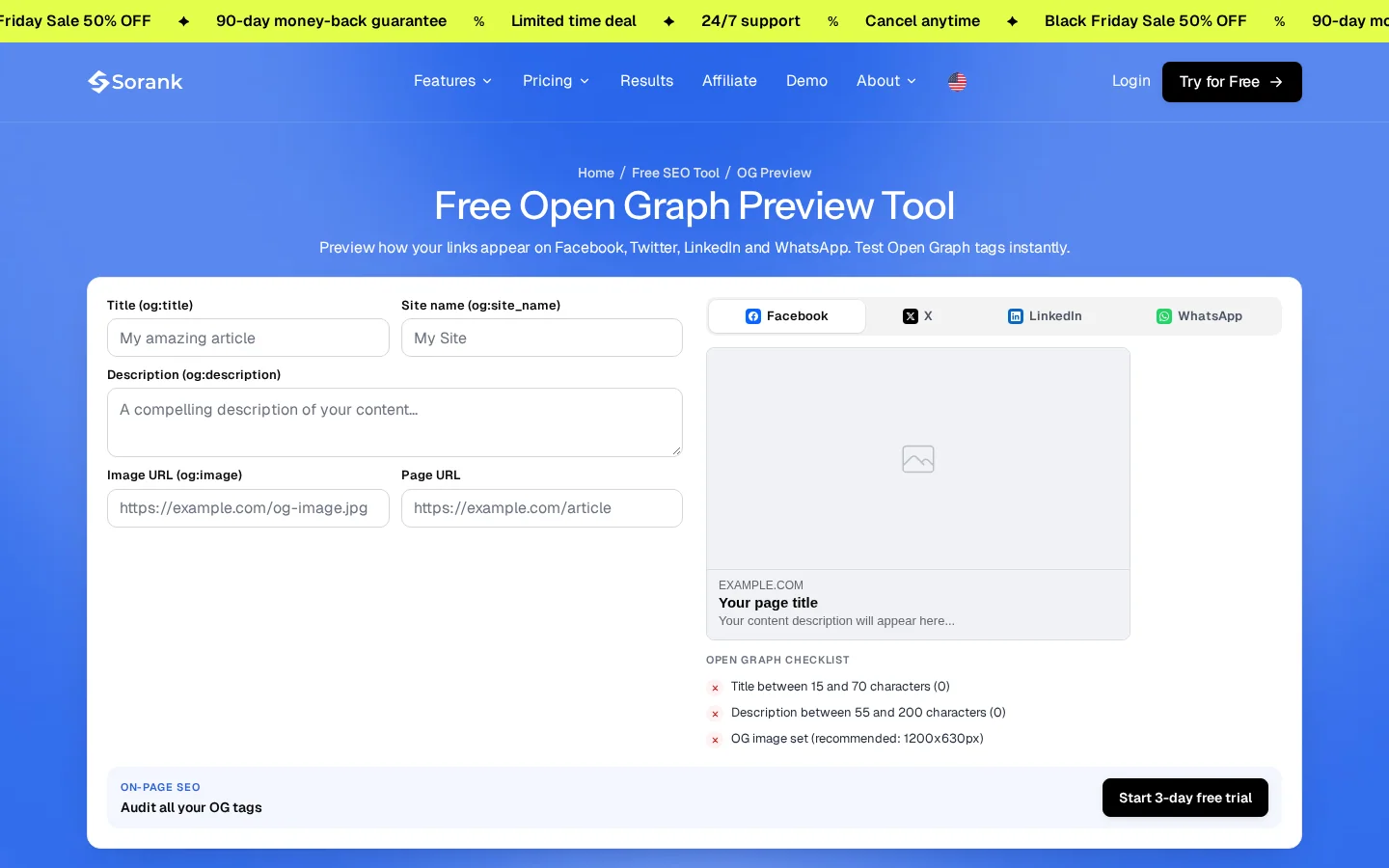
For en rask sjekk kan du lime inn en URL i vårt gratisverktøy Open Graph-forhåndsvisning og se kortet før du publiserer. Bruk det for hver nye artikkel, og sjekk deretter den publiserte siden med plattformens egen debugger, fordi et forhåndsvisningsverktøy viser det det selv leser, ikke det hver plattform vil vise.
Tips
Åpne det gratis Open Graph-forhåndsvisningsverktøyet mens du skriver kortet. Endre overskriften og bildet, og lim inn den endelige URL-en når den er live, for å bekrefte taggene.
Advarsel
Meta mellomlagrer bilder basert på URL-en deres. Et bilde oppdateres ikke med mindre URL-en endres. Å bytte filen på samme adresse gjør ingenting for kortet. Gi filen nytt navn, oppdater og:image, og hent siden på nytt.
Samme regel gjelder tittel og beskrivelse. Hvis kortet fortsatt viser gammel tekst etter at du har endret den, har plattformen en mellomlagret kopi. Hent URL-en på nytt i debuggeren, og vent til plattformen har oppdatert kopien, før du antar at rettelsen feilet.
Tagger blir utdaterte når artikkelen endres og ingen oppdaterer kortet. Legg kortet til i publiseringssjekklisten din: når tittelen endres, endres og:title. Når bildet endres, endres filnavnet. Når du flytter en side, endres og:url, og du setter en omdirigering fra den gamle adressen.
For et nettsted med mange sider, ta stikkprøver av noen URL-er fra hver mal hver måned. Velg det nyeste innlegget, et gammelt innlegg, en kategoriside og forsiden. Et utvalg på fire sider finner de fleste malfeil på noen få minutter. For å bygge taggblokken for én side skriver meta tags-generatoren vår head for deg, og SERP-forhåndsvisningen viser søkeutdraget ved siden av.
Twitter-kort er metatagger der navnet begynner med twitter:. X leser dem for å bygge forhåndsvisningen når noen legger ut lenken din. Sett twitter:card til summary_large_image for et bredt bilde, og legg deretter til twitter:site, twitter:title, twitter:description og twitter:image.
Open Graph-tagger teller ikke som Twitter-tagger. X kan falle tilbake til Open Graph når Twitter-taggene mangler, men den reserveløsningen er ikke garantert, og kortet kan bli mindre enn du planla. Skriv begge settene. Twitter-taggene tar noen minutter å legge til.
| Tagg | Hva den styrer | Praktisk merknad |
|---|---|---|
| twitter:card | Korttypen, summary eller summary_large_image | Bruk summary_large_image for et bredt bilde |
| twitter:site | X-kontoen kortet tilskrives | Skriv brukernavnet med @-tegnet |
| twitter:title | Kortets overskrift | X kutter lange titler, så hold den kort |
| twitter:description | Teksten under overskriften | Skriv hovedpoenget først |
| twitter:image | Bildet, som en full URL | Bruk https og domenet, aldri en sti |
| twitter:image:alt | En tekstbeskrivelse av bildet | En kort setning |
Her er blokken for det samme blogginnlegget som eksemplet for Metode 1 over:
<meta name="twitter:card" content="summary_large_image">
<meta name="twitter:site" content="@yourbrand">
<meta name="twitter:title" content="Open Graph Tags: How to Set Them Up and Test Social Previews">
<meta name="twitter:description" content="Five steps to add the right tags, size the image and check the card before you share.">
<meta name="twitter:image" content="https://www.example.com/images/open-graph-tags-1200x630.jpg">
<meta name="twitter:image:alt" content="Preview card of an article about Open Graph tags">
Open Graph-tagger bruker property=, og Twitter-tagger bruker name=. Å blande dem sammen er en vanlig feil, og den er lett å overse fordi taggen ser riktig ut. Sjekk kildekoden på den publiserte siden, og sørg for at hver twitter:-tagg har name= foran seg.
Summary-kortet viser en liten miniatyr ved siden av teksten. summary_large_image-kortet viser et bredt bilde som tar mesteparten av innlegget. Bruk det store kortet for artikler og produktsider med et designet bilde. Bruk det lille kortet når det eneste bildet ditt er en logo eller et kvadratisk ikon, fordi en logo som forstørres over en bred ramme ser svak ut.
Lange titler og beskrivelser blir kuttet, så slutten på setningen din kan forsvinne. Skriv en tittel som leses på én linje, og en beskrivelse som fortsatt gir mening hvis den kuttes etter første linje. Legg ordene midt i bildet, fordi beskjæringen varierer mellom apper. Bruk en full https-URL i twitter:image, samme regel som for og:image. Hvis bildet bare fungerer med ordene sine, hører ordene hjemme i bildet.
Legg lenken i et privat utkast, eller send den til en kollega, og sjekk kortet. X kan beholde en eldre kopi av siden. Etter en retting endrer du filnavnet på bildet, oppdaterer twitter:image og tester på nytt. Vent en stund før du bestemmer at rettingen mislyktes.
Tips
Skriv brukernavnet i twitter:site nøyaktig slik det vises på X-profilen din, med @-tegnet. Sjekk stavemåten mot profilen din før du publiserer siden.
Twitter-kort er én del av tilstedeværelsen din på X. For kontodelen, les guiden vår om Twitter-markedsføring. For å se om AI-assistenter siterer innhold fra X, les vår AI-siteringsstudie om Twitter/X.
Open Graph ligger ved siden av de grunnleggende head-taggene som søkemotorer og sosiale plattformer leser. Den erstatter dem ikke. Tittelteggen, metabeskrivelsen, canonical-taggen og strukturerte data har hver sin jobb. For søkedelen, les guidene våre om HTML-tagger for SEO og SEO for H1-taggen, og ordlisteoppføringen om metatagger.
Metabeskrivelse eller Open Graph-beskrivelse?
Open Graph har ingen direkte effekt på rangeringen din i Google. Verdien er indirekte. Et godt kort kan gi flere besøk fra delinger, og disse besøkene kan over tid gi lenker og omtaler. Mål kortet på klikkene det gir, ikke på rangeringen det kanskje eller kanskje ikke endrer.
Hvis du publiserer mange sider, er arbeidet med å holde titler, beskrivelser og tagger konsistente et sted der et verktøy hjelper. Soranks side om innholdsoptimalisering beskriver hvordan eksisterende sider blir gjennomgått og skrevet om på autopilot.
Ikke direkte. Open Graph-tagger styrer hvordan en lenke ser ut når noen deler den i sosiale medier eller meldinger. Et tydelig kort kan gi flere besøk fra delinger, og besøkene kan over tid føre til lenker og omtaler. Mål kortet på klikkene det gir.
Meta anbefaler minst 1200 x 630 piksler, med et bildeforhold så nær 1.91:1 som mulig, slik at hele bildet vises i feeden uten beskjæring. Filen kan ikke være større enn 8 MB, og URL-en må være en full https-adresse.
Facebook mellomlagrer bilder etter URL, så å bytte filen på samme adresse endrer ikke kortet. Gi det nye bildet et nytt filnavn, oppdater og:image, og hent siden på nytt i Sharing Debugger.
Vi analyserer konkurrentene dine, nettstedet ditt og synligheten din i AI for å lage en skreddersydd innholdsplan, gratis.
 Kalkulator for nettstedets verdi
 Sjekk av universell utforming for nettsider
 Google Analytics checker
 Sjekk av duplisert innhold
 Test av mobilvennlighet
 Hastighetstest for nettside
 Subdomene-finner
 Domenealder-sjekker
 CMS-detektor
 Googlebot-simulator
 Nofollow-lenkesjekker
 Metatagg-sjekker
 Sjekk av søkeordskannibalisering
 Søkeintensjon-sjekker
 Nøkkelorduttrekker
 Google Ads-kostnadskalkulator
 CPC-kalkulator
 Lokal citation-finder
 Reddit-trådsøker
 Disavow-filgenerator
 Omdirigeringsgenerator
 Canonical tag-generator
 Sjekk av passiv form
 Google-stedsbytter
 Google-anmeldelseskalkulator
 Generator for Google-anmeldelseslenke
 Søkeordskombinator
 Generator for podkastnotater
 AI-tekstomskriver
 AI-teksthumanisering
 ChatGPT-promptgenerator
 Twitter-trådgenerator
 Tweetgenerator
 Tekstgenerator for landingssider
 Google Ads-tekstgenerator
 Pinterest Pin-beskrivelse Generator
 Ankertekstgenerator
 Generator for innlegg i sosiale medier
 LinkedIn Post Generator
 Gratis AI-tekstskriver
 Generator for svar på anmeldelser
 LSI-søkeordgenerator
 Generator for YouTube-videoideer
 YouTube Tag Generator
 YouTube-beskrivelsesgenerator
 Produktbeskrivelsesgenerator
 CTA-generator
 Generator for blogginnledninger
 Konklusjonsgenerator
 Hook-generator
 KI-generator for innholdsbrief
 Generator for FAQ-schema
 Generator for blogg-ideer med AI
 Validator for strukturerte data (schema-validator)
 Sjekk av alt-tekst
 Analyse av interne lenker
 Lenkeutfordringen
 KI-generator for metabeskrivelser
 KI-generator for bloggtitler
 Indekserbarhetssjekker for Google
 KI-generator for bloggdisposisjon
 Generator for UTM-lenker
 Verktøy for gruppering av søkeord
 Sjekk av kanonisk tagg
 XML-sitemap-generator
 Sjekk av ødelagte lenker
 KI-generator for SEO-tittel
 Overskriftsanalyse
 SERP-forhåndsvisning
 Kontroll av omdirigeringer
 Generator for hreflang-tagger
 Analyse av overskriftsstruktur
 Kontroll av HTTP-headere
 Favikon-henter
 SERP CTR-kalkulator
 Sparekalkulator: SEO mot betalt søk
 Kalkulator for SEO-synlighetsandel
 ROI-kalkulator for SEO
 SEO-prognosekalkulator for trafikk og inntekter
 SEO-budsjettkalkulator
 SEO-nullpunktkalkulator
 ROI-kalkulator for SaaS-SEO
 ROAS-kalkulator
 Lesetidskalkulator
 Simulator for rangeringsgevinst
 Kalkulator for verdien av organisk trafikk
 Estimator for organisk trafikk og sjekk av nettstedstrafikk
 Kalkulator for LTV til CAC-forhold
 Kalkulator for avkastning på lokal SEO
 Kalkulator for kostnad ved lenkebygging
 Kalkulator for søkeordverdi
 Kalkulator for poengsum for søkeordmuligheter
 Kalkulator for tetthet av søkeord
 Kalkulator for GEO-avkastning
 Kalkulator for investering i GEO-innhold
 Kalkulator for SEO-avkastning i netthandel
 Kalkulator for kundens levetidsverdi
 Kalkulator for kundeanskaffelseskostnad
 CTR-kalkulator
 Kalkulator for kostnad per artikkel
 Kalkulator for konverteringsrate
 Kalkulator for ROI i innholdsmarkedsføring
 Estimator for ChatGPT-trafikk
 Kalkulator for avvisningsrate
 Kalkulator for backlink-ROI
 Kalkulator for AI-synlighetspoeng
 Kalkulator for verdien av AI-trafikk
 Kalkulator for AI-synlighetsandel
 Kalkulator for kostnaden av AI-usynlighet
 Kalkulator for AI-siteringsrate
 llms.txt-validator
 AI Overview-sjekker og rangeringssjekker for AI Overviews
 Robots.txt-sjekker
 KI-SEO-revisjon
 Sjekk av lesbarhet for LLM
 Sjekk av klargjøring for SearchGPT
 Revisjon av strukturerte data for LLM
 KI-revisjon av crawlbarhet
 Hvorfor ChatGPT ikke anbefaler nettstedet mitt
 Gemini-rangeringsverktøy
 Sjekk av rangering i Perplexity
 Sjekk av LLM-sitater
 AEO-revisjon
 GEO-revisjon
 Test av synlighet i AI-søk
 Sjekk av synlighet i ChatGPT
 llms.txt-generator
 URL-uttrekker
 Nettside til Markdown
 Sjekk av sitemap
 Sensor for SERP-volatilitet
 Sidestørrelsessjekk
 Ordteller
 Slug-generator
 Schema-generator
 Robotgenerator
 OG-forhåndsvisning
 Generator for metatagger
 Bildekomprimerer
 Favicon-generator
 Revisjon av on-page SEO: SEO-sjekk og SEO-analyse
 Verktøy for analyse av tilbakelenker
 Verktøy for søkeordforslag
 Sjekk av domeneautoritet
 “Jeg testet Sorank på et ekte kundenettsted, og det er helt utrolig. Det gjør alt et byrå ville tatt deg $1500 i måneden for. Nå går det i produksjon på den kunden.”

 Guillaume Guersanguersanguillaume.com“Vi er et annonsebyrå, og vi ville få SEO-en vår på rett spor en gang for alle. Sorank ga oss en tydelig oversikt over nettstedet vårt, hjalp oss å prioritere optimaliseringene og å strukturere innholdet vårt på riktig måte. Verktøyet er enkelt å bruke, godt utformet for et team, og veldig praktisk for å samle oppfølgingen på ett sted uten å jonglere med flere plattformer. Et veldig solid grunnlag for å starte på nytt med SEO.”
 Gaspard MadouiAnnonsebyrå
 “Jeg lot bare Sorank-programvaren gjøre jobben sin, og nå er DR-en min 25, og siden min rangerer høyere.”
 Lucas Flandrefoundertrace.fr“Jeg spesialiserte meg på GEO takket være Sorank. GEO-rangeringen lar meg vise kundene mine hvor de står mot konkurrentene på ChatGPT. Det er en reell kommersiell fordel.”
 MélanieSEO-frilanser“Kjempebra service, den fungerer godt for nettstedet vårt og hjelper oss å forstå hvordan vi kan forbedre det for å rangere bedre på Google og andre steder. Gratulerer, fortsett slik, jeg anbefaler det.”
 Hugo T.Netthandler