La privacy è importante per noi, quindi hai la possibilità di disabilitare alcuni tipi di archiviazione che potrebbero non essere necessari per il funzionamento di base del sito web. Il blocco delle categorie può influire sulla tua esperienza sul sito web. Ulteriori informazioni (Politica sui cookie)
SEO per PDF: come ottimizzare i file PDF per Google e per gli assistenti IA
SEO per PDF: come Google indicizza i file PDF, come impostare titolo, tag, link e canonical, quando una pagina HTML funziona meglio e come gli assistenti IA leggono i PDF.
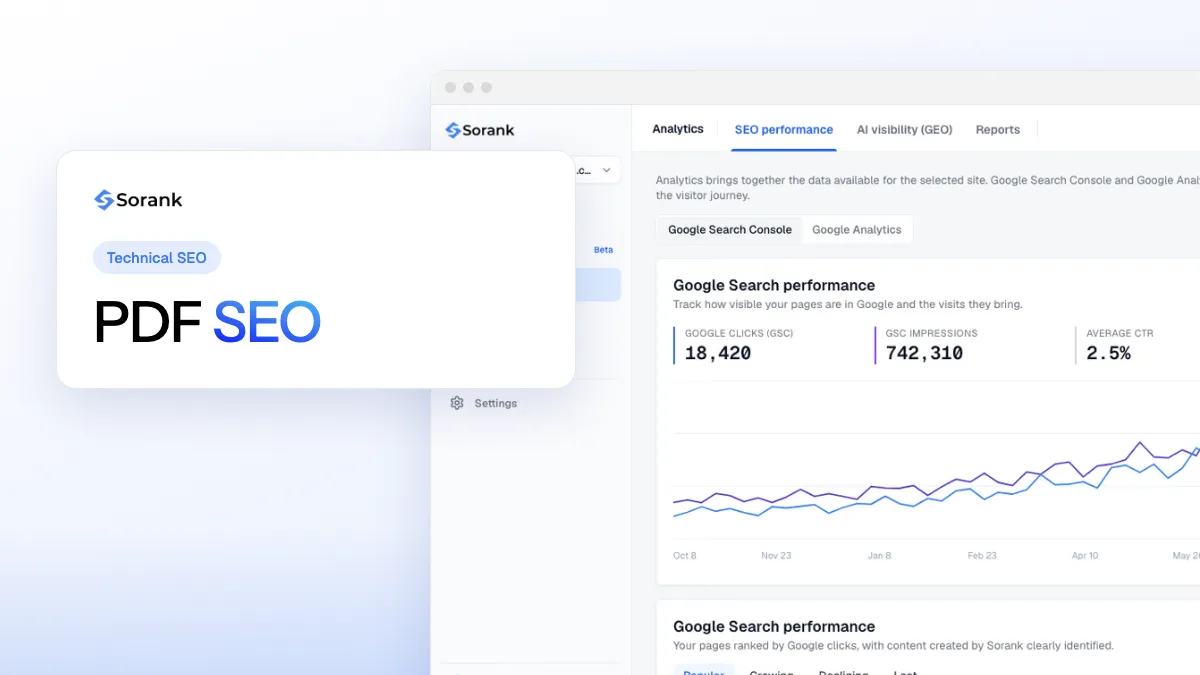
Copertina dell’articolo «SEO per PDF», con uno screenshot del software Sorank accanto al titolo
Strumenti
In questa pagina
In breve
Google indicizza i file PDF e può posizionarli come le pagine web, purché il testo sia reale e selezionabile (le scansioni vengono lette con OCR, i file protetti da password non vengono indicizzati). Per ottimizzare un PDF, compila il titolo nei metadati, dai un nome descrittivo al file, strutturalo con intestazioni etichettate, aggiungi link e testi alternativi, mantienilo leggero e collegalo dalle tue pagine HTML. Quando il contenuto conta per il traffico o per le risposte dell'IA, pubblicalo come pagina HTML e indica al PDF quella pagina con un'intestazione HTTP canonical.
3 giorni gratis, poi smetti quando vuoi. Garanzia risultati o rimborsati di 90 giorni.
La SEO per PDF è l'insieme dei passaggi che rendono un file PDF trovabile su Google e leggibile dagli assistenti IA: testo reale, un titolo chiaro, struttura, link e una scelta ponderata su quale versione (PDF o HTML) debba posizionarsi. Google inserisce il formato PDF tra i tipi di file che può indicizzare, quindi un white paper, un listino o un manuale d'uso possono portare traffico. Possono anche competere con le tue stesse pagine, oppure restare invisibili a causa di una scansione o di un titolo mancante. Questa guida spiega come Google elabora i PDF, offre una checklist di ottimizzazione in 9 passaggi, mostra i casi in cui una pagina HTML funziona meglio e come misurare i risultati.
Google indicizza i file PDF?
Sì. Google indicizza i PDF dal 2001. Nelle sue FAQ sui PDF nei risultati di ricerca di Google, Google dichiara che indicizza il testo dei PDF in qualsiasi lingua, che può applicare l'OCR al testo incorporato come immagine e che la regola pratica è semplice: se puoi copiare e incollare il testo, Google può indicizzarlo. I file protetti da password o cifrati sono esclusi.
Le stesse FAQ rispondono alle altre domande che di solito si pongono i SEO:
Posizionamento: i PDF si posizionano «in modo simile alle altre pagine web», in base al loro contenuto e alle pagine che rimandano a loro.
Link: i link presenti in un PDF sono trattati come link HTML e possono trasmettere PageRank. Non puoi contrassegnarli come nofollow.
Titolo nei risultati: Google usa il titolo dei metadati del file e il testo del link che punta al documento.
Immagini: al momento di quelle FAQ, le immagini contenute nei PDF non venivano indicizzate; Google consigliava le pagine HTML per le immagini che vuoi nella ricerca immagini.
Le dimensioni raramente sono un problema: secondo la documentazione di Googlebot (aggiornata a febbraio 2026), Googlebot scansiona i primi 2 MB di un file HTML ma i primi 64 MB di un file PDF. Nei risultati, un PDF mostra l'etichetta «PDF» accanto al titolo. Per verificare che un documento sia nell'indice, cerca site:tuodominio.it filetype:pdf oppure ispeziona il suo URL in Search Console. Per le pagine che non entrano nell'indice, il metodo generale è spiegato nella nostra guida sull'indicizzazione su Google.
PDF o pagina HTML: quale è meglio per la SEO?
Un PDF può posizionarsi, ma parte con svantaggi che una pagina HTML non ha:
Criterio
File PDF
Pagina HTML
Indicizzazione da parte di Google
Sì, se il testo è selezionabile
Sì
Titolo mostrato nei risultati
Metadato del titolo o nome del file
Tag title
Lettura da mobile
Impaginazione fissa, serve lo zoom
Responsive
Navigazione del sito
Nessuna: il visitatore esce dal tuo menu
Menu, link interni, inviti all'azione
Dati strutturati, meta robots, attributi dei link
Impossibili nel file (solo intestazioni HTTP)
Sì
Analytics
Nessun tag JavaScript: le visualizzazioni sono difficili da misurare
Tracciamento completo
Aggiornamenti
Esportare di nuovo e ricaricare
Modificare nel CMS
Uso migliore
Documenti da scaricare, stampare o firmare
Contenuti che devono posizionarsi, convertire ed essere citati
La conclusione è pratica: tieni i PDF per i documenti che le persone scaricano (schede tecniche, manuali, moduli, report da stampare) e pubblica come pagine web i contenuti che vuoi far posizionare.
Nota
Un PDF che si posiziona porta comunque il visitatore in un vicolo cieco: niente menu, niente link al prodotto, niente modulo. Se uno dei tuoi PDF riceve già traffico in Search Console, una versione HTML con lo stesso contenuto e un link al download di solito converte meglio.
Come ottimizzare un PDF per la SEO in 9 passaggi
1. Esporta testo reale, mai una scansione
Esporta da Word, Google Docs o InDesign come PDF di testo. Se hai solo una scansione, esegui l'OCR (lo strumento «Scansione e OCR» di Acrobat, per esempio) e controlla il risultato: l'OCR di Google è un ripiego, e una scansione scadente dà un testo scadente. Evita il testo convertito in contorni vettoriali e i caratteri decorativi.
2. Compila il titolo nei metadati
È l'equivalente in PDF del tag title. In Acrobat: File > Proprietà > Descrizione > Titolo. Scrivi tra 50 e 60 caratteri con la parola chiave principale all'inizio, poi nella scheda Visualizzazione iniziale imposta «Mostra» su Titolo documento, così lo vedono anche i lettori. Senza questo, Google ricorre al nome del file o a una riga del documento.
3. Dai al file un nome descrittivo
Il nome del file diventa l'URL: checklist-seo-pdf.pdf è meglio di final_v3_2.pdf. Usa parole in minuscolo separate da trattini e mantieni lo stesso URL quando aggiorni il file, per conservare link e posizionamenti.
4. Completa le altre proprietà
Compila Oggetto (un riassunto di una frase, che può essere riusato come snippet), Autore e la lingua del documento (Avanzate > Opzioni di lettura in Acrobat). Il campo Parole chiave non ha effetti noti su Google: tienilo breve.
5. Struttura il documento con intestazioni etichettate
Un PDF con tag contiene una struttura (H1, H2, paragrafi, elenchi, tabelle) che i lettori di schermo, i motori di ricerca e gli strumenti IA usano per capire la gerarchia. In Word, spunta «Tag di struttura del documento per l'accessibilità» al salvataggio in PDF; in Acrobat, usa gli strumenti di accessibilità per aggiungere i tag automaticamente, poi correggi l'ordine. Un solo H1, H2 logici e sezioni brevi aiutano sia i lettori sia gli analizzatori.
6. Aggiungi link, in entrambe le direzioni
All'interno del PDF, collega le pagine pertinenti del tuo sito con ancore descrittive: quei link trasmettono segnali e riportano il lettore alla tua navigazione. Dall'esterno, collega il PDF da almeno una pagina HTML indicizzabile, con un'ancora che descriva il documento. Quell'ancora alimenta anche il titolo che Google mostra.
7. Descrivi le immagini
Aggiungi il testo alternativo a grafici e figure tramite i tag (in Acrobat: imposta il testo alternativo su ogni figura). Aiuta l'accessibilità e dà ai motori di ricerca e agli strumenti IA una versione testuale del visivo. Per le immagini che vuoi nella ricerca immagini di Google, restano affidabili le regole della SEO delle immagini su una pagina HTML.
8. Mantieni il file leggero
Comprimi le immagini, togli i font incorporati che non servono e salva con la visualizzazione veloce sul web (PDF linearizzato) così la prima pagina appare prima che il file sia scaricato per intero. Un depliant da 2 MB si apre sullo smartphone; uno da 40 MB viene abbandonato.
9. Rendilo individuabile
Inserisci nella sitemap XML i PDF che vuoi indicizzati, non bloccarli nel robots.txt e controlla le intestazioni HTTP con cui vengono serviti: un noindex o un canonical sbagliato nelle intestazioni di risposta HTTP annulla tutto il lavoro precedente.
Come gestire i duplicati tra un PDF e una pagina HTML
Molti siti pubblicano due volte lo stesso contenuto: un articolo e la sua versione PDF. Google consiglia di servire una sola copia quando possibile. Altrimenti scegli la versione che deve posizionarsi e comunicalo a Google con uno di questi due metodi.
Opzione 1: far puntare il PDF alla pagina HTML. Un PDF non può contenere un elemento link, quindi il tag canonical va nell'intestazione HTTP del file. La documentazione di Google sulla riunificazione degli URL duplicati descrive questa intestazione HTTP rel="canonical" per i documenti non HTML come i PDF. L'intestazione ha questo aspetto, con un URL assoluto: Link: <https://www.esempio.it/guida/>; rel="canonical". Posizionamenti e link si concentrano allora sulla pagina HTML.
Opzione 2: tenere il PDF fuori dall'indice. Per moduli d'ordine, documenti interni o vecchie versioni, invia un'intestazione X-Robots-Tag: noindex. La pagina di Google sul meta tag robots e X-Robots-Tag spiega la regola lato server; su Apache, per ogni PDF del sito: <Files ~ "\.pdf$"> Header set X-Robots-Tag "noindex" </Files>. I file già indicizzati escono col tempo; lo strumento Rimozioni di Search Console li nasconde più in fretta. Per la differenza con robots.txt, vedi la nostra definizione di noindex.
Attenzione
Non bloccare un PDF nel robots.txt se vuoi che esca dall'indice: Googlebot non riesce più a scaricare il file, non vede mai l'intestazione noindex e l'URL può restare nei risultati. Usa la sola intestazione, e blocca nel robots.txt solo quando il file è uscito.
I PDF protetti da un modulo sono un caso a parte: Google non può proprio vederli. Se il contenuto deve attirare traffico, pubblica una pagina di sintesi aperta e tieni il file completo dietro il modulo, come descritto nella nostra guida ai contenuti protetti.
Come leggono i PDF ChatGPT, Gemini e Perplexity?
Gli assistenti IA che navigano sul web possono aprire un PDF, ma lavorano sul testo estratto, suddiviso in passaggi. Le debolezze che danno fastidio a Google ne danno ancora di più: una scansione senza OCR non restituisce nulla, un impaginato a due colonne può mescolare frasi, intestazioni e piè di pagina ripetuti a ogni interruzione spezzano i paragrafi, e un file di 60 pagine senza titoli è difficile da citare con precisione. Inoltre, i crawler IA scaricano le pagine HTML più spesso dei file scaricabili.
Per essere citato vale la logica dell'ottimizzazione dei contenuti per le risposte IA: metti il contenuto chiave in una pagina HTML, con una risposta diretta in alto, titoli a forma di domanda, cifre con la loro fonte e una tabella quando c'è da confrontare, poi offri il PDF in download. Per vedere cosa estrae uno strumento IA da una pagina, convertila con il nostro strumento da pagina web a Markdown: se il testo esce pulito e nell'ordine giusto, un modello linguistico può citarlo.
Come monitorare le prestazioni dei tuoi PDF
Un PDF non può eseguire un tag analytics, quindi combina tre fonti:
Search Console: nel report Rendimento, filtra le pagine che contengono «.pdf» per vedere clic, impressioni, posizioni e le query che portano traffico. La nostra definizione di Search Console spiega i report.
GA4: la misurazione avanzata registra un evento file_download quando un visitatore clicca su un link a un PDF del tuo sito (non vede le visite che arrivano direttamente al PDF da Google).
Log del server: ogni richiesta del file viene registrata, comprese quelle di Googlebot e dei crawler IA.
Con Sorank, la dashboard GEO e SEO riunisce i dati di Search Console in un'unica vista, così puoi individuare un PDF che accumula impressioni e merita una pagina HTML.
Quando un'analisi mostra che un argomento trattato solo in un PDF ha domanda di ricerca, il generatore di articoli SEO trasforma quell'argomento in una pagina web ottimizzata per Google e per le risposte IA, pubblicata sul tuo sito in autopilot. I piani sono nella pagina dei prezzi, con una prova gratuita di 3 giorni.
L'essenziale della SEO per PDF
Google indicizza e posiziona i PDF che contengono testo reale, con un titolo compilato, un nome file chiaro, tag, link e una dimensione ragionevole. Questo copre i documenti che le persone scaricano. Per i contenuti che devono portare traffico, contatti e citazioni nell'IA, la pagina HTML deve essere la versione che si posiziona, con il PDF come download collegato a lei tramite un'intestazione canonical. Parti dall'elenco dei tuoi PDF che già ricevono impressioni in Search Console: sono le vittorie più rapide.
Domande frequenti
I PDF sono un male per la SEO?
No, Google indicizza i PDF e li posiziona come pagine web quando contengono testo selezionabile. I loro limiti sono altrove: nessuna navigazione del sito, lettura scomoda da mobile, nessun dato strutturato e traffico difficile da misurare. Usa i PDF per i documenti da scaricare e le pagine HTML per i contenuti che vuoi far posizionare e convertire.
Google può leggere un PDF scansionato?
Google può applicare l'OCR al testo incorporato come immagine, ma il risultato dipende dalla qualità della scansione. L'approccio affidabile è eseguire tu l'OCR prima della pubblicazione e verificare che il testo si possa copiare e incollare. I PDF protetti da password o cifrati non vengono indicizzati.
Come rimuovo un PDF dai risultati di ricerca di Google?
Servi il file con un'intestazione HTTP X-Robots-Tag: noindex, impostata sul tuo server. Lascialo scansionabile così Googlebot vede l'intestazione; l'URL esce dall'indice col tempo. Per un risultato più rapido, invia anche l'URL nello strumento Rimozioni di Google Search Console.
y!
Audit SEO e GEO gratuito
Ricevi gratis il tuo piano di contenuti per 30 giorni
Analizziamo i tuoi concorrenti, il tuo sito web e la tua visibilità nelle IA per creare gratuitamente un piano di contenuti su misura.
“Ho testato Sorank sul sito reale di un cliente ed è pazzesco. Fa tutto quello che un'agenzia fa pagare 1.500 € al mese. Ora va in produzione su quel cliente.”Guillaume Guersanguersanguillaume.com
“Siamo un'agenzia pubblicitaria e volevamo rimettere in carreggiata il nostro SEO una volta per tutte. Sorank ci ha dato una visione chiara del nostro sito, ci ha aiutato a dare priorità alle ottimizzazioni e a strutturare correttamente i nostri contenuti. Lo strumento è facile da usare, ben progettato per un team e molto pratico per centralizzare il monitoraggio senza dover destreggiarsi tra più piattaforme. Una base molto solida per ripartire da zero con il nostro SEO.”Gaspard MadouiAgenzia Pubblicitaria
“Mi sono specializzata in GEO grazie a Sorank. Il GEO Leaderboard mi permette di mostrare ai miei clienti il loro posizionamento rispetto ai concorrenti su ChatGPT. È un vero differenziatore commerciale.”MélanieFreelancer SEO
Crescita organicaGenerazione di lead per installatori
“Ottimo servizio, funziona bene per il nostro sito web e ci aiuta a capire come migliorarlo per posizionarci meglio su Google e altrove. Complimenti, continuate così, ve lo consiglio.”Hugo T.Commerciante e-commerce