A magánszféra fontos számunkra, ezért lehetőséged van kikapcsolni bizonyos típusú tárolókat, amelyekre a weboldal alapvető működéséhez nincs szükség. A kategóriák letiltása befolyásolhatja a weboldal használatának élményét. További információ (Sütikezelési szabályzat)
PDF SEO: hogyan optimalizáld a PDF-fájlokat a Google-nek és az AI-asszisztenseknek
PDF SEO: hogyan indexeli a Google a PDF-fájlokat, hogyan állítsd be a címet, a címkéket, a linkeket és a canonicalt, mikor működik jobban egy HTML-oldal, és hogyan olvassák az AI-asszisztensek a PDF-eket.
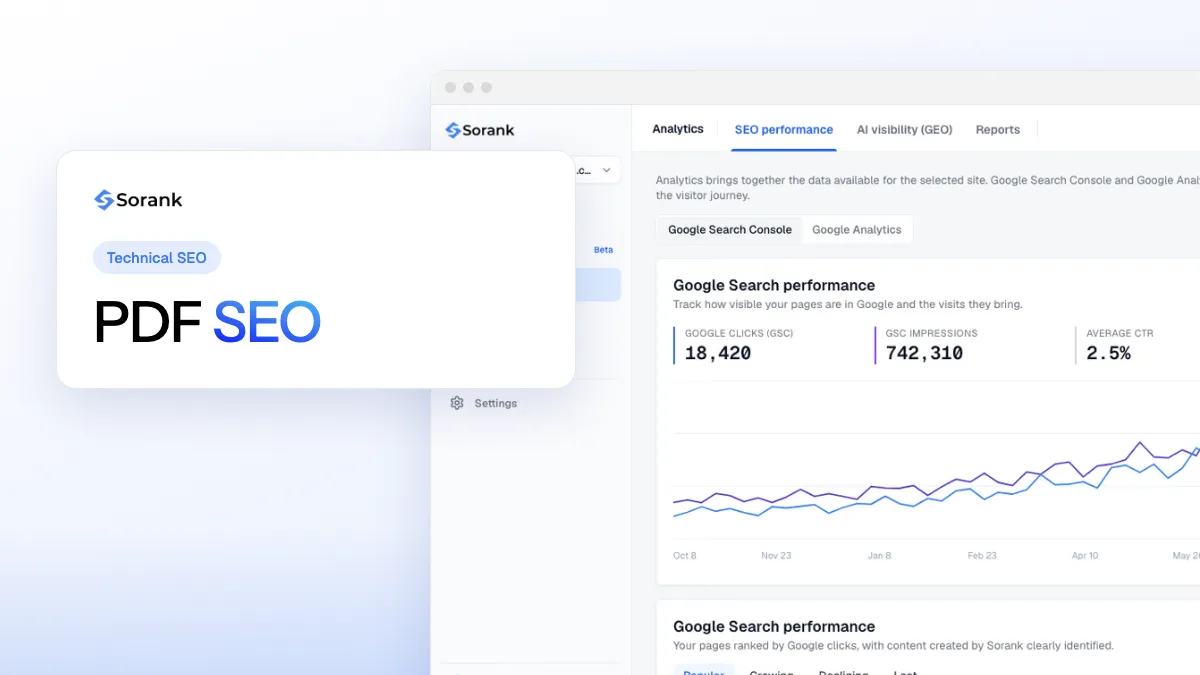
A „PDF SEO” cikk borítója, a cím mellett a Sorank szoftver képernyőképével
Eszközök
Ezen az oldalon
Röviden
a Google indexeli a PDF-fájlokat, és ugyanúgy rangsorolhatja őket, mint a weboldalakat, feltéve, hogy a szöveg valódi, kijelölhető szöveg (a szkenneket OCR-rel olvassa, a jelszóval védett fájlok nem kerülnek indexbe). A PDF optimalizálásához töltsd ki a Cím metaadatot, adj leíró fájlnevet, strukturáld címsorokkal, adj hozzá linkeket és alternatív szöveget, tartsd könnyűnek a fájlt, és linkeld a HTML-oldalaidról. Ha a tartalom a forgalom vagy az AI-válaszok szempontjából fontos, tedd közzé HTML-oldalként, és a PDF-et egy canonical HTTP-fejléccel mutasd erre az oldalra.
3 nap ingyen, utána bármikor leállhatsz. 90 napos eredménygarancia visszatérítéssel.
A PDF SEO azoknak a lépéseknek az összessége, amelyek a PDF-fájlt megtalálhatóvá teszik a Google-ben, és olvashatóvá az AI-asszisztensek számára: valódi szöveg, világos cím, struktúra, linkek, és megalapozott döntés arról, melyik változat (PDF vagy HTML) rangsoroljon. A Google a PDF-formátumot is felsorolja a indexelhető fájltípusok között, így egy fehér könyv, egy árlista vagy egy felhasználói kézikönyv hozhat forgalmat. Ugyanakkor versenyezhet a saját oldalaiddal, vagy láthatatlan maradhat egy szkennelés vagy egy hiányzó cím miatt. Ez az útmutató bemutatja, hogyan dolgozza fel a Google a PDF-eket, egy 9 lépéses optimalizálási ellenőrző listát, azokat az eseteket, amikor a HTML-oldal jobb, és azt, hogyan mérd az eredményeket.
Indexeli a Google a PDF-fájlokat?
Igen. A Google 2001 óta indexeli a PDF-eket. A PDF-ekről a Google keresési találataiban szóló GYIK-jében a Google kijelenti, hogy bármilyen nyelven indexeli a PDF-ek szövegét, a képként beágyazott szövegen OCR-t futtathat, és az alapelv egyszerű: ha ki tudod jelölni és be tudod másolni a szöveget, a Google is tudja indexelni. A jelszóval védett vagy titkosított fájlok kimaradnak.
Ugyanez a GYIK megválaszolja a többi kérdést, amelyet a keresőoptimalizálók szoktak feltenni:
Rangsorolás: a PDF-ek „hasonlóan rangsorolnak más weboldalakhoz”, a tartalmuk és az őket linkelő oldalak alapján.
Linkek: a PDF-en belüli linkeket a HTML-linkekhez hasonlóan kezeli, és továbbíthatnak PageRankot. Nem jelölheted őket nofollow-ként.
Cím a találatokban: a Google a fájl Cím metaadatát és a rá mutató linkek horgonyszövegét használja.
Képek: a GYIK megírásakor a PDF-eken belüli képeket nem indexelte; a Google a képkeresésben szereplő képekhez HTML-oldalakat ajánlott.
A méret ritkán okoz gondot: a Googlebot dokumentációja szerint (2026 februárjában frissítve) a Googlebot egy HTML-fájl első 2MB-ját, a PDF-fájl első 64MB-ját olvassa be. A találatokban a PDF a címe mellett egy „PDF” jelzést kap. Annak ellenőrzésére, hogy egy dokumentum benne van-e az indexben, keress rá a site:yourdomain.com filetype:pdf kifejezésre, vagy vizsgáld meg az URL-jét a Search Console-ban. Azoknak az oldalaknak, amelyek nem akarnak bekerülni, az általános módszer a Google-indexelésről szóló útmutatónkban található.
PDF vagy HTML-oldal: melyik a jobb SEO szempontból?
A PDF rangsorolhat, de olyan hátrányokkal indul, amelyek a HTML-oldalnak nincsenek:
Szempont
PDF-fájl
HTML-oldal
Indexelés a Google által
Igen, ha a szöveg kijelölhető
Igen
A találatokban látszó cím
Cím metaadat vagy fájlnév
Title címke
Olvasás mobilon
Rögzített elrendezés, nagyítás szükséges
Reszponzív
Oldalnavigáció
Nincs: a látogató elhagyja a menüdet
Menü, belső linkek, hívások cselekvésre
Strukturált adatok, meta robots, linkattribútumok
A fájlon belül nem lehetséges (csak HTTP-fejlécek)
Igen
Analitika
Nincs JavaScript-címke: a megtekintéseket nehéz mérni
Teljes követés
Frissítés
Újra exportálás és feltöltés
Szerkesztés a CMS-ben
Legjobb felhasználás
Letöltésre, nyomtatásra vagy aláírásra szánt dokumentumok
Rangsorolásra, konverzióra és idézésre szánt tartalom
A következtetés gyakorlati: a PDF-eket tartsd meg a letöltendő dokumentumokhoz (műszaki adatlapok, kézikönyvek, űrlapok, nyomtatandó jelentések), a rangsorolni kívánt tartalmat pedig webes oldalként tedd közzé.
Megjegyzés
A rangsoroló PDF is zsákutcába küldi a látogatót: nincs menü, nincs termékhivatkozás, nincs űrlap. Ha valamelyik PDF-ed már forgalmat kap a Search Console-ban, az azonos tartalmú HTML-változat, amely a letöltéshez linkel, általában jobban konvertál.
Hogyan optimalizálj egy PDF-et SEO-ra 9 lépésben
1. Exportálj valódi szöveget, soha ne szkennelést
Exportálj Wordből, Google Docsból vagy InDesignból szöveges PDF-ként. Ha csak szkennelésed van, futtass OCR-t (például az Acrobat „Scan & OCR” eszközével), és ellenőrizd az eredményt: a Google OCR-je tartalék megoldás, a rossz szkenner gyenge szöveget ad. Kerüld a vektoros körvonalként rajzolt szöveget és a dekoratív betűtípusokat.
2. Töltsd ki a Cím metaadatot
Ez a PDF-ek megfelelője a title címkének. Acrobatban: File > Properties > Description > Title. Írj 50-60 karaktert, a fő kulcsszóval az elején, majd az Initial View fülön állítsd a „Show” beállítást Document Title értékre, hogy az olvasók is lássák. Enélkül a Google a fájlnévre vagy a dokumentum egy sorára támaszkodik.
3. Adj leíró fájlnevet
A fájlnév lesz az URL: a pdf-seo-checklist.pdf jobb, mint a final_v3_2.pdf. Kisbetűs szavakat használj kötőjellel, és frissítéskor tartsd meg ugyanazt az URL-t, hogy a linkek és a rangsorok megmaradjanak.
4. Töltsd ki a többi tulajdonságot
Töltsd ki a Tárgy mezőt (egy mondatos összefoglaló, amely a találati szövegrészletben is újrafelhasználható), a Szerzőt és a dokumentum nyelvét (Acrobatban: Advanced > Reading Options). A Kulcsszavak mezőnek nincs ismert hatása a Google-re; tartsd rövidre.
5. Strukturáld a dokumentumot címkézett címsorokkal
Egy címkézett PDF olyan szerkezetet hordoz (H1, H2, bekezdések, listák, táblázatok), amelyet a képernyőolvasók, a keresőmotorok és az AI-eszközök a hierarchia megértéséhez használnak. Wordben a PDF-mentésnél pipáld be a „Dokumentumszerkezeti címkék a kisegítő lehetőségekhez” opciót; Acrobatban a kisegítő lehetőségek eszközeivel automatikusan adj címkéket, majd javítsd a sorrendet. Egy H1, logikus H2-k és rövid szakaszok segítenek az olvasóknak és az elemzőprogramoknak is.
6. Adj linkeket mindkét irányba
A PDF-en belül linkeld az oldalad releváns oldalait leíró horgonyszöveggel: ezek a linkek jeleket adnak át, és visszahozzák az olvasót a navigációdba. A PDF-en kívül linkeld a PDF-et legalább egy indexelhető HTML-oldalról, a dokumentumot leíró horgonyszöveggel. Ez a horgonyszöveg a Google által mutatott címet is táplálja.
7. Írd le a képeket
Adj alternatív szöveget a diagramokhoz és ábrákhoz a címkéken keresztül (Acrobatban: állítsd be az alternatív szöveget minden ábránál). Ez a kisegítő lehetőségeknek segít, a keresőmotoroknak és az AI-eszközöknek pedig a vizuális anyag szöveges változatát adja. A Google Képeiben szereplő képekhez a képi SEO szabályai egy HTML-oldalon továbbra is a megbízható út.
8. Tartsd könnyűnek a fájlt
Tömörítsd a képeket, távolítsd el a szükségtelen beágyazott betűtípusokat, és mentsd Fast Web View (lineárisan optimalizált PDF) formátumban, hogy az első oldal megjelenjen, mielőtt a teljes fájl letöltődik. Egy 2MB-os szórólap telefonon is megnyílik; egy 40MB-os hamar elhagyják.
9. Tedd felfedezhetővé
Vedd fel az indexelni kívánt PDF-eket az XML-sitemapbe, ne tiltsd őket a robots.txt-ben, és ellenőrizd, milyen HTTP-fejlécekkel szolgálják ki őket: egy véletlen noindex vagy egy hibás canonical a HTTP-válaszfejlécekben az összes fenti munkát semmissé teszi.
Hogyan kezeld a PDF és a HTML-oldal közötti duplikációkat
Sok webhely kétszer teszi közzé ugyanazt a tartalmat: egy cikket és annak PDF-változatát. A Google azt javasolja, hogy ha lehet, egyetlen példányt szolgáljunk ki. Ellenkező esetben válaszd ki azt a változatot, amelyet rangsorolni kell, és jelezd ezt a Google-nek a két módszer egyikével.
1. lehetőség: mutasd a PDF-et a HTML-oldalra. A PDF nem tartalmazhat link elemet, ezért a canonical címke a fájl HTTP-fejlécébe kerül. A Google dokumentációja az duplikált URL-ek összevonásáról ezt a rel="canonical" HTTP-fejlécet írja le a PDF-hez hasonló, nem HTML dokumentumokra. A fejléc abszolút URL-lel így néz ki: Link: <https://www.example.com/guide/>; rel="canonical". A rangsorok és a linkek ezután a HTML-oldalon konszolidálódnak.
2. lehetőség: tartsd a PDF-et az indexen kívül. Megrendelőlapoknál, belső dokumentumoknál vagy régi változatoknál küldj X-Robots-Tag: noindex fejlécet. A Google robots meta címkéről és az X-Robots-Tagről szóló oldala adja a szerveroldali szabályt; Apache-on, a webhely minden PDF-jére: <Files ~ "\.pdf$"> Header set X-Robots-Tag "noindex" </Files>. Az már indexelt fájlok idővel kiesnek; a Search Console Eltávolítások eszköze gyorsabban elrejti őket. A noindex szószedeti meghatározásunkban látod a különbséget a robots.txt-hez képest.
Figyelem
Ne tiltsd a PDF-et a robots.txt-ben, ha el akarod távolítani az indexből: a Googlebot nem tudja többé letölteni a fájlt, így sosem látja a noindex fejlécet, és az URL a találatokban maradhat. Csak a fejlécet használd, a robots.txt-tiltást pedig akkor add meg, amikor a fájl már kiesett.
A zárolt PDF-ek (űrlap mögött) külön eset: a Google egyáltalán nem látja őket. Ha a tartalomnak forgalmat kellene hoznia, tegyél közzé egy nyílt összefoglaló oldalt, a teljes fájlt pedig tartsd az űrlap mögött, ahogy a zárolt tartalomról szóló útmutatónkban leírjuk.
Hogyan olvassák a ChatGPT, a Gemini és a Perplexity a PDF-eket?
A webet böngésző AI-asszisztensek meg tudnak nyitni egy PDF-et, de a kinyert szövegen dolgoznak, bekezdésekre bontva. Ugyanazok a gyengeségek, amelyek a Google-t zavarják, nekik még inkább gondot okoznak: egy OCR nélküli szkennelés semmit sem ad, a két hasábos elrendezés keverheti a mondatokat, minden oldaltörésnél ismétlődő fejlécek és láblécek szakítják meg a bekezdéseket, a címsorok nélküli 60 oldalas fájlt pedig nehéz pontosan idézni. Az AI-keresőrobotok is gyakrabban töltik le a HTML-oldalakat, mint a letölthető fájlokat.
Az idézéshez érvényes az tartalom optimalizálása az AI-válaszokhoz logikája: a lényeges tartalmat HTML-oldalba tedd, a tetején közvetlen válasszal, kérdésszerű címsorokkal, forrással ellátott számokkal, és táblázattal, ha dolgokat hasonlítasz össze, a PDF-et pedig letöltésként kínáld. Hogy lásd, mit nyer ki egy AI-eszköz egy oldalból, alakítsd át a weboldal Markdownná alakító eszközünkkel: ha a szöveg tisztán, a helyes sorrendben jön ki, egy nyelvi modell idézni tudja.
Hogyan kövesd nyomon a PDF-ek teljesítményét
A PDF nem tud analitikai címkét futtatni, ezért három forrást kombinálj:
Search Console: a Teljesítmény jelentésben szűrj a „.pdf” szöveget tartalmazó oldalakra, hogy lásd a kattintásokat, megjelenéseket, pozíciókat és a forgalmat hozó lekérdezéseket. A Search Console szószedeti meghatározásunk elmagyarázza a jelentéseket.
GA4: a továbbfejlesztett mérés egy file_download eseményt rögzít, amikor a látogató egy PDF-linkre kattint az oldaladon (nem látja azokat a látogatásokat, amelyek közvetlenül a Google-ből érkeznek a PDF-re).
Szervernaplók: a fájlra érkező minden kérést naplóz, beleértve a Googlebot és az AI-keresőrobotok kéréseit is.
A Soranknál a GEO- és SEO-irányítópult egy nézetbe hozza a Search Console adataidat, így észreveheted azt a PDF-et, amely megjelenéseket gyűjt, és HTML-oldalt érdemel.
Ha egy elemzés azt mutatja, hogy egy csak PDF-ben szereplő témának van keresési kereslete, a SEO-cikkgenerátor a témát a Google-re és az AI-válaszokra optimalizált webes oldallá alakítja, amelyet autopilot módon teszel közzé a webhelyeden. A csomagok az árazási oldalon találhatók, 3 napos ingyenes próbaidőszakkal.
A PDF SEO lényege
A Google azokat a PDF-eket indexeli és rangsorolja, amelyek valódi szöveget tartalmaznak, kitöltött Címmel, világos fájlnévvel, címkékkel, linkekkel és ésszerű mérettel. Ez a letöltendő dokumentumokra elegendő. Azon tartalmaknál, amelyeknek forgalmat, érdeklődőket és AI-idézéseket kell hozniuk, a HTML-oldalnak kell a rangsoroló változatnak lennie, a PDF pedig letölthető mellékletként, canonical fejléccel hozzá kötve. Kezdd azzal, hogy listázod azokat a PDF-jeidet, amelyek már kapnak megjelenéseket a Search Console-ban: ezek adják a leggyorsabb nyereségeket.
Gyakran ismételt kérdések
Rosszak a PDF-ek a SEO szempontjából?
Nem, a Google indexeli a PDF-eket, és ugyanúgy rangsorolja őket, mint a weboldalakat, ha kijelölhető szöveget tartalmaznak. A korlátaik máshol vannak: nincs oldalnavigáció, gyenge mobilolvasás, nincsenek strukturált adatok, és a forgalmat nehéz mérni. A PDF-eket letöltendő dokumentumokra, a HTML-oldalakat pedig a rangsorolni és konvertálni kívánt tartalomra használd.
El tudja olvasni a Google a szkennelt PDF-et?
A Google futtathat OCR-t a képként beágyazott szövegen, de az eredmény a szkennelés minőségétől függ. A megbízható megoldás, ha a közzététel előtt magad futtatsz OCR-t, és ellenőrzöd, hogy be tudod másolni a szöveget. A jelszóval védett vagy titkosított PDF-ek nem kerülnek indexbe.
Hogyan távolíthatok el egy PDF-et a Google keresési találataiból?
Szolgáld ki a fájlt X-Robots-Tag: noindex HTTP-fejléccel, a szerveren beállítva. Hagyd feltérképezhetőnek, hogy a Googlebot lássa a fejlécet; az URL idővel kiesik. Gyorsabb eredményhez az URL-t küldd be a Google Search Console Eltávolítások eszközébe is.
y!
Ingyenes SEO- és GEO-audit
Kérd ingyen a 30 napos tartalomtervedet
Elemezzük a versenytársaidat, a weboldalad és az AI-láthatóságodat, hogy ingyen készítsünk neked testre szabott tartalomtervet.
“Teszteltem a Sorankot egy valódi ügyfél oldalán, és őrület. Mindent megtesz, amiért egy ügynökség $1500-t kérne havonta. Most ennél az ügyfélnél már éles üzemben van.”Guillaume Guersanguersanguillaume.com
“Egy hirdetési ügynökség vagyunk, és végre rendbe akartuk tenni a SEO-nkat. A Sorank tiszta képet adott az oldalunkról, segített sorrendbe állítani az optimalizálásokat, és segített rendesen felépíteni a tartalmainkat. Az eszköz könnyen kezelhető, csapatra jól szabott, és nagyon praktikus, hogy több platform közötti ugrálás nélkül egy helyen követhetjük a munkát. Nagyon szilárd alap ahhoz, hogy újrakezdjük a SEO-nkat.”Gaspard MadouiHirdetési ügynökség
“A Soranknak köszönhetően GEO-szakértő lettem. A GEO-ranglista segítségével megmutathatom az ügyfeleimnek, hol állnak a versenytársakhoz képest a ChatGPT-ben. Ez valódi kereskedelmi előny.”MélanieSEO szabadúszó
“Remek szolgáltatás, jól működik a weboldalunkon, és segít megérteni, hogyan lehet javítani, hogy jobban szerepeljünk a Google-on és másutt. Gratulálok, így tovább, ajánlom.”Hugo T.E-kereskedelmi kereskedő