La privacidad es importante para nosotros, por lo que tiene la opción de desactivar ciertos tipos de almacenamiento que pueden no ser necesarios para el funcionamiento básico del sitio web. Bloquear categorías puede afectar a su experiencia en el sitio web. Más información (Política de cookies)
SEO para PDF: cómo optimizar tus archivos PDF para Google y los asistentes de IA
SEO para PDF: cómo indexa Google los archivos PDF, cómo configurar título, etiquetas, enlaces y canonical, cuándo una página HTML funciona mejor y cómo leen los PDF los asistentes de IA.
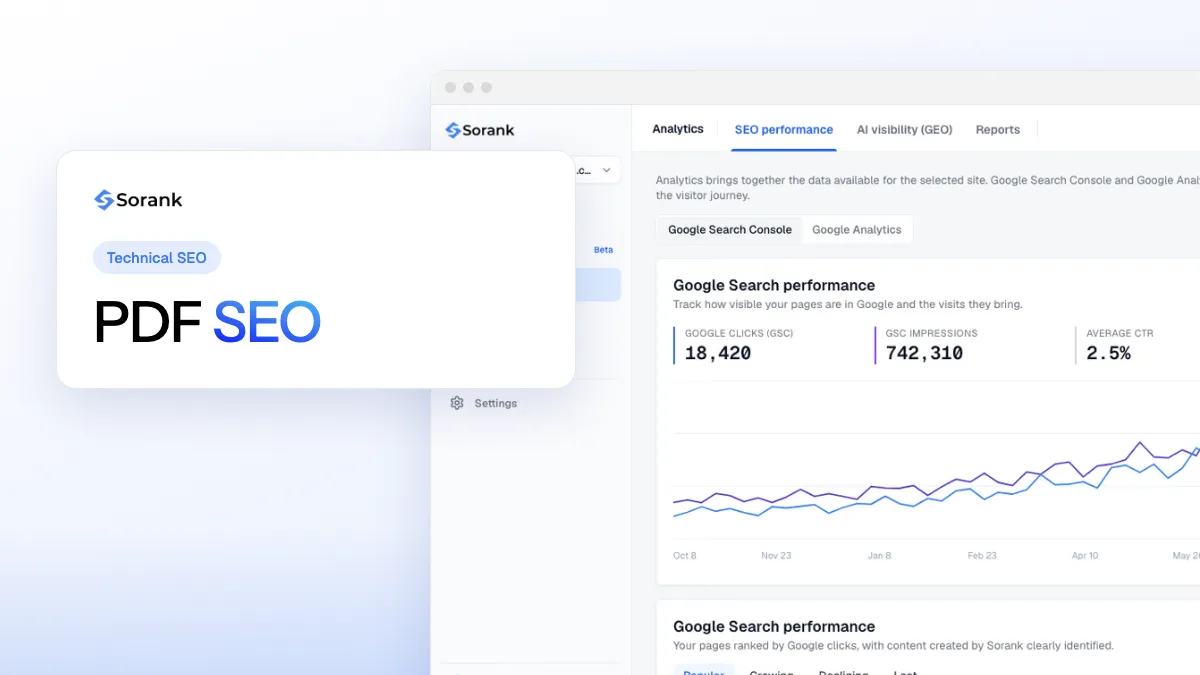
Portada del artículo «SEO para PDF», con una captura del software Sorank junto al título
Herramientas
En esta página
En resumen
Google indexa los archivos PDF y puede posicionarlos como páginas web, siempre que el texto sea real y seleccionable (los escaneos se leen con OCR, los archivos protegidos con contraseña no se indexan). Para optimizar un PDF, rellena sus metadatos de título, asigna un nombre de archivo descriptivo, estructúralo con encabezados etiquetados, añade enlaces y textos alternativos, mantenlo ligero y enlázalo desde tus páginas HTML. Cuando el contenido importa para el tráfico o para las respuestas de la IA, publícalo como página HTML y señala el PDF a esa página con una cabecera HTTP canonical.
3 días gratis y luego lo dejas cuando quieras. Garantía de resultados o devolución de 90 días.
El SEO para PDF es el conjunto de pasos que hacen que un archivo PDF se encuentre en Google y que los asistentes de IA puedan leerlo: texto real, un título claro, estructura, enlaces y una decisión acertada sobre qué versión (PDF o HTML) debe posicionarse. Google incluye el formato PDF entre los tipos de archivo que puede indexar, así que un libro blanco, una tarifa o un manual de uso pueden traer visitas. También puede competir con tus propias páginas, o quedarse invisible por un escaneo o por un título que falta. Esta guía explica cómo procesa Google los PDF, una lista de optimización de 9 pasos, los casos en los que una página HTML funciona mejor y cómo medir los resultados.
¿Indexa Google los archivos PDF?
Sí. Google indexa PDF desde 2001. En su preguntas frecuentes sobre los PDF en los resultados de búsqueda de Google, indica que indexa el texto de los PDF en cualquier idioma, que puede aplicar OCR al texto incrustado como imagen y que la regla práctica es sencilla: si puedes copiar y pegar el texto, Google puede indexarlo. Los archivos protegidos con contraseña o cifrados quedan excluidos.
Esas mismas preguntas frecuentes responden a otras dudas habituales de los SEO:
Posicionamiento: los PDF «se posicionan de forma similar a otras páginas web», en función de su contenido y de las páginas que enlazan a ellos.
Enlaces: los enlaces dentro de un PDF se tratan como enlaces HTML y pueden transmitir PageRank. No puedes marcarlos como nofollow.
Título en los resultados: Google usa el título de los metadatos del archivo y el texto ancla de los enlaces que apuntan a él.
Imágenes: en el momento de esas preguntas frecuentes, las imágenes dentro de los PDF no se indexaban; Google recomendaba páginas HTML para las imágenes que quieres ver en la búsqueda de imágenes.
El tamaño rara vez es un problema: según la documentación de Googlebot (actualizada en febrero de 2026), Googlebot rastrea los primeros 2 MB de un archivo HTML, pero los primeros 64 MB de un archivo PDF. En los resultados, un PDF muestra una etiqueta «PDF» junto a su título. Para comprobar si un documento está en el índice, busca site:tudominio.es filetype:pdf o inspecciona su URL en Search Console. Para las páginas que se resisten a entrar en el índice, el método general está en nuestra guía de indexación en Google.
PDF o página HTML: ¿qué es mejor para el SEO?
Un PDF puede posicionarse, pero parte con limitaciones que una página HTML no tiene:
Criterio
Archivo PDF
Página HTML
Indexación por Google
Sí, si el texto es seleccionable
Sí
Título que se muestra en los resultados
Metadato de título o nombre del archivo
Etiqueta title
Lectura en móvil
Maquetación fija, hace falta zoom
Adaptable
Navegación del sitio
Ninguna: el visitante sale de tu menú
Menú, enlaces internos, llamadas a la acción
Datos estructurados, meta robots, atributos de enlace
No es posible dentro del archivo (solo cabeceras HTTP)
Sí
Analítica
Sin etiqueta JavaScript: las visitas son difíciles de medir
Seguimiento completo
Actualizaciones
Volver a exportar y subir
Editar en el CMS
Mejor uso
Documentos para descargar, imprimir o firmar
Contenido que debe posicionar, convertir y ser citado
La conclusión es práctica: reserva los PDF para los documentos que la gente descarga (fichas técnicas, manuales, formularios, informes para imprimir) y publica como páginas web el contenido que quieres posicionar.
Nota
Un PDF que se posiciona sigue llevando al visitante a un callejón sin salida: sin menú, sin enlace al producto, sin formulario. Si uno de tus PDF ya recibe tráfico en Search Console, una versión HTML con el mismo contenido y un enlace a la descarga suele convertir mejor.
Cómo optimizar un PDF para el SEO en 9 pasos
1. Exporta texto real, nunca un escaneo
Exporta desde Word, Google Docs o InDesign como PDF de texto. Si solo tienes un escaneo, aplica OCR (la herramienta «Escanear y OCR» de Acrobat, por ejemplo) y revisa el resultado: el OCR de Google es un recurso de respaldo, y un mal escaneo da mal texto. Evita el texto convertido en contornos vectoriales y las tipografías decorativas.
2. Rellena el título en los metadatos
Es el equivalente en PDF de la etiqueta title. En Acrobat: Archivo > Propiedades > Descripción > Título. Escribe entre 50 y 60 caracteres con la palabra clave principal al principio y, en la pestaña Vista inicial, configura «Mostrar» como Título del documento, para que los lectores también lo vean. Sin esto, Google recurre al nombre del archivo o a una línea del documento.
3. Pon al archivo un nombre descriptivo
El nombre del archivo se convierte en la URL: checklist-seo-pdf.pdf es mejor que final_v3_2.pdf. Usa palabras en minúsculas separadas por guiones y mantén la misma URL al actualizar el archivo, para conservar enlaces y posiciones.
4. Completa las demás propiedades
Rellena Asunto (un resumen de una frase, que puede reutilizarse como fragmento), Autor e idioma del documento (Avanzadas > Opciones de lectura en Acrobat). El campo Palabras clave no tiene efecto conocido en Google; mantenlo breve.
5. Estructura el documento con encabezados etiquetados
Un PDF etiquetado incluye una estructura (H1, H2, párrafos, listas, tablas) que los lectores de pantalla, los buscadores y las herramientas de IA usan para entender la jerarquía. En Word, marca «Etiquetas de estructura del documento para accesibilidad» al guardar como PDF; en Acrobat, usa las herramientas de accesibilidad para añadir etiquetas automáticamente y luego corrige el orden. Un solo H1, H2 lógicos y secciones cortas ayudan a lectores y analizadores.
6. Añade enlaces, en los dos sentidos
Dentro del PDF, enlaza a las páginas relevantes de tu sitio con textos ancla descriptivos: esos enlaces transmiten señales y devuelven al lector a tu navegación. Desde fuera, enlaza el PDF desde al menos una página HTML indexable, con un texto ancla que describa el documento. Ese texto ancla también alimenta el título que muestra Google.
7. Describe las imágenes
Añade texto alternativo a gráficos y figuras mediante las etiquetas (en Acrobat: define el texto alternativo de cada figura). Ayuda a la accesibilidad y da a los buscadores y a las herramientas de IA una versión en texto del elemento visual. Para las imágenes que quieres ver en Google Imágenes, las reglas del SEO de imágenes en una página HTML siguen siendo la vía fiable.
8. Mantén el archivo ligero
Comprime las imágenes, elimina las fuentes incrustadas que no necesites y guarda con Vista rápida en la web (PDF linealizado) para que la primera página se muestre antes de que termine la descarga. Un folleto de 2 MB se abre bien en el móvil; uno de 40 MB se abandona.
9. Hazlo localizable
Incluye en tu sitemap XML los PDF que quieres indexar, no los bloquees en el robots.txt y revisa las cabeceras HTTP con las que se sirven: un noindex o un canonical erróneo en las cabeceras de respuesta HTTP anula todo el trabajo anterior.
Cómo gestionar duplicados entre un PDF y una página HTML
Muchos sitios publican dos veces el mismo contenido: un artículo y su versión en PDF. Google recomienda servir una sola copia cuando sea posible. Si no, elige la versión que debe posicionarse e indícaselo a Google con uno de estos dos métodos.
Opción 1: apuntar el PDF a la página HTML. Un PDF no puede contener un elemento link, así que la etiqueta canonical va en la cabecera HTTP del archivo. La documentación de Google sobre la consolidación de URL duplicadas describe esta cabecera HTTP rel="canonical" para documentos que no son HTML, como los PDF. La cabecera tiene este aspecto, con una URL absoluta: Link: <https://www.ejemplo.es/guia/>; rel="canonical". Las posiciones y los enlaces se concentran entonces en la página HTML.
Opción 2: mantener el PDF fuera del índice. Para formularios de pedido, documentos internos o versiones antiguas, envía una cabecera X-Robots-Tag: noindex. La página de Google sobre la etiqueta meta robots y X-Robots-Tag explica la regla en el servidor; en Apache, para cada PDF del sitio: <Files ~ "\.pdf$"> Header set X-Robots-Tag "noindex" </Files>. Los archivos ya indexados salen con el tiempo; la herramienta de retirada de Search Console los oculta más deprisa. Consulta nuestra definición de noindex para ver la diferencia con robots.txt.
Cuidado
No bloquees un PDF en robots.txt si quieres que salga del índice: Googlebot ya no puede descargar el archivo, nunca ve la cabecera noindex y la URL puede seguir en los resultados. Usa solo la cabecera, y bloquea en robots.txt únicamente cuando el archivo haya salido.
Los PDF protegidos por un formulario son un caso aparte: Google no puede verlos en absoluto. Si el contenido debe atraer tráfico, publica una página de resumen abierta y mantén el archivo completo tras el formulario, como se explica en nuestra guía sobre contenido con formulario.
¿Cómo leen los PDF ChatGPT, Gemini y Perplexity?
Los asistentes de IA que navegan por la web pueden abrir un PDF, pero trabajan con el texto extraído, dividido en fragmentos. Las debilidades que molestan a Google les molestan más: un escaneo sin OCR no aporta nada, una maquetación de dos columnas puede mezclar frases, los encabezados y pies repetidos en cada salto de página cortan los párrafos, y un archivo de 60 páginas sin encabezados es difícil de citar con precisión. Además, los rastreadores de IA descargan las páginas HTML con más frecuencia que los archivos descargables.
Para ser citado, aplica la lógica de optimizar el contenido para las respuestas de IA: pon el contenido clave en una página HTML, con una respuesta directa arriba, encabezados en forma de pregunta, cifras con su fuente y una tabla cuando haya que comparar, y ofrece después el PDF para descargar. Para ver lo que extrae una herramienta de IA de una página, conviértela con nuestra herramienta de página web a Markdown: si el texto sale limpio y en el orden correcto, un modelo de lenguaje puede citarlo.
Cómo medir el rendimiento de tus PDF
Un PDF no puede ejecutar una etiqueta de analítica, así que combina tres fuentes:
Search Console: en el informe de Rendimiento, filtra las páginas que contienen «.pdf» para ver clics, impresiones, posiciones y las consultas que traen visitas. Nuestra definición de Search Console explica los informes.
GA4: la medición mejorada registra un evento file_download cuando un visitante hace clic en un enlace a un PDF de tu sitio (no ve las visitas que llegan directamente al PDF desde Google).
Registros del servidor: cada petición del archivo queda registrada, incluidas las de Googlebot y de los rastreadores de IA.
Con Sorank, el panel de GEO y SEO reúne tus datos de Search Console en una sola vista, así puedes detectar un PDF que acumula impresiones y merece una página HTML.
Cuando un análisis muestra que un tema tratado solo en un PDF tiene demanda de búsqueda, el generador de artículos SEO convierte ese tema en una página web optimizada para Google y para las respuestas de IA, publicada en tu sitio en autopilot. Los planes están en la página de precios, con una prueba gratuita de 3 días.
Lo esencial del SEO para PDF
Google indexa y posiciona los PDF que contienen texto real, con un título rellenado, un nombre de archivo claro, etiquetas, enlaces y un tamaño razonable. Eso cubre los documentos que la gente descarga. Para el contenido que debe traer tráfico, clientes potenciales y citas en la IA, la página HTML debe ser la versión que se posiciona, con el PDF como descarga enlazada a ella mediante una cabecera canonical. Empieza por listar tus PDF que ya reciben impresiones en Search Console: son tus victorias más rápidas.
Preguntas frecuentes
¿Son malos los PDF para el SEO?
No, Google indexa los PDF y los posiciona como páginas web cuando contienen texto seleccionable. Sus límites están en otra parte: no hay navegación del sitio, la lectura en móvil es deficiente, no hay datos estructurados y el tráfico es difícil de medir. Usa los PDF para los documentos que se descargan y las páginas HTML para el contenido que quieres posicionar y convertir.
¿Puede Google leer un PDF escaneado?
Google puede aplicar OCR al texto incrustado como imagen, pero el resultado depende de la calidad del escaneo. El enfoque fiable es aplicar tú mismo el OCR antes de publicar y comprobar que puedes copiar y pegar el texto. Los PDF protegidos con contraseña o cifrados no se indexan.
¿Cómo elimino un PDF de los resultados de búsqueda de Google?
Sirve el archivo con una cabecera HTTP X-Robots-Tag: noindex, configurada en tu servidor. Déjalo rastreable para que Googlebot vea la cabecera; la URL sale del índice con el tiempo. Para un resultado más rápido, envía además la URL en la herramienta de retirada de Google Search Console.
y!
Auditoría SEO y GEO gratuita
Consiga gratis su plan de contenidos para 30 días
Analizamos a sus competidores, su sitio web y su visibilidad en las IA para crear gratis un plan de contenidos a medida.
“He probado Sorank en el sitio real de un cliente y es una locura. Hace todo aquello por lo que una agencia cobra 1.500 € al mes. Ahora se pone en producción en ese cliente.”Guillaume Guersanguersanguillaume.com
“Somos una agencia de publicidad y queríamos poner en marcha nuestro SEO de una vez por todas. Sorank nos dio una visión clara de nuestro sitio, nos ayudó a priorizar las optimizaciones y a estructurar correctamente nuestro contenido. La herramienta es fácil de usar, bien diseñada para un equipo y muy práctica para centralizar el seguimiento sin tener que hacer malabares entre varias plataformas. Una base muy sólida para empezar de nuevo con nuestro SEO.”Gaspard MadouiAgencia de Publicidad
“Me especialicé en GEO gracias a Sorank. El GEO Leaderboard me permite mostrar a mis clientes su posicionamiento frente a sus competidores en ChatGPT. Es un verdadero diferenciador comercial.”MélanieFreelancer SEO
Crecimiento orgánicoGeneración de leads para instaladores
“Excelente servicio, funciona bien para nuestro sitio web y nos ayuda a entender cómo mejorarlo para posicionarnos mejor en Google y en otros lugares. Felicitaciones, continúen así, se lo recomiendo.”Hugo T.Comerciante e-commerce