التفضيلات
خصوصيتك مهمة بالنسبة لنا، لذلك لديك خيار تعطيل أنواع معينة من التخزين التي قد لا تكون ضرورية للوظائف الأساسية للموقع. قد يؤثر حظر الفئات على تجربتك في الموقع. مزيد من المعلومات

خصوصيتك مهمة بالنسبة لنا، لذلك لديك خيار تعطيل أنواع معينة من التخزين التي قد لا تكون ضرورية للوظائف الأساسية للموقع. قد يؤثر حظر الفئات على تجربتك في الموقع. مزيد من المعلومات

تحسين PDF: كيف تفهرس جوجل ملفات PDF، وكيف تضبط العنوان والوسوم والروابط والرابط القانوني، ومتى تنفع صفحة HTML أكثر، وكيف تقرأ مساعدات الذكاء الاصطناعي ملفات PDF.

أدوات

باختصار
تفهرس جوجل ملفات PDF وقد تصنّفها كما تصنّف صفحات الويب، بشرط أن يكون النص حقيقياً وقابلاً للتحديد (تُقرأ الممسوحات ضوئياً عبر OCR، ولا تُفهرس الملفات المحمية بكلمة مرور). لتحسين ملف PDF، املأ حقل العنوان في البيانات الوصفية، وامنح الملف اسماً وصفياً، ونظّمه بعناوين موسومة، وأضف روابط ونصوصاً بديلة، واحرص على خفة الملف، واربطه من صفحات HTML الخاصة بك. وإذا كان المحتوى مهماً للزيارات أو لإجابات الذكاء الاصطناعي، فانشره كصفحة HTML ووجّه الملف إليها بترويسة HTTP من نوع canonical.
هل تريد التعمق أكثر؟ اسأل
اختبار سريع
هل السيو مناسب لك، وكيف تبدأ؟
Sorank يناسب إجاباتك


جرّبه 3 أيام على موقعك واعرف أين تقف في Google وChatGPT وأدوات الذكاء الاصطناعي الأخرى.
ابدأ تجربة مجانية لمدة 3 أيام3 أيام مجانًا، ثم توقف متى شئت. ضمان النتائج أو استرداد الأموال لمدة 90 يومًا.
تحسين PDF لمحركات البحث هو مجموعة الخطوات التي تجعل ملف PDF قابلاً للعثور عليه في جوجل وقابلاً للقراءة من مساعدي الذكاء الاصطناعي: نص حقيقي، وعنوان واضح، وبنية، وروابط، وقرار مدروس حول النسخة التي يجب أن تتصدر النتائج (PDF أو HTML). تذكر جوجل صيغة PDF ضمن أنواع الملفات التي يمكنها فهرستها، لذلك قد يجلب كتاب أبيض أو قائمة أسعار أو دليل استخدام زيارات. وقد ينافس الملف صفحاتك نفسها، أو يبقى غير مرئي بسبب ممسوحة ضوئياً أو عنوان مفقود. يشرح هذا الدليل طريقة معالجة جوجل لملفات PDF، ويقدم قائمة مراجعة للتحسين من 9 خطوات، ويعرض الحالات التي تعمل فيها صفحة HTML بشكل أفضل، ويوضح كيفية قياس النتائج.
نعم. تفهرس جوجل ملفات PDF منذ عام 2001. وفي صفحة الأسئلة الشائعة الخاصة بها حول ملفات PDF في نتائج بحث جوجل، تذكر أنها تفهرس نص ملفات PDF بأي لغة، وأنها قد تطبّق OCR على النص المضمّن كصورة، والقاعدة العملية بسيطة: إذا كان بإمكانك نسخ النص ولصقه، فيمكن لجوجل فهرسته. أما الملفات المحمية بكلمة مرور أو المشفّرة فتُستبعد.
تجيب الصفحة نفسها عن أسئلة أخرى يطرحها عادة مختصو تحسين محركات البحث:
نادراً ما يشكّل الحجم مشكلة: فوفق وثائق Googlebot (المحدَّثة في فبراير 2026)، يزحف Googlebot إلى أول 2 ميغابايت من ملف HTML، لكن إلى أول 64 ميغابايت من ملف PDF. وفي النتائج، تظهر بجانب عنوان ملف PDF علامة «PDF». للتحقق من وجود مستند في الفهرس، ابحث عن site:yourdomain.com filetype:pdf أو افحص عنوان URL الخاص به في Search Console. أما الصفحات التي ترفض الدخول إلى الفهرس فالطريقة العامة لعلاجها موجودة في دليلنا عن فهرسة جوجل.
يمكن لملف PDF أن يتصدر النتائج، لكنه يبدأ بعيوب لا تملكها صفحة HTML:
| المعيار | ملف PDF | صفحة HTML |
|---|---|---|
| الفهرسة من جوجل | نعم، إذا كان النص قابلاً للتحديد | نعم |
| العنوان الظاهر في النتائج | العنوان في البيانات الوصفية أو اسم الملف | وسم title |
| القراءة على الهاتف | تخطيط ثابت، والتكبير ضروري | متجاوب |
| التنقل في الموقع | لا يوجد: يغادر الزائر قائمتك | قائمة، وروابط داخلية، ودعوات لاتخاذ إجراء |
| البيانات المنظمة، وmeta robots، وسمات الروابط | غير ممكن داخل الملف (ترويسات HTTP فقط) | نعم |
| التحليلات | لا يوجد وسم JavaScript: يصعب قياس المشاهدات | تتبع كامل |
| التحديثات | إعادة التصدير والرفع | التعديل في نظام إدارة المحتوى |
| أفضل استخدام | مستندات تُحمَّل أو تُطبع أو تُوقَّع | محتوى يجب أن يتصدر النتائج ويحوّل الزوار ويُستشهد به |
الخلاصة عملية: احتفظ بملفات PDF للمستندات التي يحمّلها الناس (أوراق المواصفات، والأدلة، والنماذج، والتقارير المطبوعة)، وانشر المحتوى الذي تريد أن يتصدر النتائج كصفحات ويب.
ملاحظة
الملف الذي يتصدر النتائج يقود الزائر إلى طريق مسدود: لا قائمة، ولا رابط إلى المنتج، ولا نموذج. وإذا كان أحد ملفات PDF لديك يحصل بالفعل على زيارات في Search Console، فعادةً ما تحوّل نسخة HTML بالمحتوى نفسه ورابط تحميل أفضل.
صدّر من Word أو Google Docs أو InDesign كملف PDF نصي. وإذا كان لديك ممسوحة ضوئية فقط، فشغّل OCR (مثلاً أداة «Scan & OCR» في Acrobat) وتحقق من النتيجة: فـ OCR الخاص بجوجل حل احتياطي، والممسوحة الرديئة تعطي نصاً رديئاً. تجنّب النص المحوّل إلى مخططات متجهة والخطوط الزخرفية.
هذا مقابل وسم title في ملف PDF. في Acrobat: File > Properties > Description > Title. اكتب بين 50 و60 حرفاً مع الكلمة المفتاحية الرئيسية في البداية، ثم في تبويب Initial View اضبط «Show» على Document Title، ليراه القراء أيضاً. وبدون ذلك تلجأ جوجل إلى اسم الملف أو إلى سطر من المستند.
يصبح اسم الملف عنوان URL: pdf-seo-checklist.pdf أفضل من final_v3_2.pdf. استخدم كلمات بأحرف صغيرة مفصولة بشرطات، واحتفظ بالعنوان نفسه عند تحديث الملف، حتى تُحفظ الروابط والترتيبات.
املأ Subject (ملخص من جملة واحدة يمكن إعادة استخدامه في المقتطف)، وAuthor، ولغة المستند (Advanced > Reading Options في Acrobat). لحقل Keywords لا يوجد تأثير معروف على جوجل؛ فاجعله قصيراً.
يحمل ملف PDF الموسوم بنية (H1 وH2 وفقرات وقوائم وجداول) يستخدمها قارئو الشاشة ومحركات البحث وأدوات الذكاء الاصطناعي لفهم التسلسل الهرمي. في Word، فعّل «Document structure tags for accessibility» عند الحفظ كملف PDF؛ وفي Acrobat، استخدم أدوات إمكانية الوصول لإضافة الوسوم تلقائياً، ثم صحّح الترتيب. عنوان H1 واحد، وعناوين H2 منطقية، وأقسام قصيرة تساعد القارئ والمحلل معاً.
داخل ملف PDF، اربط بالصفحات ذات الصلة في موقعك بنصوص روابط وصفية: هذه الروابط تنقل إشارات وتعيد القارئ إلى التنقل في موقعك. ومن الخارج، اربط ملف PDF من صفحة HTML واحدة على الأقل قابلة للفهرسة، بنص رابط يصف المستند. ويغذي نص الرابط هذا أيضاً العنوان الذي تعرضه جوجل.
أضف نصاً بديلاً للمخططات والأشكال عبر الوسوم (في Acrobat: اضبط النص البديل لكل شكل). يساعد ذلك في إمكانية الوصول ويمنح محركات البحث وأدوات الذكاء الاصطناعي نسخة نصية من المرئي. أما للصور التي تريدها في صور جوجل، فتبقى قواعد تحسين الصور على صفحة HTML هي الطريق الموثوق.
اضغط الصور، وأزل الخطوط المضمّنة التي لا تحتاجها، واحفظ مع خيار Fast Web View (ملف PDF محسّن للويب) ليظهر الأول قبل تحميل الملف كاملاً. كتيب بحجم 2 ميغابايت يُفتح على الهاتف، أما كتيب بحجم 40 ميغابايت فيُترك.
ضمّن ملفات PDF التي تريد فهرستها في خريطة الموقع XML، ولا تحجبها في robots.txt، وتحقق من ترويسات HTTP التي يُقدَّم بها الملف: فـ noindex غير مقصود أو canonical خاطئ في ترويسات استجابة HTTP يلغي كل العمل السابق.
تنشر مواقع كثيرة المحتوى نفسه مرتين: مقال ونسخته بصيغة PDF. وتوصي جوجل بتقديم نسخة واحدة كلما أمكن. وإلا فاختر النسخة التي يجب أن تتصدر النتائج وأبلغ جوجل بذلك بإحدى الطريقتين التاليتين.
الخيار 1: وجّه ملف PDF إلى صفحة HTML. لا يمكن لملف PDF أن يحتوي على عنصر link، لذلك يُوضع وسم canonical في ترويسة HTTP الخاصة بالملف. وتصف وثائق جوجل حول دمج عناوين URL المكررة ترويسة HTTP هذه rel="canonical" للمستندات غير HTML مثل ملفات PDF. والترويسة تبدو هكذا، مع عنوان URL مطلق: Link: <https://www.example.com/guide/>; rel="canonical". فتتجمع الترتيبات والروابط حينها على صفحة HTML.
الخيار 2: أبقِ ملف PDF خارج الفهرس. لنماذج الطلب والمستندات الداخلية أو النسخ القديمة، أرسل ترويسة X-Robots-Tag: noindex. وتشرح صفحة جوجل عن وسم robots الوصفي وX-Robots-Tag قاعدة الخادم؛ وفي Apache، لكل ملف PDF في الموقع: <Files ~ "\.pdf$"> Header set X-Robots-Tag "noindex" </Files>. وتختفي الملفات المفهرسة بمرور الوقت، وأداة الإزالة في Search Console تخفيها أسرع. وللفرق بينها وبين robots.txt، راجع تعريفنا لـ noindex.
انتبه
لا تحجب ملف PDF في robots.txt إذا أردت إخراجه من الفهرس: فلن يستطيع Googlebot تحميل الملف بعد الآن، ولن يرى ترويسة noindex أبداً، وقد يبقى عنوان URL في النتائج. استخدم الترويسة وحدها، ولا تحجب في robots.txt إلا بعد خروج الملف.
ملفات PDF خلف نموذج حالة خاصة: فجوجل لا تراها أصلاً. وإذا كان المحتوى يجب أن يجذب الزيارات، فانشر صفحة ملخص مفتوحة وأبقِ الملف الكامل خلف النموذج، كما هو موضح في دليلنا عن المحتوى المحمي.
يستطيع مساعدو الذكاء الاصطناعي الذين يتصفحون الويب فتح ملف PDF، لكنهم يعملون على نص مستخرج مقسّم إلى مقاطع. والنقاط الضعيفة التي تزعج جوجل تزعجهم أكثر: فالممسوحة بلا OCR لا تعطي شيئاً، وتخطيط العمودين قد يخلط الجمل، والترويسات والتذييلات المتكررة عند كل انتقال بين الصفحات تقطع الفقرات، ومن الصعب الاستشهاد بدقة من ملف من 60 صفحة بلا عناوين. كما أن زاحفات الذكاء الاصطناعي تجلب صفحات HTML أكثر من الملفات القابلة للتنزيل.
لكي تُستشهد بك، تنطبق منطق تحسين المحتوى لإجابات الذكاء الاصطناعي: ضع المحتوى الأساسي في صفحة HTML، مع إجابة مباشرة في الأعلى، وعناوين على شكل أسئلة، وأرقام مع مصادرها، وجدول عند الحاجة إلى المقارنة، ثم اعرض ملف PDF للتنزيل. ولمعرفة ما تستخرجه أداة ذكاء اصطناعي من صفحة، حوّلها بأداة تحويل صفحة الويب إلى Markdown لدينا: فإذا خرج النص نظيفاً وبالترتيب الصحيح، يستطيع نموذج لغوي الاستشهاد به.
لا يستطيع ملف PDF تشغيل وسم تحليلي، لذلك اجمع ثلاثة مصادر:
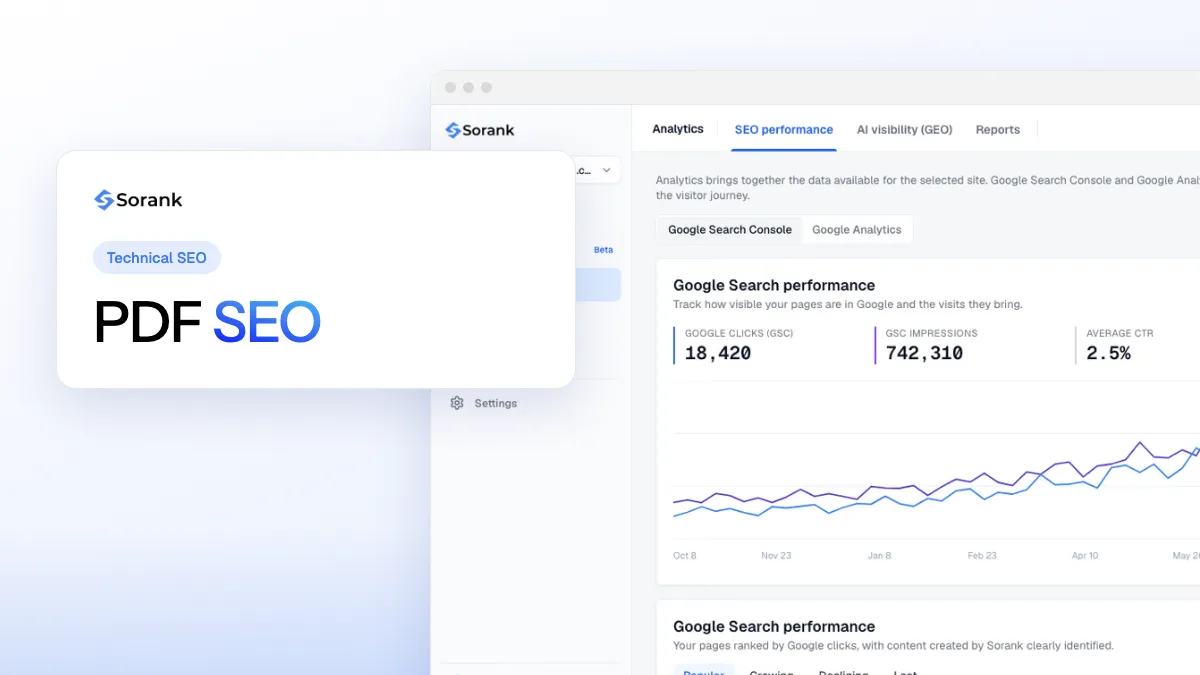
مع Sorank، تجمع لوحة GEO وSEO بيانات Search Console في عرض واحد، فتلاحظ ملف PDF يجمع المشاهدات ويستحق صفحة HTML.

عندما يُظهر التحليل أن موضوعاً معالجاً في ملف PDF فقط له طلب بحثي، يحوّل مولّد مقالات SEO الموضوع إلى صفحة ويب مُحسّنة لجوجل ولإجابات الذكاء الاصطناعي، تُنشر في موقعك تلقائياً. والباقات موجودة في صفحة الأسعار، مع تجربة مجانية لمدة 3 أيام.
تفهرس جوجل ملفات PDF وتصنّفها عندما تحتوي على نص حقيقي، وعنوان مكتمل، واسم ملف واضح، ووسوم، وروابط، وحجم معقول. وهذا يغطي المستندات التي يحمّلها الناس. أما المحتوى الذي يجب أن يجلب زيارات وعملاء محتملين واستشهادات في الذكاء الاصطناعي، فـيجب أن تكون صفحة HTML هي النسخة التي تتصدر النتائج، مع بقاء ملف PDF تنزيلاً مرتبطاً بها بترويسة canonical. ابدأ بقائمة ملفات PDF التي تحصل بالفعل على مشاهدات في Search Console: فهي أسرع مكاسبك.

لا، تفهرس جوجل ملفات PDF وتصنّفها كصفحات ويب عندما تحتوي على نص قابل للتحديد. أما قيودها فتكمن في جوانب أخرى: لا يوجد تنقل في الموقع، وقراءتها على الهاتف سيئة، ولا تحتوي على بيانات منظمة، ويصعب قياس الزيارات. استخدم ملفات PDF للمستندات التي تُحمَّل، وصفحات HTML للمحتوى الذي تريد أن يتصدر النتائج ويحوّل الزوار.
قد تطبّق جوجل OCR على النص المضمّن كصورة، لكن النتيجة تعتمد على جودة المسح الضوئي. الطريقة الموثوقة هي تشغيل OCR بنفسك قبل النشر والتأكد من إمكانية نسخ النص ولصقه. أما ملفات PDF المحمية بكلمة مرور أو المشفّرة فلا تُفهرس.
قدّم الملف بترويسة HTTP من نوع X-Robots-Tag: noindex، تُضبط على خادمك. واتركه قابلاً للزحف حتى ترى جوجل الترويسة؛ وسيختفي عنوان URL من الفهرس بمرور الوقت. وللحصول على نتيجة أسرع، أرسل عنوان URL أيضاً عبر أداة الإزالة في Google Search Console.
نحلّل منافسيك وموقعك وظهورك في الذكاء الاصطناعي لنعدّ لك خطة محتوى مخصّصة مجانًا.
 مولد موجز المحتوى بالذكاء الاصطناعي
 مولد مخطط الأسئلة الشائعة
 مولد أفكار المقالات بالذكاء الاصطناعي
 مدقق البيانات المنظمة (مدقق Schema)
 مدقق النص البديل
 محلل الروابط الداخلية
 تحدي الروابط الخلفية
 مولّد الوصف التعريفي بالذكاء الاصطناعي
 مولّد عناوين المدونات بالذكاء الاصطناعي
 أداة فحص قابلية الفهرسة في Google
 مولّد مخطط المقالات بالذكاء الاصطناعي
 مولّد روابط UTM
 أداة تجميع الكلمات المفتاحية
 أداة فحص وسم الرابط الأساسي
 مولّد خريطة موقع XML
 أداة فحص الروابط المعطلة
 مولّد عناوين SEO بالذكاء الاصطناعي
 محلل العناوين
 أداة معاينة نتائج البحث
 فاحص إعادة التوجيه
 مولّد وسوم hreflang
 محلّل بنية العناوين
 أداة فحص ترويسات HTTP
 أداة استخراج Favicon
 حاسبة حصة الصوت في SEO
 حاسبة توقّعات زيارات وإيرادات SEO
 حاسبة ميزانية SEO
 حاسبة محاكاة الارتقاء في الترتيب
 حاسبة الاستثمار في محتوى GEO
 حاسبة CTR
 حاسبة توفير SEO مقابل البحث المدفوع
 حاسبة درجة فرصة الكلمة المفتاحية
 أداة تقدير الزيارات الواردة من ChatGPT
 حاسبة حصة الصوت في الذكاء الاصطناعي
 أداة الترتيب في Gemini
 مولّد llms.txt
 أداة فحص خريطة الموقع
 محول صفحات الويب إلى Markdown
 عدّاد الكلمات
 مولّد ترميز Schema
 معاينة Open Graph
 أداة ضغط الصور
 أداة تحليل الروابط الخلفية
 حاسبة نقطة التعادل في SEO
 حاسبة وقت القراءة
 حاسبة GEO ROI
 حاسبة ROI الروابط الخلفية
 تدقيق البيانات المنظّمة لنماذج LLM
 تدقيق GEO
 مستشعر تقلّب نتائج البحث
 مولّد روابط URL
 مولّد وسوم الميتا
 أداة البحث عن الكلمات المفتاحية
 حاسبة SERP CTR
 حاسبة ROI في SEO
 حاسبة نسبة LTV إلى CAC
 أداة تقدير الزيارات الطبيعية وفحص زيارات المواقع
 حاسبة تكلفة بناء الروابط
 حاسبة القيمة الدائمة للعميل
 حاسبة تكلفة المقال
 حاسبة معدل التحويل
 حاسبة معدل الارتداد
 حاسبة قيمة الزيارات القادمة من الذكاء الاصطناعي
 أداة فحص AI Overview وتتبع الترتيب في AI Overviews
 تدقيق SEO بالذكاء الاصطناعي
 تدقيق تحسين الظهور في إجابات الذكاء الاصطناعي
 حاسبة ROI في SEO لشركات SaaS
 حاسبة ROAS
 حاسبة ROI لـSEO المحلي
 حاسبة قيمة الكلمة المفتاحية
 حاسبة كثافة الكلمات المفتاحية
 حاسبة ROI في SEO للتجارة الإلكترونية
 حاسبة تكلفة اكتساب العميل
 حاسبة ROI في تسويق المحتوى
 حاسبة درجة الظهور في الذكاء الاصطناعي
 حاسبة تكلفة الغياب عن إجابات الذكاء الاصطناعي
 حاسبة معدل الاستشهاد في إجابات الذكاء الاصطناعي
 أداة فحص الاستشهاد في نماذج LLM
 تدقيق السيو داخل الصفحة: أداة فحص السيو وتحليله
 حاسبة قيمة الزيارات الطبيعية
 أداة التحقق من llms.txt
 اختبار قابلية القراءة للذكاء الاصطناعي
 اختبار الجاهزية لـ SearchGPT
 تدقيق زحف روبوتات الذكاء الاصطناعي
 لماذا لا يوصي ChatGPT بموقعكم
 أداة فحص الترتيب في Perplexity
 اختبار الظهور في البحث بالذكاء الاصطناعي
 فاحص الظهور في ChatGPT
 مستخرج الروابط
 أداة فحص حجم الصفحة
 مولّد robots.txt
 مولّد Favicon
 أداة فحص robots.txt
 فاحص سلطة النطاق
لقد جربوا SORANK قبلك
 “نحن وكالة إعلانات (Ads) وأردنا أخيرًا إعادة تنظيم الـ SEO لدينا بشكل نهائي. قدّمت لنا Sorank رؤية واضحة لموقعنا، وساعدتنا على ترتيب أولويات التحسينات وهيكلة المحتوى بشكل صحيح. الأداة سهلة الاستخدام، ومصممة جيدًا للعمل الجماعي، وعملية جدًا لتجميع المتابعة دون الحاجة إلى التنقل بين عدة منصات. أساس متين جدًا لبداية جديدة مع الـ SEO لدينا.”
 Gaspard Madouiوكالة إعلانات (Ads)“على مدى عامين، جاء 100% من عملائي من LinkedIn. النشر يوميًا، والتعليق، ومتابعات الرسائل المباشرة... اعتماد كامل على الخوارزمية. كنت أعلم أنني بحاجة إلى العمل على SEO لكنني كنت أؤجله دائمًا: طويل جدًا، وتقني جدًا، وليس مجال عملي. مع Sorank، اتخذت الخطوة أخيرًا. خلال 4 أشهر، أصبحت أولد 15 عميلًا محتملًا عضويًا شهريًا دون نشر أي شيء. لا يزال الأمر ليس مناصفة مع LinkedIn، لكنني أنام بشكل أفضل لعلمي أن لدي الآن مصدر عملاء ثانيًا ينمو تلقائيًا.”
 Valentin Thomyوكالة ColdMailing
 “تركت برنامج Sorank يقوم بعمله فقط، والآن أصبح تقييم DR لموقعي 25 وصفحتي تحتل مرتبة أعلى.”
 Lucas Flandrefoundertrace.fr“حل ممتاز لإدارة SEO دون صداع. عمليات التدقيق سريعة، والواجهة واضحة، وترى بسرعة الإجراءات التي يجب تنفيذها. لقد أصبح أداة أساسية لتتبع وتحسين SEO الخاص بمواقعي. أوصي به بشدة.”
 Xavرائد أعمال