La confidentialité est importante pour nous. Vous avez donc la possibilité de désactiver certains types de stockage qui peuvent ne pas être nécessaires au fonctionnement de base du site Web. Le blocage des catégories peut avoir un impact sur votre expérience sur le site Web. Plus d'informations (Politique de cookies)
SEO PDF : comment optimiser vos fichiers PDF pour Google et les assistants IA
SEO PDF : comment Google indexe les fichiers PDF, comment remplir le titre, les balises, les liens et la canonique, quand une page HTML fait mieux, et comment les assistants IA lisent les PDF.
Couverture de l’article « SEO PDF », avec une capture du logiciel Sorank à côté du titre
Outils
Sur cette page
En bref
Google indexe les fichiers PDF et peut les classer comme des pages web, à condition que le texte soit réel et sélectionnable (les scans passent par la reconnaissance optique de caractères, les fichiers protégés par mot de passe ne sont pas indexés). Pour optimiser un PDF, renseignez son titre dans les métadonnées, donnez-lui un nom de fichier descriptif, structurez-le avec des titres balisés, ajoutez des liens et des textes alternatifs, gardez-le léger et reliez-le depuis vos pages HTML. Quand le contenu compte pour le trafic ou pour les réponses des IA, publiez-le sous forme de page HTML et indiquez au PDF cette page avec un en-tête HTTP canonique.
3 jours offerts, puis vous arrêtez quand vous voulez. Résultat ou remboursé pendant 90 jours.
Le SEO PDF désigne l'ensemble des étapes qui rendent un fichier PDF trouvable dans Google et lisible par les assistants IA : texte réel, titre clair, structure, liens et choix réfléchi de la version (PDF ou HTML) qui doit ressortir. Google fait figurer le format PDF parmi les types de fichiers qu'il peut indexer, donc un livre blanc, une grille tarifaire ou un manuel d'utilisation peut apporter du trafic. Il peut aussi faire concurrence à vos propres pages, ou rester invisible à cause d'un scan ou d'un titre manquant. Ce guide explique comment Google traite les PDF, une checklist d'optimisation en 9 étapes, les cas où une page HTML fait mieux, et la manière de mesurer les résultats.
Google indexe-t-il les fichiers PDF ?
Oui. Google indexe les PDF depuis 2001. Dans sa FAQ sur les PDF dans les résultats de recherche Google, il indique qu'il indexe le texte des PDF dans toutes les langues, qu'il peut appliquer une reconnaissance optique de caractères au texte intégré sous forme d'image, et que la règle générale est simple : si vous pouvez copier et coller le texte, Google peut l'indexer. Les fichiers protégés par mot de passe ou chiffrés sont exclus.
Cette même FAQ répond aux autres questions que se posent souvent les référenceurs :
Classement : les PDF « se classent comme les autres pages web », en fonction de leur contenu et des pages qui pointent vers eux.
Liens : les liens présents dans un PDF sont traités comme des liens HTML et peuvent transmettre du PageRank. Vous ne pouvez pas les marquer en nofollow.
Titre dans les résultats : Google utilise la métadonnée Titre du fichier et le texte d'ancre des liens qui pointent vers lui.
Images : au moment de cette FAQ, les images contenues dans les PDF n'étaient pas indexées ; Google recommandait les pages HTML pour les images que vous voulez voir dans la recherche d'images.
La taille pose rarement problème : selon la documentation de Googlebot (mise à jour en février 2026), Googlebot explore les 2 premiers Mo d'un fichier HTML mais les 64 premiers Mo d'un fichier PDF. Dans les résultats, un PDF affiche une mention « PDF » à côté de son titre. Pour vérifier qu'un document est dans l'index, recherchez site:votredomaine.fr filetype:pdf ou inspectez son URL dans la Search Console. Pour les pages qui refusent d'entrer dans l'index, la méthode générale est expliquée dans notre guide sur l'indexation Google.
Fichier PDF ou page HTML : lequel est meilleur pour le SEO ?
Un PDF peut bien se classer, mais il part avec des handicaps qu'une page HTML n'a pas :
Critère
Fichier PDF
Page HTML
Indexation par Google
Oui, si le texte est sélectionnable
Oui
Titre affiché dans les résultats
Métadonnée Titre ou nom du fichier
Balise title
Lecture sur mobile
Mise en page figée, zoom nécessaire
Responsive
Navigation du site
Aucune : le visiteur quitte votre menu
Menu, liens internes, appels à l'action
Données structurées, meta robots, attributs de lien
Impossible dans le fichier (en-têtes HTTP uniquement)
Oui
Statistiques
Pas de balise JavaScript : les vues sont difficiles à mesurer
Suivi complet
Mises à jour
Réexporter et réimporter
Modifier dans le CMS
Usage idéal
Documents destinés à être téléchargés, imprimés ou signés
Contenu destiné à se classer, convertir et être cité
La conclusion est pratique : gardez les PDF pour les documents que l'on télécharge (fiches techniques, manuels, formulaires, rapports à imprimer) et publiez en pages web le contenu que vous voulez voir ressortir.
Note
Un PDF qui se classe envoie quand même le visiteur vers une impasse : pas de menu, pas de lien vers un produit, pas de formulaire. Si l'un de vos PDF attire déjà du trafic dans la Search Console, une version HTML au même contenu, avec un lien vers le téléchargement, convertit en général mieux.
Comment optimiser un PDF pour le SEO en 9 étapes
1. Exporter du texte réel, jamais un scan
Exportez depuis Word, Google Docs ou InDesign en PDF texte. Si vous n'avez qu'un scan, lancez une reconnaissance optique de caractères (l'outil « Scanner et OCR » d'Acrobat, par exemple) et vérifiez le résultat : l'OCR de Google sert de solution de secours, et un mauvais scan donne un mauvais texte. Évitez le texte converti en contours vectoriels et les polices décoratives.
2. Renseigner la métadonnée Titre
C'est l'équivalent PDF de la balise title. Dans Acrobat : Fichier > Propriétés > Description > Titre. Rédigez 50 à 60 caractères avec le mot-clé principal au début, puis dans l'onglet Affichage initial, réglez « Afficher » sur Titre du document, pour que les lecteurs le voient aussi. Sans cela, Google se rabat sur le nom du fichier ou sur une ligne du document.
3. Donner au fichier un nom descriptif
Le nom du fichier devient l'URL : checklist-seo-pdf.pdf vaut mieux que final_v3_2.pdf. Utilisez des mots en minuscules séparés par des tirets, et gardez la même URL quand vous mettez le fichier à jour, pour préserver les liens et les classements.
4. Compléter les autres propriétés
Renseignez le Sujet (un résumé d'une phrase, qui peut servir d'extrait), l'Auteur et la langue du document (Avancé > Options de lecture dans Acrobat). Le champ Mots-clés n'a pas d'effet connu sur Google : restez bref.
5. Structurer le document avec des titres balisés
Un PDF balisé porte une structure (H1, H2, paragraphes, listes, tableaux) que les lecteurs d'écran, les moteurs de recherche et les outils IA utilisent pour comprendre la hiérarchie. Dans Word, cochez « Balises de structure du document pour l'accessibilité » lors de l'enregistrement en PDF ; dans Acrobat, utilisez les outils d'accessibilité pour ajouter les balises automatiquement, puis corrigez l'ordre. Un seul H1, des H2 logiques et des sections courtes aident à la fois les lecteurs et les analyseurs.
6. Ajouter des liens, dans les deux sens
À l'intérieur du PDF, reliez les pages pertinentes de votre site avec des ancres descriptives : ces liens transmettent des signaux et ramènent le lecteur vers votre navigation. À l'extérieur, reliez le PDF depuis au moins une page HTML indexable, avec une ancre qui décrit le document. Cette ancre alimente aussi le titre que Google affiche.
7. Décrire les images
Ajoutez un texte alternatif aux graphiques et aux figures via les balises (Acrobat : définissez le texte de remplacement sur chaque figure). Cela sert l'accessibilité et donne aux moteurs de recherche et aux outils IA une version textuelle du visuel. Pour les images que vous voulez voir dans Google Images, les règles du SEO image sur une page HTML restent la voie fiable.
8. Garder le fichier léger
Compressez les images, retirez les polices intégrées inutiles et enregistrez avec l'affichage rapide sur le web (PDF linéarisé) pour que la première page s'affiche avant la fin du téléchargement. Une brochure de 2 Mo s'ouvre sur un téléphone ; une de 40 Mo se fait abandonner.
9. Le rendre découvrable
Incluez dans votre sitemap XML les PDF que vous voulez indexer, ne les bloquez pas dans le robots.txt, et vérifiez les en-têtes HTTP avec lesquels ils sont servis : un noindex ou une mauvaise canonique oubliés dans les en-têtes de réponse HTTP annulent tout le travail précédent.
Comment gérer les doublons entre un PDF et une page HTML
De nombreux sites publient deux fois le même contenu : un article et sa version PDF. Google recommande de n'en servir qu'un exemplaire quand c'est possible. Sinon, choisissez la version qui doit ressortir et indiquez-le à Google avec l'une de ces deux méthodes.
Option 1 : faire pointer le PDF vers la page HTML. Un PDF ne peut pas contenir d'élément link, donc la balise canonique va dans l'en-tête HTTP du fichier. La documentation de Google sur la consolidation des URL en double décrit cet en-tête HTTP rel="canonical" pour les documents non HTML comme les PDF. L'en-tête ressemble à ceci, avec une URL absolue : Link: <https://www.exemple.fr/guide/>; rel="canonical". Les classements et les liens se regroupent alors sur la page HTML.
Option 2 : garder le PDF hors de l'index. Pour les bons de commande, les documents internes ou les anciennes versions, envoyez un en-tête X-Robots-Tag: noindex. La page de Google sur la balise meta robots et X-Robots-Tag donne la règle côté serveur ; sur Apache, pour chaque PDF du site : <Files ~ "\.pdf$"> Header set X-Robots-Tag "noindex" </Files>. Les fichiers déjà indexés sortent peu à peu ; l'outil de suppression de la Search Console les masque plus vite. Voir notre définition de la balise noindex pour la différence avec le robots.txt.
Attention
Ne bloquez pas un PDF dans le robots.txt si vous voulez qu'il sorte de l'index : Googlebot ne peut plus récupérer le fichier, il ne voit donc jamais l'en-tête noindex, et l'URL peut rester dans les résultats. Utilisez l'en-tête seul, et bloquez dans le robots.txt uniquement une fois le fichier sorti.
Les PDF protégés par un formulaire forment un cas à part : Google ne peut pas du tout les voir. Si le contenu doit attirer du trafic, publiez une page de synthèse ouverte et gardez le fichier complet derrière le formulaire, comme décrit dans notre guide sur le contenu protégé.
Comment ChatGPT, Gemini et Perplexity lisent-ils les PDF ?
Les assistants IA qui naviguent sur le web peuvent ouvrir un PDF, mais ils travaillent sur le texte extrait, découpé en passages. Les faiblesses qui gênent Google les gênent davantage : un scan sans reconnaissance optique donne du vide, une mise en page sur deux colonnes peut mélanger des phrases, des en-têtes et des pieds de page répétés à chaque saut de page cassent les paragraphes, et un fichier de 60 pages sans titres est difficile à citer avec précision. Les robots d'exploration IA récupèrent aussi plus souvent les pages HTML que les fichiers téléchargeables.
Pour être cité, la logique de l'optimisation du contenu pour les réponses IA s'applique : placez le contenu clé dans une page HTML, avec une réponse directe en haut, des titres sous forme de questions, des chiffres accompagnés de leur source et un tableau quand il faut comparer, puis proposez le PDF en téléchargement. Pour voir ce qu'un outil IA extrait d'une page, convertissez-la avec notre outil de conversion de page web en Markdown : si le texte sort propre et dans le bon ordre, un modèle de langage peut le citer.
Comment suivre la performance de vos PDF
Un PDF ne peut pas exécuter de balise d'analyse, donc combinez trois sources :
Search Console : dans le rapport Performances, filtrez les pages contenant « .pdf » pour voir les clics, les impressions, les positions et les requêtes qui amènent du trafic. Notre définition de la Search Console explique les rapports.
GA4 : la mesure améliorée enregistre un événement file_download quand un visiteur clique sur un lien vers un PDF de votre site (elle ne voit pas les visites qui arrivent directement sur le PDF depuis Google).
Journaux serveur : chaque requête pour le fichier est enregistrée, y compris celles de Googlebot et des robots d'exploration IA.
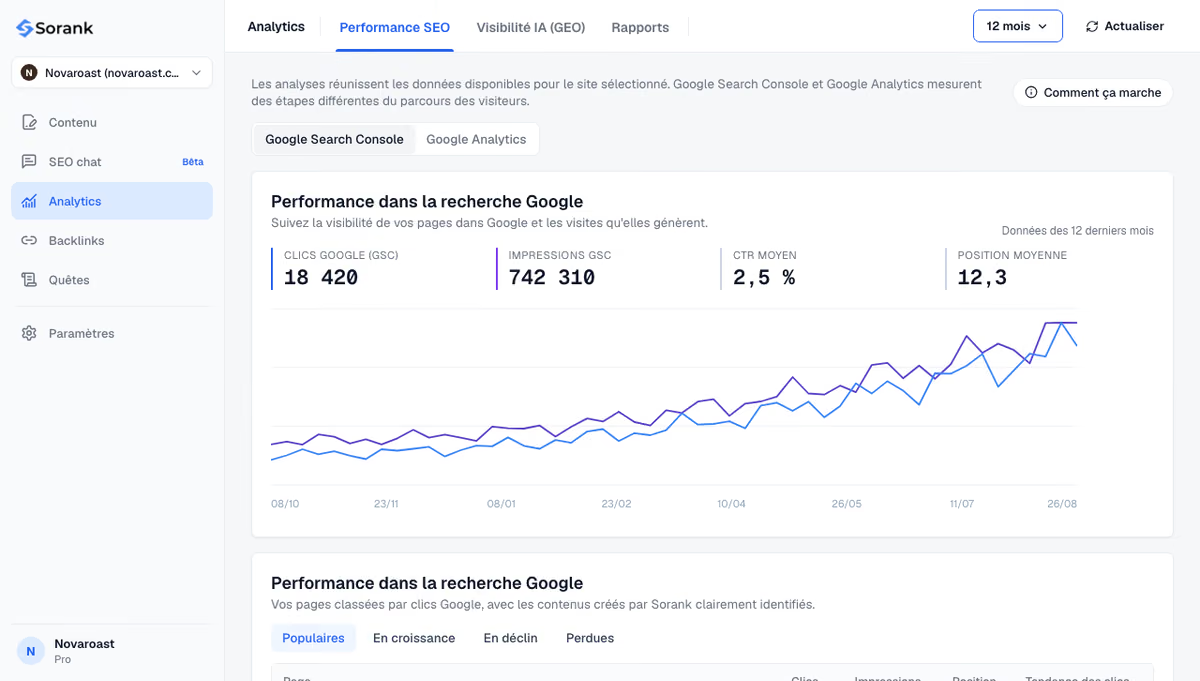
Avec Sorank, le tableau de bord GEO et SEO réunit vos données de Search Console dans une seule vue, ce qui permet de repérer un PDF qui accumule des impressions et mérite une page HTML.
Quand une analyse montre qu'un sujet traité seulement dans un PDF a une demande de recherche, le générateur d'articles SEO transforme ce sujet en page web optimisée pour Google et pour les réponses IA, publiée sur votre site en autopilote. Les formules sont sur la page tarifs, avec un essai gratuit de 3 jours.
L'essentiel du SEO PDF
Google indexe et classe les PDF qui contiennent du texte réel, avec un titre renseigné, un nom de fichier clair, des balises, des liens et une taille raisonnable. Cela couvre les documents que l'on télécharge. Pour le contenu qui doit apporter du trafic, des prospects et des citations dans les IA, la page HTML doit être la version qui se classe, avec le PDF en téléchargement, relié à elle par un en-tête canonique. Commencez par lister vos PDF qui reçoivent déjà des impressions dans la Search Console : ce sont vos gains les plus rapides.
Questions fréquentes
Les PDF sont-ils mauvais pour le SEO ?
Non, Google indexe les PDF et les classe comme des pages web quand ils contiennent du texte sélectionnable. Leurs limites sont ailleurs : pas de navigation du site, lecture difficile sur mobile, pas de données structurées et trafic difficile à mesurer. Gardez les PDF pour les documents que l'on télécharge et les pages HTML pour le contenu que vous voulez voir ressortir et convertir.
Google peut-il lire un PDF scanné ?
Google peut appliquer une reconnaissance optique de caractères au texte intégré sous forme d'image, mais le résultat dépend de la qualité du scan. La méthode fiable consiste à lancer vous-même l'OCR avant publication et à vérifier que vous pouvez copier et coller le texte. Les PDF protégés par mot de passe ou chiffrés ne sont pas indexés.
Comment retirer un PDF des résultats de recherche Google ?
Servez le fichier avec un en-tête HTTP X-Robots-Tag: noindex, configuré sur votre serveur. Laissez-le explorable pour que Googlebot voie l'en-tête ; l'URL sort peu à peu de l'index. Pour un résultat plus rapide, soumettez aussi l'URL dans l'outil de suppression de la Search Console de Google.
y!
Audit SEO et GEO gratuit
Recevez gratuitement votre plan de contenu pour 30 jours
Nous analysons vos concurrents, votre site et votre visibilité dans les IA pour créer gratuitement un plan de contenu sur mesure.
“J'ai testé Sorank sur un vrai site client et c'est dingue. Il fait tout ce qu'une agence facture 1'500€ par mois. Là, ça part en production sur ce client.”Guillaume Guersanguersanguillaume.com
“Nous sommes une agence Ads et nous voulions remettre notre SEO sur les rails une bonne fois pour toutes. Sorank nous a donné une vue claire de notre site, nous a aidés à prioriser les optimisations et à structurer correctement notre contenu. L'outil est facile à utiliser, bien pensé pour une équipe et très pratique pour centraliser le suivi sans avoir à jongler entre plusieurs plateformes. Une base très solide pour repartir à zéro avec notre SEO.”Gaspard MadouiAgence Publicitaire
“J'ai simplement laissé le logiciel Sorank faire son travail, et aujourd'hui mon DR est de 25 et ma page se positionne mieux.”Lucas Flandrefoundertrace.fr
“Je me suis spécialisée en GEO grâce à Sorank. Le GEO Leaderboard me permet de montrer à mes clients leur positionnement vs leurs concurrents sur ChatGPT. C'est un vrai différenciateur commercial.”MélanieSEO indépendant
Croissance organiqueGénération de leads pour installateurs
“Excellent service, fonctionne bien pour notre site web et nous aide à comprendre comment l'améliorer pour mieux nous positionner sur Google et ailleurs. Félicitations, continuez, je vous le recommande.”Hugo T.Marchand en ligne