Datenschutz ist uns wichtig. Deshalb können Sie bestimmte Speicherarten deaktivieren, die für die grundlegende Funktion der Website nicht erforderlich sind. Das Blockieren einzelner Kategorien kann Ihr Erlebnis auf der Website beeinträchtigen. Weitere Informationen (Cookie-Richtlinie)
PDF-SEO: So optimieren Sie PDF-Dateien für Google und KI-Assistenten
PDF-SEO: wie Google PDF-Dateien indexiert, wie Sie Titel, Tags, Links und Canonical setzen, wann eine HTML-Seite besser funktioniert und wie KI-Assistenten PDFs lesen.
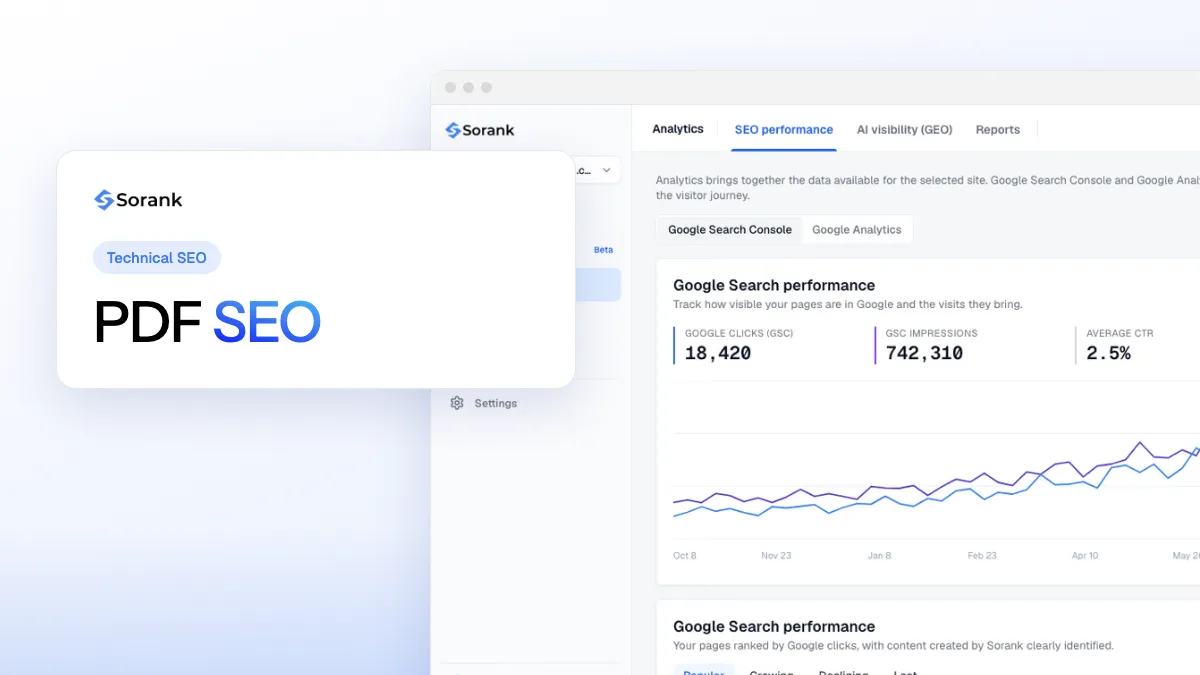
Titelbild des Artikels „PDF-SEO“ mit einem Screenshot der Sorank-Software neben dem Titel
Werkzeuge
Auf dieser Seite
Kurz gesagt
Google indexiert PDF-Dateien und kann sie wie Webseiten ranken, sofern der Text echt und markierbar ist (Scans werden per OCR gelesen, passwortgeschützte Dateien werden nicht indexiert). Um ein PDF zu optimieren, tragen Sie den Titel in den Metadaten ein, vergeben Sie einen aussagekräftigen Dateinamen, gliedern Sie das Dokument mit getaggten Überschriften, setzen Sie Links und Alternativtexte, halten Sie die Datei schlank und verlinken Sie sie von Ihren HTML-Seiten. Wenn der Inhalt für Traffic oder für KI-Antworten wichtig ist, veröffentlichen Sie ihn als HTML-Seite und verweisen Sie das PDF per kanonischem HTTP-Header auf diese Seite.
3 Tage kostenlos, danach beenden Sie jederzeit. 90-Tage-Ergebnis-oder-Geld-zurück-Garantie.
PDF-SEO umfasst alle Schritte, die eine PDF-Datei in Google auffindbar und für KI-Assistenten lesbar machen: echter Text, ein klarer Titel, Struktur, Links und eine durchdachte Entscheidung, welche Version (PDF oder HTML) ranken soll. Google führt das PDF-Format unter den Dateitypen, die es indexieren kann, daher kann ein Whitepaper, eine Preisliste oder eine Bedienungsanleitung Traffic bringen. Es kann aber auch mit Ihren eigenen Seiten konkurrieren oder wegen eines Scans oder eines fehlenden Titels unsichtbar bleiben. Dieser Leitfaden erklärt, wie Google PDFs verarbeitet, bietet eine Checkliste mit 9 Optimierungsschritten, zeigt die Fälle, in denen eine HTML-Seite besser funktioniert, und erklärt, wie Sie die Ergebnisse messen.
Indexiert Google PDF-Dateien?
Ja. Google indexiert PDFs seit 2001. In seiner FAQ zu PDFs in den Google-Suchergebnissen erklärt Google, dass es den Text von PDFs in jeder Sprache indexiert, dass es für als Bild eingebetteten Text eine OCR-Erkennung durchführen kann und dass die Faustregel einfach ist: Wenn Sie den Text kopieren und einfügen können, kann Google ihn indexieren. Passwortgeschützte oder verschlüsselte Dateien sind ausgeschlossen.
Dieselbe FAQ beantwortet weitere Fragen, die sich SEOs meist stellen:
Ranking: PDFs „ranken ähnlich wie andere Webseiten“, auf Basis ihres Inhalts und der Seiten, die auf sie verlinken.
Links: Links innerhalb eines PDFs werden wie HTML-Links behandelt und können PageRank weitergeben. Sie können sie nicht als nofollow markieren.
Titel in den Ergebnissen: Google verwendet den Titel aus den Metadaten der Datei und den Ankertext der Links, die darauf zeigen.
Bilder: Zum Zeitpunkt der FAQ wurden Bilder in PDFs nicht indexiert; Google empfahl HTML-Seiten für Bilder, die in der Bildersuche erscheinen sollen.
Die Dateigröße ist selten ein Problem: Laut der Googlebot-Dokumentation (Stand Februar 2026) crawlt Googlebot die ersten 2 MB einer HTML-Datei, aber die ersten 64 MB einer PDF-Datei. In den Ergebnissen zeigt ein PDF neben dem Titel ein Kennzeichen „PDF“. Um zu prüfen, ob ein Dokument im Index ist, suchen Sie nach site:ihredomain.de filetype:pdf oder prüfen Sie die URL in der Search Console. Für Seiten, die sich weigern, in den Index zu kommen, finden Sie die allgemeine Methode in unserem Leitfaden zur Google-Indexierung.
PDF oder HTML-Seite: Was ist für SEO besser?
Ein PDF kann ranken, startet aber mit Nachteilen, die eine HTML-Seite nicht hat:
Kriterium
PDF-Datei
HTML-Seite
Indexierung durch Google
Ja, wenn der Text markierbar ist
Ja
Titel in den Ergebnissen
Titel in den Metadaten oder Dateiname
Title-Tag
Lesen auf dem Handy
Feste Gestaltung, Zoomen nötig
Responsiv
Seitennavigation
Keine: Der Besucher verlässt Ihr Menü
Menü, interne Links, Handlungsaufforderungen
Strukturierte Daten, Meta-Robots, Link-Attribute
Nicht in der Datei möglich (nur HTTP-Header)
Ja
Analytics
Kein JavaScript-Tag: Aufrufe sind schwer zu messen
Vollständiges Tracking
Aktualisierungen
Neu exportieren und hochladen
Im CMS bearbeiten
Bester Einsatz
Dokumente zum Herunterladen, Drucken oder Unterschreiben
Inhalte, die ranken, konvertieren und zitiert werden sollen
Das Fazit ist praktisch: Behalten Sie PDFs für Dokumente, die Menschen herunterladen (Datenblätter, Handbücher, Formulare, Berichte zum Drucken), und veröffentlichen Sie Inhalte, die ranken sollen, als Webseiten.
Hinweis
Ein PDF, das rankt, schickt den Besucher trotzdem in eine Sackgasse: kein Menü, kein Produktlink, kein Formular. Wenn eines Ihrer PDFs bereits in der Search Console Traffic bekommt, konvertiert eine HTML-Version mit dem gleichen Inhalt und einem Link zum Download meist besser.
So optimieren Sie ein PDF in 9 Schritten für SEO
1. Echten Text exportieren, nie einen Scan
Exportieren Sie aus Word, Google Docs oder InDesign als Text-PDF. Wenn Sie nur einen Scan haben, führen Sie OCR aus (etwa das Werkzeug „Scannen & OCR“ in Acrobat) und prüfen Sie das Ergebnis: Die OCR von Google ist nur ein Ersatzweg, und ein schlechter Scan liefert schlechten Text. Vermeiden Sie Text als Vektorkonturen und dekorative Schriften.
2. Titel in den Metadaten eintragen
Das ist das PDF-Gegenstück zum Title-Tag. In Acrobat: Datei > Eigenschaften > Beschreibung > Titel. Schreiben Sie 50 bis 60 Zeichen mit dem Hauptkeyword am Anfang und stellen Sie im Reiter Anfängliche Ansicht bei „Anzeigen“ den Dokumenttitel ein, damit ihn auch die Leser sehen. Ohne diesen Eintrag greift Google auf den Dateinamen oder eine Zeile aus dem Dokument zurück.
3. Der Datei einen aussagekräftigen Namen geben
Der Dateiname wird zur URL: pdf-seo-checkliste.pdf ist besser als final_v3_2.pdf. Verwenden Sie Kleinbuchstaben mit Bindestrichen und behalten Sie dieselbe URL bei, wenn Sie die Datei aktualisieren, damit Links und Rankings erhalten bleiben.
4. Weitere Eigenschaften ausfüllen
Füllen Sie Thema (eine Zusammenfassung in einem Satz, die als Snippet wiederverwendet werden kann), Autor und die Dokumentsprache aus (in Acrobat unter Erweitert > Leseoptionen). Das Feld Schlüsselwörter hat auf Google keine bekannte Wirkung; halten Sie es kurz.
5. Dokument mit getaggten Überschriften strukturieren
Ein getaggtes PDF enthält eine Struktur (H1, H2, Absätze, Listen, Tabellen), die Screenreader, Suchmaschinen und KI-Werkzeuge nutzen, um die Hierarchie zu verstehen. In Word aktivieren Sie beim Speichern als PDF „Dokumentstrukturtags für Barrierefreiheit“; in Acrobat nutzen Sie die Werkzeuge für Barrierefreiheit, um Tags automatisch zu ergänzen, und korrigieren danach die Reihenfolge. Eine H1, logische H2 und kurze Abschnitte helfen Lesern und Auswertungsprogrammen gleichermaßen.
6. Links setzen, in beide Richtungen
Verlinken Sie innerhalb des PDFs auf die passenden Seiten Ihrer Website mit beschreibenden Ankern: Diese Links geben Signale weiter und führen Leser zurück in Ihre Navigation. Von außen verlinken Sie das PDF von mindestens einer indexierbaren HTML-Seite, mit einem Anker, der das Dokument beschreibt. Dieser Anker speist außerdem den Titel, den Google anzeigt.
7. Bilder beschreiben
Ergänzen Sie Diagramme und Abbildungen über die Tags mit Alternativtext (in Acrobat: Alternativtext an jeder Abbildung festlegen). Das hilft der Barrierefreiheit und gibt Suchmaschinen und KI-Werkzeugen eine Textfassung der Grafik. Für Bilder, die in Google Bilder erscheinen sollen, bleiben die Regeln der Bild-SEO auf einer HTML-Seite der verlässliche Weg.
8. Die Datei schlank halten
Komprimieren Sie Bilder, entfernen Sie nicht benötigte eingebettete Schriften und speichern Sie mit Schnellansicht im Web (linearisiertes PDF), damit die erste Seite erscheint, bevor die ganze Datei geladen ist. Eine 2-MB-Broschüre öffnet sich auf dem Handy; eine 40-MB-Datei wird abgebrochen.
9. Auffindbar machen
Nehmen Sie PDFs, die indexiert werden sollen, in Ihre XML-Sitemap auf, blockieren Sie sie nicht in der robots.txt und prüfen Sie die HTTP-Header, mit denen sie ausgeliefert werden: Ein versehentliches noindex oder eine falsche Canonical in den HTTP-Antwortheadern hebt alle obigen Arbeiten auf.
Doppelte Inhalte zwischen PDF und HTML-Seite verwalten
Viele Websites veröffentlichen denselben Inhalt zweimal: einen Artikel und seine PDF-Fassung. Google empfiehlt, nach Möglichkeit nur eine Kopie auszuliefern. Andernfalls wählen Sie die Version, die ranken soll, und teilen Sie Google das mit einer dieser zwei Methoden mit.
Option 1: Das PDF auf die HTML-Seite verweisen lassen. Ein PDF kann kein link-Element enthalten, daher gehört das Canonical-Tag in den HTTP-Header der Datei. Die Google-Dokumentation zur Konsolidierung doppelter URLs beschreibt diesen HTTP-Header rel="canonical" für Nicht-HTML-Dokumente wie PDFs. Der Header sieht so aus, mit einer absoluten URL: Link: <https://www.beispiel.de/leitfaden/>; rel="canonical". Rankings und Links bündeln sich dann auf der HTML-Seite.
Option 2: Das PDF aus dem Index heraushalten. Für Bestellformulare, interne Dokumente oder alte Versionen senden Sie einen X-Robots-Tag-Header mit noindex. Die Google-Seite zum Robots-Meta-Tag und X-Robots-Tag beschreibt die Serverregel; bei Apache gilt für jedes PDF der Website: <Files ~ "\.pdf$"> Header set X-Robots-Tag "noindex" </Files>. Bereits indexierte Dateien fallen mit der Zeit heraus; das Entfernungswerkzeug der Search Console blendet sie schneller aus. Den Unterschied zur robots.txt erklärt unsere Definition von noindex.
Achtung
Blockieren Sie ein PDF nicht in der robots.txt, wenn es aus dem Index verschwinden soll: Googlebot kann die Datei dann nicht mehr abrufen, sieht den noindex-Header nie, und die URL kann in den Ergebnissen bleiben. Verwenden Sie allein den Header und blockieren Sie in der robots.txt erst, wenn die Datei herausgefallen ist.
Gesperrte PDFs (hinter einem Formular) sind ein eigener Fall: Google kann sie gar nicht sehen. Sollte der Inhalt Traffic anziehen, veröffentlichen Sie eine offene Zusammenfassungsseite und halten Sie die vollständige Datei hinter dem Formular, wie in unserem Leitfaden zu Gated Content beschrieben.
Wie lesen ChatGPT, Gemini und Perplexity PDFs?
KI-Assistenten, die das Web durchsuchen, können ein PDF öffnen, arbeiten aber mit extrahiertem Text, der in Passagen zerlegt wird. Die Schwächen, die Google stören, stören sie noch mehr: Ein Scan ohne OCR liefert nichts, ein zweispaltiges Layout kann Sätze vermischen, Kopf- und Fußzeilen, die auf jeder Seite wiederkehren, zerreißen Absätze, und eine 60-seitige Datei ohne Überschriften ist schwer präzise zu zitieren. KI-Crawler rufen außerdem HTML-Seiten häufiger ab als herunterladbare Dateien.
Um zitiert zu werden, gilt die Logik der Optimierung von Inhalten für KI-Antworten: Legen Sie den Kerninhalt in eine HTML-Seite, mit einer direkten Antwort oben, Überschriften in Frageform, Zahlen mit ihrer Quelle und einer Tabelle, wenn Dinge verglichen werden, und bieten Sie das PDF danach zum Download an. Um zu sehen, was ein KI-Werkzeug aus einer Seite extrahiert, wandeln Sie sie mit unserem Werkzeug zur Umwandlung von Webseiten in Markdown um: Wenn der Text sauber und in der richtigen Reihenfolge herauskommt, kann ein Sprachmodell ihn zitieren.
So verfolgen Sie die Leistung Ihrer PDFs
Ein PDF kann kein Analytics-Tag ausführen, kombinieren Sie daher drei Quellen:
Search Console: Filtern Sie im Leistungsbericht die Seiten, die „.pdf“ enthalten, um Klicks, Impressionen, Positionen und die Suchanfragen zu sehen, die Traffic bringen. Unsere Definition der Search Console erklärt die Berichte.
GA4: Die erweiterte Messung erfasst ein file_download-Ereignis, wenn ein Besucher auf einen Link zu einem PDF Ihrer Website klickt (nicht erfasst werden Besuche, die direkt von Google auf dem PDF landen).
Server-Logs: Jede Anfrage nach der Datei wird protokolliert, auch die von Googlebot und KI-Crawlern.
Mit Sorank bringt das GEO- und SEO-Dashboard Ihre Search-Console-Daten in einer Ansicht zusammen, sodass Sie ein PDF erkennen, das Impressionen sammelt und eine HTML-Seite verdient.
Wenn eine Analyse zeigt, dass ein nur in einem PDF behandeltes Thema Suchnachfrage hat, macht der SEO-Artikelgenerator daraus eine für Google und KI-Antworten optimierte Webseite, die im Autopilot auf Ihrer Website erscheint. Die Tarife finden Sie auf der Preisseite, mit 3 Tagen kostenloser Testphase.
Das Wesentliche zum PDF-SEO
Google indexiert und rankt PDFs mit echtem Text, einem ausgefüllten Titel, einem klaren Dateinamen, Tags, Links und einer vernünftigen Größe. Das deckt Dokumente ab, die Menschen herunterladen. Für Inhalte, die Traffic, Leads und KI-Zitate bringen müssen, sollte die HTML-Seite die Version sein, die rankt, mit dem PDF als Download, der per kanonischem Header mit ihr verbunden ist. Beginnen Sie mit einer Liste Ihrer PDFs, die bereits Impressionen in der Search Console haben: Das sind Ihre schnellsten Gewinne.
Häufig gestellte Fragen
Sind PDFs schlecht für SEO?
Nein, Google indexiert PDFs und rankt sie wie Webseiten, wenn sie markierbaren Text enthalten. Ihre Grenzen liegen woanders: keine Seitennavigation, schlechte Lesbarkeit auf dem Handy, keine strukturierten Daten und schwer messbarer Traffic. Nutzen Sie PDFs für Dokumente zum Herunterladen und HTML-Seiten für Inhalte, die ranken und konvertieren sollen.
Kann Google einen gescannten PDF lesen?
Google kann eine OCR-Erkennung auf Text anwenden, der als Bild eingebettet ist, doch das Ergebnis hängt von der Scanqualität ab. Verlässlich ist es, selbst OCR vor der Veröffentlichung durchzuführen und zu prüfen, ob sich der Text kopieren und einfügen lässt. Passwortgeschützte oder verschlüsselte PDFs werden nicht indexiert.
Wie entferne ich ein PDF aus den Google-Suchergebnissen?
Liefern Sie die Datei mit einem X-Robots-Tag-HTTP-Header mit noindex aus, auf Ihrem Server eingerichtet. Lassen Sie sie crawlbar, damit Googlebot den Header sieht; die URL verschwindet mit der Zeit. Für ein schnelleres Ergebnis reichen Sie die URL zusätzlich im Entfernungswerkzeug der Google Search Console ein.
y!
Kostenloses SEO- und GEO-Audit
Erhalten Sie kostenlos Ihren Content-Plan für 30 Tage
Wir analysieren Ihre Wettbewerber, Ihre Website und Ihre KI-Sichtbarkeit, um kostenlos einen maßgeschneiderten Content-Plan für Sie zu erstellen.
“Ich habe Sorank auf einer echten Kundenwebsite getestet, und es ist der Wahnsinn. Es macht alles, wofür eine Agentur 1.500 € im Monat berechnet. Jetzt geht es bei diesem Kunden in den Produktivbetrieb.”Guillaume Guersanguersanguillaume.com
“Wir sind eine Ads-Agentur und wollten unser SEO endgültig wieder auf Kurs bringen. Sorank hat uns eine klare Übersicht über unsere Website verschafft, uns geholfen, Optimierungen zu priorisieren und unsere Inhalte richtig zu strukturieren. Das Tool ist einfach zu bedienen, gut für ein Team konzipiert und sehr praktisch, um das Tracking zu zentralisieren, ohne zwischen mehreren Plattformen jonglieren zu müssen. Eine sehr solide Grundlage, um mit unserem SEO neu zu starten.”Gaspard MadouiWerbeagentur
“Ich habe mich dank Sorank auf GEO spezialisiert. Das GEO Leaderboard ermöglicht es mir, meinen Kunden ihre Position im Vergleich zu ihren Wettbewerbern auf ChatGPT zu zeigen. Das ist ein echter kommerzieller Differenzierungsfaktor.”MélanieFreelancer im Bereich SEO
Organisches WachstumLead-Generierung für Installateure
“Hervorragender Service, funktioniert gut für unsere Website und hilft uns zu verstehen, wie wir sie verbessern können, um auf Google und anderswo besser zu ranken. Herzlichen Glückwunsch, machen Sie weiter, ich empfehle es.”Hugo T.E-Commerce-Händler