Gizlilik bizim için önemlidir; bu nedenle web sitesinin temel işleyişi için gerekli olmayabilecek bazı depolama türlerini devre dışı bırakma seçeneğiniz vardır. Kategorileri engellemek, web sitesindeki deneyiminizi etkileyebilir. Daha fazla bilgi (Çerez Politikası)
PDF SEO: PDF dosyalarınızı Google ve yapay zeka asistanları için nasıl optimize edersiniz
PDF SEO: Google PDF dosyalarını nasıl dizinler, başlık, etiket, bağlantı ve canonical nasıl ayarlanır, HTML sayfa ne zaman daha iyi çalışır ve yapay zeka asistanları PDF'leri nasıl okur.
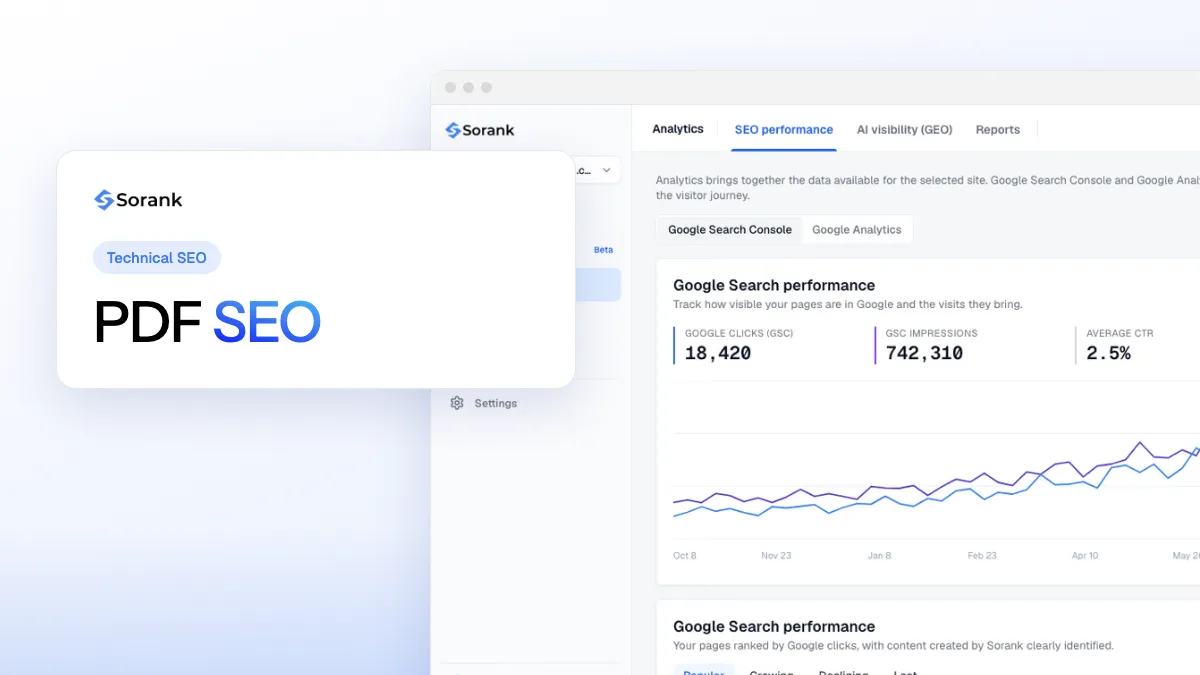
“PDF SEO” makalesinin kapağı: başlığın yanında Sorank yazılımının ekran görüntüsü
Araçlar
Bu sayfada
Kısaca
Google PDF dosyalarını dizinler ve bunları web sayfaları gibi sıralayabilir; yeter ki metin gerçek ve seçilebilir olsun (taramalar OCR ile okunur, parola korumalı dosyalar dizinlenmez). Bir PDF'i optimize etmek için meta verilerindeki Başlık alanını doldurun, dosyaya açıklayıcı bir ad verin, etiketli başlıklarla yapılandırın, bağlantılar ve alternatif metinler ekleyin, dosyayı hafif tutun ve HTML sayfalarınızdan bağlantı verin. İçerik trafik veya yapay zeka yanıtları için önemliyse, onu bir HTML sayfası olarak yayınlayın ve PDF'i HTTP canonical başlığıyla bu sayfaya yönlendirin.
3 gün ücretsiz, sonra istediğiniz zaman bırakın. 90 gün sonuç ya da para iade garantisi.
PDF SEO, bir PDF dosyasının Google'da bulunmasını ve yapay zeka asistanları tarafından okunabilmesini sağlayan adımlar bütünüdür: gerçek metin, net bir başlık, yapı, bağlantılar ve hangi sürümün (PDF veya HTML) sıralanması gerektiğine dair doğru bir karar. Google, PDF biçimini dizinleyebildiği dosya türleri arasında sayar; bu yüzden bir beyaz kitap, bir fiyat listesi ya da bir kullanım kılavuzu trafik getirebilir. Ayrıca kendi sayfalarınızla rekabet edebilir veya bir tarama ya da eksik bir başlık yüzünden görünmez kalabilir. Bu rehber, Google'ın PDF'leri nasıl işlediğini, 9 adımlık bir optimizasyon kontrol listesini, HTML sayfanın daha iyi olduğu durumları ve sonuçların nasıl ölçüleceğini anlatır.
Google PDF dosyalarını dizinler mi?
Evet. Google 2001'den beri PDF dizinliyor. Google arama sonuçlarındaki PDF'ler hakkındaki SSS sayfasında Google, her dildeki PDF metinlerini dizinlediğini, görsel olarak gömülü metne OCR uygulayabildiğini ve pratik kuralın basit olduğunu belirtir: metni kopyalayıp yapıştırabiliyorsanız, Google onu dizinleyebilir. Parola korumalı veya şifreli dosyalar dışarıda kalır.
Aynı SSS, SEO uzmanlarının genellikle sorduğu diğer soruları da yanıtlar:
Sıralama: PDF'ler, içeriklerine ve onlara bağlantı veren sayfalara göre «diğer web sayfalarına benzer şekilde sıralanır».
Bağlantılar: PDF içindeki bağlantılar HTML bağlantıları gibi değerlendirilir ve PageRank aktarabilir. Bunları nofollow olarak işaretleyemezsiniz.
Sonuçlardaki başlık: Google, dosyanın meta verisindeki Başlığı ve dosyaya bağlanan bağlantıların çapa metnini kullanır.
Görseller: SSS yayımlandığında PDF içindeki görseller dizinlenmiyordu; Google, görsel aramada görünmesini istediğiniz görseller için HTML sayfaları öneriyordu.
Dosya boyutu nadiren sorun olur: Googlebot belgelerine göre (Şubat 2026'da güncellendi) Googlebot bir HTML dosyasının ilk 2 MB'ını, ancak bir PDF dosyasının ilk 64 MB'ını tarar. Sonuçlarda bir PDF, başlığının yanında «PDF» etiketi gösterir. Bir belgenin dizinde olup olmadığını kontrol etmek için site:alanadiniz.com filetype:pdf araması yapın veya Search Console'da URL'sini inceleyin. Dizine girmekte direnen sayfalar için genel yöntem, Google dizinlemesi rehberimizde anlatılıyor.
PDF mi HTML sayfa mı: SEO için hangisi daha iyi?
Bir PDF sıralanabilir, ama HTML sayfasında olmayan engellerle başlar:
Ölçüt
PDF dosyası
HTML sayfa
Google tarafından dizinleme
Evet, metin seçilebilirse
Evet
Sonuçlarda gösterilen başlık
Başlık meta verisi veya dosya adı
Title etiketi
Mobilde okuma
Sabit düzen, yakınlaştırma gerekir
Duyarlı
Site gezinmesi
Yok: ziyaretçi menünüzden ayrılır
Menü, iç bağlantılar, harekete geçirici çağrılar
Yapılandırılmış veri, meta robots, bağlantı öznitelikleri
Dosyanın içinde mümkün değil (yalnızca HTTP başlıkları)
Evet
Analitik
JavaScript etiketi yok: görüntülenmeleri ölçmek zor
Tam izleme
Güncellemeler
Yeniden dışa aktarıp yüklemek
CMS'te düzenlemek
En iyi kullanım
İndirilmesi, yazdırılması veya imzalanması gereken belgeler
Sıralanması, dönüşüm sağlaması ve alıntılanması gereken içerik
Sonuç pratik: PDF'leri insanların indirdiği belgeler için saklayın (ürün föyleri, kılavuzlar, formlar, yazdırılacak raporlar) ve sıralanmasını istediğiniz içeriği web sayfası olarak yayınlayın.
Not
Sıralanan bir PDF yine de ziyaretçiyi çıkmaza sokar: menü yok, ürün bağlantısı yok, form yok. PDF'lerinizden biri Search Console'da zaten trafik alıyorsa, aynı içerikli ve indirme bağlantısı olan bir HTML sürümü genellikle daha iyi dönüşüm sağlar.
Bir PDF'i SEO için 9 adımda optimize etme
1. Gerçek metin dışa aktarın, asla tarama değil
Word, Google Docs veya InDesign'dan metin içeren bir PDF olarak dışa aktarın. Elinizde yalnızca bir tarama varsa OCR uygulayın (örneğin Acrobat'ın «Tara ve OCR» aracı) ve sonucu kontrol edin: Google'ın OCR'ı yedek bir yöntemdir, kötü bir tarama kötü metin üretir. Vektör ana hatlarına dönüştürülmüş metinlerden ve süslü yazı tiplerinden kaçının.
2. Başlık meta verisini doldurun
Bu, PDF'deki title etiketinin karşılığıdır. Acrobat'ta: Dosya > Özellikler > Açıklama > Başlık. 50 ila 60 karakter yazın, ana anahtar kelimeyi başa koyun, ardından Başlangıç Görünümü sekmesinde «Göster» seçeneğini Belge Başlığı olarak ayarlayın ki okuyucular da görsün. Bu yapılmazsa Google dosya adına veya belgedeki bir satıra başvurur.
3. Dosyaya açıklayıcı bir ad verin
Dosya adı URL olur: pdf-seo-kontrol-listesi.pdf, final_v3_2.pdf adından daha iyidir. Küçük harfli, tirelerle ayrılmış kelimeler kullanın ve dosyayı güncellediğinizde aynı URL'yi koruyun ki bağlantılar ve sıralamalar kaybolmasın.
4. Diğer özellikleri tamamlayın
Konu (parçacık olarak yeniden kullanılabilecek tek cümlelik bir özet), Yazar ve belgenin dilini doldurun (Acrobat'ta Gelişmiş > Okuma Seçenekleri). Anahtar Kelimeler alanının Google üzerinde bilinen bir etkisi yoktur; kısa tutun.
5. Belgeyi etiketli başlıklarla yapılandırın
Etiketli bir PDF, ekran okuyucuların, arama motorlarının ve yapay zeka araçlarının hiyerarşiyi anlamak için kullandığı bir yapı taşır (H1, H2, paragraflar, listeler, tablolar). Word'de PDF olarak kaydederken «Erişilebilirlik için belge yapı etiketleri» seçeneğini işaretleyin; Acrobat'ta erişilebilirlik araçlarıyla etiketleri otomatik ekleyin, sonra sırayı düzeltin. Tek bir H1, mantıklı H2'ler ve kısa bölümler hem okuyucuya hem ayrıştırıcılara yardımcı olur.
6. Bağlantı ekleyin, iki yönde
PDF'in içinde, siteniz üzerindeki ilgili sayfalara açıklayıcı çapalarla bağlantı verin: bu bağlantılar sinyal aktarır ve okuyucuyu gezinmenize geri götürür. Dışarıdan, PDF'e en az bir dizinlenebilir HTML sayfasından, belgeyi tanımlayan bir çapayla bağlantı verin. Bu çapa, Google'ın gösterdiği başlığı da besler.
7. Görselleri tanımlayın
Grafik ve şekillere etiketler aracılığıyla alternatif metin ekleyin (Acrobat'ta: her şekil için alternatif metni ayarlayın). Bu erişilebilirliğe yardımcı olur ve arama motorlarına ile yapay zeka araçlarına görselin metin sürümünü verir. Google Görseller'de görünmesini istediğiniz görseller için, bir HTML sayfasındaki görsel SEO kuralları hâlâ güvenilir yoldur.
8. Dosyayı hafif tutun
Görselleri sıkıştırın, ihtiyacınız olmayan gömülü yazı tiplerini kaldırın ve Web için Hızlı Görüntüleme (doğrusallaştırılmış PDF) seçeneğiyle kaydedin ki dosyanın tamamı inmeden ilk sayfa görünsün. 2 MB'lık bir broşür telefonda açılır; 40 MB'lık bir broşür terk edilir.
9. Keşfedilebilir yapın
Dizinlenmesini istediğiniz PDF'leri XML site haritanıza ekleyin, robots.txt'de engellemeyin ve sunuldukları HTTP başlıklarını kontrol edin: HTTP yanıt başlıklarında gözden kaçan bir noindex veya yanlış bir canonical, yukarıdaki tüm çalışmayı boşa çıkarır.
Bir PDF ile HTML sayfa arasındaki kopyaları yönetme
Birçok site aynı içeriği iki kez yayınlar: bir makale ve onun PDF sürümü. Google, mümkün olduğunda tek bir kopya sunmayı önerir. Aksi halde sıralanmasını istediğiniz sürümü seçin ve bunu Google'a iki yöntemden biriyle bildirin.
Seçenek 1: PDF'i HTML sayfasına yönlendirin. Bir PDF link öğesi içeremez, bu yüzden canonical etiketi dosyanın HTTP başlığına konur. Google'ın yinelenen URL'leri birleştirme belgesi, PDF gibi HTML olmayan belgeler için bu rel="canonical" HTTP başlığını anlatır. Başlık, mutlak bir URL ile şöyle görünür: Link: <https://www.ornek.com/rehber/>; rel="canonical". Sıralamalar ve bağlantılar böylece HTML sayfasında toplanır.
Seçenek 2: PDF'i dizinin dışında tutun. Sipariş formları, dahili belgeler veya eski sürümler için X-Robots-Tag: noindex başlığı gönderin. Google'ın robots meta etiketi ve X-Robots-Tag sayfası sunucu kuralını anlatır; Apache'de sitedeki her PDF için: <Files ~ "\.pdf$"> Header set X-Robots-Tag "noindex" </Files>. Zaten dizinlenmiş dosyalar zamanla düşer; Search Console'daki Kaldırma aracı bunları daha hızlı gizler. Robots.txt ile farkı için noindex tanımımıza bakın.
Dikkat
Bir PDF'in dizinden çıkmasını istiyorsanız onu robots.txt'de engellemeyin: Googlebot dosyayı artık getiremez, noindex başlığını hiç görmez ve URL sonuçlarda kalabilir. Yalnızca başlığı kullanın; robots.txt'de engellemeyi ancak dosya düştükten sonra yapın.
Bir form arkasındaki PDF'ler ayrı bir durumdur: Google bunları hiç göremez. İçeriğin trafik çekmesi gerekiyorsa, açık bir özet sayfası yayınlayın ve tam dosyayı formun arkasında tutun; bunu kapalı içerik rehberimizde anlattık.
ChatGPT, Gemini ve Perplexity PDF'leri nasıl okur?
Webde gezinen yapay zeka asistanları bir PDF'i açabilir, ancak çalıştıkları şey, parçalara bölünmüş çıkarılmış metindir. Google'ı rahatsız eden zayıflıklar onları daha da çok rahatsız eder: OCR olmayan bir tarama hiçbir şey vermez, iki sütunlu bir düzen cümleleri karıştırabilir, her sayfa geçişinde tekrarlanan üstbilgi ve altbilgiler paragrafları böler ve başlıksız 60 sayfalık bir dosyayı hassas biçimde alıntılamak zordur. Ayrıca yapay zeka tarayıcıları indirilebilir dosyalardan çok HTML sayfalarını getirir.
Alıntılanmak için içeriği yapay zeka yanıtları için optimize etme mantığı geçerlidir: ana içeriği bir HTML sayfasına koyun, tepede doğrudan bir yanıt, soru biçiminde başlıklar, kaynağıyla birlikte rakamlar ve karşılaştırma gerektiğinde bir tablo bulundurun, ardından PDF'i indirme olarak sunun. Bir yapay zeka aracının bir sayfadan ne çıkardığını görmek için sayfayı web sayfasını Markdown'a çevirme aracımızla dönüştürün: metin temiz ve doğru sırada çıkıyorsa, bir dil modeli onu alıntılayabilir.
PDF'lerinizin performansını nasıl izlersiniz
Bir PDF analitik etiketi çalıştıramaz, bu yüzden üç kaynağı birleştirin:
Search Console: Performans raporunda, «.pdf» içeren sayfaları süzerek tıklamaları, gösterimleri, konumları ve trafik getiren sorguları görün. Search Console tanımımız raporları açıklar.
GA4: Geliştirilmiş ölçüm, bir ziyaretçi sitenizdeki bir PDF bağlantısına tıkladığında file_download olayını kaydeder (doğrudan Google'dan PDF'e gelen ziyaretleri görmez).
Sunucu günlükleri: Dosyaya yapılan her istek kaydedilir, Googlebot ve yapay zeka tarayıcılarının istekleri dahil.
Sorank ile GEO ve SEO panosu, Search Console verilerinizi tek bir görünümde toplar; böylece gösterim toplayan ve bir HTML sayfayı hak eden bir PDF'i fark edersiniz.
Bir analiz, yalnızca bir PDF'te işlenen bir konunun arama talebi olduğunu gösterdiğinde, SEO makale üretici konuyu Google ve yapay zeka yanıtları için optimize edilmiş bir web sayfasına çevirir ve bu sayfa sitenizde autopilot modunda yayınlanır. Planlar fiyatlandırma sayfasında, 3 günlük ücretsiz deneme ile.
PDF SEO'nun temelleri
Google, gerçek metin içeren, başlığı doldurulmuş, dosya adı açık, etiketleri, bağlantıları ve makul boyutu olan PDF'leri dizinler ve sıralar. Bu, insanların indirdiği belgeleri kapsar. Trafik, potansiyel müşteri ve yapay zeka alıntısı getirmesi gereken içerik için HTML sayfası sıralanan sürüm olmalı, PDF ise ona canonical başlığıyla bağlı bir indirme olarak kalmalıdır. Search Console'da zaten gösterim alan PDF'lerinizi listeleyerek başlayın: en hızlı kazançlarınız onlardır.
Sık sorulan sorular
PDF'ler SEO için kötü mü?
Hayır, Google PDF'leri dizinler ve seçilebilir metin içerdiklerinde onları web sayfaları gibi sıralar. Sınırları başka yerdedir: site gezinmesi yoktur, mobilde okunması zordur, yapılandırılmış veri içermez ve trafiği ölçmek zordur. İndirilen belgeler için PDF, sıralanmasını ve dönüşüm sağlamasını istediğiniz içerik için HTML sayfası kullanın.
Google taranmış bir PDF'i okuyabilir mi?
Google, görsel olarak gömülü metne OCR uygulayabilir, ancak sonuç taramanın kalitesine bağlıdır. Güvenilir yol, yayınlamadan önce OCR'ı kendiniz çalıştırmak ve metni kopyalayıp yapıştırabildiğinizi kontrol etmektir. Parola korumalı veya şifreli PDF'ler dizinlenmez.
Bir PDF'i Google arama sonuçlarından nasıl kaldırırım?
Dosyayı sunucunuzda ayarlanmış bir X-Robots-Tag: noindex HTTP başlığıyla sunun. Googlebot başlığı görsün diye tarınabilir bırakın; URL zamanla dizinden çıkar. Daha hızlı sonuç için URL'yi ayrıca Google Search Console'un Kaldırma aracında gönderin.
y!
Ücretsiz SEO ve GEO denetimi
30 günlük içerik planınızı ücretsiz alın
Rakiplerinizi, web sitenizi ve yapay zeka görünürlüğünüzü analiz ediyor, size ücretsiz olarak özel bir içerik planı hazırlıyoruz.
“Sorank'ı gerçek bir müşteri sitesinde test ettim ve inanılmaz. Bir ajansın size ayda $1500 faturalayacağı her şeyi yapıyor. Şimdi o müşteride canlıya alınıyor.”Guillaume Guersanguersanguillaume.com
“Bir reklam ajansıyız ve SEO'muzu kesin olarak rayına oturtmak istiyorduk. Sorank sitemiz hakkında net bir görünüm sundu, optimizasyonlara öncelik vermemize ve içeriklerimizi doğru biçimde yapılandırmamıza yardımcı oldu. Araç kullanımı kolay, ekip için iyi tasarlanmış ve birden fazla platform arasında geçiş yapmadan takibi tek yerde toplamak için çok pratik. SEO'ya sıfırdan başlamak için çok sağlam bir temel.”Gaspard MadouiReklam ajansı
“Sorank sayesinde GEO alanında uzmanlaştım. GEO Liderlik Tablosu, müşterilerime ChatGPT'de rakiplerine kıyasla konumlarını göstermemi sağlıyor. Gerçek bir ticari fark yaratıcı.”MélanieFreelance SEO uzmanı
Organik büyümeKurulumcular için potansiyel müşteri üretimi
“Harika bir hizmet, web sitemiz için iyi çalışıyor ve Google'da ve başka yerlerde daha iyi sıralanmak için siteyi nasıl geliştireceğimizi anlamamıza yardımcı oluyor. Tebrikler, devam edin, tavsiye ederim.”Hugo T.E-ticaret satıcısı