La privacy è importante per noi, quindi hai la possibilità di disabilitare alcuni tipi di archiviazione che potrebbero non essere necessari per il funzionamento di base del sito web. Il blocco delle categorie può influire sulla tua esperienza sul sito web. Ulteriori informazioni (Politica sui cookie)
Grazie! La tua richiesta è stata ricevuta!
Ops! Qualcosa è andato storto durante l'invio del modulo.
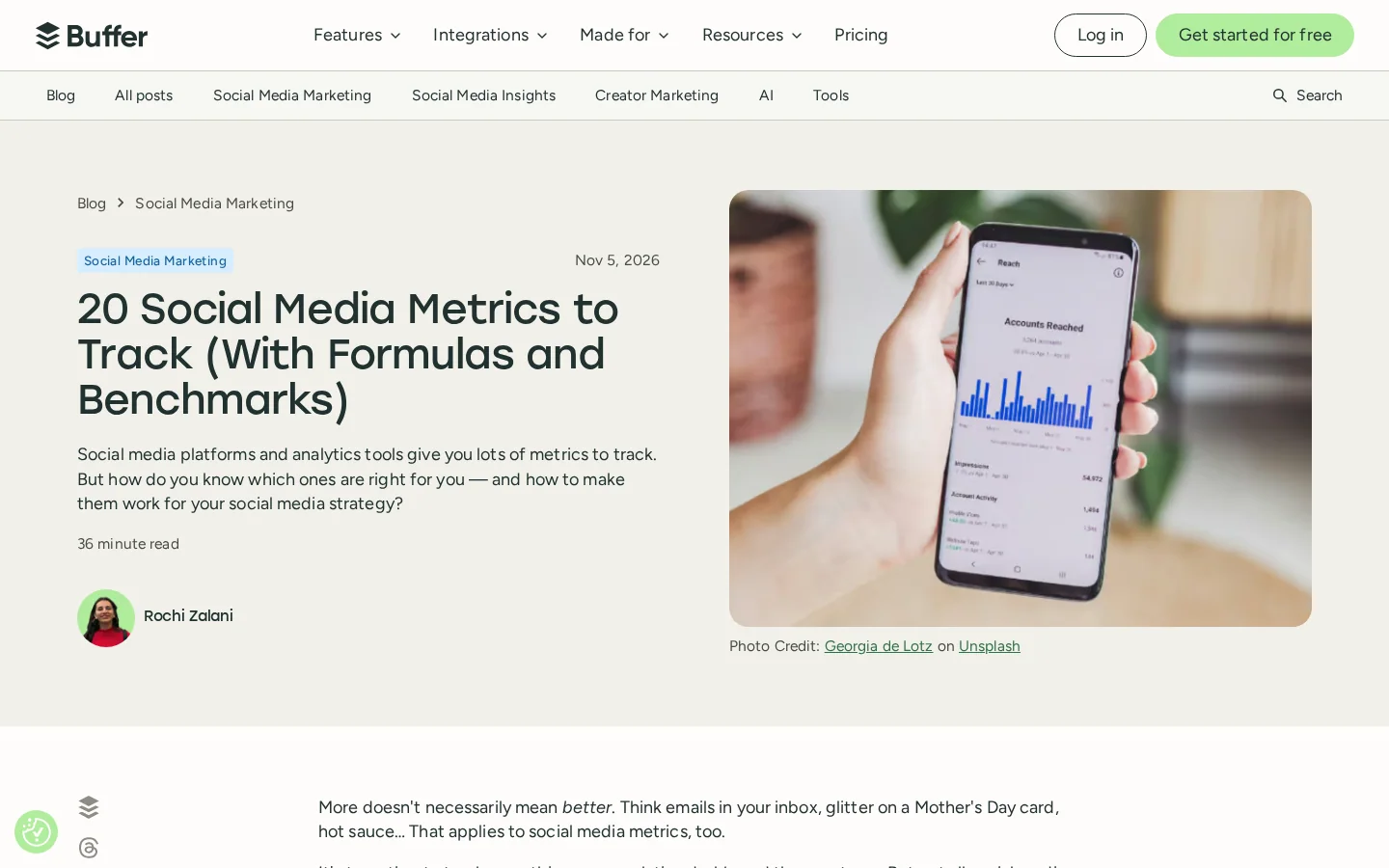
Mani appoggiate su una scrivania accanto a un taccuino con grafici di performance social disegnati a mano.
Strumenti
In questa pagina
In breve
La social media analytics misura cosa fanno i tuoi post: chi li vede, chi reagisce, chi clicca per arrivare al tuo sito e chi acquista. Leggi i numeri dei post dentro ogni social, poi verifica visite e conversioni in Google Analytics 4, con un tag UTM su ogni link che pubblichi. Confronta ogni piattaforma con i suoi risultati passati e collega ogni metrica a un solo obiettivo di business.
3 giorni gratis, poi smetti quando vuoi. Garanzia di risultati di 90 giorni, soggetta a condizioni.
Cosa misura la social media analytics
La social media analytics risponde a tre domande. Le persone hanno visto il post? Hanno reagito, e alcune sono uscite dal social per arrivare al tuo sito? Quelle visite si sono trasformate in un contatto, in una vendita o in una registrazione? Ogni domanda ha la sua fonte di dati. La maggior parte dei report inganna perché mescola le tre fonti.
Livello
Domanda a cui risponde
Dove si legge
Rendimento del post
Questo post ha raggiunto persone e ha ricevuto reazioni?
Le statistiche native del social
Traffico
Le persone sono uscite dal social per arrivare sul mio sito?
Google Analytics 4, con tag UTM
Risultato di business
La visita è diventata un contatto, una vendita o una registrazione?
Conversioni in GA4, o il tuo CRM
Se stai ancora scegliendo quali social usare, leggi prima la nostra guida al social media marketing. Questo articolo parte da dove quella finisce: pubblichi già e vuoi capire se funziona.
I dati social non sono analytics
Un post con molti like è un dato social. Diventa analisi quando lo confronti con qualcosa: i tuoi ultimi dieci post, lo stesso formato su un altro social, oppure le visite che ha portato al sito. Il dato ti dice cosa è successo. L'analisi ti dice cosa fare dopo.
Perché i numeri non tornano mai tra uno strumento e l'altro
Ogni social conta copertura, impression e coinvolgimento con regole proprie. Buffer fa notare che ogni piattaforma definisce il coinvolgimento in modo diverso, quindi confronta una piattaforma con la sua storia, non con un'altra. Anche Google Analytics ha le sue regole. Aspettati differenze tra gli strumenti, e scrivi nel report da quale strumento arriva ogni numero.
Perché misurare: le decisioni che cambia
Un numero è utile solo se cambia una decisione. Prima di aprire una dashboard, elenca le decisioni che prendi ogni mese. La maggior parte dei team ne prende le stesse quattro.
Decisione
Metrica da controllare per prima
Su quale piattaforma investire il lavoro del mese prossimo
Tasso di coinvolgimento di ogni piattaforma, confrontato con la sua media
Quale formato ripetere
Salvataggi, condivisioni, tempo di visione e clic sul link, raggruppati per formato
Se un post porta visitatori
Clic sul link, poi sessioni Organic Social in GA4
Se il social porta ricavi
Conversioni da Organic Social in GA4, o contatti marcati nel CRM
La maggior parte dei report social fallisce sull'ultima riga. Mostrano copertura e like, ma non dicono quale decisione sostengono i numeri.
Performance social, misurata su ogni social e sul tuo sito.
Prima gli obiettivi, poi la metrica
Una metrica senza obiettivo è pura decorazione. Parti da un obiettivo di business per canale. Poi scegli una metrica principale e una di supporto per quell'obiettivo. Tieni la lista corta. Da tre a cinque metriche in un report mensile bastano per la maggior parte dei team.
Un obiettivo, una metrica principale
Obiettivo
Metrica principale
Dove leggerla
Notorietà
Copertura, cioè il numero di persone distinte che hanno visto un post
Statistiche native di ogni social
Coinvolgimento
Tasso di coinvolgimento, con la formula della sezione successiva
Statistiche native, calcolato in un foglio di calcolo
Traffico
Sessioni da Organic Social, e le pagine su cui atterrano
Se l'obiettivo è traffico o vendite, il piano di social media marketing è il posto dove fissare il target prima di misurarlo.
Perché le metriche di vanità ingannano
Il numero di follower è il dato più facile da leggere e il meno utile da solo. Un account può guadagnare follower ogni mese mentre il sito riceve sempre lo stesso numero di visite. I follower non sono ricavi. Metti la crescita dei follower accanto alle sessioni e alle conversioni dai social, così la distanza tra i due è visibile nello stesso report.
Fissa una baseline prima di cambiare qualcosa
Prendi gli ultimi tre mesi come baseline per ogni metrica. Senza baseline, un mese normale sembra un successo o un fallimento. Scrivi la baseline accanto all'obiettivo, con la data in cui l'hai presa, così il report successivo confronta cose comparabili.
Le metriche principali, con formule e benchmark
Copertura e pubblico
La copertura è il numero di persone distinte che hanno visto un post. Le impression contano ogni visualizzazione, comprese quelle ripetute dalla stessa persona, quindi sono sempre almeno pari alla copertura. I dati sul pubblico (luogo, età, lingua, crescita dei follower) ti dicono se le persone che raggiungi sono quelle giuste. Leggili una volta al trimestre. Una variazione settimanale dei dati sul pubblico è di solito rumore.
Tasso di coinvolgimento
Il tasso di coinvolgimento è la quota di persone che hanno reagito a un post, rispetto a quelle che l'hanno visto. Buffer lo definisce come coinvolgimenti totali divisi per la copertura, per 100. La formula è semplice, ma i dati da inserire non lo sono. Alcuni strumenti dividono per i follower invece che per la copertura, e LinkedIn conta i clic sui link come coinvolgimenti. Usa una sola formula per tutte le piattaforme che confronti, e scrivila in cima al report.
Tasso di coinvolgimento = coinvolgimenti totali ÷ copertura × 100
CTR                     = clic sul link ÷ impression × 100
Tasso di conversione    = conversioni ÷ clic × 100
I benchmark ti aiutano a giudicare un numero, con una riserva. Le mediane qui sotto vengono da account che pubblicano tramite un solo strumento di programmazione, e ogni piattaforma conta il coinvolgimento a modo suo. Leggile come un orientamento, poi confronta con la tua media.
Tasso di coinvolgimento mediano per piattaforma, 2025
LinkedIn6,2 %
Facebook5,6 %
Instagram5,5 %
TikTok4,6 %
Pinterest4,0 %
Threads3,6 %
X2,5 %
Fonte: Buffer, State of Social Media Engagement 2026, mediane degli account che pubblicano tramite Buffer
La guida di Buffer definisce il tasso di coinvolgimento e le altre formule usate in questo articolo.
Due risultati saltano all'occhio. LinkedIn ha la mediana più alta e X la più bassa. Nessuno dei due ti dice dove pubblicare. Un marchio con un piccolo pubblico su LinkedIn e una community fedele su X deve decidere dalla propria storia, e usare il benchmark solo per verificare se i suoi numeri sono molto lontani.
Click-through rate e tasso di conversione
Il CTR mostra se un post spinge a cliccare. Dipende dall'offerta, dal formato e dalla prima riga della didascalia. Il tasso di conversione mostra cosa succede dopo il clic. Un CTR alto con un tasso di conversione basso di solito significa che il post prometteva qualcosa che la landing page non mantiene. Controlla entrambi, perché ciascuno da solo nasconde il problema.
Metriche per formato
Salvataggi, condivisioni, tempo di visione e tasso di completamento dipendono dal formato. Un carosello, un video breve e un post di testo non si misurano sulla stessa scala. Raggruppa i post per formato, poi confronta ogni formato con la sua media. Da qui arrivano le decisioni più utili, perché ti dicono quale formato ripetere e quale abbandonare.
Calcolatore del tasso di coinvolgimento: come calcolarlo a mano
Per calcolare il tasso di coinvolgimento, dividi i coinvolgimenti di un post per la sua copertura, poi moltiplica per 100. Un post con 1200 coinvolgimenti e 15000 di copertura ha un tasso di coinvolgimento dell'8%. Puoi verificare un post con la calcolatrice, e un foglio di calcolo fa tutte le righe in una volta.
Passo dopo passo, per un post
Prendi la copertura dalle statistiche del social. Usa la copertura, non le impression, perché la copertura conta le persone e le impression contano le visualizzazioni.
Prendi il totale dei coinvolgimenti che riporta il social: reazioni, commenti, condivisioni e salvataggi.
Dividi i coinvolgimenti per la copertura.
Moltiplica per 100 e arrotonda a una cifra decimale.
Prima di fidarti del risultato, controlla che entrambi i numeri riguardino lo stesso post e le stesse date. Periodi non coincidenti causano la maggior parte dei tassi sbagliati.
Lo stesso calcolo nel tuo foglio
Usa le colonne del foglio della routine mensile. La copertura sta nella colonna E e i coinvolgimenti nella F. Scrivi questa formula nella cella H2, poi trascinala fino all'ultimo post:
=IFERROR(ROUND(F2/E2*100, 1), "")
La parte IFERROR lascia la cella vuota quando la copertura è zero, per esempio su un post che non è ancora uscito, invece di mostrare un errore.
Medie per formato
Ci sono due modi per calcolare la media di un formato, e danno risultati diversi. La media semplice dà lo stesso peso a ogni post, quindi un post con 40 di copertura conta quanto uno con 40000. Il tasso ponderato somma tutti i coinvolgimenti e divide per tutta la copertura. È più stabile quando alcuni post raggiungono pochissime persone. Scegli un metodo e scrivilo in cima al report.
Sostituisci « carousel » con qualsiasi nome di formato della colonna C. Il risultato è il tasso di coinvolgimento ponderato per quel formato.
Tre errori che cambiano il numero
Dividere per i follower. Alcuni strumenti usano il numero di follower come denominatore. Il tasso sembra più basso, e non è confrontabile con un tasso basato sulla copertura.
Mescolare i periodi. La copertura della prima settimana e i coinvolgimenti dell'intero mese danno un numero che non descrive né l'uno né l'altro.
Sommare a mano i clic sul link ai coinvolgimenti. Tieni i clic sul link in una colonna a parte. Sommati a mano, fanno differire il tuo tasso da quello del social, quindi non puoi più confrontarlo con i mesi passati né con i benchmark.
Per verificare invece un click-through rate, che divide i clic per le impression, usa il nostro calcolatore di CTR gratuito.
Misura il traffico social in Google Analytics 4
Il social ti dice come è andato un post dentro il social. Google Analytics 4 ti dice cosa ha fatto il visitatore sul tuo sito, compreso se ha acquistato. Ti servono entrambi. Per la configurazione completa di GA4 su un sito, leggi Google Analytics per la SEO.
Come GA4 classifica una visita social
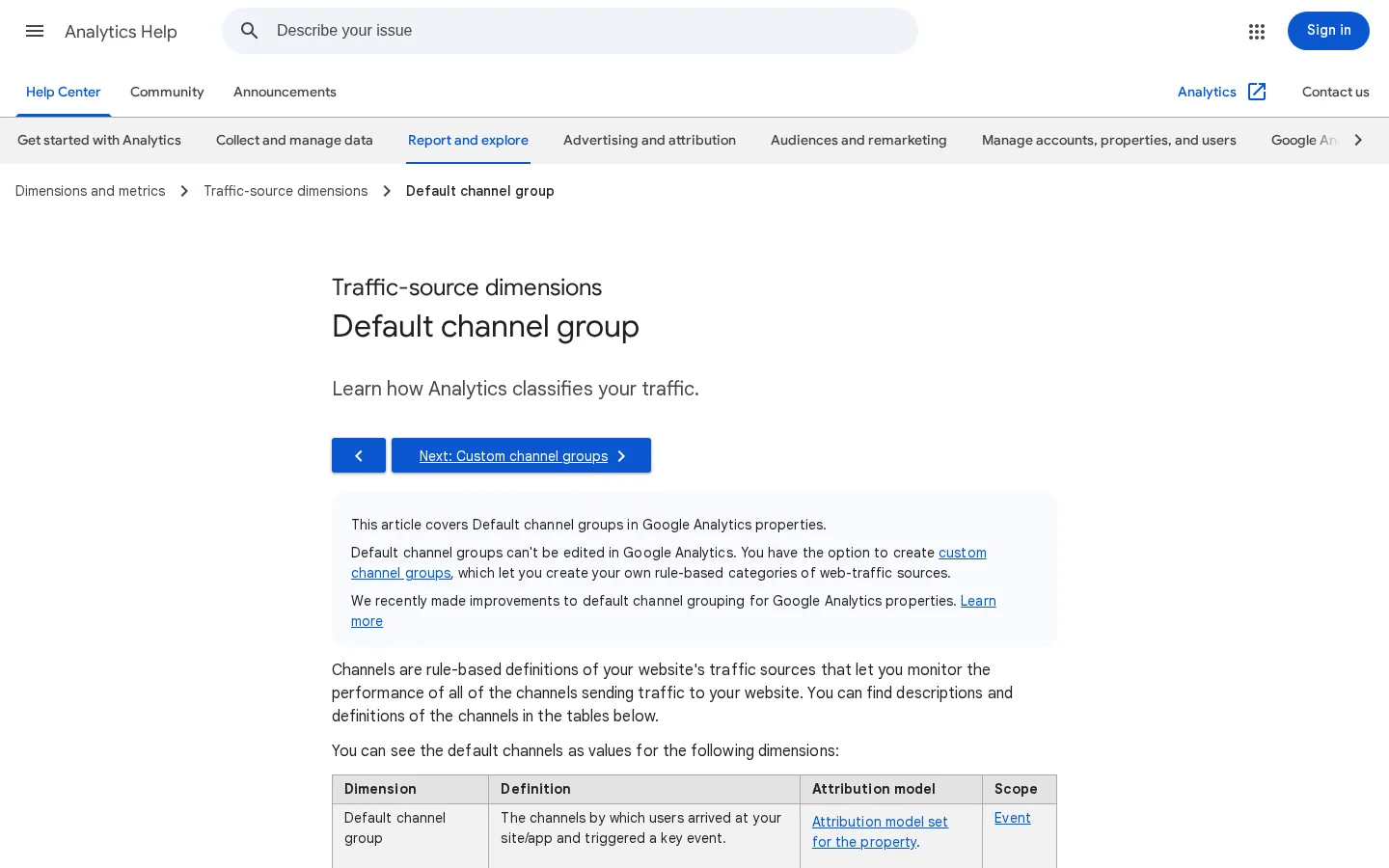
GA4 raggruppa le visite in canali. Una visita che arriva da un link non a pagamento su un social viene contata come Organic Social. Una visita da un annuncio su un social viene contata come Paid Social. La documentazione di Google dice che GA4 assegna Organic Social quando la sorgente corrisponde a un elenco di schemi di siti social, o quando il mezzo ha un valore come social o sm.
Le definizioni di Google per Organic Social e Referral, i due canali che raccolgono la maggior parte delle visite social.
In GA4, apri Report, poi Acquisizione, poi Acquisizione del traffico. Leggi la colonna del gruppo di canali predefinito della sessione (Session default channel group). Confronta Organic Social con Referral, perché alcuni social inviano visite come referral, e un post può comparire in uno dei due canali.
Tagga ogni link con i parametri UTM
I parametri UTM sono etichette brevi aggiunte alla fine di un link. Dicono a GA4 quale social, quale tipo di canale e quale campagna hanno portato la visita. Usane tre: utm_source per il social, utm_medium per il tipo di canale e utm_campaign per l'iniziativa. Ecco un link taggato per un post LinkedIn:
Scrivi i nomi in modo identico in tutti i post. Un refuso o un nome diverso crea una riga separata nel report, e la campagna si divide in due.
Suggerimento
Crea i link taggati con il nostro generatore di link UTM gratuito, invece di scrivere i parametri a mano. Usa un'unica lista di nomi di social e di campagne, e copiala in ogni brief dei post.
Perché alcune visite non compaiono mai
Alcune visite perdono la loro origine. Un link viene copiato in un messaggio privato, o aperto da un'app che nasconde da dove arriva. GA4 registra allora la visita in Direct. Si chiama dark social. Non vuol dire che il post sia fallito. Vuol dire che il report sottostima quel canale. Cerca i picchi in Direct che seguono la data di un post, e leggili tenendo presente quel post. La nostra voce di glossario sul traffico oscuro dell'IA spiega lo stesso meccanismo per le visite dagli assistenti IA.
I clic delle piattaforme non sono visite al sito
Le dashboard delle piattaforme riportano i clic sui link, e si tratta del loro conteggio. La guida al reporting social della Boston University dice che i clic forniti dalle piattaforme social sono notoriamente imprecisi, e consiglia Google Analytics per una misura più precisa. Usa il social per capire cosa è successo al post, e GA4 per capire cosa è successo sul tuo sito.
Quattro metodi di misura, a confronto
Quattro metodi coprono la maggior parte dei team. Rispondono a domande diverse e costano cifre diverse. Usa ciascuno per ciò che fa bene, e non aspettarti che uno solo risponda a tutto.
Statistiche native delle piattaforme
Principio. Ogni social mostra come sono andati i propri post: copertura, impression, reazioni, dati sui follower e, per i video, tempo di visione.
Quando usarlo: per giudicare un post, un formato o un pubblico su un solo social.
Vantaggi: gratuito, dettagliato e aggiornato.
Limiti: si ferma al social. Non può mostrare una conversione sul tuo sito, e ogni social definisce le proprie metriche a modo suo.
Esempio: se i caroselli ricevono più salvataggi dei post di testo, hai un motivo per pubblicarne di più, e per testarne uno in più prima di decidere.
Tag UTM e GA4
Principio. Ogni link porta un'etichetta. GA4 conta le visite arrivate da quel link, e cosa hanno fatto quelle visite sul sito.
Quando usarlo: per decidere quale canale porta visite, e quali di quelle visite diventano clienti.
Vantaggi: l'unico metodo qui che misura il sito stesso. È gratuito.
Limiti: dipende dalla disciplina nel taggare. Non vede dentro il social, e il dark social resta nascosto.
Esempio: un link di campagna in tre post mostra che un social manda visite che convertono, mentre un altro manda clic che lasciano subito la pagina.
Dashboard di gestione social
Principio. Uno strumento a pagamento collega più social, programma i post e mostra i numeri affiancati, spesso con una vista per il team.
Quando usarlo: più social, più persone, o report per clienti.
Vantaggi: un solo posto, un solo intervallo di date e un confronto più facile tra social.
Limiti: un costo ricorrente, spesso per postazione o per account. La dashboard mostra comunque i numeri propri di ogni social, quindi non risolve come sono definite le metriche.
Esempio: un team controlla la copertura di quattro account in un'unica tabella, nella stessa riunione mensile.
Per capire come costruire una vista unica di più fonti, leggi la nostra guida alla dashboard di marketing.
Social listening
Principio. Lo strumento segue cosa dicono le persone di un marchio o di un tema, incluse le conversazioni in cui il tuo account non è taggato.
Quando usarlo: percezione del marchio, lamentele, feedback sui prodotti e i temi di cui si parla riguardo ai tuoi concorrenti.
Vantaggi: mostra la conversazione intorno a te, non solo i tuoi post.
Limiti: di solito a pagamento. La copertura varia da social a social. Non misura come sono andati i tuoi post.
Esempio: un aumento di lamentele dopo un cambio di prezzo compare nel listening prima di comparire nelle vendite.
Metodo
Cosa misura
Domanda a cui risponde meglio
Costo
Limite principale
Statistiche native
Rendimento dei post su un social
Quale post o formato ha funzionato qui?
Gratuito
Si ferma al social
Tag UTM e GA4
Visite e conversioni di ogni link
Quale canale porta clienti?
Gratuito
Dipende dal taggare, non vede il dark social
Dashboard di gestione
Più social in un'unica vista
Come si confrontano tutti gli account?
Di solito a pagamento
Usa comunque i numeri di ogni social
Social listening
Menzioni e conversazioni
Cosa dicono le persone di noi?
Di solito a pagamento
Non misura i tuoi post
Dashboard social media: cinque pannelli che guidano una decisione mensile
Una dashboard social media deve rispondere alle quattro decisioni dell'inizio di questa guida su un solo schermo. Cinque pannelli le coprono. Ogni pannello usa una sola fonte, un solo intervallo di date e un solo responsabile. Se un pannello ha bisogno di due fonti, dividilo in due pannelli.
Pannello
Metrica
Fonte
Decisione che supporta
Stato della piattaforma
Tasso di coinvolgimento rispetto alla media di quella piattaforma
Statistiche native, una riga per post
Su quale piattaforma investire il lavoro del mese prossimo
Formato
Salvataggi, condivisioni e clic sul link, raggruppati per formato
Statistiche native
Quale formato ripetere
Traffico
Sessioni da Organic Social e le loro pagine di atterraggio
Google Analytics 4
Se i post portano visitatori
Ricavi
Conversioni da Organic Social
GA4 o il tuo CRM
Se il social porta ricavi
Controllo del pubblico
Crescita dei follower, mostrata accanto alle sessioni
Statistiche native
Se il pubblico è sano
Regole di impaginazione
Mostra tre numeri per ogni metrica in una riga: questo mese, la baseline dei tre mesi e la variazione tra i due.
Imposta l'intervallo di date una sola volta, in cima alla dashboard, e lascia che ogni pannello lo segua.
Aggiornala una volta al mese, dopo la chiusura del periodo. La copertura continua a salire per alcuni giorni dopo la pubblicazione di un post, quindi un dato preso il giorno stesso non è definitivo.
Elimina i totali che nessuna decisione usa, come il numero totale di follower dall'inizio o i like per post.
Dove costruirla
Una scheda per pannello in un foglio di calcolo basta per la maggior parte dei team, e riutilizza il foglio della routine mensile. Passa a uno strumento di reporting solo quando copiare i dati richiede più tempo della revisione. Le nostre guide a una dashboard Looker Studio e alle dashboard di marketing spiegano la configurazione e i limiti di ogni opzione.
Strumenti di social media analytics: quali ti servono e quando pagare
La maggior parte dei piccoli team ha bisogno di meno strumenti di quanti ne suggeriscano i fornitori. Per una o tre piattaforme social, il set gratuito fa il suo lavoro: le statistiche native di ogni social, una proprietà Google Analytics 4 con link taggati e un foglio di calcolo. Uno strumento a pagamento si giustifica quando il lavoro manuale richiede più ore di quanto costi l'abbonamento, o quando ti serve una vista unica su più account.
Abbina ogni strumento a un compito
Compito
Tipo di strumento
Costo tipico
Da verificare prima di acquistare
Risultati dei post su un social
Statistiche native, come LinkedIn analytics, TikTok Analytics o Meta Business Suite
Gratuito
Esportazione con una riga per post
Visite e conversioni
Google Analytics 4 con tag UTM
Gratuito
Canale Organic Social e conversioni configurati
Pianificazione e report su più account
Piattaforma di gestione dei social
Di solito a pagamento, per postazione o per account
Esportazione per post, supporto UTM, durata dello storico
Cosa dicono le persone del tuo marchio
Strumento di social listening
Di solito a pagamento
Quali social copre
Cinque domande prima di pagare
Esporta una riga per post, con copertura, coinvolgimenti e clic sul link? Se no, copierai i numeri a mano ogni mese.
Calcola il tasso di coinvolgimento con la definizione del social o con una propria? Chiedi la formula per iscritto.
Per quanto tempo conserva lo storico? Ti servono almeno dodici mesi per confrontare con lo stesso mese dell'anno scorso.
Legge i parametri UTM dei tuoi link, o conta solo i clic fatti dentro il suo programmatore?
Chi paga ogni postazione? Uno strumento prezzato per utente può trasformare un team di tre persone in una bolletta mensile importante.
Tieni il foglio di calcolo, anche con uno strumento
Gli strumenti gratuiti hanno dei limiti. Le statistiche native si fermano al social, e GA4 non vede dentro un post. Nessuno dei due offre una vista unica di tutti gli account, quindi il foglio di calcolo della routine mensile è il collegamento tra i due. Uno strumento a pagamento mostrerà numeri diversi dalla tua baseline già il primo giorno, perché conta alcune metriche a modo suo. Tieni il foglio per tre mesi, confronta i due e solo allora decidi se eliminarlo.
La routine qui sotto prende un periodo di report e lo trasforma in una decisione per piattaforma. Funziona solo con strumenti gratuiti. Aggiungi una dashboard più avanti, quando la routine è stabile e sai quali numeri leggi ogni mese.
La routine mensile in sei passaggi
Fissa il periodoUsa le stesse date per ogni social e per GA4, per esempio l'ultimo mese solare completo.
Esporta i dati dei postPrendi una riga per post da ogni social: data, formato, link, copertura, coinvolgimenti e clic sul link.
Calcola i tassiTasso di coinvolgimento e CTR per ogni post, poi la media per ogni formato.
Prendi i numeri di GA4Sessioni Organic Social, le pagine di atterraggio e le conversioni, per lo stesso mese.
ConfrontaMetti questo mese a confronto con la baseline e con gli obiettivi che hai scritto.
Decidi per piattaformaPer ogni social, scrivi una decisione (tenere, cambiare o fermare) e il motivo, in una frase.
Il foglio dietro la routine
Tieni un foglio con una riga per post. L'intestazione qui sotto basta per iniziare. Aggiungi i numeri di GA4 in una seconda scheda, con gli stessi nomi di campagna, così puoi unirli.
Calcola il tasso di coinvolgimento in una colonna accanto a questi campi. Poi filtra la colonna del formato per ottenere la media di ogni formato. Conserva le righe grezze, così potrai verificare una media in seguito.
Leggi le medie con attenzione
Un solo post che va molto meglio degli altri alza la media del suo formato. Leggi la mediana accanto alla media, e controlla se un solo post regge tutto il mese. Se è così, la lezione riguarda quel post, non il formato. Annota cosa lo ha reso diverso prima di copiarlo.
Errori comuni, e come correggere ciascuno
Questi sei errori causano la maggior parte delle conclusioni sbagliate nei report social. Per ciascuno vedrai cos'è, come riconoscerlo nei tuoi dati e come correggerlo.
Dai numeri grezzi a una decisione
Prima
Copertura, like e follower copiati da ogni app
Piattaforme classificate per il numero più grande
Nessun link taggato, nessun numero di GA4
Dopo
Una riga per post, un foglio per tutti i social
Ogni piattaforma confrontata con la propria baseline
Una decisione scritta per ogni piattaforma
Errore 1: classificare le piattaforme sulla copertura grezza
Cos'è. Classificare i social per copertura, e dichiarare vincitore il primo.
Come riconoscerlo. Il social con più follower sembra sempre il migliore, e vince ogni mese, qualunque cosa ci pubblichi.
Come correggerlo. Confronta il tasso di coinvolgimento di ogni piattaforma con la sua media. Confronta le tendenze, non le posizioni.
Errore 2: leggere i follower come crescita
Cos'è. Trattare il numero di follower come risultato di business.
Come riconoscerlo. I follower salgono, mentre le sessioni Organic Social e le conversioni in GA4 restano ferme per diversi mesi.
Come correggerlo. Metti sessioni e conversioni dai social nella stessa pagina della crescita dei follower. Tieni la crescita dei follower come controllo della salute del pubblico, non come obiettivo.
Errore 3: link senza tag UTM
Cos'è. Pubblicare link che non portano parametri di campagna.
Come riconoscerlo. Le visite dai social compaiono in Referral, Direct o Unassigned, e una campagna non ha alcuna traccia di traffico. Cerca picchi in Direct che seguono la data di un post.
Come correggerlo. Tagga ogni link prima che il post esca, sempre con gli stessi nomi. Crea i link con il generatore di link UTM, e tieni i nomi nel foglio.
Errore 4: sommare i clic delle piattaforme alle sessioni di GA4
Cos'è. Presentare il numero di clic del social e le sessioni di GA4 come se fossero la stessa misura, e sommarli.
Come riconoscerlo. Il social riporta più clic di quante sessioni GA4 registra per lo stesso link e periodo, e il report somma i due dati.
Come correggerlo. Presenta i clic delle piattaforme come clic, e le sessioni di GA4 come visite. Spiega la differenza in una riga, e non sommarle.
Attenzione
Un totale che mescola clic e sessioni sembra preciso, ma non misura nulla in particolare. Tieni le due linee separate in ogni grafico.
Errore 5: cambiare più cose insieme
Cos'è. Cambiare nello stesso mese formato, orario di pubblicazione e hashtag.
Come riconoscerlo. Un risultato si muove, e nessuno sa dire quale cambiamento l'ha causato.
Come correggerlo. Cambia una sola variabile per piattaforma e per mese, e lascia il resto uguale. Scrivi il cambiamento nel foglio, accanto alla data, così la revisione successiva può leggerlo.
Errore 6: lasciare le risposte fuori dalla revisione
Cos'è. Rivedere post e visite, ma non contare mai le risposte che l'account dà a commenti e messaggi.
Come riconoscerlo. Il report mensile non ha una riga per le risposte, e nessuno sa quanto aspetta un commento prima che qualcuno risponda.
Come correggerlo. Aggiungi due righe alla revisione: il numero di risposte e il tempo medio prima di una risposta. Leggile accanto al tasso di coinvolgimento, così si vede il costo della conversazione.
Dove si colloca Sorank, e dove no
Sorank non misura i tuoi post sui social. Lavora sulla parte del traffico che arriva dalla ricerca. Collega Google Search Console e Google Analytics, mostra clic, impression e posizione, e isola, pagina per pagina, le visite inviate dagli assistenti IA come ChatGPT e Perplexity.
Questo lo rende utile dopo che il social ha fatto il suo lavoro. Quando una pagina riceve visite da Google e dagli assistenti IA, o le perde, lo vedi in un solo posto, senza esportazioni. Usa la dashboard GEO / SEO per la parte del sito, e tieni le statistiche native dei social per la parte dei post.
Due domande, due strumenti
Statistiche dei social
Copertura e reazioni per ogni post
Solo i post su quel social
Dashboard GEO / SEO di Sorank
Clic da Google e visite degli assistenti IA sul tuo sito
Non misura i tuoi post social
Se vuoi sapere anche se gli assistenti citano il tuo marchio quando le persone chiedono del tuo settore, leggi sul monitoraggio delle menzioni IA. Registra i prompt in cui compare il tuo marchio.
Domande frequenti
Come misuro la social media analytics gratis?
Usa le statistiche native di ogni social per il rendimento dei post, e Google Analytics 4 con tag UTM per visite e conversioni. Entrambi sono gratuiti. Aggiungi una dashboard a pagamento solo quando gestisci più account e il report mensile richiede troppo tempo fatto a mano.
Qual è un buon tasso di coinvolgimento sui social?
Nessun numero va bene per tutti. Le mediane 2025 di Buffer sono circa 6,2 % su LinkedIn, 5,6 % su Facebook, 5,5 % su Instagram, 4,6 % su TikTok e 2,5 % su X, per gli account che pubblicano tramite il suo strumento. La tua media degli ultimi tre mesi è un obiettivo migliore di ciascuno di questi valori.
Perché Google Analytics mostra meno visite dai social rispetto a quelle che riporta la mia piattaforma?
Le due cifre misurano cose diverse, quindi non coincideranno. Alcune visite arrivano senza origine, o da un'app che rimuove il referrer, e GA4 le registra in Direct. Controlla prima i link senza tag, poi spiega in una riga nel report la differenza che resta.
Prima di fidarti di un numero social
Verifica che l'intervallo di date sia lo stesso in ogni strumento
Conferma come la piattaforma conta copertura e coinvolgimento
Verifica che il link porti i suoi tag UTM prima che il post esca
Confronta il numero con la tua baseline, non solo con un benchmark
Citare un numero di follower senza una visita o una conversione sul sito accanto
Per iniziare questo mese, scegli un obiettivo, tagga ogni link ed esegui i sei passaggi una volta. Il primo report sarà approssimativo. Il secondo ti dirà molto di più.
Domande frequenti
Come misuro la social media analytics gratis?
Usa le statistiche native di ogni social per il rendimento dei post, e Google Analytics 4 con tag UTM per visite e conversioni. Entrambi sono gratuiti. Aggiungi una dashboard a pagamento solo quando gestisci più account e il report mensile richiede troppo tempo fatto a mano.
Qual è un buon tasso di coinvolgimento sui social?
Nessun numero va bene per tutti. Le mediane 2025 di Buffer sono circa 6,2 % su LinkedIn, 5,6 % su Facebook, 5,5 % su Instagram, 4,6 % su TikTok e 2,5 % su X, per gli account che pubblicano tramite il suo strumento. La tua media degli ultimi tre mesi è un obiettivo migliore di ciascuno di questi valori.
Perché Google Analytics mostra meno visite dai social rispetto a quelle che riporta la mia piattaforma?
Le due cifre misurano cose diverse, quindi non coincideranno. Alcune visite arrivano senza origine, o da un'app che rimuove il referrer, e GA4 le registra in Direct. Controlla prima i link senza tag, poi spiega in una riga nel report la differenza che resta.
y!
Ricevi gratis il tuo piano di contenuti per 30 giorni
Analizziamo i tuoi concorrenti, il tuo sito web e la tua visibilità nelle IA per creare gratuitamente un piano di contenuti su misura.
“Ho testato Sorank sul sito reale di un cliente ed è pazzesco. Fa tutto quello che un'agenzia fa pagare 1.500 € al mese. Ora va in produzione su quel cliente.”Guillaume Guersanguersanguillaume.com
“Siamo un'agenzia pubblicitaria e volevamo rimettere in carreggiata il nostro SEO una volta per tutte. Sorank ci ha dato una visione chiara del nostro sito, ci ha aiutato a dare priorità alle ottimizzazioni e a strutturare correttamente i nostri contenuti. Lo strumento è facile da usare, ben progettato per un team e molto pratico per centralizzare il monitoraggio senza dover destreggiarsi tra più piattaforme. Una base molto solida per ripartire da zero con il nostro SEO.”Gaspard MadouiAgenzia Pubblicitaria
“Mi sono specializzata in GEO grazie a Sorank. Il GEO Leaderboard mi permette di mostrare ai miei clienti il loro posizionamento rispetto ai concorrenti su ChatGPT. È un vero differenziatore commerciale.”MélanieFreelancer SEO
“Ottimo servizio, funziona bene per il nostro sito web e ci aiuta a capire come migliorarlo per posizionarci meglio su Google e altrove. Complimenti, continuate così, ve lo consiglio.”Hugo T.Commerciante e-commerce


 Google Analytics 4