Præferencer
Privatliv er vigtigt for os, så du kan vælge at slå visse typer lagring fra, som ikke er nødvendige for, at websitet fungerer grundlæggende. Hvis du blokerer kategorier, kan det påvirke din oplevelse af websitet. Mere information
Privatliv er vigtigt for os, så du kan vælge at slå visse typer lagring fra, som ikke er nødvendige for, at websitet fungerer grundlæggende. Hvis du blokerer kategorier, kan det påvirke din oplevelse af websitet. Mere information

Find ud af, hvilke nøgletal i analyse af sociale medier der betyder noget, hvordan du måler sociale besøg i  GA4 med UTM-mærker, og en månedlig metode.


Kort fortalt
Analyse af sociale medier måler, hvad dine opslag gør: hvem der ser dem, hvem der reagerer, hvem der klikker videre til dit website, og hvem der køber. Læs opslagenes tal i hvert netværk, og tjek derefter besøg og konverteringer i Google Analytics 4, med et UTM-mærke på hvert link, du publicerer. Sammenlign hver platform med dens egne tidligere resultater, og knyt hvert nøgletal til ét forretningsmål.
Vil du vide mere? Spørg
Hurtig quiz
Hvilket sociale netværk skal du satse på?
Sorank matcher dine svar


Test det i 3 dage på dit eget site, og se, hvor du står på Google, ChatGPT og de andre AI'er.
Start prøveperiode på 3 dage3 dage gratis, derefter stopper du, når du vil. 90 dages resultatgaranti, betingelser gælder.
Analyse af sociale medier besvarer tre spørgsmål. Så folk opslaget? Reagerede de, og forlod nogle netværket for at gå til dit website? Blev besøgene til en lead, et salg eller en tilmelding? Hvert spørgsmål har sin egen datakilde. De fleste rapporter vildleder, fordi de blander de tre kilder sammen.
| Niveau | Spørgsmål det besvarer | Hvor du læser det |
|---|---|---|
| Opslagets resultat | Nåede dette opslag folk, og fik det reaktioner? | Netværkets egne indsigter |
| Trafik | Forlod folk netværket for at komme til mit website? | Google Analytics 4, med UTM-mærker |
| Forretningsresultat | Blev besøget til en lead, et salg eller en tilmelding? | Konverteringer i GA4, eller dit CRM |
Hvis du stadig vælger, hvilke netværk du skal bruge, så læs først vores guide til social media marketing. Denne artikel starter dér, hvor den guide slutter: du publicerer allerede, og du vil vide, om det virker.
Et opslag med mange likes er sociale data. Det bliver til analyse, når du sammenligner det med noget: dine ti seneste opslag, det samme format på et andet netværk eller de besøg, det sendte til dit website. Data fortæller, hvad der skete. Analysen fortæller, hvad du skal gøre næste gang.
Hvert netværk tæller rækkevidde, visninger og engagement efter sine egne regler. Buffer gør opmærksom på, at hver platform definerer engagement forskelligt, så sammenlign en platform med dens egen historik, ikke med en anden platform. Google Analytics har også sine egne regler. Forvent forskelle mellem værktøjerne, og skriv i din rapport, hvilket værktøj hvert tal kommer fra.
Et tal er kun nyttigt, når det ændrer en beslutning. Før du åbner et dashboard, så list de beslutninger, du træffer hver måned. De fleste teams træffer de samme fire.
| Beslutning | Nøgletal at tjekke først |
|---|---|
| Hvilken platform der får næste måneds indsats | Engagementrate på hver platform, sammenlignet med platformens gennemsnit |
| Hvilket format der skal gentages | Gemte opslag, delinger, seertid og linkklik, grupperet efter format |
| Om et opslag sender besøgende | Linkklik, derefter sessioner fra Organic Social i GA4 |
| Om sociale medier giver omsætning | Konverteringer fra Organic Social i GA4, eller leads markeret i dit CRM |
De fleste sociale rapporter svigter i den sidste kolonne. De viser rækkevidde og likes, men de siger aldrig, hvilken beslutning tallene understøtter.

Et nøgletal uden et mål er pynt. Start med ét forretningsmål pr. kanal. Vælg derefter ét hovednøgletal og ét støttenøgletal til målet. Hold listen kort. Tre til fem nøgletal i en månedlig rapport er nok for de fleste teams.
| Mål | Hovednøgletal | Hvor du læser det |
|---|---|---|
| Synlighed | Rækkevidde, antallet af unikke personer, der så et opslag | Hvert netværks egne indsigter |
| Engagement | Engagementrate, med formlen i næste afsnit | Netværkets egne indsigter, udregnet i et regneark |
| Trafik | Sessioner fra Organic Social, og de sider de lander på | Google Analytics 4 |
| Leads eller salg | Konverteringsrate fra sociale medier | Konverteringer i GA4, eller dit CRM |
Hvis målet er trafik eller salg, er planen for social media marketing stedet, hvor du fastlægger målet, før du måler det.
Antal følgere er det letteste tal at læse og det mindst nyttige alene. En konto kan få flere følgere hver måned, mens websitet får det samme antal besøg. Følgere er ikke omsætning. Sæt følgertilvæksten ved siden af sessioner og konverteringer fra sociale medier, så forskellen mellem dem er synlig i samme rapport.
Brug de sidste tre måneder som baseline for hvert nøgletal. Uden en baseline ser en normal måned ud som en succes eller en fiasko. Skriv baselinen ved siden af målet, med datoen for hvornår du tog den, så næste rapport sammenligner ting, der kan sammenlignes.
Rækkevidde er antallet af unikke personer, der så et opslag. Visninger tæller hver visning, også gentagne visninger af samme person, så visninger er altid mindst lige så høje som rækkevidden. Målgruppedata (sted, alder, sprog, følgertilvækst) viser, om de personer du når, er dem du ønsker. Læs dem en gang i kvartalet. En ugentlig ændring i målgruppedata er som regel støj.
Engagementrate er andelen af personer, der reagerede på et opslag, sammenlignet med dem der så det. Buffer definerer den som samlede engagements divideret med rækkevidde, gange 100. Formlen er enkel, men input er det ikke. Nogle værktøjer dividerer med følgere i stedet for rækkevidde, og LinkedIn tæller linkklik som engagement. Brug én formel for alle de platforme, du sammenligner, og skriv den øverst i din rapport.
Engagementrate     = samlede engagements ÷ rækkevidde × 100
CTR                = linkklik ÷ visninger × 100
Konverteringsrate  = konverteringer ÷ klik × 100
Benchmarks hjælper dig med at vurdere et tal, med ét forbehold. Medianerne nedenfor stammer fra konti, der publicerer via ét planlægningsværktøj, og hver platform tæller engagement på sin egen måde. Læs dem som en retningsangivelse, og sammenlign derefter med dit eget gennemsnit.
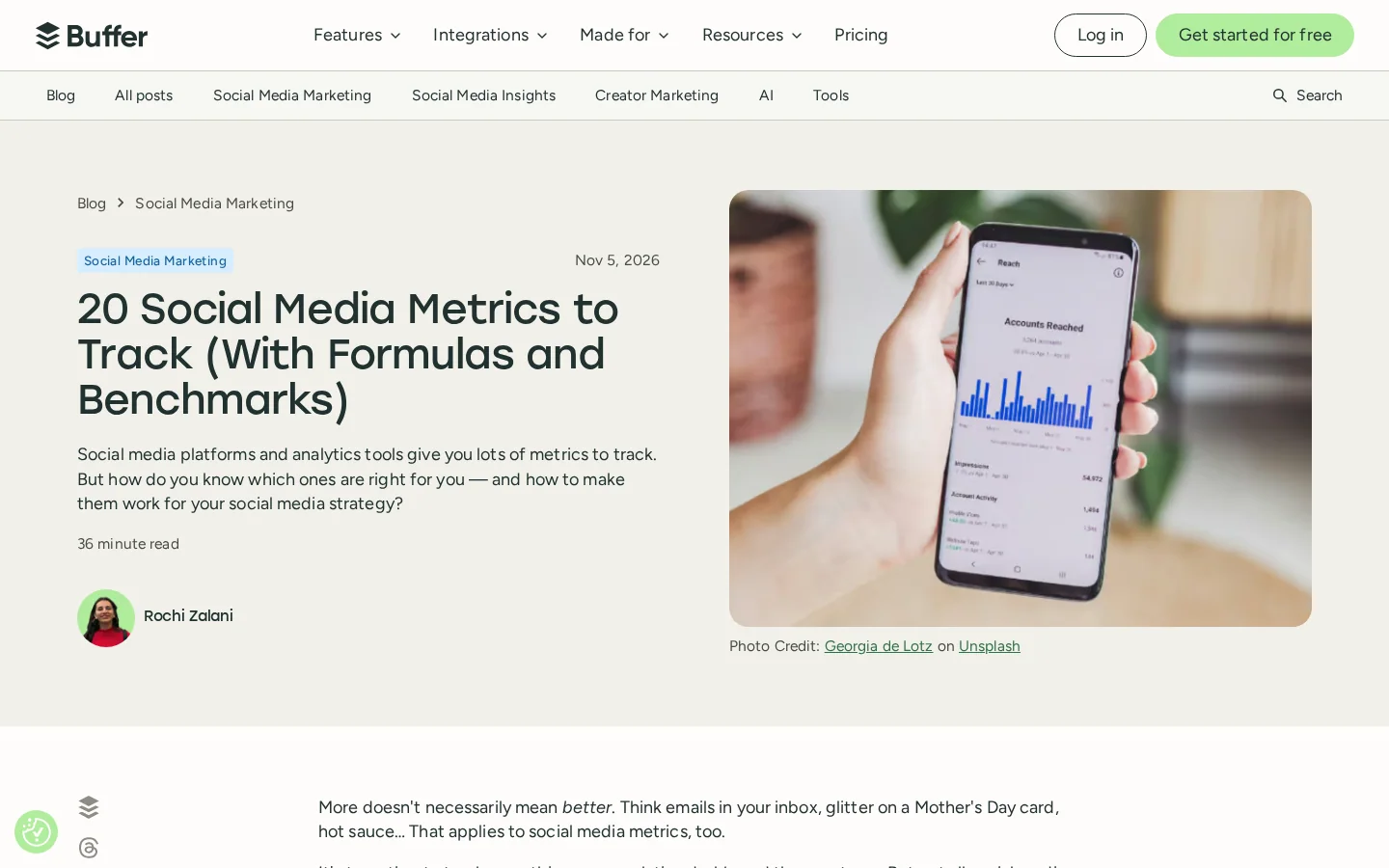
To resultater skiller sig ud. LinkedIn har den højeste median, og X den laveste. Ingen af dem fortæller dig, hvor du skal publicere. Et brand med et lille LinkedIn-publikum og et loyalt X-fællesskab bør beslutte ud fra sin egen historik og kun bruge benchmarket til at tjekke, om dets tal ligger langt fra.
CTR viser, om et opslag får folk til at klikke. Den afhænger af tilbuddet, formatet og første linje i teksten. Konverteringsrate viser, hvad der sker efter klikket. Høj CTR med lav konverteringsrate betyder typisk, at opslaget lovede noget, landingssiden ikke leverer. Tjek begge, for hver for sig skjuler de problemet.
Gemte opslag, delinger, seertid og gennemførelsesrate afhænger af formatet. Et karrusel-opslag, en kort video og et tekstopslag fungerer ikke på samme skala. Grupper opslag efter format, og sammenlign derefter hvert format med dets eget gennemsnit. Det er her de mest nyttige beslutninger kommer fra, fordi de viser, hvilket format du skal gentage, og hvilket du skal droppe.
Sådan beregner du engagementraten: divider engagementerne på et opslag med dets rækkevidde, og gang derefter med 100. Et opslag med 1200 engagementer og 15000 i rækkevidde har en engagementrate på 8%. Du kan kontrollere ét opslag med blyant, og et regneark klarer alle rækkerne på én gang.
Før du stoler på resultatet, så tjek at begge tal dækker det samme opslag og de samme datoer. Forskellige perioder er årsagen til de fleste forkerte rater.
Brug kolonnerne i regnearket fra den månedlige rutine. Rækkevidden står i kolonne E og engagementerne i kolonne F. Sæt denne formel i celle H2, og træk den ned til det sidste opslag:
=IFERROR(ROUND(F2/E2*100, 1), "")
IFERROR-delen gør, at cellen står tom, når rækkevidden er nul, for eksempel på et opslag der ikke er gået ud endnu, i stedet for at vise en fejl.
Der er to måder at gennemsnitte et format på, og de giver forskellige svar. Det simple gennemsnit giver hvert opslag samme vægt, så et opslag med 40 i rækkevidde tæller lige så meget som et med 40000. Den vægtede rate lægger alle engagementer sammen og dividerer derefter med hele rækkevidden. Den er mere stabil, når nogle opslag kun når meget få personer. Vælg én metode, og skriv den øverst i din rapport.
=SUMIFS(F:F, C:C, "carousel") / SUMIFS(E:E, C:C, "carousel") * 100
Skift "carousel" ud med et formatnavn fra kolonne C. Resultatet er den vægtede engagementrate for formatet.
Hvis du i stedet vil kontrollere en klikrate, som dividerer klik med visninger, så brug vores gratis klikratberegner.
Netværket fortæller dig, hvordan et opslag klarede sig inde i netværket. Google Analytics 4 fortæller dig, hvad besøgende gjorde på dit website, inklusive om de købte. Du har brug for begge. For hele opsætningen af GA4 på et website, læs Google Analytics til SEO.
GA4 grupperer besøg i kanaler. Et besøg, der kommer via et ikke-annonceret link på en social platform, tælles som Organic Social. Et besøg fra en annonce på en social platform tælles som Paid Social. Googles dokumentation siger, at GA4 tildeler Organic Social, når kilden matcher en liste over mønstre for sociale sider, eller når mediet har en værdi som social eller sm.
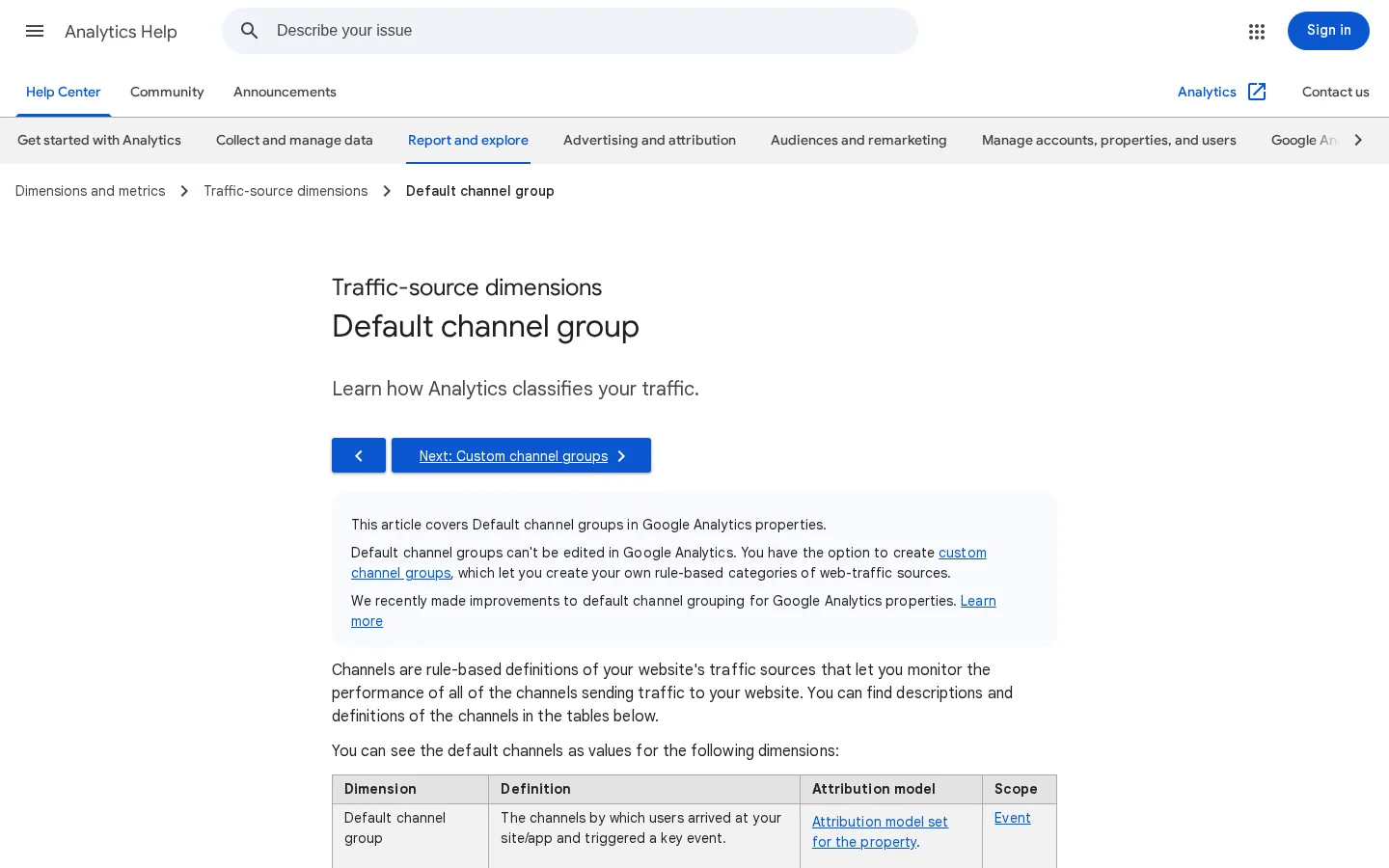
I GA4 åbner du Reports, derefter Acquisition og derefter Traffic acquisition. Læs kolonnen Session default channel group. Sammenlign Organic Social med Referral, fordi nogle netværk sender besøg som henvisninger, og et opslag kan dukke op i begge kanaler.
UTM-parametre er korte etiketter, der tilføjes til slutningen af et link. De fortæller GA4, hvilket netværk, hvilken type kanal og hvilken kampagne der sendte besøget. Brug tre af dem: utm_source for netværket, utm_medium for kanaltypen og utm_campaign for initiativet. Her er et mærket link til et LinkedIn-opslag:
https://www.example.com/guide?utm_source=linkedin&utm_medium=social&utm_campaign=spring-auditHold stavningen identisk på tværs af alle opslag. En tastefejl eller et andet navn skaber en separat linje i din rapport, og kampagnen deles i to.
Tip
Byg de mærkede links med vores gratis UTM-linkbygger i stedet for at skrive parametrene i hånden. Brug én liste med netværksnavne og kampagnenavne, og kopier den ind i hvert opslagsbrief.
Nogle besøg mister deres kilde. Et link kopieres ind i en privat besked, eller åbnes fra en app, der skjuler, hvor det kom fra. GA4 placerer så besøget under Direct. Det kaldes dark social. Det betyder ikke, at opslaget mislykkedes, men at rapporten undertæller kanalen. Kig efter Direct-toppe, der følger en opslagsdato, og læs dem med det opslag i tankerne. Vores ordbogspost om AI dark traffic forklarer den samme mekanisme for besøg fra AI-assistenter.
Platformenes dashboards viser linkklik, og det er netværkets egen optælling. Boston Universitys guide til rapportering i sociale medier siger, at de klik sociale platforme angiver er notorisk unøjagtige, og anbefaler Google Analytics til mere præcis måling. Brug netværket til, hvad der skete med opslaget, og GA4 til, hvad der skete på dit website.
Fire metoder dækker de fleste teams. De besvarer forskellige spørgsmål og koster forskellige beløb. Brug hver enkelt til det, den gør godt, og forvent, at ingen af dem besvarer alt.
Princip. Hvert netværk viser, hvordan dets egne opslag klarede sig: rækkevidde, visninger, reaktioner, følgerdata og for video seertid.
Princip. Hvert link bærer en etiket. GA4 tæller de besøg, der kom gennem det, og hvad disse besøgende gjorde på siden.
Princip. Et betalt værktøj forbinder flere netværk, planlægger opslag og viser tallene side om side, ofte med en visning til teamet.
Hvis du vil se, hvordan man bygger ét samlet billede af flere kilder, læs vores guide til marketing dashboard.
Princip. Værktøjet følger, hvad folk siger om et brand eller et emne, også i samtaler hvor din konto ikke er tagget.
| Metode | Hvad den måler | Spørgsmål den bedst besvarer | Pris | Vigtigste begrænsning |
|---|---|---|---|---|
| Platformens egne indsigter | Opslagets resultat på ét netværk | Hvilket opslag eller format virkede her? | Gratis | Stopper ved netværket |
| UTM-mærker og GA4 | Besøg og konverteringer fra hvert link | Hvilken kanal giver kunder? | Gratis | Afhænger af mærkning, misser dark social |
| Dashboard til sociale medier | Flere netværk i ét billede | Hvordan står alle konti i forhold til hinanden? | Som regel betalt | Bruger stadig hvert netværks egne tal |
| Social lytning | Omtaler og samtaler | Hvad siger folk om os? | Som regel betalt | Måler ikke dine egne opslag |
Et dashboard for sociale medier skal besvare de fire beslutninger fra begyndelsen af denne guide på én skærm. Fem paneler dækker dem. Hvert panel bruger én kilde, ét datointerval og én ejer. Hvis et panel har brug for to kilder, så del det op i to paneler.
| Panel | Nøgletal | Kilde | Beslutning det understøtter |
|---|---|---|---|
| Platformens sundhed | Engagementrate i forhold til platformens eget gennemsnit | Netværkets egne indsigter, én række pr. opslag | Hvilken platform der får næste måneds indsats |
| Format | Gemte opslag, delinger og linkklik, grupperet pr. format | Netværkets egne indsigter | Hvilket format der skal gentages |
| Trafik | Sessioner fra Organic Social og deres landingssider | Google Analytics 4 | Om opslag sender besøgende |
| Omsætning | Konverteringer fra Organic Social | GA4 eller dit CRM | Om sociale medier giver omsætning |
| Publikumstjek | Vækst i følgere, vist ved siden af sessioner | Netværkets egne indsigter | Om publikummet er sundt |
Ét faneblad pr. panel i et regneark er nok til de fleste teams, og det genbruger regnearket fra den månedlige rutine. Skift til et rapporteringsværktøj først, når kopieringen tager længere tid end selve gennemgangen. Vores guider til et Looker Studio-dashboard og til marketing dashboards forklarer opsætningen og begrænsningerne for hver mulighed.
De fleste små teams har brug for færre værktøjer, end leverandørerne antyder. Til et til tre netværk klarer det gratis sæt opgaven: netværkets egne indsigter, en Google Analytics 4-opsætning med mærkede links og ét regneark. Et betalt værktøj er det værd, når det manuelle arbejde tager flere timer, end abonnementet koster, eller når du har brug for ét samlet overblik over flere konti.
| Opgave | Værktøjstype | Typisk pris | Tjek før du køber |
|---|---|---|---|
| Resultater for ét opslag på ét netværk | Netværkets egne indsigter, fx LinkedIn-analyser, TikTok Analytics eller Meta Business Suite | Gratis | Eksport med én række pr. opslag |
| Besøg og konverteringer | Google Analytics 4 med UTM-mærker | Gratis | Kanalen Organic Social og konverteringer er sat op |
| Planlægning og rapporter på tværs af konti | Platform til styring af sociale medier | Typisk betalt, pr. bruger eller pr. konto | Eksport pr. opslag, UTM-understøttelse, længden på historikken |
| Hvad folk siger om dit brand | Værktøj til social lytning | Typisk betalt | Hvilke netværk det dækker |
Gratis værktøjer har grænser. Netværkets egne indsigter stopper ved netværket, og GA4 kan ikke se ind i et opslag. Ingen af dem giver ét overblik over alle konti, så regnearket fra den månedlige rutine er forbindelsen mellem dem. Et betalt værktøj viser desuden andre tal end din baseline allerede den første dag, fordi det tæller nogle nøgletal på sin egen måde. Behold regnearket i tre måneder, sammenlign de to, og beslut først derefter, om du vil stoppe med det.
Hvis du planlægger opslag, så læs først vores guide til automatisering af sociale medier, for at se hvilke trin der er sikre at automatisere. For en side-om-side-sammenligning af planlægningsplatformene, se vores liste over værktøjer til styring af sociale medier.
Rutinen nedenfor tager én rapporteringsperiode og omsætter den til én beslutning pr. platform. Den virker med kun gratis værktøjer. Tilføj et dashboard senere, når rutinen er stabil, og du ved, hvilke tal du læser hver måned.
Den månedlige rutine i seks trin
Hold ét regneark med én række pr. opslag. Overskriften nedenfor er nok til at starte. Læg GA4-tallene i en anden fane med de samme kampagnenavne, så du kan koble dem sammen.
date,platform,format,url,reach,engagements,link_clicksBeregn engagementraten i en kolonne ved siden af disse felter. Brug derefter et filter på formatkolonnen for at få gennemsnittet for hvert format. Behold de rå rækker, så du kan kontrollere et gennemsnit senere.
Et enkelt opslag, der klarer sig langt over resten, løfter gennemsnittet for sit format. Læs medianen ved siden af gennemsnittet, og tjek, om ét opslag bærer hele måneden. Hvis det gør, handler lektien om det opslag, ikke om formatet. Skriv ned, hvad der gjorde det anderledes, før du kopierer det.
Disse seks fejl står for de fleste forkerte konklusioner i sociale rapporter. For hver enkelt får du at vide, hvad den er, hvordan du opdager den i dine egne data, og hvordan du retter den.
Fra rå tal til en beslutning
Hvad det er. At rangere netværk efter rækkevidde og kalde det øverste for vinderen.
Sådan opdager du det. Netværket med flest følgere ser altid bedst ud og vinder hver måned, uanset hvad du publicerer der.
Sådan retter du det. Sammenlign engagementraten for hver platform med platformens egne gennemsnit. Sammenlign tendenser, ikke rangeringer.
Hvad det er. At behandle antallet af følgere som forretningsresultat.
Sådan opdager du det. Følgerne stiger, mens sessioner fra Organic Social og konverteringer i GA4 står stille i flere måneder.
Sådan retter du det. Sæt sessioner og konverteringer fra sociale medier på samme side som følgertilvæksten. Behold følgertilvæksten som et tjek af målgruppens sundhed, ikke som målet.
Hvad det er. At publicere links, der ikke har nogen kampagneparametre.
Sådan opdager du det. Besøg fra sociale medier dukker op under Referral, Direct eller Unassigned, og en kampagne har slet ingen trafikhistorik. Kig efter Direct-toppe, der følger en opslagsdato.
Sådan retter du det. Mærk hvert link, før opslaget går ud, med de samme navne hver gang. Byg linkene med UTM-linkbyggeren, og hold navnene i regnearket.
Hvad det er. At rapportere netværkets klikoptælling og GA4-sessionerne, som om det var det samme mål, og så lægge dem sammen.
Sådan opdager du det. Netværket rapporterer flere klik end GA4-sessioner for samme link og periode, og rapporten summerer de to.
Sådan retter du det. Rapportér platformens klik som klik og GA4-sessionerne som besøg. Forklar forskellen i én linje, og læg dem ikke sammen.
Advarsel
En total, der blander klik og sessioner, ser præcis ud, men måler ikke noget bestemt. Hold de to linjer adskilt i hvert diagram.
Hvad det er. At ændre format, udgivelsestidspunkt og hashtags i samme måned.
Sådan opdager du det. Et resultat bevæger sig, og ingen kan sige, hvilken ændring der forårsagede det.
Sådan retter du det. Ændr én variabel pr. platform pr. måned, og hold resten uændret. Skriv ændringen i regnearket ved siden af datoen, så næste gennemgang kan læse den.
Hvad det er. At gennemgå opslag og besøg, men aldrig tælle de svar, kontoen giver på kommentarer og beskeder.
Sådan opdager du det. Den månedlige rapport har ingen linje for svar, og ingen ved, hvor længe en kommentar venter, før nogen svarer.
Sådan retter du det. Tilføj to linjer til gennemgangen: antallet af svar og den gennemsnitlige ventetid, før der svares. Læs dem ved siden af engagementraten, så omkostningen ved samtalen bliver synlig.
Sorank måler ikke dine opslag på sociale netværk. Det arbejder med den del af din trafik, der kommer fra søgning. Det forbinder Google Search Console og Google Analytics, viser klik, visninger og position og isolerer side for side de besøg, som AI-assistenter som ChatGPT og Perplexity sender.
Det gør det nyttigt, efter at de sociale medier har gjort deres arbejde. Når en side får besøg fra Google og fra AI-assistenter, eller mister dem, ser du det samlet ét sted, uden eksporter. Brug GEO / SEO-dashboardet til websitedelen, og behold netværkets indsigter til opslagsdelen.
To spørgsmål, to værktøjer
Hvis du også vil vide, om assistenter nævner dit brand, når folk spørger om dit felt, så læs om sporing af AI-omtaler. Det registrerer de prompts, hvor dit brand optræder.
Brug hvert netværks egne indsigter til opslagenes resultater, og Google Analytics 4 med UTM-mærker til besøg og konverteringer. Begge dele er gratis. Tilføj først et betalt dashboard, når du styrer flere konti, og den månedlige rapport tager for lang tid at bygge i hånden.
Intet enkelt tal passer til alle. Bufferens medianer for 2025 ligger på cirka 6,2 % på LinkedIn, 5,6 % på Facebook, 5,5 % på Instagram, 4,6 % på TikTok og 2,5 % på X, for konti der publicerer via deres værktøj. Dit eget gennemsnit for de sidste tre måneder er et bedre mål end nogen af dem.
De to tal måler forskellige ting, så de passer ikke sammen. Nogle besøg kommer uden kilde, eller fra en app, der fjerner henvisningen, og GA4 placerer dem under Direct. Tjek først dine umærkede links. Accepter derefter resten af forskellen, og forklar den i én linje i din rapport.
Før du stoler på et socialt tal
For at starte i denne måned: vælg ét mål, mærk hvert link, og kør de seks trin én gang. Den første rapport bliver grov. Den næste fortæller langt mere.
Brug hvert netværks egne indsigter til opslagenes resultater, og Google Analytics 4 med UTM-mærker til besøg og konverteringer. Begge dele er gratis. Tilføj først et betalt dashboard, når du styrer flere konti, og den månedlige rapport tager for lang tid at bygge i hånden.
Intet enkelt tal passer til alle. Bufferens medianer for 2025 ligger på cirka 6,2 % på LinkedIn, 5,6 % på Facebook, 5,5 % på Instagram, 4,6 % på TikTok og 2,5 % på X, for konti der publicerer via deres værktøj. Dit eget gennemsnit for de sidste tre måneder er et bedre mål end nogen af dem.
De to tal måler forskellige ting, så de passer ikke sammen. Nogle besøg kommer uden kilde, eller fra en app, der fjerner henvisningen, og GA4 placerer dem under Direct. Tjek først dine umærkede links. Accepter derefter resten af forskellen, og forklar den i én linje i din rapport.
Vi analyserer dine konkurrenter, dit website og din synlighed i AI for at lave en skræddersyet indholdsplan gratis.
 AI-generator til indholdsbrief
 FAQ-schemagenerator
 AI-generator til blogidéer
 Validator for struktureret data (schema-validator)
 Tjek af alt-tekst
 Analyse af interne links
 Backlink-udfordringen
 AI-generator til metabeskrivelser
 AI-generator til blogtitler
 Tjek af indekserbarhed
 AI-generator til blogdispositioner
 UTM-linkgenerator
 Værktøj til søgeordsclustering
 Tjek af canonical-tag
 XML-sitemap-generator
 Tjek af ødelagte links
 AI-generator til SEO-titler
 Overskriftsanalysator
 SERP-forhåndsvisning
 Redirect-tjekker
 Hreflang-generator
 Overskriftsanalysator
 HTTP-headertjekker
 Favicon-udtrækker
 SERP CTR-beregner
 Beregner for besparelse ved SEO vs. betalt søgning
 Beregner af SEO-synlighedsandel
 Beregner af SEO-afkast
 Beregner af SEO-trafik- og omsætningsprognose
 Beregner af SEO-budget
 Beregner af SEO-break-even
 Beregner af SaaS-SEO-afkast
 Beregner af ROAS
 Beregner af læsetid
 Simulator for placeringsgevinst
 Beregner for værdi af organisk trafik
 Estimator for organisk trafik og tjek af webstedstrafik
 Beregner for LTV/CAC-forhold
 Beregner for lokal SEO-afkast
 Beregner for linkbuilding-omkostninger
 Beregner for søgeordsværdi
 Beregner for søgeordsmulighed
 Beregner for nøgleordstæthed
 Beregner for GEO-ROI
 Beregner for investering i GEO-indhold
 Ecommerce SEO-ROI-beregner
 Beregner for kundens levetidsværdi
 CAC-beregner
 Beregner for CTR
 Beregner for omkostning pr. artikel
 Beregner for konverteringsrate
 Beregner for ROI på content marketing
 Estimator for henvisningstrafik fra ChatGPT
 Beregner for bounce rate
 Beregner for backlinks ROI
 Beregner for AI-synlighedsscore
 AI-trafikværdi-beregner
 AI-share of voice-beregner
 Beregner for omkostningen ved AI-usynlighed
 AI-citationsrate-beregner
 llms.txt-validator
 AI Overview-tjekker og rangeringstjekker for AI Overviews
 Robots.txt-tjekker
 AI-SEO-audit
 LLM-læsbarhedstjek
 SearchGPT-klartjek
 LLM-audit af strukturerede data
 AI-crawlbarhedsaudit for websites
 Hvorfor anbefaler ChatGPT ikke mit website?
 Gemini-rangeringsværktøj
 Perplexity-placeringstjek
 LLM-citeringstjek
 AEO-audit
 GEO-audit
 Test af synlighed i AI-søgning
 Tjek af ChatGPT-synlighed
 llms.txt-generator
 URL-udtrækker
 Webside til Markdown
 Sitemap-tjek
 SERP-volatilitetsmåler
 Sidestørrelsestjek
 Ordtæller
 Slug-generator
 Schema-generator
 Robotgenerator
 OG-forhåndsvisning
 Metatag-generator
 Billedkompressor
 Favicon-generator
 On-page SEO-audit: SEO-tjek og SEO-analyse
 Backlinkanalyseværktøj
 Værktøj til søgeordsanalyse
 Domain Authority-tjek
 “Jeg testede Sorank på en rigtig kundes site, og det er vanvittigt. Det gør alt, et bureau ville opkræve dig 1500 dollar om måneden for. Det går nu i produktion på den kunde.”

 Guillaume Guersanguersanguillaume.com“Vi er et annoncebureau, og vi ville have vores SEO på rette spor en gang for alle. Sorank gav os et klart overblik over vores site, hjalp os med at prioritere optimeringer og strukturere vores indhold ordentligt. Værktøjet er nemt at bruge, velegnet til et team og meget praktisk til at samle opfølgningen et sted uden at jonglere med flere platforme. Et meget solidt fundament til at starte forfra med vores SEO.”
 Gaspard MadouiAnnoncebureau
 “Jeg lod bare Sorank-softwaren gøre sit arbejde, og nu er min DR 25, og min side rangerer højere.”
 Lucas Flandrefoundertrace.fr“Jeg specialiserede mig i GEO takket være Sorank. GEO-ranglisten gør det muligt at vise mine kunder deres placering i forhold til konkurrenterne på ChatGPT. Det er en reel kommerciel fordel.”
 MélanieSEO-freelancer“Fantastisk service, den virker godt til vores hjemmeside og hjælper os med at forstå, hvordan vi kan forbedre den for at rangere bedre på Google og andre steder. Tillykke, bliv ved, jeg anbefaler det.”
 Hugo T.Netbutiksejer