Prywatność jest dla nas ważna, dlatego możesz wyłączyć niektóre rodzaje przechowywania danych, które nie są niezbędne do podstawowego działania strony. Zablokowanie kategorii może wpłynąć na Twoje doświadczenie podczas korzystania z witryny. Więcej informacji (Polityka cookies)
Dziękujemy! Twoje zgłoszenie zostało odebrane!
Ups! Podczas wysyłania formularza coś poszło nie tak.
Dłonie na biurku obok notesu z wykresami wyników social media naszkicowanymi na kartce.
Narzędzia
Na tej stronie
W skrócie
Analityka social media mierzy, co dają Twoje posty: kto je widzi, kto na nie reaguje, kto klika w link do Twojej strony i kto kupuje. Odczytaj liczby postów w każdej sieci, potem sprawdź wizyty i konwersje w Google Analytics 4, z tagiem UTM w każdym linku, który publikujesz. Porównuj każdą platformę z jej własnymi wynikami z przeszłości i powiąż każdą metrykę z jednym celem biznesowym.
3 dni za darmo, potem rezygnujesz, kiedy chcesz. 90-dniowa gwarancja wyników, obowiązują warunki.
Co mierzy analityka social media
Analityka social media odpowiada na trzy pytania. Czy ludzie zobaczyli post? Czy zareagowali i czy część z nich przeszła z sieci na Twoją stronę? Czy te wizyty zamieniły się w leada, sprzedaż albo rejestrację? Każde pytanie ma własne źródło danych. Większość raportów wprowadza w błąd, bo miesza te trzy źródła.
Warstwa
Na jakie pytanie odpowiada
Gdzie to odczytasz
Wyniki posta
Czy ten post dotarł do ludzi i wywołał reakcje?
Statystyki własne sieci
Ruch
Czy ludzie przeszli z sieci na Twoją stronę?
Google Analytics 4, z tagami UTM
Wynik biznesowy
Czy wizyta zamieniła się w leada, sprzedaż albo rejestrację?
Konwersje w GA4 lub w Twoim CRM
Jeśli dopiero wybierasz sieci, najpierw przeczytaj nasz przewodnik po social media marketingu. Ten artykuł zaczyna się tam, gdzie tamten się kończy: już publikujesz i chcesz wiedzieć, czy to działa.
Dane społecznościowe to jeszcze nie analityka
Post z wieloma polubieniami to dane społecznościowe. Staje się analityką, gdy porównasz go z czymś: z Twoimi ostatnimi dziesięcioma postami, z tym samym formatem w innej sieci albo z wizytami, które przysłał na Twoją stronę. Dane mówią, co się stało. Analityka mówi, co zrobić dalej.
Dlaczego liczby nigdy nie zgadzają się między narzędziami
Każda sieć liczy zasięg, wyświetlenia i zaangażowanie według własnych zasad. Buffer zauważa, że każda platforma definiuje zaangażowanie inaczej, więc porównuj platformę z jej własną historią, a nie z inną platformą. Google Analytics też ma swoje reguły. Spodziewaj się różnic między narzędziami i zapisz w raporcie, z którego narzędzia pochodzi każda liczba.
Po co mierzyć: decyzje, na które wpływają wyniki
Liczba jest przydatna tylko wtedy, gdy zmienia decyzję. Zanim otworzysz jakikolwiek panel, wypisz decyzje, które podejmujesz co miesiąc. Większość zespołów podejmuje te same cztery.
Decyzja
Metryka do sprawdzenia najpierw
Na którą platformę pójdzie wysiłek w przyszłym miesiącu
Współczynnik zaangażowania na każdej platformie, porównany ze średnią tej platformy
Który format powtórzyć
Zapisania, udostępnienia, czas oglądania i kliknięcia w link, pogrupowane według formatu
Czy post przysyła odwiedzających
Kliknięcia w link, potem sesje z Organic Social w GA4
Czy social przynosi przychód
Konwersje z Organic Social w GA4 albo leady oznaczone w CRM
Większość raportów social media zawodzi w ostatniej kolumnie. Pokazują zasięg i polubienia, ale nie mówią, jakiej decyzji te liczby dotyczą.
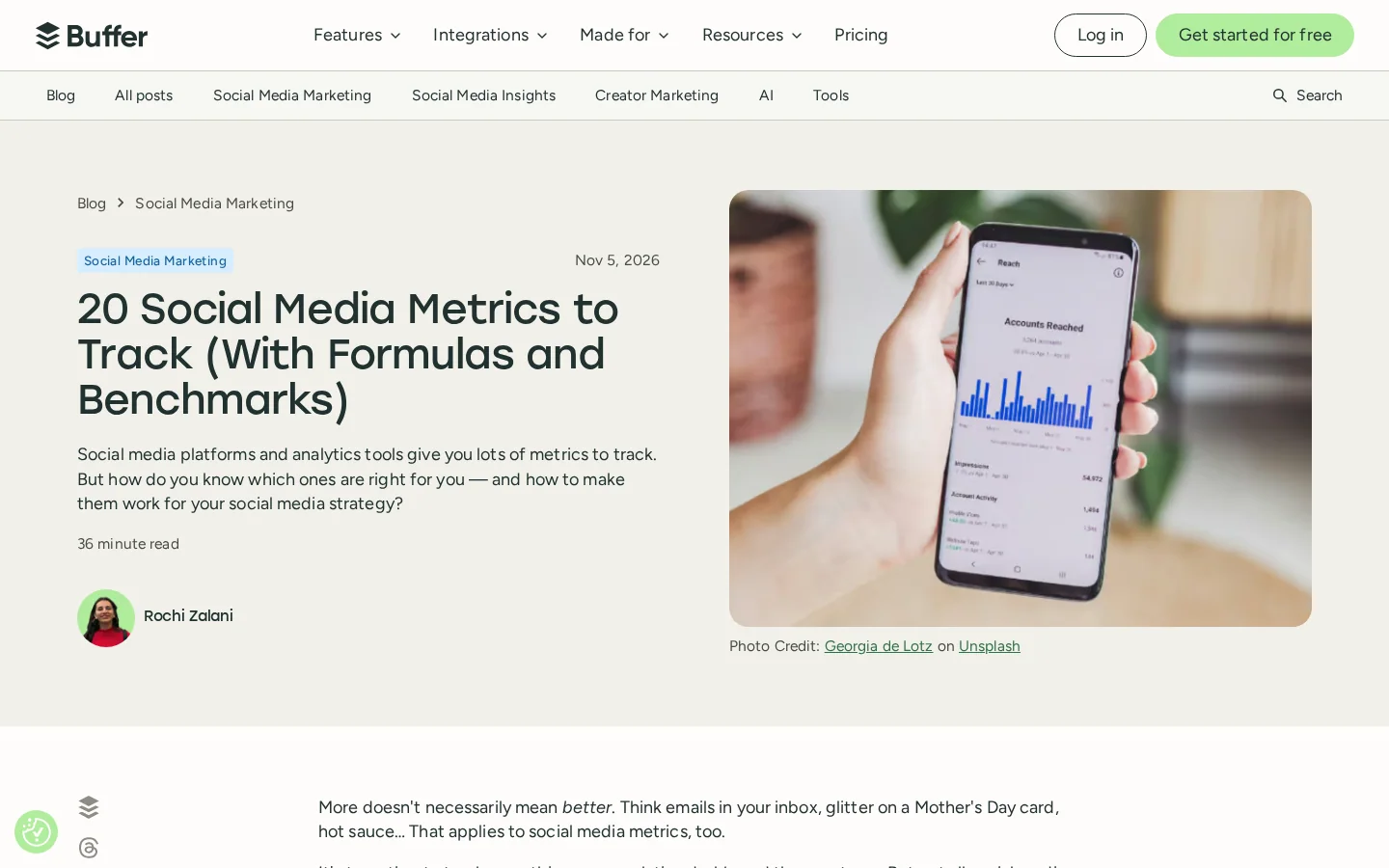
Wyniki social media mierzone w każdej sieci i na Twojej stronie.
Najpierw ustal cele, potem wybierz metrykę
Metryka bez celu to tylko ozdoba. Zacznij od jednego celu biznesowego na kanał. Następnie wybierz jedną główną metrykę i jedną pomocniczą dla tego celu. Trzymaj listę krótką. W miesięcznym raporcie zwykle wystarczą trzy do pięciu metryk.
Jeden cel, jedna główna metryka
Cel
Główna metryka
Gdzie to odczytać
Świadomość
Zasięg, czyli liczba różnych osób, które zobaczyły post
Statystyki własne każdej sieci
Zaangażowanie
Współczynnik zaangażowania, ze wzoru w następnej sekcji
Statystyki własne sieci, policzone w arkuszu
Ruch
Sesje z Organic Social i strony, na które trafiają
Jeśli celem jest ruch lub sprzedaż, plan social media marketingu to miejsce, w którym ustalasz cel, zanim zaczniesz go mierzyć.
Dlaczego metryki próżności wprowadzają w błąd
Liczba obserwujących to najłatwiejsza liczba do odczytania i najmniej przydatna sama w sobie. Konto może zyskiwać obserwujących co miesiąc, a strona dostaje tyle samo wizyt. Obserwujący to nie przychód. Zestaw wzrost liczby obserwujących z sesjami i konwersjami z social media, żeby różnica między nimi była widoczna w tym samym raporcie.
Ustal punkt odniesienia, zanim cokolwiek zmienisz
Weź ostatnie trzy miesiące jako punkt odniesienia dla każdej metryki. Bez niego zwykły miesiąc wygląda jak sukces albo porażka. Zapisz punkt odniesienia obok celu, z datą jego ustalenia, żeby następny raport porównywał to, co porównywalne.
Podstawowe metryki, ze wzorami i wartościami orientacyjnymi
Zasięg i odbiorcy
Zasięg to liczba różnych osób, które zobaczyły post. Wyświetlenia liczą każde obejrzenie, także powtórne obejrzenia tej samej osoby, więc wyświetleń jest zawsze co najmniej tyle, ile zasięgu. Dane o odbiorcach (lokalizacja, wiek, język, wzrost liczby obserwujących) pokazują, czy docierasz do właściwych osób. Zaglądaj do nich raz na kwartał. Tygodniowe zmiany w danych o odbiorcach to zwykle szum.
Współczynnik zaangażowania
Współczynnik zaangażowania to udział osób, które zareagowały na post, w stosunku do tych, które go zobaczyły. Buffer definiuje go jako łączną liczbę zaangażowań podzieloną przez zasięg, razy 100. Wzór jest prosty, ale dane wejściowe już nie. Niektóre narzędzia dzielą przez liczbę obserwujących zamiast zasięgu, a LinkedIn liczy kliknięcia w link jako zaangażowania. Używaj jednego wzoru dla wszystkich porównywanych platform i zapisz go na początku raportu.
Wartości orientacyjne pomagają ocenić liczbę, z jednym zastrzeżeniem. Poniższe mediany pochodzą z kont publikujących przez jedno narzędzie do planowania, a każda platforma liczy zaangażowanie po swojemu. Traktuj je jako punkt odniesienia, a potem porównaj z własną średnią.
Mediana współczynnika zaangażowania według platformy, 2025
LinkedIn6,2%
Facebook5,6%
Instagram5,5%
TikTok4,6%
Pinterest4,0%
Threads3,6%
X2,5%
Źródło: Buffer, State of Social Media Engagement 2026, mediany dla kont publikujących przez Buffer
Przewodnik Buffera definiuje współczynnik zaangażowania i pozostałe wzory używane w tym artykule.
Dwa wyniki rzucają się w oczy. LinkedIn ma najwyższą medianę, a X najniższą. Żaden z nich nie mówi, gdzie publikować. Marka z małą publicznością na LinkedIn i wierną społecznością na X powinna decydować na podstawie własnej historii, a benchmarku używać tylko do sprawdzenia, czy jej liczby są bardzo odległe.
Współczynnik klikalności i współczynnik konwersji
CTR pokazuje, czy post skłania do kliknięcia. Zależy od oferty, formatu i pierwszego zdania opisu. Współczynnik konwersji pokazuje, co dzieje się po kliknięciu. Wysoki CTR przy niskiej konwersji zwykle oznacza, że post obiecał coś, czego strona docelowa nie daje. Sprawdzaj oba, bo każdy z osobna ukrywa problem.
Metryki według formatu
Zapisania, udostępnienia, czas oglądania i wskaźnik ukończenia zależą od formatu. Karuzela, krótki film i post tekstowy nie działają w tej samej skali. Grupuj posty według formatu, a potem porównuj każdy format z jego własną średnią. Stąd biorą się najbardziej przydatne decyzje, bo pokazują, który format powtórzyć, a który porzucić.
Kalkulator współczynnika zaangażowania: jak policzyć go ręcznie
Aby obliczyć współczynnik zaangażowania, podziel zaangażowania posta przez jego zasięg, a potem pomnóż przez 100. Post z 1200 zaangażowaniami i zasięgiem 15000 ma współczynnik zaangażowania 8%. Jeden post możesz sprawdzić ołówkiem, a arkusz policzy każdy wiersz naraz.
Krok po kroku, dla jednego posta
Weź zasięg ze statystyk sieci. Używaj zasięgu, a nie wyświetleń, bo zasięg liczy osoby, a wyświetlenia liczą obejrzenia.
Weź łączną liczbę zaangażowań, którą podaje sieć: reakcje, komentarze, udostępnienia i zapisania.
Podziel zaangażowania przez zasięg.
Pomnóż przez 100 i zaokrąglij do jednego miejsca po przecinku.
Zanim zaufasz wynikowi, sprawdź, czy obie liczby dotyczą tego samego posta i tych samych dat. Niedopasowane okresy powodują większość błędnych współczynników.
To samo obliczenie w Twoim arkuszu
Użyj kolumn arkusza z miesięcznej rutyny. Zasięg jest w kolumnie E, a zaangażowania w kolumnie F. Wpisz tę formułę w komórkę H2, a potem przeciągnij ją do ostatniego posta:
=IFERROR(ROUND(F2/E2*100, 1), "")
Część IFERROR zostawia komórkę pustą, gdy zasięg wynosi zero, na przykład przy poście, który jeszcze nie wyszedł, zamiast pokazywać błąd.
Średnie dla formatów
Format można uśredniać na dwa sposoby, a oba dają różne wyniki. Zwykła średnia nadaje każdemu postowi taką samą wagę, więc post z zasięgiem 40 liczy się tyle samo co post z zasięgiem 40000. Średnia ważona dodaje wszystkie zaangażowania, a potem dzieli je przez cały zasięg. Jest stabilniejsza, gdy niektóre posty docierają do bardzo małej liczby osób. Wybierz jedną metodę i zapisz ją na początku raportu.
Zamień „carousel” na dowolną nazwę formatu z kolumny C. Wynik to średni współczynnik zaangażowania ważony dla tego formatu.
Trzy błędy, które zmieniają wynik
Dzielenie przez obserwujących. Niektóre narzędzia jako mianownik używają liczby obserwujących. Współczynnik wychodzi wtedy niższy i nie da się go porównać ze współczynnikiem liczonym od zasięgu.
Mieszanie okresów. Zasięg z pierwszego tygodnia i zaangażowania z całego miesiąca dają liczbę, która nie opisuje ani jednego, ani drugiego.
Ręczne dodawanie kliknięć w link do zaangażowań. Trzymaj kliknięcia w linki w osobnej kolumnie. Dodane ręcznie sprawiają, że Twój współczynnik różni się od wyniku podawanego przez sieć, więc nie da się go porównać z poprzednimi miesiącami ani z wartościami orientacyjnymi.
Aby zamiast tego sprawdzić współczynnik klikalności, który dzieli kliknięcia przez wyświetlenia, skorzystaj z naszego darmowego kalkulatora CTR.
Mierz ruch z social media w Google Analytics 4
Sieć mówi, jak post wypadł w sieci. Google Analytics 4 mówi, co odwiedzający zrobił na Twojej stronie, w tym czy coś kupił. Potrzebujesz obu. Pełną konfigurację GA4 na stronie opisuje Google Analytics dla SEO.
Jak GA4 klasyfikuje wizytę z social media
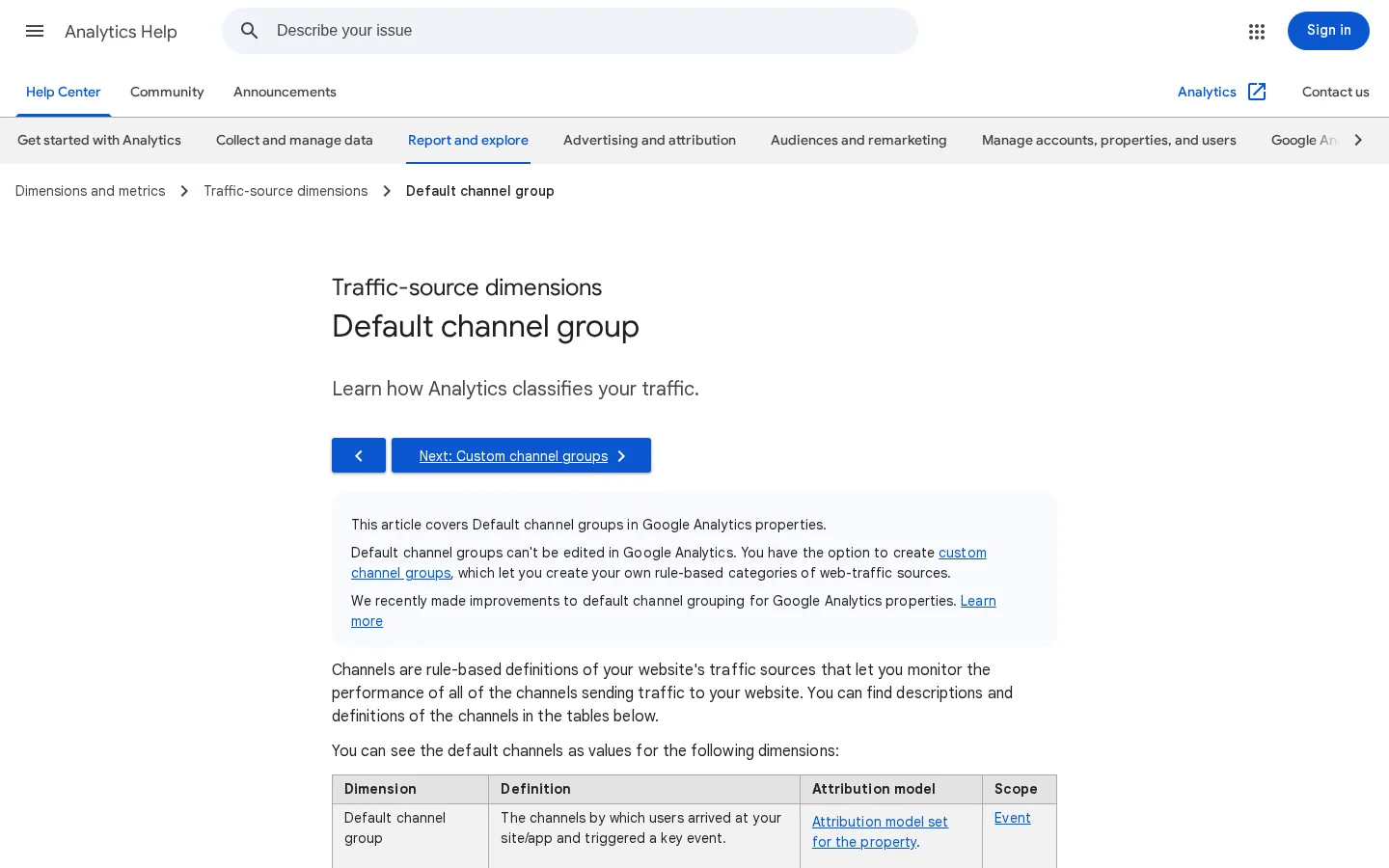
GA4 grupuje wizyty w kanały. Wizyta z niereklamowego linku w serwisie społecznościowym jest liczona jako Organic Social. Wizyta z reklamy w serwisie społecznościowym jest liczona jako Paid Social. Dokumentacja Google mówi, że GA4 przypisuje Organic Social, gdy źródło pasuje do listy wzorców serwisów społecznościowych albo gdy medium ma wartość taką jak social lub sm.
Definicje Google dla Organic Social i Referral, dwóch kanałów, które przechowują większość wizyt z social media.
W GA4 otwórz Raporty, potem Pozyskiwanie, potem Pozyskiwanie ruchu. Czytaj kolumnę Domyślna grupa kanałów sesji. Porównaj Organic Social z Referral, bo niektóre sieci przysyłają wizyty jako polecenia i post może pojawić się w obu kanałach.
Oznacz każdy link parametrami UTM
Parametry UTM to krótkie etykiety dopisywane na końcu linku. Mówią GA4, która sieć, jaki typ kanału i jaka kampania przysłały wizytę. Używaj trzech: utm_source dla sieci, utm_medium dla typu kanału i utm_campaign dla inicjatywy. Oto oznaczony link do posta na LinkedIn:
Pisz nazwy identycznie we wszystkich postach. Literówka albo inna nazwa tworzy osobną linię w raporcie i kampania rozpada się na dwie.
Wskazówka
Twórz oznaczone linki za pomocą naszego darmowego kreatora linków UTM, zamiast wpisywać parametry ręcznie. Trzymaj jedną listę nazw sieci i kampanii i wklejaj ją do każdego briefu posta.
Dlaczego niektóre wizyty nigdy się nie pojawiają
Niektóre wizyty tracą źródło. Link zostaje skopiowany do prywatnej wiadomości albo otwarty w aplikacji, która ukrywa, skąd przyszedł. GA4 wtedy zalicza wizytę do Bezpośrednich. To się nazywa dark social. Nie oznacza, że post nie zadziałał, tylko że raport zaniża ten kanał. Szukaj skoków ruchu bezpośredniego po dacie posta i czytaj je z tym postem w głowie. Nasz wpis w słowniku o ciemnym ruchu AI wyjaśnia ten sam mechanizm dla wizyt z asystentów AI.
Kliknięcia w platformie to nie wizyty na stronie
Panele platform raportują kliknięcia w link, a to ich własna liczba. Przewodnik po raportowaniu w social media Uniwersytetu Bostońskiego mówi, że kliknięcia podawane przez platformy są znane z niedokładności, i poleca Google Analytics do dokładniejszego pomiaru. Używaj sieci do tego, co stało się z postem, a GA4 do tego, co stało się na Twojej stronie.
Cztery metody pomiaru, porównane
Cztery metody obejmują większość zespołów. Odpowiadają na różne pytania i kosztują różnie. Używaj każdej do tego, w czym jest dobra, i nie oczekuj, że którakolwiek odpowie na wszystko.
Natywne statystyki platform
Zasada. Każda sieć pokazuje, jak wypadły jej własne posty: zasięg, wyświetlenia, reakcje, dane o obserwujących i przy wideo czas oglądania.
Kiedy użyć: do oceny jednego posta, jednego formatu albo jednej publiczności w jednej sieci.
Zalety: darmowe, szczegółowe i aktualne.
Ograniczenia: kończą się na granicy sieci. Nie pokażą konwersji na Twojej stronie, a każda sieć definiuje swoje metryki po swojemu.
Przykład: jeśli karuzele dostają więcej zapisań niż posty tekstowe, masz powód, by publikować więcej karuzel, i przetestować jeszcze jedną, zanim zdecydujesz.
Tagi UTM i GA4
Zasada. Każdy link niesie etykietę. GA4 liczy wizyty, które przyszły tą drogą, i to, co te wizyty zrobiły na stronie.
Kiedy użyć: aby zdecydować, który kanał przysyła wizyty i które z nich zamieniają się w klientów.
Zalety: jedyna tutaj metoda, która mierzy samą stronę. Jest darmowa.
Ograniczenia: zależy od dyscypliny w tagowaniu. Nie widzi wnętrza sieci, a ciemny social pozostaje ukryty.
Przykład: jeden link kampanijny w trzech postach pokazuje, że jedna sieć przysyła wizyty, które się konwertują, a inna kliknięcia, po których użytkownik od razu wychodzi.
Panele do zarządzania social media
Zasada. Płatne narzędzie łączy kilka sieci, planuje posty i pokazuje liczby obok siebie, często z widokiem dla zespołu.
Kiedy użyć: kilka sieci, kilka osób albo raporty dla klientów.
Zalety: jedno miejsce, jeden zakres dat i łatwiejsze porównanie sieci.
Ograniczenia: stała cena, zwykle za stanowisko albo konto. Panel i tak pokazuje własne liczby każdej sieci, więc nie rozstrzyga, jak metryki są definiowane.
Przykład: zespół przegląda zasięg czterech kont w jednej tabeli, na tym samym comiesięcznym spotkaniu.
Zasada. Narzędzie śledzi, co ludzie mówią o marce albo temacie, także w rozmowach, w których Twojego konta nie oznaczono.
Kiedy użyć: percepcja marki, skargi, opinie o produkcie i tematy, w których wspomina się o Twoich konkurentach.
Zalety: pokazuje rozmowę wokół Ciebie, a nie tylko Twoje posty.
Ograniczenia: zwykle płatne. Zasięg zależy od sieci. Nie mierzy, jak wypadły Twoje własne posty.
Przykład: wzrost skarg po zmianie cen pojawia się w listeningu, zanim pojawi się w sprzedaży.
Metoda
Co mierzy
Na jakie pytanie odpowiada najlepiej
Koszt
Główne ograniczenie
Natywne statystyki
Wyniki posta w jednej sieci
Który post albo format tu zadziałał?
Za darmo
Kończy się na granicy sieci
Tagi UTM i GA4
Wizyty i konwersje z każdego linku
Który kanał przysyła klientów?
Za darmo
Zależy od tagowania, nie widzi ciemnego social
Panel zarządzania
Kilka sieci w jednym widoku
Jak wypadają wszystkie konta?
Zwykle płatny
Nadal używa własnych liczb sieci
Social listening
Wzmianki i rozmowy
Co ludzie mówią o nas?
Zwykle płatny
Nie mierzy Twoich własnych postów
Dashboard social media: pięć paneli, które napędzają miesięczną decyzję
Dashboard social media powinien na jednym ekranie odpowiadać na cztery decyzje z początku tego przewodnika. Pokrywa je pięć paneli. Każdy panel korzysta z jednego źródła, jednego zakresu dat i jednego właściciela. Jeśli panel potrzebuje dwóch źródeł, podziel go na dwa panele.
Panel
Metryka
Źródło
Decyzja, którą wspiera
Kondycja platformy
Współczynnik zaangażowania względem średniej tej platformy
Wbudowane statystyki, jeden wiersz na post
Która platforma dostanie wysiłek w przyszłym miesiącu
Format
Zapisania, udostępnienia i kliknięcia w link, pogrupowane według formatu
Wbudowane statystyki
Który format powtórzyć
Ruch
Sesje z Organic Social i strony, na które trafiają
Google Analytics 4
Czy posty przysyłają odwiedzających
Przychód
Konwersje z Organic Social
GA4 lub Twój CRM
Czy social przynosi przychód
Kontrola odbiorców
Wzrost liczby obserwujących pokazany obok sesji
Wbudowane statystyki
Czy odbiorcy są zdrowi
Zasady układu
Pokaż trzy liczby dla każdej metryki w jednym wierszu: ten miesiąc, trzymiesięczną bazę odniesienia i zmianę między nimi.
Ustaw zakres dat raz, na górze dashboardu, i niech każdy panel go śledzi.
Odświeżaj go raz w miesiącu, po zamknięciu okresu. Zasięg rośnie jeszcze przez kilka dni po publikacji, więc liczba odczytana w dniu publikacji nie jest ostateczna.
Pomiń sumy, których żadna decyzja nie używa, na przykład łączną liczbę obserwujących od początku czy polubienia na post.
Gdzie to zbudować
Jedna karta na panel w arkuszu wystarczy większości zespołów, a arkusz z miesięcznej rutyny zostaje wykorzystany ponownie. Przejdź do narzędzia raportowego dopiero wtedy, gdy kopiowanie zajmuje więcej czasu niż sam przegląd. Nasze przewodniki po dashboardzie Looker Studio i po dashboardach marketingowych opisują konfigurację i ograniczenia każdej opcji.
Narzędzia do analityki social media: które są potrzebne i kiedy warto płacić
Większość małych zespołów potrzebuje mniej narzędzi, niż sugerują dostawcy. Przy jednej do trzech sieci wystarczy zestaw darmowy: wbudowane statystyki każdej sieci, właściwość Google Analytics 4 z oznaczonymi linkami i jeden arkusz. Płatne narzędzie zarabia na swoje miejsce, gdy ręczna praca zajmuje więcej godzin, niż kosztuje subskrypcja, albo gdy potrzebujesz jednego widoku dla kilku kont.
Dopasuj każde narzędzie do zadania
Zadanie
Typ narzędzia
Typowy koszt
Sprawdź przed zakupem
Wyniki postów w jednej sieci
Wbudowane statystyki, na przykład LinkedIn analytics, TikTok Analytics lub Meta Business Suite
Za darmo
Eksport z jednym wierszem na post
Wizyty i konwersje
Google Analytics 4 z tagami UTM
Za darmo
Skonfigurowany kanał Organic Social i konwersje
Planowanie i raporty dla wielu kont
Platforma do zarządzania social media
Zwykle płatna, za stanowisko lub za konto
Eksport per post, obsługa UTM, długość historii
Co ludzie mówią o marce
Narzędzie do social listeningu
Zwykle płatne
Które sieci obejmuje
Pięć pytań przed zapłatą
Czy narzędzie eksportuje jeden wiersz na post, z zasięgiem, zaangażowaniami i kliknięciami w link? Jeśli nie, będziesz co miesiąc przepisywać liczby ręcznie.
Czy współczynnik zaangażowania liczy według definicji sieci, czy według własnej? Poproś o wzór na piśmie.
Jak długo przechowuje historię? Potrzebujesz co najmniej dwunastu miesięcy, żeby porównać wyniki z tym samym miesiącem rok temu.
Czy odczytuje parametry UTM w Twoich linkach, czy liczy tylko kliknięcia wykonane w jego własnym planerze?
Kto płaci za każde stanowisko? Narzędzie wyceniane za użytkownika potrafi zamienić trzyosobowy zespół w duży miesięczny rachunek.
Zachowaj arkusz, nawet przy narzędziu
Darmowe narzędzia mają ograniczenia. Wbudowane statystyki kończą się na granicy sieci, a GA4 nie widzi wnętrza posta. Żadne z nich nie daje jednego widoku wszystkich kont, więc arkusz z miesięcznej rutyny łączy oba światy. Płatne narzędzie pokaże pierwszego dnia inne liczby niż Twoja baza odniesienia, bo część metryk liczy po swojemu. Prowadź arkusz przez trzy miesiące, porównaj oba źródła i dopiero wtedy zdecyduj, czy z niego zrezygnować.
Poniższa rutyna bierze jeden okres raportowy i zamienia go w jedną decyzję na platformę. Działa wyłącznie na darmowych narzędziach. Dodaj panel później, gdy rutyna się ustabilizuje i będziesz wiedzieć, które liczby czytasz co miesiąc.
Miesięczna rutyna w sześciu krokach
Ustal okresUżywaj tych samych dat dla każdej sieci i dla GA4, na przykład pełnego poprzedniego miesiąca kalendarzowego.
Wyeksportuj dane o postachPobierz z każdej sieci jeden wiersz na post: data, format, link, zasięg, zaangażowania i kliknięcia w link.
Policz wskaźnikiWspółczynnik zaangażowania i CTR dla każdego posta, potem średnia dla każdego formatu.
Pobierz liczby z GA4Sesje z Organic Social, strony, na które trafiły, i konwersje za ten sam miesiąc.
PorównajUstaw ten miesiąc obok punktu odniesienia i zapisanych celów.
Decyduj dla każdej platformyDla każdej sieci zapisz jedną decyzję (zostawić, zmienić albo zakończyć) i powód w jednym zdaniu.
Arkusz, na którym opiera się rutyna
Prowadź jeden arkusz z jednym wierszem na post. Poniższy nagłówek wystarczy na start. Dodaj liczby z GA4 w drugiej karcie, z tymi samymi nazwami kampanii, żeby można je było połączyć.
Oblicz współczynnik zaangażowania w kolumnie obok tych pól. Potem użyj filtra na kolumnie format, żeby dostać średnią dla każdego formatu. Zachowaj surowe wiersze, żebyś mógł później sprawdzić każdą średnią.
Czytaj średnie z rozwagą
Jeden post, który wypada wyraźnie lepiej od reszty, podnosi średnią swojego formatu. Czytaj medianę obok średniej i sprawdź, czy jeden post niesie cały miesiąc. Jeśli tak, wniosek dotyczy tego posta, a nie formatu. Zapisz, co go wyróżniło, zanim go skopiujesz.
Częste błędy i jak je naprawić
Te sześć błędów stoi za większością złych wniosków w raportach social media. Przy każdym zobaczysz, czym jest, jak go rozpoznać w swoich danych i jak go poprawić.
Od surowych liczb do decyzji
Przed
Zasięg, polubienia i obserwujący wklejani z każdej aplikacji
Platformy ustawione w rankingu według największej liczby
Brak tagów w linkach, brak liczb z GA4
Po
Jeden wiersz na post, jeden arkusz dla wszystkich sieci
Każda platforma porównana z własnym punktem odniesienia
Zapisana decyzja dla każdej platformy
Błąd 1: ranking platform według surowego zasięgu
Czym jest. Ustawianie sieci w rankingu według zasięgu i uznawanie najwyższej za zwycięzcę.
Jak go rozpoznać. Sieć z największą liczbą obserwujących zawsze wygląda najlepiej i wygrywa każdy miesiąc, cokolwiek na niej opublikujesz.
Jak go naprawić. Porównuj współczynnik zaangażowania każdej platformy ze średnią tej platformy. Porównuj trendy, nie miejsca w rankingu.
Błąd 2: traktowanie obserwujących jak wzrostu
Czym jest. Traktowanie liczby obserwujących jako wyniku biznesowego.
Jak go rozpoznać. Obserwujących przybywa, a sesje z Organic Social i konwersje w GA4 stoją w miejscu przez kilka miesięcy.
Jak go naprawić. Ustaw sesje i konwersje z social media na tej samej stronie co wzrost obserwujących. Traktuj wzrost obserwujących jako kontrolę zdrowia publiczności, a nie jako cel.
Błąd 3: linki bez tagów UTM
Czym jest. Publikowanie linków bez parametrów kampanii.
Jak go rozpoznać. Wizyty z social media pojawiają się w Referral, Bezpośrednich albo Nieprzypisanych, a kampania nie ma żadnego zapisu ruchu. Szukaj skoków ruchu bezpośredniego po dacie posta.
Jak go naprawić. Oznacz każdy link, zanim post wyjdzie, zawsze tymi samymi nazwami. Twórz linki w kreatorze linków UTM i trzymaj nazwy w arkuszu.
Błąd 4: dodawanie kliknięć z platform do sesji w GA4
Czym jest. Raportowanie liczby kliknięć z sieci i sesji z GA4 jako tej samej miary, a potem ich dodawanie.
Jak go rozpoznać. Sieć podaje więcej kliknięć niż GA4 sesji dla tego samego linku i okresu, a raport sumuje obie liczby.
Jak go naprawić. Kliknięcia z platform raportuj jako kliknięcia, a sesje GA4 jako wizyty. Wyjaśnij różnicę w jednej linijce i nie dodawaj ich do siebie.
Uwaga
Suma mieszająca kliknięcia i sesje wygląda precyzyjnie, ale nie mierzy niczego konkretnego. Trzymaj obie linie osobno na każdym wykresie.
Błąd 5: zmienianie kilku rzeczy naraz
Czym jest. Zmiana formatu, godziny publikacji i hashtagów w tym samym miesiącu.
Jak go rozpoznać. Wynik się rusza i nikt nie potrafi wskazać, która zmiana to spowodowała.
Jak go naprawić. Zmieniaj jedną zmienną na platformę w miesiącu, a resztę zostaw bez zmian. Zapisz zmianę w arkuszu, obok daty, żeby kolejny przegląd ją odczytał.
Błąd 6: pomijanie odpowiedzi w przeglądzie
Czym jest. Przeglądanie postów i wizyt, ale nigdy liczenie odpowiedzi konta na komentarze i wiadomości.
Jak go rozpoznać. Raport miesięczny nie ma wiersza o odpowiedziach i nikt nie wie, jak długo komentarz czeka na odpowiedź.
Jak go naprawić. Dodaj do przeglądu dwa wiersze: liczbę odpowiedzi i średni czas do odpowiedzi. Czytaj je obok współczynnika zaangażowania, żeby koszt rozmowy był widoczny.
Gdzie pasuje Sorank, a gdzie nie
Sorank nie mierzy Twoich postów w sieciach społecznościowych. Pracuje nad tą częścią ruchu, która przychodzi z wyszukiwarki. Łączy Google Search Console i Google Analytics, pokazuje kliknięcia, wyświetlenia i pozycje oraz wyodrębnia, strona po stronie, wizyty przysyłane przez asystentów AI, takich jak ChatGPT i Perplexity.
Dzięki temu przydaje się, gdy social już zrobił swoje. Gdy strona dostaje wizyty z Google i z asystentów AI albo je traci, widzisz to w jednym miejscu, bez eksportów. Do strony używaj panelu GEO / SEO, a statystyki sieci zostaw do oceny postów.
Dwa pytania, dwa narzędzia
Statystyki sieci
Zasięg i reakcje dla każdego posta
Tylko posty w tej sieci
Panel GEO / SEO Sorank
Kliknięcia z Google i wizyty z asystentów AI na Twojej stronie
Nie mierzy Twoich postów w social media
Jeśli chcesz też wiedzieć, czy asystenci wymieniają Twoją markę, gdy ludzie pytają o Twoją branżę, przeczytaj o śledzeniu wzmianek AI. Zapisuje ono zapytania, w których pojawia się Twoja marka.
Pytania, które ludzie zadają
Jak mierzyć analitykę social media za darmo?
Korzystaj z natywnych statystyk każdej sieci do wyników postów, a z Google Analytics 4 z tagami UTM do wizyt i konwersji. Oba rozwiązania są darmowe. Płatny panel dodaj dopiero wtedy, gdy prowadzisz kilka kont i miesięczny raport zajmuje za dużo czasu, by przygotować go ręcznie.
Jaki jest dobry współczynnik zaangażowania w social media?
Nie ma jednej liczby, która pasuje wszystkim. Mediany Buffera z 2025 roku to około 6,2% na LinkedIn, 5,6% na Facebooku, 5,5% na Instagramie, 4,6% na TikToku i 2,5% na X, dla kont publikujących przez to narzędzie. Lepszym celem niż którakolwiek z nich jest Twoja własna średnia z ostatnich trzech miesięcy.
Dlaczego Google Analytics pokazuje mniej wizyt z social media niż moja platforma?
Obie liczby mierzą różne rzeczy, więc nie będą się zgadzać. Część wizyt przychodzi bez źródła albo z aplikacji, która usuwa informację o poprzedniej stronie, i GA4 zalicza je do Bezpośrednich. Najpierw sprawdź linki bez tagów, a pozostałą różnicę wyjaśnij w jednym zdaniu w raporcie.
Zanim zaufasz liczbie z social media
Sprawdź, czy zakres dat jest taki sam we wszystkich narzędziach
Potwierdź, jak platforma liczy zasięg i zaangażowanie
Sprawdź, czy link ma tagi UTM, zanim post wyjdzie
Porównuj liczbę z własnym punktem odniesienia, a nie tylko z benchmarkiem
Podawanie liczby obserwujących bez wizyt na stronie albo konwersji obok
Aby zacząć w tym miesiącu, wybierz jeden cel, oznacz każdy link i przejdź sześć kroków raz. Pierwszy raport będzie zgrubny. Drugi powie znacznie więcej.
Najczęściej zadawane pytania
Jak mierzyć analitykę social media za darmo?
Korzystaj z natywnych statystyk każdej sieci do wyników postów, a z Google Analytics 4 z tagami UTM do wizyt i konwersji. Oba rozwiązania są darmowe. Płatny panel dodaj dopiero wtedy, gdy prowadzisz kilka kont i miesięczny raport zajmuje za dużo czasu, by przygotować go ręcznie.
Jaki jest dobry współczynnik zaangażowania w social media?
Nie ma jednej liczby, która pasuje wszystkim. Mediany Buffera z 2025 roku to około 6,2% na LinkedIn, 5,6% na Facebooku, 5,5% na Instagramie, 4,6% na TikToku i 2,5% na X, dla kont publikujących przez to narzędzie. Lepszym celem niż którakolwiek z nich jest Twoja własna średnia z ostatnich trzech miesięcy.
Dlaczego Google Analytics pokazuje mniej wizyt z social media niż moja platforma?
Obie liczby mierzą różne rzeczy, więc nie będą się zgadzać. Część wizyt przychodzi bez źródła albo z aplikacji, która usuwa informację o poprzedniej stronie, i GA4 zalicza je do Bezpośrednich. Najpierw sprawdź linki bez tagów, a pozostałą różnicę wyjaśnij w jednym zdaniu w raporcie.
y!
Odbierz za darmo plan treści na 30 dni
Analizujemy Twoich konkurentów, Twoją stronę i Twoją widoczność w AI, aby bezpłatnie przygotować dla Ciebie dopasowany plan treści.
“Przetestowałem Sorank na prawdziwej stronie klienta i to jest szalone. Robi wszystko, za co agencja policzyłaby Ci $1500 miesięcznie. Teraz trafia na produkcję u tego klienta.”Guillaume Guersanguersanguillaume.com
“Jesteśmy agencją reklamową i chcieliśmy raz na zawsze uporządkować nasze SEO. Sorank dał nam przejrzysty obraz naszej strony, pomógł ustalić priorytety optymalizacji i właściwie uporządkować nasze treści. Narzędzie jest proste w obsłudze, dobrze zaprojektowane do pracy zespołowej i bardzo praktyczne do centralizacji monitoringu bez żonglowania wieloma platformami. Bardzo solidna podstawa, by zacząć SEO od nowa.”Gaspard MadouiAgencja reklamowa
“Dzięki Sorank wyspecjalizowałem się w GEO. Ranking GEO pozwala mi pokazywać klientom ich pozycję na tle konkurencji w ChatGPT. To realna przewaga handlowa.”MélanieFreelancer SEO
“Świetna usługa, dobrze działa dla naszej strony i pomaga zrozumieć, jak ją ulepszyć, aby lepiej pozycjonować się w Google i nie tylko. Gratulacje, tak trzymać, polecam.”Hugo T.Sprzedawca e-commerce


 GA4