La confidentialité est importante pour nous. Vous avez donc la possibilité de désactiver certains types de stockage qui peuvent ne pas être nécessaires au fonctionnement de base du site Web. Le blocage des catégories peut avoir un impact sur votre expérience sur le site Web. Plus d'informations (Politique de cookies)
Merci ! Vos choix ont bien été enregistrés.
Oups ! Une erreur s'est produite lors de l'envoi du formulaire.
Analytics des réseaux sociaux : quels indicateurs suivre et comment les mesurer
Quels indicateurs suivre sur les réseaux sociaux, comment mesurer le trafic social dans Google Analytics 4 avec les UTM, et une méthode mensuelle pour agir.
Mains posées sur un bureau, à côté d'un carnet avec des graphiques de performance des réseaux sociaux esquissés.
Outils
Sur cette page
En bref
Les analytics des réseaux sociaux mesurent ce que font vos publications : qui les voit, qui réagit, qui clique vers votre site et qui achète. Lisez les chiffres de publication dans chaque réseau, puis vérifiez les visites et les conversions dans Google Analytics 4, avec une balise UTM sur chaque lien publié. Comparez chaque plateforme à ses propres résultats passés, et reliez chaque indicateur à un seul objectif de l'entreprise.
3 jours offerts, puis vous arrêtez quand vous voulez. Garantie résultats 90 jours, sous conditions.
Ce que mesurent les analytics des réseaux sociaux
Les analytics des réseaux sociaux répondent à trois questions. Les gens ont-ils vu la publication ? Ont-ils réagi, et certains ont-ils quitté le réseau pour aller sur votre site ? Ces visites se sont-elles transformées en prospect, en vente ou en inscription ? Chaque question a sa propre source de données. La plupart des rapports induisent en erreur parce qu'ils mélangent les trois sources.
Couche
Question à laquelle elle répond
Où la lire
Performance de la publication
Cette publication a-t-elle touché des personnes et suscité des réactions ?
Les statistiques propres au réseau
Trafic
Des personnes ont-elles quitté le réseau pour aller sur mon site ?
Google Analytics 4, avec des balises UTM
Résultat commercial
La visite est-elle devenue un prospect, une vente ou une inscription ?
Conversions GA4, ou votre CRM
Si vous hésitez encore sur les réseaux à utiliser, lisez d'abord notre guide du marketing sur les réseaux sociaux. Cet article commence là où celui-là s'arrête : vous publiez déjà, et vous voulez savoir si cela fonctionne.
Les données sociales ne sont pas des analytics
Une publication avec beaucoup de j'aime est une donnée sociale. Elle devient une analyse quand vous la comparez à quelque chose : vos dix dernières publications, le même format sur un autre réseau, ou les visites qu'elle a envoyées sur votre site. La donnée vous dit ce qui s'est passé. L'analyse vous dit quoi faire ensuite.
Pourquoi les chiffres ne concordent jamais d'un outil à l'autre
Chaque réseau compte la portée, les impressions et l'engagement selon ses propres règles. Buffer souligne que chaque plateforme définit l'engagement à sa façon. Comparez donc une plateforme avec son propre historique, pas avec une autre. Google Analytics a aussi ses règles. Attendez-vous à des écarts entre les outils, et indiquez dans votre rapport d'où vient chaque chiffre.
Pourquoi mesurer : les décisions que cela change
Un chiffre n'est utile que s'il change une décision. Avant d'ouvrir un tableau de bord, listez les décisions que vous prenez chaque mois. La plupart des équipes en prennent les mêmes quatre.
Décision
Indicateur à vérifier en premier
Quelle plateforme recevra l'effort du mois prochain
Taux d'engagement sur chaque plateforme, comparé à sa moyenne
Quel format reproduire
Enregistrements, partages, temps de visionnage et clics sur le lien, par format
Si une publication envoie des visiteurs
Clics sur le lien, puis sessions Organic Social dans GA4
Si les réseaux apportent du chiffre d'affaires
Conversions venant d'Organic Social dans GA4, ou prospects marqués dans votre CRM
La plupart des rapports sociaux échouent sur la dernière ligne. Ils montrent la portée et les j'aime, mais ils ne disent jamais quelle décision les chiffres éclairent.
Performance sociale, mesurée sur chaque réseau et sur votre site.
Fixez vos objectifs, puis choisissez l'indicateur
Un indicateur sans objectif ne sert à rien. Commencez par un objectif d'entreprise par canal. Choisissez ensuite un indicateur principal et un indicateur de soutien pour cet objectif. Gardez la liste courte. Trois à cinq indicateurs dans un rapport mensuel suffisent pour la plupart des équipes.
Un objectif, un indicateur principal
Objectif
Indicateur principal
Où le lire
Notoriété
Portée, c'est-à-dire le nombre de personnes distinctes qui ont vu une publication
Statistiques natives de chaque réseau
Engagement
Taux d'engagement, avec la formule de la section suivante
Statistiques natives, calculées dans un tableur
Trafic
Sessions venant d'Organic Social, et les pages où elles arrivent
Le nombre d'abonnés est le chiffre le plus facile à lire et le moins utile seul. Un compte peut gagner des abonnés chaque mois alors que son site reçoit toujours le même nombre de visites. Les abonnés ne sont pas du chiffre d'affaires. Placez la croissance des abonnés à côté des sessions et des conversions venant des réseaux, pour que l'écart soit visible dans le même rapport.
Fixez une référence avant de changer quoi que ce soit
Prenez les trois derniers mois comme référence pour chaque indicateur. Sans référence, un mois normal ressemble à une réussite ou à un échec. Notez la référence à côté de l'objectif, avec la date du relevé, pour que le prochain rapport compare des choses comparables.
Les indicateurs essentiels, avec formules et repères
Portée et audience
La portée est le nombre de personnes distinctes qui ont vu une publication. Les impressions comptent chaque affichage, y compris les vues répétées par la même personne, donc elles sont toujours au moins égales à la portée. Les données d'audience (lieu, âge, langue, croissance des abonnés) vous disent si les personnes atteintes sont celles que vous visez. Consultez-les une fois par trimestre. Une variation hebdomadaire de ces données est en général du bruit.
Taux d'engagement
Le taux d'engagement est la part des personnes qui ont réagi à une publication, par rapport à celles qui l'ont vue. Buffer le définit comme le total des engagements divisé par la portée, multiplié par 100. La formule est simple, mais les données qu'on y met ne le sont pas. Certains outils divisent par le nombre d'abonnés plutôt que par la portée, et LinkedIn compte les clics sur les liens comme des engagements. Utilisez une seule formule pour toutes les plateformes que vous comparez, et écrivez-la en tête de votre rapport.
Taux d'engagement = total des engagements ÷ portée × 100
CTR                = clics sur le lien ÷ impressions × 100
Taux de conversion = conversions ÷ clics × 100
Les repères vous aident à juger un chiffre, avec une réserve. Les médianes ci-dessous viennent de comptes qui publient via un seul outil de planification, et chaque plateforme compte l'engagement à sa façon. Lisez-les comme une orientation, puis comparez avec votre propre moyenne.
Taux d'engagement médian par plateforme, 2025
LinkedIn6,2 %
Facebook5,6 %
Instagram5,5 %
TikTok4,6 %
Pinterest4,0 %
Threads3,6 %
X2,5 %
Source : Buffer, State of Social Media Engagement 2026, médianes des comptes qui publient via Buffer
Le guide de Buffer définit le taux d'engagement et les autres formules utilisées dans cet article.
Deux résultats ressortent. LinkedIn a la médiane la plus haute et X la plus basse. Aucun des deux ne vous dit où publier. Une marque avec une petite audience sur LinkedIn et une communauté fidèle sur X doit décider à partir de son propre historique, et n'utiliser le repère que pour vérifier si ses chiffres sont très éloignés.
Taux de clic et taux de conversion
Le CTR montre si une publication donne envie de cliquer. Il dépend de l'offre, du format et de la première ligne de la légende. Le taux de conversion montre ce qui se passe après le clic. Un CTR élevé avec un faible taux de conversion signifie en général que la publication promettait quelque chose que la page d'arrivée ne tient pas. Vérifiez les deux, car un seul des deux masque le problème.
Indicateurs par format
Les enregistrements, les partages, le temps de visionnage et le taux de lecture complète dépendent du format. Un carrousel, une vidéo courte et une publication texte ne se mesurent pas sur la même échelle. Regroupez les publications par format, puis comparez chaque format à sa propre moyenne. C'est là que naissent les décisions les plus utiles, car elles disent quel format reproduire et lequel abandonner.
Calculateur de taux d'engagement : comment le calculer à la main
Pour calculer le taux d'engagement, divisez les engagements d'une publication par sa portée, puis multipliez par 100. Une publication avec 1200 engagements et une portée de 15000 a un taux d'engagement de 8 %. Vous pouvez vérifier une publication à la calculatrice, et un tableur fait toutes les lignes d'un coup.
Étape par étape, pour une publication
Prenez la portée dans les statistiques du réseau. Utilisez la portée, pas les impressions, car la portée compte des personnes et les impressions comptent des affichages.
Prenez le total des engagements indiqué par le réseau : réactions, commentaires, partages et enregistrements.
Divisez les engagements par la portée.
Multipliez par 100 et arrondissez à une décimale.
Avant de vous fier au résultat, vérifiez que les deux chiffres portent sur la même publication et les mêmes dates. Des périodes différentes sont à l'origine de la plupart des taux faux.
Le même calcul dans votre tableur
Utilisez les colonnes du tableur de la routine mensuelle. La portée se trouve en colonne E et les engagements en colonne F. Placez cette formule dans la cellule H2, puis recopiez-la jusqu'à la dernière publication :
=IFERROR(ROUND(F2/E2*100, 1), "")
La partie IFERROR laisse la cellule vide lorsque la portée est nulle, par exemple sur une publication qui n'est pas encore partie, au lieu d'afficher une erreur.
Moyennes par format
Il existe deux façons de faire la moyenne d'un format, et elles donnent des résultats différents. La moyenne simple donne le même poids à chaque publication : une publication qui touche 40 personnes compte donc autant qu'une publication qui en touche 40000. Le taux pondéré additionne tous les engagements, puis divise par toute la portée. Il est plus stable quand certaines publications touchent très peu de personnes. Choisissez une méthode et écrivez-la en haut de votre rapport.
Remplacez « carousel » par n'importe quel nom de format de la colonne C. Le résultat est le taux d'engagement pondéré de ce format.
Trois erreurs qui modifient le chiffre
Diviser par le nombre d'abonnés. Certains outils prennent le nombre d'abonnés comme dénominateur. Le taux paraît plus bas, et il ne peut pas être comparé à un taux calculé sur la portée.
Mélanger les périodes. La portée de la première semaine et les engagements du mois complet donnent un chiffre qui ne décrit ni l'un ni l'autre.
Ajouter les clics sur le lien aux engagements à la main. Gardez les clics sur le lien dans leur propre colonne. Ajoutés à la main, ils font diverger votre taux du chiffre du réseau, si bien que vous ne pouvez plus le comparer aux mois passés ni aux repères.
Pour vérifier un taux de clic (CTR), qui divise les clics par les impressions, utilisez notre calculateur de CTR gratuit.
Mesurer le trafic social dans Google Analytics 4
Le réseau vous dit comment une publication a performé à l'intérieur du réseau. Google Analytics 4 vous dit ce que le visiteur a fait sur votre site, y compris s'il a acheté. Vous avez besoin des deux. Pour la configuration complète de GA4 sur un site, lisez Google Analytics pour le SEO.
Comment GA4 classe une visite sociale
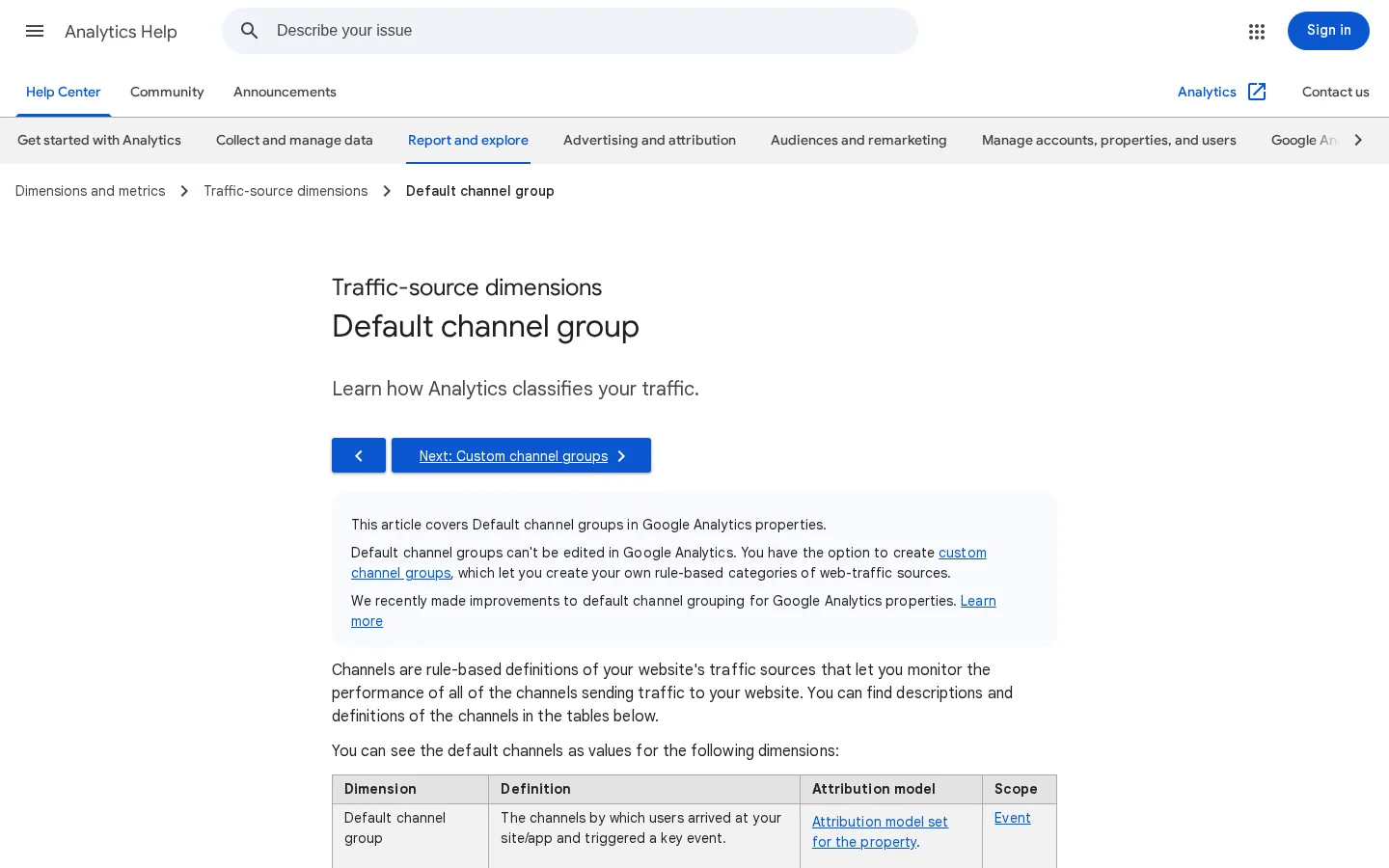
GA4 regroupe les visites par canaux. Une visite qui arrive par un lien non publicitaire sur un réseau social est comptée comme Organic Social. Une visite issue d'une publicité sur un réseau social est comptée comme Paid Social. La documentation de Google indique que GA4 attribue Organic Social lorsque la source correspond à une liste de motifs de sites sociaux, ou lorsque le support a une valeur comme social ou sm.
Les définitions de Google pour Organic Social et Referral, les deux canaux qui regroupent la plupart des visites sociales.
Dans GA4, ouvrez Rapports, puis Acquisition, puis Acquisition de trafic. Lisez la colonne du groupe de canaux par défaut de la session (Session default channel group). Comparez Organic Social avec Referral, car certains réseaux envoient des visites comme références, et une publication peut apparaître dans l'un ou l'autre canal.
Balisez chaque lien avec des paramètres UTM
Les paramètres UTM sont de courtes étiquettes ajoutées à la fin d'un lien. Ils indiquent à GA4 quel réseau, quel type de canal et quelle campagne ont envoyé la visite. Utilisez-en trois : utm_source pour le réseau, utm_medium pour le type de canal, et utm_campaign pour l'initiative. Voici un lien balisé pour une publication LinkedIn :
Gardez une orthographe identique sur toutes les publications. Une faute de frappe ou un autre nom crée une ligne séparée dans votre rapport, et la campagne est coupée en deux.
Astuce
Créez vos liens balisés avec notre générateur de liens UTM gratuit, plutôt que de taper les paramètres à la main. Utilisez une seule liste de noms de réseaux et de campagnes, et copiez-la dans chaque brief de publication.
Pourquoi certaines visites n'apparaissent jamais
Certaines visites perdent leur source. Un lien est copié dans un message privé, ou ouvert depuis une application qui masque son origine. GA4 classe alors la visite dans Direct. On parle de dark social. Cela ne veut pas dire que la publication a échoué. Cela veut dire que le rapport sous-estime ce canal. Repérez les pics de Direct qui suivent la date d'une publication, et lisez-les en gardant cette publication en tête. Notre entrée de glossaire sur le trafic sombre de l'IA explique le même mécanisme pour les visites venant des assistants IA.
Les clics des plateformes ne sont pas des visites sur le site
Les tableaux de bord des plateformes comptent les clics sur les liens, et c'est leur propre décompte. Le guide de reporting social de l'Université de Boston indique que les clics fournis par les plateformes sociales sont notoirement imprécis, et recommande Google Analytics pour une mesure plus précise. Utilisez le réseau pour ce qui est arrivé à la publication, et GA4 pour ce qui s'est passé sur votre site.
Quatre méthodes de mesure, comparées
Quatre méthodes couvrent la plupart des équipes. Elles répondent à des questions différentes et ne coûtent pas le même prix. Utilisez chacune pour ce qu'elle fait bien, et ne vous attendez à ce qu'aucune ne réponde à tout.
Statistiques natives des plateformes
Principe. Chaque réseau montre comment ses propres publications ont performé : portée, impressions, réactions, données d'abonnés et, pour la vidéo, temps de visionnage.
Quand l'utiliser : pour juger une publication, un format ou une audience sur un seul réseau.
Avantages : gratuit, détaillé et à jour.
Limites : il s'arrête au réseau. Il ne peut pas montrer une conversion sur votre site, et chaque réseau définit ses indicateurs à sa façon.
Exemple : si les carrousels obtiennent plus d'enregistrements que les publications texte, vous avez une raison d'en publier davantage, et d'en tester un de plus avant de décider.
Balises UTM et GA4
Principe. Chaque lien porte une étiquette. GA4 compte les visites qui sont passées par ce lien, et ce que ces visites ont fait sur le site.
Quand l'utiliser : pour savoir quel canal amène des visites, et lesquelles deviennent des clients.
Avantages : la seule méthode ici qui mesure le site lui-même. Elle est gratuite.
Limites : elle dépend de la rigueur du balisage. Elle ne voit pas à l'intérieur du réseau, et le dark social reste caché.
Exemple : un lien de campagne dans trois publications montre qu'un réseau envoie des visites qui convertissent, alors qu'un autre envoie des clics qui quittent la page tout de suite.
Tableaux de bord de gestion sociale
Principe. Un outil payant relie plusieurs réseaux, planifie les publications et affiche les chiffres côte à côte, souvent avec une vue pour l'équipe.
Quand l'utiliser : plusieurs réseaux, plusieurs personnes, ou des rapports pour des clients.
Avantages : un seul endroit, une seule période, et une comparaison plus facile entre réseaux.
Limites : un prix récurrent, souvent par siège ou par compte. Le tableau de bord affiche toujours les chiffres propres à chaque réseau, il ne tranche donc pas la définition des indicateurs.
Exemple : une équipe examine la portée de quatre comptes dans un seul tableau, à la même réunion mensuelle.
Pour la façon de construire une vue unique de plusieurs sources, lisez notre guide du tableau de bord marketing.
Écoute sociale
Principe. L'outil suit ce que les gens disent d'une marque ou d'un sujet, y compris les conversations où votre compte n'est pas mentionné.
Quand l'utiliser : perception de la marque, plaintes, retours sur les produits, et thèmes sur lesquels vos concurrents sont cités.
Avantages : il montre la conversation autour de vous, et pas seulement vos propres publications.
Limites : en général payant. La couverture varie selon les réseaux. Il ne mesure pas la performance de vos propres publications.
Exemple : une hausse des plaintes après un changement de prix apparaît dans l'écoute avant d'apparaître dans les ventes.
Méthode
Ce qu'elle mesure
Question à laquelle elle répond le mieux
Coût
Principale limite
Statistiques natives
Performance des publications sur un réseau
Quelle publication ou quel format a marché ici ?
Gratuit
S'arrête au réseau
Balises UTM et GA4
Visites et conversions de chaque lien
Quel canal amène des clients ?
Gratuit
Dépend du balisage, ne voit pas le dark social
Tableau de bord de gestion
Plusieurs réseaux dans une seule vue
Comment se comparent tous les comptes ?
En général payant
Utilise toujours les chiffres propres à chaque réseau
Écoute sociale
Mentions et conversations
Que disent les gens de nous ?
En général payant
Ne mesure pas vos propres publications
Tableau de bord des réseaux sociaux : cinq panneaux qui guident une décision mensuelle
Un tableau de bord des réseaux sociaux doit répondre aux quatre décisions du début de ce guide sur un seul écran. Cinq panneaux les couvrent. Chaque panneau utilise une seule source, une seule période et un seul responsable. Si un panneau a besoin de deux sources, divisez-le en deux panneaux.
Panneau
Indicateur
Source
Décision qu'il éclaire
Santé de la plateforme
Taux d'engagement par rapport à la moyenne de cette plateforme
Statistiques natives, une ligne par publication
Quelle plateforme recevra l'effort du mois prochain
Format
Enregistrements, partages et clics sur le lien, groupés par format
Statistiques natives
Quel format reproduire
Trafic
Sessions Organic Social et leurs pages d'arrivée
Google Analytics 4
Si les publications envoient des visiteurs
Chiffre d'affaires
Conversions venant d'Organic Social
GA4 ou votre CRM
Si les réseaux apportent du chiffre d'affaires
Contrôle de l'audience
Croissance des abonnés, affichée à côté des sessions
Statistiques natives
Si l'audience est saine
Règles de mise en page
Affichez trois chiffres pour chaque indicateur sur une même ligne : ce mois-ci, la référence sur trois mois, et l'écart entre les deux.
Réglez la période une seule fois, en haut du tableau de bord, et laissez chaque panneau la suivre.
Actualisez-le une fois par mois, après la fin de la période. La portée continue d'augmenter pendant plusieurs jours après la mise en ligne d'une publication, donc un chiffre relevé le jour même n'est pas définitif.
Retirez les totaux qu'aucune décision n'utilise, comme le nombre total d'abonnés depuis l'origine ou les j'aime par publication.
Où le construire
Un onglet par panneau dans un tableur suffit pour la plupart des équipes, et il réutilise le tableur de la routine mensuelle. Passez à un outil de reporting seulement lorsque la copie prend plus de temps que la revue elle-même. Nos guides sur un tableau de bord Looker Studio et sur les tableaux de bord marketing expliquent la mise en place et les limites de chaque option.
Outils d'analytics des réseaux sociaux : lesquels vous faut-il, et quand payer
La plupart des petites équipes ont besoin de moins d'outils que ne le suggèrent les éditeurs. Pour un à trois réseaux, l'ensemble gratuit suffit : les statistiques natives de chaque réseau, une propriété Google Analytics 4 avec des liens balisés, et un tableur. Un outil payant se justifie quand le travail manuel prend plus d'heures que le coût de l'abonnement, ou quand vous avez besoin d'une vue unique sur plusieurs comptes.
Associez chaque outil à une tâche
Tâche
Type d'outil
Coût habituel
À vérifier avant l'achat
Résultats des publications sur un réseau
Statistiques natives, comme LinkedIn analytics, TikTok Analytics ou Meta Business Suite
Gratuit
Export avec une ligne par publication
Visites et conversions
Google Analytics 4 avec des balises UTM
Gratuit
Canal Organic Social et conversions configurés
Planification et rapports sur plusieurs comptes
Plateforme de gestion des réseaux sociaux
En général payant, par siège ou par compte
Export par publication, prise en charge des UTM, durée de l'historique
Ce que les gens disent de votre marque
Outil d'écoute sociale
En général payant
Réseaux couverts
Cinq questions avant de payer
Exporte-t-il une ligne par publication, avec la portée, les engagements et les clics sur le lien ? Sinon, vous recopierez les chiffres à la main chaque mois.
Calcule-t-il le taux d'engagement avec la définition du réseau, ou avec la sienne ? Demandez la formule par écrit.
Combien de temps garde-t-il votre historique ? Il faut au moins douze mois pour comparer avec le même mois de l'année précédente.
Lit-il les paramètres UTM de vos liens, ou compte-t-il seulement les clics faits dans son propre planificateur ?
Qui paie chaque siège ? Un outil facturé par utilisateur peut transformer une équipe de trois personnes en une facture mensuelle importante.
Gardez le tableur, même avec un outil
Les outils gratuits ont des limites. Les statistiques natives s'arrêtent au réseau, et GA4 ne voit pas à l'intérieur d'une publication. Aucun des deux ne donne une vue unique de tous les comptes : le tableur de la routine mensuelle fait donc le lien entre eux. Un outil payant affichera dès le premier jour des chiffres différents de votre référence, parce qu'il compte certaines métriques à sa façon. Gardez le tableur pendant trois mois, comparez les deux, et ne décidez de l'abandonner qu'ensuite.
La routine ci-dessous prend une période de rapport et la transforme en une décision par plateforme. Elle fonctionne avec des outils gratuits uniquement. Ajoutez un tableau de bord plus tard, une fois la routine stable et les chiffres que vous lisez chaque mois identifiés.
La routine mensuelle en six étapes
Fixez la périodeUtilisez les mêmes dates pour chaque réseau et pour GA4, par exemple le dernier mois civil complet.
Exportez les données des publicationsRécupérez une ligne par publication pour chaque réseau : date, format, lien, portée, engagements et clics sur le lien.
Calculez les tauxTaux d'engagement et CTR pour chaque publication, puis la moyenne pour chaque format.
Récupérez les chiffres GA4Sessions Organic Social, pages d'arrivée et conversions, pour le même mois.
ComparezMettez ce mois en face de votre référence et des objectifs que vous avez notés.
Décidez par plateformePour chaque réseau, écrivez une décision (garder, changer ou arrêter) et la raison, en une phrase.
La feuille derrière la routine
Gardez une feuille avec une ligne par publication. L'en-tête ci-dessous suffit pour commencer. Ajoutez les chiffres GA4 dans un second onglet, avec les mêmes noms de campagne, pour pouvoir les joindre.
Calculez le taux d'engagement dans une colonne à côté de ces champs. Filtrez ensuite la colonne du format pour obtenir la moyenne de chaque format. Conservez les lignes brutes, pour pouvoir vérifier une moyenne plus tard.
Lisez les moyennes avec prudence
Une seule publication qui fait bien mieux que les autres tire vers le haut la moyenne de son format. Lisez la médiane à côté de la moyenne, et vérifiez si une seule publication porte tout le mois. Si c'est le cas, la leçon porte sur cette publication, pas sur le format. Notez ce qui l'a rendue différente avant de la copier.
Erreurs courantes, et comment corriger chacune
Ces six erreurs sont à l'origine de la plupart des mauvaises conclusions dans les rapports sociaux. Pour chacune, vous verrez ce que c'est, comment la repérer dans vos données, et comment la corriger.
Des chiffres bruts à une décision
Avant
Portée, j'aime et abonnés copiés depuis chaque application
Plateformes classées par le plus gros chiffre
Aucun lien balisé, aucun chiffre GA4
Après
Une ligne par publication, une feuille pour tous les réseaux
Chaque plateforme comparée à sa propre référence
Une décision écrite pour chaque plateforme
Erreur 1 : classer les plateformes sur la portée brute
Ce que c'est. Classer les réseaux par portée, et déclarer gagnant le premier.
Comment la repérer. Le réseau qui a le plus d'abonnés paraît toujours le meilleur, et il gagne chaque mois, quoi que vous y publiiez.
Comment la corriger. Comparez le taux d'engagement de chaque plateforme avec sa propre moyenne. Comparez les tendances, pas les rangs.
Erreur 2 : prendre les abonnés pour de la croissance
Ce que c'est. Traiter le nombre d'abonnés comme le résultat commercial.
Comment la repérer. Les abonnés augmentent, tandis que les sessions Organic Social et les conversions dans GA4 stagnent pendant plusieurs mois.
Comment la corriger. Placez les sessions et les conversions venant des réseaux sur la même page que la croissance des abonnés. Gardez la croissance des abonnés comme contrôle de la santé de l'audience, pas comme objectif.
Erreur 3 : des liens sans balises UTM
Ce que c'est. Publier des liens sans aucun paramètre de campagne.
Comment la repérer. Les visites venant des réseaux apparaissent dans Referral, Direct ou Unassigned, et une campagne n'a aucune trace de trafic. Repérez les pics de Direct qui suivent la date d'une publication.
Comment la corriger. Balisez chaque lien avant la sortie de la publication, avec les mêmes noms à chaque fois. Créez les liens avec le générateur de liens UTM, et gardez les noms dans la feuille.
Erreur 4 : additionner les clics des plateformes et les sessions GA4
Ce que c'est. Présenter le nombre de clics du réseau et les sessions GA4 comme s'il s'agissait de la même mesure, puis les additionner.
Comment la repérer. Le réseau annonce plus de clics que GA4 n'enregistre de sessions pour le même lien et la même période, et le rapport additionne les deux.
Comment la corriger. Présentez les clics des plateformes comme des clics, et les sessions GA4 comme des visites. Expliquez l'écart en une ligne, et ne les additionnez pas.
Attention
Un total qui mélange clics et sessions paraît précis, mais il ne mesure rien en particulier. Gardez les deux lignes séparées dans chaque graphique.
Erreur 5 : changer plusieurs choses à la fois
Ce que c'est. Modifier le format, l'heure de publication et les hashtags le même mois.
Comment la repérer. Un résultat bouge, et personne ne peut dire quel changement en est la cause.
Comment la corriger. Changez une seule variable par plateforme et par mois, et gardez le reste identique. Notez le changement dans la feuille, à côté de la date, pour que la révision suivante puisse le lire.
Erreur 6 : oublier les réponses dans la revue
Ce que c'est. Revoir les publications et les visites, sans jamais compter les réponses que le compte donne aux commentaires et aux messages.
Comment la repérer. Le rapport mensuel n'a aucune ligne pour les réponses, et personne ne sait combien de temps un commentaire attend avant d'obtenir une réponse.
Comment la corriger. Ajoutez deux lignes à la revue : le nombre de réponses, et le délai moyen avant une réponse. Lisez-les à côté du taux d'engagement, pour que le coût de la conversation soit visible.
Où se situe Sorank, et où il ne se situe pas
Sorank ne mesure pas vos publications sur les réseaux sociaux. Il travaille sur la part de votre trafic qui vient de la recherche. Il relie Google Search Console et Google Analytics, affiche les clics, les impressions et la position, et isole, page par page, les visites envoyées par les assistants IA comme ChatGPT et Perplexity.
Cela le rend utile une fois que les réseaux ont fait leur travail. Quand une page reçoit des visites de Google et des assistants IA, ou en perd, vous le voyez au même endroit, sans export. Utilisez le tableau de bord GEO / SEO pour la partie site, et gardez les statistiques natives des réseaux pour la partie publications.
Deux questions, deux outils
Statistiques des réseaux
Portée et réactions pour chaque publication
Seulement les publications de ce réseau
Tableau de bord GEO / SEO de Sorank
Clics Google et visites des assistants IA sur votre site
Ne mesure pas vos publications sociales
Si vous voulez aussi savoir si les assistants citent votre marque quand on les interroge sur votre domaine, lisez la page sur le suivi des mentions dans l'IA. Elle enregistre les requêtes où votre marque apparaît.
Questions fréquentes
Comment mesurer les analytics des réseaux sociaux gratuitement ?
Utilisez les statistiques natives de chaque réseau pour la performance des publications, et Google Analytics 4 avec des balises UTM pour les visites et les conversions. Les deux sont gratuits. Ajoutez un tableau de bord payant seulement lorsque vous gérez plusieurs comptes et que le rapport mensuel prend trop de temps à construire à la main.
Quel est un bon taux d'engagement sur les réseaux sociaux ?
Aucun chiffre ne convient à tout le monde. Les médianes 2025 de Buffer sont d'environ 6,2 % sur LinkedIn, 5,6 % sur Facebook, 5,5 % sur Instagram, 4,6 % sur TikTok et 2,5 % sur X, pour les comptes qui publient avec son outil. Votre moyenne des trois derniers mois est une meilleure cible que l'une d'elles.
Pourquoi Google Analytics affiche-t-il moins de visites sociales que ma plateforme ?
Les deux comptes mesurent des choses différentes, donc ils ne concordent pas. Certaines visites arrivent sans source, ou depuis une application qui supprime l'origine du lien, et GA4 les classe dans Direct. Vérifiez d'abord vos liens sans balise, puis expliquez l'écart restant en une ligne dans votre rapport.
Avant de faire confiance à un chiffre social
Vérifiez que la période est la même dans chaque outil
Confirmez comment la plateforme compte la portée et l'engagement
Vérifiez que le lien porte ses balises UTM avant la sortie de la publication
Comparez le chiffre à votre propre référence, pas seulement à un repère
Citer un nombre d'abonnés sans visite ni conversion sur le site à côté
Pour commencer ce mois-ci, choisissez un objectif, balisez chaque lien et suivez les six étapes une fois. Le premier rapport sera approximatif. Le second vous en apprendra bien plus.
Questions fréquentes
Comment mesurer les analytics des réseaux sociaux gratuitement ?
Utilisez les statistiques natives de chaque réseau pour la performance des publications, et Google Analytics 4 avec des balises UTM pour les visites et les conversions. Les deux sont gratuits. Ajoutez un tableau de bord payant seulement si vous gérez plusieurs comptes et que le rapport mensuel prend trop de temps à construire à la main.
Quel est un bon taux d'engagement sur les réseaux sociaux ?
Aucun chiffre ne convient à tout le monde. Les médianes 2025 de Buffer sont d'environ 6,2 % sur LinkedIn, 5,6 % sur Facebook, 5,5 % sur Instagram, 4,6 % sur TikTok et 2,5 % sur X, pour les comptes qui publient avec son outil. Votre moyenne des trois derniers mois est une meilleure cible que l'une d'elles.
Pourquoi Google Analytics affiche-t-il moins de visites sociales que ma plateforme ?
Les deux comptes mesurent des choses différentes, donc ils ne concordent pas. Certaines visites arrivent sans source, ou depuis une application qui supprime l'origine du lien, et GA4 les classe dans Direct. Vérifiez d'abord vos liens sans balise, puis expliquez l'écart restant en une ligne dans votre rapport.
y!
Recevez gratuitement votre plan de contenu pour 30 jours
Nous analysons vos concurrents, votre site et votre visibilité dans les IA pour créer gratuitement un plan de contenu sur mesure.
“J'ai testé Sorank sur un vrai site client et c'est dingue. Il fait tout ce qu'une agence facture 1'500€ par mois. Là, ça part en production sur ce client.”Guillaume Guersanguersanguillaume.com
“Nous sommes une agence Ads et nous voulions remettre notre SEO sur les rails une bonne fois pour toutes. Sorank nous a donné une vue claire de notre site, nous a aidés à prioriser les optimisations et à structurer correctement notre contenu. L'outil est facile à utiliser, bien pensé pour une équipe et très pratique pour centraliser le suivi sans avoir à jongler entre plusieurs plateformes. Une base très solide pour repartir à zéro avec notre SEO.”Gaspard MadouiAgence Publicitaire
Dominiqueflight-sensations-idf.comLoisirs et aviation
“J'ai simplement laissé le logiciel Sorank faire son travail, et aujourd'hui mon DR est de 25 et ma page se positionne mieux.”Lucas Flandrefoundertrace.fr
“Je me suis spécialisée en GEO grâce à Sorank. Le GEO Leaderboard me permet de montrer à mes clients leur positionnement vs leurs concurrents sur ChatGPT. C'est un vrai différenciateur commercial.”MélanieSEO indépendant
“Excellent service, fonctionne bien pour notre site web et nous aide à comprendre comment l'améliorer pour mieux nous positionner sur Google et ailleurs. Félicitations, continuez, je vous le recommande.”Hugo T.Marchand en ligne


 Google Analytics 4