Integritet är viktigt för oss, så du kan välja att inaktivera vissa typer av lagring som kanske inte är nödvändig för webbplatsens grundläggande funktioner. Om du blockerar kategorier kan det påverka din upplevelse av webbplatsen. Mer information (Cookiepolicy)
Händer vid ett skrivbord bredvid en anteckningsbok med diagram över resultat i sociala medier.
Verktyg
På den här sidan
Kort sagt
Social media-analys mäter vad dina inlägg gör: vem som ser dem, vem som reagerar, vem som klickar vidare till din webbplats och vem som köper. Läs inläggens siffror i varje nätverk och kontrollera sedan besök och konverteringar i Google Analytics 4, med en UTM-tagg på varje länk du publicerar. Jämför varje plattform med dess egna tidigare resultat och koppla varje mätvärde till ett affärsmål.
3 dagar gratis, sedan kan du avsluta när du vill. 90 dagars resultatgaranti, villkor gäller.
Vad social media-analys mäter
Social media-analys besvarar tre frågor. Såg folk inlägget? Reagerade de, och lämnade någon nätverket för din webbplats? Blev besöken till en lead, en försäljning eller en registrering? Varje fråga har sin egen datakälla. De flesta rapporter vilseleder, eftersom de blandar ihop de tre källorna.
Nivå
Fråga den besvarar
Var du läser den
Inläggets resultat
Nådde det här inlägget folk och fick det reaktioner?
Nätverkets egna insikter
Trafik
Lämnade folk nätverket för min webbplats?
Google Analytics 4, med UTM-taggar
Affärsresultat
Blev besöket en lead, en försäljning eller en registrering?
Konverteringar i GA4, eller ditt CRM
Om du fortfarande väljer vilka nätverk du ska använda, läs först vår guide om social media marketing. Den här artikeln börjar där den guiden slutar: du publicerar redan, och du vill veta om det fungerar.
Sociala data är inte social analys
Ett inlägg med många gillanden är sociala data. Det blir analys när du jämför det med något: dina tio senaste inlägg, samma format på ett annat nätverk eller besöken det skickade till din webbplats. Data visar vad som hände. Analys visar vad du ska göra härnäst.
Varför siffrorna aldrig stämmer mellan verktygen
Varje nätverk räknar räckvidd, visningar och engagemang enligt sina egna regler. Buffer påpekar att varje plattform definierar engagemang på sitt sätt, så jämför en plattform med dess egen historik, inte med en annan plattform. Google Analytics har också sina egna regler. Räkna med avvikelser mellan verktygen, och skriv i din rapport varifrån varje siffra kommer.
Varför mäta: de beslut det påverkar
Ett tal är bara användbart när det ändrar ett beslut. Innan du öppnar en instrumentpanel, lista de beslut du fattar varje månad. De flesta team fattar samma fyra.
Beslut
Mätvärde att kontrollera först
Vilken plattform som får nästa månads insats
Engagemangsgrad på varje plattform, jämförd med plattformens genomsnitt
Vilket format som ska upprepas
Sparningar, delningar, visningstid och länkklick, grupperade per format
Om ett inlägg skickar besökare
Länkklick, sedan sessioner från Organic Social i GA4
Om sociala medier ger intäkter
Konverteringar från Organic Social i GA4, eller leads taggade i ditt CRM
De flesta sociala rapporter fallerar i den sista kolumnen. De visar räckvidd och gillanden, men de säger aldrig vilket beslut siffrorna stödjer.
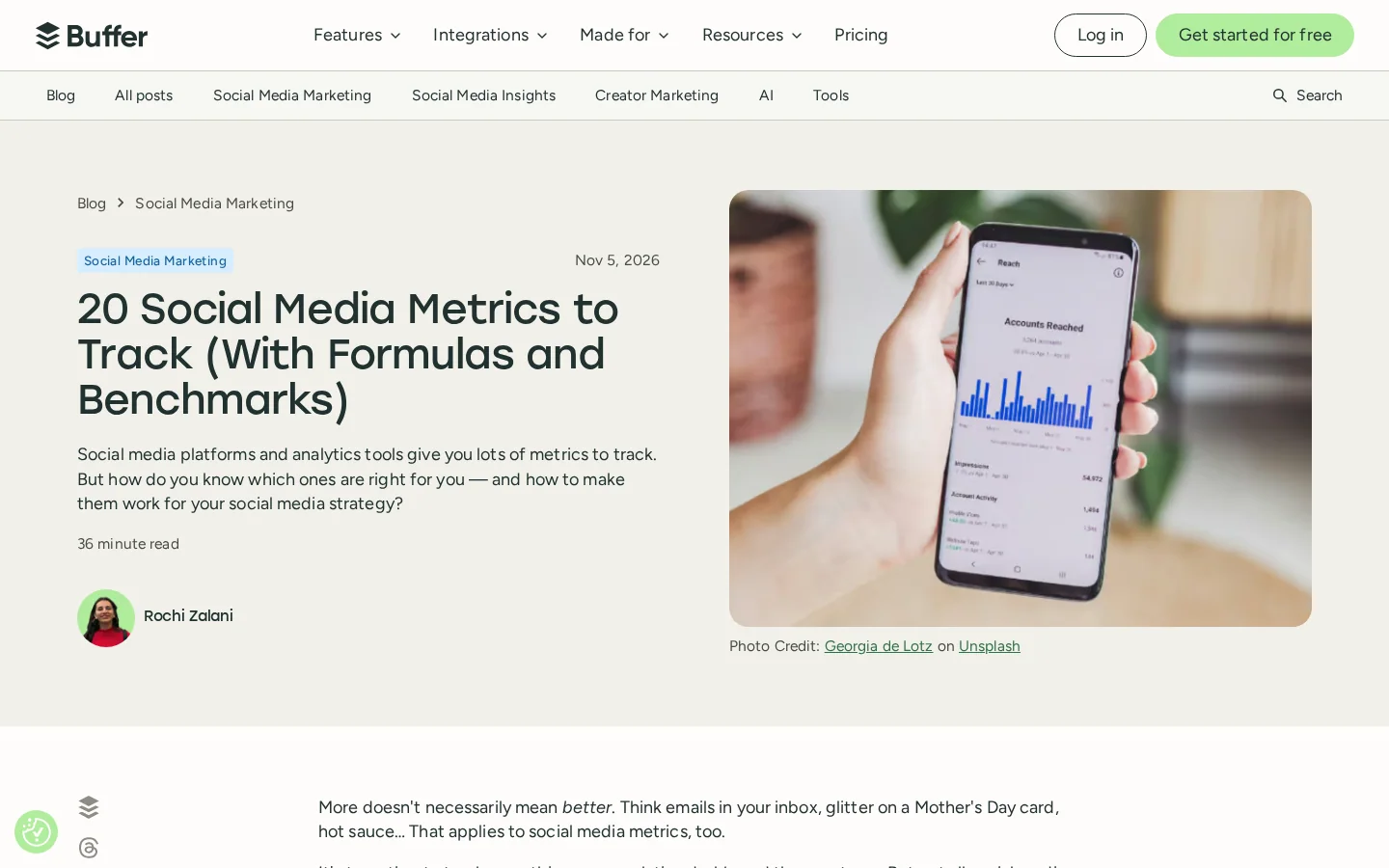
Resultat i sociala medier, mätt på varje nätverk och på din webbplats.
Sätt målen först, välj sedan mätvärdet
Ett mätvärde utan mål är bara dekoration. Börja med ett affärsmål per kanal. Välj sedan ett huvudmätvärde och ett stödmätvärde för det målet. Håll listan kort. Tre till fem mätvärden i en månadsrapport räcker för de flesta team.
Ett mål, ett huvudmätvärde
Mål
Huvudmätvärde
Var du läser det
Synlighet
Räckvidd, antalet unika personer som såg ett inlägg
Varje nätverks egna insikter
Engagemang
Engagemangsgrad, med formeln i nästa avsnitt
Nätverkets egna insikter, beräknad i ett kalkylblad
Trafik
Sessioner från Organic Social, och sidorna de landar på
Antalet följare är det enklaste talet att läsa och det minst användbara på egen hand. Ett konto kan få fler följare varje månad medan webbplatsen får lika många besök som förut. Följare är inte intäkter. Ställ följartillväxten bredvid sessioner och konverteringar från sociala medier, så att gapet mellan dem syns i samma rapport.
Sätt en baslinje innan du ändrar något
Ta de senaste tre månaderna som baslinje för varje mätvärde. Utan baslinje ser en vanlig månad ut som en framgång eller ett misslyckande. Skriv baslinjen bredvid målet, med datumet då du tog den, så att nästa rapport jämför likvärdiga saker.
De viktigaste mätvärdena, med formler och jämförelsetal
Räckvidd och publik
Räckvidd är antalet unika personer som såg ett inlägg. Visningar räknar varje visning, också upprepade visningar av samma person, så visningar är alltid minst lika höga som räckvidden. Publikdata (plats, ålder, språk, följartillväxt) visar om de du når är de du vill nå. Läs den en gång per kvartal. En veckovis förändring i publikdata är oftast brus.
Engagemangsgrad
Engagemangsgrad är andelen personer som reagerade på ett inlägg, jämfört med de som såg det. Buffer definierar den som totala engagemang delat med räckvidd, gånger 100. Formeln är enkel, men indata är det inte. Vissa verktyg delar med antalet följare i stället för räckvidd, och LinkedIn räknar länkklick som engagemang. Använd samma formel för alla plattformar du jämför, och skriv den överst i din rapport.
Jämförelsetal hjälper dig att bedöma ett tal, med en reservation. Medianerna nedan kommer från konton som publicerar via ett schemaläggningsverktyg, och varje plattform räknar engagemang på sitt sätt. Läs dem som en orientering, och jämför sedan med ditt eget genomsnitt.
Median för engagemangsgrad per plattform, 2025
LinkedIn6,2 %
Facebook5,6 %
Instagram5,5 %
TikTok4,6 %
Pinterest4,0 %
Threads3,6 %
X2,5 %
Källa: Buffer, State of Social Media Engagement 2026, medianer för konton som publicerar via Buffer
Bufferts guide definierar engagemangsgraden och de andra formlerna som används i den här artikeln.
Två resultat sticker ut. LinkedIn har högst median och X lägst. Ingen av dem säger var du ska publicera. Ett varumärke med liten LinkedIn-publik och en trogen X-gemenskap bör besluta utifrån sin egen historik, och använda jämförelsetalet bara för att se om sina siffror avviker kraftigt.
Klickfrekvens och konverteringsgrad
CTR visar om ett inlägg får folk att klicka. Den beror på erbjudandet, formatet och första raden i texten. Konverteringsgrad visar vad som händer efter klicket. Hög CTR med låg konverteringsgrad betyder oftast att inlägget lovade något som målsidan inte levererar. Kontrollera båda, eftersom en av dem ensam döljer problemet.
Mätvärden per format
Sparningar, delningar, visningstid och andelen som tittar färdigt beror på formatet. En karusell, en kort video och ett textinlägg fungerar inte på samma skala. Gruppera inlägg efter format och jämför sedan varje format med dess eget genomsnitt. Här kommer de mest användbara besluten ifrån, eftersom de visar vilket format du ska upprepa och vilket du ska sluta med.
Engagemangsgrad: så räknar du ut din grad för hand
För att räkna ut engagemangsgraden delar du engagemangen på ett inlägg med dess räckvidd och multiplicerar sedan med 100. Ett inlägg med 1200 engagemang och 15000 i räckvidd har en engagemangsgrad på 8%. Du kan kontrollera ett enskilt inlägg med penna och papper, och ett kalkylblad räknar alla rader på en gång.
Steg för steg, för ett inlägg
Hämta räckvidden från nätverkets insikter. Använd räckvidd, inte visningar, eftersom räckvidd räknar personer och visningar räknar visningar.
Hämta det totala antalet engagemang som nätverket redovisar: reaktioner, kommentarer, delningar och sparningar.
Dela engagemangen med räckvidden.
Multiplicera med 100 och avrunda till en decimal.
Innan du litar på resultatet, kontrollera att båda siffrorna gäller samma inlägg och samma datum. Olika tidsperioder ger de flesta felaktiga grader.
Samma beräkning i ditt kalkylblad
Använd kolumnerna i kalkylbladet från den månatliga rutinen. Räckvidden står i kolumn E och engagemangen i kolumn F. Lägg den här formeln i cell H2 och dra den nedåt till det sista inlägget:
=IFERROR(ROUND(F2/E2*100, 1), "")
IFERROR-delen lämnar cellen tom när räckvidden är noll, till exempel på ett inlägg som ännu inte har gått ut, i stället för att visa ett felvärde.
Genomsnitt per format
Det finns två sätt att räkna ut ett genomsnitt per format, och de ger olika svar. Det enkla genomsnittet ger varje inlägg samma vikt, så ett inlägg med 40 i räckvidd räknas lika mycket som ett med 40000. Den viktade graden lägger ihop alla engagemang och dividerar sedan med hela räckvidden. Den är stabilare när vissa inlägg når mycket få personer. Välj en metod och skriv den överst i din rapport.
Byt ut "carousel" mot valfritt formatnamn i kolumn C. Resultatet är den viktade engagemangsgraden för det formatet.
Tre misstag som ändrar siffran
Att dela med följare. Vissa verktyg använder antalet följare som nämnare. Graden blir lägre, och den går inte att jämföra med en grad som bygger på räckvidd.
Att blanda tidsperioder. Räckvidd från första veckan och engagemang från hela månaden ger ett tal som inte beskriver något av delarna.
Att lägga till länkklick till engagemangen för hand. Håll länkklick i en egen kolumn. Adderade för hand gör de att din grad skiljer sig från nätverkets egen siffra, så du kan inte längre jämföra den med tidigare månader eller med referensvärdena.
Om du i stället vill kontrollera en klickfrekvens, som delar klick med visningar, använd vår gratis kalkylator för klickfrekvens.
Mät sociala besök i Google Analytics 4
Nätverket visar hur ett inlägg presterade inne i nätverket. Google Analytics 4 visar vad besökaren gjorde på din webbplats, också om hen köpte. Du behöver båda. För hela installationen av GA4 på en webbplats, läs Google Analytics för SEO.
Så klassificerar GA4 ett socialt besök
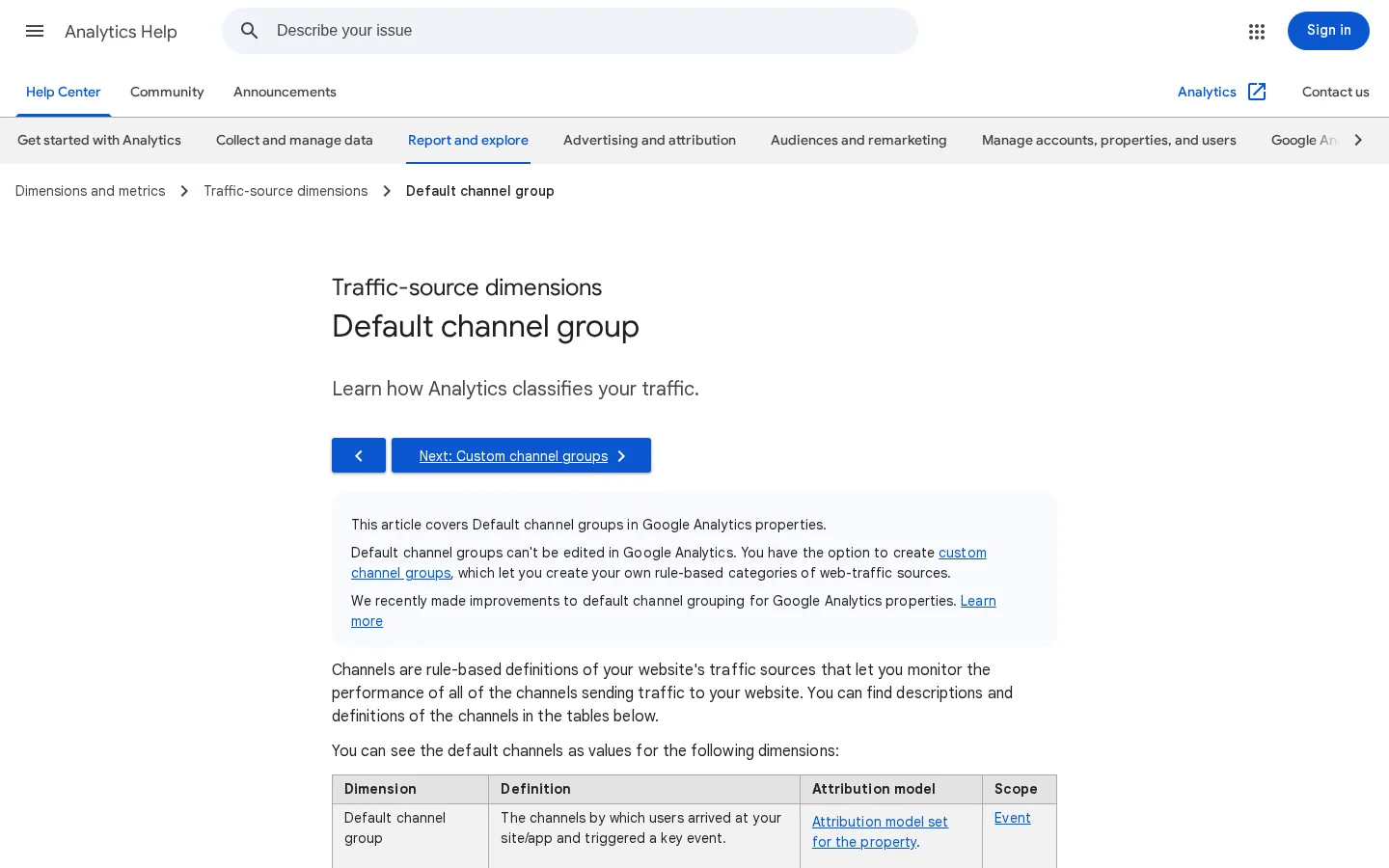
GA4 grupperar besök i kanaler. Ett besök som kommer via en länk på en social webbplats utan annonsering räknas som Organic Social. Ett besök från en annons på en social webbplats räknas som Paid Social. Googles dokumentation säger att GA4 tilldelar Organic Social när källan matchar en lista med mönster för sociala webbplatser, eller när mediet har ett värde som social eller sm.
Googles definitioner av Organic Social och Referral, de två kanaler som innehåller de flesta sociala besöken.
I GA4 öppnar du Reports, sedan Acquisition och sedan Traffic acquisition. Läs kolumnen Session default channel group. Jämför Organic Social med Referral, eftersom vissa nätverk skickar besök som hänvisningar, och ett inlägg kan dyka upp i någon av kanalerna.
Tagga varje länk med UTM-parametrar
UTM-parametrar är korta etiketter som läggs till i slutet av en länk. De talar om för GA4 vilket nätverk, vilken typ av kanal och vilken kampanj som skickade besöket. Använd tre av dem: utm_source för nätverket, utm_medium för kanaltypen och utm_campaign för initiativet. Här är en taggad länk för ett LinkedIn-inlägg:
Håll stavningen identisk i alla inlägg. Ett stavfel eller ett annat namn skapar en separat rad i rapporten, och kampanjen delas i två.
Tips
Bygg de taggade länkarna med vår gratis UTM-länkbyggare i stället för att skriva parametrarna för hand. Använd en lista med nätverksnamn och kampanjnamn, och kopiera den till varje inläggsbrief.
Varför vissa besök aldrig syns
Vissa besök förlorar sin källa. En länk kopieras in i ett privat meddelande, eller öppnas från en app som döljer varifrån den kom. GA4 lägger då besöket under Direct. Det kallas dark social. Det betyder inte att inlägget misslyckades, utan att rapporten underskattar kanalen. Titta efter Direct-toppar som följer ett inläggsdatum, och läs dem med det inlägget i tankarna. Vårt glossarium om AI dark traffic förklarar samma mekanism för besök från AI-assistenter.
Klick på plattformen är inte besök på webbplatsen
Plattformarnas instrumentpaneler redovisar länkklick, och det är nätverkets egen räkning. Boston Universitys guide till rapportering i sociala medier säger att klick som sociala plattformar anger är notoriskt felaktiga, och rekommenderar Google Analytics för mer exakt mätning. Använd nätverket för vad som hände med inlägget, och GA4 för vad som hände på din webbplats.
Fyra mätmetoder, jämförda
Fyra metoder täcker de flesta team. De besvarar olika frågor och kostar olika mycket. Använd var och en för det den gör bra, och räkna med att ingen av dem svarar på allt.
Nätverkets egna insikter
Princip. Varje nätverk visar hur dess egna inlägg presterade: räckvidd, visningar, reaktioner, följardata och, för video, visningstid.
När du använder den: för att bedöma ett inlägg, ett format eller en publik på ett nätverk.
Fördelar: gratis, detaljerad och uppdaterad.
Begränsningar: den stannar vid nätverket. Den kan inte visa en konvertering på din webbplats, och varje nätverk definierar sina mätvärden på sitt eget sätt.
Exempel: om karuseller får fler sparningar än textinlägg har du skäl att publicera fler karuseller och testa ytterligare en innan du bestämmer dig.
UTM-taggar och GA4
Princip. Varje länk bär en etikett. GA4 räknar besöken som kom via den, och vad de besökarna gjorde på webbplatsen.
När du använder den: för att avgöra vilken kanal som ger besök, och vilka av dem som blir kunder.
Fördelar: den enda metoden här som mäter själva webbplatsen. Den är gratis.
Begränsningar: den beror på disciplin i taggningen. Den kan inte se in i nätverket, och dark social förblir dold.
Exempel: en kampanjlänk i tre inlägg visar att ett nätverk skickar besök som konverterar, medan ett annat skickar klick som lämnar sidan direkt.
Instrumentpaneler för sociala medier
Princip. Ett betalt verktyg kopplar ihop flera nätverk, schemalägger inlägg och visar siffrorna sida vid sida, ofta med en vy för teamet.
När du använder den: flera nätverk, flera personer eller rapporter till kunder.
Fördelar: en plats, ett datumintervall och enklare jämförelse mellan nätverk.
Begränsningar: ett återkommande pris, ofta per användare eller per konto. Instrumentpanelen visar fortfarande varje nätverks egna siffror, så den avgör inte hur mätvärdena definieras.
Exempel: ett team granskar räckvidden för fyra konton i en tabell, på samma månatliga möte.
Princip. Verktyget följer vad folk säger om ett varumärke eller ett ämne, även i samtal där ditt konto inte är taggat.
När du använder den: varumärkesuppfattning, klagomål, produktfeedback och de teman dina konkurrenter diskuteras kring.
Fördelar: den visar samtalet kring dig, inte bara dina egna inlägg.
Begränsningar: oftast betalt. Täckningen varierar mellan nätverk. Den mäter inte hur dina egna inlägg presterade.
Exempel: en ökning av klagomål efter en prisändring syns i lyssningen innan den syns i försäljningen.
Metod
Vad den mäter
Fråga den besvarar bäst
Kostnad
Huvudbegränsning
Nätverkets egna insikter
Inläggets resultat på ett nätverk
Vilket inlägg eller format fungerade här?
Gratis
Stannar vid nätverket
UTM-taggar och GA4
Besök och konverteringar från varje länk
Vilken kanal ger kunder?
Gratis
Beror på taggning, missar dark social
Instrumentpanel
Flera nätverk i en vy
Hur står sig alla konton i förhållande till varandra?
Oftast betalt
Använder fortfarande varje nätverks egna siffror
Social lyssning
Omnämnanden och samtal
Vad säger folk om oss?
Oftast betalt
Mäter inte dina egna inlägg
Instrumentpanel för sociala medier: fem paneler som styr ett månatligt beslut
En instrumentpanel för sociala medier ska svara på de fyra besluten från början av den här guiden, på en skärm. Fem paneler täcker dem. Varje panel använder en källa, ett datumintervall och en ägare. Om en panel behöver två källor delar du upp den i två paneler.
Panel
Mätvärde
Källa
Beslut den stöder
Plattformens hälsa
Engagemangsgrad jämfört med plattformens eget genomsnitt
Nätverkets egna insikter, en rad per inlägg
Vilken plattform som får nästa månads arbete
Format
Sparningar, delningar och länkklick, grupperade per format
Nätverkets egna insikter
Vilket format som ska upprepas
Trafik
Sessioner från Organic Social och deras målsidor
Google Analytics 4
Om inläggen skickar besökare
Intäkter
Konverteringar från Organic Social
GA4 eller ditt CRM
Om sociala medier ger intäkter
Publikkontroll
Följartillväxt, visad bredvid sessionerna
Nätverkets egna insikter
Om publiken är frisk
Layoutregler
Visa tre tal för varje mätvärde på en rad: den här månaden, baslinjen för de tre senaste månaderna och förändringen mellan dem.
Ställ in datumintervallet en gång, överst i instrumentpanelen, och låt alla paneler följa det.
Uppdatera den en gång i månaden, efter att perioden har avslutats. Räckvidden fortsätter att växa i flera dagar efter att ett inlägg har publicerats, så ett tal som tas på publiceringsdagen är inte slutgiltigt.
Ta bort summor som inget beslut använder, till exempel det totala antalet följare genom tiderna eller gillanden per inlägg.
Var du bygger den
En flik per panel i ett kalkylblad räcker för de flesta team, och då återanvänds kalkylbladet från den månatliga rutinen. Gå över till ett rapportverktyg först när kopieringen tar längre tid än själva genomgången. Våra guider om en Looker Studio-instrumentpanel och om instrumentpaneler för marknadsföring förklarar upplägget och begränsningarna för varje alternativ.
Verktyg för analys av sociala medier: vilka du behöver och när du ska betala
De flesta små team behöver färre verktyg än leverantörerna påstår. För ett till tre nätverk räcker den kostnadsfria uppsättningen: nätverkens egna insikter, en Google Analytics 4-egenskap med taggade länkar och ett kalkylblad. Ett betalt verktyg är värt pengarna när det manuella arbetet tar fler timmar än abonnemanget kostar, eller när du behöver en gemensam vy över flera konton.
Koppla varje verktyg till ett arbete
Arbete
Verktygstyp
Typisk kostnad
Kontrollera innan du köper
Inläggsresultat på ett nätverk
Nätverkets egna insikter, till exempel LinkedIn-analys, TikTok Analytics eller Meta Business Suite
Gratis
Export med en rad per inlägg
Besök och konverteringar
Google Analytics 4 med UTM-taggar
Gratis
Kanalen Organic Social och konverteringar är inställda
Schemaläggning och rapporter över flera konton
Plattform för hantering av sociala medier
Oftast betald, per användare eller per konto
Export per inlägg, UTM-stöd, hur lång historik som sparas
Vad folk säger om ditt varumärke
Verktyg för social lyssning
Oftast betald
Vilka nätverk det täcker
Fem frågor innan du betalar
Exporterar det en rad per inlägg, med räckvidd, engagemang och länkklick? Om inte kopierar du siffrorna för hand varje månad.
Räknar det engagemangsgraden med nätverkets egen definition, eller med sin egen? Be om formeln skriftligen.
Hur länge sparar det din historik? Du behöver minst tolv månader för att jämföra med samma månad förra året.
Läser det UTM-parametrarna i dina länkar, eller räknar det bara klick som gjorts i dess egen schemaläggare?
Hur mycket kostar varje användare? Ett verktyg som tar betalt per användare kan göra ett team på tre personer till en stor månadskostnad.
Behåll kalkylbladet, även med ett verktyg
Gratis verktyg har begränsningar. De egna insikterna i nätverken stannar vid nätverket, och GA4 ser inte in i ett enskilt inlägg. Ingen av dem ger en gemensam vy över alla konton, så kalkylbladet från den månatliga rutinen är länken mellan dem. Ett betalt verktyg visar dessutom andra siffror än din baslinje den första dagen, eftersom det räknar vissa mätvärden på sitt eget sätt. Behåll kalkylbladet i tre månader, jämför de två, och bestäm först därefter om du ska sluta använda det.
Rutinen nedan tar en rapportperiod och gör den till ett beslut per plattform. Den fungerar med enbart gratis verktyg. Lägg till en instrumentpanel senare, när rutinen är stabil och du vet vilka siffror du läser varje månad.
Den månatliga rutinen i sex steg
Fastställ periodenAnvänd samma datum för alla nätverk och för GA4, till exempel den senaste kompletta kalendermånaden.
Exportera inläggsdataHämta en rad per inlägg från varje nätverk: datum, format, länk, räckvidd, engagemang och länkklick.
Beräkna andelarnaEngagemangsgrad och CTR för varje inlägg, sedan genomsnittet för varje format.
Hämta GA4-siffrornaSessioner från Organic Social, sidorna de landade på och konverteringarna, för samma månad.
JämförStäll denna månad mot din baslinje och mot de mål du skrev ner.
Besluta per plattformSkriv för varje nätverk ett beslut (behåll, ändra eller sluta) och skälet, i en mening.
Kalkylbladet bakom rutinen
Håll ett kalkylblad med en rad per inlägg. Rubrikraden nedan räcker för att börja. Lägg GA4-siffrorna i en andra flik, med samma kampanjnamn, så att du kan koppla ihop dem.
Beräkna engagemangsgraden i en kolumn bredvid dessa fält. Använd sedan ett filter på formatkolumnen för att få genomsnittet för varje format. Behåll rådatan, så att du kan kontrollera ett genomsnitt senare.
Läs genomsnitt med försiktighet
Ett enda inlägg som presterar långt över de andra lyfter genomsnittet för sitt format. Läs medianen bredvid genomsnittet och kontrollera om ett enda inlägg bär hela månaden. Om det gör det handlar lärdomen om just det inlägget, inte om formatet. Skriv ner vad som gjorde det annorlunda innan du kopierar det.
Vanliga misstag, och hur du rättar till var och en
Dessa sex misstag orsakar de flesta felaktiga slutsatser i sociala rapporter. För varje misstag får du veta vad det är, hur du känner igen det i dina egna data och hur du rättar till det.
Från råa siffror till ett beslut
Före
Räckvidd, gillanden och följare kopierade från varje app
Plattformar rankade efter den största siffran
Inga länktaggar, inga GA4-siffror
Efter
En rad per inlägg, ett kalkylblad för alla nätverk
Varje plattform jämförd med sin egen baslinje
Ett beslut skrivet för varje plattform
Misstag 1: att rangordna plattformar efter rå räckvidd
Vad det är. Att rangordna nätverk efter räckvidd och kalla det högsta för vinnaren.
Hur du känner igen det. Nätverket med flest följare ser alltid bäst ut och vinner varje månad, oavsett vad du publicerar där.
Hur du rättar till det. Jämför engagemangsgraden för varje plattform med plattformens egna genomsnitt. Jämför trender, inte rankningar.
Misstag 2: att läsa följare som tillväxt
Vad det är. Att behandla antalet följare som affärsresultat.
Hur du känner igen det. Följarna ökar, medan sessioner från Organic Social och konverteringar i GA4 ligger still i flera månader.
Hur du rättar till det. Ställ sessioner och konverteringar från sociala medier på samma sida som följartillväxten. Behåll följartillväxten som en kontroll av publikens hälsa, inte som mål.
Misstag 3: länkar utan UTM-taggar
Vad det är. Att publicera länkar som saknar kampanjparametrar.
Hur du känner igen det. Besök från sociala medier dyker upp under Referral, Direct eller Unassigned, och en kampanj har ingen trafikhistorik alls. Titta efter Direct-toppar som följer ett inläggsdatum.
Hur du rättar till det. Tagga varje länk innan inlägget går ut, med samma namn varje gång. Bygg länkarna med UTM-länkbyggaren och håll namnen i kalkylbladet.
Misstag 4: att lägga ihop plattformens klick med GA4-sessioner
Vad det är. Att rapportera nätverkets klickräkning och GA4-sessionerna som om det vore samma mått, och sedan addera dem.
Hur du känner igen det. Nätverket redovisar fler klick än GA4-sessioner för samma länk och period, och rapporten summerar de två.
Hur du rättar till det. Redovisa plattformens klick som klick och GA4-sessioner som besök. Förklara skillnaden i en rad, och addera dem inte.
Varning
En total som blandar klick och sessioner ser exakt ut, men mäter inget särskilt. Håll de två raderna åtskilda i varje diagram.
Misstag 5: att ändra flera saker samtidigt
Vad det är. Att ändra format, publiceringstid och hashtaggar under samma månad.
Hur du känner igen det. Ett resultat rör sig, och ingen kan säga vilken ändring som orsakade det.
Hur du rättar till det. Ändra en variabel per plattform och månad, och håll resten oförändrat. Skriv ändringen i kalkylbladet, bredvid datumet, så att nästa genomgång kan läsa den.
Misstag 6: att inte ta med svaren i genomgången
Vad det är. Att granska inlägg och besök, men aldrig räkna de svar kontot ger på kommentarer och meddelanden.
Hur du känner igen det. Den månatliga rapporten har ingen rad för svar, och ingen vet hur länge en kommentar väntar innan någon svarar.
Hur du rättar till det. Lägg till två rader i genomgången: antalet svar och den genomsnittliga tiden innan ett svar. Läs dem bredvid engagemangsgraden, så att kostnaden för samtalet syns.
Var Sorank passar in, och var det inte gör det
Sorank mäter inte dina inlägg på sociala nätverk. Det arbetar med den del av din trafik som kommer från sök. Det kopplar ihop Google Search Console och Google Analytics, visar klick, visningar och position, och isolerar besöken som skickas av AI-assistenter som ChatGPT och Perplexity, sida för sida.
Det gör det användbart när sociala medier har gjort sitt jobb. När en sida får besök från Google och från AI-assistenter, eller tappar dem, ser du det på ett ställe, utan exporter. Använd GEO / SEO-instrumentpanelen för webbplatsdelen, och behåll nätverkets insikter för inläggsdelen.
Två frågor, två verktyg
Nätverkets insikter
Räckvidd och reaktioner för varje inlägg
Endast inläggen på det nätverket
Sorank GEO / SEO-instrumentpanel
Google-klick och AI-assistenters besök på din webbplats
Mäter inte dina sociala inlägg
Om du också vill veta om assistenter nämner ditt varumärke när folk frågar om ditt område, läs om spårning av AI-omnämnanden. Den registrerar de prompter där ditt varumärke dyker upp.
Frågor som folk ställer
Hur mäter jag social media-analys gratis?
Använd varje nätverks egna insikter för inläggens resultat, och Google Analytics 4 med UTM-taggar för besök och konverteringar. Båda är gratis. Lägg till en betald instrumentpanel först när du hanterar flera konton och den månatliga rapporten tar för lång tid att bygga för hand.
Vad är en bra engagemangsgrad i sociala medier?
Inget enskilt tal passar alla. Bufferts medianer för 2025 ligger på cirka 6,2 % på LinkedIn, 5,6 % på Facebook, 5,5 % på Instagram, 4,6 % på TikTok och 2,5 % på X, för konton som publicerar via verktyget. Ditt eget genomsnitt de senaste tre månaderna är ett bättre mål än någon av dem.
Varför visar Google Analytics färre sociala besök än min plattform rapporterar?
De två räkningarna mäter olika saker, så de stämmer inte överens. Vissa besök kommer utan källa, eller från en app som tar bort hänvisningen, och GA4 lägger dem under Direct. Kontrollera först dina otaggade länkar. Acceptera sedan det gap som återstår och förklara det i en rad i din rapport.
Innan du litar på ett socialt mätvärde
Kontrollera att datumintervallet är detsamma i alla verktyg
Bekräfta hur plattformen räknar räckvidd och engagemang
Kontrollera att länken har sina UTM-taggar innan inlägget går ut
Jämför siffran med din egen baslinje, inte bara med ett jämförelsetal
Att redovisa ett antal följare utan besök på webbplatsen eller konverteringar bredvid
För att starta den här månaden, välj ett mål, tagga varje länk och kör de sex stegen en gång. Den första rapporten blir grov. Den andra kommer att berätta betydligt mer.
Vanliga frågor
Hur mäter jag social media-analys gratis?
Använd varje nätverks egna insikter för inläggens resultat, och Google Analytics 4 med UTM-taggar för besök och konverteringar. Båda är gratis. Lägg till en betald instrumentpanel först när du hanterar flera konton och den månatliga rapporten tar för lång tid att bygga för hand.
Vad är en bra engagemangsgrad i sociala medier?
Inget enskilt tal passar alla. Bufferts medianer för 2025 ligger på cirka 6,2 % på LinkedIn, 5,6 % på Facebook, 5,5 % på Instagram, 4,6 % på TikTok och 2,5 % på X, för konton som publicerar via verktyget. Ditt eget genomsnitt de senaste tre månaderna är ett bättre mål än någon av dem.
Varför visar Google Analytics färre sociala besök än min plattform rapporterar?
De två räkningarna mäter olika saker, så de stämmer inte överens. Vissa besök kommer utan källa, eller från en app som tar bort hänvisningen, och GA4 lägger dem under Direct. Kontrollera först dina otaggade länkar. Acceptera sedan det gap som återstår och förklara det i en rad i din rapport.
y!
Få din innehållsplan för 30 dagar gratis
Vi analyserar dina konkurrenter, din webbplats och din synlighet i AI för att skapa en skräddarsydd innehållsplan, gratis.
“Jag testade Sorank på en riktig kundsajt och det är helt otroligt. Det gör allt som en byrå skulle ta 1500 dollar i månaden för. Den används nu i produktion för den kunden.”Guillaume Guersanguersanguillaume.com
“Vi är en annonsbyrå och ville få igång vår SEO på rätt spår en gång för alla. Sorank gav oss en tydlig bild av vår webbplats, hjälpte oss att prioritera optimeringarna och att strukturera vårt innehåll på rätt sätt. Verktyget är lätt att använda, väl genomtänkt för ett team och mycket praktiskt för att samla uppföljningen på ett ställe utan att jonglera med flera plattformar. En mycket stabil grund för att börja om från början med vår SEO.”Gaspard MadouiAnnonsbyrå
“Jag specialiserade mig på GEO tack vare Sorank. GEO-rankningen gör det möjligt för mig att visa mina kunder deras position jämfört med konkurrenterna i ChatGPT. Det är en verklig konkurrensfördel.”MélanieFrilans SEO-konsult
“Bra service, den fungerar bra för vår webbplats och hjälper oss att förstå hur vi kan förbättra den för att rankas bättre på Google och på andra ställen. Grattis, fortsätt så, jag rekommenderar det.”Hugo T.Handlare inom e-handel


 GA4