Datenschutz ist uns wichtig. Deshalb können Sie bestimmte Speicherarten deaktivieren, die für die grundlegende Funktion der Website nicht erforderlich sind. Das Blockieren einzelner Kategorien kann Ihr Erlebnis auf der Website beeinträchtigen. Weitere Informationen (Cookie-Richtlinie)
Vielen Dank! Ihre Auswahl wurde gespeichert.
Hoppla! Beim Absenden des Formulars ist ein Fehler aufgetreten.
Social-Media-Analytics: Welche Kennzahlen Sie verfolgen sollten und wie Sie sie messen
Welche Social-Media-Kennzahlen zählen, wie Sie Social-Traffic mit UTM-Tags in Google Analytics 4 messen und eine Monatsmethode für echte Entscheidungen.
Hände auf einem Schreibtisch neben einem Notizbuch mit skizzierten Diagrammen zur Performance in sozialen Netzwerken.
Werkzeuge
Auf dieser Seite
Kurz gesagt
Social-Media-Analytics misst, was Ihre Beiträge bewirken: wer sie sieht, wer reagiert, wer über einen Link auf Ihre Website wechselt und wer kauft. Lesen Sie die Beitragszahlen in jedem Netzwerk, prüfen Sie dann Besuche und Conversions in Google Analytics 4, mit einem UTM-Tag auf jedem veröffentlichten Link. Vergleichen Sie jede Plattform mit ihren eigenen früheren Ergebnissen und verknüpfen Sie jede Kennzahl mit einem geschäftlichen Ziel.
3 Tage kostenlos, danach beenden Sie jederzeit. 90-Tage-Ergebnisgarantie, es gelten Bedingungen.
Was Social-Media-Analytics misst
Social-Media-Analytics beantwortet drei Fragen. Hat jemand den Beitrag gesehen? Haben Menschen reagiert, und sind einige davon aus dem Netzwerk auf Ihre Website gewechselt? Haben sich diese Besuche in einen Lead, einen Verkauf oder eine Anmeldung verwandelt? Jede Frage hat eine eigene Datenquelle. Die meisten Berichte führen in die Irre, weil sie alle drei Quellen vermischen.
Ebene
Frage, die sie beantwortet
Wo Sie sie ablesen
Beitragsperformance
Hat dieser Beitrag Menschen erreicht und Reaktionen ausgelöst?
Die eigenen Insights des Netzwerks
Traffic
Sind Menschen aus dem Netzwerk auf meine Website gewechselt?
Google Analytics 4, mit UTM-Tags
Geschäftsergebnis
Wurde aus dem Besuch ein Lead, ein Verkauf oder eine Anmeldung?
GA4-Conversions oder Ihr CRM
Wenn Sie noch überlegen, welche Netzwerke Sie nutzen sollten, lesen Sie zuerst unseren Leitfaden zum Social-Media-Marketing. Dieser Artikel setzt dort an, wo jener aufhört: Sie veröffentlichen bereits und wollen wissen, ob es funktioniert.
Social-Daten sind noch keine Social-Analytics
Ein Beitrag mit vielen Likes sind Social-Daten. Zu Analytics werden sie, wenn Sie sie mit etwas vergleichen: Ihren letzten zehn Beiträgen, demselben Format in einem anderen Netzwerk oder den Besuchen, die er auf Ihre Website gebracht hat. Daten zeigen, was passiert ist. Analytics zeigt, was Sie als Nächstes tun sollten.
Warum die Zahlen zwischen den Tools nie übereinstimmen
Jedes Netzwerk zählt Reichweite, Impressionen und Engagement nach eigenen Regeln. Buffer weist darauf hin, dass jede Plattform Engagement anders definiert. Vergleichen Sie deshalb eine Plattform mit ihrer eigenen Historie, nicht mit einer anderen. Auch Google Analytics hat seine eigenen Regeln. Rechnen Sie mit Abweichungen zwischen den Tools, und halten Sie im Bericht fest, aus welchem Tool jede Zahl stammt.
Warum messen: die Entscheidungen, die sich daraus ergeben
Eine Zahl ist nur dann nützlich, wenn sie eine Entscheidung verändert. Listen Sie vor dem Öffnen eines Dashboards die Entscheidungen auf, die Sie jeden Monat treffen. Die meisten Teams treffen dieselben vier.
Entscheidung
Kennzahl, die Sie zuerst prüfen
Welche Plattform den Aufwand des nächsten Monats bekommt
Engagement-Rate jeder Plattform, verglichen mit deren Durchschnitt
Welches Format wiederholt wird
Speicherungen, Shares, Watch Time und Link-Klicks, nach Format gruppiert
Ob ein Beitrag Besucher bringt
Link-Klicks, dann Organic-Social-Sitzungen in GA4
Ob Social Umsatz bringt
Conversions aus Organic Social in GA4 oder in Ihrem CRM markierte Leads
Die meisten Social-Berichte scheitern an der letzten Zeile. Sie zeigen Reichweite und Likes, sagen aber nie, welche Entscheidung die Zahlen stützen.
Social-Performance, gemessen in jedem Netzwerk und auf Ihrer Website.
Erst die Ziele festlegen, dann die Kennzahl wählen
Eine Kennzahl ohne Ziel ist Dekoration. Beginnen Sie mit einem geschäftlichen Ziel pro Kanal. Wählen Sie dann eine Hauptkennzahl und eine unterstützende Kennzahl für dieses Ziel. Halten Sie die Liste kurz. Drei bis fünf Kennzahlen in einem Monatsbericht reichen für die meisten Teams.
Ein Ziel, eine Hauptkennzahl
Ziel
Hauptkennzahl
Wo Sie sie ablesen
Bekanntheit
Reichweite, also die Zahl unterschiedlicher Personen, die einen Beitrag gesehen haben
Eigene Insights jedes Netzwerks
Engagement
Engagement-Rate, mit der Formel im nächsten Abschnitt
Eigene Insights, in einer Tabelle berechnet
Traffic
Sitzungen aus Organic Social und die Seiten, auf denen sie landen
Wenn das Ziel Traffic oder Verkäufe sind, ist der Social-Media-Marketingplan der richtige Ort, um das Ziel festzulegen, bevor Sie es messen.
Warum Eitelkeitskennzahlen täuschen
Die Zahl der Follower ist die einfachste Zahl zum Ablesen und allein die am wenigsten nützliche. Ein Konto kann jeden Monat neue Follower gewinnen, während die Website dieselbe Zahl an Besuchen erhält. Follower sind kein Umsatz. Stellen Sie das Follower-Wachstum neben Sitzungen und Conversions aus Social, damit die Lücke zwischen beiden im selben Bericht sichtbar wird.
Vor jeder Änderung eine Ausgangsbasis festlegen
Nehmen Sie die letzten drei Monate als Ausgangsbasis für jede Kennzahl. Ohne Ausgangsbasis wirkt ein normaler Monat wie ein Erfolg oder ein Misserfolg. Notieren Sie die Basis neben dem Ziel, mit dem Datum der Erhebung, damit der nächste Bericht Gleiches mit Gleichem vergleicht.
Die Kernkennzahlen mit Formeln und Richtwerten
Reichweite und Zielgruppe
Reichweite ist die Zahl unterschiedlicher Personen, die einen Beitrag gesehen haben. Impressionen zählen jede Anzeige, auch wiederholte Ansichten durch dieselbe Person, deshalb sind Impressionen immer mindestens so hoch wie die Reichweite. Zielgruppendaten (Ort, Alter, Sprache, Follower-Wachstum) zeigen, ob die Menschen, die Sie erreichen, die richtigen sind. Lesen Sie sie einmal pro Quartal. Eine wöchentliche Veränderung der Zielgruppendaten ist in der Regel Rauschen.
Engagement-Rate
Die Engagement-Rate ist der Anteil der Personen, die auf einen Beitrag reagiert haben, bezogen auf die Personen, die ihn gesehen haben. Buffer definiert sie als Gesamtzahl der Interaktionen geteilt durch die Reichweite, mal 100. Die Formel ist einfach, aber die Eingaben sind es nicht. Manche Tools teilen nicht durch die Reichweite, sondern durch die Follower, und LinkedIn zählt Link-Klicks als Interaktionen. Verwenden Sie für jede Plattform, die Sie vergleichen, dieselbe Formel, und schreiben Sie sie oben in Ihren Bericht.
Richtwerte helfen Ihnen, eine Zahl einzuordnen, mit einer Einschränkung. Die folgenden Mediane stammen von Konten, die über ein einziges Planungstool veröffentlichen, und jede Plattform zählt Engagement auf ihre eigene Weise. Lesen Sie sie als Orientierung und vergleichen Sie dann mit Ihrem eigenen Durchschnitt.
Mediane Engagement-Rate nach Plattform, 2025
LinkedIn6,2 %
Facebook5,6 %
Instagram5,5 %
TikTok4,6 %
Pinterest4,0 %
Threads3,6 %
X2,5 %
Quelle: Buffer, State of Social Media Engagement 2026, Mediane für Konten, die über Buffer veröffentlichen
Der Leitfaden von Buffer definiert die Engagement-Rate und die anderen Formeln, die in diesem Artikel verwendet werden.
Zwei Ergebnisse fallen auf. LinkedIn hat den höchsten Median, X den niedrigsten. Keines von beiden sagt Ihnen, wo Sie posten sollten. Eine Marke mit kleiner LinkedIn-Zielgruppe und einer treuen Community auf X sollte anhand der eigenen Historie entscheiden und den Richtwert nur nutzen, um zu prüfen, ob die eigenen Zahlen weit danebenliegen.
Klickrate und Conversion-Rate
Die CTR zeigt, ob ein Beitrag zum Klicken anregt. Sie hängt vom Angebot, vom Format und von der ersten Zeile der Bildunterschrift ab. Die Conversion-Rate zeigt, was nach dem Klick passiert. Eine hohe CTR bei niedriger Conversion-Rate bedeutet meist, dass der Beitrag etwas versprochen hat, das die Zielseite nicht hält. Prüfen Sie beide, denn jede für sich verdeckt das Problem.
Kennzahlen je Format
Speicherungen, Shares, Watch Time und Abschlussquote hängen vom Format ab. Ein Karussell, ein kurzes Video und ein Textbeitrag lassen sich nicht auf derselben Skala messen. Gruppieren Sie Beiträge nach Format und vergleichen Sie jedes Format mit seinem eigenen Durchschnitt. Hier entstehen die nützlichsten Entscheidungen, weil sie zeigen, welches Format Sie wiederholen und welches Sie streichen sollten.
Engagement-Rate-Rechner: so ermitteln Sie Ihre Rate von Hand
Um die Engagement-Rate zu berechnen, teilen Sie die Interaktionen eines Beitrags durch seine Reichweite und multiplizieren Sie dann mit 100. Ein Beitrag mit 1200 Interaktionen und 15000 Reichweite hat eine Engagement-Rate von 8 %. Einen einzelnen Beitrag können Sie mit dem Taschenrechner prüfen, und eine Tabelle berechnet alle Zeilen auf einmal.
Schritt für Schritt, für einen Beitrag
Übernehmen Sie die Reichweite aus den Insights des Netzwerks. Nutzen Sie die Reichweite, nicht die Impressionen, denn die Reichweite zählt Personen und Impressionen zählen Aufrufe.
Übernehmen Sie die Gesamtzahl der Interaktionen, die das Netzwerk meldet: Reaktionen, Kommentare, Teilungen und Speicherungen.
Teilen Sie die Interaktionen durch die Reichweite.
Multiplizieren Sie mit 100 und runden Sie auf eine Nachkommastelle.
Prüfen Sie, bevor Sie dem Ergebnis vertrauen, ob beide Zahlen denselben Beitrag und dieselben Zeiträume betreffen. Abweichende Zeiträume verursachen die meisten falschen Raten.
Dieselbe Berechnung in Ihrer Tabelle
Nutzen Sie die Spalten der Tabelle aus der Monatsroutine. Die Reichweite steht in Spalte E und die Interaktionen in Spalte F. Tragen Sie diese Formel in Zelle H2 ein und ziehen Sie sie bis zum letzten Beitrag nach unten:
=IFERROR(ROUND(F2/E2*100, 1), "")
Der Teil IFERROR lässt die Zelle leer, wenn die Reichweite null ist, zum Beispiel bei einem Beitrag, der noch nicht erschienen ist, statt einen Fehler anzuzeigen.
Durchschnitte nach Format
Es gibt zwei Wege, ein Format zu mitteln, und sie liefern unterschiedliche Ergebnisse. Der einfache Durchschnitt gibt jedem Beitrag dasselbe Gewicht: Ein Beitrag mit 40 Reichweite zählt also genauso viel wie einer mit 40000. Die gewichtete Rate addiert alle Interaktionen und teilt dann durch die gesamte Reichweite. Sie ist stabiler, wenn einige Beiträge sehr wenige Personen erreichen. Wählen Sie eine Methode und schreiben Sie sie oben in Ihren Bericht.
Ersetzen Sie „carousel“ durch einen beliebigen Formatnamen aus Spalte C. Das Ergebnis ist die gewichtete Engagement-Rate für dieses Format.
Drei Fehler, die die Zahl verändern
Division durch die Follower. Manche Tools nehmen die Followerzahl als Nenner. Die Rate wirkt niedriger, und sie lässt sich nicht mit einer Rate vergleichen, die auf der Reichweite beruht.
Gemischte Zeiträume. Die Reichweite der ersten Woche und die Interaktionen des ganzen Monats ergeben eine Zahl, die keines von beiden beschreibt.
Link-Klicks von Hand zu den Interaktionen addieren. Halten Sie Link-Klicks in einer eigenen Spalte. Von Hand addiert, weicht Ihre Rate von der Angabe des Netzwerks ab, sodass Sie sie nicht mehr mit früheren Monaten oder den Richtwerten vergleichen können.
Um stattdessen eine Klickrate zu prüfen, die Klicks durch Impressionen teilt, nutzen Sie unseren kostenlosen CTR-Rechner.
Social-Traffic in Google Analytics 4 messen
Das Netzwerk zeigt, wie ein Beitrag innerhalb des Netzwerks abgeschnitten hat. Google Analytics 4 zeigt, was der Besucher auf Ihrer Website getan hat, auch ob er gekauft hat. Sie brauchen beides. Die vollständige Einrichtung von GA4 auf einer Website finden Sie im Leitfaden Google Analytics für SEO.
Wie GA4 einen Social-Besuch einordnet
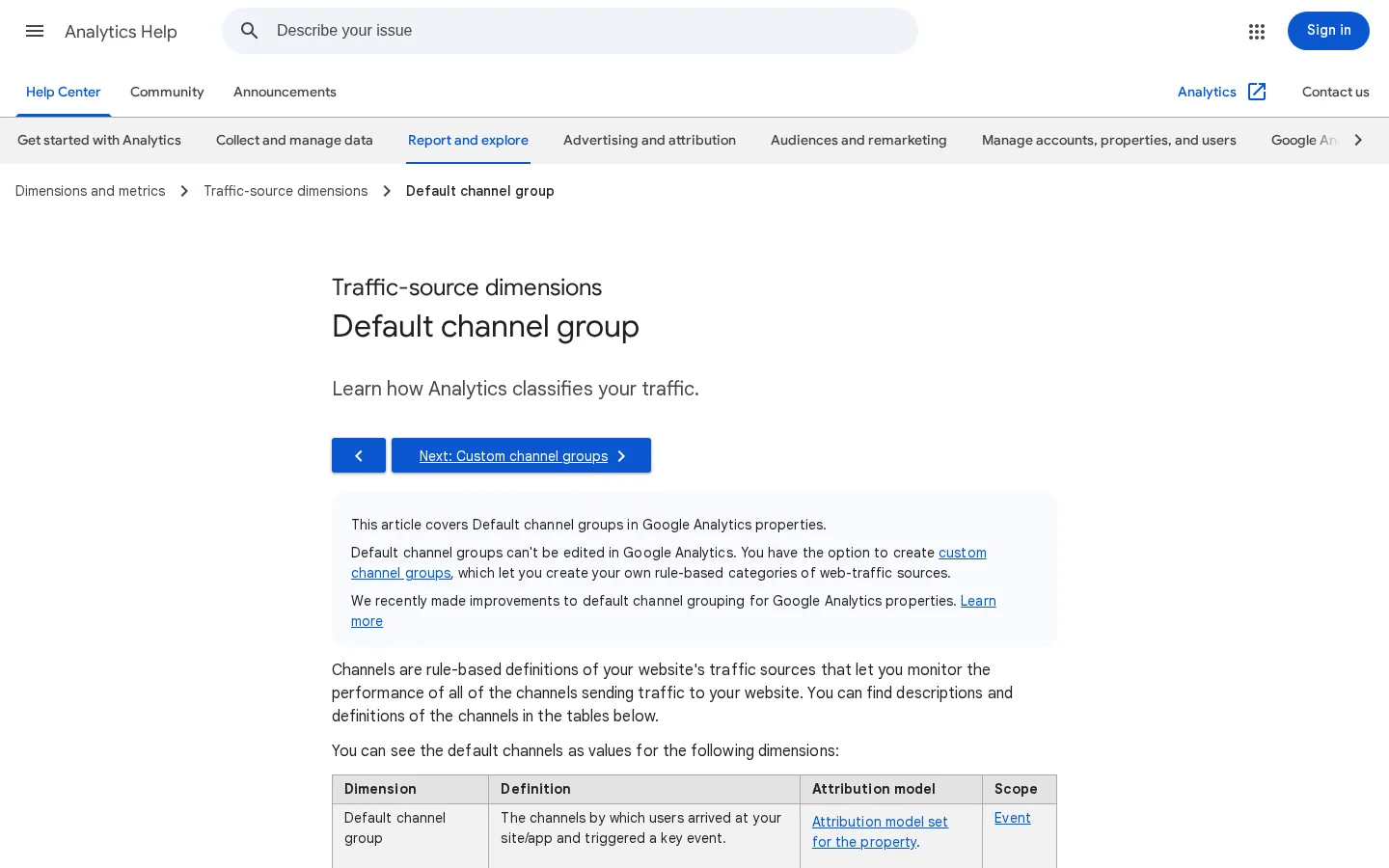
GA4 gruppiert Besuche nach Kanälen. Ein Besuch, der über einen nicht bezahlten Link auf einer Social-Plattform ankommt, wird als Organic Social gezählt. Ein Besuch aus einer Anzeige auf einer Social-Plattform wird als Paid Social gezählt. Die Dokumentation von Google besagt, dass GA4 Organic Social zuweist, wenn die Quelle einem Muster aus einer Liste von Social-Seiten entspricht oder das Medium einen Wert wie social oder sm hat.
Die Definitionen von Google für Organic Social und Referral, die beiden Kanäle, die die meisten Social-Besuche enthalten.
Öffnen Sie in GA4 die Berichte, dann Akquisition, dann Traffic-Akquisition. Lesen Sie die Spalte Sitzungsstandard-Kanalgruppe (Session default channel group). Vergleichen Sie Organic Social mit Referral, denn manche Netzwerke schicken Besuche als Verweise, und ein Beitrag kann in dem einen oder dem anderen Kanal erscheinen.
Jeden Link mit UTM-Parametern versehen
UTM-Parameter sind kurze Kennzeichnungen, die am Ende eines Links ergänzt werden. Sie sagen GA4, aus welchem Netzwerk, welcher Art von Kanal und welcher Kampagne ein Besuch kam. Verwenden Sie drei davon: utm_source für das Netzwerk, utm_medium für die Kanalart und utm_campaign für die Initiative. Hier ist ein getaggter Link für einen LinkedIn-Beitrag:
Schreiben Sie die Bezeichnungen in allen Beiträgen gleich. Ein Tippfehler oder ein anderer Name erzeugt eine eigene Zeile im Bericht, und die Kampagne wird in zwei geteilt.
Tipp
Erstellen Sie Ihre getaggten Links mit unserem kostenlosen UTM-Link-Generator, statt die Parameter von Hand einzutippen. Verwenden Sie eine einzige Liste mit Netzwerk- und Kampagnennamen und kopieren Sie sie in jedes Beitrags-Briefing.
Warum manche Besuche nie auftauchen
Manche Besuche verlieren ihre Quelle. Ein Link wird in eine private Nachricht kopiert oder aus einer App geöffnet, die verbirgt, woher er stammt. GA4 ordnet den Besuch dann unter Direct ein. Das nennt man Dark Social. Es heißt nicht, dass der Beitrag gescheitert ist. Es heißt, dass der Bericht diesen Kanal zu niedrig ausweist. Achten Sie auf Direct-Spitzen, die auf ein Beitragsdatum folgen, und lesen Sie sie mit diesem Beitrag im Kopf. Unser Glossareintrag zu KI-Dark-Traffic erklärt denselben Mechanismus für Besuche aus KI-Assistenten.
Plattform-Klicks sind keine Website-Besuche
Die Dashboards der Plattformen melden Link-Klicks, und das ist deren eigene Zählung. Der Leitfaden zum Social-Media-Reporting der Boston University sagt, dass die Klickzahlen der Social-Plattformen notorisch ungenau sind, und empfiehlt Google Analytics für eine präzisere Messung. Nutzen Sie das Netzwerk für das, was mit dem Beitrag passiert ist, und GA4 für das, was auf Ihrer Website passiert ist.
Vier Messmethoden im Vergleich
Vier Methoden decken die meisten Teams ab. Sie beantworten unterschiedliche Fragen und kosten unterschiedlich viel. Nutzen Sie jede für das, was sie gut kann, und erwarten Sie nicht, dass eine davon alles beantwortet.
Native Insights der Plattformen
Prinzip. Jedes Netzwerk zeigt, wie die eigenen Beiträge abgeschnitten haben: Reichweite, Impressionen, Reaktionen, Follower-Daten und bei Videos die Watch Time.
Wann einsetzen: um einen Beitrag, ein Format oder eine Zielgruppe in einem einzigen Netzwerk zu beurteilen.
Vorteile: kostenlos, detailliert und aktuell.
Grenzen: es endet am Netzwerk. Es kann keine Conversion auf Ihrer Website zeigen, und jedes Netzwerk definiert seine Kennzahlen auf eigene Weise.
Beispiel: Wenn Karussells mehr Speicherungen bekommen als Textbeiträge, haben Sie einen Grund, mehr Karussells zu veröffentlichen, und vor der Entscheidung noch eines mehr zu testen.
UTM-Tags und GA4
Prinzip. Jeder Link trägt eine Kennzeichnung. GA4 zählt die Besuche, die über diesen Link kamen, und was diese Besucher auf der Website getan haben.
Wann einsetzen: um zu entscheiden, welcher Kanal Besuche bringt und welche davon zu Kunden werden.
Vorteile: die einzige Methode hier, die die Website selbst misst. Sie ist kostenlos.
Grenzen: sie hängt von der Sorgfalt beim Taggen ab. Sie sieht nicht ins Netzwerk, und Dark Social bleibt verborgen.
Beispiel: Ein Kampagnenlink in drei Beiträgen zeigt, dass ein Netzwerk Besuche bringt, die konvertieren, während ein anderes Klicks bringt, die die Seite sofort wieder verlassen.
Social-Management-Dashboards
Prinzip. Ein kostenpflichtiges Tool verbindet mehrere Netzwerke, plant Beiträge und zeigt die Zahlen nebeneinander, oft mit einer Ansicht für das Team.
Wann einsetzen: bei mehreren Netzwerken, mehreren Personen oder Berichten für Kunden.
Vorteile: ein Ort, ein Zeitraum und ein einfacherer Vergleich zwischen Netzwerken.
Grenzen: ein laufender Preis, oft pro Platz oder pro Konto. Das Dashboard zeigt weiterhin die eigenen Zahlen jedes Netzwerks und klärt daher nicht, wie die Kennzahlen definiert sind.
Beispiel: Ein Team prüft die Reichweite von vier Konten in einer Tabelle, bei derselben monatlichen Besprechung.
Wie Sie eine einheitliche Ansicht mehrerer Quellen aufbauen, erfahren Sie in unserem Leitfaden zum Marketing-Dashboard.
Social Listening
Prinzip. Das Tool verfolgt, was Menschen über eine Marke oder ein Thema sagen, auch in Gesprächen, in denen Ihr Konto nicht markiert ist.
Wann einsetzen: Markenwahrnehmung, Beschwerden, Produktfeedback und die Themen, in denen Ihre Wettbewerber genannt werden.
Vorteile: es zeigt das Gespräch über Sie, nicht nur Ihre eigenen Beiträge.
Grenzen: meist kostenpflichtig. Die Abdeckung variiert je nach Netzwerk. Es misst nicht, wie Ihre eigenen Beiträge abgeschnitten haben.
Beispiel: Ein Anstieg der Beschwerden nach einer Preisänderung zeigt sich im Listening, bevor er sich im Umsatz zeigt.
Methode
Was sie misst
Frage, die sie am besten beantwortet
Kosten
Wichtigste Grenze
Native Insights
Beitragsperformance in einem Netzwerk
Welcher Beitrag oder welches Format hat hier funktioniert?
Kostenlos
Endet am Netzwerk
UTM-Tags und GA4
Besuche und Conversions je Link
Welcher Kanal bringt Kunden?
Kostenlos
Hängt vom Taggen ab, übersieht Dark Social
Management-Dashboard
Mehrere Netzwerke in einer Ansicht
Wie schneiden alle Konten im Vergleich ab?
Meist kostenpflichtig
Nutzt weiterhin die Zahlen jedes Netzwerks
Social Listening
Erwähnungen und Gespräche
Was sagen Menschen über uns?
Meist kostenpflichtig
Misst Ihre eigenen Beiträge nicht
Social-Media-Dashboard: fünf Bereiche, die eine monatliche Entscheidung steuern
Ein Social-Media-Dashboard soll die vier Entscheidungen vom Anfang dieses Leitfadens auf einem Bildschirm beantworten. Fünf Bereiche decken sie ab. Jeder Bereich nutzt eine Quelle, einen Zeitraum und einen Verantwortlichen. Braucht ein Bereich zwei Quellen, teilen Sie ihn in zwei Bereiche auf.
Bereich
Kennzahl
Quelle
Entscheidung, die er stützt
Gesundheit der Plattform
Engagement-Rate im Vergleich zum eigenen Durchschnitt der Plattform
Native Insights, eine Zeile pro Beitrag
Welche Plattform den Aufwand des nächsten Monats bekommt
Format
Speicherungen, Teilungen und Link-Klicks, nach Format gruppiert
Native Insights
Welches Format wiederholt werden soll
Traffic
Organic-Social-Sitzungen und ihre Zielseiten
Google Analytics 4
Ob Beiträge Besucher bringen
Umsatz
Conversions aus Organic Social
GA4 oder Ihr CRM
Ob Social Umsatz bringt
Zielgruppen-Check
Follower-Wachstum, neben den Sitzungen angezeigt
Native Insights
Ob die Zielgruppe gesund ist
Regeln für das Layout
Zeigen Sie für jede Kennzahl drei Werte in einer Zeile: diesen Monat, die Ausgangsbasis der letzten drei Monate und die Veränderung dazwischen.
Legen Sie den Zeitraum einmal oben im Dashboard fest, und lassen Sie jeden Bereich ihm folgen.
Aktualisieren Sie das Dashboard einmal im Monat, nachdem der Zeitraum abgeschlossen ist. Die Reichweite wächst noch mehrere Tage, nachdem ein Beitrag online gegangen ist, daher ist ein Wert vom Tag der Veröffentlichung nicht endgültig.
Lassen Sie Summen weg, die keine Entscheidung nutzt, etwa die Gesamtzahl der Follower seit Beginn oder Likes pro Beitrag.
Wo Sie es bauen
Ein Tabellenblatt pro Bereich reicht für die meisten Teams, und es nutzt die Tabelle aus der Monatsroutine weiter. Wechseln Sie erst zu einem Reporting-Tool, wenn das Kopieren länger dauert als die Auswertung selbst. Unsere Leitfäden zu einem Looker-Studio-Dashboard und zu Marketing-Dashboards erklären den Aufbau und die Grenzen jeder Option.
Social-Media-Analytics-Tools: welche Sie brauchen und wann sich Bezahlung lohnt
Die meisten kleinen Teams brauchen weniger Tools, als Anbieter nahelegen. Für ein bis drei Netzwerke reicht der kostenlose Satz: die nativen Insights jedes Netzwerks, eine Google-Analytics-4-Property mit getaggten Links und eine Tabelle. Ein kostenpflichtiges Tool lohnt sich, wenn die manuelle Arbeit mehr Stunden kostet als das Abo oder wenn Sie eine Gesamtansicht über mehrere Konten brauchen.
Ordnen Sie jedes Tool einer Aufgabe zu
Aufgabe
Tool-Typ
Typische Kosten
Vor dem Kauf prüfen
Beitragsergebnisse in einem Netzwerk
Native Insights, zum Beispiel LinkedIn-Analytics, TikTok Analytics oder Meta Business Suite
Kostenlos
Export mit einer Zeile pro Beitrag
Besuche und Conversions
Google Analytics 4 mit UTM-Tags
Kostenlos
Kanal Organic Social und Conversions eingerichtet
Planung und Berichte über mehrere Konten
Social-Management-Plattform
Meist kostenpflichtig, pro Platz oder pro Konto
Export pro Beitrag, UTM-Unterstützung, Länge der Historie
Was Menschen über Ihre Marke sagen
Social-Listening-Tool
Meist kostenpflichtig
Welche Netzwerke abgedeckt sind
Fünf Fragen, bevor Sie zahlen
Exportiert es eine Zeile pro Beitrag mit Reichweite, Interaktionen und Link-Klicks? Wenn nicht, kopieren Sie die Zahlen jeden Monat von Hand.
Berechnet es die Engagement-Rate nach der Definition des Netzwerks oder nach einer eigenen? Lassen Sie sich die Formel schriftlich geben.
Wie lange bewahrt es Ihre Historie auf? Sie brauchen mindestens zwölf Monate, um mit demselben Monat des Vorjahres zu vergleichen.
Liest es die UTM-Parameter Ihrer Links aus, oder zählt es nur Klicks, die im eigenen Planer entstehen?
Wer zahlt pro Platz? Ein Tool, das pro Nutzer abgerechnet wird, kann ein Drei-Personen-Team in eine hohe Monatsrechnung verwandeln.
Behalten Sie die Tabelle, auch mit einem Tool
Kostenlose Tools haben Grenzen. Native Insights enden am Netzwerk, und GA4 sieht nicht in einen einzelnen Beitrag hinein. Keines von beiden bietet eine gemeinsame Ansicht aller Konten, daher ist die Tabelle aus der Monatsroutine das Bindeglied. Ein kostenpflichtiges Tool zeigt am ersten Tag andere Zahlen als Ihre Ausgangsbasis, weil es manche Kennzahlen auf eigene Weise zählt. Behalten Sie die Tabelle drei Monate, vergleichen Sie beide und entscheiden Sie erst dann, ob Sie sie abschaffen.
Die folgende Routine nimmt einen Berichtszeitraum und macht daraus eine Entscheidung pro Plattform. Sie funktioniert nur mit kostenlosen Tools. Ergänzen Sie später ein Dashboard, sobald die Routine stabil läuft und Sie wissen, welche Zahlen Sie jeden Monat lesen.
Die Monatsroutine in sechs Schritten
Zeitraum festlegenVerwenden Sie für jedes Netzwerk und für GA4 dieselben Daten, zum Beispiel den letzten vollständigen Kalendermonat.
Beitragsdaten exportierenZiehen Sie aus jedem Netzwerk eine Zeile pro Beitrag: Datum, Format, Link, Reichweite, Interaktionen und Link-Klicks.
Raten berechnenEngagement-Rate und CTR für jeden Beitrag, dann den Durchschnitt je Format.
GA4-Zahlen abrufenOrganic-Social-Sitzungen, die Zielseiten und die Conversions für denselben Monat.
VergleichenStellen Sie diesen Monat Ihrer Ausgangsbasis und den aufgeschriebenen Zielen gegenüber.
Je Plattform entscheidenSchreiben Sie für jedes Netzwerk eine Entscheidung (behalten, ändern oder stoppen) und den Grund in einem Satz.
Die Tabelle hinter der Routine
Führen Sie eine Tabelle mit einer Zeile pro Beitrag. Die folgende Kopfzeile reicht für den Start. Ergänzen Sie die GA4-Zahlen in einem zweiten Tabellenblatt mit denselben Kampagnennamen, damit Sie sie verknüpfen können.
Berechnen Sie die Engagement-Rate in einer Spalte neben diesen Feldern. Nutzen Sie dann einen Filter auf die Formatspalte, um den Durchschnitt je Format zu erhalten. Behalten Sie die Rohzeilen, damit Sie jeden Durchschnitt später prüfen können.
Durchschnitte mit Vorsicht lesen
Ein einzelner Beitrag, der weit über den anderen liegt, hebt den Durchschnitt seines Formats an. Lesen Sie den Median neben dem Durchschnitt und prüfen Sie, ob ein einziger Beitrag den ganzen Monat trägt. Ist das so, betrifft die Lehre diesen Beitrag und nicht das Format. Halten Sie fest, was ihn anders gemacht hat, bevor Sie ihn kopieren.
Häufige Fehler und wie Sie jeden davon beheben
Diese sechs Fehler verursachen die meisten falschen Schlüsse in Social-Berichten. Bei jedem sehen Sie, was er ist, wie Sie ihn in Ihren eigenen Daten erkennen und wie Sie ihn korrigieren.
Von Rohzahlen zur Entscheidung
Vorher
Reichweite, Likes und Follower aus jeder App kopiert
Plattformen nach der größten Zahl sortiert
Keine Link-Tags, keine GA4-Zahlen
Nachher
Eine Zeile pro Beitrag, eine Tabelle für alle Netzwerke
Jede Plattform mit ihrer eigenen Ausgangsbasis verglichen
Eine Entscheidung für jede Plattform festgehalten
Fehler 1: Plattformen nach roher Reichweite bewerten
Was es ist. Netzwerke nach Reichweite sortieren und das oberste zum Sieger erklären.
Woran Sie es erkennen. Das Netzwerk mit den meisten Followern sieht immer am besten aus und gewinnt jeden Monat, egal was Sie dort veröffentlichen.
Wie Sie es beheben. Vergleichen Sie die Engagement-Rate jeder Plattform mit deren eigenem Durchschnitt. Vergleichen Sie Trends, nicht Ränge.
Fehler 2: Follower als Wachstum lesen
Was es ist. Die Follower-Zahl als geschäftliches Ergebnis behandeln.
Woran Sie es erkennen. Die Follower steigen, während die Organic-Social-Sitzungen und die Conversions in GA4 monatelang stagnieren.
Wie Sie es beheben. Stellen Sie Sitzungen und Conversions aus Social auf dieselbe Seite wie das Follower-Wachstum. Behalten Sie das Follower-Wachstum als Kontrolle der Gesundheit Ihrer Zielgruppe, nicht als Ziel.
Fehler 3: Links ohne UTM-Tags
Was es ist. Links veröffentlichen, die keine Kampagnenparameter tragen.
Woran Sie es erkennen. Besuche aus Social erscheinen unter Referral, Direct oder Unassigned, und eine Kampagne hat überhaupt keinen Traffic-Eintrag. Achten Sie auf Direct-Spitzen nach einem Beitragsdatum.
Wie Sie es beheben. Taggen Sie jeden Link, bevor der Beitrag rausgeht, und immer mit denselben Namen. Erstellen Sie die Links mit dem UTM-Link-Generator und halten Sie die Namen in der Tabelle fest.
Fehler 4: Plattform-Klicks und GA4-Sitzungen addieren
Was es ist. Die Klickzahl des Netzwerks und die GA4-Sitzungen so melden, als wären es dieselbe Größe, und sie dann addieren.
Woran Sie es erkennen. Das Netzwerk meldet mehr Klicks, als GA4 für denselben Link und Zeitraum Sitzungen zählt, und der Bericht summiert beides.
Wie Sie es beheben. Melden Sie Plattform-Klicks als Klicks und GA4-Sitzungen als Besuche. Erklären Sie die Differenz in einer Zeile und addieren Sie beides nicht.
Warnung
Eine Summe aus Klicks und Sitzungen wirkt präzise, misst aber nichts Bestimmtes. Halten Sie die beiden Linien in jedem Diagramm getrennt.
Fehler 5: mehrere Dinge gleichzeitig ändern
Was es ist. Im selben Monat das Format, die Postingzeit und die Hashtags ändern.
Woran Sie es erkennen. Ein Ergebnis bewegt sich, und niemand kann sagen, welche Änderung die Ursache war.
Wie Sie es beheben. Ändern Sie pro Plattform und Monat nur eine Variable und lassen Sie den Rest gleich. Notieren Sie die Änderung in der Tabelle neben dem Datum, damit die nächste Auswertung sie nachvollziehen kann.
Fehler 6: Antworten aus der Auswertung weglassen
Was es ist. Beiträge und Besuche auswerten, aber nie die Antworten zählen, die das Konto auf Kommentare und Nachrichten gibt.
Woran Sie es erkennen. Der Monatsbericht hat keine Zeile für Antworten, und niemand weiß, wie lange ein Kommentar wartet, bis jemand antwortet.
Wie Sie es beheben. Ergänzen Sie die Auswertung um zwei Zeilen: die Zahl der Antworten und die durchschnittliche Zeit bis zur Antwort. Lesen Sie sie neben der Engagement-Rate, damit der Aufwand für die Unterhaltung sichtbar wird.
Wo Sorank passt und wo nicht
Sorank misst Ihre Beiträge in sozialen Netzwerken nicht. Es arbeitet an dem Teil Ihres Traffics, der aus der Suche kommt. Es verbindet Google Search Console und Google Analytics, zeigt Klicks, Impressionen und Position und isoliert die Besuche von KI-Assistenten wie ChatGPT und Perplexity, Seite für Seite.
Dadurch ist es nützlich, nachdem Social seine Aufgabe erfüllt hat. Wenn eine Seite Besuche von Google und von KI-Assistenten bekommt oder verliert, sehen Sie es an einer Stelle, ohne Exporte. Nutzen Sie das GEO-/SEO-Dashboard für die Seite der Website und behalten Sie die nativen Insights der Netzwerke für die Beiträge.
Zwei Fragen, zwei Werkzeuge
Netzwerk-Insights
Reichweite und Reaktionen je Beitrag
Nur die Beiträge in diesem Netzwerk
Sorank GEO-/SEO-Dashboard
Google-Klicks und Besuche von KI-Assistenten auf Ihrer Website
Misst Ihre Social-Beiträge nicht
Wenn Sie zusätzlich wissen wollen, ob Assistenten Ihre Marke nennen, wenn Menschen nach Ihrem Feld fragen, lesen Sie über das Tracking von KI-Erwähnungen. Es erfasst die Prompts, in denen Ihre Marke auftaucht.
Häufige Fragen
Wie messe ich Social-Media-Analytics kostenlos?
Nutzen Sie die nativen Insights jedes Netzwerks für die Beitragsperformance und Google Analytics 4 mit UTM-Tags für Besuche und Conversions. Beides ist kostenlos. Ein kostenpflichtiges Dashboard lohnt sich erst, wenn Sie mehrere Konten betreuen und der Monatsbericht zu viel Handarbeit kostet.
Was ist eine gute Engagement-Rate in sozialen Netzwerken?
Eine Zahl, die für alle gilt, gibt es nicht. Die Mediane von Buffer für 2025 liegen bei etwa 6,2 % auf LinkedIn, 5,6 % auf Facebook, 5,5 % auf Instagram, 4,6 % auf TikTok und 2,5 % auf X, für Konten, die über das Tool veröffentlichen. Ihr eigener Durchschnitt der letzten drei Monate ist ein besseres Ziel als jeder dieser Werte.
Warum zeigt Google Analytics weniger Social-Besuche als meine Plattform?
Die beiden Zahlen messen unterschiedliche Dinge, deshalb stimmen sie nicht überein. Manche Besuche kommen ohne Quelle an oder aus einer App, die den Referrer entfernt, und GA4 ordnet sie unter Direct ein. Prüfen Sie zuerst Ihre Links ohne Tags und erklären Sie den verbleibenden Unterschied in einem Satz im Bericht.
Bevor Sie einer Social-Zahl vertrauen
Prüfen Sie, dass der Zeitraum in jedem Tool gleich ist
Klären Sie, wie die Plattform Reichweite und Engagement zählt
Prüfen Sie, dass der Link seine UTM-Tags trägt, bevor der Beitrag rausgeht
Vergleichen Sie die Zahl mit Ihrer eigenen Ausgangsbasis, nicht nur mit einem Richtwert
Eine Follower-Zahl nennen, ohne Besuch oder Conversion von der Website daneben
Um diesen Monat zu starten, wählen Sie ein Ziel, taggen Sie jeden Link und führen Sie die sechs Schritte einmal durch. Der erste Bericht wird grob sein. Der zweite wird Ihnen weit mehr sagen.
Häufig gestellte Fragen
Wie messe ich Social-Media-Analytics kostenlos?
Nutzen Sie die nativen Insights jedes Netzwerks für die Beitragsperformance und Google Analytics 4 mit UTM-Tags für Besuche und Conversions. Beides ist kostenlos. Ein kostenpflichtiges Dashboard lohnt sich erst, wenn Sie mehrere Konten betreuen und der Monatsbericht zu viel Handarbeit kostet.
Was ist eine gute Engagement-Rate in sozialen Netzwerken?
Eine Zahl, die für alle gilt, gibt es nicht. Die Mediane von Buffer für 2025 liegen bei etwa 6,2 % auf LinkedIn, 5,6 % auf Facebook, 5,5 % auf Instagram, 4,6 % auf TikTok und 2,5 % auf X, für Konten, die über das Tool veröffentlichen. Ihr eigener Durchschnitt der letzten drei Monate ist ein besseres Ziel als jeder dieser Werte.
Warum zeigt Google Analytics weniger Social-Besuche als meine Plattform?
Die beiden Zahlen messen unterschiedliche Dinge, deshalb stimmen sie nicht überein. Manche Besuche kommen ohne Quelle an oder aus einer App, die den Referrer entfernt, und GA4 ordnet sie unter Direct ein. Prüfen Sie zuerst Ihre Links ohne Tags und erklären Sie den verbleibenden Unterschied in einem Satz im Bericht.
y!
Erhalten Sie kostenlos Ihren Content-Plan für 30 Tage
Wir analysieren Ihre Wettbewerber, Ihre Website und Ihre KI-Sichtbarkeit, um kostenlos einen maßgeschneiderten Content-Plan für Sie zu erstellen.
“Ich habe Sorank auf einer echten Kundenwebsite getestet, und es ist der Wahnsinn. Es macht alles, wofür eine Agentur 1.500 € im Monat berechnet. Jetzt geht es bei diesem Kunden in den Produktivbetrieb.”Guillaume Guersanguersanguillaume.com
“Wir sind eine Ads-Agentur und wollten unser SEO endgültig wieder auf Kurs bringen. Sorank hat uns eine klare Übersicht über unsere Website verschafft, uns geholfen, Optimierungen zu priorisieren und unsere Inhalte richtig zu strukturieren. Das Tool ist einfach zu bedienen, gut für ein Team konzipiert und sehr praktisch, um das Tracking zu zentralisieren, ohne zwischen mehreren Plattformen jonglieren zu müssen. Eine sehr solide Grundlage, um mit unserem SEO neu zu starten.”Gaspard MadouiWerbeagentur
“Ich habe mich dank Sorank auf GEO spezialisiert. Das GEO Leaderboard ermöglicht es mir, meinen Kunden ihre Position im Vergleich zu ihren Wettbewerbern auf ChatGPT zu zeigen. Das ist ein echter kommerzieller Differenzierungsfaktor.”MélanieFreelancer im Bereich SEO
“Hervorragender Service, funktioniert gut für unsere Website und hilft uns zu verstehen, wie wir sie verbessern können, um auf Google und anderswo besser zu ranken. Herzlichen Glückwunsch, machen Sie weiter, ich empfehle es.”Hugo T.E-Commerce-Händler


 Google Analytics 4