La privacy è importante per noi, quindi hai la possibilità di disabilitare alcuni tipi di archiviazione che potrebbero non essere necessari per il funzionamento di base del sito web. Il blocco delle categorie può influire sulla tua esperienza sul sito web. Ulteriori informazioni (Politica sui cookie)
Grazie! La tua richiesta è stata ricevuta!
Ops! Qualcosa è andato storto durante l'invio del modulo.
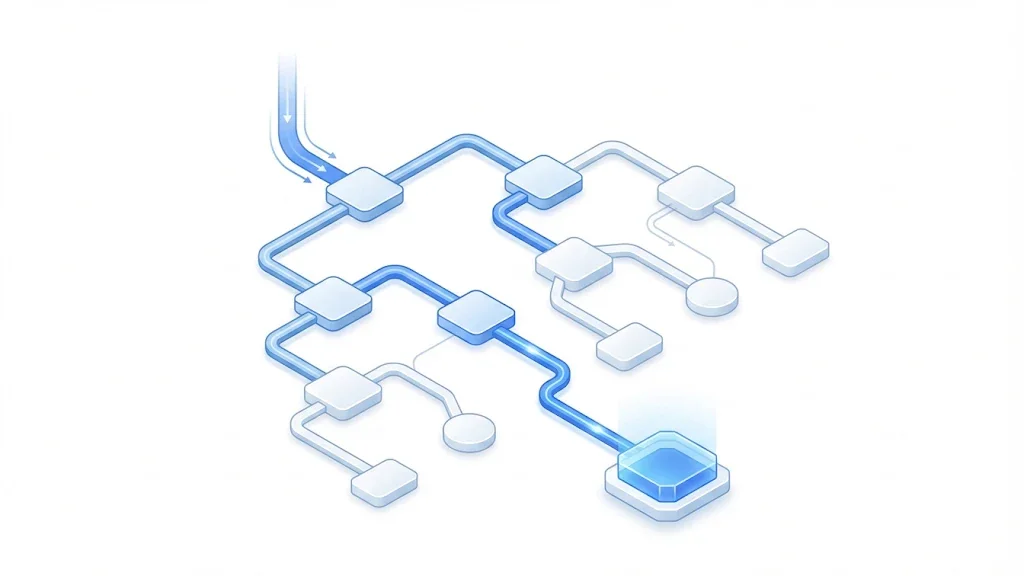
Un diagramma di flusso blu di domande sì o no che porta da una curva di traffico in calo a un'unica diagnosi.
Strumenti
In questa pagina
In breve
Un albero decisionale per la diagnosi SEO è una serie di domande a risposta sì o no che porta un calo di traffico dal sintomo alla causa. Prima controlli i dati, poi impressioni e clic, poi le pagine coinvolte, l'indicizzazione e lo stato tecnico, e solo in seguito le cause esterne come gli aggiornamenti o le azioni manuali. Un breve ramo dedicato all'IA aggiunge due domande: i crawler dell'IA riescono a raggiungere le tue pagine, e gli strumenti di IA ti menzionano o ti citano?
3 giorni gratis, poi smetti quando vuoi. Garanzia di risultati di 90 giorni, soggetta a condizioni.
Che cos'è un albero decisionale per la diagnosi SEO e perché è meglio di una checklist
Un albero decisionale è una sequenza di domande in cui ogni risposta ti porta al controllo successivo. Una checklist ti dice cosa guardare. Un albero ti dice cosa guardare dopo, in base a ciò che hai appena trovato. La differenza conta quando il traffico scende: la prima ipotesi è spesso sbagliata, e ogni ipotesi sbagliata ti costa una settimana.
La maggior parte dei team affronta un calo in tre modi. Fa un audit completo e sistema per primo l'elenco più lungo. Si affida all'istinto. Oppure usa un albero. La tabella seguente mostra dove si colloca ciascun metodo.
Approccio
Cosa offre
Dove fallisce
Ideale per
Checklist dell'audit completo
Ogni problema del sito
Lista lunga, poca priorità
Audit programmati, siti nuovi
Istinto
Un'ipotesi rapida
Spesso sceglie la causa sbagliata
Nessun calo di traffico
Albero decisionale
Il controllo successivo e la causa probabile
Vale quanto valgono le sue domande
Cali improvvisi e stalli
La guida di Google su come risolvere i cali di traffico dalla ricerca segue la stessa logica: confermare i dati, leggere il grafico Rendimento, allargare l'intervallo, confrontare i periodi, separare per tipo di ricerca, trovare le pagine coinvolte e poi indagare sulle cause. Questo articolo segue quell'ordine e aggiunge un ramo per le risposte dell'IA, perché un calo di clic da Google e un calo di menzioni nell'IA richiedono spesso controlli diversi.
Se hai già un elenco di problemi da un audit, l'albero ti aiuta a ordinarli. Ti indica quale problema spiega il calo che vedi e quali possono aspettare. Il metodo per un audit completo è spiegato in come fare un audit SEO, e l'albero viene prima di quello.
Passo 0: verifica che il calo sia reale prima di diagnosticarlo
Prima di percorrere un ramo, verifica che il calo esista nei dati che stai leggendo e non nello strumento che li mostra. Molti «cali» derivano da una modifica del tracciamento, da un nuovo banner di consenso o da un report con filtri cambiati. La guida di Google parte dalla pagina Anomalie dei dati di Search Console proprio per questo motivo: elenca le modifiche di elaborazione e gli errori di registrazione che possono sembrare una perdita.
Checklist del passo 0
Controlla la pagina Anomalie dei dati di Search Console per modifiche alla registrazione o all'elaborazione
Confronta le stesse date in Search Console e nel tuo strumento di analisi
Verifica se un tag è stato rimosso, se è comparso un nuovo banner di consenso o se è cambiato il nome di un evento
Annota la data dell'ultimo rilascio, della migrazione o della modifica di un template
Annota il primo giorno del calo, al giorno esatto e non alla settimana
Attenzione
Un tag di analisi rimosso sembra esattamente un calo di traffico nella tua dashboard di analisi. Non cambia però i clic in Search Console. Se le due fonti non coincidono, fidati di Search Console per Google e correggi il tracciamento prima di diagnosticare qualsiasi cosa.
Illustrazione: il percorso di diagnosi da un calo di traffico alla sua causa.
Passo 1: leggere impressioni e clic per scegliere il ramo
La prima biforcazione dell'albero riguarda le impressioni. Se le impressioni sono scese, le tue pagine sono apparse meno spesso, quindi hai perso visibilità. Se le impressioni sono rimaste stabili e i clic sono scesi, le tue pagine compaiono ancora, ma meno persone le scelgono: hai perso clic. Questi due casi hanno cause e correzioni diverse, quindi non mescolarli.
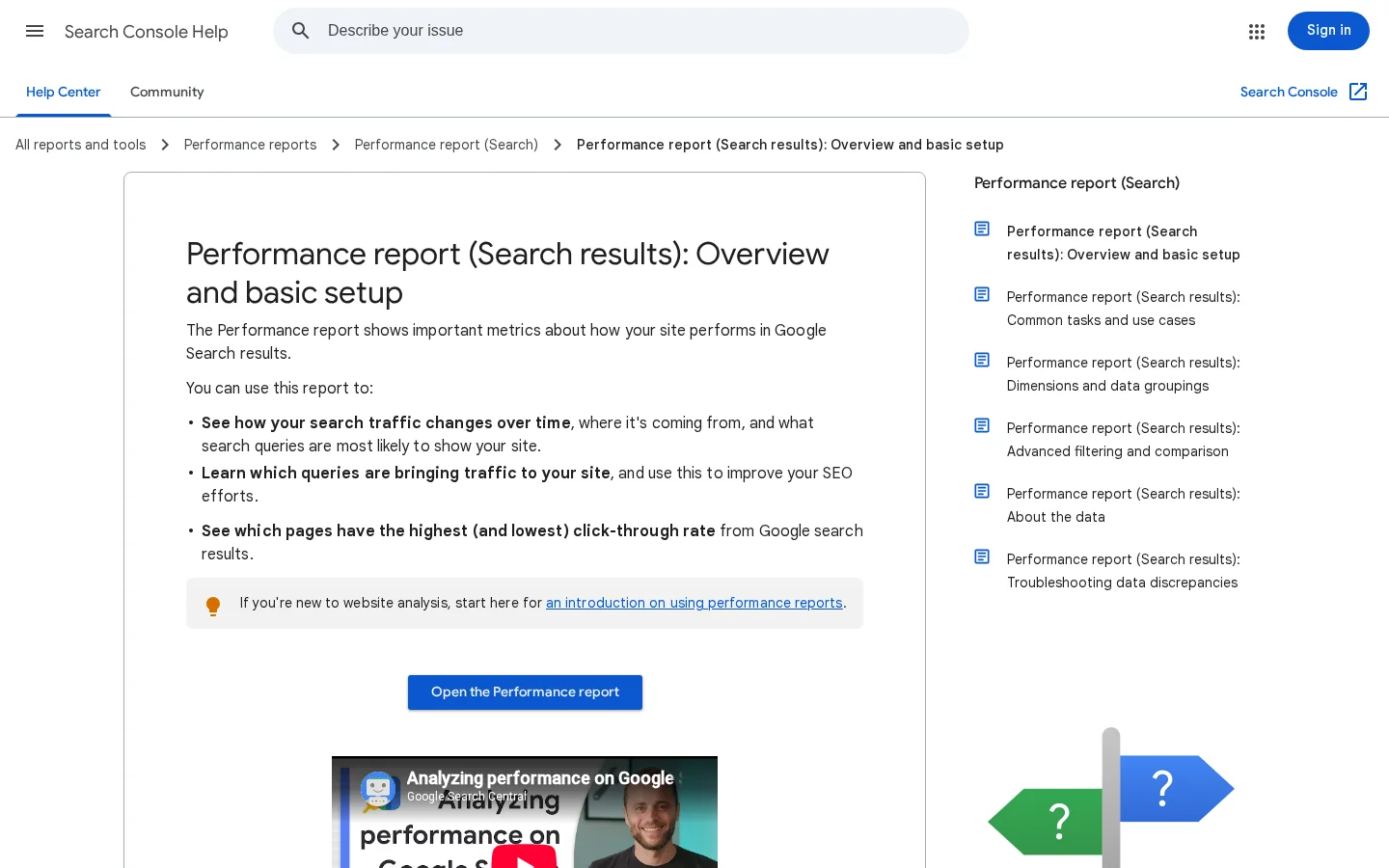
Il report Rendimento mostra quattro metriche: clic, impressioni, percentuale di clic (CTR) e posizione media. La vista predefinita copre gli ultimi tre mesi. Puoi passare a 16 mesi, che ti servono per cercare schemi stagionali (vedi il passo 2).
Fonte: Guida di Search Console di Google, report Rendimento
Che cosa dice davvero la posizione media
La posizione media è la metrica più interpretata male. Google la definisce nel grafico come «La posizione media del risultato più alto del tuo sito». Se una query mostra la tua pagina in posizione 3 per alcuni utenti e in posizione 12 per altri, la media cade in un punto intermedio e può muoversi senza un vero cambiamento. Usala per individuare uno spostamento grande e duraturo, e usa impressioni e clic per tutto il resto.
I quattro casi della prima biforcazione
Sintomo nel report Rendimento
Ramo
Primo controllo
Impressioni in calo, clic in calo
Perdita di visibilità
Passo 2, poi passo 3 per le pagine coinvolte
Impressioni stabili, clic in calo
Perdita di clic su risultati ancora visibili
Il tuo titolo e la tua descrizione, e i risultati intorno al tuo
Impressioni in crescita, clic stabili
Cambiamento di domanda o di intento
Le query cresciute e se il loro intento è cambiato
Impressioni stabili, posizione media peggiore
Spostamento di ranking su alcuni termini
La scheda Query, un termine alla volta
Calcola il CTR prima di giudicare un titolo
Quando le impressioni sono stabili e i clic scendono, calcola il CTR per lo stesso periodo e le stesse pagine. Una pagina con impressioni stabili può perdere CTR perché un nuovo risultato sopra di lei prende il clic, perché il titolo non corrisponde più alla query o perché un tipo di risultato, come un video o un blocco di immagini, ora occupa lo spazio. La formula è semplice:
CTR = clic / impressioni x 100

Esempio: 120 clic / 4000 impressioni x 100 = 3 per cento
Un calo dal 3 all'1,5 per cento sulla stessa query è un problema di clic, non di visibilità. Riscrivi il titolo e verifica che la pagina risponda alla query prima di toccare il contenuto o la configurazione tecnica.
Passo 2: trovare dove si concentra la perdita
Una perdita su una sola query o su un solo URL ha una causa diversa da una perdita su tutto il sito, quindi l'albero si divide di nuovo qui. L'obiettivo è trovare il gruppo più piccolo di query, pagine o paesi che spiega la maggior parte del cambiamento.
Due impostazioni che cambiano la diagnosi
16mesi di dati per verificare se un calo si ripete ogni anno
3mesi nella vista predefinita, che può nascondere uno schema annuale
Fonti: Google Search Central, come risolvere i cali di traffico dalla ricerca; Guida di Search Console di Google, report Rendimento
Confronta i periodi nel modo giusto
Usa la scheda Confronta del report Rendimento. Due confronti rispondono alla maggior parte delle domande. Il primo confronta gli ultimi tre mesi con il periodo precedente, e mostra un cambiamento recente. Il secondo confronta gli stessi mesi dell'anno precedente, e così elimina la stagionalità. Se il calo compare in entrambi i confronti, è reale. Se compare solo nel primo, verifica se il periodo precedente era insolitamente forte.
Separa per query, pagina, paese, dispositivo e tipo di ricerca
Ogni filtro risponde a una domanda. Usali in quest'ordine e fermati appena uno di essi mostra una perdita concentrata.
Filtro
Domanda a cui risponde
Cosa suggerisce una perdita concentrata
Query
Quali termini hanno perso clic?
Un solo termine di marca indica un problema di nome o di entità. Molti termini informativi indicano il contenuto o pagine concorrenti.
Pagina
Quali URL hanno perso clic?
Pochi URL indicano una causa a livello di pagina, quindi passa al passo 3. La maggior parte degli URL indica una causa a livello di sito.
Dispositivo
Mobile, desktop o tablet?
Solo il mobile indica spesso impaginazione, velocità o rendering sul telefono.
Paese
Quali mercati?
Un solo mercato indica il targeting linguistico o concorrenti locali.
Tipo di ricerca
Web, immagini, video o news?
Solo le immagini indicano la ricerca di immagini e le sue regole di ranking.
Per trovare rapidamente le pagine coinvolte, apri la tabella Pagine e ordinala per «Differenza di clic», come suggerisce Google. Poi apri i tre o quattro URL che hanno perso di più nello strumento di ispezione URL. Se lo stesso template o la stessa directory compare in cima alla lista, hai un gruppo, e la causa è probabilmente comune a quelle pagine.
Passo 3: controllare indicizzazione e scansione delle pagine coinvolte
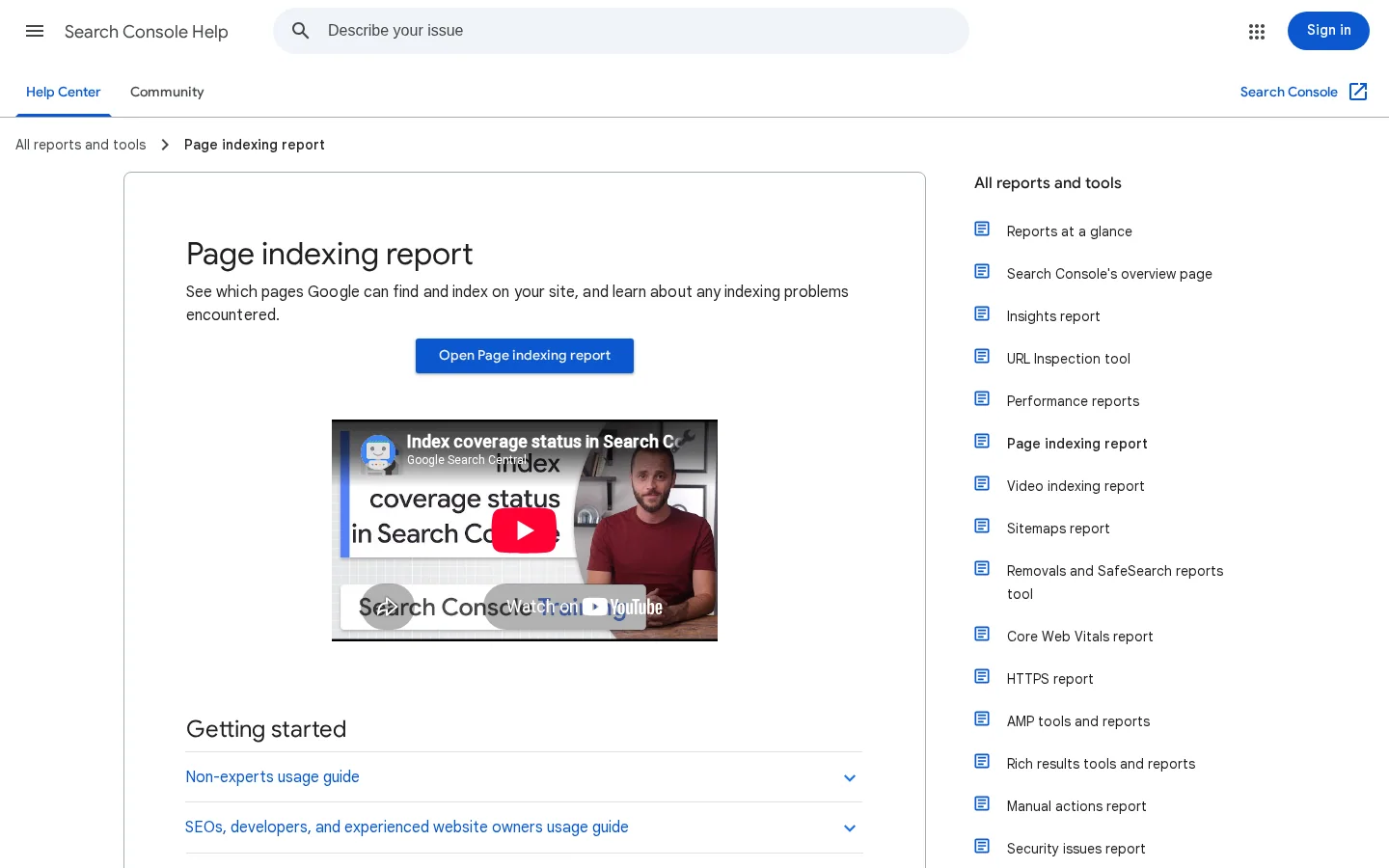
Se le pagine coinvolte mancano dall'indice o vengono scansionate meno spesso, l'albero passa al ramo dell'indicizzazione. Google riporta lo stato di ogni URL nel report Indicizzazione delle pagine. Leggi l'etichetta di ogni pagina coinvolta, perché ti dice quale causa verificare.
Fonte: Guida di Search Console di Google, report Indicizzazione delle pagine
Leggi le etichette del report Indicizzazione delle pagine
La pagina di aiuto di Google sul report Indicizzazione delle pagine elenca i motivi per cui le pagine non vengono indicizzate. Qui sotto trovi quelli più comuni e cosa fare con ciascuno. Alcune etichette sembrano allarmanti ma sono normali, quindi controlla la pagina prima di cambiare qualsiasi cosa.
Etichetta in Search Console
Cosa significa, secondo Google
La tua azione
Sottoposta a scansione, attualmente non indicizzata
Google ha scansionato la pagina e non l'ha indicizzata. Google afferma che è comune e che non sempre richiede un intervento.
Google ha trovato la pagina ma non l'ha ancora scansionata. Google può aver ritardato la scansione per non sovraccaricare il sito.
Controlla i tempi di risposta del server e assicurati che la pagina riceva link interni da pagine scansionate.
URL contrassegnato come «noindex»
Una direttiva noindex ha bloccato l'indicizzazione.
Se la pagina deve posizionarsi, rimuovi la direttiva dalla pagina o dall'intestazione.
URL bloccato da robots.txt
Una regola in robots.txt impedisce a Google di accedere alla pagina.
Verifica che la regola sia voluta, poi restringila se è troppo ampia.
Soft 404, Non trovata (404), Pagina con reindirizzamento
La pagina sembra vuota, manca o reindirizza.
Ripristina il contenuto, correggi il codice di stato o accorcia la catena di reindirizzamenti.
Duplicato senza canonico selezionato dall'utente
Google ha trovato un duplicato e non può capire quale versione vuoi.
Imposta un tag canonical sulla versione che deve posizionarsi.
Trova la regola di robots.txt che l'ha causato
Una sola riga in robots.txt può togliere dalla scansione un'intera sezione del sito. La regola seguente blocca per Googlebot ogni URL che inizia con /blog/. Compare spesso quando una regola di staging viene copiata in produzione.
User-agent: Googlebot
Disallow: /blog/
Per verificarlo, apri il tuo robots.txt e cerca le righe Disallow che corrispondono agli URL della tua lista. Se una regola colpisce una pagina che deve posizionarsi, rimuovila o limitala al percorso che vuoi davvero nascondere. Poi testa il nuovo file con un controllore prima di pubblicarlo.
Convalida la correzione solo per i problemi di cui sei responsabile
Google consiglia di correggere solo i problemi la cui origine è indicata come «Sito web», e poi di usare «Convalida correzione» perché Google li riverifichi. Se l'origine è un sito esterno, un link o un feed, la correzione va fatta da quella parte, e una richiesta di convalida non servirà a nulla. Usa la sitemap e i link interni per assicurarti che Google trovi le pagine corrette.
Passo 4: escludere azioni manuali, problemi di sicurezza e aggiornamenti
Queste cause stanno al di fuori delle singole pagine. Controllale dopo l'indicizzazione, perché ciascuna ha un proprio report in Search Console e una propria soluzione. Se nessuna corrisponde al momento del calo, l'albero ti manda al ramo stagionalità e concorrenza.
Causa
Dove controllare
Segnale che la conferma
Azione
Azione manuale
Report Azioni manuali
Un avviso che il sito viola una regola antispam
Correggi il problema, poi richiedi una revisione
Problema di sicurezza
Report Problemi di sicurezza
Malware, contenuti hackerati o pagine nascoste
Ripulisci il sito, poi richiedi una revisione
Aggiornamento dell'algoritmo
Cronologia degli aggiornamenti del ranking di Google
Il calo inizia vicino alla data di un aggiornamento con nome
Rivedi i contenuti come consiglia Google, poi attendi alcune settimane prima di rianalizzare
Stagionalità o interesse che cambia
Google Trends per le tue query principali
Le query calano in tutto il mercato, non solo sul tuo sito
Pianifica il ciclo, non riscrivere le pagine
Cambio di sito
La tua mappa dei reindirizzamenti e gli URL vecchi
Il traffico non torna dopo un cambio di URL
Verifica che ogni vecchio URL reindirizzi al suo equivalente
La parte più difficile di questo passo è distinguere un aggiornamento da un problema dalla tua parte. Osserva la forma del calo. Un aggiornamento di solito sposta molte query e molti siti nella stessa direzione, e compare nel grafico Rendimento alla data dell'aggiornamento o vicino ad essa. Un problema dalla tua parte di solito inizia un giorno preciso, colpisce un gruppo preciso di URL e compare nello stesso momento nei report di indicizzazione o di scansione. Se il calo ha entrambe le forme, affronta per prima la causa dalla tua parte, perché è quella che puoi controllare.
Nota
Quando un forte calo di posizione segue un aggiornamento, Google suggerisce di valutare l'intero sito per verificare che i contenuti siano «utili, affidabili e pensati per le persone», e di lasciar passare alcune settimane prima di misurare di nuovo. Modificare il sito ogni giorno in quel periodo nasconde il risultato che stai aspettando.
Il ramo delle risposte IA: crawler, citazioni ed entità
Il ranking di Google e le risposte dell'IA si basano su sistemi diversi, quindi l'albero ha bisogno di un secondo percorso per la visibilità nell'IA. Pone due domande. Il bot dell'IA riesce a raggiungere le tue pagine? E gli strumenti di IA ti nominano o citano le tue pagine quando rispondono alle domande dei tuoi acquirenti? Parti dall'accesso, perché nient'altro conta se il bot non riesce a leggere la pagina.
OpenAI documenta i propri crawler nella documentazione sui bot. I tre che vedrai più spesso sono elencati qui sotto, con l'effetto di ciascuno su robots.txt.
Bot
Cosa fa, secondo OpenAI
Effetto di robots.txt
GPTBot
Raccoglie contenuti web che possono servire a migliorare i modelli di base di OpenAI
Bloccarlo indica che i tuoi contenuti non devono essere usati per l'addestramento
OAI-SearchBot
Indicizza i siti perché possano comparire nelle funzioni di ricerca di ChatGPT
I siti esclusi non vengono mostrati nelle risposte di ricerca di ChatGPT, anche se possono comparire come link di navigazione. Le modifiche possono richiedere circa 24 ore.
ChatGPT-User
Visita una pagina quando un utente fa una domanda a ChatGPT o a un GPT personalizzato
È attivato dall'utente, quindi le regole di robots.txt potrebbero non applicarsi, e non decide la visibilità nella ricerca
Il punto pratico è che bloccare GPTBot non ti toglie dalla ricerca di ChatGPT. Il bot che controlla la visibilità nella ricerca è OAI-SearchBot. È un errore comune, trattato nella sezione sugli errori più sotto. Se vuoi comparire nella ricerca di ChatGPT restando fuori dall'addestramento, il tuo robots.txt avrebbe questo aspetto:
Consentire o bloccare un bot è una decisione di business. Questo esempio mostra la sintassi di una sola scelta, non una raccomandazione valida per ogni sito. Per una visione più completa delle regole, leggi cosa consentire e cosa bloccare per i crawler dell'IA.
Testa le risposte, poi abbinale a una correzione
Le risposte dell'IA cambiano da un'esecuzione all'altra, quindi un solo test dice poco. Esegui ogni prompt più volte e annota separatamente due cose: se il tuo marchio viene nominato e se la tua pagina viene citata. Un marchio può essere nominato senza link, e una pagina può essere citata senza il nome del marchio. Ogni combinazione indica una correzione diversa.
Il ramo IA in quattro passi
Verifica l'accessoConferma che robots.txt consente OAI-SearchBot e gli altri bot IA che ti interessano, e che le pagine restituiscono un codice di stato normale.
Testa i promptEsegui più volte le domande dei tuoi acquirenti e registra separatamente menzioni e citazioni.
Leggi lo schemaNominato ma non citato significa una lacuna di fonti. Citato ma non nominato significa una lacuna di marchio o di riconoscimento dell'entità. Nessuno dei due indica un problema di accesso o di contenuto.
Correggi una cosa solaModifica la pagina o la fonte che corrisponde allo schema, poi ritesta dopo che i bot hanno avuto il tempo di tornare.
Suggerimento
Per controllare le tue regole senza aspettare una scansione, incolla il tuo robots.txt nel Robots.txt Checker gratuito. Verifica la sintassi e mostra se i crawler dell'IA possono accedere al tuo sito.
Tre modi di diagnosticare un calo di traffico, a confronto
L'albero, l'audit tecnico completo e l'analisi dei log del server rispondono ciascuno a una domanda diversa, e ciascuno ha un punto cieco. Usa prima l'albero. Passa a un audit completo o ai log solo quando l'albero non chiarisce la causa.
L'albero decisionale
Principio: seguire domande sì o no dal sintomo fino al controllo successivo. Quando usarlo: un calo improvviso, uno stallo o una pagina che ha smesso di posizionarsi, quando ti serve una causa in fretta. Vantaggio: ti impedisce di correggere per primo la cosa sbagliata e lascia un registro di ogni decisione. Limite: funziona solo con i dati di Search Console e del tuo strumento di analisi, quindi non vede il dettaglio della scansione. Esempio: le impressioni sono calate su un solo template, il report Indicizzazione delle pagine mostra «URL contrassegnato come “noindex”» su quegli URL, e la correzione è una singola modifica al template.
L'audit tecnico completo
Principio: scansionare l'intero sito, elencare ogni problema tecnico e poi ordinarli per priorità. Quando usarlo: un sito che non controlli da molto tempo, o una migrazione. Vantaggio: trova problemi che non conoscevi. Limite: la lista è lunga, e molte voci possono non avere nulla a che fare con il calo. Esempio: l'audit trova una lunga lista di link interni rotti, ma il calo riguarda una sola categoria di prodotti, quindi quei link diventano un'attività di seconda ondata. Il metodo è in come fare un audit SEO, e il termine è definito nella voce del glossario audit SEO tecnico.
Analisi dei file di log
Principio: leggere i log del server per vedere quali URL Googlebot e i bot dell'IA richiedono davvero, e con quale frequenza. Quando usarlo: sospetti uno spreco di scansione, o Search Console dice che una pagina viene scansionata ma non capisci perché. Vantaggio: mostra il comportamento reale dei bot, non un report su di esso. Limite: richiede accesso ai log del server, file grandi e un po' di competenza, e da solo non dice nulla sui ranking. Esempio: i log mostrano che i bot passano la maggior parte delle visite su URL filtrati con parametri, mentre le pagine che vuoi posizionare ricevono poche visite. Per approfondire, leggi analisi dei file di log per la SEO.
Metodo
Domanda a cui risponde
Impegno
Cosa serve
Punto cieco
Albero decisionale
Quale causa corrisponde ai miei sintomi?
Basso
Accesso a Search Console e allo strumento di analisi
Nessuna visione del dettaglio della scansione
Audit tecnico completo
Cosa è rotto in tutto il sito?
Da medio a lungo
Un crawler e Search Console
Lista lunga con poca priorità
Analisi dei log
Cosa richiedono davvero i bot?
Lungo
Accesso ai log del server
Da sola non dice nulla sui ranking
L'albero completo in un pomeriggio, passo dopo passo
Quando il calo è chiaro, puoi percorrere l'intero albero in un pomeriggio. La regola è completare ogni passo, scrivere una riga per la risposta, e solo allora passare al successivo. Saltare un passo è il modo in cui i team finiscono con due correzioni che si annullano a vicenda.
Sei passi dal sintomo alla correzione
Confermare i datiControlla la pagina Anomalie dei dati e confronta le stesse date nel tuo strumento di analisi.
Separare impressioni e clicScegli il ramo: perdita di visibilità, perdita di clic, cambio di intento o spostamento di ranking.
Trovare la concentrazioneUsa la scheda Confronta, la tabella Pagine e i filtri per query, dispositivo e paese.
Controllare l'indicizzazione degli URL coinvoltiLeggi l'etichetta di indicizzazione della pagina e la regola di robots.txt per ciascuno.
Escludere le cause esterneVerifica azioni manuali, problemi di sicurezza, aggiornamenti, stagionalità e cambi di sito.
Registrare diagnosi e correzioneAnnota data, ramo, causa e modifica, poi fissa una data per il nuovo controllo.
Un esempio svolto dall'inizio alla fine
Immagina un negozio i cui clic calano sulle pagine di categoria mentre la home page resta stabile. Il passo 0 mostra che il calo è reale, e lo strumento di analisi conferma i dati di Search Console. Il passo 1 mostra che anche le impressioni sono calate, quindi il ramo è una perdita di visibilità. Il passo 2 mostra che la perdita è concentrata su un solo template, le pagine di categoria filtrate, e che la home page non è coinvolta. Il passo 3 mostra che il report Indicizzazione delle pagine contrassegna molti di quegli URL filtrati come «URL contrassegnato come “noindex”», perché un rilascio recente ha aggiunto un'intestazione noindex al template dei filtri. Il passo 4 non trova azioni manuali né aggiornamenti vicini alla data di inizio. La correzione è un'unica modifica: rimuovere l'intestazione dalle pagine che devono posizionarsi, poi ricontrollare le stesse pagine qualche settimana dopo. La riga del registro annota tutto, così la persona successiva non ripete l'indagine.
Tieni un registro delle decisioni
Un registro delle decisioni è la parte più economica del metodo, ed è quella che la maggior parte dei team salta. Scrivi una riga per ogni diagnosi, così la persona successiva può capire perché hai cambiato ciò che hai cambiato. Puoi usare un formato semplice come questo:
Data | Sintomo | Ramo | Verifica | Risultato | Correzione | Data del nuovo controllo
Un registro ti protegge anche dalla memoria. Tre settimane dopo, nessuno ricorda quale template è cambiato per primo. Una riga del registro risponde in pochi secondi, e mostra se la correzione ha funzionato.
Errori comuni e come correggere ciascuno
La maggior parte delle diagnosi fallite nasce dalla lettura di un solo segnale, dalla modifica di più cose insieme o dal trattare un'etichetta normale come un errore. Ogni errore qui sotto ha le stesse tre parti: che cos'è, come riconoscerlo e come correggerlo.
Lo stesso calo, letto in due modi
Prima
Legge solo la posizione media
Confronta una settimana di festa con una settimana normale
Tratta ogni pagina esclusa come un bug
Dopo
Legge clic e impressioni per query
Confronta lo stesso periodo di un anno prima
Verifica ogni etichetta sulla propria pagina
Errore 1: giudicare solo dalla posizione media
Che cos'è: vedi la posizione media scendere di due posti e supponi che la pagina abbia perso il ranking. Come riconoscerlo: le impressioni sono stabili o in crescita, e il calo compare solo nel grafico delle posizioni. Come correggerlo: torna alle impressioni e ai clic, ordina per query e verifica se la pagina ora si posiziona per termini nuovi e di minor valore. Lo stesso Google dice di non dare troppo peso alla posizione media, quindi usala solo come segnale di un cambiamento duraturo.
Errore 2: confrontare i periodi sbagliati
Che cos'è: confronti una settimana di vacanza o una settimana di lancio con una settimana normale. Come riconoscerlo: il calo scompare quando allarghi l'intervallo a 16 mesi, oppure coincide con uno schema dell'anno precedente. Come correggerlo: usa il confronto anno su anno, e imposta la scheda Confronta sullo stesso periodo dell'anno precedente prima di cambiare qualsiasi cosa. Un calo che si ripete ogni anno è stagionale, e va pianificato.
Errore 3: trattare ogni «Sottoposta a scansione, attualmente non indicizzata» come un bug
Che cos'è: vedi l'etichetta su decine di URL e inizi a ricostruirli. Come riconoscerlo: l'etichetta riguarda pagine sottili, di scarso valore o duplicate, e non le tue pagine principali. Come correggerlo: ispeziona le pagine che contano, migliora contenuto e link interni di quelle, e lascia stare il resto. Google afferma che questa etichetta è comune e non sempre richiede attenzione.
Errore 4: bloccare il bot sbagliato
Che cos'è: blocchi GPTBot per impedire a ChatGPT di usare i tuoi contenuti, ma OAI-SearchBot è il bot che controlla la visibilità nella ricerca di ChatGPT. Come riconoscerlo: il tuo robots.txt blocca GPTBot e ti chiedi perché gli strumenti di IA mostrino ancora il tuo sito, o al contrario perché l'abbiano smesso di mostrare dopo aver bloccato tutto. Come correggerlo: scrivi una regola per ogni bot, e decidi separatamente se vuoi visibilità nella ricerca e uso per l'addestramento. Consenti OAI-SearchBot se vuoi comparire nella ricerca di ChatGPT.
Errore 5: cambiare cinque cose insieme
Che cos'è: riscrivi i titoli, modifichi robots.txt, reindirizzi una directory e pubblichi contenuti nuovi nella stessa settimana. Come riconoscerlo: non puoi dire quale modifica ha spostato i dati, oppure i risultati vanno in entrambe le direzioni. Come correggerlo: cambia una sola causa per pagina o per template, registra la data e aspetta prima di misurare. Google consiglia di lasciar passare alcune settimane dopo un aggiornamento prima di rianalizzare.
Dove si ferma l'albero, e cosa fare questa settimana
L'albero si ferma quando hai una causa, una correzione e una data per il nuovo controllo. Se si ferma senza una causa, il calo è probabilmente legato a tutto il mercato o alla stagionalità, e la risposta giusta è pianificare invece di riscrivere. In entrambi i casi, il risultato è una breve diagnosi scritta, non un lungo elenco.
Se segui il traffico di Google e quello dell'IA fianco a fianco, la dashboard GEO / SEO riunisce le due fonti in un'unica vista, così la decisione sul ramo è più facile da vedere. Quando la correzione riguarda i contenuti, l'ottimizzazione dei contenuti ti aiuta a riscrivere le pagine più vecchie che hanno perso clic. Per scegliere uno strumento che esegua i controlli al posto tuo, leggi come scegliere un software di diagnosi SEO.
Questa settimana
Scrivi la data di inizio del calo e il ramo in cui sei arrivato
Correggi una causa su una pagina o su un template
Registra la data di ogni modifica nel tuo registro delle decisioni
Ricontrolla il report Indicizzazione delle pagine dopo la prossima scansione
Ripeti i tuoi prompt IA dopo la correzione dell'accesso, e registra menzioni e citazioni
Domande frequenti
Che cos'è un albero decisionale per la diagnosi SEO?
È una serie di domande sì o no che ti porta da un sintomo, come un calo di traffico, a una causa probabile e al controllo che la conferma. Rispondi a ogni domanda con i dati di Search Console e del tuo strumento di analisi, e la risposta decide il controllo successivo. Seguito in ordine, ti impedisce di correggere per primo la cosa sbagliata.
Perché il mio traffico scende senza alcun messaggio di errore?
Un calo senza errori deriva di solito da un cambiamento nei ranking, da un cambiamento in ciò che la gente cerca o da meno clic su un risultato che continua a comparire. Il report Rendimento separa questi casi: le impressioni calano quando appari per meno query, mentre i clic possono calare da soli se il titolo non invita più a cliccare. Parti da qui prima di modificare il sito.
Come faccio a sapere se gli strumenti di IA citano il mio sito?
Poni agli strumenti di IA le domande che fanno i tuoi acquirenti, ripeti ciascuna più volte e annota se il tuo marchio viene nominato e se le tue pagine vengono citate. Le risposte cambiano da un'esecuzione all'altra, quindi un solo test dimostra poco. Poi verifica in robots.txt che i crawler dell'IA che ti interessano, come OAI-SearchBot, possano raggiungere le tue pagine.
y!
Ricevi gratis il tuo piano di contenuti per 30 giorni
Analizziamo i tuoi concorrenti, il tuo sito web e la tua visibilità nelle IA per creare gratuitamente un piano di contenuti su misura.
“Ho testato Sorank sul sito reale di un cliente ed è pazzesco. Fa tutto quello che un'agenzia fa pagare 1.500 € al mese. Ora va in produzione su quel cliente.”Guillaume Guersanguersanguillaume.com
“Siamo un'agenzia pubblicitaria e volevamo rimettere in carreggiata il nostro SEO una volta per tutte. Sorank ci ha dato una visione chiara del nostro sito, ci ha aiutato a dare priorità alle ottimizzazioni e a strutturare correttamente i nostri contenuti. Lo strumento è facile da usare, ben progettato per un team e molto pratico per centralizzare il monitoraggio senza dover destreggiarsi tra più piattaforme. Una base molto solida per ripartire da zero con il nostro SEO.”Gaspard MadouiAgenzia Pubblicitaria
“Mi sono specializzata in GEO grazie a Sorank. Il GEO Leaderboard mi permette di mostrare ai miei clienti il loro posizionamento rispetto ai concorrenti su ChatGPT. È un vero differenziatore commerciale.”MélanieFreelancer SEO