A privacidade é importante para nós, então você tem a opção de desativar certos tipos de armazenamento que podem não ser necessários para o funcionamento básico do site. O bloqueio de categorias pode afetar sua experiência no site. Mais informações (Política de cookies)
Um fluxograma azul de perguntas sim ou não que leva de uma curva de tráfego em queda a um único diagnóstico.
Ferramentas
Nesta página
Resumindo
Uma árvore de decisão para diagnóstico SEO é uma sequência de perguntas de sim ou não que leva uma queda de tráfego do sintoma até a causa. Você verifica primeiro os dados, depois impressões e cliques, depois as páginas afetadas, a indexação e o status técnico, e só então as causas externas, como atualizações ou ações manuais. Um breve ramo de IA acrescenta duas perguntas: os rastreadores de IA conseguem acessar suas páginas, e as ferramentas de IA citam ou mencionam você?
3 dias grátis, depois você para quando quiser. Garantia de resultados de 90 dias, sujeita a condições.
O que é uma árvore de decisão para diagnóstico SEO e por que ela supera uma checklist
Uma árvore de decisão é uma sequência de perguntas em que cada resposta leva à próxima verificação. Uma checklist diz o que observar. Uma árvore diz o que observar em seguida, com base no que você acabou de encontrar. Essa diferença importa quando o tráfego cai: o primeiro palpite costuma estar errado, e cada palpite errado custa uma semana.
A maioria das equipes lida com uma queda de três maneiras. Faz uma auditoria completa e corrige primeiro a lista mais longa. Confia na intuição. Ou usa uma árvore. A tabela abaixo mostra onde cada abordagem se encaixa.
Abordagem
O que oferece
Onde falha
Ideal para
Checklist de auditoria completa
Todos os problemas do site
Lista longa, pouca priorização
Auditorias planejadas, sites novos
Intuição
Um palpite rápido
Costuma escolher a causa errada
Nada que esteja perdendo tráfego
Árvore de decisão
A próxima verificação e a causa provável
Só vale o que valem suas perguntas
Quedas repentinas e platôs
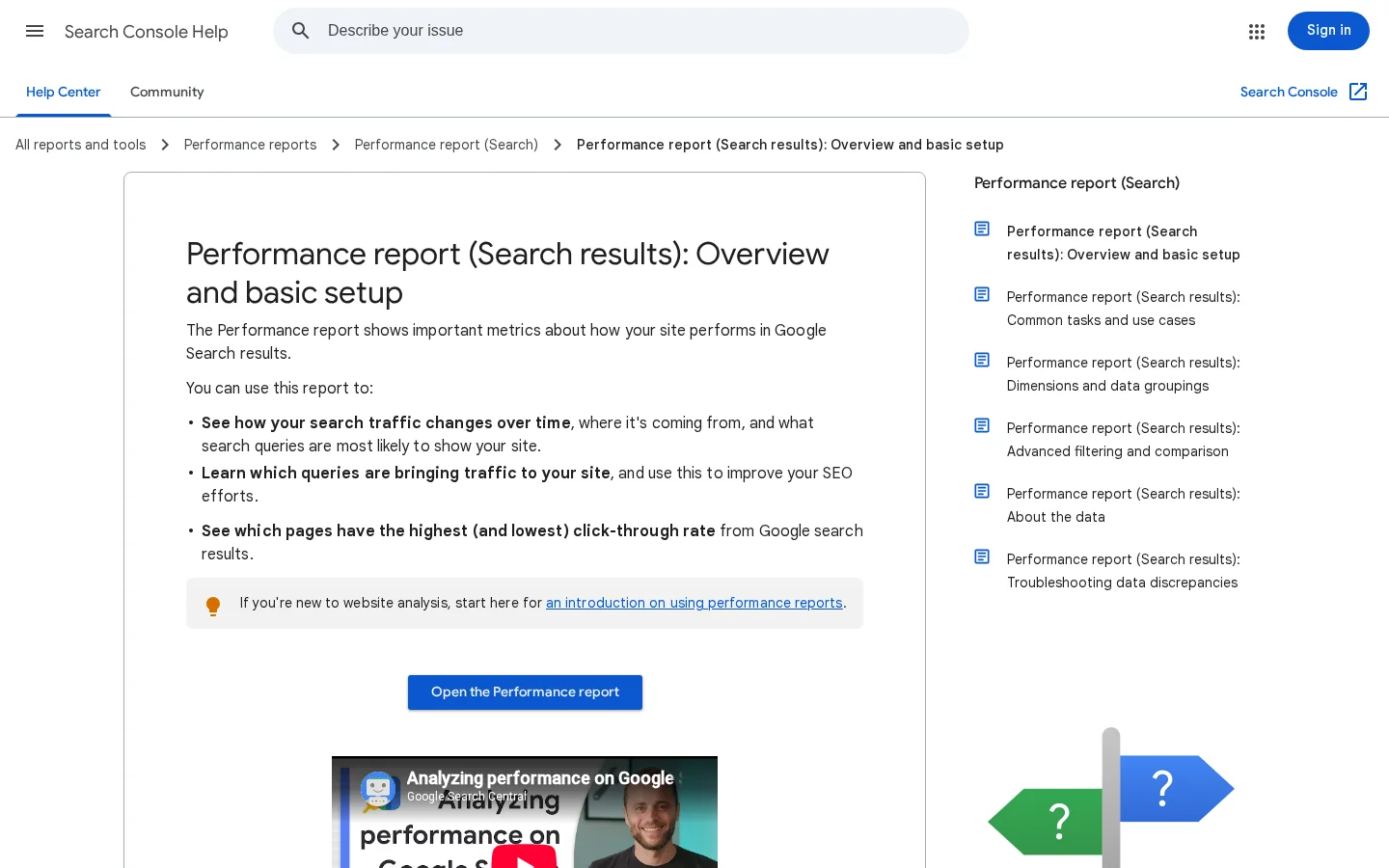
O guia do Google para depurar quedas de tráfego de pesquisa segue a mesma lógica: confirmar os dados, ler o gráfico de Desempenho, ampliar o intervalo de datas, comparar períodos, separar por tipo de pesquisa, encontrar as páginas afetadas e só então investigar as causas. Este artigo segue essa ordem e acrescenta um ramo para respostas de IA, porque uma queda de cliques no Google e uma queda de menções em IA costumam exigir verificações diferentes.
Se você já tem uma lista de problemas de uma auditoria, a árvore ajuda a priorizá-la. Ela indica qual problema explica a queda que você vê e quais podem esperar. O método de auditoria completa está em como fazer uma auditoria SEO, e a árvore vem antes dele.
Passo 0: confirme que a queda é real antes de diagnosticá-la
Antes de percorrer qualquer ramo, confirme que a queda está nos dados que você lê e não na ferramenta que os exibe. Muitas «quedas» vêm de uma mudança no rastreamento, de um novo banner de consentimento ou de um relatório cujos filtros mudaram. O guia do Google começa pela página Anomalias de dados do Search Console por esse motivo: ela lista mudanças de processamento e erros de registro que podem parecer perda.
Checklist do passo 0
Verifique a página Anomalias de dados no Search Console em busca de mudanças de registro ou de processamento
Compare as mesmas datas no Search Console e na sua ferramenta de análise
Verifique se uma tag foi removida, se surgiu um novo banner de consentimento ou se um nome de evento mudou
Anote a data da sua última publicação, migração ou mudança de template
Anote o primeiro dia da queda, com o dia exato e não apenas a semana
Atenção
Uma tag de análise removida parece exatamente uma queda de tráfego no seu painel de análise. No entanto, ela não altera os cliques no Search Console. Se as duas fontes não baterem, confie no Search Console para o Google e corrija o rastreamento antes de diagnosticar qualquer coisa.
Ilustração: o caminho de diagnóstico, de uma queda de tráfego até a sua causa.
Passo 1: ler impressões e cliques para escolher o ramo
A primeira bifurcação da árvore é sobre as impressões. Se as impressões caíram, suas páginas apareceram com menos frequência, ou seja, você perdeu visibilidade. Se as impressões se mantiveram e os cliques caíram, suas páginas continuam aparecendo, mas menos pessoas as escolhem: você perdeu cliques. Esses dois casos têm causas e correções diferentes, então não os misture.
O relatório de Desempenho mostra quatro métricas: cliques, impressões, taxa de cliques (CTR) e posição média. A visualização padrão cobre os últimos três meses. Você pode mudar para 16 meses, o que é necessário para identificar padrões sazonais (veja o passo 2).
Fonte: Central de Ajuda do Search Console do Google, relatório de Desempenho
O que a posição média realmente diz
A posição média é a métrica mais mal interpretada. O Google a define no gráfico como «A posição média do resultado mais alto do seu site». Se uma consulta mostra sua página na posição 3 para alguns usuários e na posição 12 para outros, a média fica no meio e pode oscilar sem nenhuma mudança real. Use-a para detectar uma mudança grande e sustentada, e use impressões e cliques para todo o resto.
Os quatro casos da primeira bifurcação
Sintoma no relatório de Desempenho
Ramo
Primeira verificação
Impressões em queda, cliques em queda
Perda de visibilidade
Passo 2, depois passo 3 para as páginas afetadas
Impressões estáveis, cliques em queda
Perda de cliques em resultados que ainda aparecem
Seu título e sua descrição, e os resultados ao redor do seu
Impressões em alta, cliques estáveis
Mudança de demanda ou de intenção
As consultas que cresceram e se a intenção delas mudou
Impressões estáveis, posição média pior
Mudança de ranking em poucos termos
A aba de consultas, um termo por vez
Calcule o CTR antes de julgar um título
Quando as impressões estão estáveis e os cliques caem, calcule o CTR no mesmo período e para as mesmas páginas. Uma página com impressões estáveis pode perder CTR porque um novo resultado acima dela leva o clique, porque o título não corresponde mais à consulta ou porque um tipo de resultado, como um vídeo ou um bloco de imagens, agora ocupa o espaço. A fórmula é simples:
CTR = cliques / impressões x 100

Exemplo: 120 cliques / 4000 impressões x 100 = 3 por cento
Uma queda de 3 para 1,5 por cento na mesma consulta é um problema de cliques, não de visibilidade. Reescreva o título e confira se a página responde à consulta antes de mexer no conteúdo ou na configuração técnica.
Passo 2: descobrir onde a perda se concentra
Uma perda em uma única consulta ou em uma única URL tem causa diferente de uma perda em todo o site, então a árvore se divide de novo aqui. O objetivo é encontrar o menor grupo de consultas, páginas ou países que explica a maior parte da mudança.
Duas configurações que mudam o diagnóstico
16meses de dados para verificar se uma queda se repete todo ano
3meses na visualização padrão, que pode esconder um padrão anual
Fontes: Google Search Central, depuração de quedas de tráfego de pesquisa; Central de Ajuda do Search Console do Google, relatório de Desempenho
Compare períodos do jeito certo
Use a aba Comparar do relatório de Desempenho. Duas comparações respondem à maioria das perguntas. A primeira compara os últimos três meses com o período anterior, o que mostra uma mudança recente. A segunda compara os mesmos meses do ano anterior, o que elimina a sazonalidade. Se a queda aparece nas duas comparações, ela é real. Se aparece só na primeira, verifique se o período anterior foi excepcionalmente forte.
Separe por consulta, página, país, dispositivo e tipo de pesquisa
Cada filtro responde a uma pergunta. Use-os nessa ordem e pare assim que um deles mostrar uma perda concentrada.
Filtro
Pergunta que responde
O que uma perda concentrada sugere
Consulta
Quais termos perderam cliques?
Um único termo de marca aponta para um problema de nome ou de entidade. Muitos termos informativos apontam para o conteúdo ou para páginas concorrentes.
Página
Quais URLs perderam cliques?
Poucas URLs apontam para uma causa no nível da página, então vá para o passo 3. A maioria das URLs aponta para uma causa em todo o site.
Dispositivo
Celular, computador ou tablet?
Só no celular costuma apontar para layout, velocidade ou renderização em telefones.
País
Quais mercados?
Um único mercado aponta para a segmentação de idioma ou para concorrentes locais.
Tipo de pesquisa
Web, imagens, vídeo ou notícias?
Só imagens aponta para a pesquisa de imagens e suas próprias regras de ranking.
Para encontrar rapidamente as páginas afetadas, abra a tabela Páginas e ordene por «Diferença de cliques», como o Google sugere. Depois abra as três ou quatro URLs que mais perderam na ferramenta de inspeção de URL. Se o mesmo template ou o mesmo diretório aparece no topo da lista, você tem um grupo, e a causa provavelmente é comum a essas páginas.
Passo 3: verificar a indexação e o rastreamento das páginas afetadas
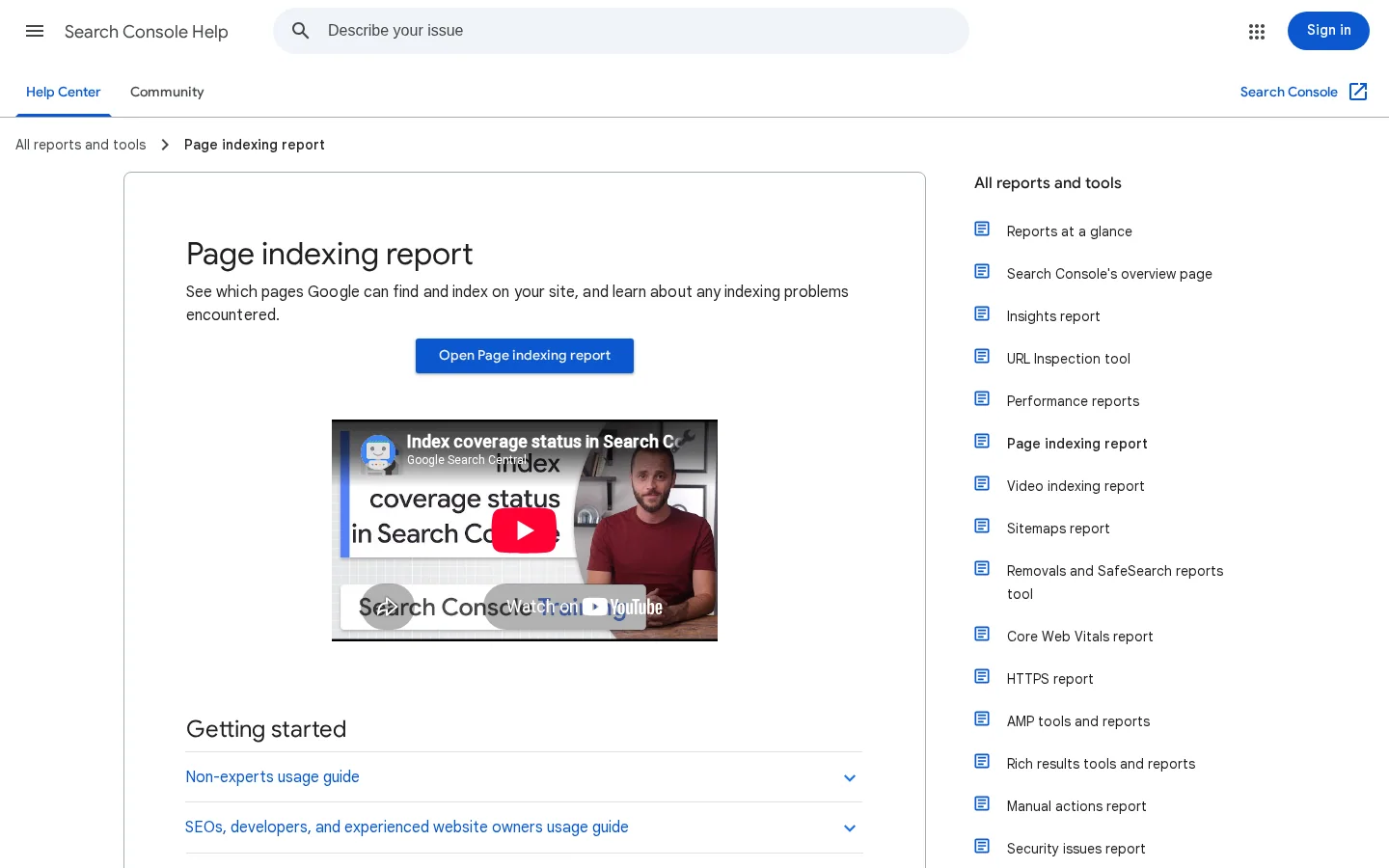
Se as páginas afetadas estão fora do índice ou são rastreadas com menos frequência, a árvore passa para o ramo de indexação. O Google informa o status de cada URL no relatório Indexação de páginas. Leia o rótulo de cada página afetada, porque ele indica qual causa testar.
Fonte: Central de Ajuda do Search Console do Google, relatório Indexação de páginas
Leia os rótulos do relatório Indexação de páginas
A página de ajuda do Google sobre o relatório Indexação de páginas lista os motivos pelos quais páginas não são indexadas. Abaixo estão os mais comuns e o que fazer com cada um. Alguns rótulos parecem alarmantes, mas são normais, então verifique a página antes de mudar qualquer coisa.
Rótulo no Search Console
O que significa, segundo o Google
Sua ação
Rastreada, atualmente não indexada
O Google rastreou a página e não a indexou. O Google diz que isso é comum e nem sempre exige atenção.
O Google encontrou a página, mas ainda não a rastreou. Pode ter adiado o rastreamento para não sobrecarregar o site.
Verifique os tempos de resposta do servidor e garanta que a página recebe links internos de páginas rastreadas.
URL marcada como «noindex»
Uma diretiva noindex impediu a indexação.
Se a página deve ranquear, remova a diretiva da página ou do cabeçalho.
URL bloqueada pelo robots.txt
Uma regra do robots.txt impede o Google de acessar a página.
Confirme que a regra é intencional e, se for ampla demais, restrinja-a.
Soft 404, Não encontrada (404), Página com redirecionamento
A página parece vazia, não existe ou redireciona.
Restaure o conteúdo, corrija o código de status ou encurte a cadeia de redirecionamentos.
Duplicata sem página canônica selecionada pelo usuário
O Google encontrou uma duplicata e não consegue saber qual versão você quer.
Coloque uma tag canonical na versão que deve ranquear.
Encontre a regra do robots.txt que causou o problema
Uma única linha no robots.txt pode remover do rastreamento uma seção inteira do seu site. A regra abaixo bloqueia para o Googlebot toda URL que começa com /blog/. Ela costuma aparecer quando uma regra de homologação é copiada para a produção.
User-agent: Googlebot
Disallow: /blog/
Para verificar, abra seu robots.txt e procure linhas Disallow que correspondam às URLs da sua lista. Se uma regra afetar uma página que deve ranquear, remova-a ou restrinja-a ao caminho que você realmente quer ocultar. Depois teste o novo arquivo com um validador antes de publicá-lo.
Valide a correção só para os problemas que são seus
O Google recomenda corrigir apenas os problemas cuja origem aparece como «Site», e então usar «Validar correção» para que ele os verifique novamente. Se a origem for um site externo, um link ou um feed, a correção está do outro lado, e um pedido de validação não vai ajudar. Use o sitemap e os links internos para garantir que o Google encontre as páginas corrigidas.
Passo 4: descartar ações manuais, problemas de segurança e atualizações
Essas causas ficam fora das suas páginas individuais. Verifique-as depois da indexação, porque cada uma tem seu próprio relatório no Search Console e sua própria solução. Se nenhuma combinar com o momento da queda, a árvore manda você para o ramo de sazonalidade e concorrência.
Causa
Onde verificar
Sinal que a confirma
Ação
Ação manual
Relatório Ações manuais
Um aviso de que seu site viola uma política antispam
Corrija o problema e depois solicite uma revisão
Problema de segurança
Relatório Problemas de segurança
Malware, conteúdo invadido ou páginas ocultas
Limpe o site e depois solicite uma revisão
Atualização do algoritmo
Histórico de atualizações de ranking do Google
A queda começa perto da data de uma atualização nomeada
Revise o conteúdo como o Google recomenda e espere algumas semanas antes de reanalisar
Sazonalidade ou mudança de interesse
Google Trends para suas principais consultas
As consultas caem no mercado inteiro, não só no seu site
Planeje o ciclo e não reescreva as páginas
Mudança de site
Seu mapa de redirecionamentos e as URLs antigas
O tráfego não volta depois de uma mudança de URL
Confirme que cada URL antiga redireciona para o equivalente novo
A parte mais difícil desta etapa é distinguir uma atualização de um problema do seu lado. Observe o formato da queda. Uma atualização costuma afetar muitas consultas e muitos sites na mesma direção, e aparece no gráfico de Desempenho na data da atualização ou perto dela. Um problema do seu lado costuma começar em um dia específico, afetar um grupo específico de URLs e aparecer ao mesmo tempo nos relatórios de indexação ou de rastreamento. Se a queda tiver as duas formas, trate primeiro a causa do seu lado, porque ela é a que você consegue controlar.
Nota
Quando uma grande queda de posição segue uma atualização, o Google sugere avaliar o site inteiro para verificar se o conteúdo é «útil, confiável e voltado para as pessoas», e aguardar algumas semanas antes de medir de novo. Mudar o site todo dia durante esse período esconde o resultado que você está esperando.
O ramo de respostas de IA: rastreadores, citações e entidades
Os rankings do Google e as respostas de IA se baseiam em sistemas diferentes, então a árvore precisa de um segundo caminho para a visibilidade em IA. Ela faz duas perguntas. O bot de IA consegue acessar suas páginas? E as ferramentas de IA mencionam sua marca ou citam suas páginas quando respondem às perguntas dos seus compradores? Comece pelo acesso, porque nada mais importa se o bot não consegue ler a página.
A OpenAI documenta seus rastreadores na documentação de bots. Os três que você verá com mais frequência estão listados abaixo, com o efeito de cada um no robots.txt.
Bot
O que faz, segundo a OpenAI
Efeito no robots.txt
GPTBot
Coleta conteúdo da web que pode ser usado para melhorar os modelos fundacionais da OpenAI
Bloqueá-lo sinaliza que seu conteúdo não deve ser usado para treinamento
OAI-SearchBot
Indexa sites para que possam aparecer nos recursos de busca do ChatGPT
Sites que saem não aparecem nas respostas de busca do ChatGPT, embora possam continuar aparecendo como links de navegação. As mudanças podem levar cerca de 24 horas para valer.
ChatGPT-User
Visita uma página quando um usuário faz uma pergunta ao ChatGPT ou a um GPT personalizado
É acionado pelo usuário, então as regras do robots.txt podem não se aplicar, e ele não decide a visibilidade na busca
O ponto prático é que bloquear o GPTBot não tira você da busca do ChatGPT. O bot que controla a visibilidade na busca é o OAI-SearchBot. É um erro comum, e ele é tratado na seção de erros mais abaixo. Se você quer aparecer na busca do ChatGPT e ficar fora do treinamento, seu robots.txt ficaria assim:
Permitir ou bloquear um bot é uma decisão de negócio. Este trecho mostra a sintaxe de uma única escolha, não uma recomendação para todos os sites. Para uma visão mais completa das regras, leia o que permitir e o que bloquear para os rastreadores de IA.
Teste as respostas e depois associe-as a uma correção
As respostas de IA mudam de uma execução para outra, então um teste sozinho diz pouco. Execute cada prompt várias vezes e registre duas coisas separadamente: se sua marca é citada pelo nome e se sua página é citada como fonte. Uma marca pode ser nomeada sem link, e uma página pode ser citada sem o nome da marca. Cada combinação aponta para uma correção diferente.
O ramo de IA em quatro passos
Verifique o acessoConfirme que o robots.txt permite o OAI-SearchBot e os outros bots de IA que você quer, e que as páginas retornam um código de status normal.
Teste os promptsExecute as perguntas dos seus compradores várias vezes e registre menções e citações separadamente.
Leia o padrãoNomeada mas não citada indica uma lacuna de fontes. Citada mas não nomeada indica uma lacuna de marca ou de reconhecimento de entidade. Nenhum dos dois indica problema de acesso ou de conteúdo.
Corrija uma coisa sóMude a página ou a fonte que corresponde ao padrão e teste de novo depois que os bots tiverem tempo de voltar.
Dica
Para revisar suas regras sem esperar um rastreamento, cole seu robots.txt no Verificador de Robots.txt gratuito. Ele valida a sintaxe e mostra se os rastreadores de IA conseguem acessar seu site.
Três formas de diagnosticar uma queda de tráfego, comparadas
A árvore, a auditoria técnica completa e a análise de logs do servidor respondem a perguntas diferentes, e cada uma tem um ponto cego. Use a árvore primeiro. Passe para uma auditoria completa ou para os logs só quando a árvore não esclarecer a causa.
A árvore de decisão
Princípio: seguir perguntas de sim ou não do sintoma até a próxima verificação. Quando usar: uma queda repentina, um platô ou uma página que deixou de ranquear, quando você precisa de uma causa rápido. Vantagem: impede que você corrija primeiro a coisa errada e deixa um registro de cada decisão. Limite: só funciona com os dados do Search Console e da sua ferramenta de análise, então não enxerga o detalhe do rastreamento. Exemplo: as impressões caíram em um único template, o relatório Indexação de páginas mostra «URL marcada como “noindex”» nessas URLs, e a correção é uma única mudança no template.
A auditoria técnica completa
Princípio: rastrear o site inteiro, listar cada problema técnico e depois priorizá-los. Quando usar: um site que você não verifica há muito tempo, ou uma migração. Vantagem: encontra problemas que você não conhecia. Limite: a lista é longa, e muitos itens podem não ter relação com a queda. Exemplo: a auditoria encontra uma longa lista de links internos quebrados, mas a queda está em uma única categoria de produtos, então esses links viram uma tarefa de segunda onda. O método está em como fazer uma auditoria SEO, e o termo está definido na entrada do glossário auditoria SEO técnica.
Análise de arquivos de log
Princípio: ler os logs do servidor para ver quais URLs o Googlebot e os bots de IA realmente solicitam, e com que frequência. Quando usar: você suspeita de desperdício de rastreamento, ou o Search Console diz que uma página é rastreada mas você não entende por quê. Vantagem: mostra o comportamento real dos bots, não um relatório sobre ele. Limite: exige acesso aos logs do servidor, arquivos grandes e alguma habilidade, e sozinha não diz nada sobre rankings. Exemplo: os logs mostram que os bots gastam a maior parte das visitas em URLs filtradas com parâmetros, enquanto as páginas que você quer ranquear recebem poucas visitas. Leia mais em análise de arquivos de log para SEO.
Método
Pergunta que responde
Esforço
O que é preciso
Ponto cego
Árvore de decisão
Qual causa combina com meus sintomas?
Baixo
Acesso ao Search Console e à ferramenta de análise
Não enxerga o detalhe do rastreamento
Auditoria técnica completa
O que está quebrado em todo o site?
Médio a longo
Um rastreador e o Search Console
Lista longa com pouca priorização
Análise de logs
O que os bots realmente solicitam?
Longo
Acesso aos logs do servidor
Sozinha, não diz nada sobre rankings
A árvore completa em uma tarde, passo a passo
Quando a queda está clara, você pode percorrer a árvore inteira em uma tarde. A regra é concluir cada passo, escrever uma linha com a resposta e só então avançar. Pular um passo é o que faz as equipes terminarem com duas correções que se anulam.
Seis passos do sintoma até a correção
Confirmar os dadosVerifique a página Anomalias de dados e compare as mesmas datas na sua ferramenta de análise.
Separar impressões e cliquesEscolha o ramo: perda de visibilidade, perda de cliques, mudança de intenção ou mudança de ranking.
Encontrar a concentraçãoUse a aba Comparar, a tabela Páginas e os filtros de consulta, dispositivo e país.
Verificar a indexação das URLs afetadasLeia o rótulo de indexação da página e a regra do robots.txt de cada uma.
Descartar causas externasVerifique ações manuais, problemas de segurança, atualizações, sazonalidade e mudanças de site.
Registrar o diagnóstico e a correçãoAnote a data, o ramo, a causa e a mudança, e depois marque uma data para nova verificação.
Um exemplo completo do início ao fim
Imagine uma loja cujos cliques caem nas páginas de categoria enquanto a página inicial se mantém estável. O passo 0 mostra que a queda é real, e a ferramenta de análise confirma os dados do Search Console. O passo 1 mostra que as impressões também caíram, então o ramo é perda de visibilidade. O passo 2 mostra que a perda se concentra em um único template, as páginas de categoria filtradas, e que a página inicial não é afetada. O passo 3 mostra que o relatório Indexação de páginas marca muitas dessas URLs filtradas como «URL marcada como “noindex”», porque uma publicação recente acrescentou um cabeçalho noindex ao template de filtros. O passo 4 não encontra nenhuma ação manual nem atualização perto da data de início. A correção é uma única mudança: remover o cabeçalho das páginas que devem ranquear e, algumas semanas depois, verificar as mesmas páginas de novo. A linha do registro documenta tudo, para que a pessoa seguinte não repita a investigação.
Mantenha um registro de decisões
Um registro de decisões é a parte mais barata do método, e a que a maioria das equipes deixa de lado. Escreva uma linha por diagnóstico, para que a pessoa seguinte veja por que você mudou o que mudou. Você pode usar um formato simples como este:
Data | Sintoma | Ramo | Verificação | Resultado | Correção | Data de nova verificação
Um registro também protege você da memória. Três semanas depois, ninguém se lembra qual template mudou primeiro. Uma linha do registro responde isso em segundos e mostra se a correção funcionou.
Erros comuns e como corrigir cada um
A maioria dos diagnósticos que falham vem de ler um único sinal, de mudar várias coisas de uma vez ou de tratar um rótulo normal como erro. Cada erro abaixo tem as mesmas três partes: o que é, como identificá-lo e como corrigi-lo.
A mesma queda, lida de duas formas
Antes
Lê apenas a posição média
Compara uma semana de feriado com uma semana normal
Trata toda página excluída como um bug
Depois
Lê cliques e impressões por consulta
Compara o mesmo período do ano anterior
Verifica cada rótulo na sua própria página
Erro 1: julgar só pela posição média
O que é: você vê a posição média cair duas posições e supõe que a página perdeu o ranking. Como identificar: as impressões estão estáveis ou subindo, e a queda aparece só no gráfico de posições. Como corrigir: volte para impressões e cliques, ordene por consulta e verifique se a página agora ranqueia para termos novos e de menor valor. O próprio Google diz para não dar peso excessivo à posição média, então use-a apenas como sinal de uma mudança sustentada.
Erro 2: comparar os períodos errados
O que é: você compara uma semana de feriado ou uma semana de lançamento com uma semana normal. Como identificar: a queda desaparece quando você amplia o intervalo para 16 meses, ou ela coincide com um padrão do ano anterior. Como corrigir: use a comparação ano a ano e configure a aba Comparar para o mesmo período do ano anterior antes de mudar qualquer coisa. Uma queda que se repete todo ano é sazonal, e você deve planejá-la.
Erro 3: tratar todo «Rastreada, atualmente não indexada» como bug
O que é: você vê o rótulo em dezenas de URLs e começa a refazê-las. Como identificar: o rótulo aparece em páginas finas, de baixo valor ou duplicadas, e não nas suas páginas principais. Como corrigir: inspecione as páginas que importam, melhore o conteúdo e os links internos delas e deixe o resto em paz. O Google diz que esse rótulo é comum e nem sempre precisa de atenção.
Erro 4: bloquear o bot errado
O que é: você bloqueia o GPTBot para impedir o ChatGPT de usar seu conteúdo, mas o OAI-SearchBot é o bot que controla a visibilidade na busca do ChatGPT. Como identificar: seu robots.txt bloqueia o GPTBot e você se pergunta por que as ferramentas de IA ainda mostram seu site, ou, ao contrário, por que pararam de mostrá-lo depois de bloquear tudo. Como corrigir: escreva uma regra por bot e decida separadamente se quer visibilidade na busca e uso para treinamento. Permita o OAI-SearchBot se quiser aparecer na busca do ChatGPT.
Erro 5: mudar cinco coisas ao mesmo tempo
O que é: você reescreve os títulos, altera o robots.txt, redireciona um diretório e publica conteúdo novo na mesma semana. Como identificar: você não consegue dizer qual mudança mexeu nos dados, ou os resultados vão para os dois lados. Como corrigir: mude uma causa por página ou por template, registre a data e espere antes de medir. O Google sugere aguardar algumas semanas depois de uma atualização antes de reanalisar.
Onde a árvore termina e o que fazer nesta semana
A árvore termina quando você tem uma causa, uma correção e uma data para nova verificação. Se ela termina sem causa, a queda provavelmente é de todo o mercado ou sazonal, e a resposta certa é planejar em vez de reescrever. Nos dois casos, o resultado é um diagnóstico curto por escrito, não uma lista longa.
Se você acompanha o tráfego do Google e de IA lado a lado, o painel GEO / SEO reúne as duas fontes em uma só visão, o que facilita enxergar a decisão do ramo. Quando a correção está no conteúdo, a otimização de conteúdo ajuda a reescrever as páginas antigas que perderam cliques. Para escolher uma ferramenta que execute as verificações por você, leia como escolher software de diagnóstico SEO.
Esta semana
Anote a data de início da queda e o ramo em que você chegou
Corrija uma causa em uma página ou em um template
Registre a data de cada mudança no seu registro de decisões
Verifique de novo o relatório Indexação de páginas depois do próximo rastreamento
Execute de novo seus prompts de IA depois da correção do acesso, e registre menções e citações
Perguntas frequentes
O que é uma árvore de decisão para diagnóstico SEO?
É uma sequência de perguntas de sim ou não que leva você de um sintoma, como uma queda de tráfego, até uma causa provável e à verificação que a confirma. Você responde a cada pergunta com dados do Search Console e da sua ferramenta de análise, e a resposta define a próxima verificação. Seguida na ordem, ela impede que você corrija primeiro a coisa errada.
Por que meu tráfego cai sem nenhuma mensagem de erro?
Uma queda sem erro costuma vir de uma mudança nos seus rankings, de uma mudança no que as pessoas pesquisam ou de menos cliques em um resultado que continua aparecendo. O relatório de Desempenho separa esses casos: as impressões caem quando você aparece para menos consultas, enquanto os cliques podem cair sozinhos se o título deixar de atrair o clique. Comece por aí antes de mexer no site.
Como sei se as ferramentas de IA citam meu site?
Faça às ferramentas de IA as perguntas que seus compradores fazem, repita cada uma várias vezes e anote se sua marca é nomeada e se suas páginas são citadas. As respostas mudam de uma execução para outra, então um único teste prova pouco. Depois verifique no robots.txt se os rastreadores de IA que importam para você, como o OAI-SearchBot, conseguem acessar suas páginas.
y!
Receba gratuitamente o seu plano de conteúdo para 30 dias
Analisamos seus concorrentes, seu site e sua visibilidade nas IA para criar, gratuitamente, um plano de conteúdo sob medida.
“Testei o Sorank no site real de um cliente e é uma loucura. Faz tudo aquilo que uma agência cobra 1.500 € por mês. Agora vai para produção nesse cliente.”Guillaume Guersanguersanguillaume.com
“Somos uma agência de publicidade e queríamos colocar nosso SEO nos trilhos de uma vez por todas. A Sorank nos deu uma visão clara do nosso site, ajudou-nos a priorizar as otimizações e estruturar corretamente nosso conteúdo. A ferramenta é fácil de usar, bem projetada para uma equipe e muito prática para centralizar o acompanhamento sem ter que fazer malabarismos entre várias plataformas. Uma base muito sólida para recomeçar do zero com nosso SEO.”Gaspard MadouiAgência de Publicidade
“Me especializei em GEO graças à Sorank. O GEO Leaderboard me permite mostrar aos meus clientes o seu posicionamento em relação aos concorrentes no ChatGPT. É um verdadeiro diferencial comercial.”MélanieFreelancer SEO