Integritet är viktigt för oss, så du kan välja att inaktivera vissa typer av lagring som kanske inte är nödvändig för webbplatsens grundläggande funktioner. Om du blockerar kategorier kan det påverka din upplevelse av webbplatsen. Mer information (Cookiepolicy)
Ett blått flödesschema med ja- eller nej-frågor som leder från en fallande trafikkurva till en enda diagnos.
Verktyg
På den här sidan
Kort sagt
Ett beslutsträd för SEO-diagnos är en serie ja- eller nej-frågor som tar en trafiksänkning från symptom till orsak. Du kontrollerar datan först, sedan visningar och klick, sedan de berörda sidorna, indexering och teknisk status, och först sist yttre orsaker som uppdateringar eller manuella åtgärder. En kort AI-gren lägger till två frågor: kan AI-crawlers nå dina sidor, och nämner eller citerar AI-verktygen dig?
3 dagar gratis, sedan kan du avsluta när du vill. 90 dagars resultatgaranti, villkor gäller.
Vad ett SEO-beslutsträd är och varför det slår en checklista
Ett beslutsträd är en följd av frågor där varje svar leder till nästa kontroll. En checklista visar vad du ska titta på. Ett träd visar vad du ska titta på härnäst, utifrån det du just hittade. Skillnaden spelar roll när trafiken sjunker, eftersom första gissningen oftast är fel och varje felaktig gissning kostar en vecka.
De flesta team hanterar en nedgång på ett av tre sätt. De kör en fullständig revision och åtgärdar den längsta listan först. De förlitar sig på magkänsla. Eller så använder de ett träd. Tabellen nedan visar var varje metod passar.
Metod
Vad den ger dig
Var den brister
Bäst för
Fullständig revisionschecklista
Alla problem på webbplatsen
Lång lista, lite prioritering
Planerade revisioner, nya sajter
Magkänsla
En snabb gissning
Väljer ofta fel orsak
Inget som tappar trafik
Beslutsträd
Nästa kontroll och troliga orsak
Bara så bra som dess frågor
Plötsliga fall och platåer
Googles egen guide om felsökning av trafikfall i sök följer samma logik: bekräfta datan, läs Prestanda-diagrammet, vidga datumintervallet, jämför perioder, dela upp per sökform, hitta de berörda sidorna och undersök sedan orsakerna. Den här artikeln använder samma ordning och lägger till en AI-svarsgren, eftersom ett fall i Google-klick och ett fall i AI-omnämnanden ofta kräver olika kontroller.
Om du redan har en lista med problem från en revision hjälper trädet dig att rangordna dem. Det visar vilket problem som förklarar fallet du ser och vilka som kan vänta. Metoden för en fullständig revision beskrivs i så gör du en SEO-revision, och trädet nedan ligger före den.
Steg 0: Bekräfta att fallet är verkligt innan du diagnostiserar det
Innan du går in i någon gren, kontrollera att fallet finns i datan du läser och inte i verktyget som visar den. Många "fall" beror på en ändring i spårningen, ett nytt cookie-banner eller en rapport vars filter har ändrats. Googles guide börjar med sidan Dataavvikelser i Search Console just av det skälet, eftersom den listar bearbetningsändringar och loggfel som kan se ut som en förlust.
Checklista för steg 0
Kontrollera sidan Dataavvikelser i Search Console för ändringar i loggning eller bearbetning
Jämför samma datum i Search Console och i ditt analysverktyg
Kontrollera om en tagg tagits bort, ett nytt cookie-banner införts eller ett händelsenamn ändrats
Notera datumet för senaste release, migrering eller malländring
Skriv ned första dagen för fallet, till dagen och inte till veckan
Varning
En borttagen analysetikett ser exakt ut som ett trafikfall i din analysdashboard. Den ändrar inte klicken i Search Console. Om de två källorna inte stämmer överens, lita på Search Console för Google och åtgärda spårningen innan du diagnostiserar något.
Illustration: diagnosvägen från ett trafikfall till dess orsak.
Steg 1: Läs visningar och klick för att välja gren
Den första uppdelningen i trädet gäller visningar. Om visningarna minskade syntes dina sidor mer sällan, alltså förlorade du synlighet. Om visningarna höll sig men klicken minskade, syntes dina sidor fortfarande men färre valde dem, alltså förlorade du klick. De två fallen har olika orsaker och olika lösningar, så blanda inte ihop dem.
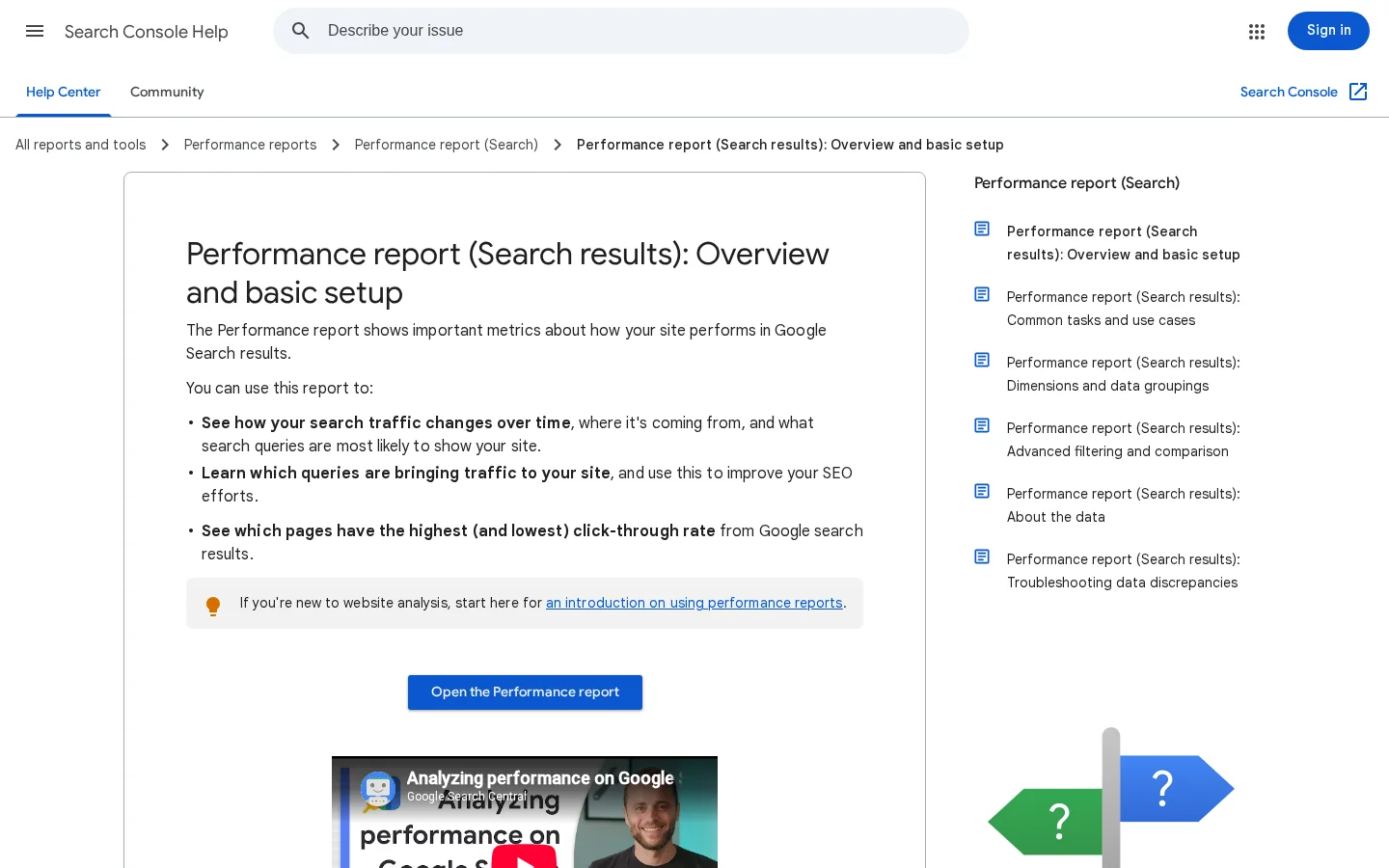
Prestanda-rapporten visar fyra mått: klick, visningar, klickfrekvens (CTR) och genomsnittlig position. Standardvyn omfattar de senaste tre månaderna. Du kan växla till 16 månader, vilket behövs för att se säsongsmönster (se steg 2).
Källa: Google Search Console Hjälp, rapporten Prestanda
Vad genomsnittlig position egentligen säger
Genomsnittlig position är ett mått som folk tolkar fel. Google definierar det i diagrammet som "The average position of the topmost result from your site" (den genomsnittliga positionen för det högst placerade resultatet från din webbplats). Om en sökfråga visar din sida på plats 3 för vissa användare och plats 12 för andra, hamnar genomsnittet mitt emellan och kan röra sig utan någon verklig förändring. Använd det för att upptäcka en varaktig, stor förskjutning, och använd visningar och klick för allt annat.
De fyra fallen i första uppdelningen
Symptom i Prestanda-rapporten
Gren
Första kontroll
Visningar ned, klick ned
Synlighetsförlust
Steg 2, sedan steg 3 för de berörda sidorna
Visningar oförändrade, klick ned
Klickförlust på resultat som fortfarande syns
Din titel och beskrivning, och resultaten runt din
Visningar upp, klick oförändrade
Ändrad efterfrågan eller sökintention
De sökfrågor som ökade, och om deras intention ändrats
Visningar stabila, genomsnittlig position sämre
Rankingförskjutning på några få termer
Frågefliken, en term i taget
Räkna ut CTR innan du dömer en titel
När visningarna är oförändrade och klicken sjunker, räkna ut CTR för samma period och samma sidor. En sida med stabila visningar kan tappa CTR för att ett nytt resultat ovanför tar klicket, för att titeln inte längre matchar sökfrågan, eller för att en resultattyp som en video eller ett bildblock nu står i vägen. Formeln är enkel:
CTR = klick / visningar x 100

Exempel: 120 klick / 4000 visningar x 100 = 3 procent
Ett fall från 3 procent till 1,5 procent på samma sökfråga är ett klickproblem, inte ett synlighetsproblem. Skriv om titeln och kontrollera att sidan matchar sökfrågan innan du rör innehållet eller den tekniska uppsättningen.
Steg 2: Hitta var förlusten är koncentrerad
En förlust på en sökfråga eller en URL har en annan orsak än en förlust över hela webbplatsen, så trädet delar upp sig igen här. Målet är att hitta den minsta gruppen sökfrågor, sidor eller länder som förklarar merparten av förändringen.
Två inställningar som ändrar diagnosen
16månaders data för att kontrollera ett fall som upprepas varje år
3månader i standardvyn, som kan dölja ett årligt mönster
Källor: Google Search Central, felsökning av trafikfall i sök; Google Search Console Hjälp, Prestanda-rapporten
Jämför perioder på rätt sätt
Använd fliken Jämför i Prestanda-rapporten. Två jämförelser besvarar de flesta frågor. Den första jämför de senaste tre månaderna med föregående period, vilket visar en nylig ändring. Den andra jämför samma månader föregående år, vilket tar bort säsongseffekten. Om fallet syns i båda jämförelserna är det verkligt. Om det bara syns i den första, kontrollera om föregående period var ovanligt stark.
Dela upp per sökfråga, sida, land, enhet och sökform
Varje filter besvarar en fråga. Använd dem i denna ordning och sluta så fort ett av dem visar en koncentrerad förlust.
Filter
Fråga det besvarar
Vad en koncentrerad förlust antyder
Sökfråga
Vilka termer tappade klick?
En varumärkesterm pekar på namn- eller entitetsproblem. Många informativa termer pekar på innehåll eller konkurrerande sidor.
Sida
Vilka URL:er tappade klick?
Några få URL:er pekar på en orsak på sidnivå, gå då till steg 3. De flesta URL:er pekar på en orsak för hela webbplatsen.
Enhet
Mobil, dator eller surfplatta?
Bara mobil pekar ofta på layout, hastighet eller rendering i telefoner.
Land
Vilka marknader?
En marknad pekar på språkinriktning eller lokala konkurrenter.
Sökform
Webb, bild, video eller nyheter?
Bara bild pekar på bildsökning och dess egna rankingregler.
För att snabbt hitta de berörda sidorna, öppna tabellen Sidor och sortera den på "Klickskillnad", som Google föreslår. Öppna sedan de tre eller fyra URL:er som tappade mest i verktyget URL-inspektion. Om samma mall eller katalog hamnar överst i listan har du en grupp, och orsaken är troligen gemensam för dessa sidor.
Steg 3: Kontrollera indexering och genomsökning på de berörda sidorna
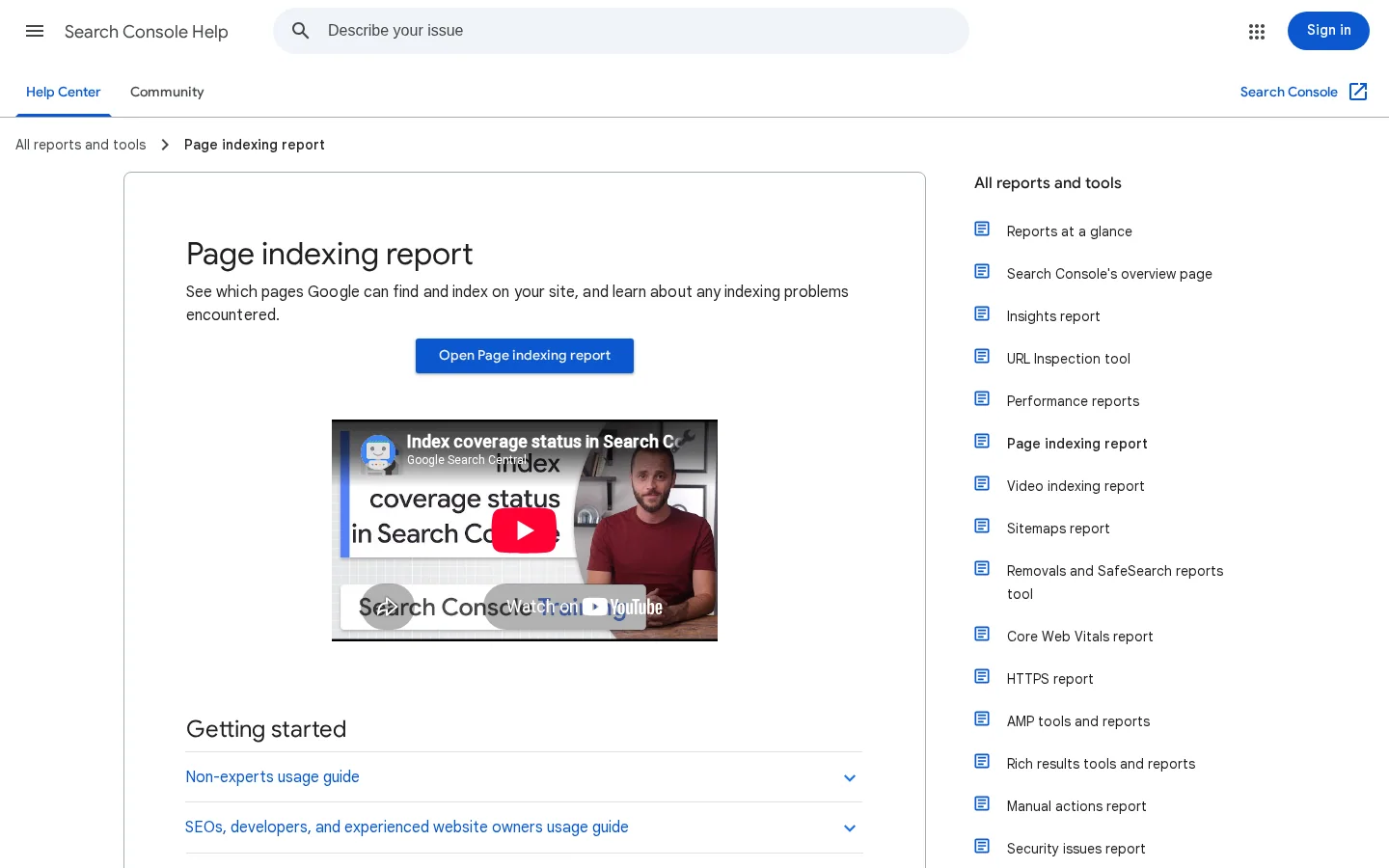
Om de berörda sidorna saknas i indexet eller genomsöks mer sällan går trädet till indexeringsgrenen. Google redovisar statusen för varje URL i rapporten Sidindexering. Läs etiketten för varje berörd sida, eftersom den säger vilken orsak du ska testa.
Källa: Google Search Console Hjälp, rapporten Sidindexering
Läs etiketterna i rapporten Sidindexering
Googles hjälpsida om rapporten Sidindexering listar skälen till att sidor inte indexeras. De vanligaste, och vad du gör åt dem, finns nedan. Vissa etiketter ser alarmerande ut men är normala, så kontrollera sidan innan du ändrar något.
Etikett i Search Console
Vad den betyder, enligt Google
Din åtgärd
Crawled - currently not indexed
Google genomsökte sidan och indexerade den inte. Google säger att detta är vanligt och inte alltid kräver åtgärd.
Google har hittat sidan men inte genomsökt den ännu. Google kan ha skjutit upp genomsökningen för att inte belasta webbplatsen.
Kontrollera serverns svarstider och se till att sidan har interna länkar från genomsökta sidor.
URL marked 'noindex'
Ett noindex-direktiv stoppade indexeringen.
Om sidan ska ranka, ta bort direktivet från sidan eller rubriken.
URL blocked by robots.txt
En regel i robots.txt blockerar Google från sidan.
Kontrollera att regeln är avsiktlig, begränsa den sedan om den är för bred.
Soft 404, Not found (404), Page with redirect
Sidan ser tom ut, saknas eller omdirigerar.
Återställ innehållet, rätta statuskoden eller korta omdirigeringskedjan.
Duplicate without user-selected canonical
Google hittade en dubblett och kan inte avgöra vilken version du vill ha.
Sätt en canonical-tagg på den version du vill ska ranka.
Hitta robots.txt-regeln som orsakade det
En enda rad i robots.txt kan ta bort en hel del av din webbplats från genomsökning. Regeln nedan blockerar alla URL:er som börjar med /blog/ för Googlebot. Den dyker ofta upp när en regel från en staging-miljö kopieras till produktion.
User-agent: Googlebot
Disallow: /blog/
För att kontrollera det, öppna din robots.txt och sök efter Disallow-rader som matchar URL:erna i din lista. Om en regel matchar en sida du vill ska ranka, ta bort den eller begränsa den till den sökväg du faktiskt vill dölja. Testa sedan den nya filen med ett kontrollverktyg innan du publicerar den.
Validera åtgärden bara för problem du äger
Google råder dig att bara åtgärda problem vars källa anges som "Website", och sedan använda "Validate Fix" så att Google kontrollerar dem igen. Om källan är en extern sajt, en länk eller ett flöde, ligger åtgärden på den sidan, och en valideringsbegäran hjälper inte. Använd sitemapen och de interna länkarna för att se till att Google hittar sidorna du åtgärdat.
Steg 4: Utesluta manuella åtgärder, säkerhetsproblem och uppdateringar
Dessa orsaker ligger utanför dina enskilda sidor. Kontrollera dem efter indexeringen, eftersom var och en har en egen rapport i Search Console och en egen åtgärd. Om ingen av dem passar tidpunkten för ditt fall, skickar trädet dig till grenen för säsong och konkurrens.
Orsak
Var du kontrollerar
Signal som passar
Åtgärd
Manuell åtgärd
Rapporten Manuella åtgärder
En notis om att din webbplats bryter mot en spampolicy
Åtgärda problemet och begär sedan en granskning
Säkerhetsproblem
Rapporten Säkerhetsproblem
Skadlig kod, kapat innehåll eller dolda sidor
Rensa webbplatsen och begär sedan en granskning
Algoritmuppdatering
Googles historik över rankinguppdateringar
Fallet startar nära datumet för en namngiven uppdatering
Granska innehållet enligt Googles råd och vänta några veckor innan du analyserar på nytt
Säsong eller förändrat intresse
Google Trends för dina viktigaste sökfrågor
Sökfrågorna minskar på hela marknaden, inte bara på din webbplats
Planera för cykeln, skriv inte om sidorna
Flytt av webbplats
Din omdirigeringsplan och de gamla URL:erna
Trafiken kommer inte tillbaka efter en URL-ändring
Kontrollera att varje gammal URL omdirigerar till sin nya motsvarighet
Det svåraste i detta steg är att skilja en uppdatering från ett problem på din sida. Titta på hur fallet ser ut. En uppdatering flyttar vanligen många sökfrågor och många sajter i samma riktning, och syns i Prestanda-diagrammet på eller nära uppdateringsdatumet. Ett problem på din sida startar vanligen en viss dag, berör en viss grupp URL:er och syns samtidigt i rapporterna för indexering eller genomsökning. Om fallet har båda dragen, behandla orsaken på din sida först, eftersom du kan styra den.
Obs
När en stor positionsförlust följer en uppdatering föreslår Google att du granskar hela webbplatsen för innehåll som är "helpful, reliable and people-first" (hjälpsamt, pålitligt och skrivet för människor), och att du låter några veckor gå innan du mäter igen. Att ändra webbplatsen varje dag under det fönstret döljer resultatet du väntar på.
AI-svarsgrenen: crawlers, citeringar och entiteter
Google-rankingar och AI-svar bygger på olika system, så trädet behöver en andra väg för AI-synlighet. Den ställer två frågor. Kan AI-boten nå dina sidor, och nämner eller citerar AI-verktygen dina sidor när de svarar på de frågor dina köpare ställer? Börja med åtkomsten, eftersom ingenting annat spelar roll om boten inte kan läsa sidan.
OpenAI dokumenterar sina crawlers i sin dokumentation om bottar. De tre du oftast ser listas nedan, med effekten på robots.txt.
Bot
Vad den gör, enligt OpenAI
Effekt av robots.txt
GPTBot
Samlar in webbinnehåll som kan användas för att förbättra OpenAI:s grundmodeller
Att blockera den signalerar att ditt innehåll inte ska användas för träning
OAI-SearchBot
Indexerar sajter så att de kan visas i ChatGPT-sökfunktionerna
Sajter som valt bort sig visas inte i ChatGPT-söksvar, men kan fortfarande dyka upp som navigeringslänkar. Ändringar kan ta cirka 24 timmar att slå igenom.
ChatGPT-User
Besöker en sida när en användare ställer en fråga till ChatGPT eller en anpassad GPT
Den är användarstyrd, så robots.txt-regler gäller kanske inte, och den avgör inte sökbarheten
Det praktiska är att blockera GPTBot inte tar bort dig från ChatGPT-sökning. Boten som styr synligheten i ChatGPT-sökning är OAI-SearchBot. Det är ett vanligt misstag, och det tas upp i avsnittet om misstag nedan. Om du vill synas i ChatGPT-sökning men stå utanför träningen skulle robots.txt se ut så här:
Om du ska tillåta eller blockera en bot är ett affärsbeslut. Utdraget visar syntaxen för ett val, inte en rekommendation för varje sajt. För en fullständigare bild av reglerna, läs vad du ska tillåta och blockera för AI-crawlers.
Testa svaren och koppla dem till en åtgärd
AI-svar ändras mellan körningar, så ett test säger lite. Kör varje prompt flera gånger och registrera två saker var för sig: om ditt varumärke nämns, och om din sida citeras. Ett varumärke kan nämnas utan länk, och en sida kan citeras utan varumärkesnamnet. Varje kombination pekar mot en annan åtgärd.
AI-grenen i fyra steg
Kontrollera åtkomstBekräfta att robots.txt tillåter OAI-SearchBot och de andra AI-botar du vill ha, och att sidorna svarar med normal statuskod.
Testa prompternaKör dina köparfrågor flera gånger och logga omnämnanden och citeringar var för sig.
Läs mönstretNämnd men inte citerad betyder en lucka i källorna. Citerad men inte nämnd betyder en lucka i varumärket eller entiteten. Varken eller betyder åtkomst eller innehåll.
Åtgärda en sakÄndra sidan eller källan som passar mönstret, och testa sedan igen när botarna haft tid att återbesöka.
Tips
För att kontrollera dina regler utan att vänta på en genomsökning, klistra in din robots.txt i det kostnadsfria Robots.txt Checker. Den validerar syntaxen och visar om AI-crawlers kan nå din webbplats.
Tre sätt att diagnostisera ett trafikfall, jämförda
Trädet, den fullständiga revisionen och loggfilanalysen besvarar var sin fråga, och var och en har en blind fläck. Använd trädet först. Gå över till en fullständig revision eller till loggarna först när trädet inte räcker för att avgöra orsaken.
Beslutsträdet
Princip: följ ja- eller nej-frågor från symptomet till nästa kontroll. När du använder det: ett plötsligt fall, en platå eller en sida som slutat ranka, när du snabbt behöver en orsak. Fördel: det hindrar dig från att åtgärda fel sak först och ger en logg över varje beslut. Begränsning: det fungerar bara med den data du har i Search Console och ditt analysverktyg, så det ser inte genomsökningsdetaljer. Exempel: visningarna sjönk på en mall, rapporten Sidindexering visar "URL marked 'noindex'" på de URL:erna, och åtgärden är en ändring i mallen.
Den fullständiga tekniska revisionen
Princip: genomsök hela webbplatsen, lista varje tekniskt problem och rangordna sedan. När du använder den: en webbplats du inte kontrollerat på länge, eller en migrering. Fördel: den hittar problem du inte visste om. Begränsning: listan är lång, och de flesta punkterna har kanske inget med fallet att göra. Exempel: revisionen hittar en lång lista med trasiga interna länkar, men fallet gäller en produktkategori, så länkarna blir en uppgift i en andra våg. Metoden finns i så gör du en SEO-revision, och begreppet definieras i ordlistan om teknisk SEO-revision.
Loggfilanalys
Princip: läs serverloggarna för att se vilka URL:er Googlebot och AI-botarna faktiskt begär, och hur ofta. När du använder den: du misstänker slöseri med genomsökning, eller Search Console säger att en sida genomsöks men du ser inte varför. Fördel: den visar verkligt botbeteende, inte en rapport om det. Begränsning: den kräver åtkomst till serverloggar, stora filer och viss skicklighet, och den säger inget om rankingar på egen hand. Exempel: loggarna visar att botarna lägger de flesta besöken på filtrerade URL:er med parametrar, medan sidorna du vill ska ranka får få besök. Läs mer i loggfilanalys för SEO.
Metod
Fråga den besvarar
Ansträngning
Vad du behöver
Blind fläck
Beslutsträd
Vilken orsak passar mina symptom?
Kort
Åtkomst till Search Console och analys
Ingen bild av genomsökningsdetaljer
Fullständig teknisk revision
Vad är trasigt över hela webbplatsen?
Medel till lång
En crawler och Search Console
Lång lista med låg prioritet
Loggfilanalys
Vad begär botarna egentligen?
Lång
Åtkomst till serverlogg
Säger inget om rankingar på egen hand
Hela trädet på en eftermiddag, steg för steg
När fallet är tydligt kan du gå igenom hela trädet på en eftermiddag. Regeln är att avsluta varje steg, skriva en rad för svaret och först därefter gå vidare. Att hoppa över ett steg är så team hamnar i två åtgärder som tar ut varandra.
Sex steg från symptom till åtgärd
Bekräfta datanKontrollera sidan Dataavvikelser och jämför samma datum i ditt analysverktyg.
Dela upp visningar och klickVälj gren: synlighetsförlust, klickförlust, ändrad intention eller rankingförskjutning.
Hitta koncentrationenAnvänd fliken Jämför, tabellen Sidor och filtren för sökfråga, enhet och land.
Kontrollera indexering på de berörda URL:ernaLäs etiketten i Sidindexering och robots.txt-regeln för varje URL.
Utesluta yttre orsakerKontrollera manuella åtgärder, säkerhetsproblem, uppdateringar, säsong och sidflyttar.
Logga diagnosen och åtgärdenSkriv datum, gren, orsak och ändring, och sätt sedan ett datum för ny kontroll.
Ett genomgånget exempel från start till mål
Tänk dig en butik där klicken på kategorisidorna sjunker medan startsidan håller sig stabil. Steg 0 visar att fallet är verkligt, och analysverktyget stämmer med Search Console. Steg 1 visar att visningarna också minskade, alltså är grenen synlighetsförlust. Steg 2 visar att förlusten ligger på en mall, de filtrerade kategorisidorna, och att startsidan inte påverkas. Steg 3 visar att rapporten Sidindexering markerar många av de filtrerade URL:erna som "URL marked 'noindex'" efter att en nylig release lade till en noindex-rubrik i filtermallen. Steg 4 hittar ingen manuell åtgärd och ingen uppdatering nära startdatumet. Åtgärden är en enda ändring: ta bort rubriken från de sidor som ska ranka, och kontrollera sedan samma sidor några veckor senare. Loggraden dokumenterar allt, så nästa person upprepar inte undersökningen.
Håll en beslutslogg
En beslutslogg är den billigaste delen av metoden och den som flest team hoppar över. Skriv en rad per diagnos, så att nästa person ser varför du ändrade det du ändrade. Du kan använda ett enkelt format som detta:
Datum | Symptom | Gren | Kontroll | Resultat | Åtgärd | Datum för ny kontroll
En logg skyddar dig också från minnet. Tre veckor senare minns ingen vilken mall som ändrades först. En rad i loggen svarar på det på några sekunder, och den visar om åtgärden fungerade.
Vanliga misstag och hur du åtgärdar varje ett
De flesta misslyckade diagnoser beror på att man läser en enda signal, ändrar flera saker samtidigt eller behandlar en normal etikett som ett fel. Varje misstag nedan har samma tre delar: vad det är, hur du känner igen det och hur du åtgärdar det.
Samma fall, läst på två sätt
Före
Läser bara genomsnittlig position
Jämför en helgvecka med en vanlig vecka
Behandlar varje exkluderad sida som ett fel
Efter
Läser klick och visningar per sökfråga
Jämför samma period ett år tidigare
Kontrollerar varje etikett mot sin egen sida
Misstag 1: Att döma enbart på genomsnittlig position
Vad det är: du ser att genomsnittlig position sjunkit två platser och antar att sidan tappat sin ranking. Hur du känner igen det: visningarna är stabila eller ökar, och fallet syns bara i positionsdiagrammet. Hur du åtgärdar det: gå tillbaka till visningar och klick, sortera per sökfråga och kontrollera om sidan nu rankar för nya, mindre värdefulla termer. Google säger själv att man inte ska överbetona genomsnittlig position, så använd den bara som signal om en varaktig förändring.
Misstag 2: Att jämföra fel perioder
Vad det är: du jämför en helgvecka eller en lanseringsvecka med en vanlig vecka. Hur du känner igen det: fallet försvinner när du vidgar intervallet till 16 månader, eller det stämmer med ett mönster från förra året. Hur du åtgärdar det: använd jämförelsen år över år, och ställ fliken Jämför på samma period föregående år innan du ändrar något. Ett fall som upprepas varje år är säsongsbetonat, och du bör planera för det.
Misstag 3: Att behandla varje "Crawled - currently not indexed" som ett fel
Vad det är: du ser etiketten på dussintals URL:er och börjar bygga om dem. Hur du känner igen det: etiketten sitter på tunna, lågvärdiga eller dubblerade sidor, inte på dina huvudsidor. Hur du åtgärdar det: inspektera de sidor som betyder något, förbättra innehållet och de interna länkarna på dem och lämna resten. Google säger att etiketten är vanlig och inte alltid kräver åtgärd.
Misstag 4: Att blockera fel bot
Vad det är: du blockerar GPTBot för att stoppa ChatGPT från att använda ditt innehåll, men OAI-SearchBot är den bot som styr synligheten i ChatGPT-sökning. Hur du känner igen det: din robots.txt blockerar GPTBot, och du undrar varför AI-verktygen ändå visar din sajt, eller tvärtom varför de slutade visa den efter att du blockerat allt. Hur du åtgärdar det: skriv en regel per bot, och bestäm separat om du vill synas i sök och om du vill neka användning för träning. Tillåt OAI-SearchBot om du vill synas i ChatGPT-sökning.
Misstag 5: Att ändra fem saker samtidigt
Vad det är: du skriver om titlarna, ändrar robots.txt, omdirigerar en katalog och publicerar nytt innehåll samma vecka. Hur du känner igen det: du kan inte säga vilken ändring som flyttade datan, eller så går resultaten åt båda hållen. Hur du åtgärdar det: ändra en orsak per sida eller per mall, logga datumet och vänta innan du mäter. Google föreslår att man låter några veckor gå efter en uppdatering innan man analyserar om.
Där trädet slutar, och vad du gör den här veckan
Trädet slutar när du har en orsak, en åtgärd och ett datum för ny kontroll. Om det slutar utan en orsak är fallet troligen marknadsbrett eller säsongsbetonat, och rätt svar är att planera, inte att skriva om. I båda fallen blir resultatet en kort skriftlig diagnos, inte en lång lista.
Om du följer Google- och AI-trafik sida vid sida samlar GEO / SEO-dashboarden båda källorna i en vy, så att grenbeslutet blir lättare att se. När åtgärden ligger på innehållet hjälper innehållsoptimering dig att skriva om äldre sidor som tappat klick. För att välja ett verktyg som kör kontrollerna åt dig, läs hur du väljer programvara för SEO-diagnos.
Den här veckan
Skriv startdatumet för fallet och vilken gren du hamnade i
Åtgärda en orsak på en sida eller en mall
Logga datumet för varje ändring i din beslutslogg
Kontrollera rapporten Sidindexering efter nästa genomsökning
Kör dina AI-prompter igen efter åtkomstfixen, och logga omnämnanden och citeringar
Vanliga frågor
Vad är ett beslutsträd för SEO-diagnos?
Det är en serie ja- eller nej-frågor som tar dig från ett symptom, till exempel ett trafikfall, till en trolig orsak och kontrollen som bekräftar den. Du svarar på varje fråga med data från Search Console och ditt analysverktyg, och svaret avgör nästa kontroll. Gör du det i ordning hindrar det dig från att åtgärda fel sak först.
Varför sjunker min trafik utan något felmeddelande?
Ett fall utan fel beror oftast på en ändring i dina rankingar, en ändring i vad folk söker efter, eller färre klick på ett resultat som fortfarande syns. Prestanda-rapporten skiljer fallen åt: visningarna sjunker när du syns för mindre, medan klicken kan sjunka ensamma när din titel slutar locka klick. Börja där innan du ändrar sidan.
Hur vet jag om AI-verktyg citerar min webbplats?
Ställ de frågor till AI-verktygen som dina köpare ställer, kör varje fråga flera gånger och notera om ditt varumärke nämns och om dina sidor citeras. Svaren ändras mellan körningarna, så ett test visar lite. Kontrollera sedan i robots.txt att de AI-crawlers du vill ha, som OAI-SearchBot, kan nå dina sidor.
y!
Få din innehållsplan för 30 dagar gratis
Vi analyserar dina konkurrenter, din webbplats och din synlighet i AI för att skapa en skräddarsydd innehållsplan, gratis.
“Jag testade Sorank på en riktig kundsajt och det är helt otroligt. Det gör allt som en byrå skulle ta 1500 dollar i månaden för. Den används nu i produktion för den kunden.”Guillaume Guersanguersanguillaume.com
“Vi är en annonsbyrå och ville få igång vår SEO på rätt spår en gång för alla. Sorank gav oss en tydlig bild av vår webbplats, hjälpte oss att prioritera optimeringarna och att strukturera vårt innehåll på rätt sätt. Verktyget är lätt att använda, väl genomtänkt för ett team och mycket praktiskt för att samla uppföljningen på ett ställe utan att jonglera med flera plattformar. En mycket stabil grund för att börja om från början med vår SEO.”Gaspard MadouiAnnonsbyrå
“Jag specialiserade mig på GEO tack vare Sorank. GEO-rankningen gör det möjligt för mig att visa mina kunder deras position jämfört med konkurrenterna i ChatGPT. Det är en verklig konkurrensfördel.”MélanieFrilans SEO-konsult