La confidentialité est importante pour nous. Vous avez donc la possibilité de désactiver certains types de stockage qui peuvent ne pas être nécessaires au fonctionnement de base du site Web. Le blocage des catégories peut avoir un impact sur votre expérience sur le site Web. Plus d'informations (Politique de cookies)
Merci ! Vos choix ont bien été enregistrés.
Oups ! Une erreur s'est produite lors de l'envoi du formulaire.
Arbre de décision diagnostic SEO : comment passer du symptôme à la bonne correction
Un arbre de décision diagnostic SEO transforme une baisse de trafic en une cause et un correctif. Suivez ses questions oui ou non, des données aux robots IA.
Un organigramme bleu de questions oui ou non menant d'une courbe de trafic en baisse à un diagnostic unique.
Outils
Sur cette page
En bref
Un arbre de décision diagnostic SEO est une suite de questions fermées (oui ou non) qui mène d'un symptôme, une baisse de trafic, à sa cause. On vérifie d'abord les données, puis les impressions et les clics, puis les pages touchées, l'indexation et l'état technique, et seulement ensuite les causes externes comme les mises à jour ou les actions manuelles. Une courte branche IA ajoute deux questions : les robots IA peuvent-ils accéder à vos pages, et les outils IA vous citent-ils ?
3 jours offerts, puis vous arrêtez quand vous voulez. Garantie résultats 90 jours, sous conditions.
Qu'est-ce qu'un arbre de décision diagnostic SEO, et pourquoi il vaut mieux qu'une checklist
Un arbre de décision est une suite de questions où chaque réponse vous envoie vers la vérification suivante. Une checklist vous dit quoi regarder. Un arbre vous dit quoi regarder ensuite, selon ce que vous venez de trouver. Cette différence compte quand le trafic baisse : la première hypothèse est souvent fausse, et chaque mauvaise hypothèse vous coûte une semaine.
La plupart des équipes gèrent une baisse de trois façons. Elles lancent un audit complet et corrigent d'abord la liste la plus longue. Elles se fient à leur intuition. Ou elles utilisent un arbre. Le tableau ci-dessous montre où chaque méthode s'applique.
Approche
Ce qu'elle apporte
Où elle échoue
Idéale pour
Checklist d'audit complet
Tous les problèmes du site
Liste longue, peu de priorités
Audits planifiés, nouveaux sites
Intuition
Une réponse rapide
Choisit souvent la mauvaise cause
Aucune situation de baisse de trafic
Arbre de décision
La prochaine vérification et la cause probable
Vaut seulement ce que valent ses questions
Chutes soudaines et paliers
La méthode de Google pour déboguer les baisses de trafic dans la recherche suit la même logique : confirmer les données, lire le graphique Performances, élargir la période, comparer les périodes, segmenter par type de recherche, trouver les pages touchées, puis examiner les causes. Cet article reprend cet ordre et ajoute une branche sur les réponses IA, parce qu'une baisse des clics Google et une baisse des mentions dans l'IA demandent souvent des vérifications différentes.
Si vous avez déjà une liste de problèmes issue d'un audit, l'arbre vous aide à les classer. Il indique lequel explique la baisse que vous observez, et lesquels peuvent attendre. La méthode d'audit complet est détaillée dans comment réaliser un audit SEO, et l'arbre se place devant elle.
Étape 0 : confirmer que la baisse est réelle avant de la diagnostiquer
Avant de suivre une branche, vérifiez que la baisse existe dans les données que vous lisez, et non dans l'outil qui les affiche. Beaucoup de « baisses » viennent d'un changement de suivi, d'une nouvelle bannière de consentement ou d'un rapport dont les filtres ont changé. Le guide de Google commence par la page Anomalies de données de la Search Console pour cette raison : elle liste les changements de traitement et les erreurs d'enregistrement qui peuvent ressembler à une perte.
Liste de contrôle de l'étape 0
Consultez la page Anomalies de données de la Search Console pour détecter les changements d'enregistrement ou de traitement
Comparez les mêmes dates dans la Search Console et dans votre outil d'analyse
Vérifiez qu'une balise n'a pas été supprimée, qu'une nouvelle bannière de consentement n'est pas apparue et qu'un nom d'événement n'a pas changé
Notez la date de votre dernière mise en production, migration ou modification de modèle
Notez le premier jour de la baisse, au jour près et non à la semaine près
Attention
Une balise d'analyse supprimée ressemble exactement à une baisse de trafic dans votre tableau de bord d'analyse. Elle ne change pas les clics dans la Search Console. Si les deux sources ne concordent pas, faites confiance à la Search Console pour Google et corrigez le suivi avant de diagnostiquer quoi que ce soit.
Illustration : le chemin de diagnostic, d'une baisse de trafic à sa cause.
Étape 1 : lire les impressions et les clics pour choisir votre branche
La première division de l'arbre porte sur les impressions. Si les impressions ont baissé, vos pages sont apparues moins souvent : vous avez perdu en visibilité. Si les impressions se sont maintenues et que les clics ont baissé, vos pages apparaissent toujours, mais moins de personnes les choisissent : vous avez perdu des clics. Ces deux cas ont des causes et des correctifs différents, ne les mélangez pas.
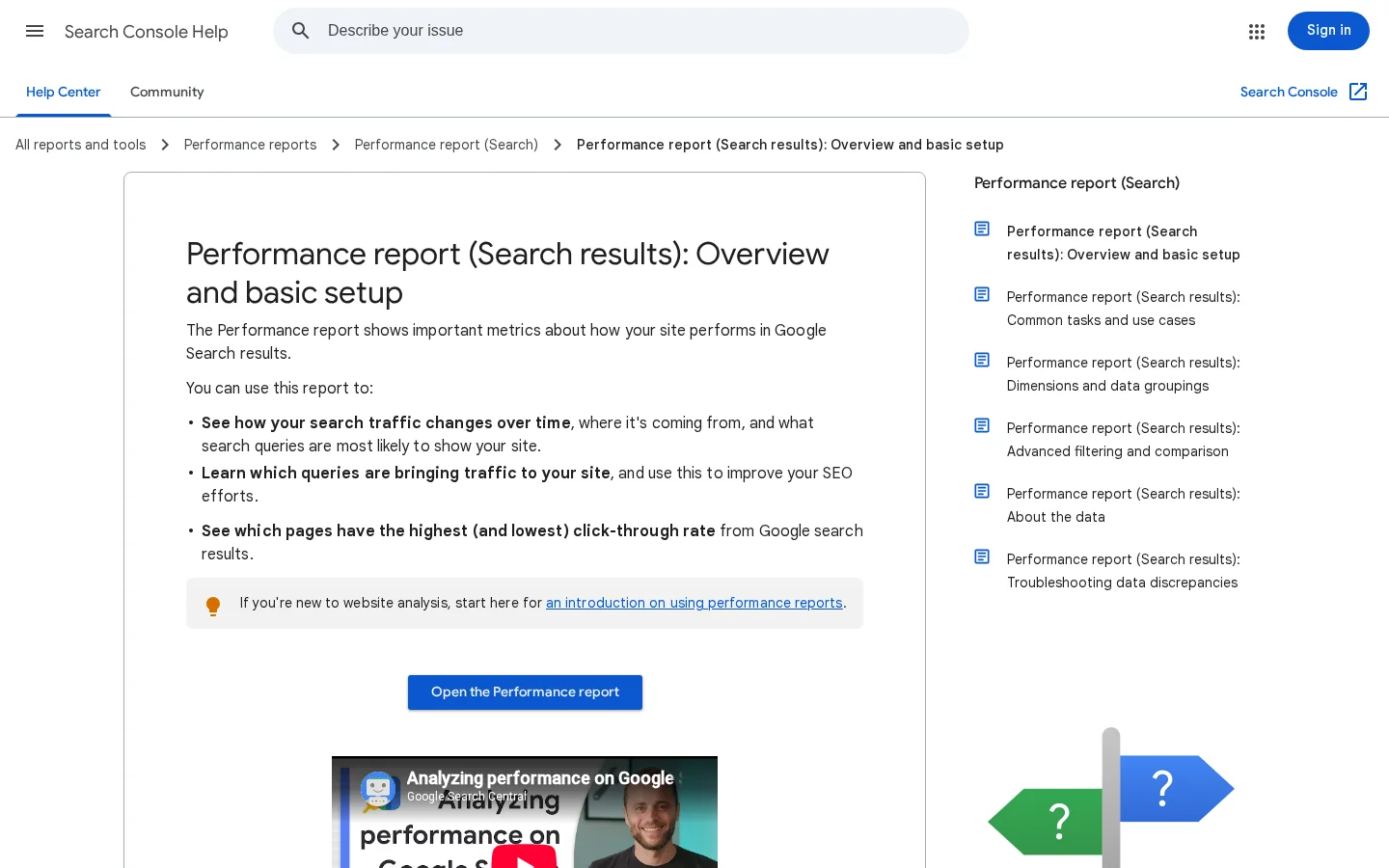
Le rapport Performances affiche quatre indicateurs : clics, impressions, taux de clics (CTR) et position moyenne. La vue par défaut couvre les trois derniers mois. Vous pouvez passer à 16 mois, ce qui est nécessaire pour repérer des tendances saisonnières (voir l'étape 2).
Source : aide Search Console Google, rapport Performances
Ce que la position moyenne dit vraiment
La position moyenne est l'indicateur le plus mal interprété. Google la définit sur le graphique comme « La position moyenne du résultat le plus haut de votre site. » Si une requête affiche votre page en position 3 pour certains utilisateurs et en position 12 pour d'autres, la moyenne se situe entre les deux et peut bouger sans qu'il y ait de vrai changement. Utilisez-la pour repérer un déplacement important et durable, et appuyez-vous sur les impressions et les clics pour le reste.
Les quatre cas de la première division
Symptôme dans le rapport Performances
Branche
Première vérification
Impressions en baisse, clics en baisse
Perte de visibilité
Étape 2, puis étape 3 pour les pages touchées
Impressions stables, clics en baisse
Perte de clics sur des résultats encore affichés
Votre titre et votre description, et les résultats autour du vôtre
Impressions en hausse, clics stables
Changement de demande ou d'intention
Les requêtes qui ont progressé, et si leur intention a changé
Impressions stables, position moyenne moins bonne
Glissement de classement sur quelques termes
L'onglet Requêtes, un terme à la fois
Calculez le CTR avant de juger un titre
Quand les impressions sont stables et que les clics baissent, calculez le CTR sur la même période et pour les mêmes pages. Une page aux impressions stables peut perdre du CTR parce qu'un nouveau résultat au-dessus d'elle prend le clic, parce que le titre ne correspond plus à la requête, ou parce qu'un type de résultat comme une vidéo ou un bloc d'images occupe désormais la place. La formule est simple :
CTR = clics / impressions x 100

Exemple : 120 clics / 4000 impressions x 100 = 3 %
Une baisse de 3 % à 1,5 % sur la même requête est un problème de clics, pas de visibilité. Réécrivez le titre et vérifiez que la page répond à la requête avant de toucher au contenu ou à la configuration technique.
Étape 2 : trouver où la perte se concentre
Une perte sur une seule requête ou une seule URL n'a pas la même cause qu'une perte sur tout le site, donc l'arbre se divise à nouveau ici. L'objectif est de trouver le plus petit groupe de requêtes, de pages ou de pays qui explique l'essentiel de la variation.
Deux réglages qui changent le diagnostic
16mois de données pour vérifier une baisse qui se répète chaque année
3mois dans la vue par défaut, qui peut masquer un cycle annuel
Sources : Google Search Central, diagnostiquer les baisses de trafic dans la recherche ; aide de la Search Console Google, rapport Performances
Comparer les périodes correctement
Utilisez l'onglet Comparer du rapport Performances. Deux comparaisons répondent à la plupart des questions. La première compare les trois derniers mois à la période précédente, ce qui montre un changement récent. La seconde compare les mêmes mois de l'année précédente, ce qui retire l'effet saisonnier. Si la baisse apparaît dans les deux comparaisons, elle est réelle. Si elle n'apparaît que dans la première, vérifiez si la période précédente était anormalement forte.
Segmenter par requête, page, pays, appareil et type de recherche
Chaque filtre répond à une question. Utilisez-les dans cet ordre, et arrêtez-vous dès que l'un d'entre eux montre une perte concentrée.
Filtre
Question posée
Ce qu'une perte concentrée suggère
Requête
Quels termes ont perdu des clics ?
Un seul terme de marque pointe vers un problème de nom ou d'entité. Plusieurs termes informationnels pointent vers le contenu ou des pages concurrentes.
Page
Quelles URL ont perdu des clics ?
Quelques URL pointent vers une cause au niveau de la page, passez à l'étape 3. La plupart des URL pointent vers une cause à l'échelle du site.
Appareil
Mobile, ordinateur ou tablette ?
Le mobile seul pointe souvent vers la mise en page, la vitesse ou le rendu sur téléphone.
Pays
Quels marchés ?
Un seul marché pointe vers le ciblage linguistique ou vers des concurrents locaux.
Type de recherche
Web, images, vidéos ou actualités ?
Les images seules pointent vers la recherche d'images et ses propres règles de classement.
Pour trouver rapidement les pages touchées, ouvrez le tableau Pages et triez-le par « Différence de clics », comme le suggère Google. Ouvrez ensuite les trois ou quatre URL qui ont le plus perdu dans l'outil d'inspection d'URL. Si le même modèle ou le même répertoire revient en tête de la liste, vous avez un groupe, et la cause est probablement commune à ces pages.
Étape 3 : vérifier l'indexation et l'exploration des pages touchées
Si les pages touchées sont absentes de l'index ou explorées moins souvent, l'arbre passe à la branche indexation. Google indique l'état de chaque URL dans le rapport Indexation des pages. Lisez le libellé de chaque page touchée, car il indique quelle cause tester.
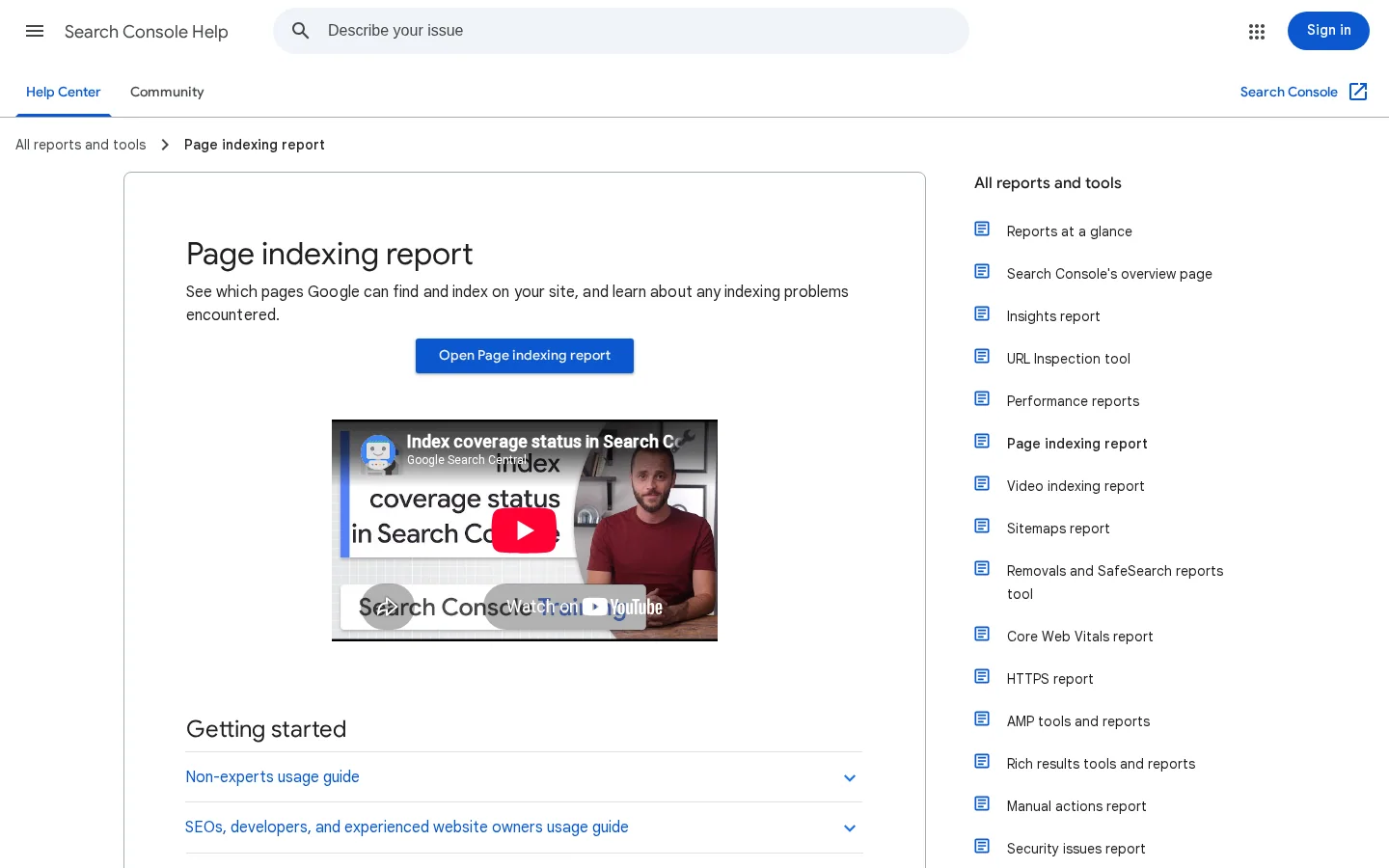
Source : aide Search Console Google, rapport Indexation des pages
Lire les libellés du rapport Indexation des pages
La page d'aide de Google sur le rapport Indexation des pages liste les raisons pour lesquelles des pages ne sont pas indexées. Les plus fréquentes, et ce qu'il faut faire, sont présentées ci-dessous. Certains libellés semblent alarmants mais sont normaux : vérifiez la page avant de modifier quoi que ce soit.
Libellé dans la Search Console
Ce que cela signifie, selon Google
Votre action
Explorée, actuellement non indexée
Google a exploré la page et ne l'a pas indexée. Google indique que c'est fréquent et que cela ne demande pas toujours une action.
Google a trouvé la page mais ne l'a pas encore explorée. Google peut avoir retardé l'exploration pour ne pas surcharger le site.
Vérifiez les temps de réponse du serveur et assurez-vous que la page reçoit des liens internes depuis des pages explorées.
URL marquée « noindex »
Une directive noindex a empêché l'indexation.
Si la page doit se positionner, retirez la directive de la page ou de l'en-tête.
URL bloquée par robots.txt
Une règle du fichier robots.txt empêche Google d'accéder à la page.
Vérifiez que la règle est voulue, puis resserrez-la si elle est trop large.
Soft 404, Introuvable (404), Page avec redirection
La page semble vide, est absente ou redirige.
Rétablissez le contenu, corrigez le code de statut ou raccourcissez la chaîne de redirections.
Page en double sans canonique choisie par l'utilisateur
Google a trouvé un doublon et ne peut pas savoir quelle version vous voulez.
Placez une balise canonique sur la version que vous voulez voir se positionner.
Trouver la règle robots.txt à l'origine du problème
Une seule ligne dans robots.txt peut retirer une section entière de votre site de l'exploration. La règle ci-dessous bloque, pour Googlebot, toutes les URL commençant par /blog/. Elle apparaît souvent quand une règle de préproduction est recopiée en production.
User-agent: Googlebot
Disallow: /blog/
Pour la vérifier, ouvrez votre robots.txt et cherchez les lignes Disallow qui correspondent aux URL de votre liste. Si une règle touche une page que vous voulez positionner, supprimez-la ou restreignez-la au chemin que vous voulez réellement masquer. Testez ensuite le nouveau fichier avec un outil de vérification avant de le déployer.
Ne valider que les problèmes qui relèvent de vous
Google conseille de ne corriger que les problèmes dont la source est indiquée comme « Site Web », puis d'utiliser « Valider la correction » pour que Google les réexamine. Si la source est un site externe, un lien ou un flux, la correction se fait de ce côté, et une demande de validation n'aidera pas. Utilisez le sitemap et les liens internes pour vous assurer que Google peut trouver les pages corrigées.
Étape 4 : écarter les actions manuelles, les problèmes de sécurité et les mises à jour
Ces causes se situent en dehors de vos pages prises une à une. Vérifiez-les après l'indexation, car chacune a son propre rapport dans la Search Console et sa propre correction. Si aucune ne correspond au calendrier de votre baisse, l'arbre vous envoie vers la branche saisonnalité et concurrence.
Cause
Où vérifier
Signal qui la confirme
Action
Action manuelle
Rapport Actions manuelles
Un avis indiquant que votre site enfreint une règle anti-spam
Corrigez le problème, puis demandez un réexamen
Problème de sécurité
Rapport Problèmes de sécurité
Logiciel malveillant, contenu piraté ou pages cachées
Nettoyez le site, puis demandez un réexamen
Mise à jour de l'algorithme
Historique des mises à jour de classement de Google
La baisse commence près de la date d'une mise à jour nommée
Revoyez le contenu comme Google le conseille, puis attendez quelques semaines avant de réanalyser
Saisonnalité ou évolution de l'intérêt
Google Trends pour vos principales requêtes
Les requêtes baissent sur tout le marché, et pas seulement sur votre site
Prévoyez le cycle, ne réécrivez pas les pages
Migration de site
Votre plan de redirections et les anciennes URL
Le trafic ne revient pas après un changement d'URL
Vérifiez que chaque ancienne URL redirige vers son équivalent
La partie la plus difficile de cette étape consiste à distinguer une mise à jour d'un problème de votre côté. Regardez la forme de la baisse. Une mise à jour touche en général beaucoup de requêtes et beaucoup de sites dans le même sens, et elle apparaît sur le graphique Performances à la date de la mise à jour ou près de celle-ci. Un problème de votre côté commence en général un jour précis, touche un groupe précis d'URL et apparaît en même temps dans les rapports d'indexation ou d'exploration. Si la baisse présente les deux formes, traitez d'abord la cause qui vient de vous, car vous pouvez la contrôler.
Note
Quand une forte baisse de position suit une mise à jour, Google conseille d'évaluer l'ensemble du site pour vérifier que le contenu est « utile, fiable et destiné avant tout aux personnes », puis d'attendre quelques semaines avant de mesurer à nouveau. Modifier le site chaque jour pendant cette période masque le résultat que vous attendez.
La branche réponses IA : robots, citations et entités
Les classements Google et les réponses IA s'appuient sur des systèmes différents, donc l'arbre a besoin d'un second chemin pour la visibilité IA. Il pose deux questions. Le robot IA peut-il accéder à vos pages, et les outils IA vous citent-ils, ou citent-ils vos pages, quand ils répondent aux questions de vos acheteurs ? Commencez par l'accès, car rien d'autre ne compte si le robot ne peut pas lire la page.
OpenAI documente ses robots dans sa documentation sur les robots. Les trois que vous verrez le plus souvent sont listés ci-dessous, avec l'effet de chacun sur robots.txt.
Robot
Ce qu'il fait, selon OpenAI
Effet de robots.txt
GPTBot
Collecte des contenus web susceptibles de servir à améliorer les modèles de fondation d'OpenAI
Le bloquer signale que votre contenu ne doit pas servir à l'entraînement
OAI-SearchBot
Indexe les sites pour qu'ils puissent apparaître dans les fonctionnalités de recherche de ChatGPT
Les sites exclus n'apparaissent pas dans les réponses de recherche de ChatGPT, mais peuvent encore figurer comme liens de navigation. Les changements peuvent prendre environ 24 heures.
ChatGPT-User
Visite une page quand un utilisateur pose une question à ChatGPT ou à un GPT personnalisé
Il est déclenché par l'utilisateur, donc les règles robots.txt peuvent ne pas s'appliquer, et il ne décide pas de la visibilité dans la recherche
En pratique, bloquer GPTBot ne vous retire pas de la recherche ChatGPT. Le robot qui contrôle la visibilité dans la recherche est OAI-SearchBot. C'est une erreur courante, traitée dans la partie sur les erreurs ci-dessous. Si vous voulez apparaître dans la recherche ChatGPT tout en restant en dehors de l'entraînement, votre robots.txt ressemblerait à ceci :
Autoriser ou bloquer un robot est une décision commerciale. Cet extrait montre la syntaxe d'un seul choix, et non une recommandation pour tous les sites. Pour une vue d'ensemble des règles, lisez ce qu'il faut autoriser et bloquer pour les robots IA.
Testez les réponses, puis associez-les à un correctif
Les réponses IA changent d'un essai à l'autre, donc un seul test apprend peu. Lancez chaque requête plusieurs fois, et notez deux choses séparément : si votre marque est citée par son nom, et si votre page est citée comme source. Une marque peut être nommée sans lien, et une page peut être citée sans le nom de la marque. Chaque combinaison pointe vers un correctif différent.
La branche IA en quatre étapes
Vérifiez l'accèsConfirmez que robots.txt autorise OAI-SearchBot et les autres robots IA souhaités, et que les pages renvoient un code de statut normal.
Testez les requêtesPosez vos questions d'acheteurs plusieurs fois et notez séparément les mentions et les citations.
Lisez le schémaNommée mais non citée : il manque des sources. Citée mais non nommée : il manque une marque ou une reconnaissance d'entité. Ni l'un ni l'autre : le problème vient de l'accès ou du contenu.
Corrigez une seule choseModifiez la page ou la source qui correspond au schéma, puis testez à nouveau une fois que les robots ont eu le temps de revenir.
Astuce
Pour vérifier vos règles sans attendre une exploration, collez votre robots.txt dans le Vérificateur robots.txt gratuit. Il contrôle la syntaxe et indique si les robots IA peuvent accéder à votre site.
Trois manières de diagnostiquer une baisse de trafic, comparées
L'arbre, l'audit complet et l'analyse des logs de serveur répondent chacun à une question différente, et chacun a un angle mort. Utilisez l'arbre en premier. Passez à un audit complet ou aux logs uniquement quand l'arbre ne permet pas de trancher la cause.
L'arbre de décision
Principe : suivre des questions fermées, oui ou non, depuis le symptôme jusqu'à la vérification suivante. Quand l'utiliser : une baisse soudaine, un palier, ou une page qui a cessé de se positionner, quand vous avez besoin d'une cause rapidement. Avantage : il vous évite de corriger d'abord la mauvaise chose et laisse une trace de chaque décision. Limite : il ne fonctionne qu'avec les données de la Search Console et de votre outil d'analyse, il ne voit donc pas le détail de l'exploration. Exemple : les impressions ont baissé sur un seul modèle de page, le rapport Indexation des pages affiche « URL marquée “noindex” » sur ces URL, et la correction est une modification unique du modèle.
L'audit technique complet
Principe : explorer l'ensemble du site, lister tous les problèmes techniques, puis les classer. Quand l'utiliser : un site que vous n'avez pas contrôlé depuis longtemps, ou une migration. Avantage : il trouve des problèmes que vous ne connaissiez pas. Limite : la liste est longue, et la plupart des points n'ont peut-être rien à voir avec la baisse. Exemple : l'audit repère une longue liste de liens internes cassés, mais la baisse touche une seule catégorie de produits : ces liens deviennent donc une tâche de second rang. La méthode est expliquée dans comment réaliser un audit SEO, et le terme est défini dans la fiche du glossaire audit SEO technique.
Analyse des fichiers de logs
Principe : lire les logs de votre serveur pour voir quelles URL Googlebot et les robots IA demandent réellement, et à quelle fréquence. Quand l'utiliser : vous soupçonnez un gaspillage d'exploration, ou la Search Console indique qu'une page est explorée sans que vous compreniez pourquoi. Avantage : il montre le comportement réel des robots, et non un rapport à leur sujet. Limite : il exige l'accès aux logs du serveur, des fichiers volumineux et un peu de technique, et il ne dit rien des classements à lui seul. Exemple : les logs montrent que les robots passent l'essentiel de leurs visites sur des URL filtrées avec paramètres, alors que les pages que vous voulez positionner reçoivent peu de visites. Pour aller plus loin, lisez l'analyse des fichiers de logs pour le SEO.
Méthode
Question à laquelle elle répond
Effort
Ce qu'il faut
Angle mort
Arbre de décision
Quelle cause correspond à mes symptômes ?
Faible
Accès à la Search Console et à l'outil d'analyse
Aucune vue du détail de l'exploration
Audit technique complet
Qu'est-ce qui est cassé sur tout le site ?
Moyen à long
Un robot d'exploration et la Search Console
Longue liste, peu de priorités
Analyse des logs
Que demandent réellement les robots ?
Long
Accès aux logs du serveur
Ne dit rien des classements à elle seule
L'arbre complet en un après-midi, étape par étape
Quand la baisse est nette, vous pouvez parcourir tout l'arbre en un après-midi. La règle est de terminer chaque étape, d'écrire une ligne pour la réponse, et seulement ensuite de passer à la suivante. Sauter une étape est la façon dont les équipes finissent avec deux correctifs qui s'annulent.
Six étapes, du symptôme à la correction
Confirmer les donnéesConsultez la page Anomalies de données et comparez les mêmes dates dans votre outil d'analyse.
Séparer impressions et clicsChoisissez la branche : perte de visibilité, perte de clics, changement d'intention ou glissement de classement.
Trouver la concentrationUtilisez l'onglet Comparer, le tableau Pages et les filtres par requête, appareil et pays.
Vérifier l'indexation des URL touchéesLisez le libellé d'indexation de la page et la règle robots.txt pour chacune.
Écarter les causes externesVérifiez les actions manuelles, les problèmes de sécurité, les mises à jour, la saisonnalité et les migrations.
Consigner le diagnostic et la correctionNotez la date, la branche, la cause et la modification, puis fixez une date de nouvelle vérification.
Un exemple détaillé du début à la fin
Imaginez une boutique dont les clics baissent sur ses pages de catégories alors que la page d'accueil reste stable. L'étape 0 montre que la baisse est réelle, et l'outil d'analyse confirme les données de la Search Console. L'étape 1 montre que les impressions ont aussi baissé : la branche est donc une perte de visibilité. L'étape 2 montre que la perte se concentre sur un seul modèle, les pages de catégories filtrées, et que la page d'accueil n'est pas touchée. L'étape 3 montre que le rapport Indexation des pages marque beaucoup de ces URL filtrées comme « URL marquée “noindex” », car une mise en production récente a ajouté un en-tête noindex au modèle de filtre. L'étape 4 ne révèle aucune action manuelle ni de mise à jour proche de la date de début. La correction est une modification unique : retirer l'en-tête des pages qui doivent se positionner, puis revérifier les mêmes pages quelques semaines plus tard. La ligne du journal consigne tout cela, pour que la personne suivante ne refasse pas l'enquête.
Tenez un journal de décisions
Un journal de décisions est la partie la moins coûteuse de la méthode, et celle que la plupart des équipes oublient. Écrivez une ligne par diagnostic, pour que la personne suivante comprenne pourquoi vous avez modifié ce que vous avez modifié. Vous pouvez utiliser un format simple comme celui-ci :
Date | Symptôme | Branche | Vérification | Résultat | Correction | Date de nouvelle vérification
Un journal vous protège aussi de la mémoire. Trois semaines plus tard, personne ne se souvient quel modèle a changé en premier. Une ligne du journal répond à cette question en quelques secondes, et montre si la correction a fonctionné.
Erreurs courantes et comment corriger chacune
La plupart des diagnostics ratés viennent de la lecture d'un seul signal, de la modification de plusieurs éléments à la fois, ou du traitement d'un libellé normal comme une erreur. Chaque erreur ci-dessous a les mêmes trois parties : ce que c'est, comment la repérer et comment la corriger.
La même baisse, lue de deux façons
Avant
Ne lit que la position moyenne
Compare une semaine de fêtes avec une semaine normale
Traite chaque page exclue comme un bug
Après
Lit les clics et les impressions par requête
Compare la même période un an plus tôt
Vérifie chaque libellé sur sa propre page
Erreur 1 : juger sur la seule position moyenne
Ce que c'est : vous voyez la position moyenne reculer de deux places et vous supposez que la page a perdu son classement. Comment la repérer : les impressions sont stables ou en hausse, et la baisse n'apparaît que sur le graphique des positions. Comment la corriger : revenez aux impressions et aux clics, triez par requête, et vérifiez si la page se positionne désormais sur de nouveaux termes, moins rentables. Google lui-même conseille de ne pas accorder trop de poids à la position moyenne : utilisez-la donc seulement comme signal d'un changement durable.
Erreur 2 : comparer les mauvaises périodes
Ce que c'est : vous comparez une semaine de vacances ou une semaine de lancement avec une semaine normale. Comment la repérer : la baisse disparaît quand vous élargissez la période à 16 mois, ou elle correspond à un schéma de l'année précédente. Comment la corriger : utilisez la comparaison d'une année sur l'autre, et réglez l'onglet Comparer sur la même période de l'année précédente avant de modifier quoi que ce soit. Une baisse qui se répète chaque année est saisonnière, et vous devez la prévoir.
Erreur 3 : traiter chaque « Explorée, actuellement non indexée » comme un bug
Ce que c'est : vous voyez le libellé sur des dizaines d'URL et vous vous mettez à les reconstruire. Comment la repérer : le libellé touche des pages minces, de faible valeur ou en double, et non vos pages principales. Comment la corriger : inspectez les pages importantes, améliorez le contenu et les liens internes de celles-ci, et laissez le reste tranquille. Google indique que ce libellé est fréquent et ne demande pas toujours une action.
Erreur 4 : bloquer le mauvais robot
Ce que c'est : vous bloquez GPTBot pour empêcher ChatGPT d'utiliser votre contenu, mais OAI-SearchBot est le robot qui contrôle la visibilité dans la recherche ChatGPT. Comment la repérer : votre robots.txt bloque GPTBot et vous vous demandez pourquoi les outils IA affichent encore votre site, ou à l'inverse pourquoi ils ont cessé de l'afficher après avoir tout bloqué. Comment la corriger : écrivez une règle par robot, et décidez séparément si vous voulez la visibilité dans la recherche et l'usage pour l'entraînement. Autorisez OAI-SearchBot si vous voulez apparaître dans la recherche ChatGPT.
Erreur 5 : modifier cinq choses à la fois
Ce que c'est : vous réécrivez les titres, modifiez robots.txt, redirigez un répertoire et publiez du nouveau contenu la même semaine. Comment la repérer : vous ne pouvez pas dire quelle modification a fait bouger les données, ou les résultats vont dans les deux sens. Comment la corriger : modifiez une seule cause par page ou par modèle, notez la date, et attendez avant de mesurer. Google conseille d'attendre quelques semaines après une mise à jour avant de réanalyser.
Où s'arrête l'arbre, et que faire cette semaine
L'arbre s'arrête quand vous avez une cause, une correction et une date de nouvelle vérification. S'il s'arrête sans cause, la baisse est probablement liée au marché entier ou à la saisonnalité, et la bonne réponse est de planifier plutôt que de réécrire. Dans les deux cas, le résultat est un court diagnostic écrit, et non une longue liste.
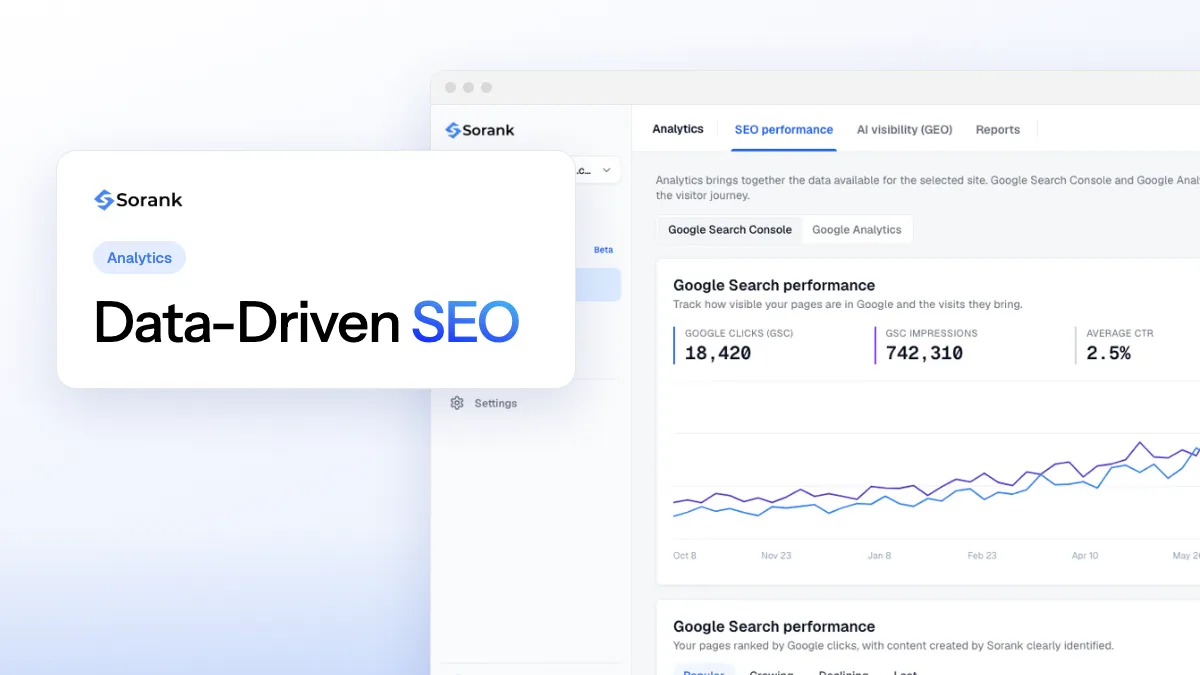
Si vous suivez le trafic Google et le trafic IA côte à côte, le tableau de bord GEO / SEO réunit les deux sources dans une seule vue, ce qui facilite la décision de branche. Quand la correction porte sur le contenu, l'optimisation de contenu vous aide à réécrire les anciennes pages qui ont perdu des clics. Pour choisir un outil qui effectue les vérifications à votre place, lisez comment choisir un logiciel de diagnostic SEO.
Cette semaine
Notez la date de début de la baisse et la branche où vous avez abouti
Corrigez une cause sur une page ou un modèle
Consignez la date de chaque modification dans votre journal de décisions
Revérifiez le rapport Indexation des pages après la prochaine exploration
Relancez vos requêtes IA après la correction de l'accès, et notez les mentions et les citations
Questions fréquentes
Qu'est-ce qu'un arbre de décision diagnostic SEO ?
C'est une suite de questions oui ou non qui vous mène d'un symptôme, comme une baisse de trafic, à une cause probable et à la vérification qui la confirme. Vous répondez à chaque question avec les données de la Search Console et de votre outil d'analyse, et la réponse décide de la vérification suivante. Suivi dans l'ordre, il vous évite de corriger d'abord la mauvaise chose.
Pourquoi mon trafic baisse-t-il sans aucun message d'erreur ?
Une baisse sans erreur vient en général d'un changement de classement, d'un changement dans ce que les gens recherchent, ou d'un nombre réduit de clics sur un résultat qui s'affiche toujours. Le rapport Performances distingue ces cas : les impressions baissent quand vous apparaissez pour moins de requêtes, alors que les clics peuvent baisser seuls si votre titre ne donne plus envie de cliquer. Commencez par là avant de modifier le site.
Comment savoir si les outils IA citent mon site ?
Posez aux outils IA les questions que posent vos acheteurs, relancez chacune plusieurs fois, et notez si votre marque est nommée et si vos pages sont citées. Les réponses changent d'un essai à l'autre, donc un seul test prouve peu de chose. Vérifiez ensuite que les robots IA que vous voulez, comme OAI-SearchBot, peuvent atteindre vos pages dans robots.txt.
y!
Recevez gratuitement votre plan de contenu pour 30 jours
Nous analysons vos concurrents, votre site et votre visibilité dans les IA pour créer gratuitement un plan de contenu sur mesure.
“J'ai testé Sorank sur un vrai site client et c'est dingue. Il fait tout ce qu'une agence facture 1'500€ par mois. Là, ça part en production sur ce client.”Guillaume Guersanguersanguillaume.com
Dominiqueflight-sensations-idf.comLoisirs et aviation
“J'ai simplement laissé le logiciel Sorank faire son travail, et aujourd'hui mon DR est de 25 et ma page se positionne mieux.”Lucas Flandrefoundertrace.fr
“Nous sommes une agence Ads et nous voulions remettre notre SEO sur les rails une bonne fois pour toutes. Sorank nous a donné une vue claire de notre site, nous a aidés à prioriser les optimisations et à structurer correctement notre contenu. L'outil est facile à utiliser, bien pensé pour une équipe et très pratique pour centraliser le suivi sans avoir à jongler entre plusieurs plateformes. Une base très solide pour repartir à zéro avec notre SEO.”Gaspard MadouiAgence Publicitaire
“Je me suis spécialisée en GEO grâce à Sorank. Le GEO Leaderboard me permet de montrer à mes clients leur positionnement vs leurs concurrents sur ChatGPT. C'est un vrai différenciateur commercial.”MélanieSEO indépendant