Innstillinger
Personvern er viktig for oss, så du kan velge å slå av enkelte typer lagring som ikke er nødvendig for at nettstedet skal fungere grunnleggende. Blokkering av kategorier kan påvirke opplevelsen din på nettstedet. Mer informasjon
Personvern er viktig for oss, så du kan velge å slå av enkelte typer lagring som ikke er nødvendig for at nettstedet skal fungere grunnleggende. Blokkering av kategorier kan påvirke opplevelsen din på nettstedet. Mer informasjon

Et SEO-diagnostisk beslutningstre gjør et trafikkfall til én årsak og ett tiltak. Svar på ja- og nei-spørsmålene i rekkefølge, fra data til AI-crawlere.

Kort fortalt
Et SEO-diagnostisk beslutningstre er en rekke ja- og nei-spørsmål som fører et trafikkfall fra symptom til årsak. Du sjekker data først, deretter visninger og klikk, deretter de berørte sidene, indeksering og teknisk status, og først etter det eksterne årsaker som oppdateringer eller manuelle tiltak. En kort AI-gren legger til to spørsmål: kan AI-crawlere nå sidene dine, og nevner eller siterer AI-verktøy deg?
Vil du vite mer? Spør
Rask quiz
Passer SEO for deg, og hvordan bør du starte?
Sorank passer til svarene dine


Prøv det i 3 dager på ditt eget nettsted, og se hvor du står på Google, ChatGPT og de andre AI-assistentene.
Start en gratis prøveperiode på 3 dager3 dager gratis, deretter kan du stoppe når du vil. 90 dagers resultatgaranti, vilkår gjelder.
Et beslutningstre er en rekke spørsmål der hvert svar fører til neste sjekk. En sjekkliste forteller deg hva du skal se på. Et tre forteller deg hva du skal se på neste, basert på det du nettopp fant. Forskjellen betyr noe når trafikken faller, fordi det første gjetningen oftest er feil, og hver feil gjetning koster en uke.
De fleste team håndterer et fall på en av tre måter. De kjører en full revisjon og fikser den lengste listen først. De stoler på magefølelsen. Eller de bruker et tre. Tabellen under viser hvor hver tilnærming passer.
| Tilnærming | Hva den gir deg | Der den svikter | Best for |
|---|---|---|---|
| Full revisjonssjekkliste | Alle problemer på nettstedet | Lang liste, lite prioritering | Planlagte revisjoner, nye nettsteder |
| Magefølelse | Et raskt gjett | Velger ofte feil årsak | Ingenting som mister trafikk |
| Beslutningstre | Neste sjekk og sannsynlig årsak | Bare så godt som spørsmålene sine | Plutselige fall og platåer |
Googles egen veiledning om feilsøking av trafikkfall i søk følger samme logikk: bekreft dataene, les Ytelse-grafen, utvid datointervallet, sammenlign perioder, del opp etter søketype, finn de berørte sidene og undersøk deretter årsakene. Denne artikkelen bruker samme rekkefølge og legger til en AI-svargren, fordi et fall i Google-klikk og et fall i AI-omtaler ofte krever ulike sjekker.
Har du allerede en liste med problemer fra en revisjon, hjelper treet deg å rangere dem. Det viser hvilket problem som forklarer fallet du ser, og hvilke som kan vente. Metoden for en full revisjon er beskrevet i slik gjør du en SEO-revisjon, og treet under ligger foran den.
Før du kjører noen gren, sjekk at fallet finnes i dataene du leser, og ikke i verktøyet som viser dem. Mange "fall" skyldes en sporingsendring, et nytt cookiebanner eller en rapport der filtrene er endret. Googles veiledning starter med siden Dataavvik i Search Console nettopp av den grunn, fordi den lister opp endringer i behandlingen og loggfeil som kan ligne et tap.
Sjekkliste for steg 0
Advarsel
En fjernet analysetagg ser nøyaktig ut som et trafikkfall i analysedashbordet ditt. Den endrer ikke klikkene i Search Console. Hvis de to kildene er uenige, stol på Search Console for Google og fiks sporingen før du diagnostiserer noe.

Den første delingen i treet gjelder visninger. Hvis visningene falt, viste sidene dine seg sjeldnere, altså mistet du synlighet. Hvis visningene holdt seg men klikkene falt, viste sidene dine seg fortsatt, men færre valgte dem, altså mistet du klikk. De to tilfellene har ulike årsaker og ulike løsninger, så ikke bland dem sammen.
Ytelse-rapporten viser fire mål: klikk, visninger, klikkrate (CTR) og gjennomsnittlig posisjon. Standardvisningen dekker de siste tre månedene. Du kan bytte til 16 måneder, og det trenger du for å se sesongmønstre (se steg 2).
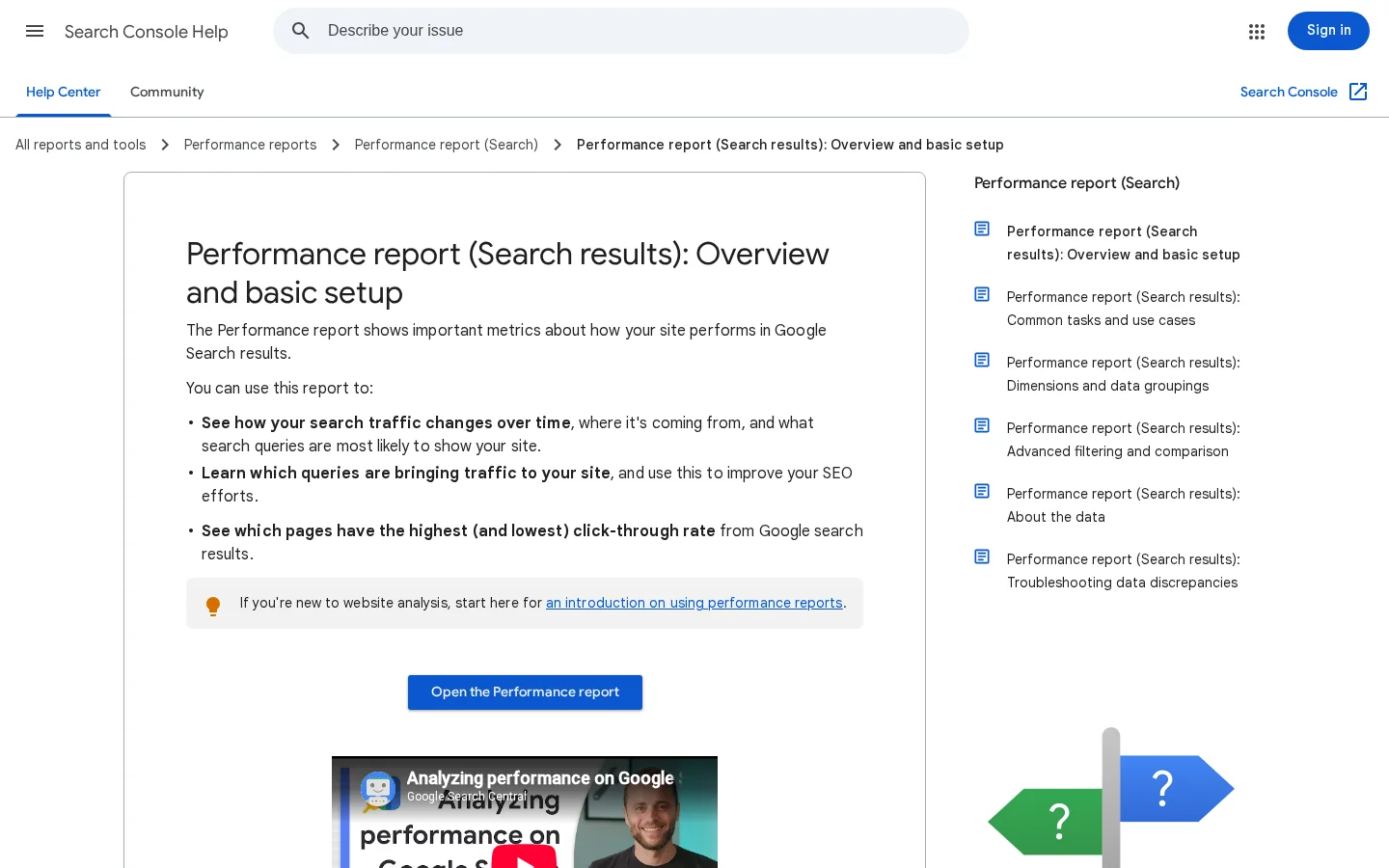
Gjennomsnittlig posisjon er et mål folk ofte leser feil. Google definerer den i diagrammet som "The average position of the topmost result from your site" (gjennomsnittlig posisjon for det øverst plasserte resultatet fra nettstedet ditt). Hvis et søk viser siden din på plass 3 for noen brukere og plass 12 for andre, havner gjennomsnittet midt imellom og kan flytte seg uten noen reell endring. Bruk det til å oppdage et vedvarende, stort skifte, og bruk visninger og klikk til alt annet.
| Symptom i Ytelse-rapporten | Gren | Første sjekk |
|---|---|---|
| Visninger ned, klikk ned | Tap av synlighet | Steg 2, deretter steg 3 for de berørte sidene |
| Visninger uendret, klikk ned | Tap av klikk på resultater som fortsatt vises | Tittelen og beskrivelsen din, og resultatene rundt din |
| Visninger opp, klikk uendret | Endret etterspørsel eller søkeintensjon | Søkene som vokste, og om intensjonen deres har endret seg |
| Visninger stabile, gjennomsnittlig posisjon dårligere | Rangeringsskifte på noen få termer | Søkefanen, ett begrep om gangen |
Når visningene er uendret og klikkene faller, beregn CTR for samme periode og samme sider. En side med stabile visninger kan miste CTR fordi et nytt resultat over tar klikket, fordi tittelen ikke lenger matcher søket, eller fordi en resultattype som en video eller et bildeblokk nå står i veien. Formelen er enkel:
CTR = klikk / visninger x 100

Eksempel: 120 klikk / 4000 visninger x 100 = 3 prosent
Et fall fra 3 prosent til 1,5 prosent på samme søk er et klikkproblem, ikke et synlighetsproblem. Skriv om tittelen og sjekk at siden matcher søket før du rører innholdet eller det tekniske oppsettet.
Et tap på ett søk eller én URL har en annen årsak enn et tap over hele nettstedet, så treet deler seg igjen her. Målet er å finne den minste gruppen søk, sider eller land som forklarer mesteparten av endringen.
To innstillinger som endrer diagnosen
Kilder: Google Search Central, feilsøking av trafikkfall i søk; Google Search Console Hjelp, Ytelse-rapporten
Bruk fanen Sammenlign i Ytelse-rapporten. To sammenligninger besvarer de fleste spørsmål. Den første sammenligner de siste tre månedene med forrige periode, og viser en nylig endring. Den andre sammenligner de samme månedene i fjor, og fjerner sesongen. Hvis fallet vises i begge sammenligningene, er det reelt. Hvis det bare vises i den første, sjekk om forrige periode var uvanlig sterk.
Hvert filter besvarer ett spørsmål. Bruk dem i denne rekkefølgen, og stopp så snart ett av dem viser et konsentrert tap.
| Filter | Spørsmål det besvarer | Hva et konsentrert tap tyder på |
|---|---|---|
| Søk | Hvilke begreper mistet klikk? | Ett merkevarebegrep peker på navngivning eller entitetsproblemer. Mange informative begreper peker på innhold eller konkurrerende sider. |
| Side | Hvilke URL-er mistet klikk? | Få URL-er peker på en årsak på sidenivå, gå da til steg 3. De fleste URL-ene peker på en årsak for hele nettstedet. |
| Enhet | Mobil, desktop eller nettbrett? | Bare mobil peker ofte på layout, hastighet eller rendering på telefoner. |
| Land | Hvilke markeder? | Ett marked peker på språkmålretting eller lokale konkurrenter. |
| Søketype | Web, bilde, video eller nyheter? | Bare bilde peker på bildesøk og dets egne rangeringsregler. |
For raskt å finne de berørte sidene, åpne tabellen Sider og sorter den på "Klikkforskjell", slik Google foreslår. Åpne deretter de tre eller fire URL-ene som tapte mest i URL-inspeksjonsverktøyet. Hvis den samme malen eller katalogen står øverst på listen, har du en gruppe, og årsaken er sannsynligvis felles for disse sidene.
Hvis de berørte sidene mangler i indeksen eller crawles sjeldnere, går treet til indekseringsgrenen. Google viser statusen for hver URL i rapporten Sideindeksering. Les etiketten for hver berørt side, fordi den forteller deg hvilken årsak du skal teste.
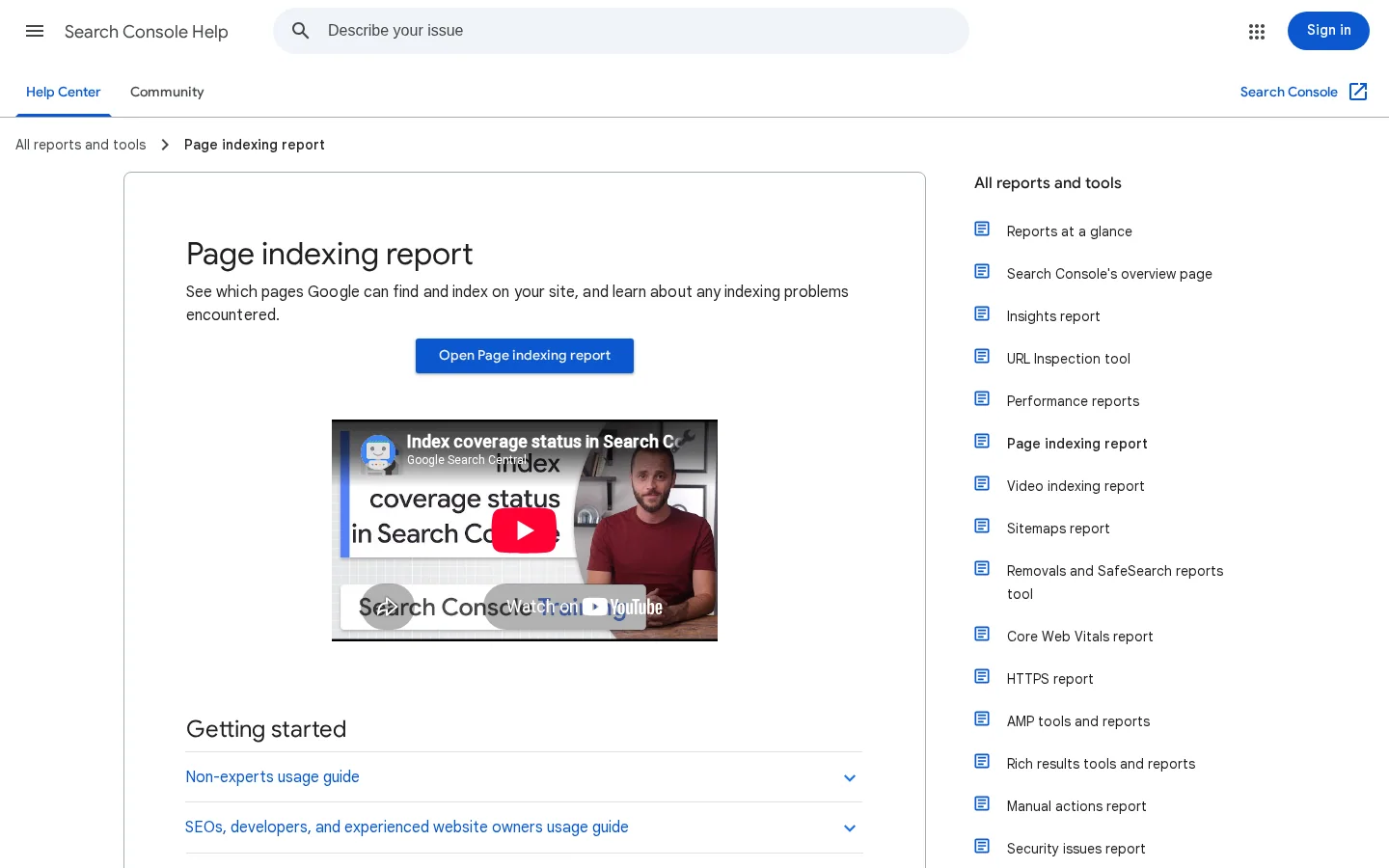
Googles hjelpeside om rapporten Sideindeksering lister opp årsakene til at sider ikke indekseres. De vanligste, og hva du gjør med dem, står under. Noen etiketter ser alarmerende ut, men er normale, så sjekk siden før du endrer noe.
| Etikett i Search Console | Hva den betyr, ifølge Google | Din handling |
|---|---|---|
| Crawled - currently not indexed | Google crawlet siden og indekserte den ikke. Google sier at dette er vanlig og ikke alltid krever handling. | For viktige sider, inspiser URL-en og forbedre deretter innholdet og de interne lenkene. Se hva etiketten betyr og hvordan du fikser den. |
| Discovered - currently not indexed | Google fant siden, men har ikke crawlet den ennå. Google kan ha utsatt crawlingen for å unngå å overbelaste nettstedet. | Sjekk serverens svartider og sørg for at siden har interne lenker fra crawlede sider. |
| URL marked 'noindex' | Et noindex-direktiv stoppet indekseringen. | Hvis siden skal rangere, fjern direktivet fra siden eller headeren. |
| URL blocked by robots.txt | En regel i robots.txt blokkerer Google fra siden. | Sjekk at regelen er tilsiktet, og innsnevre den hvis den er for bred. |
| Soft 404, Not found (404), Page with redirect | Siden ser tom ut, mangler eller viderekobler. | Gjenopprett innholdet, rett statuskoden eller forkort viderekoblingskjeden. |
| Duplicate without user-selected canonical | Google fant et duplikat og kan ikke avgjøre hvilken versjon du vil ha. | Sett en canonical-tagg på versjonen du vil skal rangere. |
En enkelt linje i robots.txt kan fjerne en hel del av nettstedet ditt fra crawling. Regelen under blokkerer alle URL-er som starter med /blog/ for Googlebot. Den dukker ofte opp når en regel fra et staging-miljø kopieres til produksjon.
User-agent: Googlebot
Disallow: /blog/
For å sjekke det, åpne robots.txt og søk etter Disallow-linjer som matcher URL-ene i listen din. Hvis en regel matcher en side du vil ha rangert, fjern den eller innsnevre den til stien du faktisk vil skjule. Test deretter den nye filen med et kontrollverktøy før du publiserer den.
Google anbefaler at du bare fikser problemer der kilden er oppgitt som "Website", og deretter bruker "Validate Fix" slik at Google sjekker dem på nytt. Hvis kilden er et eksternt nettsted, en lenke eller en feed, ligger rettingen på den siden, og en valideringsforespørsel hjelper ikke. Bruk sitemapet og de interne lenkene for å sikre at Google finner sidene du har fikset.
Disse årsakene ligger utenfor de enkelte sidene dine. Sjekk dem etter indekseringen, fordi hver har sin egen rapport i Search Console og sin egen løsning. Hvis ingen av dem passer med tidspunktet for fallet ditt, sender treet deg til grenen for sesong og konkurranse.
| Årsak | Hvor du sjekker | Signal som passer | Tiltak |
|---|---|---|---|
| Manuelt tiltak | Rapporten Manuelle tiltak | Et varsel om at nettstedet bryter en spampolicy | Fiks problemet, og be deretter om en gjennomgang |
| Sikkerhetsproblem | Rapporten Sikkerhetsproblemer | Skadevare, kapret innhold eller skjulte sider | Rydd nettstedet, og be deretter om en gjennomgang |
| Algoritmeoppdatering | Googles historikk over rangeringsoppdateringer | Fallet starter nær datoen for en navngitt oppdatering | Gjennomgå innholdet slik Google anbefaler, og vent noen uker før du analyserer på nytt |
| Sesong eller endret interesse | Google Trends for de viktigste søkene dine | Søkene faller i hele markedet, ikke bare på nettstedet ditt | Planlegg for syklusen, ikke skriv om sidene |
| Flytting av nettsted | Viderekoblingskartet ditt og de gamle URL-ene | Trafikken kommer ikke tilbake etter en URL-endring | Sjekk at hver gammel URL viderekobles til sin nye motpart |
Det vanskeligste i dette steget er å skille en oppdatering fra et problem på din side. Se på formen på fallet. En oppdatering flytter vanligvis mange søk og mange nettsteder i samme retning, og vises i Ytelse-grafen på eller nær oppdateringsdatoen. Et problem på din side starter vanligvis en bestemt dag, berører en bestemt gruppe URL-er og vises samtidig i rapportene for indeksering eller crawling. Hvis fallet har begge trekk, behandle årsaken på din side først, fordi den kan du kontrollere.
Merk
Når et stort posisjonsfall følger en oppdatering, foreslår Google at du vurderer hele nettstedet for innhold som er "helpful, reliable and people-first" (nyttig, pålitelig og skrevet for mennesker), og at du lar det gå noen uker før du måler på nytt. Å endre nettstedet hver dag i det vinduet skjuler resultatet du venter på.
Google-rangeringer og AI-svar bruker ulike systemer, så treet trenger en annen vei for AI-synlighet. Den stiller to spørsmål. Kan AI-boten nå sidene dine, og nevner eller siterer AI-verktøy sidene dine når de svarer på spørsmålene kundene dine stiller? Start med tilgang, for ingenting annet betyr noe hvis boten ikke kan lese siden.
OpenAI dokumenterer crawlerne sine i dokumentasjonen om boter. De tre du oftest ser, er listet under, med effekten hver har på robots.txt.
| Bot | Hva den gjør, ifølge OpenAI | Effekt av robots.txt |
|---|---|---|
| GPTBot | Samler inn nettinnhold som kan brukes til å forbedre OpenAIs grunnmodeller | Å blokkere den signaliserer at innholdet ditt ikke skal brukes til trening |
| OAI-SearchBot | Indekserer nettsteder slik at de kan vises i ChatGPT-søkefunksjonene | Nettsteder som har reservert seg vises ikke i ChatGPT-søkesvar, selv om de fortsatt kan dukke opp som navigasjonslenker. Endringer kan ta omtrent 24 timer å slå igjennom. |
| ChatGPT-User | Besøker en side når en bruker stiller ChatGPT eller en egendefinert GPT et spørsmål | Den er brukerstyrt, så robots.txt-regler gjelder kanskje ikke, og den avgjør ikke søkesynligheten |
Det praktiske poenget er at å blokkere GPTBot ikke fjerner deg fra ChatGPT-søk. Boten som styrer søkesynligheten er OAI-SearchBot. Det er en vanlig feil, og den tas opp i avsnittet om feil nedenfor. Hvis du vil synes i ChatGPT-søk, men holde deg utenfor trening, ville robots.txt sett slik ut:
User-agent: OAI-SearchBot
Allow: /

User-agent: GPTBot
Disallow: /
Om du skal tillate eller blokkere en bot, er en forretningsbeslutning. Utdraget viser syntaksen for ett valg, ikke en anbefaling for alle nettsteder. For et fyldigere bilde av reglene, les hva du skal tillate og blokkere for AI-crawlere.
AI-svar endrer seg fra kjøring til kjøring, så én test sier lite. Kjør hver prompt flere ganger, og registrer to ting hver for seg: om merkevaren din nevnes, og om siden din siteres. En merkevare kan nevnes uten lenke, og en side kan siteres uten merkevarenavnet. Hver kombinasjon peker på et annet tiltak.
AI-grenen i fire steg
Tips
For å sjekke reglene dine uten å vente på en crawl, lim inn robots.txt i den gratis Robots.txt Checker. Den validerer syntaksen og viser om AI-crawlere kan nå nettstedet ditt.
Treet, den fulle revisjonen og loggfilanalysen besvarer hver sitt spørsmål, og hver har et blindt punkt. Bruk treet først. Gå over til en full revisjon eller til loggene bare når treet ikke avgjør årsaken.
Prinsipp: følg ja- og nei-spørsmål fra symptomet til neste sjekk. Når du bruker det: et plutselig fall, et platå eller en side som sluttet å rangere, når du raskt trenger en årsak. Fordel: det hindrer deg i å fikse feil ting først, og det gir en logg over hver beslutning. Begrensning: det fungerer bare med dataene du har i Search Console og analyseverktøyet ditt, så det ser ikke crawldetaljer. Eksempel: visningene falt på én mal, rapporten Sideindeksering viser "URL marked 'noindex'" på URL-ene, og løsningen er én endring i malen.
Prinsipp: crawl hele nettstedet, list hvert tekniske problem og rangér dem. Når du bruker den: et nettsted du ikke har sjekket på lenge, eller en migrering. Fordel: den finner problemer du ikke visste om. Begrensning: listen er lang, og de fleste punktene har kanskje ingenting med fallet å gjøre. Eksempel: revisjonen finner en lang liste med ødelagte interne lenker, men fallet gjelder én produktkategori, så lenkene blir en oppgave i en andre bølge. Metoden finnes i slik gjør du en SEO-revisjon, og begrepet er definert i ordboksoppføringen om teknisk SEO-revisjon.
Prinsipp: les serverloggene for å se hvilke URL-er Googlebot og AI-bottene faktisk ber om, og hvor ofte. Når du bruker den: du mistenker sløsing med crawlbudsjett, eller Search Console sier at en side crawles, men du ser ikke hvorfor. Fordel: den viser reell botatferd, ikke en rapport om den. Begrensning: den krever tilgang til serverlogger, store filer og litt erfaring, og den sier ingenting om rangeringer alene. Eksempel: loggene viser at botene bruker de fleste besøkene på filtrerte URL-er med parametere, mens sidene du vil ha rangert, får få besøk. Les mer i loggfilanalyse for SEO.
| Metode | Spørsmål den besvarer | Innsats | Hva du trenger | Blindt punkt |
|---|---|---|---|---|
| Beslutningstre | Hvilken årsak passer symptomene mine? | Kort | Tilgang til Search Console og analyse | Ingen oversikt over crawldetaljer |
| Full teknisk revisjon | Hva er ødelagt over hele nettstedet? | Middels til lang | En crawler og Search Console | Lang liste med lite prioritering |
| Loggfilanalyse | Hva ber botene egentlig om? | Lang | Tilgang til serverlogg | Sier ingenting om rangeringer alene |
Når fallet er tydelig, kan du gå gjennom hele treet på en ettermiddag. Regelen er å fullføre hvert steg, skrive én linje for svaret, og først deretter gå videre. Å hoppe over et steg er slik team ender opp med to rettinger som opphever hverandre.
Seks steg fra symptom til tiltak
Tenk deg en butikk der klikkene på kategorisidene faller mens forsiden holder seg stabil. Steg 0 viser at fallet er reelt, og analyseverktøyet stemmer med Search Console. Steg 1 viser at visningene også falt, så grenen er tap av synlighet. Steg 2 viser at tapet ligger på én mal, de filtrerte kategorisidene, og at forsiden ikke er berørt. Steg 3 viser at rapporten Sideindeksering markerer mange av de filtrerte URL-ene som "URL marked 'noindex'" etter at en nylig lansering la til en noindex-header i filtermalen. Steg 4 finner ingen manuelt tiltak og ingen oppdatering nær startdatoen. Løsningen er én endring: fjern headeren fra sidene som skal rangere, og sjekk deretter de samme sidene noen uker senere. Loggraden dokumenterer alt, slik at neste person ikke gjentar undersøkelsen.
En beslutningslogg er den billigste delen av metoden, og den som flest team hopper over. Skriv én linje per diagnose, slik at neste person ser hvorfor du endret det du endret. Du kan bruke et enkelt format som dette:
Dato | Symptom | Gren | Sjekk | Resultat | Tiltak | Dato for ny sjekkEn logg beskytter deg også mot hukommelsen. Tre uker senere husker ingen hvilken mal som ble endret først. En linje i loggen svarer på det på sekunder, og den viser om tiltaket fungerte.
De fleste mislykkede diagnoser skyldes at man leser ett signal alene, endrer flere ting samtidig eller behandler en normal etikett som en feil. Hver feil under har de samme tre delene: hva den er, hvordan du gjenkjenner den, og hvordan du fikser den.
Samme fall, lest på to måter
Hva det er: du ser at gjennomsnittlig posisjon har falt to plasser og antar at siden har mistet rangeringen. Slik gjenkjenner du det: visningene er stabile eller stiger, og fallet vises bare i posisjonsgrafen. Slik fikser du det: gå tilbake til visninger og klikk, sorter på søk, og sjekk om siden nå rangerer for nye, lavverdi-begreper. Google selv sier at man ikke skal vektlegge gjennomsnittlig posisjon for mye, så bruk den bare som signal om en vedvarende endring.
Hva det er: du sammenligner en helgeuke eller en lanseringsuke med en vanlig uke. Slik gjenkjenner du det: fallet forsvinner når du utvider intervallet til 16 måneder, eller det samsvarer med et mønster fra i fjor. Slik fikser du det: bruk sammenligningen år over år, og sett fanen Sammenlign til samme periode året før, før du endrer noe. Et fall som gjentar seg hvert år er sesongbetont, og det bør du planlegge for.
Hva det er: du ser etiketten på dusinvis av URL-er og begynner å bygge dem om. Slik gjenkjenner du det: etiketten sitter på tynne, lavverdi- eller duplikatsider, ikke på hovedsidene dine. Slik fikser du det: inspiser sidene som betyr noe, forbedre innholdet og de interne lenkene på dem, og la resten være. Google sier at etiketten er vanlig og ikke alltid krever handling.
Hva det er: du blokkerer GPTBot for å stoppe ChatGPT fra å bruke innholdet ditt, men OAI-SearchBot er boten som styrer synligheten i ChatGPT-søk. Slik gjenkjenner du det: robots.txt blokkerer GPTBot, og du lurer på hvorfor AI-verktøy fortsatt viser nettstedet ditt, eller omvendt, hvorfor de sluttet å vise det etter at du blokkerte alt. Slik fikser du det: skriv én regel per bot, og bestem separat om du vil ha søkesynlighet og om du vil reservere deg mot trening. Tillat OAI-SearchBot hvis du vil synes i ChatGPT-søk.
Hva det er: du skriver om titlene, endrer robots.txt, viderekobler en katalog og publiserer nytt innhold samme uke. Slik gjenkjenner du det: du kan ikke si hvilken endring som flyttet dataene, eller resultatene går begge veier. Slik fikser du det: endre én årsak per side eller per mal, logg datoen, og vent før du måler. Google foreslår at man lar noen uker gå etter en oppdatering før man analyserer på nytt.
Treet slutter når du har én årsak, ett tiltak og en dato for ny sjekk. Hvis det slutter uten en årsak, er fallet sannsynligvis markedsbredt eller sesongbetont, og riktig svar er å planlegge, ikke å skrive om. I begge tilfeller blir resultatet en kort skriftlig diagnose, ikke en lang liste.
Hvis du følger Google- og AI-trafikk side om side, samler GEO / SEO-dashboardet begge kildene i én visning, slik at grenbeslutningen blir lettere å se. Når tiltaket ligger på innholdssiden, hjelper innholdsoptimalisering deg med å skrive om eldre sider som har mistet klikk. For å velge et verktøy som kjører sjekkene for deg, les slik velger du programvare for SEO-diagnostikk.
Denne uken
Det er en rekke ja- og nei-spørsmål som fører deg fra et symptom, for eksempel et trafikkfall, til en sannsynlig årsak og sjekken som bekrefter den. Du svarer på hvert spørsmål med data fra Search Console og analyseverktøyet ditt, og svaret bestemmer neste sjekk. Gjør du det i rekkefølge, unngår du å fikse feil ting først.
Et fall uten feil skyldes vanligvis en endring i rangeringene dine, en endring i hva folk søker etter, eller færre klikk på et resultat som fortsatt vises. Ytelse-rapporten skiller tilfellene: visningene faller når du vises sjeldnere, mens klikkene kan falle alene når tittelen din slutter å få klikk. Start der før du endrer siden.
Still AI-verktøyene spørsmålene kundene dine stiller, kjør hvert spørsmål flere ganger, og noter om merkevaren din nevnes og om sidene dine siteres. Svarene endrer seg mellom kjøringene, så én test beviser lite. Sjekk deretter i robots.txt at AI-crawlerne du ønsker, som OAI-SearchBot, kan nå sidene dine.
Vi analyserer konkurrentene dine, nettstedet ditt og synligheten din i AI for å lage en skreddersydd innholdsplan, gratis.
 Kalkulator for nettstedets verdi
 Sjekk av universell utforming for nettsider
 Google Analytics checker
 Sjekk av duplisert innhold
 Test av mobilvennlighet
 Hastighetstest for nettside
 Subdomene-finner
 Domenealder-sjekker
 CMS-detektor
 Googlebot-simulator
 Nofollow-lenkesjekker
 Metatagg-sjekker
 Sjekk av søkeordskannibalisering
 Søkeintensjon-sjekker
 Nøkkelorduttrekker
 Google Ads-kostnadskalkulator
 CPC-kalkulator
 Lokal citation-finder
 Reddit-trådsøker
 Disavow-filgenerator
 Omdirigeringsgenerator
 Canonical tag-generator
 Sjekk av passiv form
 Google-stedsbytter
 Google-anmeldelseskalkulator
 Generator for Google-anmeldelseslenke
 Søkeordskombinator
 Generator for podkastnotater
 AI-tekstomskriver
 AI-teksthumanisering
 ChatGPT-promptgenerator
 Twitter-trådgenerator
 Tweetgenerator
 Tekstgenerator for landingssider
 Google Ads-tekstgenerator
 Pinterest Pin-beskrivelse Generator
 Ankertekstgenerator
 Generator for innlegg i sosiale medier
 LinkedIn Post Generator
 Gratis AI-tekstskriver
 Generator for svar på anmeldelser
 LSI-søkeordgenerator
 Generator for YouTube-videoideer
 YouTube Tag Generator
 YouTube-beskrivelsesgenerator
 Produktbeskrivelsesgenerator
 CTA-generator
 Generator for blogginnledninger
 Konklusjonsgenerator
 Hook-generator
 KI-generator for innholdsbrief
 Generator for FAQ-schema
 Generator for blogg-ideer med AI
 Validator for strukturerte data (schema-validator)
 Sjekk av alt-tekst
 Analyse av interne lenker
 Lenkeutfordringen
 KI-generator for metabeskrivelser
 KI-generator for bloggtitler
 Indekserbarhetssjekker for Google
 KI-generator for bloggdisposisjon
 Generator for UTM-lenker
 Verktøy for gruppering av søkeord
 Sjekk av kanonisk tagg
 XML-sitemap-generator
 Sjekk av ødelagte lenker
 KI-generator for SEO-tittel
 Overskriftsanalyse
 SERP-forhåndsvisning
 Kontroll av omdirigeringer
 Generator for hreflang-tagger
 Analyse av overskriftsstruktur
 Kontroll av HTTP-headere
 Favikon-henter
 SERP CTR-kalkulator
 Sparekalkulator: SEO mot betalt søk
 Kalkulator for SEO-synlighetsandel
 ROI-kalkulator for SEO
 SEO-prognosekalkulator for trafikk og inntekter
 SEO-budsjettkalkulator
 SEO-nullpunktkalkulator
 ROI-kalkulator for SaaS-SEO
 ROAS-kalkulator
 Lesetidskalkulator
 Simulator for rangeringsgevinst
 Kalkulator for verdien av organisk trafikk
 Estimator for organisk trafikk og sjekk av nettstedstrafikk
 Kalkulator for LTV til CAC-forhold
 Kalkulator for avkastning på lokal SEO
 Kalkulator for kostnad ved lenkebygging
 Kalkulator for søkeordverdi
 Kalkulator for poengsum for søkeordmuligheter
 Kalkulator for tetthet av søkeord
 Kalkulator for GEO-avkastning
 Kalkulator for investering i GEO-innhold
 Kalkulator for SEO-avkastning i netthandel
 Kalkulator for kundens levetidsverdi
 Kalkulator for kundeanskaffelseskostnad
 CTR-kalkulator
 Kalkulator for kostnad per artikkel
 Kalkulator for konverteringsrate
 Kalkulator for ROI i innholdsmarkedsføring
 Estimator for ChatGPT-trafikk
 Kalkulator for avvisningsrate
 Kalkulator for backlink-ROI
 Kalkulator for AI-synlighetspoeng
 Kalkulator for verdien av AI-trafikk
 Kalkulator for AI-synlighetsandel
 Kalkulator for kostnaden av AI-usynlighet
 Kalkulator for AI-siteringsrate
 llms.txt-validator
 AI Overview-sjekker og rangeringssjekker for AI Overviews
 Robots.txt-sjekker
 KI-SEO-revisjon
 Sjekk av lesbarhet for LLM
 Sjekk av klargjøring for SearchGPT
 Revisjon av strukturerte data for LLM
 KI-revisjon av crawlbarhet
 Hvorfor ChatGPT ikke anbefaler nettstedet mitt
 Gemini-rangeringsverktøy
 Sjekk av rangering i Perplexity
 Sjekk av LLM-sitater
 AEO-revisjon
 GEO-revisjon
 Test av synlighet i AI-søk
 Sjekk av synlighet i ChatGPT
 llms.txt-generator
 URL-uttrekker
 Nettside til Markdown
 Sjekk av sitemap
 Sensor for SERP-volatilitet
 Sidestørrelsessjekk
 Ordteller
 Slug-generator
 Schema-generator
 Robotgenerator
 OG-forhåndsvisning
 Generator for metatagger
 Bildekomprimerer
 Favicon-generator
 Revisjon av on-page SEO: SEO-sjekk og SEO-analyse
 Verktøy for analyse av tilbakelenker
 Verktøy for søkeordforslag
 Sjekk av domeneautoritet
 “Jeg testet Sorank på et ekte kundenettsted, og det er helt utrolig. Det gjør alt et byrå ville tatt deg $1500 i måneden for. Nå går det i produksjon på den kunden.”

 Guillaume Guersanguersanguillaume.com
 “Jeg lot bare Sorank-programvaren gjøre jobben sin, og nå er DR-en min 25, og siden min rangerer høyere.”
 Lucas Flandrefoundertrace.fr“Vi er et annonsebyrå, og vi ville få SEO-en vår på rett spor en gang for alle. Sorank ga oss en tydelig oversikt over nettstedet vårt, hjalp oss å prioritere optimaliseringene og å strukturere innholdet vårt på riktig måte. Verktøyet er enkelt å bruke, godt utformet for et team, og veldig praktisk for å samle oppfølgingen på ett sted uten å jonglere med flere plattformer. Et veldig solid grunnlag for å starte på nytt med SEO.”
 Gaspard MadouiAnnonsebyrå“Jeg spesialiserte meg på GEO takket være Sorank. GEO-rangeringen lar meg vise kundene mine hvor de står mot konkurrentene på ChatGPT. Det er en reell kommersiell fordel.”
 MélanieSEO-frilanser