Tùy chọn
Quyền riêng tư rất quan trọng với chúng tôi, vì vậy bạn có thể tắt một số loại lưu trữ không cần thiết cho hoạt động cơ bản của website. Việc chặn các nhóm này có thể ảnh hưởng đến trải nghiệm của bạn trên website. Thông tin thêm
Quyền riêng tư rất quan trọng với chúng tôi, vì vậy bạn có thể tắt một số loại lưu trữ không cần thiết cho hoạt động cơ bản của website. Việc chặn các nhóm này có thể ảnh hưởng đến trải nghiệm của bạn trên website. Thông tin thêm

Cây quyết định chẩn đoán SEO biến sụt giảm lưu lượng thành một nguyên nhân và một bản sửa. Trả lời các câu hỏi có hoặc không theo thứ tự, từ dữ liệu đến bot AI.

Tóm lại
Cây quyết định chẩn đoán SEO là một chuỗi câu hỏi có hoặc không, dẫn bạn từ dấu hiệu sụt giảm lưu lượng đến nguyên nhân. Bạn kiểm tra dữ liệu trước, sau đó đến hiển thị và lượt nhấp, rồi các trang bị ảnh hưởng, việc lập chỉ mục và tình trạng kỹ thuật, và cuối cùng mới đến nguyên nhân bên ngoài như cập nhật thuật toán hay hành động thủ công. Một nhánh AI ngắn thêm hai câu hỏi: trình thu thập dữ liệu AI có truy cập được các trang của bạn không, và các công cụ AI có nhắc tên hoặc trích dẫn bạn không?
Muốn tìm hiểu sâu hơn? Hãy hỏi
Bài trắc nghiệm nhanh
SEO có phù hợp với bạn không, và nên bắt đầu như thế nào?
Sorank phù hợp với câu trả lời của bạn


Thử nghiệm trong 3 ngày trên chính website của bạn và xem vị trí của bạn trên Google, ChatGPT và các AI khác.
Bắt đầu dùng thử miễn phí 3 ngày3 ngày miễn phí, sau đó bạn có thể dừng bất cứ lúc nào. Cam kết kết quả trong 90 ngày, có điều kiện.
Cây quyết định là một chuỗi câu hỏi, trong đó mỗi câu trả lời đưa bạn đến bước kiểm tra tiếp theo. Danh sách kiểm tra cho bạn biết cần xem gì. Cây cho bạn biết cần xem gì tiếp theo, dựa trên điều bạn vừa phát hiện. Sự khác biệt này quan trọng khi lưu lượng giảm, vì phỏng đoán đầu tiên thường sai và mỗi lần sai tốn cả tuần.
Phần lớn các nhóm xử lý sụt giảm theo một trong ba cách. Họ chạy một cuộc kiểm toán đầy đủ và sửa danh sách dài nhất trước. Họ dựa vào cảm tính. Hoặc họ dùng cây. Bảng dưới đây cho thấy mỗi cách phù hợp ở đâu.
| Cách tiếp cận | Bạn nhận được gì | Thất bại ở đâu | Phù hợp nhất với |
|---|---|---|---|
| Danh sách kiểm toán đầy đủ | Mọi vấn đề trên website | Danh sách dài, ít ưu tiên | Kiểm toán định kỳ, website mới |
| Cảm tính | Một phỏng đoán nhanh | Thường chọn sai nguyên nhân | Không có gì làm mất lưu lượng |
| Cây quyết định | Bước kiểm tra tiếp theo và nguyên nhân có khả năng | Chỉ tốt bằng các câu hỏi của nó | Sụt giảm đột ngột và đi ngang |
Hướng dẫn của Google về cách gỡ lỗi sụt giảm lưu lượng tìm kiếm theo cùng một logic: xác nhận dữ liệu, đọc biểu đồ Hiệu suất, mở rộng khoảng thời gian, so sánh các giai đoạn, phân tách theo loại tìm kiếm, tìm các trang bị ảnh hưởng, rồi mới điều tra nguyên nhân. Bài viết này dùng cùng thứ tự và thêm một nhánh trả lời AI, vì việc giảm lượt nhấp từ Google và việc giảm lượt nhắc đến trong AI thường cần các kiểm tra khác nhau.
Nếu bạn đã có danh sách vấn đề từ một cuộc kiểm toán, cây giúp bạn xếp hạng chúng. Nó chỉ ra vấn đề nào giải thích được sụt giảm bạn thấy, và vấn đề nào có thể chờ. Phương pháp kiểm toán đầy đủ được trình bày trong cách thực hiện kiểm toán SEO, còn cây bên dưới đứng trước nó.
Trước khi chạy bất kỳ nhánh nào, hãy kiểm tra xem sụt giảm có nằm trong dữ liệu bạn đang đọc hay không, hay nằm trong công cụ hiển thị dữ liệu đó. Nhiều "sụt giảm" đến từ thay đổi về theo dõi, một banner đồng ý cookie mới, hoặc một báo cáo có bộ lọc đã đổi. Hướng dẫn của Google bắt đầu từ trang Dữ liệu bất thường trong Search Console đúng vì lý do này, vì trang đó liệt kê các thay đổi xử lý và lỗi ghi nhật ký có thể trông như mất lưu lượng.
Danh sách kiểm tra bước 0
Cảnh báo
Một thẻ phân tích bị gỡ trông y hệt như sụt giảm lưu lượng trên bảng điều khiển phân tích. Nhưng nó không thay đổi lượt nhấp trong Search Console. Nếu hai nguồn không khớp, hãy tin Search Console đối với Google và sửa việc theo dõi trước khi chẩn đoán bất cứ điều gì.

Phân nhánh đầu tiên trong cây là hiển thị. Nếu hiển thị giảm, các trang của bạn xuất hiện ít hơn, tức là bạn mất khả năng hiển thị. Nếu hiển thị giữ nguyên mà lượt nhấp giảm, các trang vẫn xuất hiện nhưng ít người chọn hơn, tức là bạn mất lượt nhấp. Hai trường hợp này có nguyên nhân và cách khắc phục khác nhau, nên đừng nhầm lẫn giữa chúng.
Báo cáo Hiệu suất hiển thị bốn chỉ số: lượt nhấp, hiển thị, tỷ lệ nhấp (CTR) và vị trí trung bình. Chế độ xem mặc định bao gồm ba tháng gần nhất. Bạn có thể chuyển chế độ xem sang 16 tháng, điều cần thiết để kiểm tra các mẫu theo mùa (xem Bước 2).
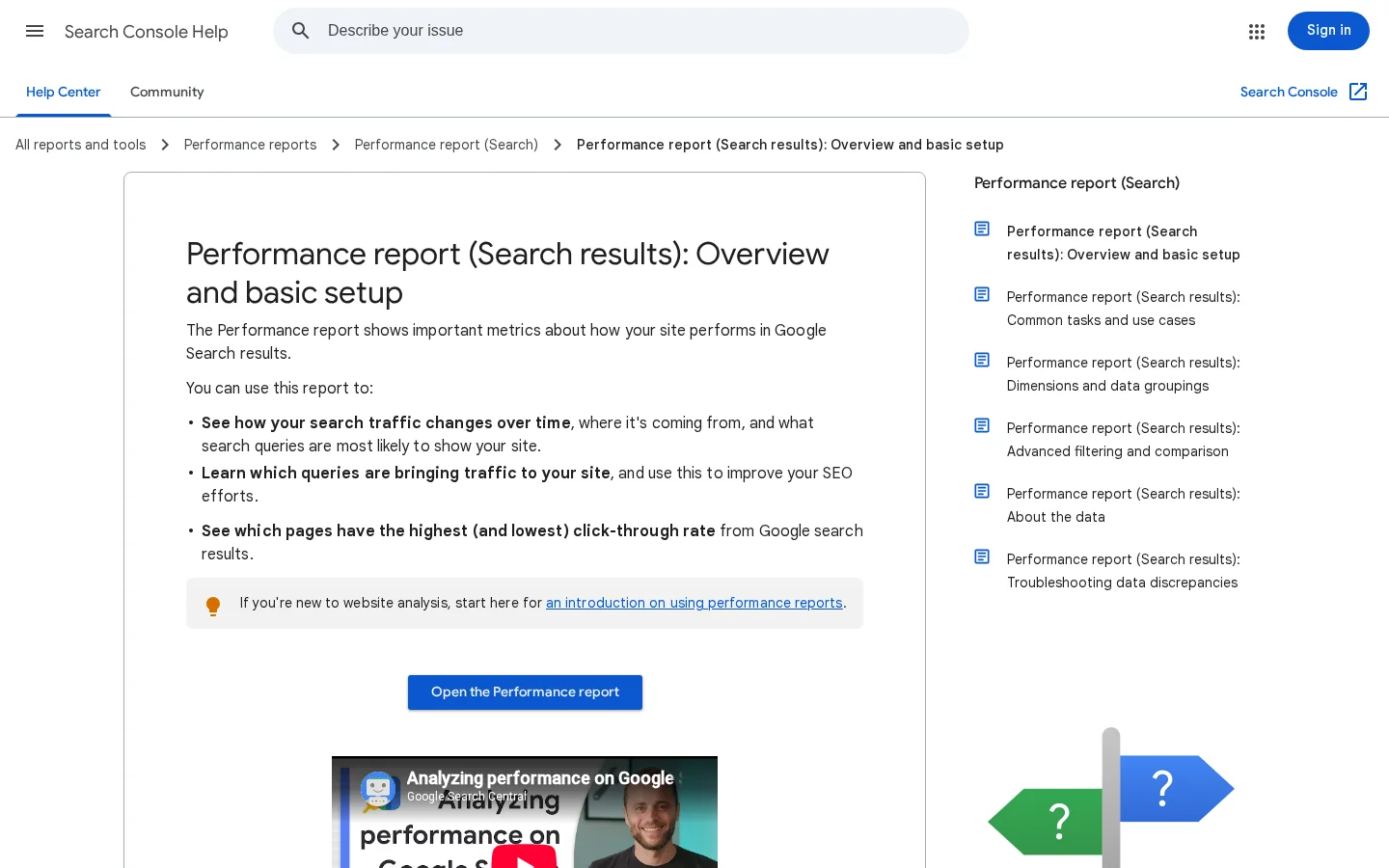
Vị trí trung bình là chỉ số bị đọc sai nhiều nhất. Google định nghĩa nó trên biểu đồ là "vị trí trung bình của kết quả cao nhất từ website của bạn". Nếu một truy vấn hiển thị trang của bạn ở vị trí 3 với một số người dùng và vị trí 12 với người khác, mức trung bình sẽ nằm ở giữa và có thể dao động mà không có thay đổi thực sự nào. Hãy dùng nó để phát hiện một sự dịch chuyển lớn và kéo dài, còn mọi thứ khác thì dùng hiển thị và lượt nhấp.
| Dấu hiệu trong báo cáo Hiệu suất | Nhánh | Kiểm tra đầu tiên |
|---|---|---|
| Hiển thị giảm, lượt nhấp giảm | Mất khả năng hiển thị | Bước 2, sau đó Bước 3 cho các trang bị ảnh hưởng |
| Hiển thị giữ nguyên, lượt nhấp giảm | Mất lượt nhấp ở các kết quả vẫn hiển thị | Tiêu đề và mô tả của bạn, cùng các kết quả xung quanh kết quả của bạn |
| Hiển thị tăng, lượt nhấp giữ nguyên | Thay đổi về nhu cầu hoặc ý định | Các truy vấn tăng lên, và ý định của chúng có thay đổi không |
| Hiển thị ổn định, vị trí trung bình xấu đi | Dịch chuyển xếp hạng ở một số từ khóa | Tab truy vấn, từng từ khóa một |
Khi hiển thị giữ nguyên nhưng lượt nhấp giảm, hãy tính CTR cho cùng giai đoạn và cùng các trang. Một trang có hiển thị ổn định vẫn có thể mất CTR, vì một kết quả mới phía trên đã lấy mất lượt nhấp, vì tiêu đề không còn khớp với truy vấn, hoặc vì một loại kết quả như video hay gói hình ảnh đang chắn ngang. Công thức rất đơn giản:
CTR = lượt nhấp / hiển thị x 100

Ví dụ: 120 lượt nhấp / 4000 hiển thị x 100 = 3 phần trăm
Giảm từ 3 phần trăm xuống 1,5 phần trăm trên cùng một truy vấn là vấn đề về lượt nhấp, không phải vấn đề về khả năng hiển thị. Hãy viết lại tiêu đề và đối chiếu trang với truy vấn trước khi bạn chạm vào nội dung hay cấu hình kỹ thuật.
Mất mát trên một truy vấn hoặc một URL có nguyên nhân khác với mất mát trên toàn website, nên cây lại phân nhánh ở đây. Mục tiêu là tìm nhóm truy vấn, trang hoặc quốc gia nhỏ nhất có thể giải thích phần lớn thay đổi.
Hai cài đặt làm thay đổi chẩn đoán
Nguồn: Google Search Central, gỡ lỗi sụt giảm lưu lượng tìm kiếm; Trợ giúp Google Search Console, báo cáo Hiệu suất
Hãy dùng tab So sánh trong báo cáo Hiệu suất. Hai phép so sánh trả lời được phần lớn câu hỏi. Phép đầu so sánh ba tháng gần nhất với giai đoạn trước đó, cho thấy một thay đổi gần đây. Phép thứ hai so sánh cùng các tháng của năm trước, loại bỏ yếu tố theo mùa. Nếu sụt giảm xuất hiện ở cả hai phép so sánh, thì nó là thật. Nếu nó chỉ xuất hiện ở phép đầu, hãy kiểm tra xem giai đoạn trước có mạnh bất thường không.
Mỗi bộ lọc trả lời một câu hỏi. Hãy dùng chúng theo thứ tự này, và dừng lại ngay khi một bộ lọc cho thấy mất mát tập trung.
| Bộ lọc | Câu hỏi nó trả lời | Mất mát tập trung cho thấy điều gì |
|---|---|---|
| Truy vấn | Những từ khóa nào mất lượt nhấp? | Một từ khóa thương hiệu cho thấy vấn đề về đặt tên hoặc thực thể. Nhiều từ khóa thông tin cho thấy vấn đề nội dung hoặc các trang đối thủ. |
| Trang | Những URL nào mất lượt nhấp? | Vài URL cho thấy nguyên nhân ở cấp trang, vì vậy hãy chuyển sang Bước 3. Hầu hết URL cho thấy nguyên nhân toàn website. |
| Thiết bị | Di động, máy tính hay máy tính bảng? | Chỉ trên di động thường cho thấy vấn đề về bố cục, tốc độ hoặc cách hiển thị trên điện thoại. |
| Quốc gia | Những thị trường nào? | Một thị trường cho thấy vấn đề về nhắm mục tiêu ngôn ngữ hoặc đối thủ địa phương. |
| Loại tìm kiếm | Web, hình ảnh, video hay tin tức? | Chỉ hình ảnh cho thấy vấn đề thuộc tìm kiếm hình ảnh và quy tắc xếp hạng riêng của nó. |
Để tìm nhanh các trang bị ảnh hưởng, hãy mở bảng Trang và sắp xếp theo "Chênh lệch lượt nhấp", như Google gợi ý. Sau đó mở ba hoặc bốn URL mất nhiều nhất trong công cụ Kiểm tra URL. Nếu cùng một mẫu trang hoặc thư mục xuất hiện ở đầu danh sách, bạn có một nhóm, và nguyên nhân nhiều khả năng chung cho các trang đó.
Nếu các trang bị ảnh hưởng thiếu trong chỉ mục hoặc được thu thập ít hơn, cây chuyển sang nhánh lập chỉ mục. Google báo cáo trạng thái từng URL trong báo cáo Lập chỉ mục trang. Hãy đọc nhãn của từng trang bị ảnh hưởng, vì nhãn đó cho bạn biết nguyên nhân nào cần kiểm tra.
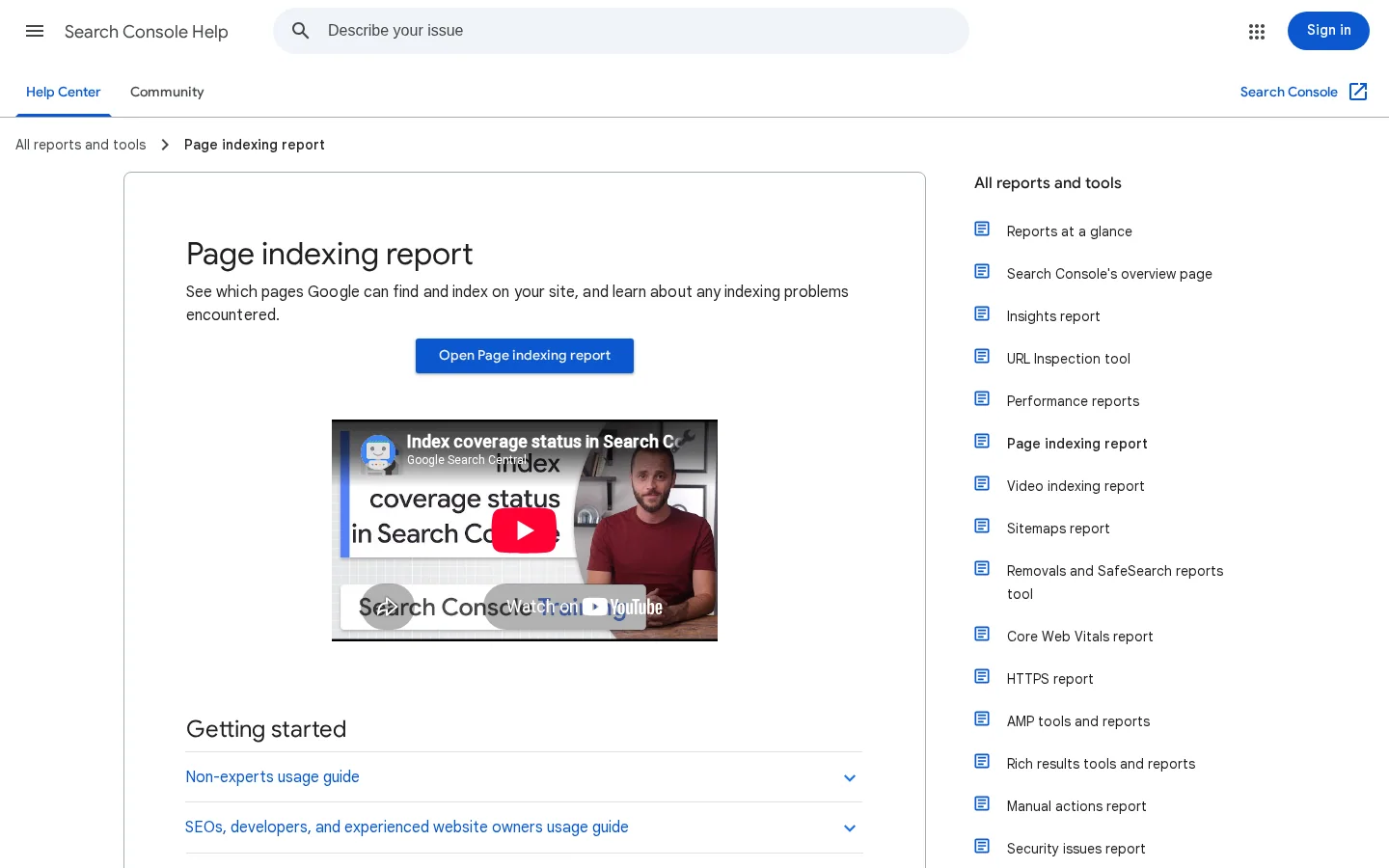
Trang trợ giúp của Google về báo cáo Lập chỉ mục trang liệt kê các lý do trang không được lập chỉ mục. Những lý do phổ biến nhất và cách xử lý chúng nằm bên dưới. Một số nhãn nghe đáng lo nhưng vẫn bình thường, nên hãy kiểm tra trang trước khi thay đổi bất cứ thứ gì.
| Nhãn trong Search Console | Ý nghĩa theo Google | Hành động của bạn |
|---|---|---|
| Crawled - currently not indexed | Google đã thu thập trang nhưng không lập chỉ mục. Google cho rằng điều này phổ biến và không phải lúc nào cũng cần xử lý. | Với các trang quan trọng, hãy kiểm tra URL, sau đó cải thiện nội dung và liên kết nội bộ. Xem ý nghĩa của nhãn này và cách sửa. |
| Discovered - currently not indexed | Google đã tìm thấy trang nhưng chưa thu thập. Google có thể đã trì hoãn việc thu thập để tránh làm quá tải website. | Kiểm tra thời gian phản hồi của máy chủ và đảm bảo trang có liên kết nội bộ từ các trang đã được thu thập. |
| URL marked 'noindex' | Một chỉ thị noindex đã dừng việc lập chỉ mục. | Nếu trang nên được xếp hạng, hãy xóa chỉ thị khỏi trang hoặc tiêu đề. |
| URL blocked by robots.txt | Một quy tắc trong robots.txt chặn Google truy cập trang. | Kiểm tra xem quy tắc có chủ đích không, sau đó thu hẹp nếu nó quá rộng. |
| Soft 404, Not found (404), Page with redirect | Trang trông trống, bị thiếu hoặc chuyển hướng. | Khôi phục nội dung, sửa mã trạng thái, hoặc rút ngắn chuỗi chuyển hướng. |
| Duplicate without user-selected canonical | Google tìm thấy bản sao và không biết bạn muốn phiên bản nào. | Đặt thẻ canonical trên phiên bản bạn muốn xếp hạng. |
Một dòng trong robots.txt có thể loại bỏ cả một phần website khỏi việc thu thập. Quy tắc dưới đây chặn mọi URL bắt đầu bằng /blog/ đối với Googlebot. Nó thường xuất hiện sau khi một quy tắc của môi trường staging được sao chép sang môi trường thật.
User-agent: Googlebot
Disallow: /blog/
Để kiểm tra, hãy mở robots.txt và tìm các dòng Disallow khớp với URL trong danh sách của bạn. Nếu một quy tắc khớp với trang bạn muốn xếp hạng, hãy xóa nó hoặc thu hẹp nó đến đúng đường dẫn bạn thực sự muốn ẩn. Sau đó kiểm tra tệp mới bằng một công cụ kiểm tra trước khi triển khai.
Google khuyên bạn chỉ sửa các vấn đề có nguồn được liệt kê là "Website", rồi dùng "Xác thực bản sửa" để Google kiểm tra lại. Nếu nguồn là một website bên ngoài, một liên kết hoặc một nguồn cấp dữ liệu, bản sửa nằm ở phía đó và yêu cầu xác thực sẽ không giúp ích. Hãy dùng sơ đồ trang web và liên kết nội bộ để đảm bảo Google có thể tìm thấy các trang bạn đã sửa.
Những nguyên nhân này nằm bên ngoài các trang riêng lẻ. Hãy kiểm tra chúng sau bước lập chỉ mục, vì mỗi nguyên nhân có báo cáo riêng trong Search Console và cách sửa riêng. Nếu không cái nào khớp với thời điểm sụt giảm, cây sẽ đưa bạn đến nhánh theo mùa và cạnh tranh.
| Nguyên nhân | Kiểm tra ở đâu | Tín hiệu phù hợp | Hành động |
|---|---|---|---|
| Hành động thủ công | Báo cáo Hành động thủ công | Thông báo rằng website vi phạm chính sách spam | Sửa vấn đề, sau đó yêu cầu xem xét lại |
| Vấn đề bảo mật | Báo cáo Vấn đề bảo mật | Phần mềm độc hại, nội dung bị xâm nhập hoặc trang ẩn | Làm sạch website, sau đó yêu cầu xem xét lại |
| Cập nhật thuật toán | Lịch sử cập nhật xếp hạng của Google | Sụt giảm bắt đầu gần ngày của một bản cập nhật được nêu tên | Xem xét nội dung theo khuyến nghị của Google, sau đó chờ vài tuần trước khi phân tích lại |
| Theo mùa hoặc quan tâm thay đổi | Google Trends cho các truy vấn hàng đầu của bạn | Truy vấn giảm trên toàn thị trường, không chỉ trên website của bạn | Lên kế hoạch theo chu kỳ, không viết lại các trang |
| Chuyển website | Bản đồ chuyển hướng và các URL cũ của bạn | Lưu lượng không quay lại sau khi đổi URL | Kiểm tra mọi URL cũ đều chuyển hướng sang bản tương đương mới |
Phần khó nhất của bước này là phân biệt một bản cập nhật với một vấn đề phía bạn. Hãy nhìn vào hình dạng của sụt giảm. Một bản cập nhật thường làm nhiều truy vấn và nhiều website dịch chuyển cùng một hướng, và xuất hiện trên biểu đồ Hiệu suất vào hoặc gần ngày cập nhật. Một vấn đề phía bạn thường bắt đầu vào một ngày cụ thể, ảnh hưởng đến một nhóm URL cụ thể, và xuất hiện trong báo cáo lập chỉ mục hoặc thu thập cùng lúc. Nếu sụt giảm có cả hai hình dạng, hãy coi nguyên nhân phía website là việc đầu tiên cần sửa, vì bạn có thể kiểm soát nó.
Lưu ý
Khi xếp hạng giảm mạnh sau một bản cập nhật, Google khuyên bạn đánh giá toàn bộ website về nội dung "hữu ích, đáng tin cậy và hướng đến con người", và chờ vài tuần trước khi đo lại. Thay đổi website mỗi ngày trong khoảng thời gian đó sẽ che khuất kết quả bạn đang chờ.
Xếp hạng Google và câu trả lời AI dựa trên các hệ thống khác nhau, nên cây cần một đường thứ hai cho khả năng hiển thị trong AI. Nó đặt hai câu hỏi. Bot AI có tiếp cận được các trang của bạn không, và các công cụ AI có nhắc tên bạn hoặc trích dẫn các trang của bạn khi trả lời các câu hỏi mà người mua hỏi không? Hãy bắt đầu từ việc truy cập, vì không có gì khác quan trọng nếu bot không đọc được trang.
OpenAI ghi lại các trình thu thập dữ liệu của họ trong tài liệu về bot. Ba bot bạn sẽ thấy nhiều nhất được liệt kê bên dưới, cùng tác động của từng bot đến robots.txt.
| Bot | Nó làm gì, theo OpenAI | Tác động của robots.txt |
|---|---|---|
| GPTBot | Thu thập nội dung web có thể được dùng để cải thiện các mô hình nền tảng của OpenAI | Chặn nó báo hiệu rằng nội dung của bạn không nên được dùng để huấn luyện |
| OAI-SearchBot | Lập chỉ mục website để chúng có thể xuất hiện trong các tính năng tìm kiếm của ChatGPT | Các website đã từ chối sẽ không hiển thị trong câu trả lời tìm kiếm của ChatGPT, dù vẫn có thể xuất hiện dưới dạng liên kết điều hướng. Thay đổi có thể mất khoảng 24 giờ mới có hiệu lực. |
| ChatGPT-User | Truy cập một trang khi người dùng hỏi ChatGPT hoặc một GPT tùy chỉnh | Do người dùng khởi tạo, nên các quy tắc robots.txt có thể không áp dụng, và nó không quyết định khả năng hiển thị trong tìm kiếm |
Điểm thực tế là chặn GPTBot không đưa bạn ra khỏi tìm kiếm ChatGPT. Bot kiểm soát khả năng hiển thị trong tìm kiếm là OAI-SearchBot. Đây là lỗi phổ biến, và được đề cập trong phần lỗi bên dưới. Nếu bạn muốn xuất hiện trong tìm kiếm ChatGPT nhưng vẫn ở ngoài việc huấn luyện, robots.txt sẽ trông như sau:
User-agent: OAI-SearchBot
Allow: /

User-agent: GPTBot
Disallow: /
Cho phép hay chặn một bot là quyết định kinh doanh. Đoạn mã này chỉ cho thấy cú pháp của một lựa chọn, không phải khuyến nghị cho mọi website. Để có cái nhìn đầy đủ hơn về các quy tắc, hãy đọc nên cho phép và chặn gì đối với trình thu thập dữ liệu AI.
Câu trả lời AI thay đổi giữa các lần chạy, nên một bài kiểm tra cho bạn biết rất ít. Hãy chạy mỗi lời nhắc nhiều lần và ghi lại hai điều riêng biệt: thương hiệu của bạn có được nhắc tên không, và trang của bạn có được trích dẫn không. Một thương hiệu có thể được nhắc tên mà không có liên kết, và một trang có thể được trích dẫn mà không có tên thương hiệu. Mỗi tổ hợp chỉ ra một cách sửa khác nhau.
Nhánh AI trong bốn bước
Mẹo
Để kiểm tra quy tắc mà không cần chờ thu thập dữ liệu, hãy dán robots.txt của bạn vào Công cụ kiểm tra Robots.txt miễn phí. Công cụ này xác thực cú pháp và cho biết các trình thu thập dữ liệu AI có truy cập được website của bạn không.
Cây, kiểm toán kỹ thuật đầy đủ và phân tích tệp nhật ký mỗi cái trả lời một câu hỏi khác nhau, và mỗi cái có điểm mù riêng. Hãy dùng cây trước. Chỉ chuyển sang kiểm toán đầy đủ hoặc nhật ký khi cây không xác định được nguyên nhân.
Nguyên tắc: đi theo các câu hỏi có hoặc không từ dấu hiệu đến bước kiểm tra tiếp theo. Khi nào dùng: khi có sụt giảm đột ngột, đi ngang, hoặc một trang ngừng xếp hạng, và bạn cần tìm nguyên nhân nhanh. Ưu điểm: giúp bạn không sửa sai thứ trước, và lưu lại nhật ký của mỗi quyết định. Hạn chế: chỉ hoạt động với dữ liệu bạn có trong Search Console và công cụ phân tích, nên không thấy được chi tiết thu thập dữ liệu. Ví dụ: hiển thị giảm trên một mẫu trang, báo cáo Lập chỉ mục trang hiển thị "URL marked 'noindex'" trên các URL đó, và cách sửa là một thay đổi mẫu trang.
Nguyên tắc: thu thập dữ liệu toàn bộ website và liệt kê mọi vấn đề kỹ thuật, sau đó xếp hạng chúng. Khi nào dùng: một website bạn đã lâu không kiểm tra, hoặc khi di chuyển. Ưu điểm: tìm ra các vấn đề bạn không biết. Hạn chế: danh sách dài, và phần lớn mục có thể không liên quan đến sụt giảm. Ví dụ: kiểm toán tìm thấy một danh sách dài các liên kết nội bộ bị hỏng, nhưng sụt giảm nằm ở một danh mục sản phẩm, nên các liên kết này trở thành công việc của đợt thứ hai. Phương pháp được trình bày trong cách thực hiện kiểm toán SEO, và thuật ngữ được định nghĩa trong mục thuật ngữ về kiểm toán SEO kỹ thuật.
Nguyên tắc: đọc nhật ký máy chủ để xem các URL nào Googlebot và các bot AI thực sự yêu cầu, và tần suất ra sao. Khi nào dùng: bạn nghi ngờ lãng phí ngân sách thu thập, hoặc Search Console báo một trang được thu thập nhưng bạn không biết vì sao. Ưu điểm: cho thấy hành vi thực của bot, không phải một báo cáo về nó. Hạn chế: cần truy cập nhật ký máy chủ, tệp lớn và một số kỹ năng, và tự nó không cho biết gì về xếp hạng. Ví dụ: nhật ký cho thấy bot dành phần lớn lượt truy cập cho các URL đã lọc có tham số, trong khi các trang bạn muốn xếp hạng nhận rất ít lượt truy cập. Đọc thêm trong phân tích tệp nhật ký cho SEO.
| Phương pháp | Câu hỏi nó trả lời | Nỗ lực | Bạn cần gì | Điểm mù |
|---|---|---|---|---|
| Cây quyết định | Nguyên nhân nào khớp với dấu hiệu của tôi? | Ngắn | Quyền truy cập Search Console và phân tích | Không thấy chi tiết thu thập dữ liệu |
| Kiểm toán kỹ thuật đầy đủ | Điều gì bị hỏng trên toàn website? | Trung bình đến dài | Một trình thu thập dữ liệu và Search Console | Danh sách dài với ít ưu tiên |
| Phân tích tệp nhật ký | Bot thực sự yêu cầu gì? | Dài | Quyền truy cập nhật ký máy chủ | Tự nó không cho biết gì về xếp hạng |
Khi sụt giảm đã rõ ràng, bạn có thể chạy toàn bộ cây trong một buổi chiều. Quy tắc là hoàn thành mỗi bước, viết một dòng cho câu trả lời, rồi mới chuyển sang bước tiếp theo. Bỏ qua một bước là cách các nhóm kết thúc với hai bản sửa triệt tiêu lẫn nhau.
Sáu bước từ dấu hiệu đến bản sửa
Hãy tưởng tượng một cửa hàng thấy lượt nhấp trên các trang danh mục giảm, trong khi trang chủ giữ nguyên. Bước 0 cho thấy sụt giảm là thật, và công cụ phân tích khớp với Search Console. Bước 1 cho thấy hiển thị cũng giảm, nên nhánh là mất khả năng hiển thị. Bước 2 cho thấy mất mát tập trung ở một mẫu trang, tức là các trang danh mục đã lọc, và trang chủ không bị ảnh hưởng. Bước 3 cho thấy báo cáo Lập chỉ mục trang gắn nhãn "URL marked 'noindex'" cho nhiều URL đã lọc đó, sau khi một bản phát hành gần đây thêm tiêu đề noindex vào mẫu bộ lọc. Bước 4 không tìm thấy hành động thủ công hay cập nhật nào gần ngày bắt đầu. Bản sửa là một thay đổi duy nhất: gỡ tiêu đề khỏi các trang cần được xếp hạng, rồi kiểm tra lại đúng các trang đó vài tuần sau. Dòng nhật ký ghi lại tất cả, để người tiếp theo không phải lặp lại cuộc điều tra.
Nhật ký quyết định là phần rẻ nhất của phương pháp này và cũng là phần mà hầu hết các nhóm bỏ qua. Hãy ghi một dòng cho mỗi chẩn đoán, để người tiếp theo thấy được lý do bạn thay đổi điều bạn đã thay đổi. Bạn có thể dùng định dạng đơn giản như sau:
Ngày | Dấu hiệu | Nhánh | Kiểm tra | Kết quả | Bản sửa | Ngày kiểm tra lạiNhật ký cũng bảo vệ bạn khỏi trí nhớ. Ba tuần sau, không ai nhớ mẫu trang nào đã thay đổi trước. Một dòng trong nhật ký trả lời điều đó trong vài giây, và cho biết bản sửa có hiệu quả hay không.
Phần lớn các chẩn đoán thất bại đến từ việc chỉ đọc một tín hiệu, thay đổi nhiều thứ cùng lúc, hoặc coi một nhãn bình thường là lỗi. Mỗi lỗi bên dưới đều có ba phần giống nhau: đó là gì, cách nhận ra, và cách sửa.
Cùng một sụt giảm, đọc theo hai cách
Đó là gì: bạn thấy vị trí trung bình giảm hai bậc và cho rằng trang đã mất xếp hạng. Cách nhận ra: hiển thị ổn định hoặc tăng, và sụt giảm chỉ xuất hiện trên biểu đồ vị trí. Cách sửa: quay lại hiển thị và lượt nhấp, sắp xếp theo truy vấn, và kiểm tra xem trang có đang xếp hạng cho các từ khóa mới, có giá trị thấp hơn hay không. Chính Google cũng nói không nên đánh giá quá cao vị trí trung bình, nên chỉ dùng nó như một tín hiệu cho thay đổi kéo dài.
Đó là gì: bạn so sánh một tuần nghỉ lễ hoặc tuần ra mắt với một tuần bình thường. Cách nhận ra: sụt giảm biến mất khi bạn mở rộng khoảng thời gian lên 16 tháng, hoặc khớp với một mẫu của năm ngoái. Cách sửa: dùng so sánh năm này với năm trước, và đặt tab So sánh vào cùng giai đoạn của năm trước trước khi thay đổi bất cứ điều gì. Một sụt giảm lặp lại mỗi năm là theo mùa, và bạn nên lên kế hoạch cho nó.
Đó là gì: bạn thấy nhãn này trên hàng chục URL và bắt đầu làm lại chúng. Cách nhận ra: nhãn nằm trên các trang mỏng, giá trị thấp hoặc trùng lặp, không phải các trang chính của bạn. Cách sửa: kiểm tra các trang quan trọng, cải thiện nội dung và liên kết nội bộ trên những trang đó, còn lại thì để yên. Google cho rằng nhãn này phổ biến và không phải lúc nào cũng cần xử lý.
Đó là gì: bạn chặn GPTBot để ChatGPT không dùng nội dung của bạn, nhưng OAI-SearchBot mới là bot kiểm soát khả năng hiển thị trong tìm kiếm ChatGPT. Cách nhận ra: robots.txt của bạn chặn GPTBot và bạn thắc mắc vì sao các công cụ AI vẫn hiển thị website, hoặc ngược lại, vì sao chúng ngừng hiển thị sau khi bạn chặn tất cả. Cách sửa: viết một quy tắc cho mỗi bot, và quyết định riêng xem bạn muốn khả năng hiển thị trong tìm kiếm hay việc dùng để huấn luyện. Hãy cho phép OAI-SearchBot nếu bạn muốn xuất hiện trong tìm kiếm ChatGPT.
Đó là gì: bạn viết lại tiêu đề, thay đổi robots.txt, chuyển hướng một thư mục và xuất bản nội dung mới trong cùng một tuần. Cách nhận ra: bạn không thể nói thay đổi nào đã làm dữ liệu dịch chuyển, hoặc kết quả đi theo cả hai hướng. Cách sửa: thay đổi một nguyên nhân cho mỗi trang hoặc mỗi mẫu trang, ghi lại ngày, và chờ trước khi đo lường. Google khuyên chờ vài tuần sau một bản cập nhật trước khi phân tích lại.
Cây dừng khi bạn có một nguyên nhân, một bản sửa và một ngày để kiểm tra lại. Nếu nó dừng mà không có nguyên nhân, sụt giảm nhiều khả năng là toàn thị trường hoặc theo mùa, và phản ứng đúng là lập kế hoạch chứ không phải viết lại. Trong cả hai trường hợp, kết quả là một chẩn đoán bằng văn bản ngắn gọn, không phải một danh sách dài.
Nếu bạn theo dõi lưu lượng từ Google và AI song song, bảng điều khiển GEO / SEO đặt cả hai nguồn trong một chế độ xem, nên quyết định nhánh dễ thấy hơn. Khi bản sửa nằm ở phía nội dung, tối ưu hóa nội dung giúp bạn viết lại các trang cũ đã mất lượt nhấp. Để chọn một công cụ chạy các kiểm tra này thay bạn, hãy đọc cách chọn phần mềm chẩn đoán SEO.
Tuần này
Đó là một chuỗi câu hỏi có hoặc không, dẫn bạn từ một dấu hiệu, chẳng hạn như sụt giảm lưu lượng, đến nguyên nhân có khả năng và bước kiểm tra xác nhận nó. Bạn trả lời từng câu hỏi bằng dữ liệu từ Search Console và công cụ phân tích, và câu trả lời quyết định bước kiểm tra tiếp theo. Khi làm theo thứ tự, nó giúp bạn không sửa nhầm thứ trước.
Sụt giảm không có lỗi thường đến từ thay đổi thứ hạng, thay đổi trong điều mọi người tìm kiếm, hoặc ít lượt nhấp hơn trên một kết quả vẫn hiển thị. Báo cáo Hiệu suất tách các trường hợp này: hiển thị giảm khi bạn xuất hiện ít hơn, còn lượt nhấp có thể tự giảm khi tiêu đề không còn thu hút người nhấp. Hãy bắt đầu từ đây trước khi thay đổi website.
Hãy hỏi các công cụ AI những câu hỏi mà người mua của bạn đặt ra, chạy mỗi câu vài lần và ghi lại xem thương hiệu của bạn có được nhắc tên không và các trang của bạn có được trích dẫn không. Câu trả lời thay đổi giữa các lần chạy, nên một bài kiểm tra chỉ chứng minh được rất ít. Sau đó, kiểm tra trong robots.txt xem các trình thu thập AI bạn muốn, chẳng hạn OAI-SearchBot, có truy cập được các trang của bạn không.
Chúng tôi phân tích đối thủ, website và mức độ hiển thị trên AI của bạn để lập kế hoạch nội dung phù hợp, hoàn toàn miễn phí.
 Công cụ tính giá trị website
 Kiểm tra khả năng truy cập website
 Kiểm tra Google Analytics
 Công cụ kiểm tra nội dung trùng lặp
 Kiểm tra thân thiện với di động
 Kiểm tra tốc độ website
 Công cụ tìm subdomain
 Kiểm tra tuổi tên miền
 Công cụ phát hiện CMS
 Trình mô phỏng Googlebot
 Công cụ kiểm tra liên kết nofollow
 Công cụ kiểm tra thẻ meta
 Kiểm tra ăn thịt từ khóa
 Công cụ kiểm tra ý định từ khóa
 Công cụ trích xuất từ khóa
 Công cụ tính chi phí Google Ads
 Công cụ tính CPC
 Công cụ tìm trích dẫn địa phương
 Công cụ tìm thread Reddit
 Trình tạo tệp Disavow
 Công cụ tạo chuyển hướng
 Công cụ tạo thẻ canonical
 Công cụ kiểm tra câu bị động
 Công cụ đổi vị trí Google
 Máy tính đánh giá Google
 Công cụ tạo link đánh giá Google
 Công cụ ghép từ khóa
 Công cụ tạo ghi chú podcast
 Công cụ viết lại nội dung AI
 Công cụ nhân hóa văn bản AI
 Công cụ tạo prompt ChatGPT
 Công cụ tạo thread Twitter
 Công cụ tạo tweet
 Công cụ viết nội dung landing page
 Công cụ viết quảng cáo Google Ads
 Công cụ tạo mô tả ghim Pinterest
 Công cụ tạo anchor text
 Công cụ tạo bài đăng mạng xã hội
 Công cụ tạo bài đăng LinkedIn
 Công cụ viết AI miễn phí
 Công cụ tạo phản hồi đánh giá
 Công cụ tạo từ khóa LSI
 Công cụ tạo ý tưởng video YouTube
 Công cụ tạo thẻ YouTube
 Trình tạo mô tả YouTube
 Trình tạo mô tả sản phẩm
 Công cụ tạo CTA
 Trình tạo mở bài blog
 Công cụ tạo kết luận
 Công cụ tạo hook
 Trình tạo brief nội dung AI
 Công cụ tạo schema FAQ
 Công cụ tạo ý tưởng bài blog bằng AI
 Công cụ kiểm tra dữ liệu có cấu trúc
 Công cụ kiểm tra văn bản thay thế
 Công cụ phân tích liên kết nội bộ
 Thử thách backlink
 Trình tạo mô tả meta
 Trình tạo tiêu đề blog AI
 Công cụ kiểm tra khả năng lập chỉ mục Google
 Trình tạo dàn ý blog AI
 Công cụ tạo liên kết UTM
 Công cụ phân cụm từ khóa
 Công cụ kiểm tra thẻ canonical
 Công cụ tạo sitemap XML
 Công cụ kiểm tra liên kết hỏng
 Công cụ tạo tiêu đề SEO bằng AI
 Công cụ phân tích tiêu đề
 Công cụ xem trước kết quả tìm kiếm
 Công cụ kiểm tra chuyển hướng
 Công cụ tạo thẻ hreflang
 Công cụ phân tích cấu trúc tiêu đề
 Công cụ kiểm tra HTTP header
 Công cụ trích xuất favicon
 Công cụ tính CTR SERP
 Công cụ tính tiết kiệm SEO so với quảng cáo tìm kiếm
 Máy tính tỷ lệ hiển thị SEO
 Máy tính ROI SEO
 Máy tính dự báo lưu lượng và doanh thu SEO
 Máy tính ngân sách SEO
 Máy tính điểm hòa vốn SEO
 Máy tính ROI SEO cho SaaS
 Máy tính ROAS
 Máy tính thời gian đọc
 Mô phỏng mức tăng thứ hạng
 Máy tính giá trị lưu lượng truy cập tự nhiên
 Máy ước tính lưu lượng tự nhiên và công cụ kiểm tra lưu lượng website
 Máy tính tỷ lệ LTV trên CAC
 Máy tính ROI SEO địa phương
 Máy tính chi phí xây dựng liên kết
 Máy tính giá trị từ khóa
 Máy tính điểm cơ hội từ khóa
 Máy tính mật độ từ khóa
 Máy tính ROI GEO
 Máy tính đầu tư nội dung GEO
 Máy tính ROI SEO thương mại điện tử
 Máy tính giá trị trọn đời của khách hàng
 Máy tính chi phí thu hút khách hàng
 Công cụ tính CTR
 Công cụ tính chi phí mỗi bài viết
 Công cụ tính tỷ lệ chuyển đổi
 Công cụ tính ROI marketing nội dung
 Công cụ ước tính lưu lượng giới thiệu từ ChatGPT
 Công cụ tính tỷ lệ thoát
 Công cụ tính ROI backlink
 Công cụ tính điểm hiển thị AI
 Công cụ tính giá trị lưu lượng AI
 Công cụ tính share of voice AI
 Công cụ tính chi phí vắng mặt trên AI
 Công cụ tính tỷ lệ trích dẫn AI
 Trình kiểm tra llms.txt
 Trình kiểm tra AI Overview và trình kiểm tra thứ hạng AI Overviews
 Trình kiểm tra robots.txt
 Kiểm tra SEO AI
 Công cụ kiểm tra độ dễ đọc cho LLM
 Công cụ kiểm tra mức sẵn sàng SearchGPT
 Kiểm tra LLM cho dữ liệu có cấu trúc
 Kiểm tra khả năng thu thập dữ liệu của website cho AI
 Vì sao ChatGPT không giới thiệu website của tôi
 Công cụ đo thứ hạng Gemini
 Kiểm tra thứ hạng Perplexity
 Kiểm tra trích dẫn LLM
 Kiểm tra tối ưu hóa công cụ trả lời
 Kiểm tra GEO
 Bài kiểm tra độ hiển thị trên tìm kiếm AI
 Công cụ kiểm tra độ hiển thị trên ChatGPT
 Trình tạo llms.txt
 Trích xuất URL
 Chuyển trang web sang Markdown
 Công cụ kiểm tra sitemap
 Cảm biến biến động SERP
 Công cụ kiểm tra kích thước trang
 Bộ đếm từ
 Trình tạo slug
 Trình tạo schema
 Trình tạo robots.txt
 Xem trước OG
 Trình tạo thẻ meta
 Trình nén ảnh
 Trình tạo favicon
 Kiểm tra OnPage: công cụ kiểm tra và phân tích SEO
 Công cụ phân tích backlink
 Công cụ nghiên cứu từ khóa
 Công cụ kiểm tra Domain Authority
 “Tôi đã thử Sorank trên website thật của một khách hàng và nó quá tuyệt. Nó làm được mọi thứ mà một agency sẽ tính bạn $1500 mỗi tháng để làm. Giờ nó đang được đưa vào vận hành cho khách hàng đó.”

 Guillaume Guersanguersanguillaume.com
 “Tôi chỉ để phần mềm Sorank làm việc của nó, và giờ DR của tôi là 25 và trang của tôi đang lên hạng cao hơn.”
 Lucas Flandrefoundertrace.fr“Chúng tôi là một agency quảng cáo và muốn đưa SEO của mình đi đúng hướng một lần cho xong. Sorank cho chúng tôi cái nhìn rõ ràng về website, giúp sắp xếp thứ tự ưu tiên các tối ưu, và cấu trúc nội dung một cách đúng đắn. Công cụ dễ dùng, được thiết kế tốt cho cả nhóm, và rất thiết thực để tập trung theo dõi mà không phải xoay xở qua nhiều nền tảng. Một nền tảng rất vững chắc để bắt đầu lại từ đầu với SEO của chúng tôi.”
 Gaspard MadouiAgency quảng cáo“Tôi đã chuyên sâu về GEO nhờ Sorank. Bảng xếp hạng GEO giúp tôi cho khách hàng thấy vị trí của họ so với đối thủ trên ChatGPT. Đây là một điểm khác biệt thực sự về mặt thương mại.”
 MélanieSEO freelance