La privacy è importante per noi, quindi hai la possibilità di disabilitare alcuni tipi di archiviazione che potrebbero non essere necessari per il funzionamento di base del sito web. Il blocco delle categorie può influire sulla tua esperienza sul sito web. Ulteriori informazioni (Politica sui cookie)
Grazie! La tua richiesta è stata ricevuta!
Ops! Qualcosa è andato storto durante l'invio del modulo.
Server side tracking: come funziona, quanto costa e come configurarlo
Server side tracking spiegato: architetture, costi reali su Google Cloud, configurazione passo passo con GTM, cookie di Safari, consenso ed errori da evitare.
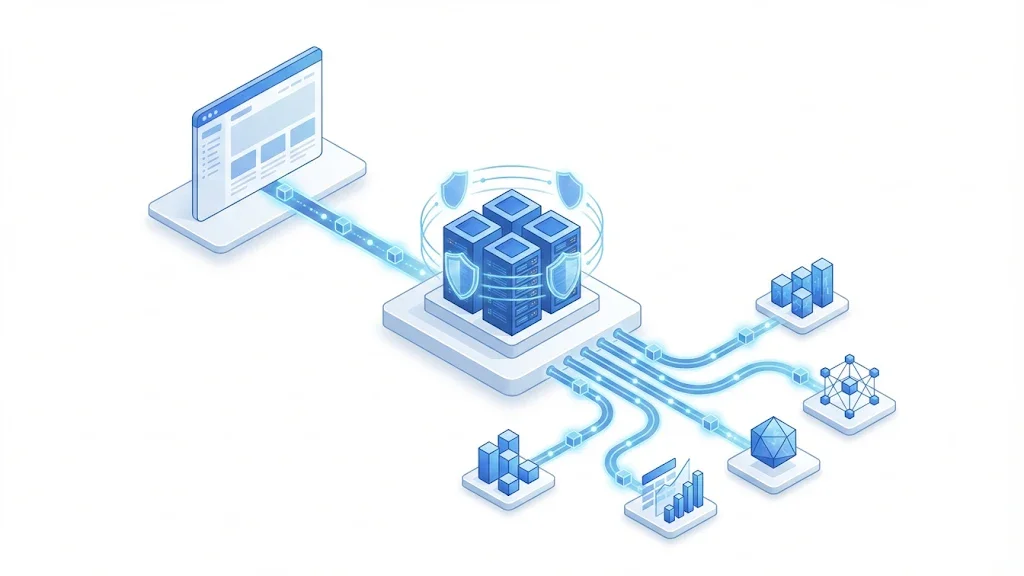
Un team che segue il percorso degli eventi del sito, dal browser fino al proprio server, prima di arrivare agli strumenti di analytics e pubblicità.
Strumenti
In questa pagina
In breve
il server side tracking sposta i tag di misurazione dal browser del visitatore a un server che controllate voi, di solito un container server di Google Tag Manager su un sottodominio come data.yoursite.com. Il browser invia un unico flusso di eventi al vostro server, e il server decide cosa pulire, arricchire e inoltrare a Google Analytics 4, Google Ads, Meta o al vostro CRM. Ottenete cookie propri più duraturi, meno richieste bloccate, una pagina più leggera e un controllo reale sui dati personali, ma ha un costo (una installazione di produzione su Google Cloud parte da circa 90 $ al mese) e non sostituisce il consenso.
3 giorni gratis, poi smetti quando vuoi. Garanzia di risultati di 90 giorni, soggetta a condizioni.
Cos'è il server side tracking, e cosa non è
Nel tracking classico, ogni strumento che usate carica il proprio JavaScript nel browser del visitatore. Google Analytics, il tag di Google Ads, il Pixel di Meta, LinkedIn, TikTok, Hotjar: ciascuno apre una propria connessione verso il proprio dominio e raccoglie ciò che vuole. Il sito è vostro, ma non ciò che ne esce.
Con il server side tracking, il browser invia i propri eventi a un endpoint che possedete. Quell'endpoint, un «server di tagging», riceve la richiesta grezza, la trasforma in un evento standard e poi esegue tag server che inoltrano una versione di quell'evento a ciascun fornitore. Il fornitore non parla mai direttamente con il browser del visitatore.
Il vocabolario che vi serve
Client-side tracking: i tag girano nel browser e inviano i dati direttamente a ciascun fornitore.
Server-side tagging: il nome che Google dà al proprio container server in Google Tag Manager. Nella documentazione di Google, i «client» sono adattatori che rivendicano le richieste in arrivo e le trasformano in eventi, mentre i «tag» inoltrano questi eventi.
API server-to-server: Meta Conversions API, l'importazione delle conversioni offline di Google Ads, la TikTok Events API. Ricevono eventi da un server, che sia un container di tag o il vostro back office.
Endpoint first-party: il server di tagging vive su un sottodominio del vostro sito, quindi il browser vede richieste verso il vostro stesso dominio.
Cosa non è
Il server side tracking non è un modo per tracciare persone che hanno rifiutato il consenso. Se un visitatore dice no nel banner dei cookie, il vostro server deve rispettare questa scelta esattamente come farebbe il browser. Non è nemmeno una soluzione magica per dati sbagliati: se il vostro data layer invia il valore d'ordine sbagliato, il server inoltra il valore sbagliato, solo più in fretta.
Criterio
Client-side tracking
Server side tracking
Dove girano i tag
Nel browser del visitatore
Sul vostro server di tagging
Richieste dalla pagina
Una per fornitore
Un unico flusso verso il vostro dominio
Durata dei cookie in Safari
Cookie JavaScript limitati a 7 giorni
I cookie impostati dal server possono durare di più, se la configurazione è corretta
Controllo dei dati inviati ai fornitori
Basso: ogni script legge ciò che può
Alto: scegliete ogni campo
Costo
Gratuito
Hosting, da circa 90 $ al mese in produzione
Competenze richieste
Basi di Tag Manager
Tag Manager, cloud hosting, DNS, debug
Client-side o server side tracking
Client-side
Gratuito e rapido da configurare
Ogni script del fornitore legge la pagina
Cookie brevi in Safari
Molte richieste di terze parti
Server side
Un unico flusso verso il vostro dominio
Filtrate ogni campo inviato
Cookie first-party più duraturi
Costi di hosting e manutenzione
Come funziona il server side tracking, richiesta per richiesta
Prendiamo un acquisto in un negozio online. Ecco cosa succede con un container server di Google Tag Manager.
La pagina di conferma dell'ordine invia un evento purchase al data layer, con ID ordine, valore, valuta e articoli.
Il tag Google nel browser (container web o gtag.js) invia quell'evento non a google-analytics.com, ma a https://data.yoursite.com/g/collect.
Il server di tagging riceve la richiesta HTTP. Il client GA4 la «rivendica» e costruisce un oggetto evento.
I trigger nel container server controllano il nome dell'evento e lo stato del consenso.
Si attivano i tag server: un tag GA4 inoltra l'evento a Google Analytics, un tag di conversione di Google Ads a Google Ads, un tag di Meta Conversions API a Meta.
Il server risponde al browser e può impostare un cookie first-party in quella risposta HTTP.
Il percorso di un evento nel server side tracking
Data layerLa pagina invia l'evento e i suoi parametri.
Tag nel browserInvia una sola richiesta al vostro sottodominio.
ClientIl container server rivendica la richiesta e costruisce l'evento.
TrasformazioneRimuovete, cifrate con hash o arricchite i campi.
Tag serverInoltrano l'evento a GA4, Ads, Meta o al vostro CRM.
RispostaIl server imposta i cookie first-party e risponde al browser.
Client, tag e modello degli eventi
La panoramica del server-side tagging di Google spiega che i client vengono verificati in ordine di priorità e che il primo che rivendica una richiesta la gestisce. Due client sono integrati: Google Analytics e Measurement Protocol. Il dettaglio conta: se aggiungete un client personalizzato (per esempio per ricevere i webhook del vostro provider di pagamento), assegnategli la priorità giusta, altrimenti il client GA4 non vedrà mai alcune richieste, o vedrà quelle che non dovrebbe.
Cosa fa ancora il browser
Il browser esegue ancora un tag, raccoglie il contesto della pagina e mantiene lo stato del consenso. Il server side tracking riduce il numero di script, ma non li elimina tutti. Una configurazione «pura», senza alcun tag nel browser, è possibile (gli eventi partono solo dal vostro back end), ma in quel caso perdete visualizzazioni di pagina, scroll e ID client, a meno che non li ricostruiate voi.
Perché le aziende passano al server side tracking
Ci sono quattro ragioni concrete. L'ordine dipende dalla vostra attività: un e-commerce si preoccupa anzitutto dell'attribuzione pubblicitaria, una banca del controllo dei dati.
1. Cookie che sopravvivono a Safari
La documentazione di WebKit sulla prevenzione del tracciamento afferma che Safari elimina i cookie creati in JavaScript dopo 7 giorni senza interazione, e li limita a 24 ore quando l'URL di destinazione contiene una decorazione dei link (un gclid o un fbclid, per esempio). Un visitatore che clicca sul vostro annuncio il lunedì e acquista dieci giorni dopo sembra un nuovo visitatore. I cookie impostati da un server nella risposta HTTP sono trattati diversamente, ma la stessa pagina avverte che anche i cookie impostati tramite CNAME cloaking o IP cloaking di terze parti sono limitati a 7 giorni. Qui sta il cuore tecnico del tema: il vantaggio esiste solo se il vostro server di tagging è davvero first-party, sulla stessa infrastruttura del sito.
I limiti di Safari sui cookie di tracciamento
7 giornidurata massima di un cookie JavaScript senza interazione dell'utente
24 orelimite quando l'URL di destinazione ha una decorazione come gclid
7 giornilimite per i cookie server rilevati dietro CNAME o IP cloaking di terze parti
Fonte: WebKit, Tracking Prevention in WebKit
2. Meno richieste bloccate
I blocchi pubblicitari e le estensioni per la privacy funzionano soprattutto con liste di domini noti e pattern di URL. Una richiesta a google-analytics.com/g/collect è presente in tutte le liste. Una richiesta al vostro sottodominio viene bloccata meno spesso. Siate onesti nella pianificazione: alcune liste bloccano già gli endpoint server più comuni, e i percorsi predefiniti /gtm.js e /g/collect sono noti. Il server side tracking recupera una parte dei dati, non tutti.
3. Il controllo dei dati personali
È il vantaggio più sottovalutato. Nel container server decidete quali campi escono dalla vostra infrastruttura. Potete eliminare l'indirizzo IP prima di inoltrarlo a un fornitore, troncare lo user agent, rimuovere i parametri dell'URL che contengono un'email, o cifrare con hash un numero di telefono prima di inviarlo a Meta. Nel browser, uno script di un fornitore può leggere l'intera pagina; sul vostro server riceve solo ciò che inviate.
4. Una pagina più leggera
Ogni script di fornitore che spostate sul server è uno in meno che il browser deve scaricare, analizzare ed eseguire. Su un sito con cinque o sei tag di marketing, il thread principale respira. Questo aiuta le vostre metriche di interazione, che contano per la SEO della velocità di pagina e per i Core Web Vitals. Misurate prima e dopo: il guadagno dipende da quanti tag togliete davvero dalla pagina.
Il server side tracking vale la pena per voi?
Investite denaro reale su Google Ads o Meta e dipendete dai loro dati di conversione
Una quota importante dei visitatori usa Safari o iPhone
Dovete controllare quali dati personali arrivano a ciascun fornitore
La vostra pagina carica molti script di marketing
Gestite un piccolo blog con solo GA4 e nessuna pubblicità
Nessuno nel team sa mantenere un server in cloud
Con il server side tracking, il browser parla con il vostro server, e il vostro server decide cosa riceve ogni fornitore.
Tagging server side o lato client: quale usare per ciascun tag
Tenete un tag nel browser quando ha bisogno della pagina stessa: profondità di scroll, clic, campi dei moduli e il banner del consenso. Spostate un tag sul vostro server quando dovete controllare i campi che invia, o quando i suoi dati vengono generati dopo la visita. La maggior parte delle configurazioni mature usa entrambi.
Tag che funzionano bene sul server
Google Analytics 4 e Google Ads: i tag server leggono gli stessi eventi del tag nel browser e li inoltrano, con i cookie propri descritti sopra.
Meta Conversions API: il server invia l'acquisto con identificativi sottoposti ad hash, mentre il Pixel può restare nel browser.
Eventi del back office: rimborsi, rinnovi e trattative chiuse nel CRM. Il browser non li vede mai, quindi solo una chiamata dal server può inviarli, insieme ai campi di attribuzione che li collegano a una campagna (vedete la nostra guida all'attribuzione di marketing).
Tag che devono restare nel browser
Il banner del consenso: il visitatore fa la scelta sul proprio dispositivo, quindi il banner gira lì. Il server legge soltanto lo stato del consenso inviato dal browser.
Heatmap e registrazioni delle sessioni: hanno bisogno della pagina, del mouse e dei campi dei moduli. Un server non ha nulla di tutto questo.
Visualizzazioni di pagina e ID client: li crea il browser. Senza un tag nel browser, dovete ricostruirli voi.
Un test rapido per ogni tag
Domanda
Se sì
Se no
Il tag ha bisogno della pagina (DOM, scroll, clic)?
Tenetelo nel browser
Valutate il server
Dovete rimuovere o sottoporre ad hash dei campi prima che il fornitore li riceva?
Spostatelo sul server
Entrambi i modelli funzionano
L'evento viene creato dopo la visita (rimborso, rinnovo, stato nel CRM)?
Inviatelo dal vostro back end
Tenete l'evento del browser
Lo stesso evento esiste su entrambi i lati?
Condividete un solo ID evento su entrambi
Usate un solo percorso
Cosa cambia quando un tag si sposta
Anche il debugging si sposta. Un tag nel browser mostra i suoi errori nella console del browser e nel pannello di rete. Un tag server li mostra nell'anteprima del server e nei log di Cloud Run, quindi controllate entrambi dopo ogni modifica. Ogni tag server aggiunge inoltre un passaggio, quindi l'evento arriva al fornitore con un leggero ritardo. Se una piattaforma segnala uno scarto, confrontate i timestamp dell'anteprima del server con la richiesta del browser.
Suggerimento
Spostate un tag alla volta, partendo da quello di cui dovete controllare meglio i campi. Fate girare entrambe le versioni per almeno una settimana, e confrontate i numeri prima di rimuovere il tag dal browser.
Le architetture: quattro modi di fare server side tracking
«Server side tracking» copre diversi modelli. Non si escludono a vicenda: molte configurazioni mature ne combinano due o tre. Eccoli, dal più diffuso al più su misura.
1. Container server GTM su Google Cloud (self-hosted)
Principio: distribuite l'immagine ufficiale di Google per il server di tagging su Cloud Run, nel vostro progetto Google Cloud. Quando usarla: usate già Google Tag Manager e volete il pieno controllo. Vantaggi: immagine ufficiale, i dati restano nel vostro progetto cloud, scegliete la regione (utile per la residenza dei dati in Europa). Limiti: gestite scalabilità, fatturazione, aggiornamenti e load balancer. Esempio: un retailer distribuisce in europe-west1 con 2 istanze minime, collega data.shop.com tramite un load balancer e invia GA4, Google Ads e Meta dallo stesso container.
2. Container server GTM su un host gestito
Principio: un host specializzato fa girare lo stesso container di Google al posto vostro; voi puntate un sottodominio verso di esso. Quando usarla: volete il server side tagging senza gestire infrastruttura cloud. Vantaggi: configurazione rapida, spesso un prezzo d'ingresso più basso con poco traffico, funzioni extra (percorsi di loader personalizzati, cookie keeper). Limiti: un nuovo responsabile del trattamento dei dati da dichiarare nei contratti e nell'informativa privacy, e una dipendenza da terzi. Esempio: un negozio di 3 persone attiva il proprio server in un pomeriggio e paga un canone mensile in base al numero di richieste.
3. API dirette server-to-server dal vostro back end
Principio: la vostra applicazione (Shopify, WooCommerce, il vostro back office) invia le conversioni direttamente a Meta Conversions API, a Google Ads o al Measurement Protocol di GA4, nel momento in cui l'ordine viene salvato nel database. Quando usarla: per eventi che avvengono fuori dal browser (rimborsi, rinnovi di abbonamento, vendite offline, un lead che diventa cliente nel CRM). Vantaggi: i dati più affidabili, perché vengono dal vostro database. Limiti: tempo di sviluppo, e dovete passare gli identificativi del browser (ID client, fbp, gclid) per mantenere l'attribuzione. Esempio: una software house invia un evento «lead qualificato» a Google Ads quando il commerciale segna la trattativa come vinta, 3 settimane dopo il primo clic.
4. Tagging all'edge e sul CDN
Principio: la logica di tagging gira sul vostro CDN, vicino al visitatore (Cloudflare Zaraz, worker all'edge). Quando usarla: il sito è già dietro quel CDN e volete il percorso più breve. Vantaggi: stesso dominio per design, latenza molto bassa, nessun server separato. Limiti: meno modelli di fornitori rispetto a Google Tag Manager, e parte della misurazione resta legata al vostro provider CDN. Esempio: un sito media dietro Cloudflare sposta i tag di analytics e pubblicità all'edge per eliminare gli script di terze parti da ogni pagina.
Architettura
Impegno di configurazione
Costo di esercizio
Controllo dei dati
Ideale per
Server GTM su Google Cloud
Alto
Da circa 90 $ al mese
Totale
Team tecnici con regole sui dati severe
Server GTM su host gestito
Basso
Canone in base alle richieste
Alto, con un responsabile in più
Siti piccoli e medi
API dal back end
Alto (sviluppo)
Basso
Totale
Eventi offline, CRM e abbonamenti
Tagging su edge o CDN
Medio
Incluso o basso
Alto
Siti già su quel CDN
Nota
La configurazione più solida per le aziende che vivono di pubblicità è di solito ibrida: un container server GTM per gli eventi del browser, più chiamate API dal back end per gli eventi che il browser non vede mai (rimborsi, rinnovi, trattative chiuse nel CRM).
Quanto costa davvero
La guida alla configurazione di Cloud Run di Google fornisce i valori di riferimento. Ogni server è un'istanza Cloud Run con 1 vCPU e 0,5 GB di memoria, con il modello di prezzo «CPU sempre allocata», cioè circa 45 $ al mese per server. Google raccomanda un minimo di 2 istanze in produzione per ridurre il rischio di perdita di dati, e prevede che da 2 a 10 server possano gestire da 35 a 350 richieste al secondo, a seconda del numero e del tipo di tag.
I valori di riferimento di Google per un server di tagging
45 $per server al mese (1 vCPU, 0,5 GB)
2istanze minime raccomandate in produzione
da 35 a 350richieste al secondo per 2 a 10 server
Fonte: Google Tag Platform, guida alla configurazione di Cloud Run
Mettete in conto tutta la fattura, non solo i server
Calcolo: 2 istanze minime, quindi circa 90 $ al mese prima dei picchi di traffico.
Server di anteprima: un servizio Cloud Run separato per il debug. Tenetelo a 0 istanze minime, così costa quasi nulla quando non viene usato.
Load balancer e traffico in uscita: spesso necessari per un dominio personalizzato su Cloud Run, fatturati a parte.
Logging: i log delle richieste su un server molto usato possono costare più dei server stessi. Disattivate il logging delle richieste in produzione o instradatelo con un filtro di esclusione.
Persone: configurazione, test e manutenzione. Di solito è la voce più pesante.
Attenzione
L'opzione di provisioning automatico di Tag Manager crea un server di dimensione di prova. Va bene per un tentativo, non per il traffico di produzione. Prima del go-live, distribuite una configurazione di produzione con almeno 2 istanze minime.
Passo dopo passo: configurare il server side tracking con Google Tag Manager
Questo è il percorso per il caso più comune: un sito con GA4, Google Ads e Meta, self-hosted su Google Cloud. Mettete in conto da due a cinque giorni per un primo progetto, test inclusi.
La configurazione in 7 passi
AuditElencate ogni tag, evento e regola di consenso che avete oggi.
Creare il container serverIn Tag Manager, scegliete Server come piattaforma di destinazione.
Distribuire su Cloud Run2 istanze minime, una regione europea se i vostri utenti sono in Europa.
Associare un sottodominio first-partydata.yoursite.com, sulla stessa infrastruttura del sito.
Instradare il tag GoogleImpostate server_container_url nel container web.
Aggiungere i tag serverGA4, Google Ads, Meta Conversions API, con controlli sul consenso.
Testare, confrontare, pubblicareModalità anteprima, poi un'esecuzione parallela rispetto ai vecchi numeri.
Passo 1: fate l'inventario di ciò che avete
Esportate il vostro container web ed elencate ogni tag, trigger e variabile. Annotate quali eventi contano per il denaro (acquisto, lead, registrazione) e a quale categoria di consenso appartiene ciascun tag. Se il tracciamento attuale è disordinato, sistematelo prima: la nostra guida al tracciamento delle conversioni in GA4, Google Ads e Meta offre il modello di eventi pulito da cui partire.
Passo 2: create il container server
In Google Tag Manager, create un nuovo container e scegliete «Server» come piattaforma di destinazione. Scegliete «Provisioning manuale del server di tagging» e copiate la stringa di configurazione del container. Vi servirà nella variabile CONTAINER_CONFIG. Se Tag Manager vi è nuovo, iniziate con la nostra guida a Google Tag Manager.
Passo 3: distribuite il server di tagging su Cloud Run
Distribuite prima il server di anteprima, poi il server di tagging di produzione. Il comando di produzione, adattato dalla guida di Google:
Verificate l'endpoint di salute dopo la distribuzione. Un server sano risponde ok:
curl https://YOUR-CLOUD-RUN-URL/healthy
Passo 4: associate un sottodominio davvero first-party
È qui che la maggior parte delle configurazioni perde il vantaggio dei cookie. Scegliete un sottodominio come data.yoursite.com o sst.yoursite.com (evitate nomi come analytics, tracking o gtm, che alcune blocklist prendono di mira). Due opzioni:
Percorso sullo stesso origin: servite il server di tagging sotto un percorso del dominio principale (yoursite.com/metrics/) tramite il load balancer o il CDN. Le richieste e l'indirizzo IP sono quelli del vostro sito. È la scelta più robusta contro i controlli IP di Safari.
Sottodominio con record A che puntano all'IP di un load balancer. Più semplice, ma se quell'IP sta in un intervallo molto diverso da quello del sito principale, Safari può trattare i cookie come IP cloaking di terze parti e limitarli a 7 giorni.
Un CNAME verso l'hostname di un fornitore è l'opzione più debole per la durata dei cookie, per la ragione che WebKit ha spiegato sopra. Dopo l'associazione, verificate le intestazioni di risposta del vostro endpoint con il nostro controllo delle intestazioni HTTP gratuito: dovete vedere il vostro dominio nell'intestazione Set-Cookie, con Secure, HttpOnly e un valore SameSite.
Passo 5: instradate il tag del browser verso il vostro server
Nel container web, aprite il tag Google e aggiungete il parametro di configurazione server_container_url con il vostro sottodominio. Con gtag.js direttamente:
Potete anche servire lo script di Tag Manager dal vostro dominio, così il container web si carica da https://data.yoursite.com/gtm.js invece che da googletagmanager.com. Attivate per questo il client Web Container nel container server.
Passo 6: aggiungete i tag server
GA4: un tag «Google Analytics: GA4» attivato su tutti gli eventi rivendicati dal client GA4.
Google Ads: un linker di conversione e un tag di tracciamento delle conversioni sull'evento di acquisto. Combinatelo con le conversioni avanzate, che inviano un'email cifrata con hash per migliorare l'abbinamento.
Meta Conversions API: un modello dalla galleria, con il vostro token di accesso salvato come variabile server, mai nel browser.
Consenso: ogni tag server verifica lo stato del consenso ricevuto dal browser prima di attivarsi.
Passo 7: testate, confrontate, poi pubblicate
Aprite la modalità anteprima in entrambi i container contemporaneamente. Nell'anteprima del server, controllate per ogni evento: quale client lo ha rivendicato, quali tag si sono attivati e la richiesta in uscita esatta verso ciascun fornitore. Poi fate girare la configurazione vecchia e quella nuova in parallelo per una o due settimane, su proprietà GA4 separate o con una deduplicazione accurata, e confrontate sessioni, conversioni e ricavi per giorno prima di spegnere i vecchi tag.
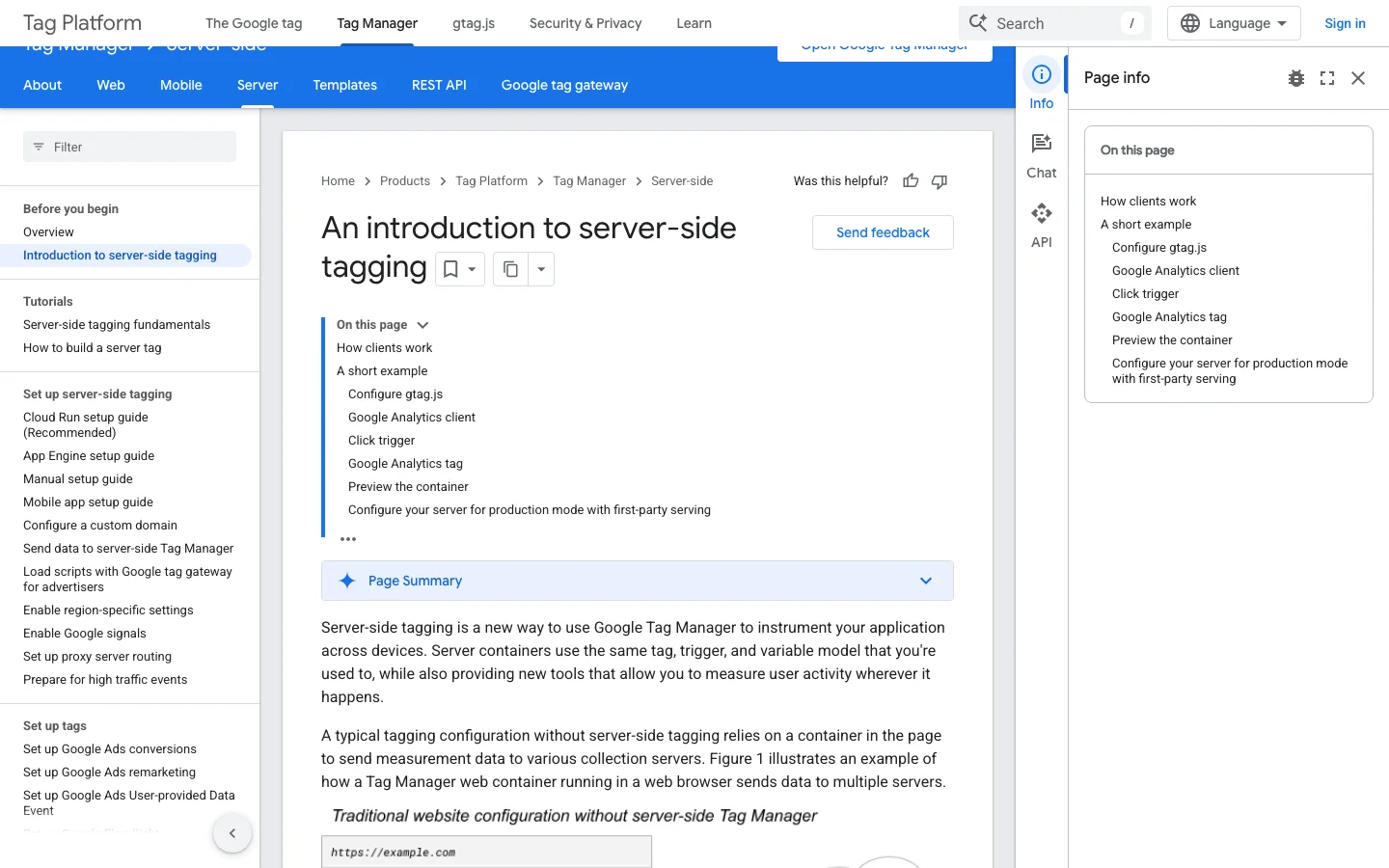
La panoramica di Google sul server-side tagging: client, tag e modello degli eventi.
Consenso, GDPR e server side tracking
Spostare i tag su un server cambia dove fluiscono i dati, non la base giuridica per raccoglierli. In Europa, leggere o scrivere un cookie per analisi o pubblicità richiede ancora il consenso secondo le regole ePrivacy, e i dati personali restano coperti dal GDPR ovunque vengano trattati.
Passare lo stato del consenso al server
Con Google Consent Mode, il browser invia lo stato del consenso in ogni richiesta (il parametro gcs nelle richieste GA4). Nel container server, leggetelo e bloccate i tag non Google quando il consenso pubblicitario è negato. Per i tag senza logica di consenso integrata, aggiungete una condizione di trigger esplicita. Un server che ignora lo stato del consenso manda i dati di tutti a Meta: il rischio legale è più alto che con i tag lato client, perché nessuno può vederlo dal browser.
Usare il server per ridurre i dati
Eliminate o troncate l'indirizzo IP prima di inoltrarlo ai fornitori diversi da Google.
Rimuovete i parametri dell'URL che possono contenere dati personali (email, phone, token).
Cifrate con hash SHA-256 gli identificativi prima di inviarli alle piattaforme pubblicitarie, dopo averli normalizzati (minuscole, senza spazi superflui).
Scegliete una regione di hosting nell'Unione europea se i vostri visitatori sono europei.
Il banner dei cookie resta la base. Se dovete sceglierne uno, confrontate le opzioni nella nostra lista dei migliori software per il consenso ai cookie, e verificate che supporti il Google Consent Mode v2.
Prima e dopo: cosa arriva a Meta da un acquisto
Pixel client-side
IP e user agent completi
URL completo della pagina, parametri inclusi
Tutto ciò che lo script può leggere nella pagina
Tag server
Solo i campi che mappate
Email cifrata con hash, URL pulito
Bloccato quando il consenso è negato
Piattaforma per piattaforma: GA4, Google Ads, Meta
Google Analytics 4
Il client GA4 mantiene il formato standard del cookie _ga, quindi le sessioni proseguono dopo il passaggio. Una buona pratica è far impostare al server il cookie FPID (ID client gestito dal server, HttpOnly), che non è toccato dai limiti JavaScript di Safari. Attenzione: passare a FPID cambia una volta l'ID client degli utenti di ritorno, quindi pianificate la migrazione in una settimana tranquilla e annotatela nei report.
Google Ads
Attivate il Conversion Linker nel container server, così il gclid viene salvato in un cookie first-party impostato dal server. Con il limite di 24 ore sui cookie JavaScript dopo un clic su un annuncio in Safari, questo solo cambiamento può recuperare conversioni avvenute giorni dopo il clic. Aggiungete le conversioni avanzate e, per i lead, l'importazione delle conversioni offline dal CRM.
Meta Conversions API e deduplicazione
La maggior parte dei siti tiene il Pixel nel browser e aggiunge la Conversions API sul server. Meta riceve così ogni evento due volte e deve unirli. La documentazione di Meta sulla deduplicazione è chiara: l'eventID del Pixel deve corrispondere al event_id del server, i nomi degli eventi devono coincidere, e gli eventi vengono deduplicati solo se arrivano entro 48 ore l'uno dall'altro. Generate l'ID una volta sola nel data layer e usatelo da entrambi i lati:
Usate il numero d'ordine come ID evento per gli acquisti. È unico, stabile e vi permette di verificare la deduplicazione in Events Manager di Meta cercando un solo ordine.
Errori comuni con il server side tracking
1. Un dominio «first-party» che non lo è davvero
Cos'è: un CNAME verso l'hostname di un fornitore, o record A verso un IP lontano dall'infrastruttura del sito. Come riconoscerlo: in Safari, aprite l'ispettore web, la scheda Archiviazione, e controllate la scadenza del cookie _ga o FPID un giorno dopo una visita: se mostra 7 giorni, il limite è applicato. Come correggerlo: servite il server di tagging sotto il dominio principale tramite il load balancer o il CDN, oppure su IP che condividono l'intervallo del sito.
2. Doppio conteggio
Cos'è: i vecchi tag GA4 o Ads lato client continuano a girare accanto al nuovo flusso server. Come riconoscerlo: sessioni o conversioni salgono di quasi il 100 % il giorno del passaggio; in Tag Assistant vedete due richieste collect per pagina. Come correggerlo: rimuovete o mettete in pausa ogni tag diretto verso un fornitore nel container web una volta attivi i tag server, e tenete un solo percorso per evento.
3. Ignorare lo stato del consenso
Cos'è: i tag server si attivano per ogni evento, qualunque cosa abbia scelto il visitatore. Come riconoscerlo: rifiutate tutti i cookie, acquistate un prodotto di prova e guardate nell'anteprima del server: se il tag Meta si è attivato, il problema c'è. Come correggerlo: aggiungete condizioni di consenso a ogni trigger non Google, e affidatevi al comportamento di consenso integrato dei tag Google.
4. Chiavi di deduplicazione mancanti
Cos'è: Pixel e Conversions API inviano lo stesso acquisto senza un ID evento condiviso. Come riconoscerlo: Meta segnala più acquisti del vostro back office, e Events Manager mostra una deduplicazione bassa. Come correggerlo: generate event_id nel data layer e mappatelo sia nel Pixel sia nel tag server.
5. Un server di test in produzione
Cos'è: il server di prova provisionato automaticamente gestisce traffico reale. Come riconoscerlo: buchi nei dati nei picchi di traffico, errori 5xx o timeout nei log di Cloud Run. Come correggerlo: ridistribuite con almeno 2 istanze minime e un massimo dimensionato sulle richieste al secondo di punta.
6. Identificativi di attribuzione persi
Cos'è: gli eventi dal back end arrivano a Google Ads o Meta senza gclid, fbp, fbc né ID client. Come riconoscerlo: gli eventi server compaiono sulla piattaforma ma non vengono attribuiti alle campagne. Come correggerlo: salvate questi identificativi con l'ordine o il lead al momento della visita, e inviateli con l'evento server.
7. Costi dei log fuori controllo
Cos'è: Cloud Logging registra ogni richiesta. Come riconoscerlo: la fattura di Google Cloud mostra il logging sopra il calcolo. Come correggerlo: disattivate il logging delle richieste nel server di tagging, o aggiungete un filtro di esclusione, e conservate solo i log degli errori.
Checklist prima del go-live
L'endpoint di salute risponde ok sul vostro sottodominio
Set-Cookie mostra il vostro dominio, Secure e HttpOnly
I vecchi tag dei fornitori lato client sono rimossi
Un consenso negato blocca i tag server non Google
event_id è condiviso tra Pixel e Conversions API
2 istanze minime in produzione
Il logging delle richieste è disattivato
Un'esecuzione parallela confrontata per 1-2 settimane
Misurare il risultato dopo il passaggio
Non giudicate il server side tracking a sensazione. Confrontate le due settimane prima e dopo sui numeri che dovrebbero muoversi:
Utenti di ritorno in Safari: la loro quota dovrebbe salire se i cookie ora durano di più.
Conversioni per piattaforma rispetto al back office: il divario tra Google Ads, Meta e i vostri ordini reali dovrebbe ridursi.
Conversioni attribuite con un lungo ritardo: le conversioni avvenute più di 7 giorni dopo il clic dovrebbero comparire più spesso.
Metriche di interazione: se avete tolto script dalla pagina, controllate i dati di campo nel report Core Web Vitals un mese dopo.
Per mantenere pulite le fonti delle campagne in GA4 durante il confronto, taggate i vostri link in modo coerente con il nostro generatore di UTM gratuito. E ricordate che parte del traffico resta invisibile, qualunque tracciamento usiate: le visite provenienti dagli assistenti IA arrivano spesso senza referrer, come spiega la nostra pagina sul traffico oscuro dell'IA.
Suggerimento
I vostri strumenti di analisi vedono solo i visitatori che cliccano. Per sapere se ChatGPT, Gemini, Claude o Perplexity citano il vostro brand, il tracciamento delle menzioni IA di Sorank controlla per voi le risposte di questi assistenti.
Da dove ripartire
Iniziate in piccolo. Spostate prima GA4, verificate i numeri, poi aggiungete Google Ads e infine Meta. Ogni passo è reversibile finché conservate la versione precedente del container web. Se oggi il vostro budget o il vostro team non reggono un server self-hosted, la via delle API dal back end per le conversioni chiave (acquisto o lead qualificato) vi dà già i dati più affidabili per il denaro che investite in pubblicità.
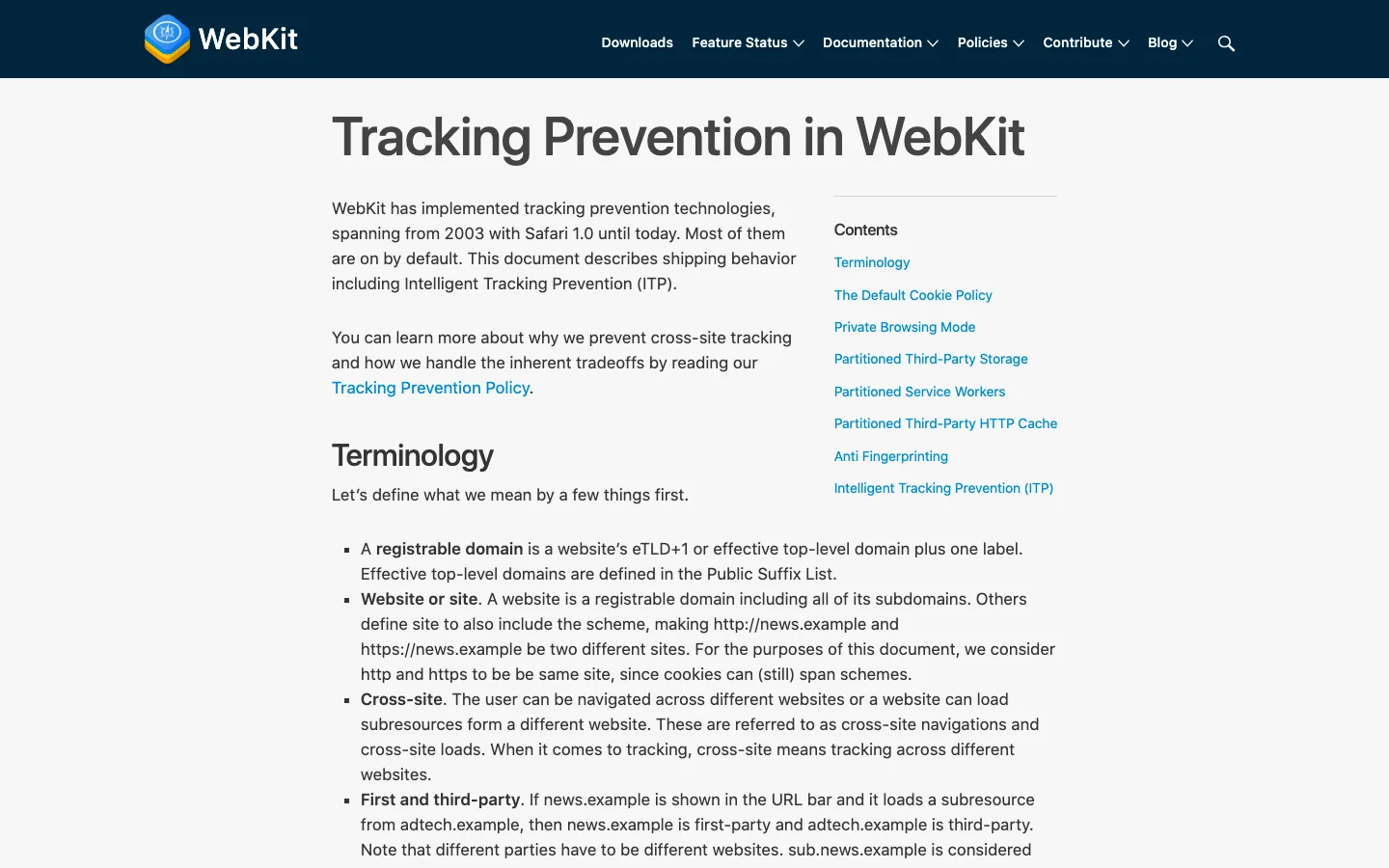
La documentazione WebKit descrive i limiti dei cookie che rendono necessaria una configurazione davvero first-party.
Domande frequenti
Il server side tracking è conforme al GDPR?
Sì, se raccogliete lo stesso consenso previsto per i tag nel browser. Il server side tracking cambia dove fluiscono i dati, non la base giuridica: quando un visitatore rifiuta i cookie, i tag server non devono inviare nulla alle piattaforme pubblicitarie. Aiuta anche la conformità, perché potete eliminare gli indirizzi IP e i campi personali prima che i dati escano dalla vostra infrastruttura.
Quanto costa il server side tracking?
Google stima circa 45 $ al mese per ogni server Cloud Run e raccomanda almeno 2 istanze in produzione, quindi circa 90 $ al mese prima dei picchi di traffico, del load balancer e dei log. Gli host gestiti offrono canoni in base alle richieste, che possono essere più economici per i siti piccoli. Il tempo di configurazione e manutenzione è di solito il costo maggiore.
Il server side tracking aggira i blocchi pubblicitari?
In parte. Le richieste al vostro sottodominio vengono bloccate meno spesso di quelle verso google-analytics.com, ma alcune blocklist prendono già di mira gli endpoint server più comuni. Aspettatevi di recuperare una parte dei dati persi, non tutti, e non usatelo mai per tracciare visitatori che hanno rifiutato il consenso.
y!
Ricevi gratis il tuo piano di contenuti per 30 giorni
Analizziamo i tuoi concorrenti, il tuo sito web e la tua visibilità nelle IA per creare gratuitamente un piano di contenuti su misura.
“Ho testato Sorank sul sito reale di un cliente ed è pazzesco. Fa tutto quello che un'agenzia fa pagare 1.500 € al mese. Ora va in produzione su quel cliente.”Guillaume Guersanguersanguillaume.com
“Siamo un'agenzia pubblicitaria e volevamo rimettere in carreggiata il nostro SEO una volta per tutte. Sorank ci ha dato una visione chiara del nostro sito, ci ha aiutato a dare priorità alle ottimizzazioni e a strutturare correttamente i nostri contenuti. Lo strumento è facile da usare, ben progettato per un team e molto pratico per centralizzare il monitoraggio senza dover destreggiarsi tra più piattaforme. Una base molto solida per ripartire da zero con il nostro SEO.”Gaspard MadouiAgenzia Pubblicitaria
“Mi sono specializzata in GEO grazie a Sorank. Il GEO Leaderboard mi permette di mostrare ai miei clienti il loro posizionamento rispetto ai concorrenti su ChatGPT. È un vero differenziatore commerciale.”MélanieFreelancer SEO
“Ottimo servizio, funziona bene per il nostro sito web e ci aiuta a capire come migliorarlo per posizionarci meglio su Google e altrove. Complimenti, continuate così, ve lo consiglio.”Hugo T.Commerciante e-commerce