Datenschutz ist uns wichtig. Deshalb können Sie bestimmte Speicherarten deaktivieren, die für die grundlegende Funktion der Website nicht erforderlich sind. Das Blockieren einzelner Kategorien kann Ihr Erlebnis auf der Website beeinträchtigen. Weitere Informationen (Cookie-Richtlinie)
Vielen Dank! Ihre Auswahl wurde gespeichert.
Hoppla! Beim Absenden des Formulars ist ein Fehler aufgetreten.
Serverseitiges Tracking: Funktionsweise, Kosten und Einrichtung mit GTM
Serverseitiges Tracking erklärt: Architekturen, echte Kosten auf Google Cloud, Einrichtung mit GTM, Safari-Cookies, Consent-Regeln und typische Fehler.
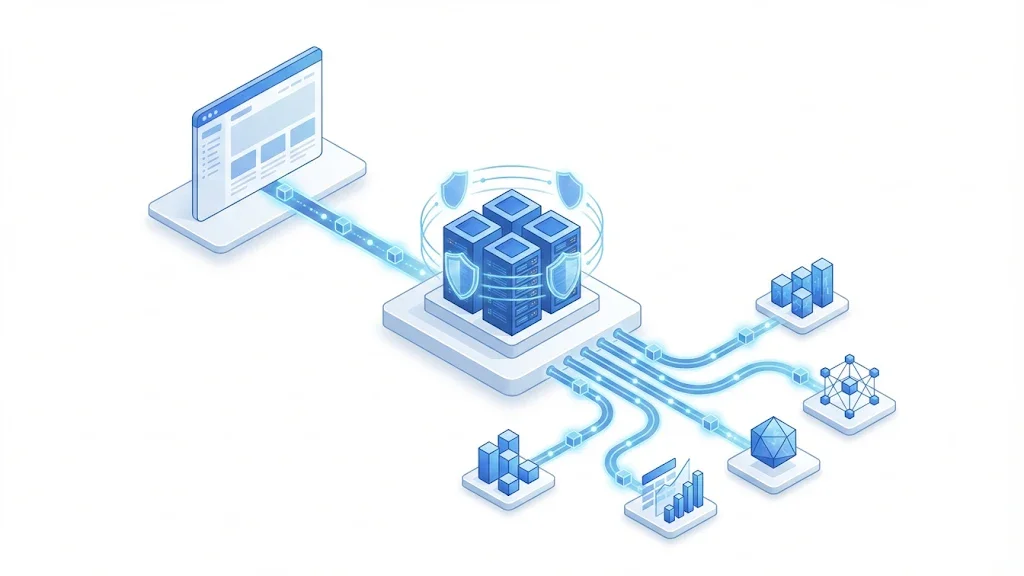
Ein Team zeichnet nach, wie Website-Ereignisse vom Browser über den eigenen Server zu Analyse- und Werbeplattformen fließen.
Werkzeuge
Auf dieser Seite
Kurz gesagt
Serverseitiges Tracking verlagert Ihre Messtags aus dem Browser des Besuchers auf einen Server, den Sie kontrollieren, meist einen Server-Container von Google Tag Manager auf einer Subdomain wie data.yoursite.com. Der Browser schickt einen einzigen Ereignisstrom an Ihren Server, und dieser entscheidet, was bereinigt, angereichert und an Google Analytics 4, Google Ads, Meta oder Ihr CRM weitergegeben wird. Sie erhalten langlebigere Erstanbieter-Cookies, weniger blockierte Anfragen, eine schlankere Seite und echte Kontrolle über personenbezogene Daten. Dafür kostet es Geld (ein Produktivbetrieb auf Google Cloud beginnt bei etwa 90 $ im Monat), und es ersetzt keine Einwilligung.
3 Tage kostenlos, danach beenden Sie jederzeit. 90-Tage-Ergebnisgarantie, es gelten Bedingungen.
Was serverseitiges Tracking ist und was nicht
Beim klassischen Tracking lädt jedes Tool, das Sie nutzen, sein eigenes JavaScript in den Browser des Besuchers. Google Analytics, das Google-Ads-Tag, der Meta-Pixel, LinkedIn, TikTok, Hotjar: Jedes öffnet eine eigene Verbindung zur eigenen Domain und sammelt, was es will. Die Seite gehört Ihnen, aber nicht das, was sie verlässt.
Beim serverseitigen Tracking sendet der Browser seine Ereignisse an einen Endpunkt, den Sie besitzen. Dieser Endpunkt, ein „Tagging-Server“, nimmt die rohe Anfrage entgegen, macht daraus ein Standardereignis und führt dann Server-Tags aus, die eine Version dieses Ereignisses an jeden Anbieter weiterleiten. Der Anbieter spricht nie direkt mit dem Browser des Besuchers.
Das Vokabular, das Sie kennen sollten
Clientseitiges Tracking: Tags laufen im Browser und senden Daten direkt an jeden Anbieter.
Serverseitiges Tagging: Googles Bezeichnung für den Server-Container in Google Tag Manager. In Googles eigener Dokumentation sind „Clients“ Adapter, die eingehende Anfragen übernehmen und in Ereignisse umwandeln, und „Tags“ leiten diese Ereignisse weiter.
Server-zu-Server-Schnittstellen: Meta Conversions API, der Import von Offline-Conversions in Google Ads, die TikTok Events API. Sie empfangen Ereignisse von einem Server, egal ob dieser ein Tag-Container oder Ihr eigenes Backoffice ist.
Erstanbieter-Endpunkt: Der Tagging-Server läuft auf einer Subdomain Ihrer Seite, sodass der Browser Anfragen an Ihre eigene Domain sieht.
Was es nicht ist
Serverseitiges Tracking ist kein Weg, Menschen zu verfolgen, die einer Verfolgung nicht zugestimmt haben. Wenn ein Besucher im Consent-Banner Nein sagt, muss Ihr Server diese Entscheidung genauso respektieren, wie es der Browser täte. Es ist auch keine Wunderlösung für schlechte Daten: Wenn Ihr Data Layer den falschen Bestellwert liefert, leitet der Server den falschen Bestellwert weiter, nur schneller.
Kriterium
Clientseitiges Tracking
Serverseitiges Tracking
Wo die Tags laufen
Im Browser des Besuchers
Auf Ihrem Tagging-Server
Anfragen von der Seite
Eine pro Anbieter
Ein Strom zu Ihrer Domain
Cookie-Lebensdauer in Safari
JavaScript-Cookies auf 7 Tage begrenzt
Vom Server gesetzte Cookies können länger halten, bei korrekter Einrichtung
Kontrolle über Daten an Anbieter
Gering: Jedes Script liest, was es kann
Hoch: Sie wählen jedes Feld
Kosten
Kostenlos
Hosting, ab etwa 90 $ im Monat im Produktivbetrieb
Nötige Kenntnisse
Grundlagen des Tag Managers
Tag Manager, Cloud-Hosting, DNS, Fehlersuche
Clientseitiges oder serverseitiges Tracking
Clientseitig
Kostenlos und schnell eingerichtet
Jedes Anbieter-Script liest die Seite
Kurze Cookies in Safari
Viele Anfragen an Drittanbieter
Serverseitig
Ein Strom zur eigenen Domain
Sie filtern jedes gesendete Feld
Längerlebige Erstanbieter-Cookies
Hosting-Kosten und Wartung
So funktioniert serverseitiges Tracking, Anfrage für Anfrage
Nehmen wir einen Kauf in einem Onlineshop. Das passiert mit einem Server-Container von Google Tag Manager.
Die Bestellbestätigungsseite schiebt ein purchase-Ereignis in den Data Layer, mit Bestell-ID, Wert, Währung und Artikeln.
Das Google-Tag im Browser (Web-Container oder gtag.js) sendet dieses Ereignis nicht an google-analytics.com, sondern an https://data.yoursite.com/g/collect.
Der Tagging-Server empfängt die HTTP-Anfrage. Der GA4-Client „übernimmt“ sie und baut ein Ereignisobjekt.
Trigger im Server-Container prüfen den Ereignisnamen und den Consent-Status.
Server-Tags feuern: Ein GA4-Tag leitet das Ereignis an Google Analytics weiter, ein Google-Ads-Conversion-Tag an Google Ads, ein Meta-Conversions-API-Tag an Meta.
Der Server antwortet dem Browser und kann in dieser Antwort ein Erstanbieter-Cookie setzen.
Der Weg eines Ereignisses beim serverseitigen Tracking
Data LayerDie Seite sendet das Ereignis und seine Parameter.
Browser-TagSchickt eine einzige Anfrage an Ihre Subdomain.
ClientDer Server-Container übernimmt die Anfrage und baut das Ereignis.
TransformationSie entfernen, hashen oder ergänzen Felder.
Server-TagsLeiten das Ereignis an GA4, Ads, Meta oder Ihr CRM weiter.
AntwortDer Server setzt Erstanbieter-Cookies und antwortet dem Browser.
Clients, Tags und das Ereignismodell
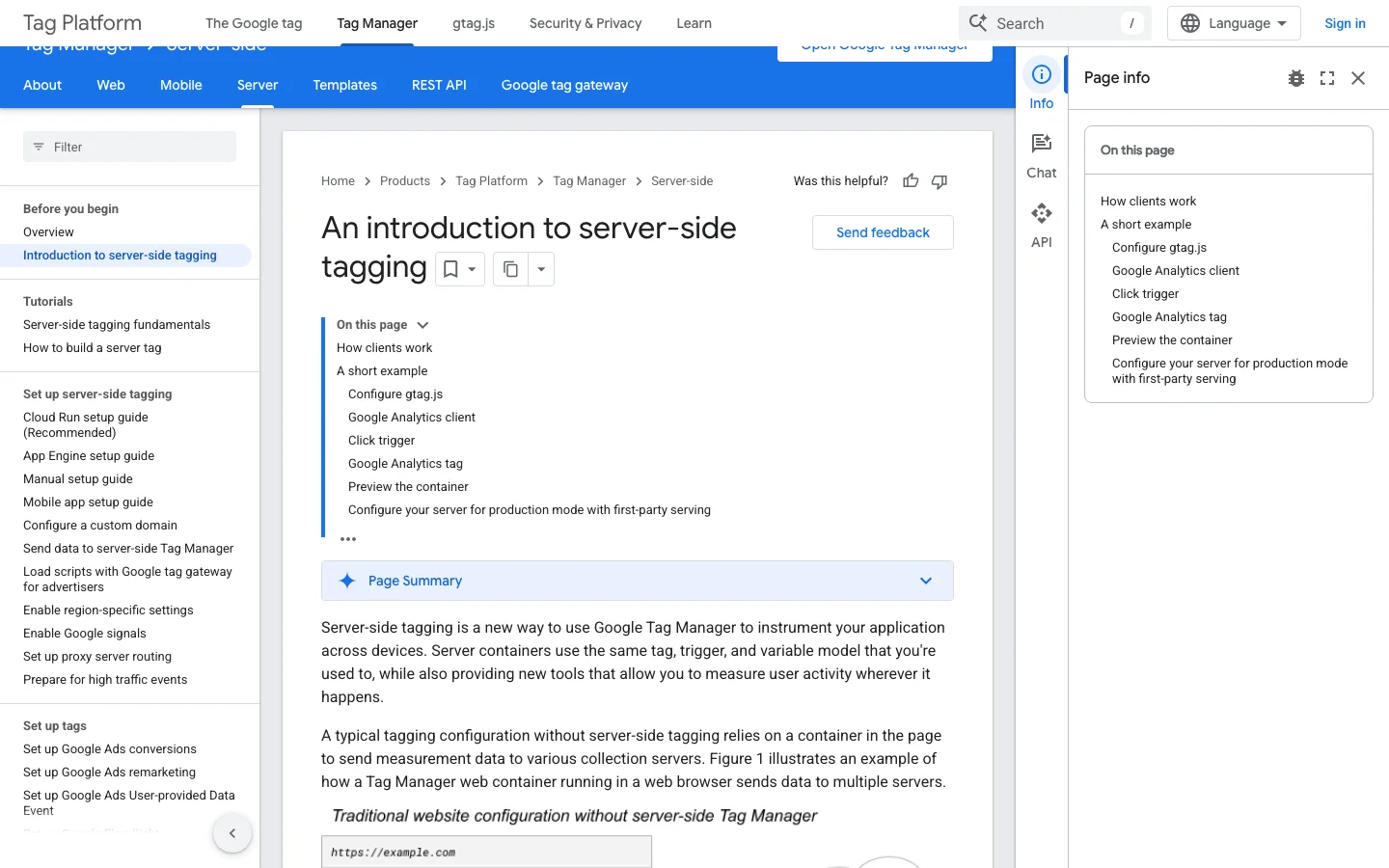
Googles Übersicht zum serverseitigen Tagging erklärt, dass Clients in Prioritätsreihenfolge geprüft werden und der erste, der eine Anfrage übernimmt, sie bearbeitet. Zwei Clients sind eingebaut: Google Analytics und Measurement Protocol. Das Detail ist wichtig: Wenn Sie einen eigenen Client ergänzen (etwa um Webhooks Ihres Zahlungsanbieters zu empfangen), geben Sie ihm die richtige Priorität. Sonst sieht der GA4-Client manche Anfragen nie, oder bekommt Anfragen, die er nicht sehen sollte.
Was der Browser weiterhin tut
Der Browser führt weiterhin ein Tag aus, sammelt den Seitenkontext und hält den Consent-Status. Serverseitiges Tracking reduziert die Zahl der Scripts, entfernt aber nicht alle. Ein „reiner“ Server-Aufbau ganz ohne Browser-Tag ist möglich (Ereignisse kommen nur aus Ihrem Backend), dann verlieren Sie aber Seitenaufrufe, Scrolltiefe und Client-IDs, sofern Sie diese nicht selbst nachbauen.
Warum Unternehmen auf serverseitiges Tracking umstellen
Es gibt vier handfeste Gründe. Die Reihenfolge hängt von Ihrem Geschäft ab: Ein E-Commerce-Shop interessiert sich zuerst für die Werbezuordnung, eine Bank für die Datenkontrolle.
1. Cookies, die Safari überleben
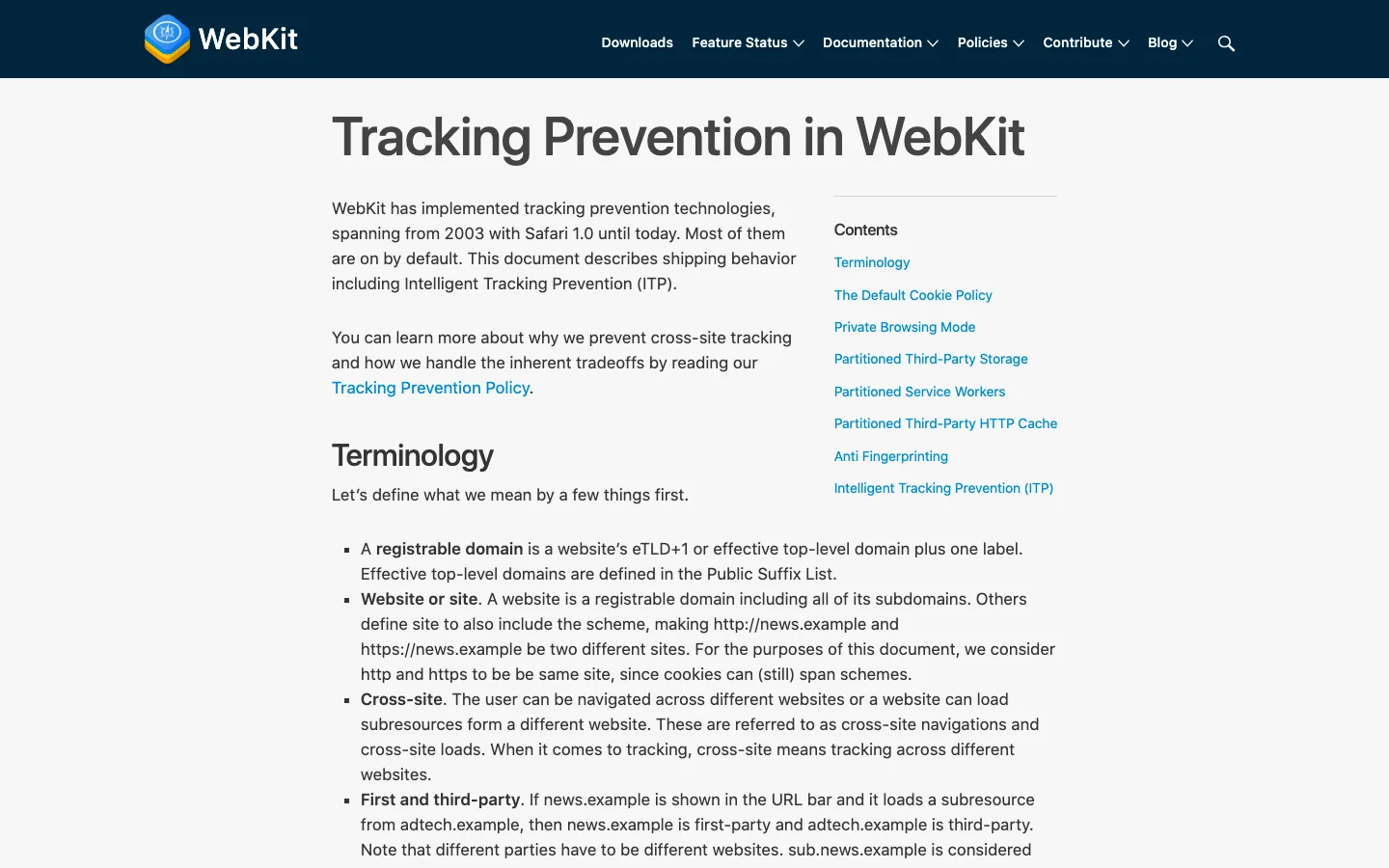
Die Dokumentation zum Tracking-Schutz von WebKit hält fest, dass Safari in JavaScript erzeugte Cookies nach 7 Tagen ohne Interaktion löscht und sie auf 24 Stunden begrenzt, wenn die Landingpage eine Link-Dekoration trägt (zum Beispiel ein gclid oder fbclid). Ein Besucher, der Ihre Anzeige am Montag anklickt und zehn Tage später kauft, wirkt wie ein neuer Besucher. Vom Server in der HTTP-Antwort gesetzte Cookies werden anders behandelt, doch dieselbe Seite warnt: Cookies, die über CNAME-Cloaking oder IP-Cloaking eines Drittanbieters gesetzt werden, sind ebenfalls auf 7 Tage begrenzt. Darin liegt der technische Kern des Themas: Der Vorteil existiert nur, wenn Ihr Tagging-Server wirklich Erstanbieter ist, auf derselben Infrastruktur wie Ihre Website.
Safaris Grenzen für Tracking-Cookies
7 Tagemaximale Lebensdauer eines JavaScript-Cookies ohne Nutzerinteraktion
24 StundenGrenze, wenn die Landingpage Link-Dekoration wie gclid enthält
7 TageGrenze für Server-Cookies, die hinter CNAME- oder IP-Cloaking erkannt werden
Quelle: WebKit, Tracking Prevention in WebKit
2. Weniger blockierte Anfragen
Werbeblocker und Datenschutz-Erweiterungen arbeiten vor allem mit Listen bekannter Domains und URL-Muster. Eine Anfrage an google-analytics.com/g/collect steht auf jeder Liste. Eine Anfrage an Ihre eigene Subdomain wird seltener blockiert. Planen Sie ehrlich: Manche Listen erfassen bereits gängige Server-Endpunkte, und die Standardpfade /gtm.js und /g/collect sind bekannt. Serverseitiges Tracking holt einen Teil der Daten zurück, nicht alle.
3. Kontrolle über personenbezogene Daten
Das ist der meistunterschätzte Vorteil. Im Server-Container entscheiden Sie, welche Felder Ihre Infrastruktur verlassen. Sie können die IP-Adresse entfernen, bevor Sie sie an einen Anbieter weitergeben, den User Agent kürzen, URL-Parameter mit E-Mail-Adressen entfernen oder eine Telefonnummer hashen, bevor sie an Meta geht. Im Browser kann ein Anbieter-Script die gesamte Seite lesen; auf Ihrem Server erhält es nur, was Sie senden.
4. Eine schlankere Seite
Jedes Anbieter-Script, das Sie auf den Server verlagern, muss der Browser nicht mehr herunterladen, parsen und ausführen. Auf einer Seite mit fünf oder sechs Marketing-Tags atmet der Hauptthread auf. Das hilft Ihren Interaktionsmetriken, die für Seitengeschwindigkeit im SEO und für die Core Web Vitals zählen. Messen Sie vorher und nachher: Der Gewinn hängt davon ab, wie viele Tags Sie tatsächlich von der Seite nehmen.
Lohnt sich serverseitiges Tracking für Sie?
Sie geben echtes Geld für Google Ads oder Meta aus und hängen von deren Conversion-Daten ab
Ein großer Teil Ihrer Besucher nutzt Safari oder iPhones
Sie müssen kontrollieren, welche personenbezogenen Daten jeden Anbieter erreichen
Ihre Seite lädt viele Marketing-Scripts
Sie betreiben einen kleinen Blog nur mit GA4 und ohne Werbung
Niemand im Team kann einen Cloud-Server warten
Mit serverseitigem Tracking spricht der Browser mit Ihrem Server, und Ihr Server entscheidet, was jeder Anbieter erhält.
Server-seitiges oder clientseitiges Tagging: welche Variante für welchen Tag
Lassen Sie einen Tag im Browser, wenn er die Seite selbst braucht: Scrolltiefe, Klicks, Formularfelder und das Consent-Banner. Verlagern Sie einen Tag auf Ihren Server, wenn Sie kontrollieren müssen, welche Felder er sendet, oder wenn seine Daten erst nach dem Besuch entstehen. Die meisten ausgereiften Setups nutzen beides.
Tags, die auf dem Server gut funktionieren
Google Analytics 4 und Google Ads: Die Server-Tags lesen dieselben Ereignisse wie der Browser-Tag und leiten sie weiter, mit den oben beschriebenen Erstanbieter-Cookies.
Meta Conversions API: Der Server sendet den Kauf mit gehashten Kennungen, während der Pixel im Browser bleiben kann.
Back-Office-Ereignisse: Erstattungen, Verlängerungen und im CRM gewonnene Geschäfte. Der Browser sieht sie nie, deshalb kann nur ein Serveraufruf sie senden, zusammen mit den Attributionsfeldern, die sie einer Kampagne zuordnen (siehe unseren Leitfaden zur Marketing-Attribution).
Tags, die im Browser bleiben sollten
Das Consent-Banner: Der Besucher trifft die Wahl auf seinem Gerät, deshalb läuft das Banner dort. Der Server liest nur den Consent-Status, den der Browser sendet.
Heatmaps und Sitzungsaufzeichnungen: Sie brauchen die Seite, die Maus und die Formulareingaben. Ein Server hat davon nichts.
Seitenaufrufe und Client-IDs: Der Browser erzeugt sie. Ohne Browser-Tag müssen Sie sie selbst nachbauen.
Ein kurzer Test für jeden Tag
Frage
Wenn ja
Wenn nein
Braucht der Tag die Seite (DOM, Scrollen, Klicks)?
Im Browser belassen
Den Server in Betracht ziehen
Müssen Sie Felder entfernen oder hashen, bevor der Anbieter sie erhält?
Auf den Server verlagern
Beide Modelle funktionieren
Entsteht das Ereignis nach dem Besuch (Erstattung, Verlängerung, CRM-Status)?
Vom Backend senden
Das Browser-Ereignis behalten
Gibt es dasselbe Ereignis auf beiden Seiten?
Auf beiden Seiten dieselbe Ereignis-ID verwenden
Nur einen Weg nutzen
Was sich ändert, wenn ein Tag umzieht
Auch das Debugging wandert mit. Ein Browser-Tag zeigt seine Fehler in der Browser-Konsole und im Netzwerk-Panel. Ein Server-Tag zeigt sie in der Server-Vorschau und in den Cloud-Run-Logs, prüfen Sie daher nach jeder Änderung beides. Jeder Server-Tag fügt außerdem einen Zwischenschritt hinzu, sodass das Ereignis den Anbieter etwas später erreicht. Meldet eine Plattform eine Lücke, vergleichen Sie die Zeitstempel in der Server-Vorschau mit der Browser-Anfrage.
Tipp
Verlagern Sie jeweils nur einen Tag, und zwar zuerst den, dessen Felder Sie am dringendsten kontrollieren müssen. Betreiben Sie beide Versionen mindestens eine Woche lang und vergleichen Sie die Zahlen, bevor Sie den Browser-Tag entfernen.
Die Architekturen: vier Wege zum serverseitigen Tracking
„Serverseitiges Tracking“ umfasst mehrere Bauweisen. Sie schließen sich nicht aus: Viele ausgereifte Setups kombinieren zwei oder drei davon. Hier sind sie, von der häufigsten bis zur individuellsten.
1. GTM-Server-Container auf Google Cloud (selbst gehostet)
Prinzip: Sie betreiben das offizielle Tagging-Server-Image von Google auf Cloud Run in Ihrem eigenen Google-Cloud-Projekt. Wann sinnvoll: Sie nutzen bereits Google Tag Manager und wollen volle Kontrolle. Vorteile: offizielles Image, Ihre Daten bleiben in Ihrem Cloud-Projekt, Sie wählen die Region (nützlich für die Datenhaltung in Europa). Grenzen: Sie verwalten Skalierung, Abrechnung, Updates und den Load Balancer. Beispiel: Ein Händler betreibt den Server in europe-west1 mit 2 Mindestinstanzen, bindet data.shop.com über einen Load Balancer ein und sendet GA4, Google Ads und Meta aus demselben Container.
2. GTM-Server-Container bei einem Managed Host
Prinzip: Ein spezialisierter Hoster betreibt denselben Google-Container für Sie, Sie richten eine Subdomain auf ihn. Wann sinnvoll: Sie wollen serverseitiges Tagging, ohne Cloud-Infrastruktur zu verwalten. Vorteile: schnelle Einrichtung, oft ein günstigerer Einstieg bei kleinem Traffic, Zusatzfunktionen (eigene Loader-Pfade, Cookie-Keeper). Grenzen: Ein neuer Auftragsverarbeiter, den Sie in Verträgen und Datenschutzerklärung angeben müssen, und eine Abhängigkeit von einem Drittanbieter. Beispiel: Ein Shop mit 3 Personen bringt seinen Server an einem Nachmittag zum Laufen und zahlt ein Monatspaket nach Anzahl der Anfragen.
3. Direkte Server-zu-Server-Schnittstellen aus Ihrem Backend
Prinzip: Ihre Anwendung (Shopify, WooCommerce, Ihr eigenes Backoffice) sendet Conversions direkt an die Meta Conversions API, an Google Ads oder an das GA4 Measurement Protocol, sobald die Bestellung in der Datenbank gespeichert ist. Wann sinnvoll: für Ereignisse außerhalb des Browsers (Rückerstattungen, Abo-Verlängerungen, Offline-Verkäufe, ein Lead, der im CRM zum Kunden wird). Vorteile: die verlässlichsten Daten, weil sie aus Ihrer Datenbank stammen. Grenzen: Entwicklungszeit, und Sie müssen die Browser-Kennungen (Client-ID, fbp, gclid) übergeben, um die Zuordnung zu erhalten. Beispiel: Ein Softwareunternehmen sendet ein Ereignis „qualifizierter Lead“ an Google Ads, sobald der Vertrieb den Deal als gewonnen markiert, 3 Wochen nach dem ersten Klick.
4. Edge- und CDN-Tagging
Prinzip: Die Tagging-Logik läuft auf Ihrem CDN, nah am Besucher (Cloudflare Zaraz, Worker am Edge). Wann sinnvoll: Ihre Seite liegt bereits hinter diesem CDN und Sie wollen den kürzesten Weg. Vorteile: gleiche Domain von Haus aus, sehr geringe Latenz, kein eigener Server. Grenzen: weniger Anbieter-Vorlagen als im Google Tag Manager, und ein Teil Ihrer Messung ist an Ihren CDN-Anbieter gebunden. Beispiel: Eine Medienseite hinter Cloudflare verlagert ihre Analyse- und Werbe-Tags an den Edge, um Drittanbieter-Scripts von jeder Seite zu entfernen.
Architektur
Aufwand bei der Einrichtung
Laufende Kosten
Datenkontrolle
Am besten für
GTM-Server auf Google Cloud
Hoch
Ab etwa 90 $ im Monat
Vollständig
Technische Teams mit strengen Datenregeln
GTM-Server bei Managed Host
Gering
Tarif nach Anfragen
Hoch, mit einem Auftragsverarbeiter mehr
Kleine und mittlere Seiten
Backend-Schnittstellen
Hoch (Entwicklung)
Gering
Vollständig
Offline-, CRM- und Abo-Ereignisse
Edge- oder CDN-Tagging
Mittel
Inklusive oder gering
Hoch
Seiten, die bereits auf diesem CDN liegen
Hinweis
Das stärkste Setup für werbegetriebene Geschäfte ist meist hybrid: ein GTM-Server-Container für Browser-Ereignisse, dazu Backend-API-Aufrufe für Ereignisse, die der Browser nie sieht (Rückerstattungen, Verlängerungen, im CRM gewonnene Deals).
Was es wirklich kostet
Googles Anleitung zur Einrichtung auf Cloud Run liefert die Referenzwerte. Jeder Server ist eine Cloud-Run-Instanz mit 1 vCPU und 0,5 GB Arbeitsspeicher im Preismodell „CPU immer zugewiesen“, also etwa 45 $ im Monat pro Server. Google empfiehlt im Produktivbetrieb mindestens 2 Instanzen, um das Risiko von Datenverlust zu senken, und rechnet damit, dass 2 bis 10 Server etwa 35 bis 350 Anfragen pro Sekunde verarbeiten, je nach Anzahl und Art der Tags.
Googles Referenzwerte für einen Tagging-Server
45 $pro Server und Monat (1 vCPU, 0,5 GB)
2Mindestinstanzen im Produktivbetrieb empfohlen
35 bis 350Anfragen pro Sekunde für 2 bis 10 Server
Quelle: Google Tag Platform, Einrichtungsanleitung für Cloud Run
Budgetieren Sie die ganze Rechnung, nicht nur die Server
Rechenleistung: mindestens 2 Instanzen, also etwa 90 $ im Monat vor Traffic-Spitzen.
Vorschau-Server: ein separater Cloud-Run-Dienst zum Debuggen. Setzen Sie ihn auf 0 Mindestinstanzen, damit er im Leerlauf kaum etwas kostet.
Load Balancer und ausgehender Traffic: in vielen Setups nötig für eine eigene Domain auf Cloud Run, separat abgerechnet.
Logging: Anfrage-Logs auf einem stark genutzten Server können mehr kosten als die Server selbst. Schalten Sie das Anfrage-Logging im Produktivbetrieb ab oder leiten Sie es über einen Ausschlussfilter um.
Personal: Einrichtung, Tests und Wartung. Das ist meist der größte Posten.
Warnung
Die automatische Bereitstellung im Tag Manager legt einen Server in Testgröße an. Für einen Versuch ist das in Ordnung, nicht für Produktiv-Traffic. Stellen Sie vor dem Livegang eine Produktivkonfiguration mit mindestens 2 Mindestinstanzen bereit.
Schritt für Schritt: serverseitiges Tracking mit Google Tag Manager einrichten
Das ist der Weg für den häufigsten Fall: eine Seite mit GA4, Google Ads und Meta, selbst gehostet auf Google Cloud. Planen Sie für ein erstes Projekt zwei bis fünf Tage ein, inklusive Tests.
Die Einrichtung in 7 Schritten
AuditListen Sie jeden Tag, jedes Ereignis und jede Consent-Regel auf, die Sie heute haben.
Server-Container anlegenWählen Sie im Tag Manager „Server“ als Zielplattform.
Auf Cloud Run bereitstellen2 Mindestinstanzen, eine europäische Region, wenn Ihre Nutzer in Europa sind.
Erstanbieter-Subdomain zuordnendata.yoursite.com, auf derselben Infrastruktur wie Ihre Website.
Google-Tag umleitenSetzen Sie server_container_url im Web-Container.
Server-Tags hinzufügenGA4, Google Ads, Meta Conversions API, mit Consent-Prüfungen.
Testen, vergleichen, veröffentlichenVorschaumodus, dann ein paralleler Lauf gegen Ihre alten Zahlen.
Schritt 1: Bestandsaufnahme
Exportieren Sie Ihren Web-Container und listen Sie jeden Tag, Trigger und jede Variable auf. Notieren Sie, welche Ereignisse für Geld zählen (Kauf, Lead, Registrierung) und zu welcher Consent-Kategorie jeder Tag gehört. Wenn Ihr bisheriges Tracking unübersichtlich ist, bringen Sie es zuerst in Ordnung: Unser Leitfaden zum Conversion-Tracking in GA4, Google Ads und Meta liefert das saubere Ereignismodell als Ausgangspunkt.
Schritt 2: den Server-Container anlegen
Legen Sie im Google Tag Manager einen neuen Container an und wählen Sie „Server“ als Zielplattform. Wählen Sie „Tagging-Server manuell bereitstellen“ und kopieren Sie die Container-Konfigurationszeichenkette. Sie brauchen sie als Variable CONTAINER_CONFIG. Wenn Tag Manager neu für Sie ist, beginnen Sie mit unserem Leitfaden zum Google Tag Manager.
Schritt 3: den Tagging-Server auf Cloud Run bereitstellen
Stellen Sie zuerst den Vorschau-Server bereit, dann den Produktions-Tagging-Server. Der Produktionsbefehl, angepasst aus Googles Anleitung:
Prüfen Sie nach der Bereitstellung den Health-Endpunkt. Ein gesunder Server antwortet ok:
curl https://YOUR-CLOUD-RUN-URL/healthy
Schritt 4: eine echte Erstanbieter-Subdomain zuordnen
Hier verschenken die meisten Setups den Cookie-Vorteil. Wählen Sie eine Subdomain wie data.yoursite.com oder sst.yoursite.com (vermeiden Sie Namen wie analytics, tracking oder gtm, die manche Blocklisten gezielt erfassen). Zwei Optionen:
Same-Origin-Pfad: Stellen Sie den Tagging-Server unter einem Pfad Ihrer Hauptdomain bereit (yoursite.com/metrics/), über Ihren Load Balancer oder CDN. Die Anfragen und die IP-Adresse sind die Ihrer Seite. Das ist die robusteste Wahl gegen die IP-Prüfungen von Safari.
Subdomain mit A-Records, die auf die IP eines Load Balancers zeigen. Einfacher, doch liegt diese IP in einem ganz anderen Bereich als Ihre Hauptseite, kann Safari die Cookies als IP-Cloaking eines Drittanbieters werten und auf 7 Tage begrenzen.
Ein CNAME auf den Hostnamen eines Anbieters ist die schwächste Option für die Cookie-Lebensdauer, aus dem oben von WebKit genannten Grund. Prüfen Sie nach der Zuordnung die Antwort-Header Ihres Endpunkts mit unserem kostenlosen HTTP-Header-Checker: Im Set-Cookie-Header sollte Ihre eigene Domain stehen, mit Secure, HttpOnly und einem SameSite-Wert.
Schritt 5: den Browser-Tag an Ihren Server leiten
Öffnen Sie im Web-Container das Google-Tag und ergänzen Sie den Konfigurationsparameter server_container_url mit Ihrer Subdomain. Direkt mit gtag.js:
Sie können auch das Tag-Manager-Skript selbst von Ihrer Domain ausliefern, sodass der Web-Container von https://data.yoursite.com/gtm.js statt von googletagmanager.com lädt. Aktivieren Sie dafür im Server-Container den Client „Web Container“.
Schritt 6: Server-Tags hinzufügen
GA4: ein Tag „Google Analytics: GA4“, ausgelöst bei allen Ereignissen, die der GA4-Client übernimmt.
Google Ads: ein Conversion-Linker und ein Conversion-Tracking-Tag beim Kaufereignis. Kombinieren Sie es mit erweiterten Conversions, die eine gehashte E-Mail-Adresse senden, um die Zuordnung zu verbessern.
Meta Conversions API: eine Vorlage aus der Galerie, Ihr Zugriffstoken als Server-Variable gespeichert, nie im Browser.
Consent: jedes Server-Tag prüft den vom Browser übermittelten Consent-Status, bevor es feuert.
Schritt 7: testen, vergleichen, dann veröffentlichen
Öffnen Sie den Vorschaumodus in beiden Containern gleichzeitig. Prüfen Sie in der Server-Vorschau bei jedem Ereignis: welcher Client es übernommen hat, welche Tags gefeuert haben und die genaue ausgehende Anfrage an jeden Anbieter. Lassen Sie danach das alte und das neue Setup ein bis zwei Wochen parallel laufen, auf getrennten GA4-Properties oder mit sauberer Deduplizierung, und vergleichen Sie Sitzungen, Conversions und Umsatz pro Tag, bevor Sie die alten Tags abschalten.
Googles Übersicht zum serverseitigen Tagging: Clients, Tags und das Ereignismodell.
Consent, DSGVO und serverseitiges Tracking
Wenn Tags auf einen Server wandern, ändert sich der Datenfluss, nicht die Rechtsgrundlage für die Erhebung. In Europa braucht das Lesen oder Setzen eines Cookies für Analyse oder Werbung weiterhin eine Einwilligung nach den ePrivacy-Regeln, und personenbezogene Daten fallen weiterhin unter die DSGVO, egal wo sie verarbeitet werden.
Den Consent-Status an den Server übergeben
Mit dem Google Consent Mode sendet der Browser den Consent-Status in jeder Anfrage (den Parameter gcs in GA4-Anfragen). Lesen Sie ihn im Server-Container aus und blockieren Sie Nicht-Google-Tags, wenn die Werbe-Einwilligung verweigert wurde. Für Tags ohne eingebaute Consent-Logik fügen Sie eine explizite Trigger-Bedingung hinzu. Ein Server, der den Consent-Status ignoriert, schickt die Daten aller Besucher an Meta: Das rechtliche Risiko ist höher als bei clientseitigen Tags, weil es niemand im Browser sehen kann.
Den Server nutzen, um Daten zu minimieren
Entfernen oder kürzen Sie die IP-Adresse, bevor Sie sie an Anbieter außerhalb von Google weitergeben.
Entfernen Sie URL-Parameter, die personenbezogene Daten enthalten können (email, phone, token).
Hashen Sie Kennungen mit SHA-256, bevor Sie sie an Werbeplattformen senden, nachdem Sie sie normalisiert haben (Kleinschreibung, ohne Leerzeichen am Rand).
Wählen Sie eine Hosting-Region in der Europäischen Union, wenn Ihre Besucher aus Europa kommen.
Ihr Consent-Banner bleibt die Grundlage. Wenn Sie eines auswählen, vergleichen Sie die Optionen in unserer Übersicht der besten Cookie-Consent-Software und prüfen Sie, ob sie den Google Consent Mode v2 unterstützt.
Vorher und nachher: Was nach einem Kauf bei Meta ankommt
Client-seitiger Pixel
Vollständige IP-Adresse und User Agent
Vollständige Seiten-URL mit allen Parametern
Alles, was das Script auf der Seite lesen kann
Server-Tag
Nur die Felder, die Sie zuordnen
Gehashte E-Mail, bereinigte URL
Blockiert, wenn der Consent verweigert wird
Plattform für Plattform: GA4, Google Ads, Meta
Google Analytics 4
Der GA4-Client behält das Standardformat des _ga-Cookies, Ihre Sitzungen laufen also nach der Umstellung weiter. Bewährt ist, den Server das Cookie FPID setzen zu lassen (serververwaltete Client-ID, HttpOnly), das die JavaScript-Grenzen von Safari nicht betreffen. Achtung: Der Wechsel zu FPID ändert die Client-ID wiederkehrender Nutzer einmalig. Planen Sie die Migration deshalb für eine ruhige Woche und vermerken Sie sie in Ihren Berichten.
Google Ads
Lösen Sie im Server-Container den Conversion Linker aus, damit das gclid in einem vom Server gesetzten Erstanbieter-Cookie gespeichert wird. Bei der 24-Stunden-Grenze für JavaScript-Cookies nach einem Anzeigenklick in Safari kann allein diese Änderung Conversions zurückholen, die Tage nach dem Klick stattfinden. Ergänzen Sie erweiterte Conversions und bei Leads den Import von Offline-Conversions aus Ihrem CRM.
Meta Conversions API und Deduplizierung
Die meisten Seiten behalten den Pixel im Browser und ergänzen die Conversions API auf dem Server. Meta erhält dann jedes Ereignis zweimal und muss beide zusammenführen. Die Dokumentation zur Deduplizierung von Meta ist eindeutig: Die eventID des Pixels muss der event_id des Servers entsprechen, die Ereignisnamen müssen übereinstimmen, und Ereignisse werden nur dedupliziert, wenn sie innerhalb von 48 Stunden eintreffen. Erzeugen Sie die ID einmal im Data Layer und verwenden Sie sie auf beiden Seiten:
Verwenden Sie bei Käufen die Bestellnummer als Ereignis-ID. Sie ist eindeutig, stabil und erlaubt Ihnen, die Deduplizierung im Events Manager von Meta zu prüfen, indem Sie eine einzelne Bestellung suchen.
Typische Fehler beim serverseitigen Tracking
1. Eine „Erstanbieter“-Domain, die keine ist
Was es ist: ein CNAME auf den Hostnamen eines Anbieters oder A-Records auf eine IP weit entfernt von der Infrastruktur Ihrer Seite. Woran man es erkennt: Öffnen Sie in Safari den Web-Inspektor, den Tab Speicher, und prüfen Sie einen Tag nach einem Besuch das Ablaufdatum des Cookies _ga oder FPID: Zeigt es 7 Tage, greift die Grenze. So beheben Sie es: Stellen Sie den Tagging-Server unter Ihrer Hauptdomain bereit, über Ihren Load Balancer oder CDN, oder auf IPs aus dem Bereich Ihrer Seite.
2. Doppeltes Zählen
Was es ist: Die alten clientseitigen GA4- oder Ads-Tags feuern weiter neben dem neuen Serverfluss. Woran man es erkennt: Sitzungen oder Conversions springen am Umstellungstag um fast 100 %; im Tag Assistant sehen Sie zwei Collect-Anfragen pro Seite. So beheben Sie es: Entfernen oder pausieren Sie jeden direkten Anbieter-Tag im Web-Container, sobald die Server-Tags live sind, und behalten Sie pro Ereignis einen einzigen Weg.
3. Den Consent-Status ignorieren
Was es ist: Server-Tags feuern für jedes Ereignis, egal was der Besucher gewählt hat. Woran man es erkennt: Lehnen Sie alle Cookies ab, kaufen Sie ein Testprodukt und schauen Sie in die Server-Vorschau: Wenn der Meta-Tag gefeuert hat, haben Sie das Problem. So beheben Sie es: Ergänzen Sie jeden Nicht-Google-Trigger um Consent-Bedingungen und verlassen Sie sich auf das eingebaute Consent-Verhalten der Google-Tags.
4. Fehlende Deduplizierungsschlüssel
Was es ist: Pixel und Conversions API senden denselben Kauf ohne gemeinsame Ereignis-ID. Woran man es erkennt: Meta meldet mehr Käufe als Ihr Backoffice, und der Events Manager zeigt eine geringe Deduplizierungsrate. So beheben Sie es: Erzeugen Sie event_id im Data Layer und ordnen Sie sie sowohl dem Pixel als auch dem Server-Tag zu.
5. Ein Testserver im Produktivbetrieb
Was es ist: Der automatisch bereitgestellte Testserver verarbeitet echten Traffic. Woran man es erkennt: Datenlücken bei Traffic-Spitzen, 5xx-Fehler oder Timeouts in den Cloud-Run-Logs. So beheben Sie es: Stellen Sie neu bereit, mit mindestens 2 Mindestinstanzen und einem Maximum, das auf Ihre Spitzen-Anfragen pro Sekunde abgestimmt ist.
6. Verlorene Zuordnungskennungen
Was es ist: Backend-Ereignisse erreichen Google Ads oder Meta ohne gclid, fbp, fbc oder Client-ID. Woran man es erkennt: Server-Ereignisse erscheinen auf der Plattform, werden aber keiner Kampagne zugeordnet. So beheben Sie es: Speichern Sie diese Kennungen beim Besuch zusammen mit Bestellung oder Lead und senden Sie sie mit dem Server-Ereignis.
7. Explodierende Logkosten
Was es ist: Cloud Logging speichert jede Anfrage. Woran man es erkennt: Die Google-Cloud-Rechnung zeigt Logging über den Rechenkosten. So beheben Sie es: Schalten Sie das Anfrage-Logging im Tagging-Server ab oder setzen Sie einen Ausschlussfilter, und behalten Sie nur Fehler-Logs.
Checkliste für den Livegang
Der Health-Endpunkt antwortet auf Ihrer Subdomain mit ok
event_id wird von Pixel und Conversions API gemeinsam genutzt
2 Mindestinstanzen im Produktivbetrieb
Anfrage-Logging ist deaktiviert
Paralleler Lauf über 1 bis 2 Wochen verglichen
Das Ergebnis nach der Umstellung messen
Beurteilen Sie serverseitiges Tracking nicht nach Gefühl. Vergleichen Sie die zwei Wochen vorher und nachher anhand der Zahlen, die sich bewegen sollten:
Wiederkehrende Nutzer in Safari: ihr Anteil sollte steigen, wenn Cookies jetzt länger halten.
Conversions pro Plattform im Vergleich zum Backoffice: die Lücke zwischen Google Ads, Meta und Ihren echten Bestellungen sollte kleiner werden.
Zugeordnete Conversions mit großer Verzögerung: Conversions, die mehr als 7 Tage nach dem Klick stattfinden, sollten häufiger auftauchen.
Interaktionsmetriken: Wenn Sie Scripts von der Seite entfernt haben, prüfen Sie einen Monat später die Felddaten im Bericht zu den Core Web Vitals.
Damit Ihre Kampagnenquellen während des Vergleichs in GA4 sauber bleiben, taggen Sie Ihre Links konsequent mit unserem kostenlosen UTM-Builder. Denken Sie außerdem daran, dass ein Teil des Traffics unabhängig vom Tracking unsichtbar bleibt: Besuche von KI-Assistenten kommen oft ohne Referrer an, wie unsere Seite zu KI-Dark-Traffic erklärt.
Tipp
Ihre Analysetools sehen nur die Besucher, die klicken. Um zu wissen, ob ChatGPT, Gemini, Claude oder Perplexity Ihre Marke überhaupt zitieren, prüft das KI-Erwähnungs-Tracking von Sorank die Antworten dieser Assistenten für Sie.
Wie es weitergeht
Fangen Sie klein an. Migrieren Sie zuerst GA4, prüfen Sie die Zahlen, ergänzen Sie dann Google Ads und danach Meta. Jeder Schritt ist umkehrbar, solange Sie die alte Version des Web-Containers behalten. Wenn Budget oder Team heute keinen selbst gehosteten Server tragen, liefert Ihnen der Backend-API-Weg für Ihre wichtigsten Conversions (Kauf oder qualifizierter Lead) schon jetzt die verlässlichsten Daten für das Geld, das Sie in Werbung stecken.
Die WebKit-Dokumentation beschreibt die Cookie-Grenzen, die einen echten Erstanbieter-Aufbau nötig machen.
Häufig gestellte Fragen
Ist serverseitiges Tracking nach der DSGVO zulässig?
Ja, wenn Sie dieselbe Einwilligung einholen wie bei Browser-Tags. Serverseitiges Tracking ändert, wohin die Daten fließen, nicht die Rechtsgrundlage: Lehnt ein Besucher Cookies ab, dürfen Ihre Server-Tags Werbeanbietern nichts senden. Es hilft sogar bei der Compliance, weil Sie IP-Adressen und persönliche Felder entfernen können, bevor die Daten Ihre Infrastruktur verlassen.
Was kostet serverseitiges Tracking?
Google rechnet mit etwa 45 $ pro Cloud-Run-Server im Monat und empfiehlt mindestens 2 Instanzen im Produktivbetrieb, also rund 90 $ im Monat vor Traffic-Spitzen, Load Balancer und Logging. Gehostete Anbieter bieten anfragenbasierte Tarife, die für kleine Seiten günstiger sein können. Der Zeitaufwand für Einrichtung und Wartung ist meist der größte Posten.
Umgeht serverseitiges Tracking Werbeblocker?
Teilweise. Anfragen an die eigene Subdomain werden seltener blockiert als Anfragen an google-analytics.com, doch manche Blocklisten erfassen bereits gängige Server-Endpunkte und Pfade. Rechnen Sie damit, einen Teil der verlorenen Daten zurückzugewinnen, nicht alle, und nutzen Sie es nie, um Besucher zu verfolgen, die abgelehnt haben.
y!
Erhalten Sie kostenlos Ihren Content-Plan für 30 Tage
Wir analysieren Ihre Wettbewerber, Ihre Website und Ihre KI-Sichtbarkeit, um kostenlos einen maßgeschneiderten Content-Plan für Sie zu erstellen.
“Ich habe Sorank auf einer echten Kundenwebsite getestet, und es ist der Wahnsinn. Es macht alles, wofür eine Agentur 1.500 € im Monat berechnet. Jetzt geht es bei diesem Kunden in den Produktivbetrieb.”Guillaume Guersanguersanguillaume.com
“Wir sind eine Ads-Agentur und wollten unser SEO endgültig wieder auf Kurs bringen. Sorank hat uns eine klare Übersicht über unsere Website verschafft, uns geholfen, Optimierungen zu priorisieren und unsere Inhalte richtig zu strukturieren. Das Tool ist einfach zu bedienen, gut für ein Team konzipiert und sehr praktisch, um das Tracking zu zentralisieren, ohne zwischen mehreren Plattformen jonglieren zu müssen. Eine sehr solide Grundlage, um mit unserem SEO neu zu starten.”Gaspard MadouiWerbeagentur
“Ich habe mich dank Sorank auf GEO spezialisiert. Das GEO Leaderboard ermöglicht es mir, meinen Kunden ihre Position im Vergleich zu ihren Wettbewerbern auf ChatGPT zu zeigen. Das ist ein echter kommerzieller Differenzierungsfaktor.”MélanieFreelancer im Bereich SEO
“Hervorragender Service, funktioniert gut für unsere Website und hilft uns zu verstehen, wie wir sie verbessern können, um auf Google und anderswo besser zu ranken. Herzlichen Glückwunsch, machen Sie weiter, ich empfehle es.”Hugo T.E-Commerce-Händler