Innstillinger
Personvern er viktig for oss, så du kan velge å slå av enkelte typer lagring som ikke er nødvendig for at nettstedet skal fungere grunnleggende. Blokkering av kategorier kan påvirke opplevelsen din på nettstedet. Mer informasjon
Personvern er viktig for oss, så du kan velge å slå av enkelte typer lagring som ikke er nødvendig for at nettstedet skal fungere grunnleggende. Blokkering av kategorier kan påvirke opplevelsen din på nettstedet. Mer informasjon

Server side tracking forklart: arkitekturer, reelle Google Cloud-kostnader, GTM-oppsett steg for steg, Safaris grenser for informasjonskapsler og feil å unngå.

Kort fortalt
server side tracking flytter målingstaggene dine fra besøkendes nettleser til en server du styrer, vanligvis en Google Tag Manager-serverbeholder på et underdomene som data.yoursite.com. Nettleseren sender én strøm av hendelser til serveren din, og serveren avgjør hva som skal renses, berikes og videresendes til Google Analytics 4, Google Ads, Meta eller CRM-systemet ditt. Du får førstepartsinformasjonskapsler med lengre levetid, færre blokkerte forespørsler, en lettere side og reell kontroll over personopplysninger. Det koster penger (et produksjonsoppsett på Google Cloud starter rundt $90 i måneden), og det erstatter ikke samtykke.
Vil du vite mer? Spør
Rask quiz
Hvilken måte å finne kunder på nettet passer deg best?
Sorank passer til svarene dine


Prøv det i 3 dager på ditt eget nettsted, og se hvor du står på Google, ChatGPT og de andre AI-assistentene.
Start en gratis prøveperiode på 3 dager3 dager gratis, deretter kan du stoppe når du vil. 90 dagers resultatgaranti, vilkår gjelder.
I klassisk sporing laster hvert verktøy du bruker sitt eget JavaScript i besøkendes nettleser. Google Analytics, Google Ads-taggen, Meta Pixel, LinkedIn, TikTok og Hotjar åpner hver sin forbindelse til sitt eget domene og samler inn det de vil ha. Du eier siden, men ikke det som forlater den.
Med server side tracking sender nettleseren hendelsene sine til et endepunkt du eier. Dette endepunktet, en "taggingserver", mottar den rå forespørselen, gjør den om til en standardhendelse og kjører deretter servertagger som sender en versjon av hendelsen til hver leverandør. Leverandøren snakker aldri direkte med besøkendes nettleser.
Server side tracking er ikke en måte å spore personer som har takket nei til samtykke. Hvis en besøkende sier nei i samtykkebannern din, må serveren respektere valget akkurat som nettleseren ville gjort. Det er heller ikke en magisk løsning på dårlige data: hvis datalaget ditt sender feil ordreverdi, videresender serveren den feile ordreverdien, bare raskere.
| Kriterium | Client-side tracking | Server side tracking |
|---|---|---|
| Hvor taggene kjører | Besøkendes nettleser | Taggingserveren din |
| Forespørsler fra siden | Én per leverandør | Én strøm til domenet ditt |
| Levetid for informasjonskapsler i Safari | JavaScript-informasjonskapsler begrenset til 7 dager | Informasjonskapsler satt av serveren kan vare lenger, hvis oppsettet er riktig |
| Kontroll over data som sendes til leverandører | Lav: hvert skript leser det det kan | Høy: du velger hvert felt |
| Kostnad | Gratis | Hosting, fra omtrent $90 i måneden i produksjon |
| Kompetanse som kreves | Grunnleggende Tag Manager | Tag Manager, skyhosting, DNS og feilsøking |
Client-side mot server side tracking
Ta et kjøp i en nettbutikk. Dette skjer med en Google Tag Manager-serverbeholder.
purchase-hendelse i datalaget, med ordrenummer, verdi, valuta og varer.https://data.yoursite.com/g/collect.Veien for én hendelse i server side tracking
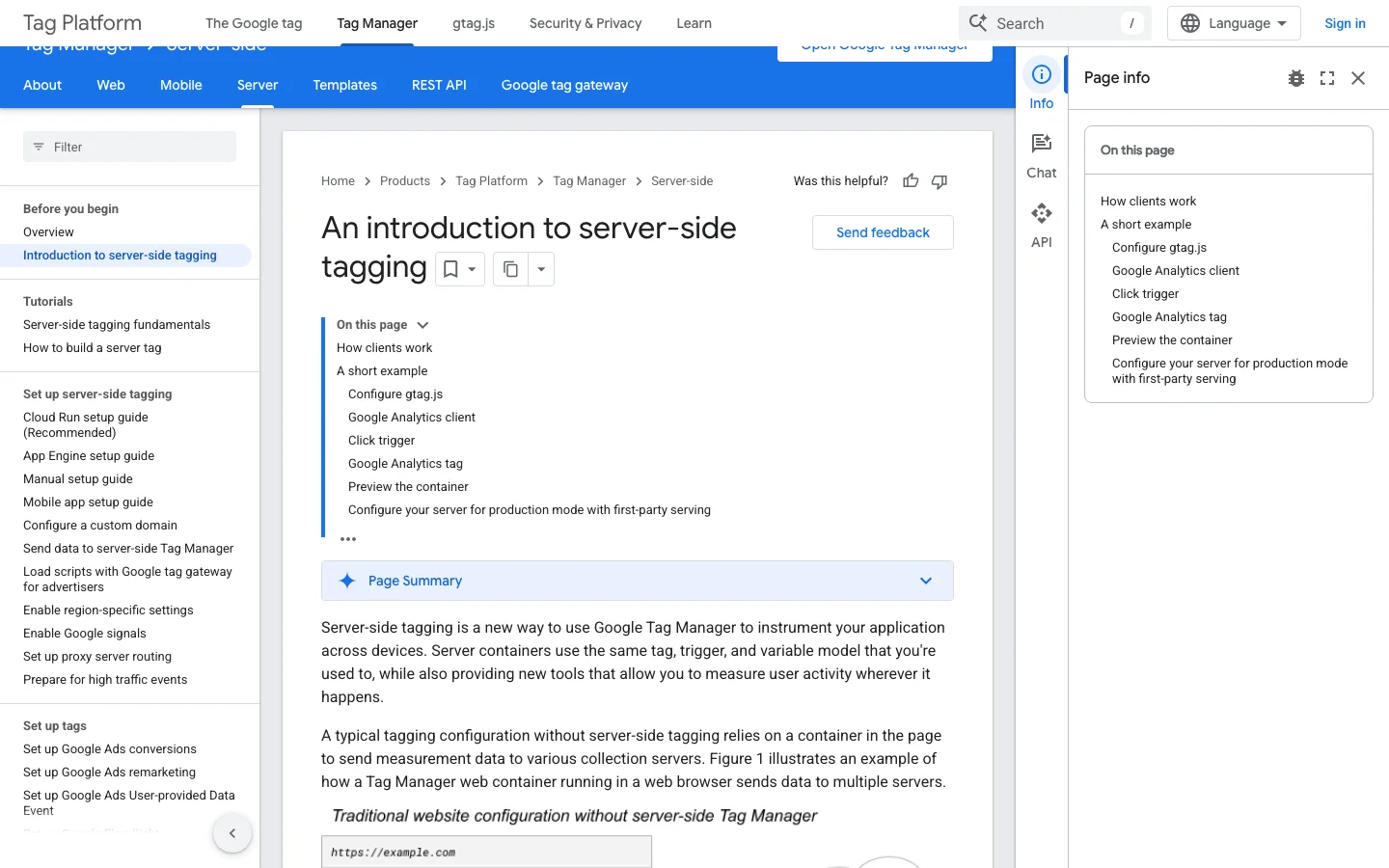
Googles oversikt over server-side tagging forklarer at klienter sjekkes i prioritetsrekkefølge, og at den første som tar en forespørsel, håndterer den. To klienter er innebygd: Google Analytics og Measurement Protocol. Detaljen betyr noe. Hvis du legger til en egen klient, for eksempel for å ta imot webhooks fra betalingsleverandøren din, må den få riktig prioritet, ellers ser GA4-klienten aldri enkelte forespørsler, eller omvendt.
Nettleseren kjører fortsatt én tagg, samler inn sidekonteksten og holder samtykketilstanden. Server side tracking reduserer antall skript, men fjerner ikke alle. Et "rent" serveroppsett uten noen nettleserttagg er mulig (hendelser sendes bare fra backend), men da mister du sidevisninger, scroll og klient-ID-er med mindre du bygger dem opp selv.
Det finnes fire reelle grunner. Rekkefølgen avhenger av virksomheten din: en nettbutikk bryr seg først om annonseattribusjon, en bank om datakontroll.
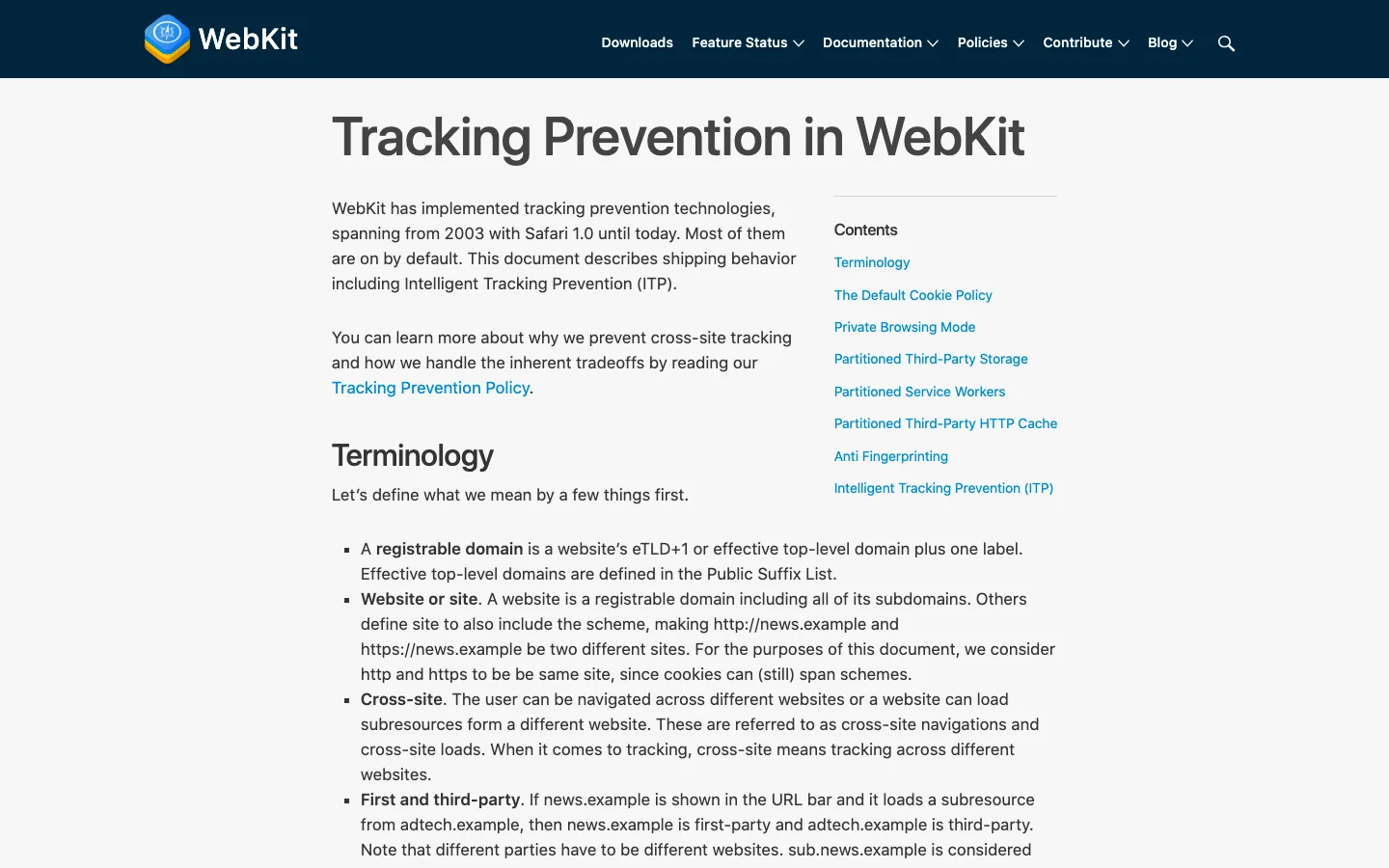
WebKits dokumentasjon om Tracking Prevention sier at Safari sletter informasjonskapsler laget i JavaScript etter 7 dager uten interaksjon, og begrenser dem til 24 timer når landingsadressen har lenkedekorasjon (for eksempel en gclid eller fbclid). En besøkende som klikker på annonsen din mandag og kjøper ti dager senere, ser ut som en ny besøkende. Informasjonskapsler satt av en server i HTTP-svaret behandles annerledes, men samme side advarer om at informasjonskapsler satt via CNAME-cloaking eller IP-cloaking fra tredjepart også begrenses til 7 dager. Det er kjernen i saken: gevinsten finnes bare hvis taggingserveren virkelig er førstepart, på samme infrastruktur som nettstedet ditt.
Safaris begrensninger for sporingsinformasjonskapsler
Kilde: WebKit, Tracking Prevention in WebKit
Annonseblokkere og personvernutvidelser jobber først og fremst med lister over kjente domener og URL-mønstre. En forespørsel til google-analytics.com/g/collect står på alle lister. En forespørsel til ditt eget underdomene blir sjeldnere blokkert. Vær ærlig i planleggingen: noen lister blokkerer allerede vanlige serverendepunkter, og standardstiene /gtm.js og /g/collect er velkjente. Server side tracking gjenoppretter en del av dataene, ikke alle.
Dette er den mest undervurderte fordelen. I serverbeholderen bestemmer du hvilke felt som forlater infrastrukturen din. Du kan fjerne IP-adressen før den videresendes til en leverandør, forkorte user agent, fjerne URL-parametere som inneholder e-postadresser, og hashe et telefonnummer før det sendes til Meta. I nettleseren kan et leverandørskript lese hele siden; på serveren din mottar det bare det du sender.
Hvert leverandørskript du flytter til serveren er ett skript mindre for nettleseren å laste ned, tolke og kjøre. På en side med fem eller seks markedsføringstagger får hovedtråden pusterom. Det hjelper interaksjonsmålingene dine, som teller for sidehastighet i SEO og for Core Web Vitals. Mål før og etter: gevinsten avhenger av hvor mange tagger du faktisk fjerner fra siden.
Er server side tracking verdt det for deg?

Behold en tagg i nettleseren når den trenger selve siden: scrolldybde, klikk, skjemafelt og samtykkebanneret. Flytt en tagg til serveren din når du må styre feltene den sender, eller når dataene den bruker, opprettes etter besøket. De fleste modne oppsett bruker begge.
| Spørsmål | Hvis ja | Hvis nei |
|---|---|---|
| Trenger taggen siden (DOM, scroll, klikk)? | Behold den i nettleseren | Vurder serveren |
| Må du fjerne eller hashe felt før leverandøren får dem? | Flytt den til serveren | Begge modellene fungerer |
| Opprettes hendelsen etter besøket (refusjon, fornyelse, CRM-status)? | Send den fra backend | Behold nettleserhendelsen |
| Finnes samme hendelse på begge sider? | Del én hendelses-ID på begge | Bruk bare én rute |
Feilsøkingen flytter seg også. En nettlesertagg viser feilene sine i nettleserens konsoll og nettverkspanel. En servertagg viser dem i serverforhåndsvisningen og i Cloud Run-loggene, så sjekk begge etter hver endring. Hver servertagg legger også til ett hopp, så hendelsen når leverandøren litt senere. Hvis en plattform melder om et gap, sammenlign tidsstemplene i serverforhåndsvisningen med nettleserforespørselen.
Tips
Flytt én tagg om gangen, og start med den du mest trenger å kontrollere feltene til. Kjør begge versjonene i minst en uke, og sammenlign tallene før du fjerner nettlesertaggen.
"Server side tracking" dekker flere design. De utelukker ikke hverandre, og mange modne oppsett kombinerer to eller tre. Her er de, fra den vanligste til den mest skreddersydde.
Prinsipp: du installerer Googles offisielle taggingserver-image på Cloud Run i ditt eget Google Cloud-prosjekt. Når den passer: du bruker allerede Google Tag Manager og vil ha full kontroll. Fordeler: offisielt image, dataene dine blir i skyprosjektet ditt, og du velger region, noe som er nyttig for datalagring i Europa. Begrensninger: du står selv for skalering, fakturering, oppdateringer og lastbalanseren. Eksempel: en detaljhandler setter opp i europe-west1 med 2 minimumsinstanser, kobler data.shop.com via en lastbalanserer og sender GA4, Google Ads og Meta fra samme beholder.
Prinsipp: en spesialisert leverandør kjører den samme Google-beholderen for deg; du peker et underdomene dit. Når den passer: du vil ha server side tagging uten å drive skyinfrastruktur. Fordeler: rask oppsett, ofte en lavere startpris ved lav trafikk, og ekstra funksjoner (egne stier for lasting, cookie keeper). Begrensninger: en ny databehandler som må oppgis i avtaler og personvernerklæring, og avhengighet av en tredjepart. Eksempel: en butikk med tre ansatte får serveren sin i gang på en ettermiddag og betaler en månedlig plan basert på forespørsler.
Prinsipp: applikasjonen din (Shopify, WooCommerce eller bakkontoret ditt) sender konverteringer direkte til Meta Conversions API, Google Ads eller GA4 Measurement Protocol når ordren lagres i databasen. Når den passer: for hendelser som skjer utenfor nettleseren, som retur, abonnementsfornyelser, salg offline og en lead som blir kunde i CRM-systemet. Fordeler: de mest pålitelige dataene, siden de kommer fra databasen din. Begrensninger: utviklingstid, og du må sende med nettleserens identifikatorer (klient-ID, fbp, gclid) for å beholde attribusjonen. Eksempel: et programvareselskap sender en hendelse "kvalifisert lead" til Google Ads når salget markerer avtalen som vunnet, tre uker etter første klikk.
Prinsipp: taggingslogikken kjører på CDN-en din, nær den besøkende (Cloudflare Zaraz, workers i edge). Når den passer: nettstedet ditt ligger allerede bak den CDN-en, og du vil ha kortest mulig vei. Fordeler: samme domene by design, svært lav latens, ingen egen server. Begrensninger: færre leverandørmaler enn i Google Tag Manager, og du låser deler av målingen til CDN-leverandøren din. Eksempel: et mediesite bak Cloudflare flytter analyse- og annonsetaggene sine til edge for å fjerne tredjepartsskript fra hver side.
| Arkitektur | Oppsettsinnsats | Driftskostnad | Datakontroll | Best for |
|---|---|---|---|---|
| GTM-server på Google Cloud | Høy | Fra omtrent $90/måned | Full | Team med teknisk kompetanse og strenge datakrav |
| GTM-server hos managed host | Lav | Plan basert på forespørsler | Høy, med én databehandler til | Små og mellomstore nettsteder |
| Backend-API-er | Høy (utvikling) | Lav | Full | Offline-, CRM- og abonnementshendelser |
| Edge- eller CDN-tagging | Middels | Inkludert eller lav | Høy | Nettsteder som allerede ligger på den CDN-en |
Merk
Det sterkeste oppsettet for annonsedrevne virksomheter er vanligvis en hybrid: en GTM-serverbeholder for nettleserhendelser, pluss backend-kall for hendelser nettleseren aldri ser (retur, fornyelser og avtaler vunnet i CRM-systemet).
Googles veiledning for oppsett av Cloud Run gir referansetallene. Hver server er en Cloud Run-instans med 1 vCPU og 0,5 GB minne, i prismodellen "CPU always allocated", for omtrent $45 per måned per server. Google anbefaler minst 2 instanser i produksjon for å redusere risikoen for datatap, og regner med 2 til 10 servere for å håndtere omtrent 35 til 350 forespørsler per sekund, avhengig av antall og type tagger.
Googles referansetall for en taggingserver
Kilde: Google Tag Platform, veiledning for oppsett av Cloud Run
Advarsel
Alternativet for automatisk klargjøring i Tag Manager lager en server i testformat. Den er fin for en prøveperiode, men ikke for produksjonstrafikk. Før lansering må du sette ut en produksjonskonfigurasjon med minst 2 minimumsinstanser.
Dette er veien for det vanligste tilfellet: et GA4-nettsted med Google Ads og Meta, selvhostet på Google Cloud. Regn med to til fem dager for et første prosjekt, testing inkludert.
Oppsettet i 7 steg
Eksporter webbeholderen din og list opp hver tagg, utløser og variabel. Noter hvilke hendelser som betyr penger (kjøp, lead, registrering), og hvilken samtykkekategori hver tagg tilhører. Hvis sporingen din i dag er rotete, rydd opp først. Guiden vår om konverteringssporing i GA4, Google Ads og Meta gir den rene hendelsesmodellen du bør starte fra.
I Google Tag Manager oppretter du en ny beholder og velger "Server" som måplattform. Velg "Manually provision tagging server" og kopier konfigurasjonsstrengen for beholderen. Du trenger den som variabelen CONTAINER_CONFIG. Hvis du er ny i Tag Manager, start med vår veiledning til Google Tag Manager.
Sett ut forhåndsvisningsserveren først, og deretter den ekte taggingserveren for produksjon. Produksjonskommandoen, tilpasset Googles veiledning:
gcloud run deploy "server-side-tagging" \
  --region europe-west1 \
  --image gcr.io/cloud-tagging-10302018/gtm-cloud-image:stable \
  --platform managed \
  --ingress all \
  --min-instances 2 \
  --max-instances 10 \
  --timeout 60 \
  --allow-unauthenticated \
  --no-cpu-throttling \
  --update-env-vars PREVIEW_SERVER_URL="https://YOUR-PREVIEW-URL",CONTAINER_CONFIG="YOUR_CONFIG_STRING"
Sjekk helseendepunktet etter utrullingen. En frisk server svarer ok:
curl https://YOUR-CLOUD-RUN-URL/healthyDet er her de fleste oppsett mister fordelen med informasjonskapslene. Velg et underdomene som data.yoursite.com eller sst.yoursite.com (unngå navn som analytics, tracking eller gtm, som noen blokkeringslister retter seg mot). Du har to alternativer:
yoursite.com/metrics/) via lastbalanseren eller CDN-en. Forespørslene og IP-adressen er da nettstedets egne. Dette er det mest robuste valget mot Safaris IP-kontroller.Et CNAME til en leverandørs vertsnavn er det svakeste valget for informasjonskapslenes levetid, av grunnen WebKit nevner over. Etter koblingen sjekker du svarhodene for endepunktet ditt med vårt gratis HTTP-headerverktøy. Du bør se ditt eget domene i Set-Cookie-headeren, med Secure, HttpOnly og en SameSite-verdi.
I webbeholderen åpner du Google-taggen og legger til konfigurasjonsparameteren server_container_url med underdomenet ditt. Med gtag.js direkte:
gtag('config', 'G-XXXXXXXXXX', {
  'server_container_url': 'https://data.yoursite.com'
});
Du kan også servere selve Tag Manager-skriptet fra domenet ditt, slik at webbeholderen lastes fra https://data.yoursite.com/gtm.js i stedet for googletagmanager.com. Aktiver Web Container-klienten i serverbeholderen for det.
Åpne forhåndsvisningsmodus i begge beholderne samtidig. I serverforhåndsvisningen sjekker du for hver hendelse: hvilken klient som tok den, hvilke tagger som kjørte, og den nøyaktige utgående forespørselen til hver leverandør. Kjør deretter de gamle og nye oppsettene parallelt i en til to uker, på egne GA4-egenskaper eller med nøye deduplisering, og sammenlign økter, konverteringer og inntekt per dag før du slår av de gamle taggene.
Å flytte tagger til en server endrer hvor data flyter, ikke det rettslige grunnlaget for å samle dem inn. I Europa krever lesing eller skriving av en informasjonskapsel for analyse eller annonsering fortsatt samtykke etter ePrivacy-reglene, og personopplysninger omfattes fortsatt av GDPR uansett hvor de behandles.
Med Google Consent Mode sender nettleseren samtykketilstanden i hver forespørsel (parameteren gcs i GA4-forespørsler). I serverbeholderen leser du den og blokkerer ikke-Google-tagger når annonsesamtykke er avslått. For tagger uten innebygd samtykkelogikk legger du til et eksplisitt vilkår i utløseren. En server som ignorerer samtykketilstanden er en server som sender alles data til Meta: den rettslige risikoen er høyere enn med tagger i nettleseren, fordi ingen kan se det fra nettleseren.
email, phone, token).Samtykkebannern din er fortsatt grunnlaget. Hvis du velger en, sammenlign alternativene i listen vår over beste verktøy for informasjonskapsel-samtykke, og sjekk at den støtter Google Consent Mode v2.
Før og etter: hva som når Meta fra et kjøp
GA4-klienten beholder det vanlige formatet for informasjonskapselen _ga, så øktene dine fortsetter etter bytte. Det er god praksis å la serveren sette informasjonskapselen FPID (serverstyrt klient-ID, HttpOnly), som Safaris JavaScript-begrensninger ikke berører. Vær forsiktig: bytte til FPID endrer klient-ID-en for tilbakevendende brukere én gang, så planlegg migreringen en rolig uke og noter den i rapportene dine.
Aktiver Conversion Linker i serverbeholderen, slik at gclid lagres i en førstepartsinformasjonskapsel satt av serveren. Med en grense på 24 timer for JavaScript-informasjonskapsler etter et annonseklikk i Safari, kan denne ene endringen gjenopprette konverteringer som skjer dager etter klikket. Legg til forbedrede konverteringer og, for leads, import av offlinekonverteringer fra CRM-systemet ditt.
De fleste nettsteder beholder Pixelen i nettleseren og legger til Conversions API på serveren. Meta mottar da hver hendelse to ganger og må slå dem sammen. Metas dokumentasjon om deduplisering er tydelig: Pixelens eventID må samsvare med serverens event_id, hendelsesnavnene må samsvare, og hendelser deduplikeres bare hvis de kommer innen 48 timer fra hverandre. Generer ID-en én gang i datalaget og bruk den på begge sider:
window.dataLayer.push({
  event: 'purchase',
  event_id: 'order_10482',
  ecommerce: {
    transaction_id: '10482',
    value: 129.90,
    currency: 'EUR'
  }
});
Tips
Bruk ordrenummeret som hendelses-ID for kjøp. Det er unikt og stabilt, og lar deg sjekke deduplisering i Metas Events Manager ved å søke på én enkelt ordre.
Hva det er: et CNAME til et vertsnavn hos en leverandør, eller A-poster til en IP langt fra nettstedets infrastruktur. Slik oppdager du det: i Safari åpner du Web Inspector, fanen Storage, og ser på utløpsdatoen for informasjonskapselen _ga eller FPID en dag etter et besøk. Viser den 7 dager, er grensen slått på. Slik retter du det: server taggingserveren under hoveddomenet ditt via lastbalanseren eller CDN-en, eller på IP-er som deler området til nettstedet ditt.
Hva det er: de gamle klientsidige GA4- eller Ads-taggene kjører fortsatt ved siden av den nye serverflyten. Slik oppdager du det: økter eller konverteringer hopper med nesten 100 % på bytedagen; i Tag Assistant ser du to collect-forespørsler per side. Slik retter du det: fjern eller pause hver direkte leverandørtagg i webbeholderen når servertaggene er aktive, og behold én vei per hendelse.
Hva det er: servertagger kjører for hver hendelse, uansett hva den besøkende valgte. Slik oppdager du det: avslå alle informasjonskapsler, kjøp et testprodukt og se i serverforhåndsvisningen: hvis Meta-taggen kjørte, har du problemet. Slik retter du det: legg til samtykkevilkår på hver utløser som ikke er Google, og stol på den innebygde samtykkeatferden til Google-taggene.
Hva det er: Pixelen og Conversions API sender samme kjøp uten en felles hendelses-ID. Slik oppdager du det: Meta rapporterer flere kjøp enn bakkontoret ditt, og Events Manager viser lav deduplisering. Slik retter du det: generer event_id i datalaget og kartlegg den i både Pixelen og servertaggen.
Hva det er: den automatisk klargjorte prøveserveren håndterer ekte trafikk. Slik oppdager du det: hull i dataene ved trafikktopper, 5xx-feil eller tidsavbrudd i Cloud Run-loggene. Slik retter du det: sett ut på nytt med minst 2 minimumsinstanser og et maksimum tilpasset toppene dine i forespørsler per sekund.
Hva det er: backend-hendelser når Google Ads eller Meta uten gclid, fbp, fbc eller klient-ID. Slik oppdager du det: serverhendelser vises i plattformen, men blir ikke knyttet til kampanjer. Slik retter du det: lagre disse identifikatorene sammen med ordren eller leadet på tidspunktet for besøket, og send dem med serverhendelsen.
Hva det er: Cloud Logging lagrer hver forespørsel. Slik oppdager du det: regningen fra Google Cloud viser logging over beregning. Slik retter du det: slå av forespørselslogging i taggingserveren, eller legg til et utelukkelsesfilter for logger, og behold bare feillogger.
Sjekkliste for lansering
Ikke døm server side tracking på magefølelse. Sammenlign de to ukene før og etter på tall som bør endre seg:
For å holde kampanjekildene rene i GA4 mens du sammenligner, merk lenkene dine konsekvent med vårt gratis UTM-verktøy. Og husk at noe trafikk forblir usynlig uansett sporing: besøk fra AI-assistenter kommer ofte uten referrer, slik det forklares på siden vår om AI dark traffic.
Tips
Analysen din ser bare de besøkende som klikker. For å vite om ChatGPT, Gemini, Claude eller Perplexity i det hele tatt nevner merkevaren din, sjekker Soranks AI-omtalesporing svarene fra disse assistentene for deg.
Start i det små. Flytt GA4 først, sjekk tallene, legg til Google Ads og deretter Meta. Hvert steg kan reverseres så lenge du beholder den gamle versjonen av webbeholderen. Hvis budsjettet eller teamet ditt ikke klarer en selvhostet server i dag, gir backend-API-veien for de viktigste konverteringene dine (kjøp eller kvalifisert lead) allerede de mest pålitelige dataene for pengene du bruker på annonser.
Ja, hvis du samler inn det samme samtykket som for tagger i nettleseren. Server side tracking endrer hvor data flyter, ikke det rettslige grunnlaget: når en besøkende avslår informasjonskapsler, må ikke servertaggene kjøre for annonseleverandører. Det hjelper til og med etterlevelsen, fordi du kan fjerne IP-adresser og personlige felt før data forlater infrastrukturen din.
Google anslår rundt $45 i måneden per Cloud Run-server og anbefaler minst 2 instanser i produksjon, altså omtrent $90 i måneden før trafikktopper, lastbalanserer og logging. Managed hosts tilbyr planer basert på forespørsler som kan være billigere for små nettsteder. Tiden til oppsett og vedlikehold er vanligvis den største kostnaden.
Delvis. Forespørsler til ditt eget underdomene blir sjeldnere blokkert enn forespørsler til google-analytics.com, men noen blokkeringslister retter seg allerede mot vanlige serverendepunkter og stier. Regn med å gjenopprette en del av de tapte dataene, ikke alt, og bruk aldri teknikken til å spore besøkende som har avslått samtykke.
Vi analyserer konkurrentene dine, nettstedet ditt og synligheten din i AI for å lage en skreddersydd innholdsplan, gratis.
 Sjekk av duplisert innhold
 Test av mobilvennlighet
 Hastighetstest for nettside
 Subdomene-finner
 Domenealder-sjekker
 CMS-detektor
 Googlebot-simulator
 Nofollow-lenkesjekker
 Metatagg-sjekker
 Sjekk av søkeordskannibalisering
 Søkeintensjon-sjekker
 Nøkkelorduttrekker
 Google Ads-kostnadskalkulator
 CPC-kalkulator
 Lokal citation-finder
 Reddit-trådsøker
 Disavow-filgenerator
 Omdirigeringsgenerator
 Canonical tag-generator
 Sjekk av passiv form
 Google-stedsbytter
 Google-anmeldelseskalkulator
 Generator for Google-anmeldelseslenke
 Søkeordskombinator
 Generator for podkastnotater
 AI-tekstomskriver
 AI-teksthumanisering
 ChatGPT-promptgenerator
 Twitter-trådgenerator
 Tweetgenerator
 Tekstgenerator for landingssider
 Google Ads-tekstgenerator
 Pinterest Pin-beskrivelse Generator
 Ankertekstgenerator
 Generator for innlegg i sosiale medier
 LinkedIn Post Generator
 Gratis AI-tekstskriver
 Generator for svar på anmeldelser
 LSI-søkeordgenerator
 Generator for YouTube-videoideer
 YouTube Tag Generator
 YouTube-beskrivelsesgenerator
 Produktbeskrivelsesgenerator
 CTA-generator
 Generator for blogginnledninger
 Konklusjonsgenerator
 Hook-generator
 KI-generator for innholdsbrief
 Generator for FAQ-schema
 Generator for blogg-ideer med AI
 Validator for strukturerte data (schema-validator)
 Sjekk av alt-tekst
 Analyse av interne lenker
 Lenkeutfordringen
 KI-generator for metabeskrivelser
 KI-generator for bloggtitler
 Indekserbarhetssjekker for Google
 KI-generator for bloggdisposisjon
 Generator for UTM-lenker
 Verktøy for gruppering av søkeord
 Sjekk av kanonisk tagg
 XML-sitemap-generator
 Sjekk av ødelagte lenker
 KI-generator for SEO-tittel
 Overskriftsanalyse
 SERP-forhåndsvisning
 Kontroll av omdirigeringer
 Generator for hreflang-tagger
 Analyse av overskriftsstruktur
 Kontroll av HTTP-headere
 Favikon-henter
 SERP CTR-kalkulator
 Sparekalkulator: SEO mot betalt søk
 Kalkulator for SEO-synlighetsandel
 ROI-kalkulator for SEO
 SEO-prognosekalkulator for trafikk og inntekter
 SEO-budsjettkalkulator
 SEO-nullpunktkalkulator
 ROI-kalkulator for SaaS-SEO
 ROAS-kalkulator
 Lesetidskalkulator
 Simulator for rangeringsgevinst
 Kalkulator for verdien av organisk trafikk
 Estimator for organisk trafikk og sjekk av nettstedstrafikk
 Kalkulator for LTV til CAC-forhold
 Kalkulator for avkastning på lokal SEO
 Kalkulator for kostnad ved lenkebygging
 Kalkulator for søkeordverdi
 Kalkulator for poengsum for søkeordmuligheter
 Kalkulator for tetthet av søkeord
 Kalkulator for GEO-avkastning
 Kalkulator for investering i GEO-innhold
 Kalkulator for SEO-avkastning i netthandel
 Kalkulator for kundens levetidsverdi
 Kalkulator for kundeanskaffelseskostnad
 CTR-kalkulator
 Kalkulator for kostnad per artikkel
 Kalkulator for konverteringsrate
 Kalkulator for ROI i innholdsmarkedsføring
 Estimator for ChatGPT-trafikk
 Kalkulator for avvisningsrate
 Kalkulator for backlink-ROI
 Kalkulator for AI-synlighetspoeng
 Kalkulator for verdien av AI-trafikk
 Kalkulator for AI-synlighetsandel
 Kalkulator for kostnaden av AI-usynlighet
 Kalkulator for AI-siteringsrate
 llms.txt-validator
 AI Overview-sjekker og rangeringssjekker for AI Overviews
 Robots.txt-sjekker
 KI-SEO-revisjon
 Sjekk av lesbarhet for LLM
 Sjekk av klargjøring for SearchGPT
 Revisjon av strukturerte data for LLM
 KI-revisjon av crawlbarhet
 Hvorfor ChatGPT ikke anbefaler nettstedet mitt
 Gemini-rangeringsverktøy
 Sjekk av rangering i Perplexity
 Sjekk av LLM-sitater
 AEO-revisjon
 GEO-revisjon
 Test av synlighet i AI-søk
 Sjekk av synlighet i ChatGPT
 llms.txt-generator
 URL-uttrekker
 Nettside til Markdown
 Sjekk av sitemap
 Sensor for SERP-volatilitet
 Sidestørrelsessjekk
 Ordteller
 Slug-generator
 Schema-generator
 Robotgenerator
 OG-forhåndsvisning
 Generator for metatagger
 Bildekomprimerer
 Favicon-generator
 Revisjon av on-page SEO: SEO-sjekk og SEO-analyse
 Verktøy for analyse av tilbakelenker
 Verktøy for søkeordforslag
 Sjekk av domeneautoritet
 “Jeg testet Sorank på et ekte kundenettsted, og det er helt utrolig. Det gjør alt et byrå ville tatt deg $1500 i måneden for. Nå går det i produksjon på den kunden.”

 Guillaume Guersanguersanguillaume.com“Vi er et annonsebyrå, og vi ville få SEO-en vår på rett spor en gang for alle. Sorank ga oss en tydelig oversikt over nettstedet vårt, hjalp oss å prioritere optimaliseringene og å strukturere innholdet vårt på riktig måte. Verktøyet er enkelt å bruke, godt utformet for et team, og veldig praktisk for å samle oppfølgingen på ett sted uten å jonglere med flere plattformer. Et veldig solid grunnlag for å starte på nytt med SEO.”
 Gaspard MadouiAnnonsebyrå
 “Jeg lot bare Sorank-programvaren gjøre jobben sin, og nå er DR-en min 25, og siden min rangerer høyere.”
 Lucas Flandrefoundertrace.fr“Jeg spesialiserte meg på GEO takket være Sorank. GEO-rangeringen lar meg vise kundene mine hvor de står mot konkurrentene på ChatGPT. Det er en reell kommersiell fordel.”
 MélanieSEO-frilanser“Kjempebra service, den fungerer godt for nettstedet vårt og hjelper oss å forstå hvordan vi kan forbedre det for å rangere bedre på Google og andre steder. Gratulerer, fortsett slik, jeg anbefaler det.”
 Hugo T.Netthandler