La confidentialité est importante pour nous. Vous avez donc la possibilité de désactiver certains types de stockage qui peuvent ne pas être nécessaires au fonctionnement de base du site Web. Le blocage des catégories peut avoir un impact sur votre expérience sur le site Web. Plus d'informations (Politique de cookies)
Merci ! Vos choix ont bien été enregistrés.
Oups ! Une erreur s'est produite lors de l'envoi du formulaire.
Tracking côté serveur : fonctionnement, coût et mise en place
Tracking côté serveur expliqué : architectures, coûts réels sur Google Cloud, mise en place avec GTM, cookies Safari, consentement et erreurs à éviter.
Une équipe qui suit le chemin des événements du site, du navigateur jusqu'à son propre serveur, avant d'atteindre les outils d'analyse et de publicité.
Outils
Sur cette page
En bref
le tracking côté serveur déplace vos balises de mesure du navigateur du visiteur vers un serveur que vous contrôlez, en général un conteneur serveur Google Tag Manager sur un sous-domaine comme data.yoursite.com. Le navigateur envoie un seul flux d'événements à votre serveur, et celui-ci décide ce qu'il nettoie, enrichit et transmet à Google Analytics 4, Google Ads, Meta ou votre CRM. Vous gagnez des cookies propriétaires plus durables, moins de requêtes bloquées, une page plus légère et un vrai contrôle sur les données personnelles, mais cela coûte de l'argent (une installation de production sur Google Cloud démarre autour de 90 $ par mois) et cela ne remplace pas le consentement.
3 jours offerts, puis vous arrêtez quand vous voulez. Garantie résultats 90 jours, sous conditions.
Ce qu'est le tracking côté serveur, et ce qu'il n'est pas
Dans le tracking classique, chaque outil que vous utilisez charge son propre JavaScript dans le navigateur du visiteur. Google Analytics, la balise Google Ads, le Pixel Meta, LinkedIn, TikTok, Hotjar : chacun ouvre sa propre connexion vers son propre domaine et collecte ce qu'il veut. Vous possédez la page, mais pas ce qui en sort.
Avec le tracking côté serveur, le navigateur envoie ses événements vers un point d'entrée que vous possédez. Ce point d'entrée, un « serveur de tagging », reçoit la requête brute, la transforme en événement standard, puis exécute des balises serveur qui transmettent une version de cet événement à chaque éditeur. L'éditeur ne parle jamais directement au navigateur du visiteur.
Le vocabulaire à connaître
Tracking côté client : les balises s'exécutent dans le navigateur et envoient les données directement à chaque éditeur.
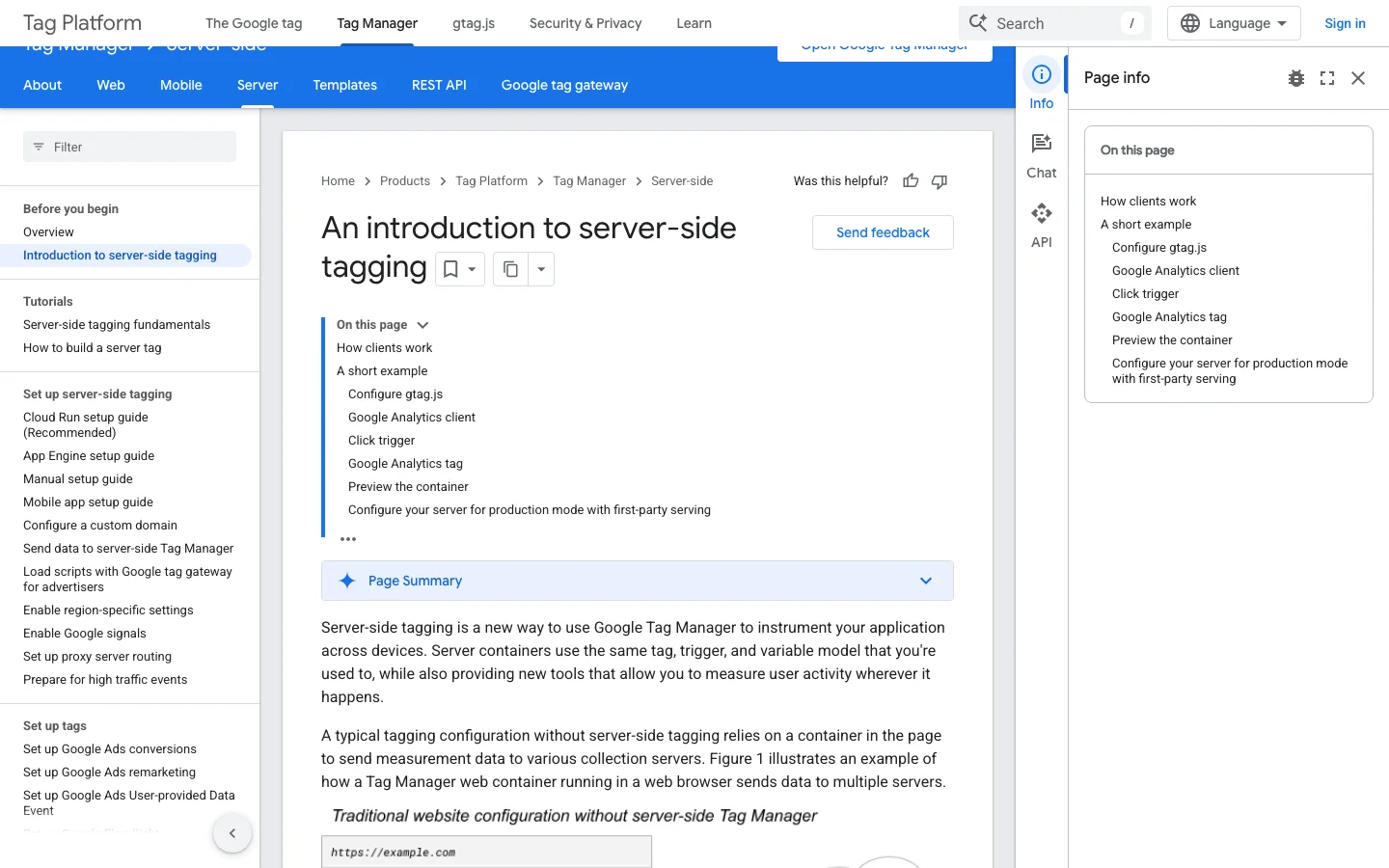
Tagging côté serveur : le nom que donne Google à son conteneur serveur dans Google Tag Manager. Dans la documentation de Google, les « clients » sont des adaptateurs qui récupèrent les requêtes entrantes et les transforment en événements, et les « balises » transmettent ensuite ces événements.
API serveur à serveur : Meta Conversions API, l'import de conversions hors ligne Google Ads, TikTok Events API. Elles reçoivent des événements depuis un serveur, qu'il s'agisse d'un conteneur de balises ou de votre propre back-office.
Point d'entrée propriétaire : le serveur de tagging vit sur un sous-domaine de votre site, si bien que le navigateur voit des requêtes vers votre propre domaine.
Ce que ce n'est pas
Le tracking côté serveur n'est pas un moyen de suivre des personnes qui ont refusé le consentement. Si un visiteur refuse dans votre bannière de consentement, votre serveur doit respecter ce choix exactement comme le ferait le navigateur. Ce n'est pas non plus une solution miracle pour de mauvaises données : si votre couche de données envoie une mauvaise valeur de commande, le serveur transmet la mauvaise valeur, plus vite.
Critère
Tracking côté client
Tracking côté serveur
Où s'exécutent les balises
Dans le navigateur du visiteur
Sur votre serveur de tagging
Requêtes depuis la page
Une par éditeur
Un seul flux vers votre domaine
Durée de vie des cookies dans Safari
Cookies JavaScript limités à 7 jours
Les cookies posés par le serveur peuvent durer plus longtemps, si l'installation est bonne
Contrôle des données envoyées aux éditeurs
Faible : chaque script lit ce qu'il peut
Élevé : vous choisissez chaque champ
Coût
Gratuit
Hébergement, à partir d'environ 90 $ par mois en production
Compétences requises
Bases de Tag Manager
Tag Manager, hébergement cloud, DNS, débogage
Tracking côté client ou côté serveur
Côté client
Gratuit et rapide à installer
Chaque script d'éditeur lit la page
Cookies courts dans Safari
Beaucoup de requêtes tierces
Côté serveur
Un seul flux vers votre propre domaine
Vous filtrez chaque champ envoyé
Cookies propriétaires plus durables
Coût d'hébergement et maintenance
Comment fonctionne le tracking côté serveur, requête par requête
Prenons un achat sur une boutique en ligne. Voici ce qui se passe avec un conteneur serveur Google Tag Manager.
La page de confirmation de commande envoie un événement purchase dans la couche de données, avec l'identifiant de commande, la valeur, la devise et les articles.
La balise Google du navigateur (conteneur web ou gtag.js) envoie cet événement, non pas à google-analytics.com, mais à https://data.yoursite.com/g/collect.
Le serveur de tagging reçoit la requête HTTP. Le client GA4 la « réclame » et construit un objet événement.
Les déclencheurs du conteneur serveur vérifient le nom de l'événement et l'état du consentement.
Les balises serveur se déclenchent : une balise GA4 transmet l'événement à Google Analytics, une balise de conversion Google Ads à Google Ads, une balise Meta Conversions API à Meta.
Le serveur répond au navigateur, et peut poser un cookie propriétaire dans cette réponse HTTP.
Le parcours d'un événement en tracking côté serveur
Couche de donnéesLa page envoie l'événement et ses paramètres.
Balise navigateurEnvoie une seule requête à votre sous-domaine.
ClientLe conteneur serveur récupère la requête et construit l'événement.
TransformationVous supprimez, hachez ou enrichissez des champs.
Balises serveurTransmettent l'événement à GA4, Ads, Meta ou votre CRM.
RéponseLe serveur pose les cookies propriétaires et répond au navigateur.
Clients, balises et modèle d'événements
La présentation du tagging côté serveur de Google explique que les clients sont vérifiés par ordre de priorité, et que le premier qui réclame une requête la traite. Deux clients sont intégrés : Google Analytics et Measurement Protocol. Ce détail compte : si vous ajoutez un client personnalisé (par exemple pour recevoir les webhooks de votre prestataire de paiement), donnez-lui la bonne priorité, sinon le client GA4 ne verra jamais certaines requêtes, ou verra celles qu'il ne doit pas voir.
Ce que le navigateur fait encore
Le navigateur exécute toujours une balise, collecte le contexte de la page et conserve l'état du consentement. Le tracking côté serveur réduit le nombre de scripts, il n'en supprime pas tous. Une installation « pure », sans aucune balise dans le navigateur, est possible (les événements viennent uniquement de votre back-end), mais vous perdez alors les pages vues, le défilement et les identifiants client, sauf si vous les recréez vous-même.
Pourquoi les entreprises passent au tracking côté serveur
Il y a quatre raisons concrètes. L'ordre dépend de votre activité : un site e-commerce tient d'abord à l'attribution publicitaire, une banque à la maîtrise des données.
1. Des cookies qui survivent à Safari
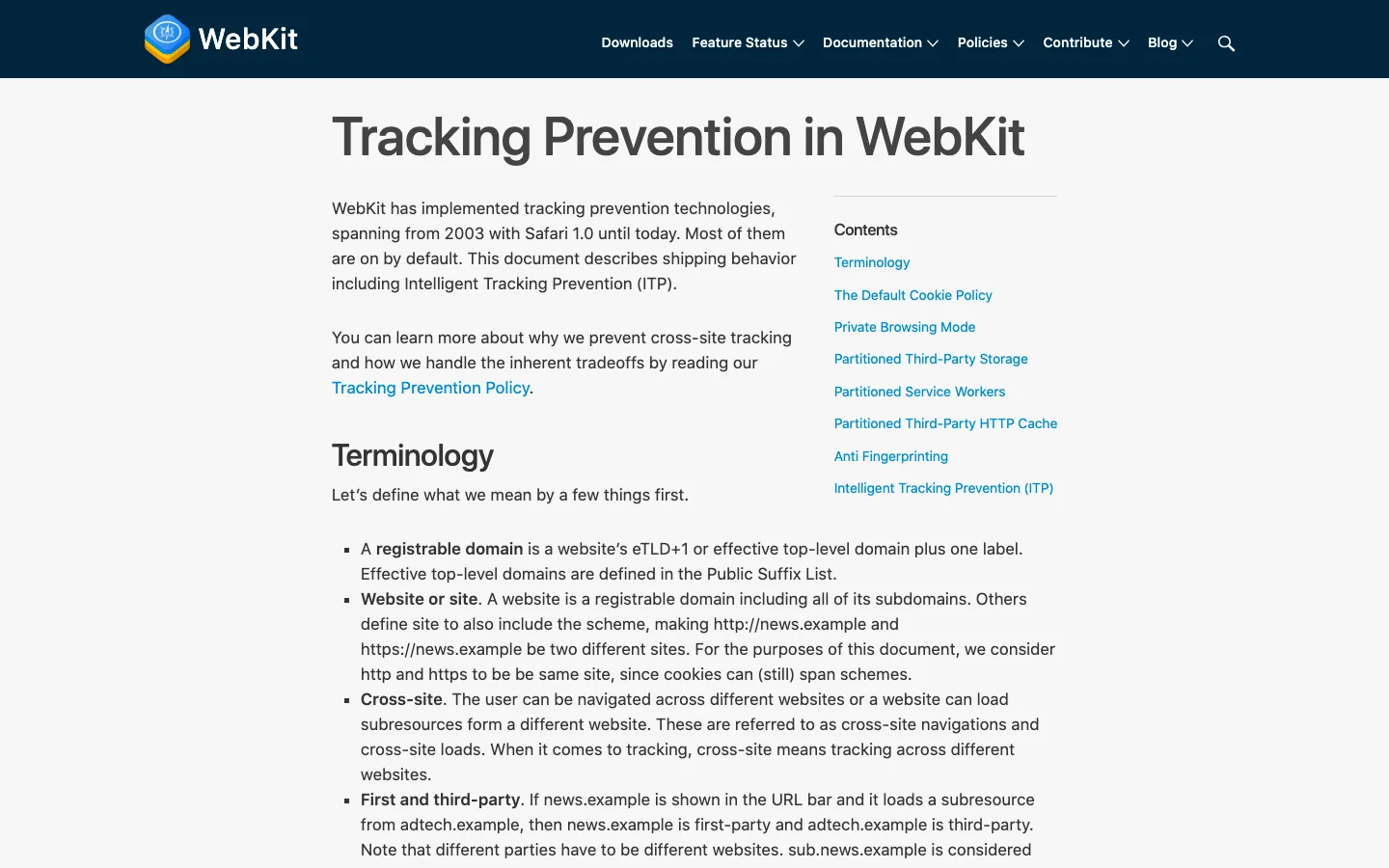
La documentation de WebKit sur la prévention du pistage indique que Safari supprime les cookies créés en JavaScript après 7 jours sans interaction, et les limite à 24 heures quand l'URL d'arrivée contient un paramètre de suivi (un gclid ou un fbclid, par exemple). Un visiteur qui clique sur votre annonce le lundi et achète dix jours plus tard ressemble à un nouveau visiteur. Les cookies posés par un serveur dans la réponse HTTP sont traités autrement, mais la même page prévient que les cookies posés via un CNAME masqué ou un masquage d'IP tierce sont eux aussi limités à 7 jours. C'est le cœur technique du sujet : le gain n'existe que si votre serveur de tagging est réellement propriétaire, sur la même infrastructure que votre site.
Les limites de Safari sur les cookies de suivi
7 joursdurée de vie maximale d'un cookie JavaScript sans interaction de l'utilisateur
24 heureslimite quand l'URL d'arrivée contient un paramètre tel que gclid
7 jourslimite des cookies serveur détectés derrière un CNAME ou un masquage d'IP tierce
Source : WebKit, Tracking Prevention in WebKit
2. Moins de requêtes bloquées
Les bloqueurs de publicité et les extensions de confidentialité fonctionnent surtout avec des listes de domaines connus et de modèles d'URL. Une requête vers google-analytics.com/g/collect figure sur toutes les listes. Une requête vers votre propre sous-domaine est moins souvent bloquée. Soyez honnête dans votre planification : certaines listes bloquent déjà les points d'accès serveur courants, et les chemins par défaut /gtm.js et /g/collect sont bien connus. Le tracking côté serveur récupère une partie des données, pas la totalité.
3. Le contrôle des données personnelles
C'est l'avantage le plus sous-estimé. Dans le conteneur serveur, vous décidez quels champs quittent votre infrastructure. Vous pouvez supprimer l'adresse IP avant de la transmettre à un éditeur, tronquer le user agent, retirer les paramètres d'URL qui contiennent un e-mail, hacher un numéro de téléphone avant de l'envoyer à Meta. Dans le navigateur, un script d'éditeur peut lire toute la page ; sur votre serveur, il ne reçoit que ce que vous envoyez.
4. Une page plus légère
Chaque script d'éditeur que vous déplacez sur le serveur est un script de moins que le navigateur doit télécharger, analyser et exécuter. Sur un site qui charge cinq ou six balises marketing, le thread principal respire. Cela aide vos indicateurs d'interaction, qui comptent pour le SEO de vitesse de page et pour les Core Web Vitals. Mesurez avant et après : le gain dépend du nombre de balises que vous retirez réellement de la page.
Le tracking côté serveur vaut-il le coup pour vous ?
Vous dépensez un budget réel sur Google Ads ou Meta et dépendez de leurs données de conversion
Une part importante de vos visiteurs utilise Safari ou un iPhone
Vous devez contrôler les données personnelles qui parviennent à chaque éditeur
Votre page charge de nombreux scripts marketing
Vous tenez un petit blog avec GA4 seul et sans publicité
Personne dans l'équipe ne sait maintenir un serveur cloud
Avec le tracking côté serveur, le navigateur parle à votre serveur, et votre serveur décide de ce que reçoit chaque éditeur.
Tagging côté serveur ou côté client : lequel choisir pour chaque balise
Gardez une balise dans le navigateur quand elle a besoin de la page elle-même : profondeur de défilement, clics, champs de formulaire et bannière de consentement. Déplacez une balise vers votre serveur quand vous devez contrôler les champs qu'elle envoie, ou quand sa donnée est créée après la visite. La plupart des installations abouties utilisent les deux.
Les balises qui fonctionnent bien côté serveur
Google Analytics 4 et Google Ads : les balises serveur lisent les mêmes événements que la balise du navigateur et les transmettent, avec les cookies propriétaires décrits plus haut.
Meta Conversions API : le serveur envoie l'achat avec des identifiants hachés, tandis que le Pixel peut rester dans le navigateur.
Événements du back-office : remboursements, renouvellements et ventes conclues dans le CRM. Le navigateur ne les voit jamais, seul un appel serveur peut donc les envoyer, avec les champs d'attribution qui les relient à une campagne (voir notre guide de l'attribution marketing).
Les balises qui doivent rester dans le navigateur
La bannière de consentement : le visiteur fait son choix sur son appareil, la bannière s'exécute donc là-bas. Le serveur ne fait que lire l'état du consentement envoyé par le navigateur.
Cartes de chaleur et enregistrements de session : ils ont besoin de la page, de la souris et des champs du formulaire. Un serveur n'a rien de tout cela.
Pages vues et ID client : c'est le navigateur qui les crée. Sans balise dans le navigateur, il faut les reconstruire soi-même.
Un test rapide pour chaque balise
Question
Si oui
Si non
La balise a-t-elle besoin de la page (DOM, défilement, clics) ?
La garder dans le navigateur
Envisager le serveur
Faut-il supprimer ou hacher des champs avant que l'éditeur ne les reçoive ?
La déplacer vers le serveur
Les deux modèles conviennent
L'événement est-il créé après la visite (remboursement, renouvellement, statut CRM) ?
L'envoyer depuis votre back-end
Garder l'événement du navigateur
Le même événement existe-t-il des deux côtés ?
Partager un seul ID d'événement des deux côtés
Ne garder qu'un seul chemin
Ce qui change quand une balise change de place
Le débogage change aussi. Une balise du navigateur affiche ses erreurs dans la console du navigateur et dans l'onglet réseau. Une balise serveur les affiche dans l'aperçu du serveur et dans les journaux Cloud Run, donc vérifiez les deux après chaque modification. Chaque balise serveur ajoute aussi un saut, si bien que l'événement arrive un peu plus tard chez l'éditeur. Si une plateforme signale un écart, comparez les horodatages de l'aperçu serveur avec la requête du navigateur.
Astuce
Déplacez une balise à la fois, en commençant par celle dont vous avez le plus besoin de contrôler les champs. Faites tourner les deux versions pendant une semaine au moins, et comparez les chiffres avant de supprimer la balise du navigateur.
Les architectures : quatre façons de faire du tracking côté serveur
« Tracking côté serveur » recouvre plusieurs conceptions. Elles ne s'excluent pas : beaucoup d'installations matures en combinent deux ou trois. Les voici, de la plus courante à la plus sur mesure.
1. Conteneur serveur GTM sur Google Cloud (auto-hébergé)
Principe : vous déployez l'image officielle de tagging serveur de Google sur Cloud Run, dans votre propre projet Google Cloud. Quand l'utiliser : vous utilisez déjà Google Tag Manager et voulez un contrôle total. Avantages : image officielle, vos données restent dans votre projet cloud, vous choisissez la région (utile pour la résidence des données en Europe). Limites : vous gérez la montée en charge, la facturation, les mises à jour et le répartiteur de charge. Exemple : un distributeur déploie dans europe-west1 avec 2 instances minimum, relie data.shop.com via un répartiteur de charge, et envoie GA4, Google Ads et Meta depuis le même conteneur.
2. Conteneur serveur GTM sur un hébergeur géré
Principe : un hébergeur spécialisé fait tourner le même conteneur Google à votre place, et vous pointez un sous-domaine vers lui. Quand l'utiliser : vous voulez du tagging côté serveur sans gérer d'infrastructure cloud. Avantages : mise en place rapide, souvent un prix d'entrée plus bas pour un petit trafic, fonctions en plus (chemins de chargeur personnalisés, cookie keeper). Limites : un nouveau sous-traitant de données à déclarer dans vos contrats et votre politique de confidentialité, et une dépendance envers un tiers. Exemple : une boutique de 3 personnes met son serveur en route en une après-midi et paie un forfait mensuel selon le nombre de requêtes.
3. API serveur à serveur directes depuis votre back-end
Principe : votre application (Shopify, WooCommerce, votre propre back-office) envoie les conversions directement à Meta Conversions API, à Google Ads ou au Measurement Protocol de GA4, au moment où la commande est enregistrée dans la base de données. Quand l'utiliser : pour les événements qui se produisent hors du navigateur (remboursements, renouvellements d'abonnement, ventes hors ligne, un prospect qui devient client dans le CRM). Avantages : les données les plus fiables, puisqu'elles viennent de votre base. Limites : temps de développement, et vous devez transmettre les identifiants du navigateur (identifiant client, fbp, gclid) pour garder l'attribution. Exemple : une société de logiciels envoie un événement « prospect qualifié » à Google Ads quand l'équipe commerciale marque l'affaire comme gagnée, 3 semaines après le premier clic.
4. Balisage en périphérie et CDN
Principe : la logique de balisage s'exécute sur votre CDN, au plus près du visiteur (Cloudflare Zaraz, workers en périphérie). Quand l'utiliser : votre site est déjà derrière ce CDN et vous voulez le trajet le plus court. Avantages : même domaine par conception, latence très faible, pas de serveur séparé. Limites : moins de modèles d'éditeurs que Google Tag Manager, et une partie de votre mesure reste liée à votre fournisseur de CDN. Exemple : un média derrière Cloudflare déplace ses balises d'analyse et de publicité en périphérie pour retirer les scripts tiers de chaque page.
Architecture
Effort de mise en place
Coût d'exploitation
Maîtrise des données
Idéal pour
GTM serveur sur Google Cloud
Élevé
À partir d'environ 90 $ par mois
Totale
Équipes techniques, règles de données strictes
GTM serveur sur hébergeur géré
Faible
Forfait selon le nombre de requêtes
Élevée, avec un sous-traitant de plus
Petits et moyens sites
API back-end
Élevé (développement)
Faible
Totale
Événements hors ligne, CRM et abonnements
Balisage en périphérie ou CDN
Moyen
Inclus ou faible
Élevée
Sites déjà sur ce CDN
Note
L'installation la plus solide pour les activités dépendantes de la publicité est en général hybride : un conteneur serveur GTM pour les événements du navigateur, plus des appels API depuis le back-end pour les événements que le navigateur ne voit jamais (remboursements, renouvellements, affaires gagnées dans le CRM).
Ce que cela coûte réellement
La documentation de mise en place sur Cloud Run de Google donne les chiffres de référence. Chaque serveur est une instance Cloud Run avec 1 vCPU et 0,5 Go de mémoire, sur le modèle de facturation « CPU toujours alloué », soit environ 45 $ par mois et par serveur. Google recommande un minimum de 2 instances en production pour réduire le risque de perte de données, et estime que 2 à 10 serveurs peuvent traiter de 35 à 350 requêtes par seconde, selon le nombre et le type de balises.
Les chiffres de référence de Google pour un serveur de tagging
45 $par serveur et par mois (1 vCPU, 0,5 Go)
2instances minimum recommandées en production
35 à 350requêtes par seconde pour 2 à 10 serveurs
Source : Google Tag Platform, guide de mise en place sur Cloud Run
Budgétez toute la facture, pas seulement les serveurs
Calcul : 2 instances minimum, soit environ 90 $ par mois avant les pics de trafic.
Serveur de prévisualisation : un service Cloud Run séparé pour le débogage. Gardez-le à 0 instance minimum pour qu'il ne coûte presque rien quand il n'est pas utilisé.
Répartiteur de charge et trafic sortant : nécessaires pour un domaine personnalisé sur Cloud Run dans beaucoup de configurations, facturés à part.
Journalisation : les journaux de requêtes d'un serveur chargé peuvent coûter plus cher que les serveurs eux-mêmes. Désactivez la journalisation des requêtes en production, ou routez-la avec un filtre d'exclusion.
Humain : installation, tests et maintenance. C'est souvent le poste le plus lourd.
Attention
L'option de provisionnement automatique de Tag Manager crée un serveur de taille test. Elle convient à un essai, pas à un trafic de production. Avant la mise en ligne, déployez une configuration de production avec au moins 2 instances minimum.
Étape par étape : mettre en place le tracking côté serveur avec Google Tag Manager
C'est le parcours du cas le plus courant : un site avec GA4, Google Ads et Meta, auto-hébergé sur Google Cloud. Prévoyez deux à cinq jours pour un premier projet, tests compris.
La mise en place en 7 étapes
AuditListez chaque balise, événement et règle de consentement actuels.
Créer le conteneur serveurDans Tag Manager, choisissez Serveur comme plateforme cible.
Déployer sur Cloud Run2 instances minimum, une région européenne si vos utilisateurs sont en Europe.
Associer un sous-domaine propriétairedata.yoursite.com, sur la même infrastructure que votre site.
Router la balise GoogleRenseignez server_container_url dans le conteneur web.
Ajouter les balises serveurGA4, Google Ads, Meta Conversions API, avec contrôles de consentement.
Tester, comparer, publierMode aperçu, puis exécution parallèle face à vos anciens chiffres.
Étape 1 : faites l'inventaire de l'existant
Exportez votre conteneur web et listez chaque balise, déclencheur et variable. Notez les événements qui comptent pour l'argent (achat, prospect, inscription) et la catégorie de consentement à laquelle appartient chaque balise. Si votre suivi actuel est confus, corrigez-le d'abord : notre guide sur le suivi des conversions dans GA4, Google Ads et Meta donne le modèle d'événements propre pour repartir.
Étape 2 : créer le conteneur serveur
Dans Google Tag Manager, créez un nouveau conteneur et choisissez « Serveur » comme plateforme cible. Choisissez « Provisionner manuellement le serveur de tagging » et copiez la chaîne de configuration du conteneur. Vous en aurez besoin dans la variable CONTAINER_CONFIG. Si Tag Manager vous est nouveau, commencez par notre guide Google Tag Manager.
Étape 3 : déployer le serveur de tagging sur Cloud Run
Déployez d'abord le serveur de prévisualisation, puis le serveur de tagging de production. La commande de production, adaptée du guide de Google :
Vérifiez le point de contrôle de santé après le déploiement. Un serveur en bonne santé répond ok :
curl https://YOUR-CLOUD-RUN-URL/healthy
Étape 4 : associer un sous-domaine réellement propriétaire
C'est là que la plupart des installations perdent le bénéfice des cookies. Choisissez un sous-domaine comme data.yoursite.com ou sst.yoursite.com (évitez des noms comme analytics, tracking ou gtm, que certaines listes de blocage visent). Deux options :
Chemin du même domaine : servez le serveur de tagging sous un chemin de votre domaine principal (yoursite.com/metrics/) via votre répartiteur de charge ou votre CDN. Les requêtes et l'adresse IP sont celles de votre site. C'est le choix le plus solide face aux contrôles d'IP de Safari.
Sous-domaine avec enregistrements A pointant vers l'IP d'un répartiteur de charge. Plus simple, mais si cette IP se trouve dans une plage très différente de celle de votre site principal, Safari peut traiter les cookies comme un masquage d'IP tierce et les limiter à 7 jours.
Un CNAME vers le nom d'hôte d'un éditeur est l'option la plus faible pour la durée des cookies, pour la raison donnée par WebKit plus haut. Après l'association, vérifiez les en-têtes de réponse de votre point d'entrée avec notre vérificateur d'en-têtes HTTP gratuit : vous devez voir votre propre domaine dans l'en-tête Set-Cookie, avec Secure, HttpOnly et une valeur SameSite.
Étape 5 : router la balise du navigateur vers votre serveur
Dans le conteneur web, ouvrez la balise Google et ajoutez le paramètre de configuration server_container_url avec votre sous-domaine. Avec gtag.js directement :
Vous pouvez aussi servir le script Tag Manager depuis votre domaine, pour que le conteneur web se charge depuis https://data.yoursite.com/gtm.js au lieu de googletagmanager.com. Activez pour cela le client Web Container dans le conteneur serveur.
Étape 6 : ajouter les balises serveur
GA4 : une balise « Google Analytics: GA4 » déclenchée sur tous les événements pris en charge par le client GA4.
Google Ads : un lien de conversion et une balise de suivi des conversions sur l'événement d'achat. Combinez-la avec les conversions améliorées, qui envoient un e-mail haché pour améliorer l'appariement.
Meta Conversions API : un modèle de la galerie, avec votre jeton d'accès stocké comme variable serveur, jamais dans le navigateur.
Consentement : chaque balise serveur vérifie l'état du consentement reçu du navigateur avant de se déclencher.
Étape 7 : tester, comparer, puis publier
Ouvrez le mode aperçu dans les deux conteneurs en même temps. Dans l'aperçu serveur, vérifiez pour chaque événement : quel client l'a réclamé, quelles balises se sont déclenchées, et la requête sortante exacte vers chaque éditeur. Faites ensuite tourner l'ancienne et la nouvelle installation en parallèle pendant une à deux semaines, sur des propriétés GA4 séparées ou avec une déduplication soignée, et comparez sessions, conversions et revenus par jour avant de couper les anciennes balises.
La présentation du tagging côté serveur de Google : clients, balises et modèle d'événements.
Consentement, RGPD et tracking côté serveur
Déplacer les balises vers un serveur change le trajet des données, pas la base légale de leur collecte. En Europe, lire ou écrire un cookie pour l'analyse ou la publicité exige toujours un consentement au titre des règles ePrivacy, et les données personnelles relèvent toujours du RGPD, où qu'elles soient traitées.
Transmettre l'état du consentement au serveur
Avec le Google Consent Mode, le navigateur envoie l'état du consentement dans chaque requête (le paramètre gcs dans les requêtes GA4). Dans le conteneur serveur, lisez-le et bloquez les balises hors Google lorsque le consentement publicitaire est refusé. Pour les balises sans logique de consentement intégrée, ajoutez une condition de déclenchement explicite. Un serveur qui ignore l'état du consentement envoie les données de tout le monde à Meta : le risque juridique est plus élevé qu'avec des balises côté client, car personne ne peut le voir depuis le navigateur.
Utiliser le serveur pour minimiser les données
Supprimez ou tronquez l'adresse IP avant de la transmettre aux éditeurs autres que Google.
Retirez les paramètres d'URL qui peuvent contenir des données personnelles (email, phone, token).
Hachez les identifiants en SHA-256 avant de les envoyer aux plateformes publicitaires, après les avoir normalisés (minuscules, sans espaces superflus).
Choisissez une région d'hébergement dans l'Union européenne si vos visiteurs sont européens.
Votre bannière de consentement reste le socle. Si vous en choisissez une, comparez les options dans notre liste des meilleurs logiciels de gestion du consentement aux cookies, et vérifiez qu'elle prend en charge le Google Consent Mode v2.
Avant et après : ce qui arrive à Meta après un achat
Pixel côté client
Adresse IP et user agent complets
URL complète de la page, paramètres compris
Tout ce que le script peut lire sur la page
Balise serveur
Seulement les champs que vous mappez
E-mail haché, URL nettoyée
Bloquée quand le consentement est refusé
Plateforme par plateforme : GA4, Google Ads, Meta
Google Analytics 4
Le client GA4 garde le format standard du cookie _ga, donc vos sessions se poursuivent après le changement. Une bonne pratique consiste à laisser le serveur poser le cookie FPID (identifiant client géré par le serveur, HttpOnly), que les limites JavaScript de Safari ne touchent pas. Attention : passer à FPID modifie une fois l'identifiant client des utilisateurs récurrents. Prévoyez donc la migration une semaine calme et notez-la dans vos rapports.
Google Ads
Activez le Conversion Linker dans le conteneur serveur pour que le gclid soit stocké dans un cookie propriétaire posé par le serveur. Avec la limite de 24 heures sur les cookies JavaScript après un clic publicitaire dans Safari, ce seul changement peut récupérer des conversions survenues plusieurs jours après le clic. Ajoutez les conversions améliorées et, pour les prospects, l'import de conversions hors ligne depuis votre CRM.
Meta Conversions API et déduplication
La plupart des sites gardent le Pixel dans le navigateur et ajoutent la Conversions API sur le serveur. Meta reçoit alors chaque événement deux fois et doit les fusionner. La documentation de déduplication de Meta est claire : l'eventID du Pixel doit correspondre au event_id du serveur, les noms d'événements doivent correspondre, et les événements ne sont dédupliqués que s'ils arrivent à moins de 48 heures d'intervalle. Générez l'identifiant une seule fois dans la couche de données, et utilisez-le des deux côtés :
Utilisez le numéro de commande comme identifiant d'événement pour les achats. Il est unique, stable, et vous permet de vérifier la déduplication dans le Gestionnaire d'événements de Meta en cherchant une seule commande.
Erreurs courantes avec le tracking côté serveur
1. Un domaine « propriétaire » qui ne l'est pas vraiment
Ce que c'est : un CNAME vers un nom d'hôte d'éditeur, ou des enregistrements A pointant vers une IP éloignée de l'infrastructure de votre site. Comment le repérer : dans Safari, ouvrez l'inspecteur Web, l'onglet Stockage, et regardez l'expiration du cookie _ga ou FPID un jour après une visite : s'il affiche 7 jours, la limite est appliquée. Comment le corriger : servez le serveur de tagging sous votre domaine principal via votre répartiteur de charge ou votre CDN, ou sur des IP qui partagent la plage de votre site.
2. Le double comptage
Ce que c'est : les anciennes balises GA4 ou Ads côté client se déclenchent encore à côté du nouveau flux serveur. Comment le repérer : les sessions ou conversions bondissent de près de 100 % le jour du changement ; dans Tag Assistant, vous voyez deux requêtes collect par page. Comment le corriger : supprimez ou mettez en pause chaque balise directe vers un éditeur dans le conteneur web une fois les balises serveur actives, et gardez une seule route par événement.
3. Ignorer l'état du consentement
Ce que c'est : les balises serveur se déclenchent pour chaque événement, quel que soit le choix du visiteur. Comment le repérer : refusez tous les cookies, achetez un produit test, et regardez dans l'aperçu serveur : si la balise Meta s'est déclenchée, le problème est là. Comment le corriger : ajoutez des conditions de consentement à chaque déclencheur non Google, et appuyez-vous sur le comportement de consentement intégré aux balises Google.
4. Des clés de déduplication manquantes
Ce que c'est : le Pixel et la Conversions API envoient le même achat sans identifiant d'événement commun. Comment le repérer : Meta annonce plus d'achats que votre back-office, et le Gestionnaire d'événements affiche une faible déduplication. Comment le corriger : générez event_id dans la couche de données et mappez-le dans le Pixel comme dans la balise serveur.
5. Un serveur de test en production
Ce que c'est : le serveur d'essai provisionné automatiquement traite du trafic réel. Comment le repérer : des trous dans les données aux pics de trafic, des erreurs 5xx ou des délais d'attente dans les journaux Cloud Run. Comment le corriger : redéployez avec au moins 2 instances minimum et un maximum dimensionné sur vos requêtes par seconde en pointe.
6. Des identifiants d'attribution perdus
Ce que c'est : les événements back-end arrivent à Google Ads ou Meta sans gclid, fbp, fbc ni identifiant client. Comment le repérer : les événements serveur apparaissent dans la plateforme mais ne sont pas attribués aux campagnes. Comment le corriger : stockez ces identifiants avec la commande ou le prospect au moment de la visite, et envoyez-les avec l'événement serveur.
7. Des coûts de journaux qui explosent
Ce que c'est : Cloud Logging enregistre chaque requête. Comment le repérer : la facture Google Cloud affiche la journalisation au-dessus du calcul. Comment le corriger : désactivez la journalisation des requêtes dans le serveur de tagging, ou ajoutez un filtre d'exclusion, et ne gardez que les journaux d'erreurs.
Checklist avant la mise en ligne
Le point de contrôle de santé répond ok sur votre sous-domaine
Set-Cookie affiche votre domaine, Secure et HttpOnly
Les anciennes balises éditeurs côté client sont supprimées
Un consentement refusé bloque les balises serveur hors Google
event_id est partagé entre le Pixel et la Conversions API
2 instances minimum en production
La journalisation des requêtes est désactivée
Une exécution parallèle comparée sur 1 à 2 semaines
Mesurer le résultat après le changement
Ne jugez pas le tracking côté serveur au ressenti. Comparez les deux semaines avant et après sur les chiffres qui doivent bouger :
Utilisateurs récurrents dans Safari : leur part devrait augmenter si les cookies durent plus longtemps.
Conversions par plateforme face au back-office : l'écart entre Google Ads, Meta et vos commandes réelles devrait se réduire.
Conversions attribuées avec un long délai : les conversions survenant plus de 7 jours après le clic devraient apparaître plus souvent.
Indicateurs d'interaction : si vous avez retiré des scripts de la page, vérifiez les données terrain dans le rapport Core Web Vitals un mois plus tard.
Pour garder des sources de campagne propres dans GA4 pendant la comparaison, balisez vos liens de façon cohérente avec notre générateur d'UTM gratuit. Et rappelez-vous qu'une partie du trafic reste invisible, quoi que vous fassiez : les visites venant des assistants IA arrivent souvent sans référent, comme l'explique notre page sur le trafic sombre des IA.
Astuce
Vos outils d'analyse ne voient que les visiteurs qui cliquent. Pour savoir si ChatGPT, Gemini, Claude ou Perplexity citent votre marque, le suivi des mentions IA de Sorank vérifie pour vous les réponses de ces assistants.
Où aller ensuite
Commencez petit. Passez GA4 en premier, vérifiez les chiffres, puis ajoutez Google Ads, puis Meta. Chaque étape est réversible tant que vous conservez l'ancienne version du conteneur web. Si votre budget ou votre équipe ne permet pas un serveur auto-hébergé aujourd'hui, la voie API back-end pour vos conversions clés (achat ou prospect qualifié) vous donne déjà les données les plus fiables pour l'argent que vous dépensez en publicité.
La documentation de WebKit détaille les limites de cookies qui rendent indispensable une installation réellement propriétaire.
Questions fréquentes
Le tracking côté serveur est-il conforme au RGPD ?
Oui, si vous recueillez le même consentement qu'avec les balises du navigateur. Le tracking côté serveur change où circulent les données, pas la base légale : quand un visiteur refuse les cookies, vos balises serveur ne doivent pas envoyer de données aux régies publicitaires. Cela aide même la conformité, car vous pouvez retirer les adresses IP et les champs personnels avant que les données ne quittent votre infrastructure.
Combien coûte le tracking côté serveur ?
Google estime environ 45 $ par mois et par serveur Cloud Run, et recommande au moins 2 instances en production, soit environ 90 $ par mois avant les pics de trafic, le répartiteur de charge et les journaux. Les hébergeurs gérés proposent des forfaits selon le nombre de requêtes, parfois moins chers pour les petits sites. Le temps de mise en place et de maintenance reste souvent le plus gros coût.
Le tracking côté serveur contourne-t-il les bloqueurs de publicité ?
En partie. Les requêtes vers votre propre sous-domaine sont bloquées moins souvent que celles vers google-analytics.com, mais certaines listes de blocage visent déjà les points d'accès serveur courants. Attendez-vous à récupérer une partie des données perdues, pas la totalité, et ne l'utilisez jamais pour suivre des visiteurs qui ont refusé le consentement.
y!
Recevez gratuitement votre plan de contenu pour 30 jours
Nous analysons vos concurrents, votre site et votre visibilité dans les IA pour créer gratuitement un plan de contenu sur mesure.
“J'ai testé Sorank sur un vrai site client et c'est dingue. Il fait tout ce qu'une agence facture 1'500€ par mois. Là, ça part en production sur ce client.”Guillaume Guersanguersanguillaume.com
“Nous sommes une agence Ads et nous voulions remettre notre SEO sur les rails une bonne fois pour toutes. Sorank nous a donné une vue claire de notre site, nous a aidés à prioriser les optimisations et à structurer correctement notre contenu. L'outil est facile à utiliser, bien pensé pour une équipe et très pratique pour centraliser le suivi sans avoir à jongler entre plusieurs plateformes. Une base très solide pour repartir à zéro avec notre SEO.”Gaspard MadouiAgence Publicitaire
Dominiqueflight-sensations-idf.comLoisirs et aviation
“J'ai simplement laissé le logiciel Sorank faire son travail, et aujourd'hui mon DR est de 25 et ma page se positionne mieux.”Lucas Flandrefoundertrace.fr
“Je me suis spécialisée en GEO grâce à Sorank. Le GEO Leaderboard me permet de montrer à mes clients leur positionnement vs leurs concurrents sur ChatGPT. C'est un vrai différenciateur commercial.”MélanieSEO indépendant
“Excellent service, fonctionne bien pour notre site web et nous aide à comprendre comment l'améliorer pour mieux nous positionner sur Google et ailleurs. Félicitations, continuez, je vous le recommande.”Hugo T.Marchand en ligne