A magánszféra fontos számunkra, ezért lehetőséged van kikapcsolni bizonyos típusú tárolókat, amelyekre a weboldal alapvető működéséhez nincs szükség. A kategóriák letiltása befolyásolhatja a weboldal használatának élményét. További információ (Sütikezelési szabályzat)
Server side tracking: hogyan működik, mibe kerül és hogyan állítsd be
A szerveroldali követés magyarázata: architektúrák, valós Google Cloud-költségek, GTM-beállítás lépésről lépésre, Safari süti-korlátok és elkerülendő hibák.
Csapat, amely feltérképezi, hogyan jutnak el a weboldal eseményei a böngészőből a saját szerverükre, mielőtt elérnék az elemző és hirdetési platformokat.
Eszközök
Ezen az oldalon
Röviden
a szerveroldali követés (server side tracking) a mérőcímkéidet a látogató böngészőjéből egy általad irányított szerverre helyezi át, jellemzően egy Google Tag Manager szerverkonténerre, például a data.yoursite.com aldomainen. A böngésző egyetlen eseményfolyamot küld a szerveredre, a szerver pedig eldönti, mit tisztítson meg, mit gazdagítson és mit továbbítson a Google Analytics 4-nek, a Google Adsnek, a Metának vagy a CRM-rendszerednek. Hosszabb életű, első féltől származó sütiket, kevesebb blokkolt kérést, könnyebb oldalt és valódi kontrollt kapsz a személyes adatok felett. Ez viszont pénzbe kerül (egy éles Google Cloud-beállítás havonta nagyjából $90-tól indul), és nem váltja ki a hozzájárulást.
3 nap ingyen, utána bármikor leállhatsz. 90 napos eredménygarancia, feltételekhez kötve.
Mi a szerveroldali követés, és mi nem az
A klasszikus követésnél minden használt eszköz a saját JavaScriptjét tölti be a látogató böngészőjében. A Google Analytics, a Google Ads-címke, a Meta Pixel, a LinkedIn, a TikTok és a Hotjar mind a saját domainjére nyit külön kapcsolatot, és azt gyűjti, amit akar. Az oldal a tiéd, de az, ami elhagyja, már nem.
A szerveroldali követésnél a böngésző az eseményeit egy olyan végpontra küldi, amely a tiéd. Ez a végpont, a "címkekezelő szerver", megkapja a nyers kérést, standard eseménnyé alakítja, majd szerveroldali címkék futnak le, amelyek az esemény egy változatát továbbítják az egyes szolgáltatóknak. A szolgáltató soha nem beszél közvetlenül a látogató böngészőjével.
A szükséges fogalmak
Kliensoldali követés: a címkék a böngészőben futnak, és közvetlenül minden szolgáltatónak küldik az adatot.
Szerveroldali címkézés: a Google elnevezése a Google Tag Manager szerverkonténerére. A Google saját dokumentációjában a "kliensek" olyan adapterek, amelyek átveszik a beérkező kéréseket és eseményekké alakítják őket, a "címkék" pedig továbbküldik az eseményeket.
Szerver-szerver API-k: a Meta Conversions API, a Google Ads offline konverzióimportja és a TikTok Events API. Szerverről fogadják az eseményeket, akár címkekonténer, akár a saját háttérrendszered az adó.
Első féltől származó végpont: a címkekezelő szerver az oldalad egyik aldomainjén fut, így a böngésző a saját domaineden lévő kéréseket lát.
Ami nem az
A szerveroldali követés nem arra való, hogy olyan embereket kövess, akik nemet mondtak a hozzájárulásra. Ha a látogató elutasítja a sütiket a hozzájárulási bannerben, a szervernek ugyanúgy tiszteletben kell tartania a döntést, ahogy a böngészőnek. Az sem csodaszer rossz adatok ellen: ha az adatrétegből hibás rendelési érték érkezik, a szerver a hibás értéket fogja továbbítani, csak gyorsabban.
Szempont
Kliensoldali követés
Szerveroldali követés
Hol futnak a címkék
A látogató böngészőjében
A címkekezelő szervereden
Kérések az oldalról
Szolgáltatónként egy
Egy folyam a saját domainedre
A sütik élettartama Safariban
JavaScript-sütik, legfeljebb 7 nap
A szerver által beállított sütik tovább élhetnek, ha a beállítás helyes
Kontroll a szolgáltatóknak küldött adat felett
Alacsony: minden script azt olvassa, amit tud
Magas: minden mezőt te választasz ki
Költség
Ingyenes
Tárhely, éles környezetben nagyjából $90-tól havonta
Szükséges tudás
Tag Manager alapok
Tag Manager, felhőtárhely, DNS, hibakeresés
Kliensoldali és szerveroldali követés
Kliensoldali
Ingyenes és gyorsan beállítható
Minden szolgáltatói script olvassa az oldalt
Rövid sütik Safariban
Sok harmadik féltől származó kérés
Szerveroldali
Egy folyam a saját domaineden
Minden kiküldött mezőt te szűrsz
Hosszabb élettartamú, első féltől származó sütik
Tárhelyköltség és karbantartás
Hogyan működik a szerveroldali követés, kérésről kérésre
Vegyünk egy vásárlást egy webshopban. Így zajlik mindez egy Google Tag Manager szerverkonténerrel.
A rendelés-visszaigazoló oldal egy purchase eseményt tesz az adatrétegbe, a rendelésazonosítóval, az értékkel, a pénznemmel és a tételekkel.
A böngészőben futó Google-címke (webkonténer vagy gtag.js) az eseményt nem a google-analytics.com címre küldi, hanem a https://data.yoursite.com/g/collect címre.
A címkekezelő szerver megkapja a HTTP-kérést. A GA4-kliens "magáénak" tekinti, és eseményobjektumot épít belőle.
A szerverkonténer triggerei ellenőrzik az esemény nevét és a hozzájárulás állapotát.
A szerveroldali címkék lefutnak: egy GA4-címke továbbítja a Google Analyticsnek, egy Google Ads konverziós címke a Google Adsnek, egy Meta Conversions API-címke pedig a Metának.
A szerver válaszol a böngészőnek, és a HTTP-válaszban beállíthat egy első féltől származó sütit.
Egyetlen esemény útja a szerveroldali követésben
AdatrétegAz oldal elküldi az eseményt és a paramétereit.
BöngészőcímkeEgy kérést küld a te aldomainedre.
KliensA szerverkonténer átveszi a kérést, és felépíti az eseményt.
ÁtalakításEltávolítasz, hashelsz vagy gazdagítasz mezőket.
Szerveroldali címkékTovábbítják az eseményt a GA4-nek, az Adsnek, a Metának vagy a CRM-nek.
VálaszA szerver első féltől származó sütiket állít be, és válaszol a böngészőnek.
Kliensek, címkék és az eseménymodell
A Google szerveroldali címkézésről szóló áttekintése leírja, hogy a klienseket prioritási sorrendben ellenőrzik, és az első, amelyik átveszi a kérést, kezeli is azt. Két kliens beépítve érkezik: a Google Analytics és a Measurement Protocol. Ez a részlet fontos: ha egyedi klienst adsz hozzá (például a fizetési szolgáltatódtól érkező webhookok fogadására), annak megfelelő prioritást kell kapnia, különben a GA4-kliens egyes kéréseket soha nem fog látni, vagy fordítva.
Amit a böngésző még mindig csinál
A böngésző továbbra is futtat egy címkét, összegyűjti az oldal kontextusát, és nyilvántartja a hozzájárulás állapotát. A szerveroldali követés csökkenti a scriptek számát, de nem szünteti meg mindet. Lehetséges a "tiszta" szerveroldali beállítás is, amelyben egyetlen böngészőcímke sincs, és az eseményeket csak a háttérrendszered küldi. Ilyenkor azonban elveszíted az oldalmegtekintéseket, a görgetést és a kliensazonosítókat, hacsak nem építed fel őket magad.
Miért térnek át a cégek a szerveroldali követésre
Négy valós ok van. A sorrend a vállalkozástól függ: egy webshopot először a hirdetési hozzárendelés érdekel, egy bankot az adatkontroll.
1. Sütik, amelyek túlélik a Safarit
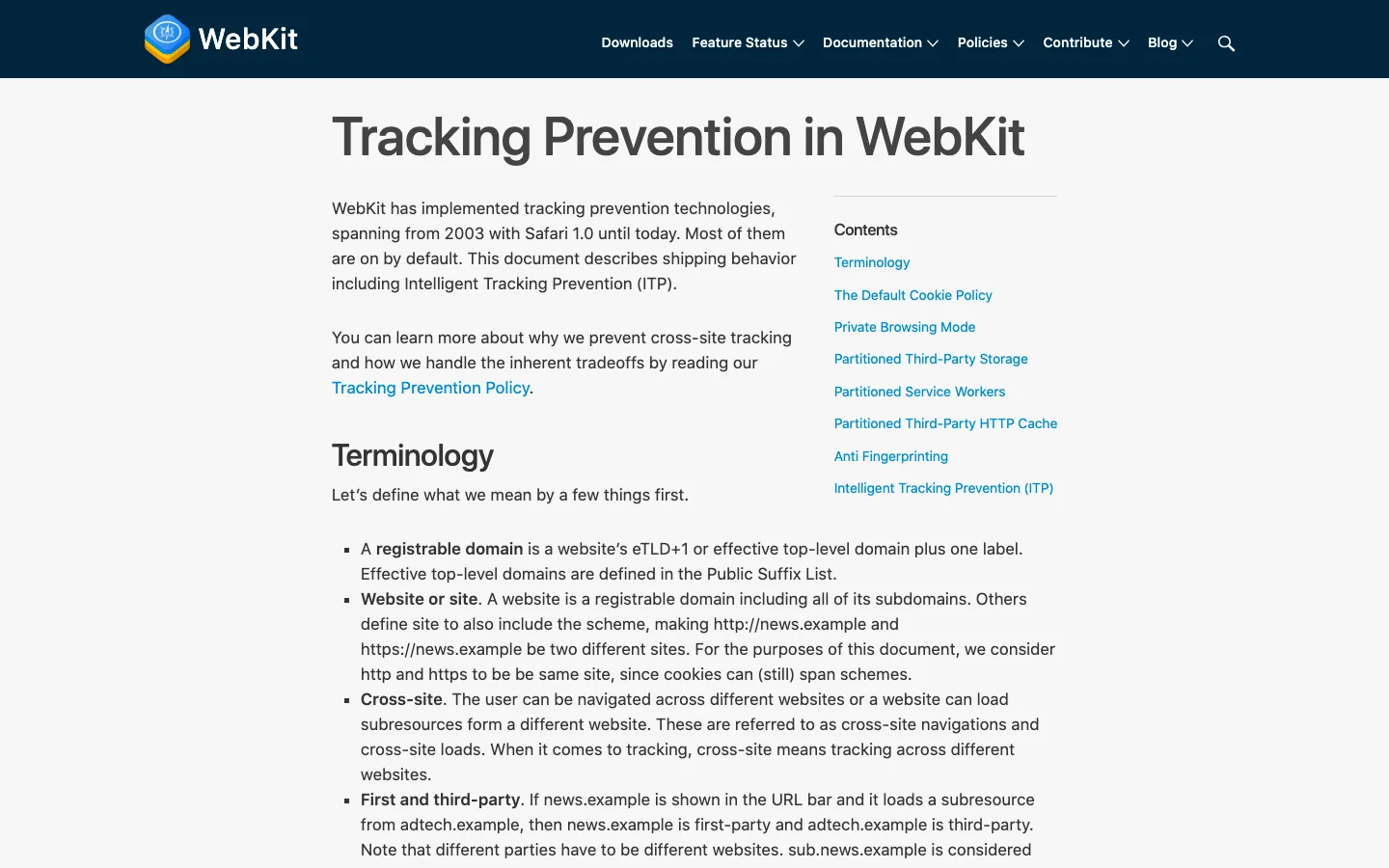
A WebKit Tracking Prevention dokumentációja szerint a Safari a JavaScriptben létrehozott sütiket 7 nap interakció nélkül törli, és 24 órára korlátozza őket, ha a céloldal URL-je linkdekorációt tartalmaz (például gclid vagy fbclid). Az a látogató, aki hétfőn a hirdetésedre kattint, és tíz nappal később vásárol, új látogatónak tűnik. A szerver által a HTTP-válaszban beállított sütikre más szabályok vonatkoznak, de ugyanez az oldal figyelmeztet, hogy a CNAME-cloakingon vagy harmadik féltől származó IP-cloakingon át beállított sütik szintén 7 napra korlátozódnak. Ez a téma lényege: az előny csak akkor van meg, ha a címkekezelő szervered valóban első féltől származó, és ugyanazon az infrastruktúrán fut, mint az oldalad.
A Safari korlátai a követősütikre
7 napegy JavaScript-süti maximális élettartama felhasználói interakció nélkül
24 órakorlát, ha a céloldal URL-je linkdekorációt tartalmaz, például gclid-et
7 napkorlát a CNAME- vagy harmadik féltől származó IP-cloakingon átmenő szerveri sütikre
Forrás: WebKit, Tracking Prevention in WebKit
2. Kevesebb blokkolt kérés
A hirdetésblokkolók és az adatvédelmi bővítmények főleg ismert domainek és URL-minták listáival dolgoznak. A google-analytics.com/g/collect címre menő kérés szerepel minden listán. A saját aldomainedre menő kérést ritkábban blokkolják. Legyél őszinte a tervezésnél: néhány lista már blokkolja a gyakori szerveri végpontokat, az alapértelmezett /gtm.js és /g/collect útvonalak pedig jól ismertek. A szerveroldali követés az adatok egy részét visszaszerzi, nem az összeset.
3. Kontroll a személyes adatok felett
Ez a legalulbecsültebb előny. A szerverkonténerben te döntöd el, mely mezők hagyják el az infrastruktúrádat. Eltávolíthatod az IP-címet, mielőtt egy szolgáltatónak továbbítod, csonkolhatod a user agentet, törölhetsz az e-mail-címeket tartalmazó URL-paramétereket, és hashelhetsz egy telefonszámot, mielőtt a Metának küldöd. A böngészőben egy szolgáltatói script az egész oldalt olvashatja; a szerveren csak azt kapja meg, amit te küldesz.
4. Könnyebb oldal
Minden szolgáltatói script, amelyet a szerverre helyezel át, eggyel kevesebb, amit a böngészőnek le kell töltenie, értelmeznie és futtatnia. Egy öt-hat marketingcímkével terhelt oldalon felszabadul a főszál. Ez segít az interakciós mérőszámaidnak, amelyek számítanak a SEO-s oldalsebességnél és a Core Web Vitalsnál. Mérj előtte és utána: a nyereség attól függ, hány címkét távolítasz el ténylegesen az oldalról.
Megéri neked a szerveroldali követés?
Valódi pénzt költesz Google Adsre vagy Metára, és függsz a konverziós adataiktól
A látogatóid nagy része Safarit vagy iPhone-t használ
Kontrollálnod kell, mely személyes adatok jutnak el az egyes szolgáltatókhoz
Az oldalad sok marketingscriptet tölt be
Egy kis blogot működtetsz, csak GA4-gyel és hirdetések nélkül
Senki a csapatban nem tud felhőszervert karbantartani
A szerveroldali követésnél a böngésző a saját szervereddel beszél, és a szervered dönti el, mit kap meg az egyes szolgáltatók.
Szerveroldali vagy kliensoldali címkézés: melyiket válaszd az egyes címkékhez
A címkét a böngészőben tartsd meg, ha magára az oldalra van szüksége: görgetési mélység, kattintások, űrlapmezők és a sütihozzájárulási sáv. Vidd át a szerverre, ha szabályozni akarod, milyen mezőket küld, vagy ha az adatai a látogatás után jönnek létre. A legtöbb kiforrott beállítás mindkettőt használja.
Címkék, amelyek jól működnek a szerveren
Google Analytics 4 és Google Ads: a szerveroldali címkék ugyanazokat az eseményeket olvassák, mint a böngészőcímke, és a fent leírt első féltől származó sütikkel továbbítják őket.
Meta Conversions API: a szerver hashelt azonosítókkal küldi el a vásárlást, a Pixel pedig maradhat a böngészőben.
Háttérirodai események: visszatérítések, megújítások és a CRM-ben lezárt üzletek. A böngésző soha nem látja őket, ezért csak szerveroldali hívás küldheti el őket, a hozzájuk tartozó attribúciós mezőkkel együtt, amelyek egy kampányhoz kötik őket (lásd a marketing-attribúciós útmutatónkat).
Címkék, amelyeknek a böngészőben kell maradniuk
A sütihozzájárulási sáv: a látogató a saját eszközén hozza meg a döntést, ezért a sáv is ott fut. A szerver csak azt a hozzájárulási állapotot olvassa, amelyet a böngésző küld.
Hőtérképek és munkamenet-felvételek: az oldalra, az egérre és az űrlapmezőkre van szükségük. Szerver egyikhez sem fér hozzá.
Oldalmegtekintések és kliensazonosítók: a böngésző hozza létre őket. Böngészőcímke nélkül neked kell újraépíteni őket.
Gyors teszt minden címkére
Kérdés
Ha igen
Ha nem
A címkének szüksége van az oldalra (DOM, görgetés, kattintás)?
Maradjon a böngészőben
Fontold meg a szervert
El kell távolítani vagy hashelni kell a mezőket, mielőtt a szolgáltató megkapja őket?
Vidd át a szerverre
Mindkét modell működik
Az esemény a látogatás után keletkezik (visszatérítés, megújítás, CRM-státusz)?
Küldd a háttérrendszeredből
Tartsd meg a böngészőeseményt
Ugyanaz az esemény mindkét oldalon megvan?
Mindkettőn használj egy eseményazonosítót
Csak egy útvonalat használj
Mi változik, amikor egy címke átkerül
A hibakeresés is átkerül. A böngészőcímke hibáit a böngésző konzolján és a hálózati panelen látod. A szerveroldali címke hibáit az előnézeti szerveren és a Cloud Run naplóiban, ezért minden változtatás után ellenőrizd mindkettőt. Minden szerveroldali címke egy plusz ugrást jelent, így az esemény kicsit később ér el a szolgáltatóhoz. Ha egy platform hiányt jelez, hasonlítsd össze az előnézeti szerver időbélyegeit a böngészőkéréssel.
Tipp
Egyszerre egy címkét helyezz át, azzal kezdve, amelynek a mezőit a legfontosabb szabályozni. Futtasd mindkét verziót legalább egy hétig, és hasonlítsd össze a számokat, mielőtt eltávolítod a böngészőcímkét.
Az architektúrák: négy mód a szerveroldali követésre
A "szerveroldali követés" több megoldást takar. Nem zárják ki egymást: sok kiforrott beállítás kettőt vagy hármat kombinál. Itt vannak, a leggyakoribbtól a legegyedibbig.
1. GTM-szerverkonténer Google Cloudon (saját üzemeltetésű)
Elv: a Google hivatalos címkekezelő szerver-image-ét telepíted a Cloud Runra a saját Google Cloud-projektedben. Mikor használd: már használod a Google Tag Managert, és teljes kontrollt szeretnél. Előnyök: hivatalos image, az adataid a felhőprojektedben maradnak, és te választod meg a régiót (ez hasznos az európai adattárolási követelmények miatt). Korlátok: te kezeled a skálázást, a számlázást, a frissítéseket és a terheléselosztót. Példa: egy kiskereskedő a europe-west1 régióban 2 minimális példánnyal telepít, a data.shop.com címet terheléselosztón keresztül köti be, és ugyanabból a konténerből küldi a GA4-et, a Google Adsot és a Metát.
2. GTM-szerverkonténer felügyelt szolgáltatónál
Elv: egy specializált szolgáltató helyetted futtatja ugyanazt a Google-konténert, te pedig egy aldomaint irányítasz rá. Mikor használd: szerveroldali címkézést szeretnél felhőinfrastruktúra kezelése nélkül. Előnyök: gyors beállítás, kis forgalomnál gyakran alacsonyabb belépő ár, és extra funkciók (egyedi betöltési útvonalak, cookie keeper). Korlátok: egy új adatfeldolgozót kell feltüntetni a szerződéseidben és az adatvédelmi tájékoztatódban, és függsz egy harmadik féltől. Példa: egy háromfős bolt egy délután alatt elindítja a szerverét, és a kérésszámon alapuló havi csomagot fizet.
3. Közvetlen szerver-szerver API-k a háttérrendszerből
Elv: az alkalmazásod (Shopify, WooCommerce vagy a saját háttérrendszered) közvetlenül küldi a konverziókat a Meta Conversions API-nak, a Google Adsnek vagy a GA4 Measurement Protocolnak, amint a rendelés bekerül az adatbázisba. Mikor használd: a böngészőn kívül történő eseményekre, például visszáruk, előfizetés-megújítások, offline eladások vagy a CRM-ben ügyféllé váló lead esetén. Előnyök: a legmegbízhatóbb adatok, mert az adatbázisodból jönnek. Korlátok: fejlesztési idő, és a böngészős azonosítókat (kliensazonosító, fbp, gclid) is át kell adnod a hozzárendelés megőrzéséhez. Példa: egy szoftvercég "minősített lead" eseményt küld a Google Adsnek, amikor az értékesítés nyertesnek jelöli az üzletet, az első kattintás után három héttel.
4. Edge- és CDN-alapú címkézés
Elv: a címkelogika a CDN-eden fut, közel a látogatóhoz (Cloudflare Zaraz, edge-en futó workerek). Mikor használd: az oldalad már a CDN mögött van, és a legrövidebb utat szeretnéd. Előnyök: alapból ugyanaz a domain, nagyon alacsony késleltetés, nincs külön szerver. Korlátok: kevesebb szolgáltatói sablon van, mint a Google Tag Managerben, és a mérés egy részét a CDN-szolgáltatódhoz kötöd. Példa: egy Cloudflare mögött működő médiaoldal az elemző- és hirdetési címkéit az edge-re helyezi, hogy minden oldalról eltávolítsa a harmadik féltől származó scripteket.
Architektúra
Beállítási ráfordítás
Üzemeltetési költség
Adatkontroll
Kinek ajánlott
GTM-szerver Google Cloudon
Magas
Nagyjából $90-tól havonta
Teljes
Technikai tudással rendelkező csapatok, szigorú adatszabályokkal
GTM-szerver felügyelt szolgáltatónál
Alacsony
Kérésszámon alapuló csomag
Magas, egy adatfeldolgozóval több
Kis és közepes méretű oldalak
Háttér-API-k
Magas (fejlesztés)
Alacsony
Teljes
Offline, CRM- és előfizetési események
Edge- vagy CDN-címkézés
Közepes
Benne van vagy alacsony
Magas
Oldalak, amelyek már azon a CDN-en vannak
Megjegyzés
A hirdetésfüggő vállalkozásoknál általában a hibrid megoldás a legerősebb: egy GTM-szerverkonténer a böngészős eseményekre, plusz háttérhívások azokra az eseményekre, amelyeket a böngésző soha nem lát (visszáruk, megújítások, a CRM-ben megnyert üzletek).
Mennyibe kerül valójában
A Google Cloud Run beállítási útmutatója adja a referenciaszámokat. Minden szerver egy Cloud Run-példány 1 vCPU-val és 0,5 GB memóriával, a "CPU always allocated" árazási modellben, szerverenként nagyjából $45 havonta. A Google legalább 2 példányt javasol éles környezetben az adatvesztés kockázatának csökkentésére, és 2-10 szervert tart elegendőnek nagyjából 35-350 kérés/másodperc kezeléséhez, a címkék számától és típusától függően.
A Google referenciaszámai egy címkekezelő szerverhez
$45szerverenként havonta (1 vCPU, 0,5 GB)
2az ajánlott minimális példányszám éles környezetben
35-350kérés másodpercenként 2-10 szervernél
Forrás: Google Tag Platform, Cloud Run beállítási útmutató
A teljes számlát számold, nem csak a szervereket
Számítás: minimum 2 példány, vagyis nagyjából $90 havonta a forgalmi csúcsok előtt.
Előnézeti szerver: egy külön Cloud Run-szolgáltatás a hibakereséshez. Tartsd 0 minimális példányon, hogy használaton kívül szinte semmibe ne kerüljön.
Terheléselosztó és kimenő hálózati forgalom: sok beállításnál egy saját domainhez a Cloud Runon szükséges, és külön számlázzák.
Naplózás: egy forgalmas szerveren a kérésnaplók többe kerülhetnek, mint maguk a szerverek. Kapcsold ki a kérésnaplózást éles környezetben, vagy egy kizárási szűrővel továbbítsd.
Emberek: beállítás, tesztelés és karbantartás. Ez általában a legnagyobb tétel.
Figyelmeztetés
A Tag Manager automatikus kiépítési lehetősége tesztméretű szervert hoz létre. Egy próbaidőszakra jó, éles forgalomra nem. Élesítés előtt állíts be éles konfigurációt legalább 2 minimális példánnyal.
Lépésről lépésre: szerveroldali követés beállítása a Google Tag Managerrel
Ez a leggyakoribb eset útja: egy GA4-es oldal Google Adsszel és Metával, saját üzemeltetésű Google Cloud-szerveren. Egy első projektnél számolj két-öt nappal, a tesztelést is beleértve.
A 7 lépéses beállítás
ÁtvilágításSorold fel az összes mai címkét, eseményt és hozzájárulási szabályt.
A szerverkonténer létrehozásaA Tag Managerben a céltípusnak válaszd a Servert.
Telepítés a Cloud Runra2 minimális példány, európai régió, ha a felhasználóid Európában vannak.
Első féltől származó aldomain beállításadata.yoursite.com, ugyanazon az infrastruktúrán, mint az oldalad.
A Google-címke átirányításaÁllítsd be a server_container_url értékét a webkonténerben.
Szerveroldali címkék hozzáadásaGA4, Google Ads, Meta Conversions API, hozzájárulás-ellenőrzéssel.
Tesztelés, összevetés, publikálásElőnézeti mód, majd párhuzamos futtatás a régi számaiddal.
1. lépés: vedd leltárba, amid van
Exportáld a webkonténert, és sorold fel minden címkét, triggert és változót. Jegyezd fel, mely események jelentenek pénzt (vásárlás, lead, regisztráció), és melyik hozzájárulási kategóriába tartozik minden címke. Ha a jelenlegi követésed kusza, előbb azt rendezd: az konverziókövetésről szóló útmutatónk a GA4-ben, a Google Adsban és a Metában adja azt a tiszta eseménymodellt, amelyből érdemes kiindulni.
2. lépés: hozd létre a szerverkonténert
A Google Tag Managerben hozz létre egy új konténert, és céltípusnak válaszd a "Servert". Válaszd a "Manually provision tagging server" lehetőséget, és másold ki a konténer konfigurációs karakterláncát. A CONTAINER_CONFIG változóként lesz rá szükséged. Ha új vagy a Tag Managerben, kezdd a Google Tag Manager útmutatónkkal.
3. lépés: telepítsd a címkekezelő szervert a Cloud Runra
Előbb az előnézeti szervert telepítsd, utána az éles címkekezelő szervert. Az éles parancs, a Google útmutatójához igazítva:
Telepítés után ellenőrizd az állapotvégpontot. Egy egészséges szerver ok választ ad:
curl https://YOUR-CLOUD-RUN-URL/healthy
4. lépés: kösd be a valóban első féltől származó aldomaint
Itt veszítik el a legtöbb beállítások a sütik előnyét. Válassz olyan aldomaint, mint a data.yoursite.com vagy az sst.yoursite.com (kerüld az analytics, tracking vagy gtm neveket, mert néhány blokkolólista ezeket célozza). Két lehetőséged van:
Azonos eredet, útvonallal: a címkekezelő szervert a fő domained egy útvonala alatt szolgáltasd (yoursite.com/metrics/) a terheléselosztón vagy a CDN-en keresztül. Így a kérések és az IP-cím is az oldaladé. Ez a legstabilabb választás a Safari IP-ellenőrzései ellen.
Aldomain A-rekordokkal, amely egy terheléselosztó IP-jére mutat. Egyszerűbb, de ha ez az IP egészen más tartományba esik, mint a fő oldalad, a Safari harmadik féltől származó IP-cloakingként kezelheti a sütiket, és 7 napra korlátozhatja őket.
Egy szolgáltató hosztnevére mutató CNAME a leggyengébb választás a sütik élettartama szempontjából, a fenti WebKit-indok miatt. A bekötés után ellenőrizd a végpontod válaszfejléceit a HTTP-fejléc-ellenőrző ingyenes eszközünkkel: a Set-Cookie fejlécben a saját domainednek kell szerepelnie, Secure, HttpOnly jelzőkkel és egy SameSite értékkel.
5. lépés: irányítsd a böngészőcímkét a szerveredre
A webkonténerben nyisd meg a Google-címkét, és add hozzá a server_container_url konfigurációs paramétert az aldomainnel. A gtag.js-nél közvetlenül:
A Tag Manager scriptjét is kiszolgálhatod a saját domainedről, így a webkonténer a https://data.yoursite.com/gtm.js címről töltődik be, nem a googletagmanager.com-ról. Ehhez a szerverkonténerben engedélyezd a Web Container klienst.
6. lépés: add hozzá a szerveroldali címkéket
GA4: egy Google Analytics: GA4 címke, amely minden olyan eseményre lefut, amelyet a GA4-kliens átvett.
Google Ads: egy konverziós összekötő és egy konverziós címke a vásárlási eseményre. Kombináld a továbbfejlesztett konverziókkal, amelyek hashelt e-mail-címet küldenek a jobb illeszkedésért.
Meta Conversions API: egy sablon a galériából, a hozzáférési tokenedet szerverváltozóként tárolva, soha nem a böngészőben.
Hozzájárulás: minden szerveroldali címke ellenőrzi a böngészőtől kapott hozzájárulási állapotot, mielőtt lefutna.
7. lépés: teszteld, hasonlítsd össze, publikáld
Nyisd meg az előnézeti módot mindkét konténerben egyszerre. A szerveri előnézetben minden eseménynél ellenőrizd: melyik kliens vette át, mely címkék futottak le, és a pontos kimenő kérést minden szolgáltatóhoz. Ezután futtasd párhuzamosan a régi és az új beállítást egy-két hétig, külön GA4-tulajdonokon vagy gondos deduplikációval, és hasonlítsd össze a munkameneteket, a konverziókat és a bevételt naponta, mielőtt kikapcsolnád a régi címkéket.
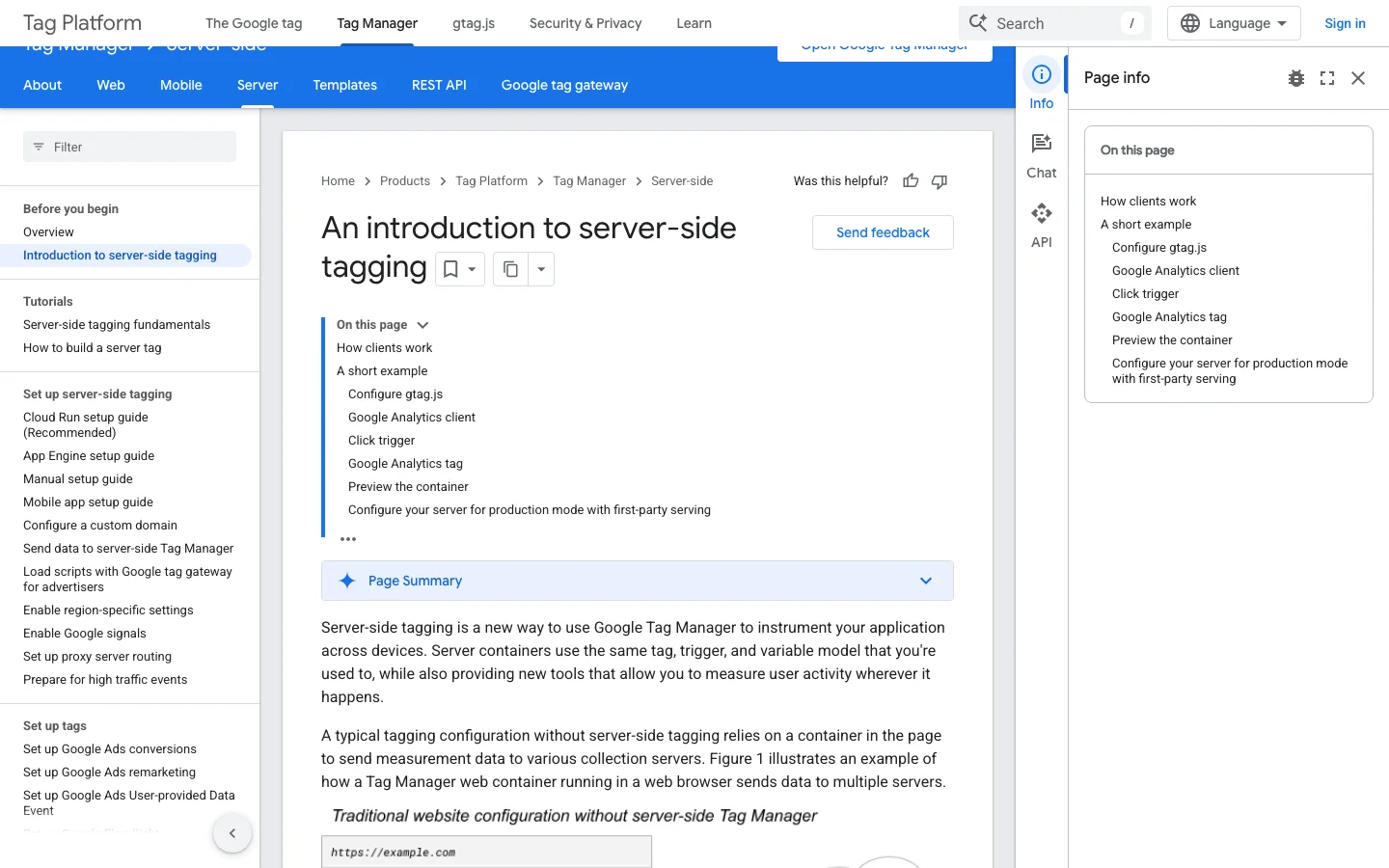
A Google szerveroldali címkézési áttekintése: kliensek, címkék és az eseménymodell.
Hozzájárulás, GDPR és szerveroldali követés
A címkék szerverre helyezése azt változtatja meg, hol folynak az adatok, nem azt, hogy van-e jogalapod az összegyűjtésükre. Európában a sütik olvasása vagy írása elemzési vagy hirdetési célból továbbra is hozzájárulást igényel az ePrivacy-szabályok szerint, a személyes adatokra pedig a GDPR vonatkozik, bárhol dolgozzák is fel őket.
Add át a hozzájárulási állapotot a szervernek
A Google Consent Mode segítségével a böngésző minden kérésben elküldi a hozzájárulási állapotot (a GA4-kérésekben a gcs paraméter). A szerverkonténerben ezt olvasd ki, és blokkold a nem Google-címkéket, ha a hirdetési hozzájárulást megtagadták. Azoknál a címkéknél, amelyeknek nincs beépített hozzájárulási logikájuk, adj hozzá egy explicit triggerfeltételt. Az a szerver, amely figyelmen kívül hagyja a hozzájárulási állapotot, minden látogató adatait Metának küldi: a jogi kockázat magasabb, mint a böngészős címkéknél, mert ezt senki sem látja a böngészőből.
Használd a szervert az adatok minimalizálására
Távolítsd el vagy csonkold az IP-címet, mielőtt a Google-on kívüli szolgáltatóknak továbbítod.
Töröld azokat az URL-paramétereket, amelyek személyes adatot tartalmazhatnak (email, phone, token).
Hashelj SHA-256 algoritmussal minden azonosítót, mielőtt a hirdetési platformoknak küldöd, normalizálás után (kisbetűk, a széleken nincs szóköz).
Válassz uniós tárolási régiót, ha a látogatóid európaiak.
A hozzájárulási bannered marad az alap. Ha választasz egyet, hasonlítsd össze a lehetőségeket a legjobb sütihozzájárulási szoftverek listánkban, és ellenőrizd, hogy támogatja-e a Google Consent Mode v2-t.
Előtte és utána: mi jut el a Metához egy vásárlásból
Kliensoldali Pixel
Teljes IP-cím és user agent
Az oldal teljes URL-je, paraméterekkel együtt
Mindent, amit a script az oldalon olvasni tud
Szerveroldali címke
Csak a mezők, amelyeket te térképezel
Hashelt e-mail-cím, megtisztított URL
Blokkolva, ha a hozzájárulást megtagadták
Platformonként: GA4, Google Ads, Meta
Google Analytics 4
A GA4-kliens megtartja a szabványos _ga süti formátumát, így a munkameneteid a váltás után is folytatódnak. Jó gyakorlat, ha a szerver állítja be a FPID sütit (szerver által kezelt kliensazonosító, HttpOnly), amelyet a Safari JavaScript-korlátai nem érintenek. Vigyázz: az FPID-re való átállás egyszer megváltoztatja a visszatérő felhasználók kliensazonosítóját, ezért nyugodt héten tervezd meg az átállást, és jelöld meg a jelentéseidben.
Google Ads
Aktiváld a Conversion Linkert a szerverkonténerben, hogy a gclid a szerver által beállított első féltől származó sütiben tárolódjon. Mivel a JavaScript-sütikre Safariban 24 órás korlát vonatkozik egy hirdetéskattintás után, ez az egyetlen változtatás olyan konverziókat is visszahozhat, amelyek napokkal a kattintás után történnek. Adj hozzá továbbfejlesztett konverziókat, leadek esetén pedig offline konverzióimportot a CRM-edből.
Meta Conversions API és deduplikáció
A legtöbb oldal a Pixelt a böngészőben tartja, és a Conversions API-t a szerveren adja hozzá. A Meta így minden eseményt kétszer kap, és össze kell vonnia őket. A Meta deduplikációs dokumentációja egyértelmű: a Pixel eventID-jának egyeznie kell a szerver event_id-jával, az eseménynevek egyezzenek, és az események csak akkor deduplikálódnak, ha 48 órán belül érkeznek egymás után. Az azonosítót egyszer generáld az adatrétegben, és mindkét oldalon használd:
Vásárlásoknál használd a rendelésazonosítót eseményazonosítóként. Egyedi és stabil, és a Meta Events Managerben egyetlen rendelésre keresve ellenőrizheted vele a deduplikációt.
Gyakori hibák a szerveroldali követésnél
1. Olyan "első féltől származó" domain, amely nem az
Mi ez: egy CNAME egy szolgáltató hosztnevére, vagy A-rekordok egy, az oldal infrastruktúrájától távoli IP-re. Hogyan ismerd fel: Safariban nyisd meg a Web Inspectort, a Storage fület, és egy nappal a látogatás után nézd meg a _ga vagy FPID süti lejárati idejét: ha 7 napot mutat, a korlát érvényes. Hogyan javítsd: szolgáltasd a címkekezelő szervert a fő domained alatt a terheléselosztódon vagy a CDN-eden keresztül, vagy olyan IP-ken, amelyek az oldalad tartományába esnek.
2. Kettős számlálás
Mi ez: a régi kliensoldali GA4- vagy Ads-címkék továbbra is lefutnak az új szerveroldali folyam mellett. Hogyan ismerd fel: a munkamenetek vagy konverziók a váltás napján közel 100%-kal ugranak; a Tag Assistantban oldalanként két collect-kérést látsz. Hogyan javítsd: amint a szerveroldali címkék élesek, távolíts el vagy szüneteltess minden közvetlen szolgáltatói címkét a webkonténerben, és eseményenként csak egy útvonalat tarts meg.
3. A hozzájárulási állapot figyelmen kívül hagyása
Mi ez: a szerveroldali címkék minden eseménynél lefutnak, bármit is választott a látogató. Hogyan ismerd fel: utasíts el minden sütit, vásárolj egy tesztterméket, és nézd meg a szerveri előnézetet: ha a Meta-címke lefutott, a probléma megvan. Hogyan javítsd: adj hozzá hozzájárulási feltételeket minden nem Google-triggerhez, és támaszkodj a Google-címkék beépített hozzájárulási viselkedésére.
4. Hiányzó deduplikációs kulcsok
Mi ez: a Pixel és a Conversions API közös eseményazonosító nélkül küldi el ugyanazt a vásárlást. Hogyan ismerd fel: a Meta több vásárlást jelent, mint a háttérrendszered, és az Events Managerben alacsony a deduplikáció mértéke. Hogyan javítsd: generálj event_id-t az adatrétegben, és kötd be mind a Pixelbe, mind a szerveri címkébe.
5. Teszt-szerver élesben
Mi ez: az automatikusan kiépített próbaszerver valódi forgalmat kezel. Hogyan ismerd fel: adathiányok a forgalmi csúcsoknál, 5xx-hibák vagy időtúllépések a Cloud Run naplóiban. Hogyan javítsd: telepítsd újra legalább 2 minimális példánnyal, és olyan maximummal, amely illeszkedik a másodpercenkénti kérés-csúcsaidhoz.
6. Elvesző hozzárendelési azonosítók
Mi ez: a háttéreseményekből hiányzik a gclid, fbp, fbc vagy a kliensazonosító, így a Google Ads vagy a Meta nem köti őket kampányhoz. Hogyan ismerd fel: a szerveri események megjelennek a platformon, de nincsenek kampányokhoz rendelve. Hogyan javítsd: mentsd ezeket az azonosítókat a rendeléssel vagy a leaddel együtt a látogatás pillanatában, és küldd el őket a szerveri eseménnyel.
7. Burjánzó naplóköltségek
Mi ez: a Cloud Logging minden kérést tárol. Hogyan ismerd fel: a Google Cloud számlán a naplózás a számítási költség fölött van. Hogyan javítsd: kapcsold ki a kérésnaplózást a címkekezelő szerveren, vagy adj hozzá egy kizárási szűrőt, és csak a hibanaplókat tartsd meg.
Élesítési ellenőrzőlista
Az állapotvégpont ok választ ad az aldomainen
A Set-Cookie a saját domaint mutatja, Secure és HttpOnly jelzőkkel
A régi szolgáltatói címkék a böngészőben el vannak távolítva
A megtagadott hozzájárulás blokkolja a nem Google szerveri címkéket
Az event_id közös a Pixelben és a Conversions API-ban
2 minimális példány éles környezetben
A kérésnaplózás ki van kapcsolva
A párhuzamos futtatás 1-2 hétig összehasonlítva
Mérd az eredményt a váltás után
Ne a megérzéseid alapján ítéld meg a szerveroldali követést. Hasonlítsd össze a váltás előtti és utáni két hetet azokon a számokon, amelyeknek változniuk kell:
Visszatérő felhasználók Safariban: arányuknak nőnie kell, ha a sütik most tovább élnek.
Platformonkénti konverziók a háttérrendszerhez képest: a Google Ads, a Meta és a valódi rendeléseid közötti különbségnek csökkennie kell.
Hosszú késéssel hozzárendelt konverziók: a kattintás után 7 napnál később érkező konverzióknak gyakrabban kell megjelenniük.
Interakciós mutatók: ha scripteket távolítottál el az oldalról, egy hónappal később ellenőrizd a terepi adatokat a Core Web Vitals jelentésben.
Az összehasonlítás közben a kampányforrások tisztán tartásához jelöld a linkjeidet következetesen a mi ingyenes UTM-generátorunkkal. És ne feledd, hogy bizonyos forgalom a követéstől függetlenül láthatatlan marad: az AI-asszisztensektől érkező látogatások gyakran referrer nélkül érkeznek, ahogy azt az AI dark traffic oldalunk magyarázza.
Tipp
Az analitikád csak a kattintó látogatókat látja. Ahhoz, hogy megtudd, a ChatGPT, a Gemini, a Claude vagy a Perplexity egyáltalán említi-e a márkádat, a Sorank AI-említéskövetése ellenőrzi helyetted ezeknek az asszisztenseknek a válaszait.
Hogyan tovább
Kezdd kicsiben. Előbb a GA4-et költöztesd át, ellenőrizd a számokat, utána jöhet a Google Ads, majd a Meta. Minden lépés visszavonható, amíg megtartod a webkonténer régi verzióját. Ha a költségvetésed vagy a csapatod ma még nem bírja el a saját üzemeltetésű szervert, a kulcskonverzióid (vásárlás vagy minősített lead) háttér-API-s útja már most adja a legmegbízhatóbb adatot a hirdetésekre költött pénzedért.
A WebKit dokumentációja részletezi azokat a süti-korlátokat, amelyek miatt valódi első féltől származó beállításra van szükség.
Gyakran ismételt kérdések
Jogszerű a szerveroldali követés a GDPR szerint?
Igen, ha ugyanazt a hozzájárulást gyűjted, mint a böngészőben futó címkéknél. A szerveroldali követés azt változtatja meg, hogy hová folynak az adatok, nem a jogalapot: ha a látogató elutasítja a sütiket, a szerveroldali címkéknek nem szabad tüzelniük a hirdetési szolgáltatók felé. Még a megfelelést is segíti, mert az IP-címeket és a személyes mezőket eltávolíthatod, mielőtt az adatok elhagynák az infrastruktúrádat.
Mennyibe kerül a szerveroldali követés?
A Google becslése szerint szerverenként körülbelül $45 havonta a Cloud Runon, és éles környezetben legalább 2 példányt javasol, vagyis nagyjából $90 havonta a forgalmi csúcsok, a terheléselosztó és a naplózás előtt. A felügyelt szolgáltatók kérésalapú csomagokat kínálnak, amelyek kisebb oldalaknak olcsóbbak lehetnek. A beállítás és a karbantartás ideje általában a legnagyobb tétel.
Megkerüli a szerveroldali követés a hirdetésblokkolókat?
Részben. A saját aldomainedre küldött kéréseket ritkábban blokkolják, mint a google-analytics.com-ra küldötteket, de néhány blokkolólista már célba veszi a gyakori szerveri végpontokat és útvonalakat. Számolj vele, hogy az elveszett adatok egy részét visszanyered, nem az összeset, és soha ne használd a technikát olyan látogatók követésére, akik elutasították a hozzájárulást.
y!
Kérd ingyen a 30 napos tartalomtervedet
Elemezzük a versenytársaidat, a weboldaladat és az AI-keresőkben való láthatóságodat, hogy elkészíthessük a rád szabott, ingyenes tartalomtervet.
“Teszteltem a Sorankot egy valódi ügyfél oldalán, és őrület. Mindent megtesz, amiért egy ügynökség $1500-t kérne havonta. Most ennél az ügyfélnél már éles üzemben van.”Guillaume Guersanguersanguillaume.com
“Egy hirdetési ügynökség vagyunk, és végre rendbe akartuk tenni a SEO-nkat. A Sorank tiszta képet adott az oldalunkról, segített sorrendbe állítani az optimalizálásokat, és segített rendesen felépíteni a tartalmainkat. Az eszköz könnyen kezelhető, csapatra jól szabott, és nagyon praktikus, hogy több platform közötti ugrálás nélkül egy helyen követhetjük a munkát. Nagyon szilárd alap ahhoz, hogy újrakezdjük a SEO-nkat.”Gaspard MadouiHirdetési ügynökség
“A Soranknak köszönhetően GEO-szakértő lettem. A GEO-ranglista segítségével megmutathatom az ügyfeleimnek, hol állnak a versenytársakhoz képest a ChatGPT-ben. Ez valódi kereskedelmi előny.”MélanieSEO szabadúszó
“Remek szolgáltatás, jól működik a weboldalunkon, és segít megérteni, hogyan lehet javítani, hogy jobban szerepeljünk a Google-on és másutt. Gratulálok, így tovább, ajánlom.”Hugo T.E-kereskedelmi kereskedő