La privacy è importante per noi, quindi hai la possibilità di disabilitare alcuni tipi di archiviazione che potrebbero non essere necessari per il funzionamento di base del sito web. Il blocco delle categorie può influire sulla tua esperienza sul sito web. Ulteriori informazioni (Politica sui cookie)
Grazie! La tua richiesta è stata ricevuta!
Ops! Qualcosa è andato storto durante l'invio del modulo.
Illustrazione blu di schede prodotto che scorrono su percorsi collegati verso una dashboard di campagna, su sfondo bianco.
Strumenti
In questa pagina
In breve
Google Ads per un negozio online si basa su tre famiglie di campagne: Shopping, che mostra il tuo catalogo prodotti; Search, che fa offerte sui termini che scegli; e Performance Max, che distribuisce il budget sui canali Google quando ci sono dati di conversione. Creale in questo ordine, dopo che il tracciamento delle conversioni e il feed prodotti funzionano. Se lanci prima e correggi dopo, paghi per imparare ciò che i tuoi dati avrebbero dovuto già dirti.
3 giorni gratis, poi smetti quando vuoi. Garanzia di risultati di 90 giorni, soggetta a condizioni.
Perché Google Ads funziona in modo diverso per un negozio online
Una campagna Search e una campagna Shopping partono da input diversi. Una campagna Search parte dalle parole chiave che scegli. Una campagna Shopping parte dal tuo catalogo prodotti. Questa differenza decide cosa fai per primo, cosa paghi e dove si concentra la maggior parte del lavoro.
Se vendi qualche centinaio di prodotti, è tentante creare una sola campagna Search e fermarsi lì. Per un singolo servizio può funzionare. Per un negozio lascia inutilizzata gran parte del catalogo e perde gli acquirenti che conoscono già il prodotto che cercano.
Search porta l'intento, Shopping porta il tuo catalogo
La guida di Google spiega che gli annunci Shopping usano «i dati prodotto già presenti in Merchant Center (non parole chiave)» per decidere come e dove mostrarsi. Le parole chiave non li attivano. Google confronta la ricerca con gli attributi del tuo feed, come titolo, marca, tipo di prodotto e prezzo. Il risultato è un annuncio con l'immagine del prodotto, il prezzo e il nome del negozio, non un annuncio di testo che hai scritto per un gruppo di parole chiave.
Annunci Search contro annunci Shopping: cosa determina la corrispondenza
Campagna Search
Scegli parole chiave e tipi di corrispondenza
Scrivi ogni titolo e ogni descrizione
Ogni nuovo prodotto richiede un lavoro di parole chiave dedicato
Campagna Shopping
Corrisponde al tuo feed prodotti, non alle parole chiave
Mostra immagine, prezzo e nome del negozio
Dati di feed deboli producono corrispondenze deboli
Fonte: Guida di Google Ads, Informazioni sulle campagne Shopping
Dove va il budget per primo
Pensa al budget come a una scala. Shopping viene per primo, perché copre tutto il catalogo con dati che hai già. Search viene dopo, per i termini che descrivono la tua categoria e che puoi vincere con un'offerta chiara. Performance Max viene per ultimo, perché impara dalla cronologia delle conversioni, e un negozio nuovo non ne ha. Ogni gradino dipende da quello sotto. Una campagna Performance Max su un negozio senza feed e senza tracciamento non ha nulla di solido da cui imparare.
Questo ordine protegge anche il budget. Shopping e Search ti mostrano con chiarezza quale prodotto o quale termine ha portato la vendita. Performance Max distribuisce il budget tra i canali, quindi vedi meno dettagli su ogni clic. Ti serve quel dettaglio mentre stai ancora imparando.
Costruisci le basi prima di spendere
Tre cose devono funzionare prima di qualsiasi campagna: un account Google Ads collegato a Merchant Center, un feed prodotti che superi la revisione e un tracciamento delle conversioni che registri vendite reali. Se uno di questi è rotto, gli altri due non possono dirti cosa sta succedendo.
Merchant Center e il feed prodotti
Merchant Center è il luogo in cui i tuoi prodotti esistono per Google. Invii un feed con una riga per prodotto, come file o tramite un'integrazione della tua piattaforma. Google lo legge, lo verifica rispetto alle sue norme e approva o rifiuta ogni articolo. La voce del glossario su Merchant Center spiega l'account in modo più dettagliato.
Collega i due account prima di creare qualsiasi cosa. Google indica che le campagne Shopping usano i dati prodotto di Merchant Center, quindi una campagna Shopping senza collegamento non ha nulla da mostrare. Se usi Shopify, WooCommerce o BigCommerce, inizia dal canale Google offerto dalla tua piattaforma, poi controlla tu stesso il feed. Le piattaforme sbagliano, e il feed è ciò che legge Google.
Tracciamento delle conversioni prima del budget
I sistemi di offerta di Google ottimizzano verso le conversioni che registri. Se registri la cosa sbagliata, o niente, il budget finisce su ciò che costa meno da cliccare. Un negozio con un tracciamento difettoso può sembrare molto attivo e perdere comunque denaro. Verifica il tracciamento con un ordine reale prima di spendere un solo euro su una campagna che ti interessa. La configurazione completa è nella nostra guida al tracciamento delle conversioni.
Prima della prima campagna
Account Google Ads con fatturazione e valuta confermate
Account Merchant Center collegato a Google Ads
Ogni prodotto ha ID, titolo, immagine, prezzo e disponibilità
Un ordine di prova è registrato una sola volta come acquisto
Spedizioni, resi e prezzi sono visibili sul sito
Il tuo catalogo prodotti alimenta le campagne, quindi il feed viene prima del budget.
I tipi di campagna, e quando ognuno si guadagna il suo posto
Google Ads offre diversi tipi di campagna. Ognuno raggiunge le persone in un punto diverso del loro percorso d'acquisto e ognuno richiede input diversi da parte tua. L'errore comune è scegliere il tipo più recente perché suona potente. Qui sotto ogni tipo è descritto con gli stessi cinque punti: cos'è, quando usarlo, cosa offre, dove si ferma e un esempio.
Tipo di campagna
Cosa la attiva
Ideale per
Limite principale
Search
Parole chiave su cui fai offerte
Termini d'acquisto chiari
Lavoro per gruppo di parole chiave
Shopping
Attributi del tuo feed prodotti
Catalogo completo, vendite dirette
La qualità del feed decide la corrispondenza
Performance Max
Obiettivi, asset e segnali di pubblico
Scalare quando arrivano le conversioni
Meno dettagli su dove sono stati mostrati gli annunci
Demand Gen
Pubblici e creatività
Nuovi prodotti e domanda da costruire
Intento immediato più basso
Remarketing display
Persone che hanno già visitato il sito
Recuperare i carrelli abbandonati
Richiede un controllo della frequenza
Video
Pubblici su YouTube
Dimostrazioni e storie di marca
Richiede buoni video
Campagne Search
Cos'è: annunci di testo che appaiono nei risultati di Google quando una ricerca corrisponde a una parola chiave su cui fai offerte.
Quando usarla: quando conosci i termini che digitano gli acquirenti, come «scarpe trail impermeabili», e puoi scrivere un'offerta precisa per loro.
Cosa offre: controllo totale su termini, titoli e pagina di destinazione. Puoi anche misurare costi e vendite per gruppo di parole chiave. Usa la guida alla scrittura degli annunci per scrivere i titoli.
Dove si ferma: ogni gruppo di parole chiave richiede lavoro. Non puoi coprire un catalogo grande con poche parole chiave, e la lista cresce con ogni prodotto.
Esempio: un negozio di scarpe trail fa offerte su «scarpe trail impermeabili» con corrispondenza di frase e manda il clic alla linea impermeabile da uomo, non alla home page.
Campagne Shopping
Cos'è: annunci di prodotto creati dal tuo feed, con immagine, titolo, prezzo e nome del negozio.
Quando usarla: ogni volta che vendi prodotti fisici con un feed pulito. Per la maggior parte dei negozi è la prima campagna da lanciare.
Cosa offre: copertura di tutto il catalogo tramite gruppi di prodotti e un formato che mostra il prodotto prima del clic. Google indica che paghi per clic, e solo quando una persona clicca su un annuncio che porta al tuo sito.
Dove si ferma: il feed fissa il tetto. Se i titoli sono vaghi o le immagini deboli, gli annunci non corrispondono alle ricerche giuste. Controlli la formulazione solo tramite il feed.
Esempio: un gruppo di prodotti «Scarpe trail, uomo, impermeabili» riunisce i 12 prodotti più venduti di quella linea. L'offerta è più alta sui modelli con margine elevato e più bassa su quelli in saldo.
Performance Max
Cos'è: un tipo di campagna basato su obiettivi. Google lo descrive come un modo per accedere a tutto l'inventario di Google Ads da un'unica campagna.
Quando usarla: quando hai conversioni costanti, un feed e un obiettivo chiaro, come il ritorno sulla spesa pubblicitaria. È adatto a un negozio che conosce già i suoi prodotti migliori e vuole che Google trovi altri acquirenti su più canali.
Cosa offre: copertura su Search, Shopping, YouTube, Display e altri canali con un unico budget. Fornisci testi, immagini e video, oltre a segnali di pubblico e un obiettivo di conversione con un target ROAS o CPA facoltativo.
Dove si ferma: vedi meno su dove è avvenuta ogni impressione e ogni clic. Google inoltre dà priorità alle campagne Search che usano parole chiave a corrispondenza esatta. Tieni i termini del tuo marchio in una campagna Search a corrispondenza esatta, così il tuo marchio non viene affidato a un'altra campagna.
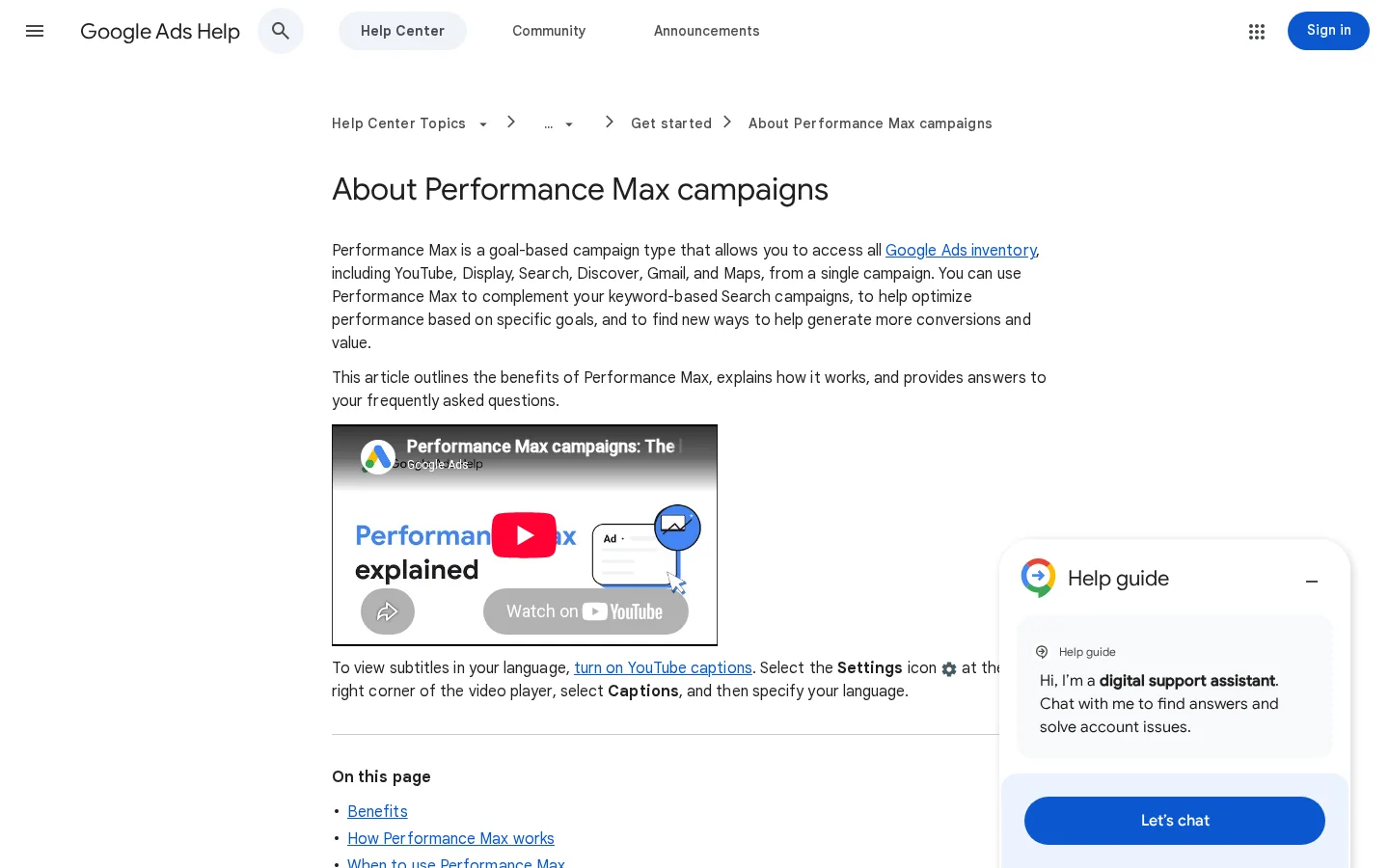
La descrizione di Performance Max da parte di Google, i suoi input e le sue regole di priorità.
Esempio: tieni «nome del marchio» come parola chiave a corrispondenza esatta in Search. Usa Performance Max per tutto il resto, con un ROAS target calcolato dal tuo margine e non a occhio.
Campagne Demand Gen
Cos'è: campagne che raggiungono le persone mentre guardano video e sfogliano posizionamenti di scoperta, invece che mentre cercano.
Quando usarla: per il lancio di un prodotto, una linea visiva o un marchio che ha bisogno di notorietà prima di poter sperare in una vendita diretta.
Cosa offre: attenzione precoce da parte di persone che non digiterebbero mai il nome della tua categoria. Una buona creatività fa gran parte del lavoro.
Dove si ferma: l'intento è più basso, quindi le vendite dirette sono più difficili che con Search o Shopping. Valutala in base alle vendite assistite e alla crescita delle ricerche del tuo marchio che genera, non solo sull'ultimo clic.
Esempio: una nuova linea di coltelli da cucina con colori diversi, lanciata con brevi clip di cucina e misurata sulla crescita delle ricerche di marca nel mese successivo.
Remarketing display
Cos'è: annunci mostrati a persone che hanno già visitato il tuo sito, visto un prodotto o lasciato un carrello.
Quando usarlo: quando hai un flusso costante di visitatori che non comprano alla prima visita. L'abbandono del carrello è il caso più ovvio.
Cosa offre: una seconda occasione con persone che già ti conoscono. L'annuncio può mostrare il prodotto esatto che hanno visto.
Dove si ferma: il pubblico è piccolo per natura, e troppe impressioni infastidiscono. Imposta limiti di frequenza ed escludi chi ha già acquistato.
Esempio: una visitatrice aggiunge una giacca al carrello, se ne va, e due giorni dopo vede la stessa giacca in un annuncio display, con la taglia che aveva scelto.
Campagne video
Cos'è: annunci su YouTube e su altri posizionamenti video.
Quando usarle: quando hai una dimostrazione di prodotto o una storia di marca che vale la pena guardare, e sai realizzare il video.
Cosa offrono: spazio per mostrare come funziona un prodotto, cosa che un titolo di prodotto non può fare.
Dove si fermano: servono asset video. Senza di essi la campagna non può andare bene, e una clip debole spreca budget.
Esempio: un video di 30 secondi della giacca sotto la pioggia, collegato alla sua scheda prodotto, usato come passo di scoperta prima dell'annuncio di remarketing.
Configura il tuo account in cinque passaggi
Segui questo ordine quando apri un account per un negozio nuovo. Ogni passaggio verifica il precedente, così l'account resta pulito fin dall'inizio.
L'ordine di configurazione in cinque passaggi
Crea l'account e la fatturazioneConferma valuta e fuso orario, poi fissa un budget che puoi mantenere abbastanza a lungo da leggere i dati.
Collega Merchant CenterConnetti i due account e correggi ogni prodotto rifiutato prima di lanciare.
Verifica le conversioniFai un ordine di prova e controlla che compaia una sola volta, come acquisto.
Lancia una campagna ShoppingParti con gruppi di prodotti per i tuoi bestseller, poi allarga.
Aggiungi Performance Max più avantiLanciala quando le conversioni arrivano con regolarità, con i termini del marchio tenuti in Search.
Passaggio 1: crea l'account e la fatturazione
Controlla valuta e fuso orario prima di confermare l'account. Cambiarli dopo è difficile o impossibile, quindi chiedi prima di cliccare. Fissa il budget in base al tuo margine e al tasso di conversione atteso, non a un numero letto su un forum. La nostra guida ai costi di Google Ads mostra come fissare un primo budget che generi abbastanza clic per misurare.
Passaggio 2: collega Merchant Center
Apri Merchant Center, verifica che il tuo sito sia rivendicato e che il feed sia attivo, poi collega l'account a Google Ads dalle impostazioni di Google Ads. Google indica che il collegamento è obbligatorio per Shopping. Dopo il collegamento apri la pagina di diagnostica e leggi ogni prodotto rifiutato. Non lanciare con un feed pieno di errori: un prodotto rifiutato non può comparire, e non saprai quali prodotti mancano dai tuoi risultati.
Passaggio 3: verifica le conversioni
Fai un ordine reale, idealmente di un articolo piccolo che puoi rimborsare. Controlla che Google Ads registri un solo acquisto, con il valore giusto, e che l'ordine non venga contato di nuovo quando la pagina di ringraziamento si ricarica. Un acquisto duplicato è l'errore di tracciamento più comune, e fa sembrare il tuo ROAS migliore di quanto sia. La sezione successiva descrive la configurazione nel dettaglio.
Passaggio 4: lancia una campagna Shopping con gruppi di prodotti
Parti con gruppi di prodotti per i tuoi bestseller. Scegli in base a margine e scorte, non solo al volume. Un prodotto che si vende in fretta con margine sottile può perdere denaro a ogni clic. Raggruppa i prodotti per un attributo chiaro, come marca, tipo o categoria. Tieni la prima campagna abbastanza piccola da poterla leggere ogni settimana.
Per il feed completo, i posizionamenti e le opzioni di campagna, leggi la nostra guida agli annunci Google Shopping. Questo articolo copre solo l'ordine in cui costruire.
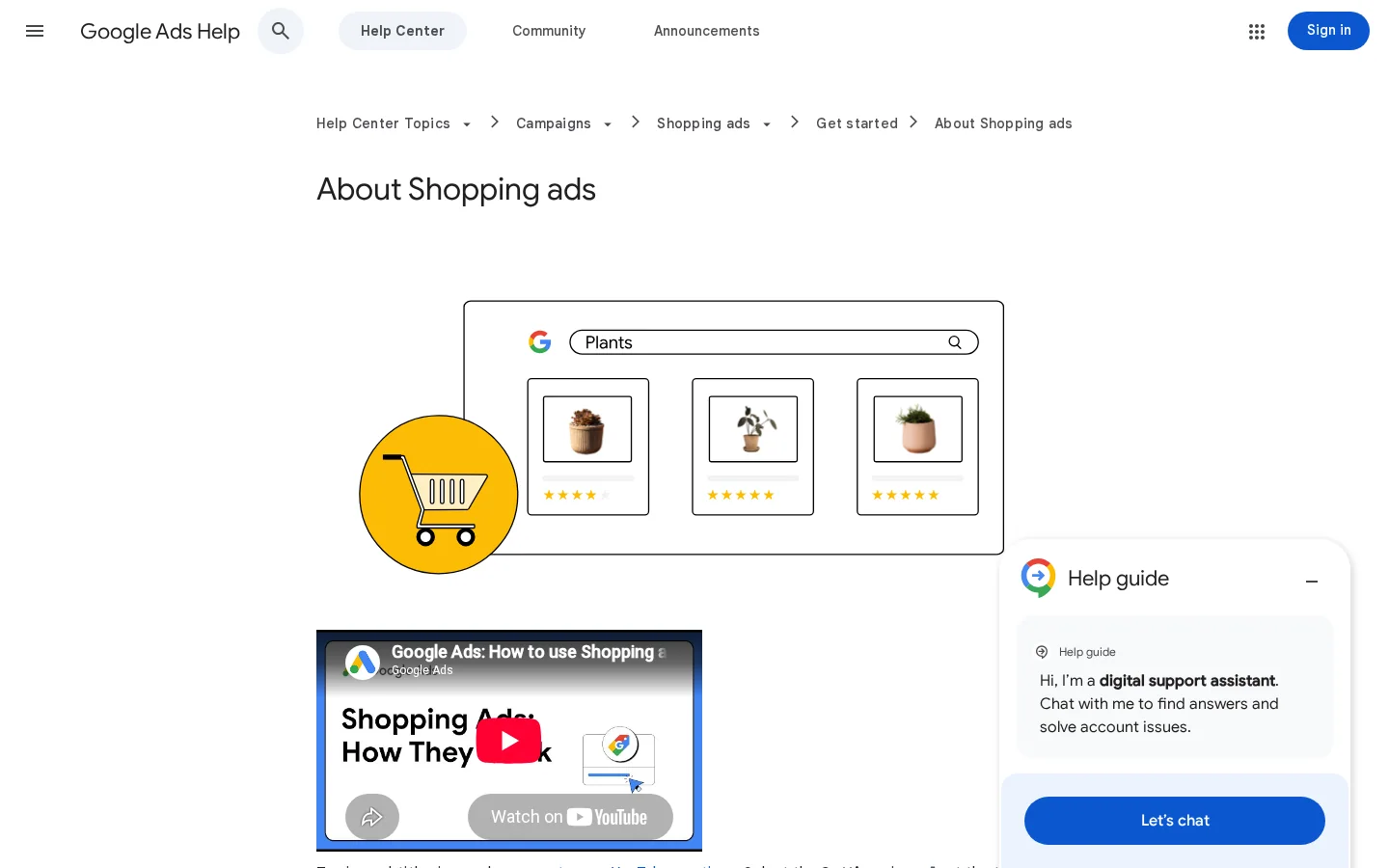
Come Google descrive le campagne Shopping e i dati prodotto che utilizzano.
Passaggio 5: aggiungi Performance Max più avanti
Lancia Performance Max quando gli acquisti arrivano con regolarità e il feed è pulito. Prima di partire, controlla che i termini del marchio siano in una campagna Search a corrispondenza esatta. Google dà priorità a quelle campagne Search rispetto a Performance Max, così il traffico di marca resta dove puoi misurarlo. Poi imposta l'obiettivo di conversione, e solo dopo aggiungi un target ROAS.
Tracciamento delle conversioni: l'impostazione che decide tutto
Le offerte di Google seguono le conversioni. Ciò che conti come conversione è una decisione di business, e l'offerta la segue alla lettera. Se conti un'iscrizione alla newsletter come vendita, il sistema cercherà iscrizioni alla newsletter e spenderà il tuo budget per trovarle.
Cosa contare e cosa lasciare fuori
Usa l'acquisto come conversione principale. È quella che corrisponde ai ricavi. Puoi anche tracciare l'aggiunta al carrello e l'avvio dei moduli, ma tienili fuori dall'offerta a meno che tu non sappia quanto vale ciascuno. Fai attenzione ai conteggi doppi, perché una pagina di ringraziamento ricaricata può registrare due volte lo stesso ordine. Un ID ordine univoco lo evita.
Controlla anche il valore. Un acquisto con valore 0 non insegna nulla al sistema di offerte sui ricavi. Se usi il ROAS target, il valore deve essere il totale dell'ordine o il margine che scegli, e deve seguire la stessa logica su ogni ordine.
Conversioni avanzate, passo dopo passo
Le conversioni avanzate aggiungono alle conversioni che già registri dati propri con hash, come l'e-mail. La guida di Google indica che i dati vengono sottoposti a hash con l'algoritmo SHA256 prima di arrivare a Google. Descrive anche due tipi: le conversioni avanzate per il web, che collegano le conversioni online ad account Google con accesso effettuato che hanno interagito con i tuoi annunci, e le conversioni avanzate per i contatti, che attribuiscono le vendite offline nate da contatti del sito. La spiegazione completa è nella nostra guida alle conversioni avanzate.
Modalità di configurazione
Dove la configuri
Ideale quando
Tag Google
Direttamente sul sito, tramite il tag Google
Gestisci tu pochi tag
Google Tag Manager
Nel tuo contenitore GTM
Usi già GTM per altri tag
API di Google Ads
Codice tuo o una piattaforma collegata
Hai uno sviluppatore e flussi personalizzati
L'articolo della guida di Google sulle conversioni avanzate per il web con il tag Google elenca le tre modalità. Google dice di inviare solo conversioni che rispettano la privacy, e rimanda alle sue norme sui dati dei clienti. Le regole sul consenso dipendono dal tuo paese e dal tuo banner cookie, quindi verificale con il tuo consulente legale o di conformità prima di attivare la funzione.
Offerte, ROAS e il calcolo del punto di pareggio
L'offerta è il modo in cui dici a Google quanto vale una conversione per te. I ricavi sono la prima riga. Il margine decide se la vendita vale la pena. Una campagna può mostrare un ROAS forte e perdere comunque denaro se il margine è sottile.
Le formule che ti servono
Il ritorno sulla spesa pubblicitaria (ROAS) è il ricavo che i tuoi annunci riportano per ogni unità spesa. Il ROAS di pareggio è il punto in cui gli annunci coprono il proprio costo e nulla di più. Annotali entrambi prima di impostare un obiettivo.
ROAS = ad revenue / ad spend
Break-even ROAS = 1 / gross margin
Ecco un esempio svolto con un margine lordo del 40% e 500€ spesi in annunci.
Gross margin: 40% (0.40)
Break-even ROAS = 1 / 0.40 = 2.5
Ad spend: 500
Ad revenue needed to break even = 500 x 2.5 = 1250
Con un ROAS di 2,5, il profitto lordo copre il costo dell'annuncio e non resta nulla. Sotto 2,5, gli annunci perdono denaro. Sopra 2,5, aggiungono profitto, ma devi comunque coprire personale, affitto e resi. Il margine nella formula dovrebbe già includere spedizione, commissioni di pagamento e resi previsti. Se non lo include, il tuo pareggio reale è più alto di quello che calcoli.
Suggerimento
Prova il tuo margine e la tua spesa con il nostro calcolatore ROAS gratuito. Mostra il ROAS di pareggio con i tuoi numeri prima di impostare un obiettivo.
Scegli una strategia di offerta
Ogni strategia di offerta ottimizza qualcosa di diverso. Scegli quella che corrisponde ai dati che hai, non quella che suona più automatica.
Strategia
Cosa ottimizza
Usala quando
Attenzione a
CPC manuale
L'offerta che imposti per clic
Le prime settimane, mentre impari
Lento, e richiede attenzione quotidiana
Massimizza i clic
I clic entro il tuo budget
Ti servono dati di traffico in fretta
I clic non sono vendite
Massimizza le conversioni
Le conversioni entro il tuo budget
Le conversioni arrivano con regolarità
Può comprare contatti economici e deboli
CPA target
Costo per conversione
Sai quale costo puoi accettare
Richiede uno storico di conversioni stabile
ROAS target
Ritorno sulla spesa pubblicitaria
Hai valori di conversione corretti e un obiettivo di margine
Valori sbagliati danno offerte sbagliate
Cambia strategia con calma. Ogni modifica costringe il sistema a reimparare, quindi modificare l'obiettivo ogni giorno tiene la campagna in fase di apprendimento. Imposta un obiettivo, aspetta abbastanza conversioni per leggere il risultato, poi regola a piccoli passi.
Il tuo feed prodotti è il vero targeting
In Shopping, il feed fa ciò che fanno le parole chiave in Search. Ogni titolo, immagine e attributo decide quando il tuo prodotto può corrispondere a una ricerca. Il feed è quindi la cosa più preziosa che gestisci, e quella che la maggior parte dei negozi trascura.
Attributi obbligatori e i loro limiti
La specifica dei dati prodotto di Google indica come obbligatori ID, titolo, descrizione, link, link immagine, disponibilità e prezzo. La marca è obbligatoria per i prodotti nuovi, tranne film, libri e registrazioni musicali. Il MPN è richiesto solo quando un prodotto non ha un GTIN del produttore. La specifica fissa anche i limiti qui sotto.
Limiti dei dati prodotto in Merchant Center
150caratteri massimi per il titolo di un prodotto
5000caratteri massimi per la descrizione di un prodotto
50caratteri massimi per l'ID di un prodotto
Fonte: guida di Merchant Center di Google, specifica dei dati prodotto (verificata a novembre 2026)
Un feed prodotti è un file con una riga per prodotto, e ogni colonna è un attributo. Ecco come appare un prodotto con valori di esempio:
Leggi tu stesso la pagina della specifica prima di configurare il feed, perché cambia. La lista degli attributi obbligatori di Google è la checklist che decide se un prodotto può comparire.
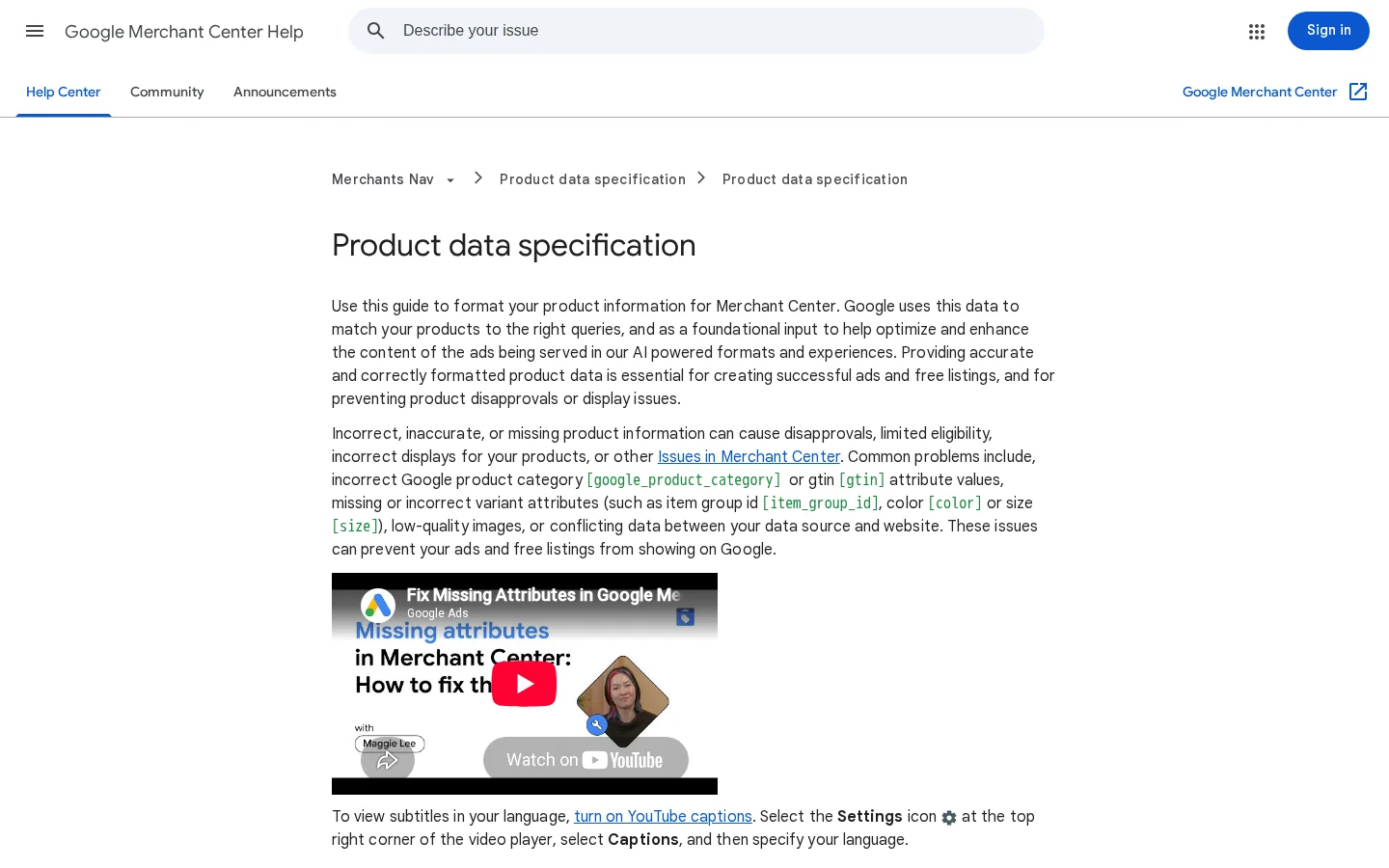
La specifica dei dati prodotto di Google, il riferimento per ogni attributo del feed.
Identificatori, immagini e disponibilità
Un GTIN è il numero a codice a barre del prodotto. Google lo raccomanda con forza quando ne hai uno. Le sue regole sono rigide: fino a 14 cifre per valore, spazi e trattini vengono ignorati, e la cifra di controllo deve essere corretta. Google accetta i formati UPC-12, EAN-13, JAN, ISBN-13 e ITF-14. I prefissi 02, 04 e 2 sono riservati, e i prefissi da 98 a 99 sono per i coupon. Non inventare un GTIN per riempire il campo. Lascialo vuoto quando non ne hai uno, e usa il MPN se il produttore te lo ha fornito.
Le immagini richiedono una dimensione minima di 500 per 500 pixel, secondo i nuovi requisiti che Google dice di applicare dal 31 gennaio 2027. I formati accettati includono JPEG, WebP, PNG, GIF non animata, BMP e TIFF. Google raccomanda di non ingrandire un'immagine piccola né di inviare una miniatura.
Attenzione
Controlla ogni immagine di prodotto prima del 31 gennaio 2027. Un'immagine piccola accettata oggi può essere rifiutata dopo quella data, e il prodotto smette di comparire.
La disponibilità accetta uno di quattro valori: in_stock, out_of_stock, preorder o backorder. Il prezzo richiede un numero con il punto come separatore decimale, seguito dal codice della valuta, per esempio 15.00 USD. Le regole di Google precisano inoltre che i prezzi negli Stati Uniti e in Canada sono indicati al netto delle tasse, e che negli altri paesi includono l'IVA o l'imposta equivalente. Una differenza tra feed e scheda prodotto è una causa comune di rifiuto, quindi genera il feed dalla stessa fonte del sito.
Errori comuni, come riconoscerli e come correggerli
Ogni errore qui sotto segue lo stesso schema: cos'è, come riconoscerlo nel tuo account e come correggerlo. Affrontali nell'ordine indicato, perché i primi rendono più visibili i successivi.
Errore 1: lanciare prima che le conversioni funzionino
Cos'è: le campagne partono senza tracciamento, o con un tracciamento che conta la cosa sbagliata.
Come riconoscerlo: la colonna delle conversioni resta a zero dopo un ordine di prova, oppure un ordine compare due volte nei report.
Come correggerlo: fai un ordine di prova reale, controlla conteggio e valore, aggiungi un ID ordine univoco sulla pagina di ringraziamento e metti in pausa la campagna finché il conteggio non è corretto.
Errore 2: titoli di prodotto generici
Cos'è: titoli che indicano solo il tipo di prodotto, così il feed non riesce a distinguere il tuo articolo dagli altri.
Come riconoscerlo: le impressioni arrivano da ricerche ampie che non vuoi, e il tasso di clic resta basso. Confronta i titoli del feed con i termini di ricerca del report.
Come correggerlo: metti per primi la marca, il tipo di prodotto e l'attributo che distingue l'articolo, come colore, taglia o materiale. Tieni il titolo sotto 150 caratteri e verifica la formulazione con un acquirente reale. La guida alle pagine prodotto ecommerce copre gli elementi di corrispondenza nella pagina stessa.
Cos'è: il GTIN, la marca o il MPN è vuoto anche se il produttore lo ha fornito.
Come riconoscerlo: Merchant Center elenca nella diagnostica i prodotti con attributi mancanti, e i dati prodotto di una marca che vendi presentano buchi.
Come correggerlo: recupera il GTIN dalla scheda tecnica del fornitore o dalla confezione. Controlla le cifre con uno strumento di verifica prima di caricare. Se il prodotto non ha davvero un GTIN, lascia il campo vuoto e usa il MPN.
Errore 4: prezzo o scorta che non corrispondono al sito
Cos'è: il feed dice disponibile mentre la pagina dice esaurito, oppure il prezzo del feed esclude le tasse mentre la pagina le include.
Come riconoscerlo: Merchant Center mostra rifiuti per valori non corrispondenti, e vedi clic su prodotti che non si possono acquistare.
Come correggerlo: genera il feed dagli stessi dati di scorta e prezzo usati dalla scheda prodotto. Aggiornalo spesso, almeno ogni giorno se il tuo stock cambia in fretta. Controlla a mano un campione di prodotti ogni settimana.
Errore 5: parole chiave ampie senza negative
Cos'è: una campagna Search con parole chiave a corrispondenza ampia che attira query che non vendi, come «gratis», «lavoro» o «come fare».
Come riconoscerlo: il report dei termini di ricerca si riempie di query senza intento d'acquisto. I clic salgono, le vendite no.
Come correggerlo: aggiungi quelle query come parole chiave negative, rivedi il report ogni settimana e usa la guida alle parole chiave negative per costruire una prima lista. La guida al Quality Score spiega perché gli annunci poco pertinenti costano di più da mostrare.
Errore 6: Performance Max il primo giorno
Cos'è: lanciare Performance Max prima che il negozio abbia uno storico di conversioni, un feed pulito o un obiettivo definito.
Come riconoscerlo: il budget si esaurisce, le conversioni restano basse e la campagna non si stabilizza mai. Vedi uno stato di apprendimento che non finisce.
Come correggerlo: parti prima con Shopping, lascia che le conversioni si accumulino, poi aggiungi Performance Max con un obiettivo chiaro. Tieni i termini del marchio in Search a corrispondenza esatta, così la campagna non li sovrappone.
La tua prima settimana e dove si inserisce Sorank
Dopo il lancio, la prima settimana serve a leggere i dati, non a modificarli. Scorri questa lista prima di toccare un'offerta.
Checklist della prima settimana
Verifica valuta e fuso orario dell'account
Collega Merchant Center e correggi ogni prodotto rifiutato
Fai un ordine di prova e controlla che venga contato una sola volta
Crea una campagna Shopping con gruppi di prodotti per i tuoi migliori venduti
Calcola il tuo ROAS di pareggio prima di impostare un obiettivo
Rivedi il report dei termini di ricerca e aggiungi le negative dopo sette giorni
Dopo trenta giorni, fai una revisione completa con la nostra checklist di audit di Google Ads. Copre in un unico passaggio struttura, tracciamento e salute del feed.
Sorank non gestisce le tue campagne a pagamento. Lavora sul lato organico dello stesso negozio. La nostra ricerca di parole chiave automatizzata trova le query che la tua categoria può vincere senza pagare per clic, e la dashboard GEO / SEO mostra il traffico di Google e dell'IA in un'unica vista. Così vedi se il traffico a pagamento e quello organico raggiungono gli stessi prodotti.
Domande frequenti
Quanto dovrebbe spendere un negozio online in Google Ads?
Non esiste una cifra universale. Parti dal tuo margine e dal ROAS di pareggio, poi imposta un budget giornaliero che puoi mantenere abbastanza a lungo da leggere i dati di conversione. La guida ai costi di Google Ads mostra come dimensionare un primo test.
Serve Google Merchant Center per fare Google Ads con l'ecommerce?
Per le campagne Shopping sì. Google indica che gli annunci Shopping usano i dati prodotto di Merchant Center, quindi i due account devono essere collegati. Le campagne Search e Display non richiedono un feed, ma un negozio ottiene il massimo iniziando da Shopping.
Qual è un buon ROAS per un negozio online?
Un buon ROAS dipende dal margine lordo. Il ROAS di pareggio è 1 diviso per il margine, quindi un margine del 40% richiede un ROAS di 2,5 solo per coprire il costo dell'annuncio. Fissa il tuo obiettivo sopra questo valore.
y!
Ricevi gratis il tuo piano di contenuti per 30 giorni
Analizziamo i tuoi concorrenti, il tuo sito web e la tua visibilità nelle IA per creare gratuitamente un piano di contenuti su misura.
“Ho testato Sorank sul sito reale di un cliente ed è pazzesco. Fa tutto quello che un'agenzia fa pagare 1.500 € al mese. Ora va in produzione su quel cliente.”Guillaume Guersanguersanguillaume.com
“Siamo un'agenzia pubblicitaria e volevamo rimettere in carreggiata il nostro SEO una volta per tutte. Sorank ci ha dato una visione chiara del nostro sito, ci ha aiutato a dare priorità alle ottimizzazioni e a strutturare correttamente i nostri contenuti. Lo strumento è facile da usare, ben progettato per un team e molto pratico per centralizzare il monitoraggio senza dover destreggiarsi tra più piattaforme. Una base molto solida per ripartire da zero con il nostro SEO.”Gaspard MadouiAgenzia Pubblicitaria
“Mi sono specializzata in GEO grazie a Sorank. Il GEO Leaderboard mi permette di mostrare ai miei clienti il loro posizionamento rispetto ai concorrenti su ChatGPT. È un vero differenziatore commerciale.”MélanieFreelancer SEO
“Ottimo servizio, funziona bene per il nostro sito web e ci aiuta a capire come migliorarlo per posizionarci meglio su Google e altrove. Complimenti, continuate così, ve lo consiglio.”Hugo T.Commerciante e-commerce