Datenschutz ist uns wichtig. Deshalb können Sie bestimmte Speicherarten deaktivieren, die für die grundlegende Funktion der Website nicht erforderlich sind. Das Blockieren einzelner Kategorien kann Ihr Erlebnis auf der Website beeinträchtigen. Weitere Informationen (Cookie-Richtlinie)
Vielen Dank! Ihre Auswahl wurde gespeichert.
Hoppla! Beim Absenden des Formulars ist ein Fehler aufgetreten.
Blaue Illustration von Produktkarten, die über verbundene Pfade in ein Kampagnen-Dashboard fließen, auf weißem Hintergrund.
Werkzeuge
Auf dieser Seite
Kurz gesagt
Google Ads für einen Onlineshop stützt sich auf drei Kampagnenfamilien: Shopping, das Ihren Produktkatalog zeigt; Search, das auf die Begriffe bietet, die Sie auswählen; und Performance Max, das das Budget auf die Google-Kanäle verteilt, sobald Conversion-Daten vorliegen. Richten Sie sie in dieser Reihenfolge ein, nachdem Conversion-Tracking und Produktfeed funktionieren. Wer zuerst startet und später korrigiert, bezahlt dafür, etwas zu lernen, das Ihre Daten schon hätten sagen müssen.
3 Tage kostenlos, danach beenden Sie jederzeit. 90-Tage-Ergebnisgarantie, es gelten Bedingungen.
Warum Google Ads für einen Onlineshop anders funktioniert
Eine Search-Kampagne und eine Shopping-Kampagne starten mit unterschiedlichen Grundlagen. Eine Search-Kampagne startet bei den Keywords, die Sie auswählen. Eine Shopping-Kampagne startet bei Ihrem Produktkatalog. Dieser Unterschied bestimmt, was Sie zuerst tun, wofür Sie bezahlen und wo der größte Teil Ihrer Arbeit liegt.
Wenn Sie einige hundert Produkte verkaufen, liegt es nahe, nur eine Search-Kampagne zu bauen und es dabei zu belassen. Für einen einzelnen Dienst kann das reichen. Für einen Shop bleibt damit der größte Teil des Katalogs ungenutzt, und Sie verpassen Käufer, die das gewünschte Produkt schon kennen.
Search bringt die Absicht, Shopping bringt Ihren Katalog
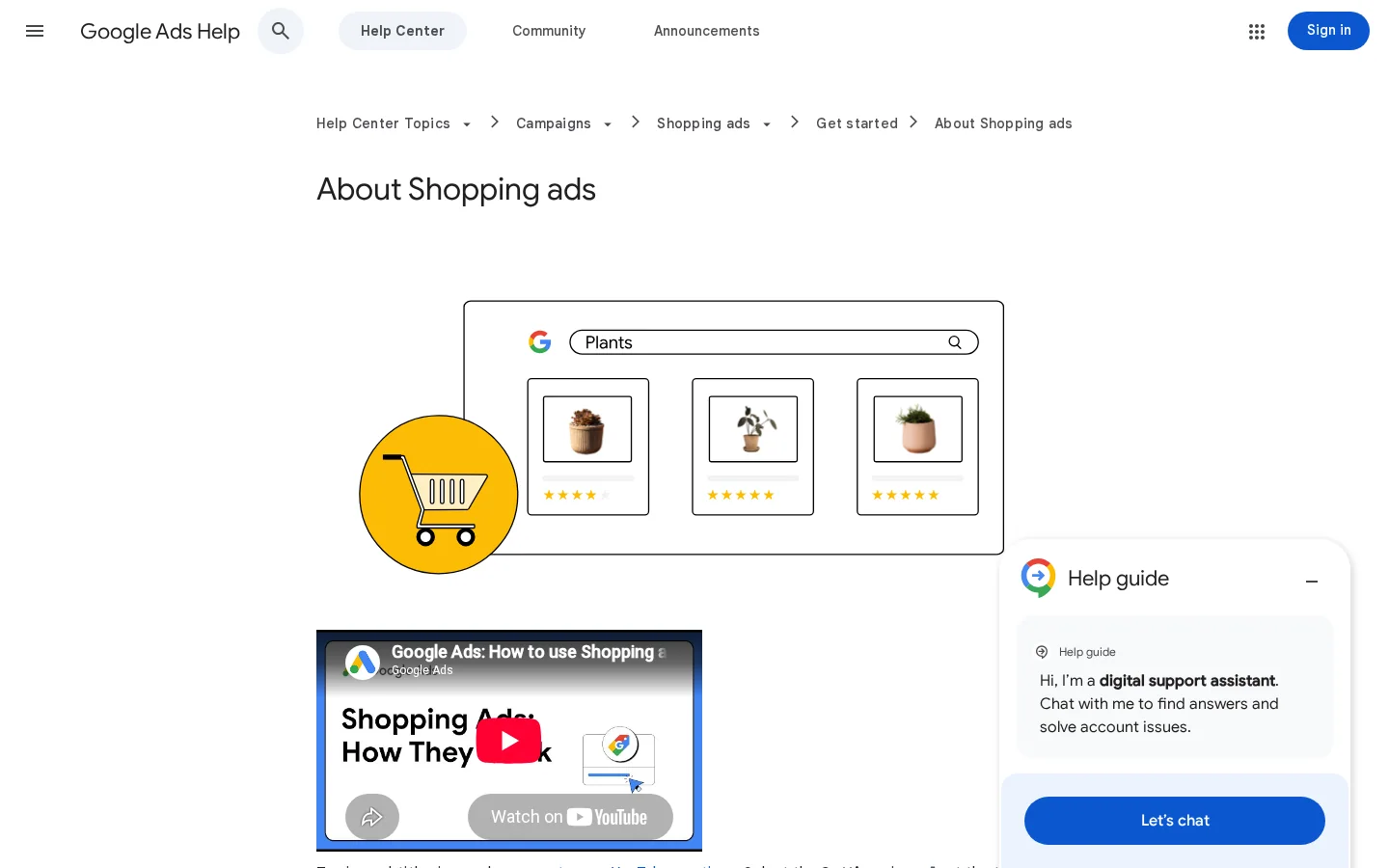
Die Hilfeseite von Google schreibt, dass Shopping-Anzeigen »Ihre vorhandenen Produktdaten aus dem Merchant Center (keine Keywords)« nutzen, um zu entscheiden, wie und wo sie erscheinen. Keywords lösen sie nicht aus. Google gleicht eine Suchanfrage mit den Attributen Ihres Feeds ab, etwa Titel, Marke, Produkttyp und Preis. Das Ergebnis ist eine Anzeige mit Ihrem Produktbild, Preis und Shopnamen, nicht eine Textanzeige, die Sie für eine Keyword-Gruppe geschrieben haben.
Search-Anzeigen gegen Shopping-Anzeigen: was die Zuordnung steuert
Search-Kampagne
Sie wählen Keywords und Keyword-Optionen
Sie schreiben jede Überschrift und Beschreibung
Jedes neue Produkt braucht eigene Keyword-Arbeit
Shopping-Kampagne
Gleicht den Produktfeed ab, nicht Keywords
Zeigt Produktbild, Preis und Shopnamen
Schwache Feed-Daten führen zu schwachen Treffern
Quelle: Google Ads Hilfe, Info zu Shopping-Kampagnen
Wohin das Budget zuerst fließt
Denken Sie an das Budget wie an eine Leiter. Shopping kommt zuerst, weil es den gesamten Katalog mit Daten abdeckt, die Sie schon haben. Search folgt für die Begriffe, die Ihre Kategorie beschreiben und die Sie mit einem klaren Angebot gewinnen können. Performance Max kommt zuletzt, weil es aus dem Conversion-Verlauf lernt, und ein neuer Shop hat keinen. Jede Stufe hängt von der darunterliegenden ab. Eine Performance-Max-Kampagne in einem Shop ohne Feed und ohne Tracking hat nichts Belastbares, woraus sie lernen könnte.
Diese Reihenfolge schützt auch Ihr Budget. Shopping und Search zeigen Ihnen klar, welches Produkt oder welcher Begriff den Verkauf gebracht hat. Performance Max verteilt das Budget auf mehrere Kanäle, sodass Sie weniger Details zu jedem Klick sehen. Diese Details brauchen Sie, solange Sie noch lernen.
Legen Sie die Grundlagen, bevor Sie Geld ausgeben
Drei Dinge müssen vor jeder Kampagne funktionieren: ein Google-Ads-Konto, das mit dem Merchant Center verknüpft ist, ein Produktfeed, der die Prüfung besteht, und ein Conversion-Tracking, das echte Verkäufe erfasst. Ist eines davon defekt, können die anderen beiden nicht zeigen, was passiert.
Merchant Center und Produktfeed
Das Merchant Center ist der Ort, an dem Ihre Produkte für Google leben. Sie senden einen Feed mit einer Zeile pro Produkt, als Datei oder über eine Integration Ihrer Plattform. Google liest ihn, prüft ihn gegen seine Richtlinien und genehmigt oder lehnt jeden Artikel ab. Der Glossareintrag zum Merchant Center erklärt das Konto genauer.
Verknüpfen Sie beide Konten, bevor Sie etwas aufbauen. Google schreibt, dass Shopping-Kampagnen die Produktdaten aus dem Merchant Center nutzen. Ohne Verknüpfung hat eine Shopping-Kampagne nichts zu zeigen. Wenn Sie Shopify, WooCommerce oder BigCommerce nutzen, starten Sie mit dem Google-Kanal Ihrer Plattform und prüfen Sie danach den Feed selbst. Plattformen machen Fehler, und der Feed ist das, was Google liest.
Conversion-Tracking vor dem Budget
Die Gebotssysteme von Google optimieren auf die Conversions, die Sie erfassen. Erfassen Sie das Falsche oder nichts, fließt das Budget dorthin, wo ein Klick am billigsten ist. Ein Shop mit defektem Tracking kann beschäftigt wirken und trotzdem Geld verlieren. Testen Sie das Tracking mit einer echten Bestellung, bevor Sie einen einzigen Euro in eine Kampagne stecken, die Ihnen wichtig ist. Die vollständige Einrichtung finden Sie in unserem Leitfaden zum Conversion-Tracking.
Vor der ersten Kampagne
Google-Ads-Konto mit bestätigter Abrechnung und Währung
Merchant-Center-Konto mit Google Ads verknüpft
Jedes Produkt hat ID, Titel, Bild, Preis und Verfügbarkeit
Eine Testbestellung ist einmal als Kauf erfasst
Versand, Rückgabe und Preise sind auf der Website sichtbar
Ihr Produktkatalog speist Ihre Kampagnen, daher kommt der Feed vor dem Budget.
Die Kampagnentypen und wann sich jeder lohnt
Google Ads bietet mehrere Kampagnentypen. Jeder erreicht Menschen an einem anderen Punkt ihrer Kaufreise, und jeder verlangt andere Angaben von Ihnen. Der häufige Fehler ist, den neuesten Typ zu wählen, weil er stark klingt. Im Folgenden wird jeder Typ mit denselben fünf Punkten beschrieben: was er ist, wann Sie ihn nutzen, was er bringt, wo er endet und ein Beispiel.
Kampagnentyp
Was sie auslöst
Ideal für
Wichtigste Grenze
Search
Keywords, auf die Sie bieten
Klare Kaufbegriffe
Arbeit pro Keyword-Gruppe
Shopping
Merkmale Ihres Produktfeeds
Gesamter Katalog, direkte Verkäufe
Die Feed-Qualität entscheidet über den Treffer
Performance Max
Ziele, Assets und Zielgruppensignale
Skalierung, sobald Conversions fließen
Weniger Details, wo Anzeigen liefen
Demand Gen
Zielgruppen und Creatives
Neue Produkte und Nachfrageaufbau
Geringere unmittelbare Kaufabsicht
Display-Remarketing
Personen, die schon da waren
Abgebrochene Warenkörbe zurückholen
Braucht Frequenzbegrenzung
Video
Zielgruppen auf YouTube
Demos und Markengeschichten
Braucht gute Videoinhalte
Search-Kampagnen
Was sie ist: Textanzeigen, die in den Google-Suchergebnissen erscheinen, wenn eine Suchanfrage zu einem Keyword passt, auf das Sie bieten.
Wann Sie sie nutzen: wenn Sie die Begriffe kennen, die Käufer eintippen, etwa »wasserdichte Trailrunning-Schuhe«, und dafür ein präzises Angebot schreiben können.
Was sie Ihnen bringt: volle Kontrolle über Begriffe, Überschriften und Landingpage. Außerdem messen Sie Kosten und Verkäufe pro Keyword-Gruppe. Nutzen Sie den Leitfaden zum Anzeigentext, um die Überschriften zu schreiben.
Wo sie endet: jede Keyword-Gruppe braucht Arbeit. Mit wenigen Keywords lässt sich kein großer Katalog abdecken, und die Liste wächst mit jedem Produkt.
Beispiel: ein Shop für Trailschuhe bietet auf »wasserdichte Trailrunning-Schuhe« in Wortgruppen-Passung und schickt den Klick auf die Herren-Linie mit wasserdichten Modellen, nicht auf die Startseite.
Shopping-Kampagnen
Was sie ist: Produktanzeigen aus Ihrem Feed, mit Bild, Titel, Preis und Shopnamen.
Wann Sie sie nutzen: immer dann, wenn Sie physische Produkte mit einem sauberen Feed verkaufen. Für die meisten Shops ist dies die erste Kampagne, die Sie starten.
Was sie Ihnen bringt: Abdeckung des gesamten Katalogs über Produktgruppen und ein Anzeigenformat, das das Produkt vor dem Klick zeigt. Google sagt, Sie zahlen pro Klick, und nur dann, wenn jemand auf eine Anzeige klickt, die auf Ihre Website führt.
Wo sie endet: der Feed setzt die Obergrenze. Sind Titel unklar oder Bilder schwach, passen die Anzeigen nicht zu den richtigen Suchen. Den Wortlaut steuern Sie nur über den Feed.
Beispiel: eine Produktgruppe »Trailschuhe, Herren, wasserdicht« umfasst die 12 Bestseller dieser Reihe. Das Gebot ist höher bei Modellen mit guter Marge und niedriger bei Restposten.
Performance Max
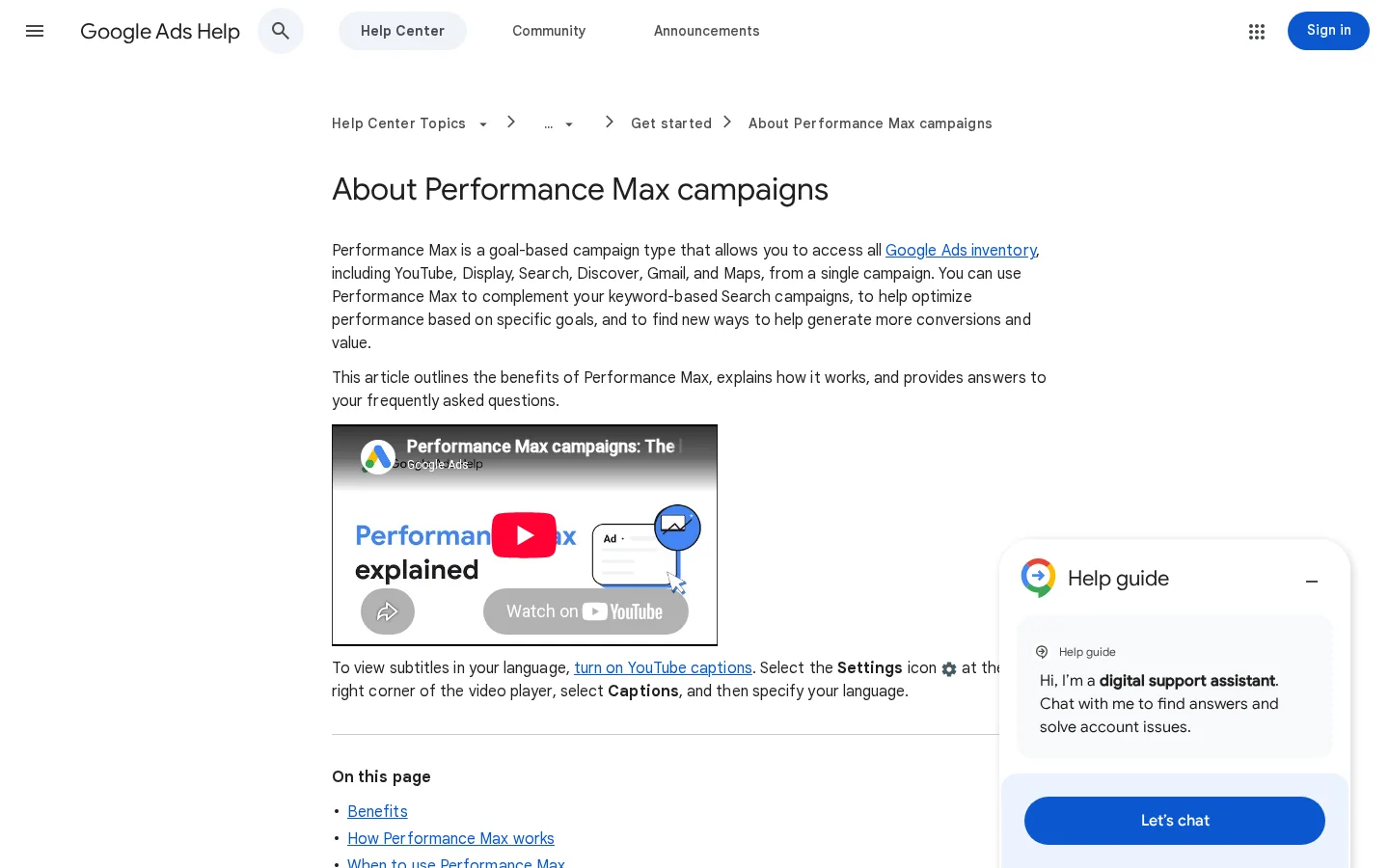
Was sie ist: ein zielbasierter Kampagnentyp. Google beschreibt ihn als Zugang zum gesamten Anzeigeninventar von Google Ads aus einer einzigen Kampagne.
Wann Sie sie nutzen: sobald Sie stabile Conversions, einen Feed und ein klares Ziel haben, etwa den Return on Ad Spend. Sie passt zu einem Shop, der seine besten Produkte kennt und möchte, dass Google über Kanäle hinweg weitere Käufer findet.
Was sie Ihnen bringt: Reichweite über Search, Shopping, YouTube, Display und weitere Kanäle aus einem Budget. Sie geben Texte, Bilder und Videos sowie Zielgruppensignale und ein Conversion-Ziel mit optionalem ROAS- oder CPA-Zielwert vor.
Wo sie endet: Sie sehen weniger darüber, wo jede Impression und jeder Klick stattfand. Google bevorzugt außerdem Search-Kampagnen mit exakten Keywords. Halten Sie Ihre Markenbegriffe in einer Search-Kampagne mit exakter Übereinstimmung, damit Ihre eigene Marke nicht an eine andere Kampagne abgegeben wird.
Googles eigene Beschreibung von Performance Max, seinen Eingaben und Prioritätsregeln.
Beispiel: »Markenname« bleibt als exaktes Keyword in Search. Performance Max läuft für alles andere, mit einem Ziel-ROAS, der aus Ihrer Marge abgeleitet ist und nicht aus dem Bauch kommt.
Demand-Gen-Kampagnen
Was sie ist: Kampagnen, die Menschen erreichen, während sie Videos ansehen und Entdeckungsplätze durchstöbern, nicht während sie suchen.
Wann Sie sie nutzen: bei einer Produkteinführung, einer visuellen Reihe oder einer Marke, die Bekanntheit braucht, bevor ein direkter Verkauf zu erwarten ist.
Was sie Ihnen bringt: frühe Aufmerksamkeit von Menschen, die Ihre Kategorie nie eintippen würden. Gute Kreation leistet den größten Teil der Arbeit.
Wo sie endet: die Kaufabsicht ist niedriger, daher sind direkte Verkäufe schwerer als mit Search oder Shopping. Bewerten Sie sie nach assistierten Verkäufen und dem Suchvolumen, das sie für Ihre Marke erzeugt, nicht nur nach dem letzten Klick.
Beispiel: eine neue Farblinie für Küchenmesser, eingeführt mit kurzen Kochclips und gemessen am Wachstum der Markensuche im folgenden Monat.
Display-Remarketing
Was sie ist: Anzeigen für Menschen, die Ihre Website schon besucht, ein Produkt angesehen oder einen Warenkorb hinterlassen haben.
Wann Sie sie nutzen: wenn ein stetiger Strom an Besuchern nicht beim ersten Besuch kauft. Der Warenkorbabbruch ist der naheliegendste Fall.
Was sie Ihnen bringt: eine zweite Chance bei Menschen, die Sie schon kennen. Die Anzeige kann genau das Produkt zeigen, das sie angesehen haben.
Wo sie endet: die Zielgruppe ist bewusst klein, und zu viele Impressionen nerven. Setzen Sie Frequenzbegrenzungen und schließen Sie Personen aus, die schon gekauft haben.
Beispiel: ein Besucher legt eine Jacke in den Warenkorb, geht, und sieht zwei Tage später dieselbe Jacke in einer Display-Anzeige, mit der Größe, die er gewählt hatte.
Video-Kampagnen
Was sie ist: Anzeigen auf YouTube und anderen Videoplätzen.
Wann Sie sie nutzen: wenn Sie eine Produktdemo oder eine Markengeschichte haben, die sich anzusehen lohnt, und Sie das Video produzieren können.
Was sie Ihnen bringt: Raum, um zu zeigen, wie ein Produkt funktioniert, was ein Produkttitel nicht kann.
Wo sie endet: Sie brauchen Videomaterial. Ohne dieses läuft die Kampagne nicht gut, und ein schwacher Clip verschwendet Budget.
Beispiel: ein 30-Sekunden-Video der Jacke im Regen, verlinkt auf die Produktseite, als Entdeckungsschritt vor der Remarketing-Anzeige.
Richten Sie Ihr Konto in fünf Schritten ein
Folgen Sie dieser Reihenfolge, wenn Sie ein neues Shop-Konto eröffnen. Jeder Schritt prüft den vorherigen, sodass das Konto von Anfang an sauber bleibt.
Die Reihenfolge der Einrichtung in fünf Schritten
Konto und Abrechnung anlegenWährung und Zeitzone bestätigen, dann ein Budget festlegen, das Sie lange genug halten können, um die Daten zu lesen.
Merchant Center verknüpfenVerbinden Sie beide Konten und beheben Sie jedes abgelehnte Produkt, bevor Sie starten.
Conversions prüfenGeben Sie eine Testbestellung auf und prüfen Sie, dass sie genau einmal als Kauf erscheint.
Eine Shopping-Kampagne startenBeginnen Sie mit Produktgruppen für Ihre Bestseller und erweitern Sie danach.
Performance Max später hinzufügenStarten Sie es, wenn Conversions stetig eintreffen, und halten Sie Markenbegriffe in Search.
Schritt 1: Konto und Abrechnung anlegen
Prüfen Sie Währung und Zeitzone, bevor Sie das Konto bestätigen. Sie später zu ändern ist schwer oder unmöglich, also fragen Sie vorher nach. Legen Sie das Budget anhand Ihrer Marge und Ihrer erwarteten Conversion-Rate fest, nicht anhand einer Zahl aus einem Forum. Unser Leitfaden zu den Kosten von Google Ads zeigt, wie Sie ein erstes Budget setzen, das genug Klicks zum Messen liefert.
Schritt 2: Merchant Center verknüpfen
Öffnen Sie das Merchant Center, prüfen Sie, dass Ihre Website beansprucht ist und der Feed live läuft, und verknüpfen Sie das Konto dann in den Einstellungen von Google Ads. Google schreibt, dass die Verknüpfung für Shopping erforderlich ist. Öffnen Sie danach die Diagnoseseite und lesen Sie jedes abgelehnte Produkt. Starten Sie nicht mit einem Feed voller Fehler: Ein abgelehntes Produkt kann nicht erscheinen, und Sie wissen nicht, welche Produkte in Ihren Ergebnissen fehlen.
Schritt 3: Conversions prüfen
Geben Sie eine echte Bestellung auf, idealerweise einen kleinen Artikel, den Sie erstatten können. Prüfen Sie, dass Google Ads genau einen Kauf mit dem richtigen Wert erfasst und dass die Bestellung nicht erneut gezählt wird, wenn die Dankeseite neu lädt. Ein doppelter Kauf ist der häufigste Tracking-Fehler, und er lässt Ihren ROAS besser aussehen, als er ist. Der nächste Abschnitt beschreibt die Einrichtung im Detail.
Schritt 4: Shopping-Kampagne mit Produktgruppen starten
Beginnen Sie mit Produktgruppen für Ihre Bestseller. Wählen Sie sie nach Marge und Lagerbestand, nicht nur nach Volumen. Ein Produkt, das schnell bei dünner Marge verkauft wird, kann bei jedem Klick Geld verlieren. Gruppieren Sie Produkte nach einem klaren Merkmal wie Marke, Typ oder Kategorie. Halten Sie die erste Kampagne klein genug, um sie jede Woche durchzusehen.
Für den vollständigen Feed, die Platzierungen und die Kampagnenoptionen lesen Sie unseren Leitfaden zu Google-Shopping-Anzeigen. Dieser Artikel behandelt nur die Reihenfolge des Aufbaus.
Wie Google Shopping-Kampagnen und die genutzten Produktdaten beschreibt.
Schritt 5: Performance Max später hinzufügen
Starten Sie Performance Max, sobald Käufe stetig eintreffen und der Feed sauber ist. Prüfen Sie vorher, dass Ihre Markenbegriffe in einer Search-Kampagne mit exakter Übereinstimmung liegen. Google gibt diesen Search-Kampagnen Vorrang vor Performance Max, sodass der Markenverkehr dort bleibt, wo Sie ihn messen können. Legen Sie dann das Conversion-Ziel fest und erst danach einen ROAS-Zielwert.
Conversion-Tracking: die Einstellung, die alles entscheidet
Die Gebote von Google folgen den Conversions. Was Sie als Conversion zählen, ist eine geschäftliche Entscheidung, und das Gebot folgt ihr genau. Zählen Sie eine Newsletter-Anmeldung als Verkauf, sucht das System nach Newsletter-Anmeldungen und gibt Ihr Budget aus, um sie zu finden.
Was Sie zählen und was Sie weglassen
Nutzen Sie den Kauf als primäre Conversion. Er entspricht dem Umsatz. Sie können auch Warenkorb-Hinzufügungen und Formularstarts erfassen, sollten sie aber aus dem Gebot heraushalten, solange Sie nicht wissen, was jede wert ist. Achten Sie auf Doppelzählungen, denn eine neu geladene Dankeseite kann dieselbe Bestellung zweimal erfassen. Eine eindeutige Bestellnummer verhindert das.
Prüfen Sie auch den Wert. Ein Kauf mit dem Wert 0 lehrt das Gebotssystem nichts über den Umsatz. Wenn Sie Ziel-ROAS nutzen, muss der Wert die Bestellsumme oder die Marge sein, die Sie wählen, und er muss bei jeder Bestellung nach derselben Logik entstehen.
Erweiterte Conversions, Schritt für Schritt
Erweiterte Conversions ergänzen die Conversions, die Sie bereits erfassen, um gehashte Erstanbieterdaten wie die E-Mail-Adresse. Die Hilfe von Google beschreibt, dass die Daten mit dem Algorithmus SHA256 gehasht werden, bevor sie zu Google gelangen. Sie nennt zwei Typen: erweiterte Conversions für das Web, die Online-Conversions mit angemeldeten Google-Konten abgleichen, die mit Ihren Anzeigen interagiert haben, und erweiterte Conversions für Leads, die Offline-Verkäufe zuordnen, die als Website-Leads begonnen haben. Die vollständige Erklärung steht in unserem Leitfaden zu erweiterten Conversions.
Einrichtungsweg
Wo Sie ihn konfigurieren
Am besten, wenn
Google-Tag
Direkt auf Ihrer Website, über das Google-Tag
Sie verwalten selbst wenige Tags
Google Tag Manager
In Ihrem GTM-Container
Sie nutzen GTM bereits für andere Tags
Google-Ads-API
Eigener Code oder eine verbundene Plattform
Sie haben einen Entwickler und eigene Abläufe
Der Hilfeartikel von Google zu erweiterten Conversions für das Web mit dem Google-Tag beschreibt die drei Wege. Google sagt, es meldet nur datenschutzkonforme Conversions, und verlinkt auf seine Richtlinien zu Kundendaten. Die Einwilligungsregeln hängen von Ihrem Land und Ihrem Cookie-Banner ab. Prüfen Sie sie mit Ihrer Rechts- oder Compliance-Stelle, bevor Sie die Funktion aktivieren.
Gebote, ROAS und die Rechnung bis zum Break-even
Gebote sagen Google, was eine Conversion für Sie wert ist. Der Umsatz ist die oberste Zeile. Die Marge entscheidet, ob sich der Verkauf lohnt. Eine Kampagne kann einen starken ROAS zeigen und trotzdem Geld verlieren, wenn die Marge dünn ist.
Die Formeln, die Sie brauchen
Der Return on Ad Spend (ROAS) ist der Umsatz, den Ihre Anzeigen für jede ausgegebene Einheit zurückbringen. Der Break-even-ROAS ist der Punkt, an dem die Anzeigen nur ihre eigenen Kosten decken und nicht mehr. Schreiben Sie beide auf, bevor Sie ein Ziel setzen.
ROAS = ad revenue / ad spend
Break-even ROAS = 1 / gross margin
Hier ein Rechenbeispiel mit 40 Prozent Rohmarge und 500 Ausgaben für Werbung.
Gross margin: 40% (0.40)
Break-even ROAS = 1 / 0.40 = 2.5
Ad spend: 500
Ad revenue needed to break even = 500 x 2.5 = 1250
Bei einem ROAS von 2,5 deckt der Rohgewinn die Werbekosten, und es bleibt nichts übrig. Unter 2,5 verlieren die Anzeigen Geld. Über 2,5 tragen sie zum Gewinn bei, aber Sie müssen trotzdem Personal, Miete und Retouren decken. Die Marge in der Formel sollte Versand, Zahlungsgebühren und erwartete Retouren schon enthalten. Wenn nicht, liegt Ihr Break-even tiefer als der tatsächliche.
Tipp
Testen Sie Ihre eigene Marge und Ihre Ausgaben mit unserem kostenlosen ROAS-Rechner. Er zeigt den Break-even-ROAS für Ihre Zahlen, bevor Sie ein Ziel setzen.
Eine Gebotsstrategie wählen
Jede Gebotsstrategie optimiert etwas anderes. Wählen Sie die, die zu Ihren Daten passt, nicht die, die am automatischsten klingt.
Strategie
Was sie optimiert
Nutzen, wenn
Achtung bei
Manuelles CPC
Das Gebot, das Sie pro Klick festlegen
Die ersten Wochen, während Sie lernen
Langsam, braucht tägliche Aufmerksamkeit
Klicks maximieren
Klicks innerhalb Ihres Budgets
Sie brauchen schnell Traffic-Daten
Klicks sind keine Verkäufe
Conversions maximieren
Conversions innerhalb Ihres Budgets
Conversions kommen stetig
Kann billige, schwache Leads einkaufen
Ziel-CPA
Kosten pro Conversion
Sie kennen die Kosten, die Sie akzeptieren
Braucht eine stabile Conversion-Historie
Ziel-ROAS
Return on Ad Spend
Sie haben korrekte Conversion-Werte und ein Margenziel
Falsche Werte ergeben falsche Gebote
Ändern Sie eine Strategie langsam. Jede Änderung lässt das System neu lernen. Wer das Ziel täglich verändert, hält die Kampagne im Lernmodus. Setzen Sie ein Ziel, warten Sie auf genug Conversions, um das Ergebnis zu lesen, und passen Sie dann in kleinen Schritten an.
Ihr Produktfeed ist das eigentliche Targeting
Bei Shopping leistet der Feed, was Keywords bei Search leisten. Jeder Titel, jedes Bild und jedes Attribut entscheidet, wann Ihr Produkt zu einer Suche passen kann. Der Feed ist also das Wertvollste, was Sie pflegen, und der, den die meisten Shops vernachlässigen.
Pflichtattribute und ihre Grenzen
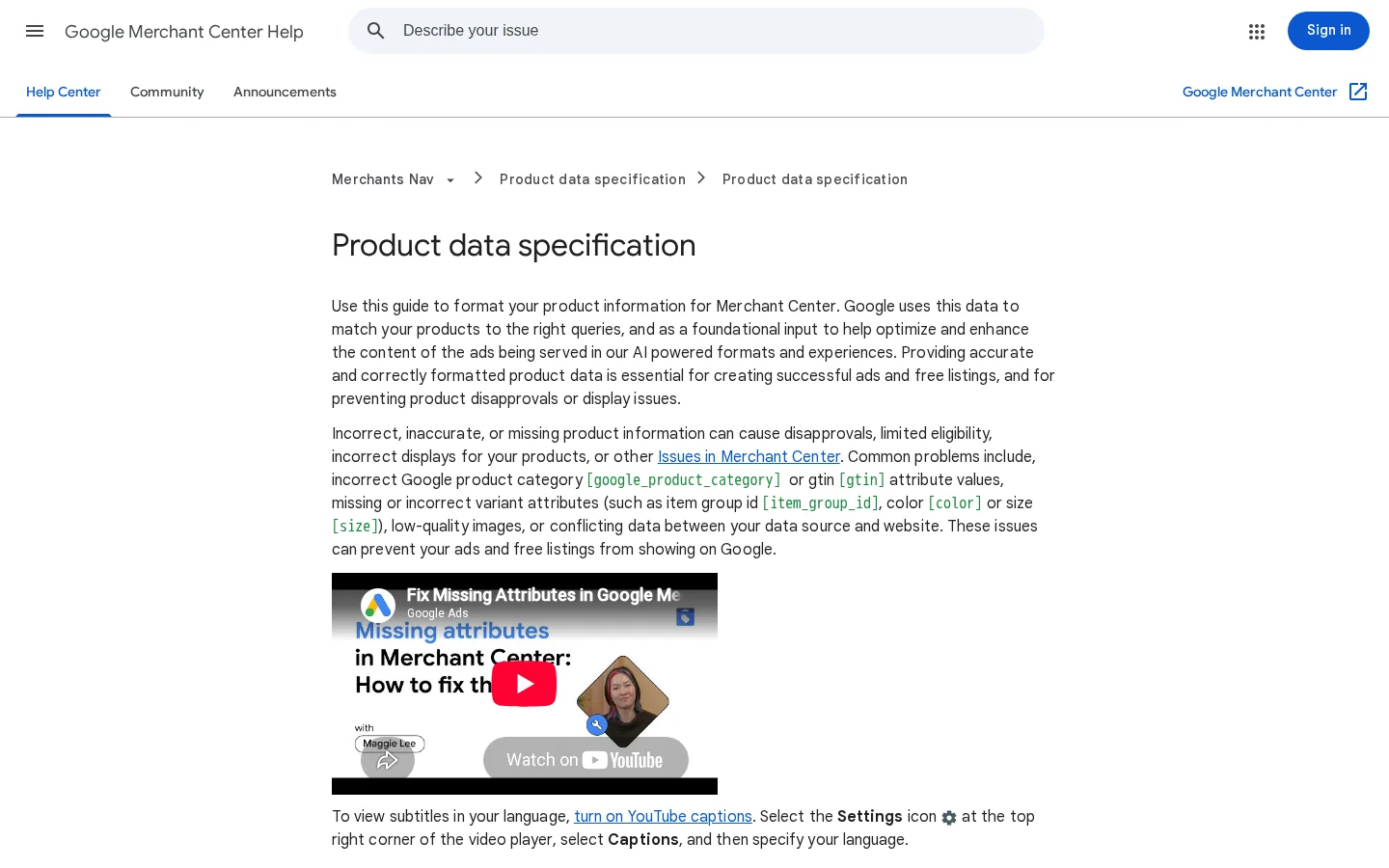
Die Produktdatenspezifikation von Google markiert ID, Titel, Beschreibung, Link, Bildlink, Verfügbarkeit und Preis als Pflicht. Die Marke ist für neue Produkte Pflicht, außer bei Filmen, Büchern und Musikaufnahmen. Die MPN ist nur nötig, wenn ein Produkt keine GTIN des Herstellers hat. Die Spezifikation legt zudem die unten stehenden Grenzen fest.
Produktdaten-Grenzen im Merchant Center
150Zeichen maximal für einen Produkttitel
5000Zeichen maximal für eine Produktbeschreibung
50Zeichen maximal für eine Produkt-ID
Quelle: Hilfe des Google Merchant Center, Spezifikation der Produktdaten (geprüft im November 2026)
Ein Produktfeed ist eine Datei mit einer Zeile pro Produkt, und jede Spalte ist ein Attribut. So sieht ein Produkt mit Beispielwerten aus:
Lesen Sie die Spezifikationsseite selbst, bevor Sie den Feed einrichten, denn sie ändert sich. Googles Liste der Pflichtattribute ist die Checkliste, die entscheidet, ob ein Produkt überhaupt erscheinen kann.
Die Spezifikation der Produktdaten von Google, die Referenz für jedes Feed-Attribut.
Kennungen, Bilder und Verfügbarkeit
Eine GTIN ist die Barcode-Nummer des Produkts. Google empfiehlt sie stark, wenn Sie eine haben. Die Regeln sind streng: bis zu 14 Ziffern pro Wert, Leerzeichen und Bindestriche werden ignoriert, und die Prüfziffer muss stimmen. Google akzeptiert die Formate UPC-12, EAN-13, JAN, ISBN-13 und ITF-14. Die Präfixe 02, 04 und 2 sind eingeschränkt, und die Präfixe 98 bis 99 sind für Gutscheine reserviert. Erfinden Sie keine GTIN, um das Feld zu füllen. Lassen Sie es leer, wenn Sie keine haben, und nutzen Sie die MPN, wenn der Hersteller sie Ihnen gegeben hat.
Bilder brauchen eine Mindestgröße von 500 mal 500 Pixel, nach neuen Anforderungen, die Google ab dem 31. Januar 2027 durchsetzen will. Akzeptierte Formate sind JPEG, WebP, PNG, nicht animiertes GIF, BMP und TIFF. Google rät, kleine Bilder nicht hochzuskalieren und keine Miniaturansicht einzureichen.
Achtung
Prüfen Sie jedes Produktbild vor dem 31. Januar 2027. Ein kleines Bild, das heute akzeptiert wird, kann nach diesem Datum abgelehnt werden, und das Produkt hört auf zu erscheinen.
Die Verfügbarkeit hat einen von vier Werten: in_stock, out_of_stock, preorder oder backorder. Der Preis braucht eine Zahl mit Punkt als Dezimaltrennzeichen, gefolgt vom Währungscode, etwa 15.00 USD. Googles Regeln besagen außerdem, dass Preise in den USA und Kanada ohne Steuern angegeben werden und in anderen Ländern Mehrwertsteuer oder vergleichbare Steuern enthalten. Eine Abweichung zwischen Feed und Produktseite ist ein häufiger Grund für Ablehnungen. Erzeugen Sie den Feed daher aus derselben Quelle wie die Website.
Häufige Fehler, wie Sie sie erkennen und beheben
Jeder Fehler folgt unten demselben Muster: was er ist, wie Sie ihn in Ihrem Konto erkennen und wie Sie ihn beheben. Arbeiten Sie sie in der angegebenen Reihenfolge durch, weil die früheren die späteren sichtbarer machen.
Fehler 1: Start, bevor die Conversions funktionieren
Was er ist: Kampagnen starten ohne Tracking oder mit einem Tracking, das das Falsche zählt.
Woran Sie ihn erkennen: Die Conversion-Spalte bleibt nach einer Testbestellung bei null, oder eine Bestellung erscheint zweimal in den Berichten.
So beheben Sie ihn: Geben Sie eine echte Testbestellung auf, prüfen Sie Anzahl und Wert, fügen Sie auf der Dankeseite eine eindeutige Bestellnummer hinzu und pausieren Sie die Kampagne, bis die Zählung stimmt.
Fehler 2: Generische Produkttitel
Was er ist: Titel, die nur den Produkttyp nennen, sodass der Feed Ihren Artikel nicht von den anderen trennen kann.
Woran Sie ihn erkennen: Ihre Impressionen stammen aus breiten Suchen, die Sie nicht wollen, und die Klickrate bleibt niedrig. Vergleichen Sie die Titel in Ihrem Feed mit den Suchbegriffen im Bericht.
So beheben Sie ihn: Stellen Sie zuerst die Marke, den Produkttyp und das Merkmal, das den Artikel unterscheidet, etwa Farbe, Größe oder Material. Halten Sie den Titel unter 150 Zeichen und prüfen Sie die Formulierung mit einem echten Käufer. Der Leitfaden zu E-Commerce-Produktseiten behandelt die passenden Elemente auf der Seite selbst.
Was er ist: GTIN, Marke oder MPN ist leer, obwohl der Hersteller sie geliefert hat.
Woran Sie ihn erkennen: Das Merchant Center listet in seiner Diagnose Produkte mit fehlenden Attributen auf, und die Produktdaten einer Marke, die Sie verkaufen, haben Lücken.
So beheben Sie ihn: Holen Sie die GTIN aus dem Datenblatt des Lieferanten oder von der Verpackung. Prüfen Sie die Ziffern mit einem Prüfziffern-Tool, bevor Sie hochladen. Hat das Produkt wirklich keine GTIN, lassen Sie das Feld leer und nutzen Sie stattdessen die MPN.
Fehler 4: Preis oder Lager, die nicht zur Website passen
Was er ist: Der Feed sagt auf Lager, die Seite sagt ausverkauft, oder der Feedpreis enthält keine Steuer, während die Seite sie enthält.
Woran Sie ihn erkennen: Das Merchant Center zeigt Ablehnungen wegen abweichender Werte, und Sie sehen Klicks auf Produkte, die man nicht kaufen kann.
So beheben Sie ihn: Erzeugen Sie den Feed aus denselben Lager- und Preisdaten wie die Produktseite. Aktualisieren Sie ihn oft, mindestens täglich bei Shops, deren Lager sich schnell ändert. Prüfen Sie jede Woche eine Stichprobe von Produkten von Hand.
Fehler 5: Breite Keywords ohne Negativliste
Was er ist: eine Search-Kampagne mit weit passenden Keywords, die Suchanfragen anzieht, die Sie nicht verkaufen, etwa »kostenlos«, »Jobs« oder »wie man baut«.
Woran Sie ihn erkennen: Der Bericht zu Suchbegriffen füllt sich mit Anfragen ohne Kaufabsicht. Die Klicks steigen, die Verkäufe nicht.
So beheben Sie ihn: Fügen Sie diese Anfragen als negative Keywords hinzu, prüfen Sie den Bericht jede Woche und nutzen Sie den Leitfaden zu negativen Keywords, um eine erste Liste aufzubauen. Der Leitfaden zum Quality Score erklärt, warum unpassende Anzeigen mehr kosten.
Fehler 6: Performance Max am ersten Tag
Was er ist: Performance Max startet, bevor der Shop eine Conversion-Historie hat, der Feed sauber ist oder das Ziel definiert ist.
Woran Sie ihn erkennen: Das Budget ist ausgegeben, die Conversions bleiben niedrig, und die Kampagne kommt nie zur Ruhe. Sie sehen einen Lernstatus, der nicht endet.
So beheben Sie ihn: Laufen Sie zuerst mit Shopping, lassen Sie die Conversions wachsen und fügen Sie dann Performance Max mit einem klaren Ziel hinzu. Halten Sie Ihre Markenbegriffe in exakter Übereinstimmung bei Search, damit die Kampagne sie nicht verdrängt.
Ihre erste Woche und wo Sorank passt
Nach dem Start geht es in der ersten Woche ums Lesen der Daten, nicht ums Ändern. Gehen Sie diese Liste durch, bevor Sie ein Gebot anfassen.
Checkliste für die erste Woche
Währung und Zeitzone des Kontos prüfen
Merchant Center verknüpfen und jedes abgelehnte Produkt beheben
Eine Testbestellung aufgeben und prüfen, dass sie einmal zählt
Eine Shopping-Kampagne mit Produktgruppen für Ihre Top-Seller einrichten
Den Break-even-ROAS berechnen, bevor Sie ein Ziel setzen
Den Bericht zu Suchbegriffen nach sieben Tagen prüfen und negative Keywords ergänzen
Nach dreißig Tagen machen Sie eine vollständige Prüfung mit unserer Checkliste für das Google-Ads-Audit. Sie deckt Struktur, Tracking und Feed-Gesundheit in einem Durchgang ab.
Sorank betreibt Ihre bezahlten Kampagnen nicht. Es arbeitet an der organischen Seite desselben Shops. Unsere automatisierte Keyword-Recherche findet die Suchanfragen, die Ihre Kategorie ohne Klickkosten gewinnen kann, und das GEO-/SEO-Dashboard zeigt Google- und KI-Traffic in einer Ansicht. So sehen Sie, ob bezahlter und organischer Traffic dieselben Produkte erreichen.
Häufig gestellte Fragen
Wie viel sollte ein Onlineshop für Google Ads ausgeben?
Es gibt keine allgemeingültige Zahl. Gehen Sie von Ihrer Marge und Ihrem Break-even-ROAS aus und setzen Sie ein Tagesbudget, das Sie lange genug halten können, um die Conversion-Daten zu lesen. Der Leitfaden zu den Kosten von Google Ads zeigt, wie Sie einen ersten Test dimensionieren.
Brauche ich Google Merchant Center, um Google Ads für E-Commerce zu nutzen?
Für Shopping-Kampagnen ja. Google sagt, dass Shopping-Anzeigen Ihre Produktdaten aus dem Merchant Center nutzen, daher müssen beide Konten verknüpft sein. Search- und Display-Kampagnen brauchen keinen Feed, aber ein Shop profitiert am meisten, wenn er mit Shopping beginnt.
Was ist ein guter ROAS für einen Onlineshop?
Ein guter ROAS hängt von Ihrer Rohmarge ab. Der Break-even-ROAS ist 1 geteilt durch die Marge, sodass eine Marge von 40 Prozent einen ROAS von 2,5 braucht, nur um die Werbekosten zu decken. Setzen Sie Ihr Ziel über diesem Wert.
y!
Erhalten Sie kostenlos Ihren Content-Plan für 30 Tage
Wir analysieren Ihre Wettbewerber, Ihre Website und Ihre KI-Sichtbarkeit, um kostenlos einen maßgeschneiderten Content-Plan für Sie zu erstellen.
“Ich habe Sorank auf einer echten Kundenwebsite getestet, und es ist der Wahnsinn. Es macht alles, wofür eine Agentur 1.500 € im Monat berechnet. Jetzt geht es bei diesem Kunden in den Produktivbetrieb.”Guillaume Guersanguersanguillaume.com
“Wir sind eine Ads-Agentur und wollten unser SEO endgültig wieder auf Kurs bringen. Sorank hat uns eine klare Übersicht über unsere Website verschafft, uns geholfen, Optimierungen zu priorisieren und unsere Inhalte richtig zu strukturieren. Das Tool ist einfach zu bedienen, gut für ein Team konzipiert und sehr praktisch, um das Tracking zu zentralisieren, ohne zwischen mehreren Plattformen jonglieren zu müssen. Eine sehr solide Grundlage, um mit unserem SEO neu zu starten.”Gaspard MadouiWerbeagentur
“Ich habe mich dank Sorank auf GEO spezialisiert. Das GEO Leaderboard ermöglicht es mir, meinen Kunden ihre Position im Vergleich zu ihren Wettbewerbern auf ChatGPT zu zeigen. Das ist ein echter kommerzieller Differenzierungsfaktor.”MélanieFreelancer im Bereich SEO
“Hervorragender Service, funktioniert gut für unsere Website und hilft uns zu verstehen, wie wir sie verbessern können, um auf Google und anderswo besser zu ranken. Herzlichen Glückwunsch, machen Sie weiter, ich empfehle es.”Hugo T.E-Commerce-Händler