Innstillinger
Personvern er viktig for oss, så du kan velge å slå av enkelte typer lagring som ikke er nødvendig for at nettstedet skal fungere grunnleggende. Blokkering av kategorier kan påvirke opplevelsen din på nettstedet. Mer informasjon
Personvern er viktig for oss, så du kan velge å slå av enkelte typer lagring som ikke er nødvendig for at nettstedet skal fungere grunnleggende. Blokkering av kategorier kan påvirke opplevelsen din på nettstedet. Mer informasjon

Sett opp Google Ads for en nettbutikk i riktig rekkefølge: Merchant Center, konverteringssporing, Shopping, deretter Performance Max. Formler og vanlige feil.
Kort fortalt
Google Ads for en nettbutikk kjører på tre kampanjetyper: Shopping, som viser produktkatalogen din; Søk, som byr på søkeordene du velger; og Performance Max, som fordeler budsjettet på tvers av Googles kanaler når det finnes konverteringsdata. Bygg dem i den rekkefølgen, etter at konverteringssporing og produktfeeden din fungerer. Hvis du starter først og retter senere, betaler du for å lære det dataene dine burde ha fortalt deg.
Vil du vite mer? Spør
Rask quiz
Hvor bør nettbutikken din finne sine neste kunder?
Sorank passer til svarene dine


Prøv det i 3 dager på ditt eget nettsted, og se hvor du står på Google, ChatGPT og de andre AI-assistentene.
Start en gratis prøveperiode på 3 dager3 dager gratis, deretter kan du stoppe når du vil. 90 dagers resultatgaranti, vilkår gjelder.
En søkekampanje og en Shopping-kampanje starter fra ulike input. En søkekampanje starter fra søkeord du velger. En Shopping-kampanje starter fra produktkatalogen din. Forskjellen avgjør hva du gjør først, hva du betaler for og hvor mesteparten av arbeidet ditt havner.
Hvis du selger noen hundre produkter, er det fristende å bygge én søkekampanje og være ferdig. Det kan fungere for én enkelt tjeneste. For en butikk later det til å la det meste av katalogen stå ubrukt, og du går glipp av kjøperne som allerede vet hvilket produkt de vil ha.
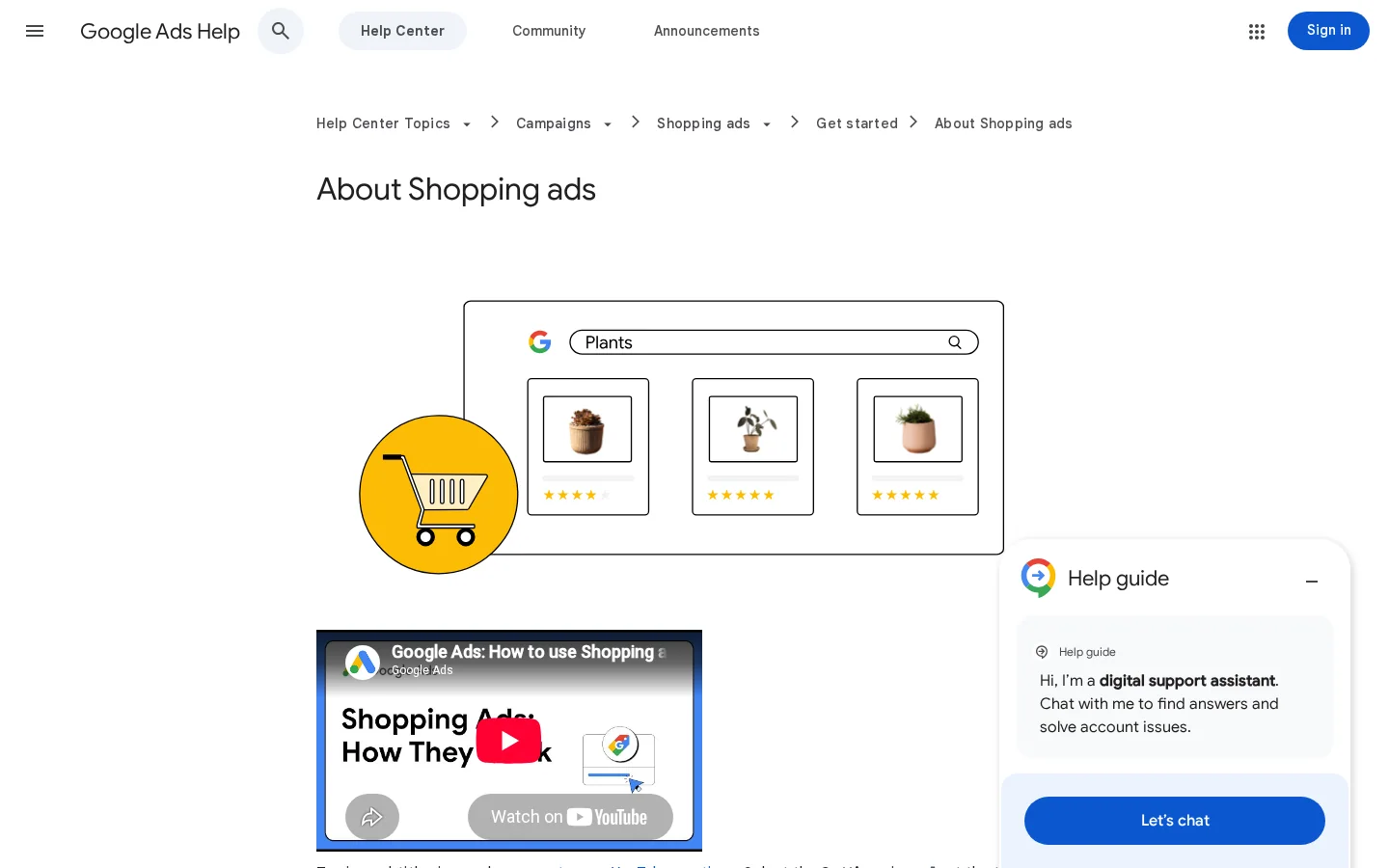
Googles hjelpesenter skriver at Shopping-annonser bruker "dine eksisterende produktdata i Merchant Center (ikke søkeord)" for å avgjøre hvordan og hvor de vises. Søkeord utløser dem ikke. Google matcher et søk mot attributtene i feeden din, som tittel, merke, produkttype og pris. Resultatet er en annonse med produktbildet ditt, prisen din og butikknavnet ditt, ikke en tekstannonse du skrev for en søkeordgruppe.
Søkeannonser mot Shopping-annonser: hva som styrer treffet
Kilde: Google Ads Hjelp, Om Shopping-kampanjer
Tenk på budsjettet som en stige. Shopping kommer først, fordi den dekker hele katalogen med data du allerede har. Søk kommer deretter, for de begrepene som beskriver kategorien din, og som du kan vinne med et klart tilbud. Performance Max kommer sist, fordi den lærer av konverteringshistorikk, og en ny butikk har ingen. Hvert trinn avhenger av trinnet under. En Performance Max-kampanje i en butikk uten feed og uten sporing har ingenting solid å lære av.
Denne rekkefølgen beskytter også budsjettet. Shopping og Søk gir deg et tydelig bilde av hvilket produkt eller begrep som ga salget. Performance Max fordeler budsjettet på tvers av kanaler, så du ser mindre detaljer om hvert klikk. Den detaljen vil du ha mens du fortsatt lærer.
Tre ting må fungere før enhver kampanje: en Google Ads-konto koblet til Merchant Center, en produktfeed som består gjennomgangen, og konverteringssporing som registrerer ekte salg. Hvis en av dem er ødelagt, kan de to andre ikke fortelle deg hva som skjer.
Merchant Center er der produktene dine finnes for Google. Du sender en feed med én rad per produkt, enten som fil eller gjennom en integrasjon fra plattformen din. Google leser den, sjekker den mot retningslinjene sine og godkjenner eller avviser hvert produkt. Ordlisteoppføringen om Merchant Center forklarer kontoen mer i detalj.
Koble de to kontoene før du bygger noe. Googles hjelp sier at Shopping-kampanjer bruker produktdataene i Merchant Center, så en Shopping-kampanje uten kobling har ingenting å vise. Hvis du kjører Shopify, WooCommerce eller BigCommerce, start med Google-kanalen plattformen din tilbyr, og kontroller deretter feeden selv. Plattformer gjør feil, og det er feeden Google leser.
Googles budgivningssystemer optimaliserer mot konverteringene du registrerer. Hvis du registrerer feil ting, eller ingenting, går budsjettet til det som er billigst å klikke på. En butikk med ødelagt sporing kan se travel ut og likevel tape penger. Test sporingen med en ekte bestilling før du bruker en eneste krone på en kampanje du bryr deg om. Hele oppsettet finnes i vår guide til konverteringssporing.
Før den første kampanjen

Google Ads tilbyr flere kampanjetyper. Hver av dem når folk på et annet punkt i kjøpsreisen, og hver av dem krever andre input fra deg. Den vanlige feilen er å velge den nyeste typen fordi den høres kraftig ut. Under beskrives hver type med de samme fem punktene: hva den er, når du bruker den, hva den gir deg, hvor den stopper, og et eksempel.
| Kampanjetype | Hva utløser den | Best for | Viktigste begrensning |
|---|---|---|---|
| Søk | Søkeord du byr på | Tydelige kjøpsbegreper | Arbeid per søkeordgruppe |
| Shopping | Attributter i produktfeeden din | Hele katalogen, direkte salg | Feedkvaliteten avgjør treffet |
| Performance Max | Mål, innhold og målgruppesignaler | Skalering når konverteringene kommer | Mindre detaljer om hvor annonsene vises |
| Demand Gen | Målgrupper og kreativt innhold | Nye produkter og etterspørselsskaping | Lavere umiddelbar intensjon |
| Display-remarketing | Personer som allerede har besøkt | Å hente tilbake forlatte handlekurver | Krever frekvensbegrensning |
| Video | Målgrupper på YouTube | Demoer og merkevarehistorier | Krever gode videoer |
Hva det er: tekstannonser som vises i Googles søkeresultater når et søk samsvarer med et søkeord du byr på.
Når du bør bruke den: når du vet hvilke begreper kjøpere skriver, for eksempel "vanntette trailsko", og du kan skrive et presist tilbud til dem.
Hva den gir deg: full kontroll over begrepene, overskriftene og landingssiden. Du kan også måle kostnad og salg per søkeordgruppe. Bruk guiden til annonsetekster for å skrive overskriftene.
Hvor den stopper: hver søkeordgruppe krever arbeid. Du kan ikke dekke en stor katalog med noen få søkeord, og listen vokser med hvert produkt.
Eksempel: en butikk som selger trailsko, byr på "vanntette trailsko" med setningsmatch og sender klikket til herreutvalget av vanntette sko, ikke til forsiden.
Hva det er: produktannonser bygget fra feeden din, med bilde, tittel, pris og butikknavn.
Når du bør bruke den: når du selger fysiske produkter med en ren feed. For de fleste butikker er dette den første kampanjen å starte.
Hva den gir deg: dekning av hele katalogen gjennom produktgrupper, og et annonseformat som viser produktet før klikket. Google sier at du betaler per klikk, og bare når noen klikker på en annonse som fører til nettstedet ditt.
Hvor den stopper: feeden setter taket. Hvis titlene er vage eller bildene svake, matcher annonsene ikke de riktige søkene. Du styrer også ordlyden bare gjennom feeden.
Eksempel: en produktgruppe "Trailsko, herre, vanntett" samler de 12 beste selgerne i det utvalget. Budet er høyere på modellene med god margin og lavere på utsalgsmodellene.
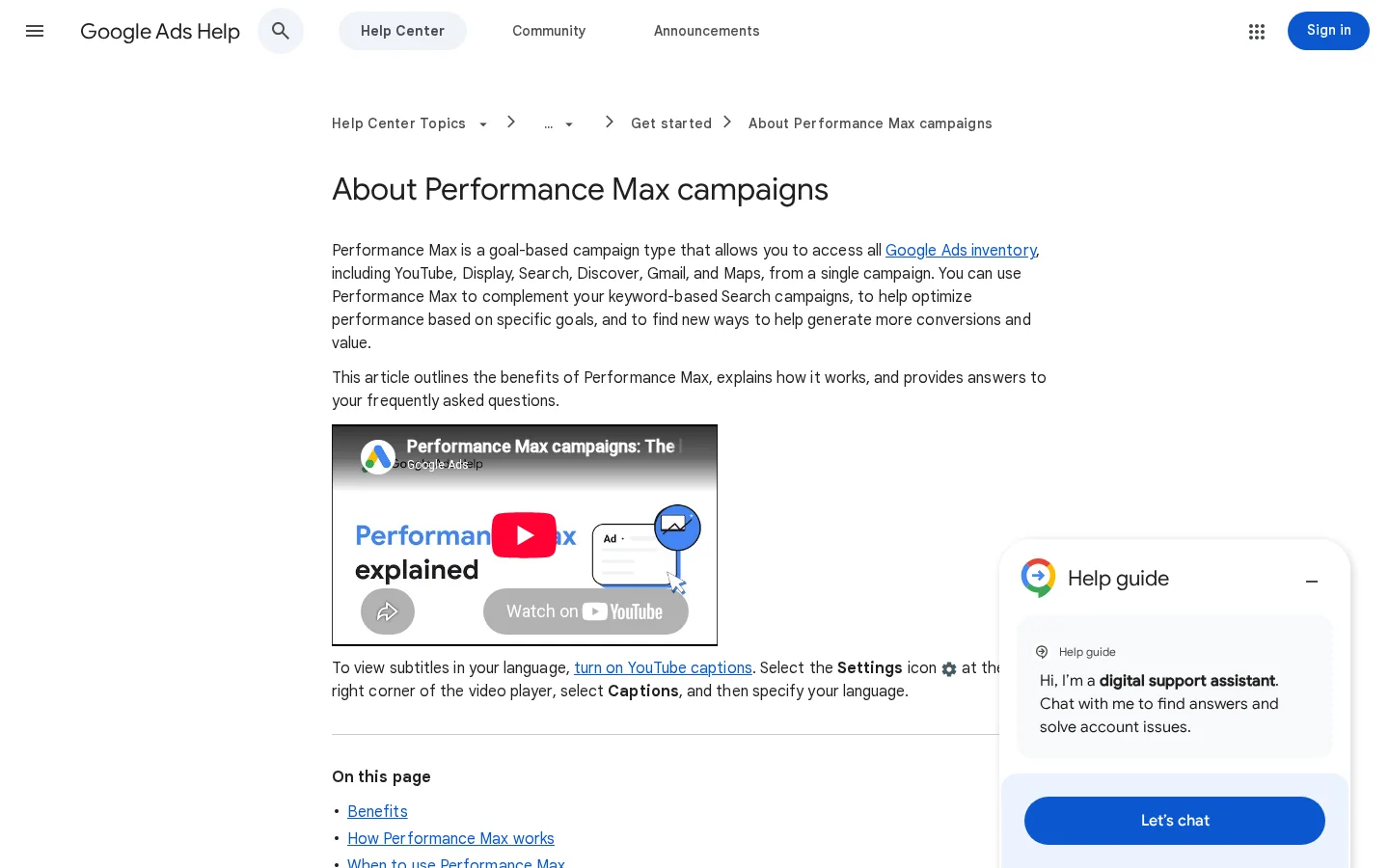
Hva det er: en målbasert kampanjetype. Google beskriver den som en måte å nå all Google Ads-plass fra én kampanje.
Når du bør bruke den: når du har stabile konverteringer, en feed og et tydelig mål, for eksempel avkastning på annonsekostnader. Den passer en butikk som allerede kjenner de beste produktene sine og vil at Google skal finne flere kjøpere på tvers av kanaler.
Hva den gir deg: rekkevidde på tvers av Søk, Shopping, YouTube, Display og andre kanaler fra ett budsjett. Du gir den tekst, bilder og videoer, pluss målgruppesignaler og et konverteringsmål med et valgfritt ROAS- eller CPA-mål.
Hvor den stopper: du ser mindre om hvor hvert visning og hvert klikk skjedde. Google prioriterer også søkekampanjer som bruker eksakt match på søkeord. Behold merkevarebegrepene dine i en søkekampanje med eksakt match, slik at merkevaren din ikke sendes til en annen kampanje.
Eksempel: behold "merkenavn" som et eksakt søkeord i Søk. Kjør Performance Max for alt annet, med et ROAS-mål satt ut fra marginen din, ikke ut fra en gjetning.
Hva det er: kampanjer som når folk mens de blar i video- og oppdagelsesplasseringer, i stedet for mens de søker.
Når du bør bruke den: ved en produktlansering, et visuelt utvalg, eller et merke som trenger oppmerksomhet før det kan vente seg et direkte salg.
Hva den gir deg: tidlig oppmerksomhet fra folk som aldri ville skrevet inn kategorien din. Godt kreativt innhold gjør mesteparten av jobben.
Hvor den stopper: intensjonen er lavere, så direkte salg er vanskeligere å få enn fra Søk eller Shopping. Vurder den etter assisterte salg og søkevolumet den skaper for merkevaren din, ikke bare etter det siste klikket.
Eksempel: en ny fargelinje med kjøkkenkniver lanseres med korte matlagingsklipp og måles mot veksten i merkevaresøk den påfølgende måneden.
Hva det er: annonser som vises til folk som allerede har besøkt nettstedet ditt, sett et produkt eller forlatt en handlekurv.
Når du bør bruke den: når du har en jevn strøm av besøkende som ikke kjøper ved første besøk. Forlatte handlekurver er det åpenbare tilfellet.
Hva den gir deg: en ny sjanse med folk som allerede kjenner deg. Annonsen kan vise nettopp produktet de så på.
Hvor den stopper: målgruppen er liten med vilje, og for mange visninger irriterer folk. Sett frekvensgrenser, og ekskluder personer som allerede har kjøpt.
Eksempel: en besøkende legger en jakke i handlekurven, forlater siden, og ser den samme jakken i en displayannonse to dager senere, med størrelsen de valgte.
Hva det er: annonser på YouTube og andre videoplasseringer.
Når du bør bruke den: når du har en produktdemo eller en merkevarehistorie som er verdt å se, og du kan lage videoen.
Hva den gir deg: plass til å vise hvordan et produkt fungerer, noe en produkttittel ikke kan.
Hvor den stopper: du trenger videomateriale. Uten det kan ikke kampanjen gå godt, og et svakt klipp sløser budsjett.
Eksempel: en 30 sekunder lang video av jakken i regn, lenket til produktsiden, brukes som oppdagelsessteg før remarketing-annonsen.
Følg denne rekkefølgen når du åpner en ny butikkonto. Hvert steg sjekker det forrige, slik at kontoen holder seg ren fra starten.
Rekkefølgen i de fem stegene
Sjekk valuta og tidssone før du bekrefter kontoen. Å endre dem senere er vanskelig eller umulig, så spør før du klikker. Sett budsjettet ut fra marginen din og den forventede konverteringsraten, ikke ut fra et tall du leste på et forum. Vår guide til kostnadene for Google Ads viser hvordan du setter et første budsjett som gir nok klikk til å måle.
Åpne Merchant Center, sjekk at nettstedet ditt er bekreftet og at feeden er aktiv, og koble deretter kontoen til Google Ads fra innstillingene i Google Ads. Googles hjelp sier at koblingen er påkrevd for Shopping. Etter koblingen åpner du diagnosesiden og leser hvert avvist produkt. Ikke start med en feed full av feil, for et avvist produkt kan ikke vises, og du vet ikke hvilke produkter som mangler i resultatene dine.
Legg inn en ekte bestilling, helst en liten vare du kan refundere. Sjekk at Google Ads registrerer ett kjøp, med riktig verdi, og at bestillingen ikke telles på nytt når takkesiden lastes inn igjen. En dobbel kjøpsregistrering er den vanligste sporingsfeilen, og den gjør at ROAS-en din ser bedre ut enn den er. Neste seksjon dekker oppsettet i detalj.
Begynn med produktgrupper for de beste selgerne dine. Velg dem etter margin og lagerbeholdning, ikke bare etter volum. Et produkt som selger raskt med tynn margin kan tape penger på hvert klikk. Gruppér produktene etter et tydelig attributt, som merke, type eller kategori. Hold den første kampanjen liten nok til at du kan lese gjennom den hver uke.
For hele feeden, plasseringene og kampanjealternativene, les vår guide til Google Shopping-annonser. Denne artikkelen dekker bare rekkefølgen å bygge i.
Start Performance Max når kjøp kommer jevnt og feeden er ren. Før du starter, sjekk at merkevarebegrepene dine ligger i en søkekampanje med eksakt match. Google gir disse søkekampanjene prioritet foran Performance Max, slik at merkevaretrafikken blir værende der du kan måle den. Sett deretter konverteringsmålet, og først deretter et ROAS-mål.
Googles budgivning følger konverteringer. Hva du regner som en konvertering, er en forretningsbeslutning, og budgivningen følger den nøyaktig. Hvis du teller en registrering til nyhetsbrevet som et salg, vil systemet lete etter registreringer til nyhetsbrevet, og det vil bruke budsjettet ditt på å finne dem.
Bruk kjøpet som primær konvertering. Det er den som samsvarer med omsetningen. Du kan også spore legg i handlekurv og starter på skjemaer, men hold dem utenfor budgivningen med mindre du vet hva hver av dem er verdt. Følg med på dobbelttellinger, for en oppdatert takkeside kan registrere den samme bestillingen to ganger. En unik bestillings-ID stopper det.
Sjekk også verdien. Et kjøp med verdien 0 lærer budgivningssystemet ingenting om omsetning. Hvis du bruker Target ROAS, må verdien være bestillingstotalen eller marginen du velger, og det må være det samme tallet på hver bestilling.
Forbedrede konverteringer legger til hashede førstepartsdata, som e-post, til konverteringene du allerede registrerer. Googles hjelp beskriver at dataene hashes med algoritmen SHA256 før de når Google. Den beskriver også to typer: forbedrede konverteringer for nett, som matcher nettkonverteringer mot innloggede Google-kontoer som har interagert med annonsene dine, og forbedrede konverteringer for leads, som tilskriver offline-salg som startet som leads på nettstedet ditt. Hele forklaringen finnes i vår guide til forbedrede konverteringer.
| Oppsettsvei | Hvor du konfigurerer den | Best når |
|---|---|---|
| Google-tagg | Direkte på nettstedet ditt, via Google-taggen | Du administrerer et lite antall tagger selv |
| Google Tag Manager | I GTM-containeren din | Du bruker allerede GTM for andre tagger |
| Google Ads API | I egen kode eller en tilkoblet plattform | Du har en utvikler og egne flyter |
Googles hjelpeartikkel om forbedrede konverteringer for nett med Google-taggen lister opp de tre veiene. Google sier at den bare rapporterer personvernsikre konverteringer, og den lenker til retningslinjene sine for kundedata. Samtykkeregler avhenger av landet ditt og samtykkebanneret ditt, så sjekk dem med juristen eller compliance-kontakten din før du slår på funksjonen.
Budgivning er måten du forteller Google hva en konvertering er verdt for deg. Omsetning er den øverste linjen. Margin avgjør om salget er verdt å kjøpe. En kampanje kan vise en sterk ROAS og likevel tape penger hvis marginen er tynn.
Avkastning på annonsekostnader (ROAS) er omsetningen annonsene dine gir tilbake for hver enhet du bruker. Break-even-ROAS er punktet der annonsene betaler sin egen kostnad og ikke noe mer. Skriv begge ned før du setter noe mål.
ROAS = annonseomsetning / annonsekostnad
Break-even-ROAS = 1 / bruttomargin
Her er et regneeksempel med 40 prosent bruttomargin og 500 brukt på annonser.
Bruttomargin: 40% (0.40)
Break-even-ROAS = 1 / 0.40 = 2.5
Annonsekostnad: 500
Annonseomsetning som kreves for break-even = 500 x 2.5 = 1250
Ved en ROAS på 2,5 dekkes annonsekostnaden av bruttofortjenesten, og det blir ingenting igjen. Under 2,5 taper annonsene penger. Over 2,5 legger annonsene til overskudd, men du må fortsatt dekke lønn, husleie og returer. Marginen i formelen bør allerede inkludere frakt, betalingsgebyrer og forventede returer. Hvis den ikke gjør det, blir break-even-punktet ditt lavere enn det reelle.
Tips
Test din egen margin og dine utgifter i vår gratis ROAS-kalkulator. Den viser break-even-ROAS for tallene dine før du setter et mål.
Hver budgivningsstrategi optimaliserer noe forskjellig. Velg den som passer dataene du har, ikke den som høres mest automatisert ut.
| Strategi | Hva den optimaliserer | Bruk den når | Se opp for |
|---|---|---|---|
| Manuell CPC | Budet du setter per klikk | De første ukene, mens du lærer | Treg, og krever daglig oppmerksomhet |
| Maksimer klikk | Klikk innenfor budsjettet ditt | Du trenger trafikkdata raskt | Klikk er ikke salg |
| Maksimer konverteringer | Konverteringer innenfor budsjettet ditt | Konverteringer kommer jevnt | Kan kjøpe billige, svake leads |
| Target CPA | Kostnad per konvertering | Du vet hvilken kostnad du kan akseptere | Krever en stabil konverteringshistorikk |
| Target ROAS | Avkastning på annonsekostnader | Du har riktige konverteringsverdier og et marginmål | Feil verdier gir feil bud |
Endre en strategi sakte. Hver endring får systemet til å lære på nytt, så hvis du endrer målet hver dag, holder du kampanjen i læringsmodus. Sett et mål, vent til det er nok konverteringer til å lese resultatet, og juster deretter i små steg.
I Shopping gjør feeden det søkeord gjør i Søk. Hver tittel, hvert bilde og hvert attributt avgjør når produktet ditt kan matche et søk. Det gjør feeden til det mest verdifulle du vedlikeholder, og den som de fleste butikker forsømmer.
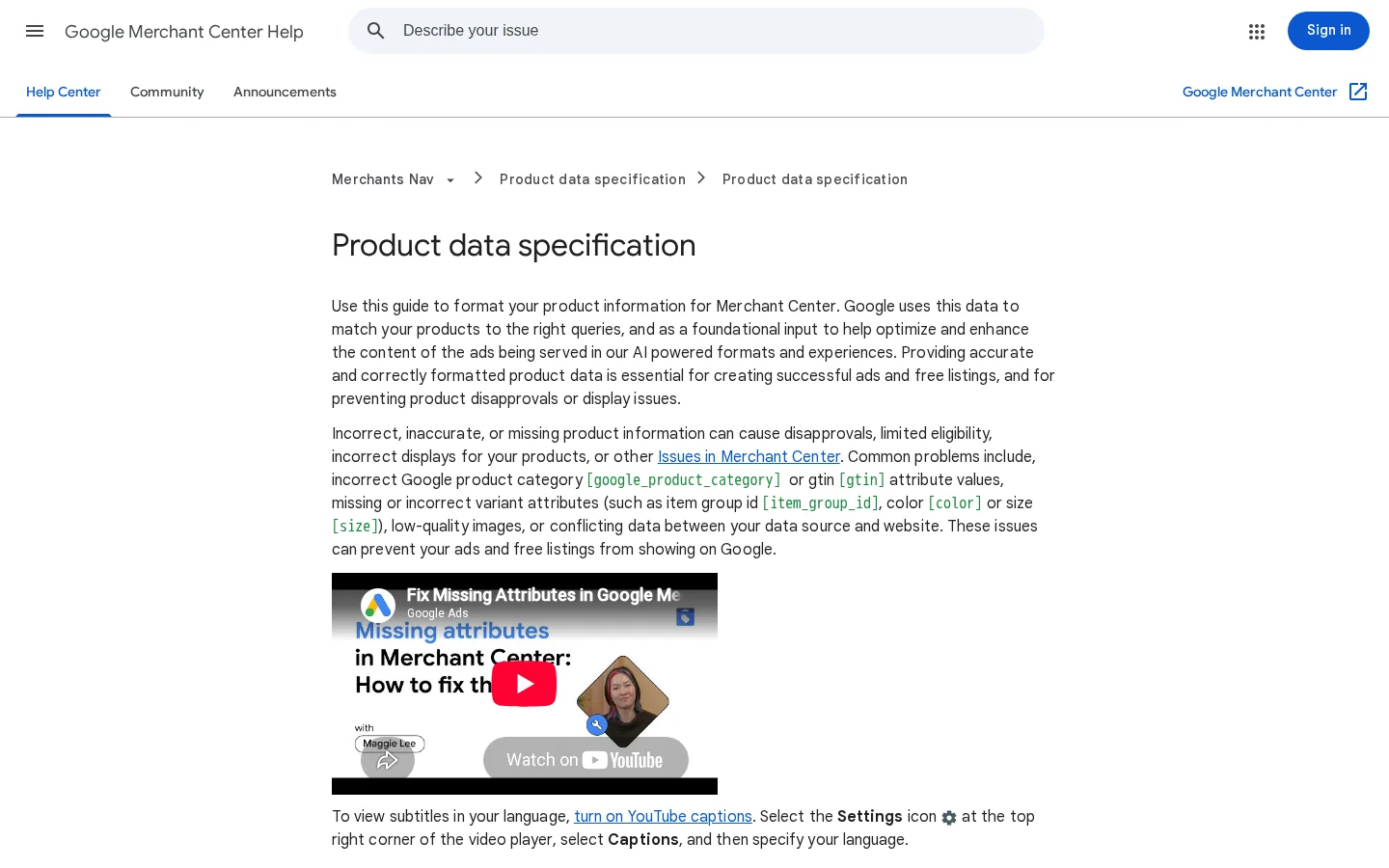
Googles spesifikasjon for produktdata merker ID, tittel, beskrivelse, lenke, bildelenke, tilgjengelighet og pris som påkrevd. Merke er påkrevd for nye produkter, unntatt filmer, bøker og musikkinnspillinger. MPN er bare påkrevd når et produkt ikke har et GTIN fra produsenten. Spesifikasjonen setter også grensene nedenfor.
Grenser for produktdata i Merchant Center
Kilde: Google Merchant Center-hjelp, spesifikasjon for produktdata (kontrollert november 2026)
En produktfeed er en fil med én rad per produkt, og hver kolonne er et attributt. Slik ser ett produkt ut med eksempelverdier:
id: SKU-1042
title: Vanntett trailsko, herre, blå, størrelse 42
link: https://www.example-store.com/shoes/trail-blue-42
image_link: https://www.example-store.com/img/trail-blue-42.jpg
price: 89.00 USD
availability: in_stock
brand: ExampleBrand
gtin: 4006381333931
Les spesifikasjonssiden selv før du setter opp feeden, for den endrer seg. Googles liste over påkrevde attributter er sjekklisten som avgjør om et produkt i det hele tatt kan vises.
Et GTIN er produktets strekkodenummer. Google kaller det sterkt anbefalt når du har et. Reglene er strenge. Det har opptil 14 siffer per verdi, mellomrom og bindestreker ignoreres, og kontrollsiffer må stemme. Google godtar formatene UPC-12, EAN-13, JAN, ISBN-13 og ITF-14. Prefiksene 02, 04 og 2 er begrenset, og prefiksene 98 til 99 er for kuponger. Ikke finn på et GTIN for å fylle feltet. La det stå tomt når du ikke har et, og bruk MPN hvis produsenten har gitt deg en.
Bilder trenger en minimumsstørrelse på 500 x 500 piksler under nye krav som Google sier håndheves fra 31. januar 2027. Godkjente formater er JPEG, WebP, PNG, ikke-animert GIF, BMP og TIFF. Google sier at du ikke skal forstørre et lite bilde eller sende inn en miniatyr.
Advarsel
Sjekk hvert produktbilde før 31. januar 2027. Et lite bilde som godkjennes i dag, kan bli avvist etter den datoen, og produktet slutter å vises.
Tilgjengelighet har én av fire verdier: in_stock, out_of_stock, preorder eller backorder. Pris krever et tall med punktum som desimaltegn, etterfulgt av valutakoden, for eksempel 15.00 USD. Googles regler sier også at priser i USA og Canada ekskluderer skatt, og at andre land inkluderer mva. eller GST. Et avvik mellom feeden og produktsiden er en vanlig årsak til avvisning, så generer feeden fra samme kilde som nettstedet.
Hver feil under følger samme mønster: hva den er, hvordan du finner den i kontoen din, og hvordan du retter den. Gå gjennom dem i den rekkefølgen de står, for de første gjør de senere lettere å se.
Hva det er: kampanjer starter uten sporing, eller med sporing som teller feil ting.
Hvordan du oppdager det: konverteringskolonnen står på null etter en testbestilling, eller en bestilling vises to ganger i rapportene.
Hvordan du retter det: legg inn en ekte testbestilling, sjekk antall og verdi, legg til en unik bestillings-ID på takkesiden, og sett kampanjen på pause til tallet stemmer.
Hva det er: titler som bare nevner produkttypen, slik at feeden ikke kan skille varen din fra de andre.
Hvordan du oppdager det: visningene dine kommer fra brede søk du ikke vil ha, og klikkfrekvensen forblir lav. Sammenlign titlene i feeden med søkebegrepene i rapporten.
Hvordan du retter det: sett merke, produkttype og attributtet som skiller varen, først, for eksempel farge, størrelse eller materiale. Hold tittelen under 150 tegn, og sjekk ordlyden med en ekte kjøper. Guiden til produktsider i netthandel dekker de matchende elementene på selve siden.
Tittel i feeden: før og etter
Hva det er: GTIN, merke eller MPN er tomt, selv om produsenten har oppgitt det.
Hvordan du oppdager det: Merchant Center lister produkter med manglende attributter i diagnosen, og produktdataene for et merke du selger viser hull.
Hvordan du retter det: hent GTIN fra leverandørens produktark eller emballasje. Sjekk sifrene med et kontrollsumverktøy før du laster opp. Hvis produktet virkelig ikke har et GTIN, la feltet stå tomt og bruk MPN i stedet.
Hva det er: feeden sier på lager mens siden sier utsolgt, eller feedprisen er uten skatt når siden inkluderer den.
Hvordan du oppdager det: Merchant Center viser avvisninger for verdier som ikke stemmer, og du ser klikk på produkter som ikke kan kjøpes.
Hvordan du retter det: generer feeden fra samme lager- og prisdata som produktsiden bruker. Oppdater den ofte, minst daglig for butikker der lageret endrer seg raskt. Sjekk et utvalg produkter for hånd hver uke.
Hva det er: en søkekampanje med brede søkeord som trekker inn søk du ikke selger til, som "gratis", "jobb" eller "hvordan lage".
Hvordan du oppdager det: rapporten over søkeord fylles med søk uten kjøpsintensjon. Klikkene øker, og salgene gjør det ikke.
Hvordan du retter det: legg disse søkene til som negative søkeord, gå gjennom rapporten hver uke, og bruk guiden til negative søkeord for å bygge en startliste. Guiden til Quality Score forklarer hvorfor irrelevante annonser koster mer å vise.
Hva det er: å starte Performance Max før butikken har konverteringshistorikk, feeden er ren, eller målet er definert.
Hvordan du oppdager det: budsjettet brukes opp, konverteringene forblir få, og kampanjen stabiliserer seg aldri. Du ser en læringstilstand som aldri tar slutt.
Hvordan du retter det: kjør Shopping først, la konverteringene bygge seg opp, og legg deretter til Performance Max med et tydelig mål. Hold merkevarebegrepene dine i eksakt match i Søk, slik at kampanjen ikke konkurrerer med dem.
Etter lanseringen handler den første uken om å lese data, ikke om å endre dem. Gå gjennom listen under før du rører et bud.
Sjekkliste for første uke
Etter tretti dager gjør du en full gjennomgang med vår sjekkliste for revisjon av Google Ads. Den dekker struktur, sporing og feedens helse i ett pass.
Sorank kjører ikke de betalte kampanjene dine. Det jobber med den organiske siden av den samme butikken. Vår automatiske søkeordanalyse finner søkene kategorien din kan vinne uten å betale per klikk, og GEO / SEO Dashboard viser Google- og AI-trafikk i ett overblikk. Det lar deg se om betalt og organisk trafikk når de samme produktene.
Det finnes ingen generell sum. Ta utgangspunkt i marginen din og break-even-ROAS-en din, og sett deretter et daglig budsjett du kan holde gående lenge nok til å lese konverteringsdataene. Guiden til kostnadene for Google Ads viser hvordan du dimensjonerer en første test.
For Shopping-kampanjer, ja. Google sier at Shopping-annonser bruker produktdataene dine i Merchant Center, så de to kontoene må være koblet. Søk- og displaykampanjer trenger ikke en feed, men en butikk får mest ut av Shopping først.
En god ROAS avhenger av bruttomarginen din. Break-even-ROAS er 1 delt på marginen, så en margin på 40 prosent krever en ROAS på 2,5 bare for å dekke annonsekostnaden. Sett målet ditt over det tallet.
Vi analyserer konkurrentene dine, nettstedet ditt og synligheten din i AI for å lage en skreddersydd innholdsplan, gratis.
 KI-generator for innholdsbrief
 Generator for FAQ-schema
 Generator for blogg-ideer med AI
 Validator for strukturerte data (schema-validator)
 Sjekk av alt-tekst
 Analyse av interne lenker
 Lenkeutfordringen
 KI-generator for metabeskrivelser
 KI-generator for bloggtitler
 Indekserbarhetssjekker for Google
 KI-generator for bloggdisposisjon
 Generator for UTM-lenker
 Verktøy for gruppering av søkeord
 Sjekk av kanonisk tagg
 XML-sitemap-generator
 Sjekk av ødelagte lenker
 KI-generator for SEO-tittel
 Overskriftsanalyse
 SERP-forhåndsvisning
 Kontroll av omdirigeringer
 Generator for hreflang-tagger
 Analyse av overskriftsstruktur
 Kontroll av HTTP-headere
 Favikon-henter
 SERP CTR-kalkulator
 Sparekalkulator: SEO mot betalt søk
 Kalkulator for SEO-synlighetsandel
 ROI-kalkulator for SEO
 SEO-prognosekalkulator for trafikk og inntekter
 SEO-budsjettkalkulator
 SEO-nullpunktkalkulator
 ROI-kalkulator for SaaS-SEO
 ROAS-kalkulator
 Lesetidskalkulator
 Simulator for rangeringsgevinst
 Kalkulator for verdien av organisk trafikk
 Estimator for organisk trafikk og sjekk av nettstedstrafikk
 Kalkulator for LTV til CAC-forhold
 Kalkulator for avkastning på lokal SEO
 Kalkulator for kostnad ved lenkebygging
 Kalkulator for søkeordverdi
 Kalkulator for poengsum for søkeordmuligheter
 Kalkulator for tetthet av søkeord
 Kalkulator for GEO-avkastning
 Kalkulator for investering i GEO-innhold
 Kalkulator for SEO-avkastning i netthandel
 Kalkulator for kundens levetidsverdi
 Kalkulator for kundeanskaffelseskostnad
 CTR-kalkulator
 Kalkulator for kostnad per artikkel
 Kalkulator for konverteringsrate
 Kalkulator for ROI i innholdsmarkedsføring
 Estimator for ChatGPT-trafikk
 Kalkulator for avvisningsrate
 Kalkulator for backlink-ROI
 Kalkulator for AI-synlighetspoeng
 Kalkulator for verdien av AI-trafikk
 Kalkulator for AI-synlighetsandel
 Kalkulator for kostnaden av AI-usynlighet
 Kalkulator for AI-siteringsrate
 llms.txt-validator
 AI Overview-sjekker og rangeringssjekker for AI Overviews
 Robots.txt-sjekker
 KI-SEO-revisjon
 Sjekk av lesbarhet for LLM
 Sjekk av klargjøring for SearchGPT
 Revisjon av strukturerte data for LLM
 KI-revisjon av crawlbarhet
 Hvorfor ChatGPT ikke anbefaler nettstedet mitt
 Gemini-rangeringsverktøy
 Sjekk av rangering i Perplexity
 Sjekk av LLM-sitater
 AEO-revisjon
 GEO-revisjon
 Test av synlighet i AI-søk
 Sjekk av synlighet i ChatGPT
 llms.txt-generator
 URL-uttrekker
 Nettside til Markdown
 Sjekk av sitemap
 Sensor for SERP-volatilitet
 Sidestørrelsessjekk
 Ordteller
 Slug-generator
 Schema-generator
 Robotgenerator
 OG-forhåndsvisning
 Generator for metatagger
 Bildekomprimerer
 Favicon-generator
 Revisjon av on-page SEO: SEO-sjekk og SEO-analyse
 Verktøy for analyse av tilbakelenker
 Verktøy for søkeordforslag
 Sjekk av domeneautoritet
 “Jeg testet Sorank på et ekte kundenettsted, og det er helt utrolig. Det gjør alt et byrå ville tatt deg $1500 i måneden for. Nå går det i produksjon på den kunden.”

 Guillaume Guersanguersanguillaume.com“Vi er et annonsebyrå, og vi ville få SEO-en vår på rett spor en gang for alle. Sorank ga oss en tydelig oversikt over nettstedet vårt, hjalp oss å prioritere optimaliseringene og å strukturere innholdet vårt på riktig måte. Verktøyet er enkelt å bruke, godt utformet for et team, og veldig praktisk for å samle oppfølgingen på ett sted uten å jonglere med flere plattformer. Et veldig solid grunnlag for å starte på nytt med SEO.”
 Gaspard MadouiAnnonsebyrå
 “Jeg lot bare Sorank-programvaren gjøre jobben sin, og nå er DR-en min 25, og siden min rangerer høyere.”
 Lucas Flandrefoundertrace.fr“Jeg spesialiserte meg på GEO takket være Sorank. GEO-rangeringen lar meg vise kundene mine hvor de står mot konkurrentene på ChatGPT. Det er en reell kommersiell fordel.”
 MélanieSEO-frilanser“Kjempebra service, den fungerer godt for nettstedet vårt og hjelper oss å forstå hvordan vi kan forbedre det for å rangere bedre på Google og andre steder. Gratulerer, fortsett slik, jeg anbefaler det.”
 Hugo T.Netthandler