Præferencer
Privatliv er vigtigt for os, så du kan vælge at slå visse typer lagring fra, som ikke er nødvendige for, at websitet fungerer grundlæggende. Hvis du blokerer kategorier, kan det påvirke din oplevelse af websitet. Mere information
Privatliv er vigtigt for os, så du kan vælge at slå visse typer lagring fra, som ikke er nødvendige for, at websitet fungerer grundlæggende. Hvis du blokerer kategorier, kan det påvirke din oplevelse af websitet. Mere information

Opsæt Google Ads til en netbutik i den rigtige rækkefølge: Merchant Center, konverteringssporing, Shopping, derefter Performance Max. Formler og fejl.

Kort fortalt
Google Ads til en netbutik kører på tre kampagnetyper: Shopping, der viser din produktkatalog; Søgning, der byder på de søgeord du vælger; og Performance Max, der fordeler budgettet på tværs af Googles kanaler, når der findes konverteringsdata. Byg dem i den rækkefølge, efter at konverteringssporing og dit produktfeed fungerer. Hvis du starter først og retter bagefter, betaler du for at lære det, dine data skulle have fortalt dig.
Vil du vide mere? Spørg
Hurtig quiz
Hvor skal din webshop finde sine næste kunder?
Sorank matcher dine svar


Test det i 3 dage på dit eget site, og se, hvor du står på Google, ChatGPT og de andre AI'er.
Start prøveperiode på 3 dage3 dage gratis, derefter stopper du, når du vil. 90 dages resultatgaranti, betingelser gælder.
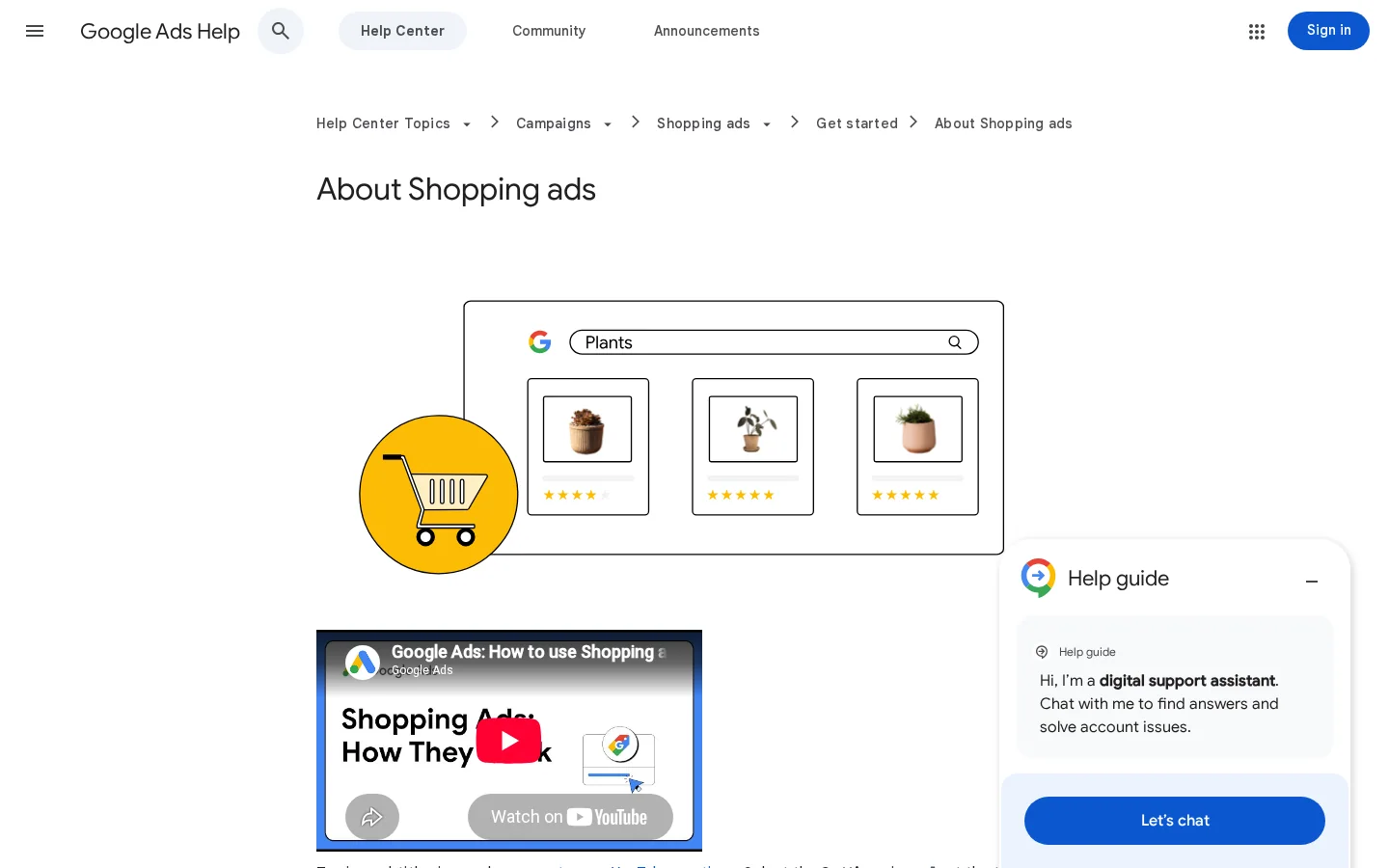
En søgekampagne og en Shopping-kampagne starter fra forskellige input. En søgekampagne starter fra søgeord, du vælger. En Shopping-kampagne starter fra din produktkatalog. Forskellen afgør, hvad du gør først, hvad du betaler for, og hvor det meste af dit arbejde ender.
Hvis du sælger nogle hundrede produkter, er det fristende at bygge én søgekampagne og så lade det være. Det kan fungere for én enkelt ydelse. For en butik efterlader det det meste af kataloget ubrugt, og det overser de købere, der allerede ved, hvilket produkt de vil have.
Googles hjælpecenter skriver, at Shopping-annoncer bruger "dine eksisterende produktdata i Merchant Center (ikke søgeord)" til at afgøre, hvordan og hvor de vises. Søgeord udløser dem ikke. Google matcher en søgning mod attributterne i dit feed, såsom titel, brand, produkttype og pris. Resultatet er en annonce med dit produktbillede, din pris og dit butiksnavn, ikke en tekstannonce, du har skrevet til en søgeordsgruppe.
Søgeannoncer mod Shopping-annoncer: hvad der styrer matchet
Kilde: Google Ads Hjælp, Om Shopping-kampagner
Tænk på budgettet som en stige. Shopping kommer først, fordi den dækker hele kataloget med data, du allerede har. Søgning kommer dernæst, til de termer, der beskriver din kategori, og som du kan vinde med et klart tilbud. Performance Max kommer sidst, fordi den lærer af konverteringshistorik, og en ny butik har ingen. Hvert trin afhænger af trinnet under. En Performance Max-kampagne i en butik uden feed og uden sporing har intet solidt at lære af.
Rækkefølgen beskytter også budgettet. Shopping og Søgning giver dig et klart billede af, hvilket produkt eller hvilken term der skabte salget. Performance Max fordeler budgettet på tværs af kanaler, så du ser mindre om hvert klik. Den detalje har du brug for, mens du stadig lærer.
Tre ting skal fungere, før nogen kampagne starter: en Google Ads-konto koblet til Merchant Center, et produktfeed der består godkendelsen, og konverteringssporing der registrerer rigtige salg. Hvis en af dem er i stykker, kan de to andre ikke fortælle dig, hvad der sker.
Merchant Center er der, hvor dine produkter lever for Google. Du sender et feed med én række pr. produkt, enten som fil eller via en integration fra din platform. Google læser det, tjekker det mod sine politikker og godkender eller afviser hvert produkt. Ordlisten om Merchant Center forklarer kontoen mere udførligt.
Kobl de to konti, før du bygger noget. Googles hjælp siger, at Shopping-kampagner bruger produktdataene i Merchant Center, så en Shopping-kampagne uden kobling har intet at vise. Hvis du kører Shopify, WooCommerce eller BigCommerce, så start med den Google-kanal din platform tilbyder, og tjek derefter feedet selv. Platforme laver fejl, og feedet er det, Google læser.
Googles budgivningssystemer optimerer mod de konverteringer, du registrerer. Hvis du registrerer det forkerte, eller ingenting, går budgettet til det, der er billigst at klikke på. En butik med ødelagt sporing kan se travl ud og stadig tabe penge. Test sporingen med en rigtig ordre, før du bruger en eneste krone på en kampagne, du bekymrer dig om. Den fulde opsætning findes i vores guide til konverteringssporing.
Før den første kampagne

Google Ads tilbyder flere kampagnetyper. Hver enkelt når folk på et andet punkt i købsrejsen, og hver enkelt kræver andre input fra dig. Den typiske fejl er at vælge den nyeste type, fordi den lyder kraftfuld. Herunder beskrives hver type med de samme fem punkter: hvad den er, hvornår du bruger den, hvad den giver dig, hvor den stopper, og et eksempel.
| Kampagnetype | Hvad udløser den | Bedst til | Største begrænsning |
|---|---|---|---|
| Søgning | Søgeord du byder på | Klare købstermer | Arbejde pr. søgeordsgruppe |
| Shopping | Attributter i dit produktfeed | Hele kataloget, direkte salg | Feedkvaliteten afgør matchet |
| Performance Max | Mål, materiale og målgruppesignaler | Skalering når konverteringerne kommer | Mindre detalje om, hvor annoncerne blev vist |
| Demand Gen | Målgrupper og kreativt indhold | Nye produkter og efterspørgselsskabelse | Lavere umiddelbar intention |
| Display-remarketing | Folk der allerede har besøgt siden | Genvinde forladte kurve | Kræver frekvensbegrænsning |
| Video | Målgrupper på YouTube | Demoer og brandhistorier | Kræver godt videomateriale |
Hvad det er: tekstannoncer, der vises i Googles søgeresultater, når en forespørgsel matcher et søgeord, du byder på.
Hvornår du skal bruge den: når du kender de termer, købere skriver, for eksempel "vandtætte trailsko", og du kan skrive et præcist tilbud til dem.
Hvad den giver dig: fuld kontrol over termerne, overskrifterne og landingssiden. Du kan også måle omkostning og salg pr. søgeordsgruppe. Brug guiden til annoncetekster til at skrive overskrifterne.
Hvor den stopper: hver søgeordsgruppe kræver arbejde. Du kan ikke dække et stort katalog med få søgeord, og listen vokser med hvert produkt.
Eksempel: en butik der sælger trailsko byder på "vandtætte trailsko" med sætningsmatch og sender klikket til herrernes vandtætte sortiment, ikke til forsiden.
Hvad det er: produktannoncer bygget af dit feed, med billede, titel, pris og butiksnavn.
Hvornår du skal bruge den: når du sælger fysiske produkter med et rent feed. For de fleste butikker er det den første kampagne at lancere.
Hvad den giver dig: dækning af hele kataloget gennem produktgrupper og et annonceformat, der viser produktet før klikket. Google siger, at du betaler pr. klik, og kun når nogen klikker på en annonce, der fører til din side.
Hvor den stopper: feedet sætter loftet. Hvis titlerne er vage eller billederne svage, matcher annoncerne ikke de rigtige søgninger. Du styrer også formuleringen kun gennem feedet.
Eksempel: en produktgruppe "Trailsko, herre, vandtætte" samler de 12 bedste sælgere i det sortiment. Budet er højere på modeller med god margin og lavere på udsalgsmodeller.
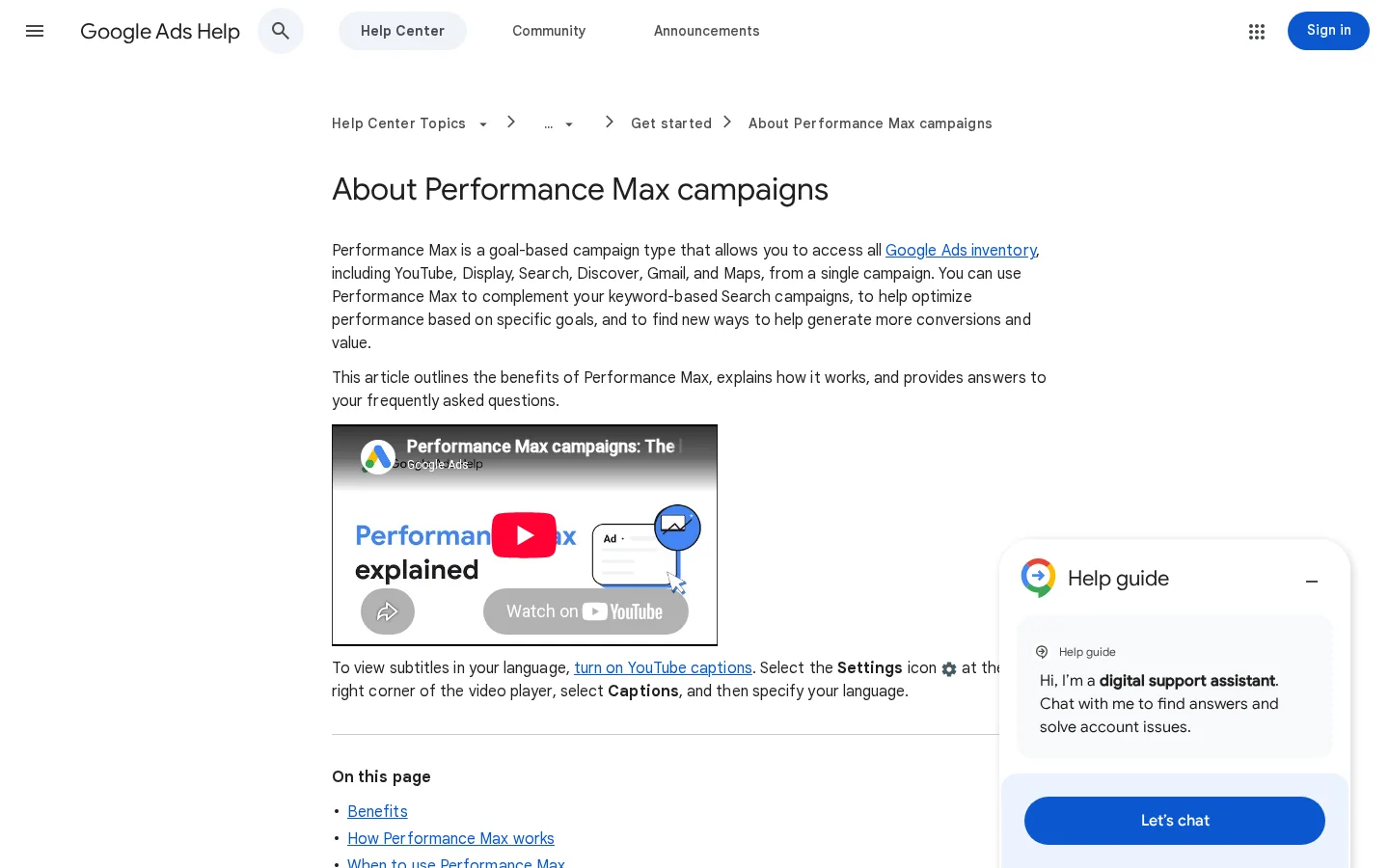
Hvad det er: en målbaseret kampagnetype. Google beskriver den som en måde at nå hele Google Ads-udbuddet fra én kampagne.
Hvornår du skal bruge den: når du har stabile konverteringer, et feed og et klart mål, for eksempel afkast på annonceudgifter. Den passer til en butik, der allerede kender sine bedste produkter og vil have Google til at finde flere købere på tværs af kanaler.
Hvad den giver dig: rækkevidde på tværs af Søgning, Shopping, YouTube, Display og andre kanaler fra ét budget. Du giver den tekst, billeder og videoer, plus målgruppesignaler og et konverteringsmål med et valgfrit ROAS- eller CPA-mål.
Hvor den stopper: du ser mindre om, hvor hver visning og hvert klik skete. Google giver også prioritet til søgekampagner, der bruger eksakt match på søgeord. Hold dine brandtermer i en søgekampagne med eksakt match, så dit eget brand ikke sendes til en anden kampagne.
Eksempel: behold "brandnavn" som eksakt match-søgeord i Søgning. Kør Performance Max til alt andet, med et ROAS-mål sat ud fra din margin, ikke ud fra et gæt.
Hvad det er: kampagner der når folk, mens de scroller video- og opdagelsesplaceringer, i stedet for mens de søger.
Hvornår du skal bruge den: ved en produktlancering, et visuelt sortiment, eller et brand der har brug for opmærksomhed, før det kan forvente et direkte salg.
Hvad den giver dig: tidlig opmærksomhed fra folk, der aldrig ville skrive din kategori. Godt kreativt indhold gør det meste af arbejdet.
Hvor den stopper: intentionen er lavere, så direkte salg er sværere at få end fra Søgning eller Shopping. Bedøm den på assisterede salg og den søgevolumen, den skaber for dit brand, ikke kun på det sidste klik.
Eksempel: en ny farvelinje køkkenknive lanceres med korte madlavningsklip og måles mod vækst i brandsøgninger i den følgende måned.
Hvad det er: annoncer vist til folk, der allerede har besøgt din side, set et produkt eller forladt en kurv.
Hvornår du skal bruge den: når du har en stabil strøm af besøgende, der ikke køber ved første besøg. Forladte kurve er det oplagte tilfælde.
Hvad den giver dig: en anden chance hos folk, der allerede kender dig. Annoncen kan vise præcis det produkt, de så.
Hvor den stopper: målgruppen er lille med vilje, og for mange visninger irriterer folk. Sæt frekvensloft, og udeluk folk, der allerede har købt.
Eksempel: en besøgende lægger en jakke i kurven, forlader siden og ser den samme jakke i en displayannonce to dage senere, med den størrelse de valgte.
Hvad det er: annoncer på YouTube og andre videoplaceringer.
Hvornår du skal bruge den: når du har en produktdemo eller en brandhistorie, der er værd at se, og du kan lave videoen.
Hvad den giver dig: plads til at vise, hvordan et produkt fungerer, hvilket en produkttitel ikke kan.
Hvor den stopper: du har brug for videomateriale. Uden det kan kampagnen ikke køre godt, og et svagt klip spilder budget.
Eksempel: en 30 sekunders video af jakken i regn, linket til dens produktside, bruges som opdagelsestrin før remarketingannoncen.
Følg denne rækkefølge, når du åbner en ny butikskonto. Hvert trin kontrollerer det forrige, så kontoen forbliver ren fra start.
Rækkefølgen i de fem trin
Tjek valuta og tidszone, før du bekræfter kontoen. At ændre dem senere er svært eller umuligt, så spørg, før du klikker. Sæt budgettet ud fra din margin og din forventede konverteringsrate, ikke ud fra et tal, du læste på et forum. Vores guide til Google Ads-omkostninger viser, hvordan du sætter et første budget, der giver nok klik til at måle.
Åbn Merchant Center, tjek at din webside er bekræftet, og at feedet er aktivt, og kobl derefter kontoen til Google Ads fra indstillingerne i Google Ads. Googles hjælp siger, at koblingen er påkrævet for Shopping. Efter koblingen åbner du diagnosticeringssiden og læser hvert afvist produkt. Start ikke med et feed fuldt af fejl, for et afvist produkt kan ikke vises, og du ved ikke, hvilke produkter der mangler i dine resultater.
Læg en rigtig ordre, helst en lille vare du kan refundere. Tjek at Google Ads registrerer ét køb med den rigtige værdi, og at ordren ikke tælles igen, når tak-siden genindlæses. En dobbelt købsregistrering er den mest almindelige sporingsfejl, og den får din ROAS til at se bedre ud, end den er. Det næste afsnit dækker opsætningen i detaljer.
Start med produktgrupper for dine bedste sælgere. Vælg dem efter margin og lager, ikke kun efter volumen. Et produkt, der sælger hurtigt med tynd margin, kan tabe penge på hvert klik. Gruppér produkter efter en klar attribut, såsom brand, type eller kategori. Hold den første kampagne lille nok til at læse hver uge.
Til det fulde feed, placeringerne og kampagneindstillingerne, læs vores guide til Google Shopping-annoncer. Denne artikel dækker kun rækkefølgen, du bygger i.
Lancer Performance Max, når køb kommer stabilt, og feedet er rent. Før du starter, så tjek at dine brandtermer står i en søgekampagne med eksakt match. Google giver de søgekampagner prioritet over Performance Max, så brandtrafikken forbliver der, hvor du kan måle den. Sæt derefter konverteringsmålet, og først derefter et ROAS-mål.
Googles budgivning følger konverteringer. Hvad du tæller som konvertering, er en forretningsbeslutning, og budgivningen følger den præcist. Hvis du tæller en nyhedsbrevstilmelding som et salg, vil systemet lede efter nyhedsbrevstilmeldinger, og det vil bruge dit budget på at finde dem.
Brug købet som primær konvertering. Det er den, der matcher omsætningen. Du kan også spore læg i kurv og formularstarter, men hold dem ude af budgivningen, medmindre du ved, hvad hver enkelt er værd. Hold øje med dobbelttællinger, for en opdateret tak-side kan registrere den samme ordre to gange. Et unikt ordre-ID stopper det.
Tjek også værdien. Et køb med værdien 0 lærer budgivningssystemet intet om omsætning. Hvis du bruger Target ROAS, skal værdien være ordrebeløbet eller den margin, du vælger, og det skal være det samme tal på hver ordre.
Forbedrede konverteringer tilføjer hashede førstepartsdata, såsom e-mail, til de konverteringer, du allerede registrerer. Googles hjælp beskriver, at data hashes med algoritmen SHA256, før de når Google. Den beskriver også to typer: forbedrede konverteringer til web, der matcher onlinekonverteringer med loggede ind Google-konti, som har interageret med dine annoncer, og forbedrede konverteringer til leads, der tilskriver offline-salg, som startede som leads på hjemmesiden. Den fulde forklaring står i vores guide til forbedrede konverteringer.
| Opsætningsvej | Hvor du konfigurerer den | Bedst når |
|---|---|---|
| Google-tag | Direkte på din side, via Google-tagget | Du administrerer selv et lille antal tags |
| Google Tag Manager | I din GTM-container | Du bruger allerede GTM til andre tags |
| Google Ads API | I din egen kode eller en koblet platform | Du har en udvikler og egne flows |
Googles hjælpeartikel om forbedrede konverteringer til web med Google-tagget lister de tre veje. Google siger, at den kun rapporterer privatlivssikre konverteringer, og den linker til sine kundedataregler. Samtykkeregler afhænger af dit land og din samtykkebanner, så tjek dem med din jurist eller compliance-kontakt, før du slår funktionen til.
Budgivning er, hvordan du fortæller Google, hvad en konvertering er værd for dig. Omsætningen er den øverste linje. Margin afgør, om salget er værd at købe. En kampagne kan vise en stærk ROAS og stadig tabe penge, hvis marginen er tynd.
Afkast på annonceudgifter (ROAS) er den omsætning, dine annoncer giver tilbage for hver enhed, du bruger. Break-even-ROAS er punktet, hvor annoncerne betaler deres egen omkostning og intet mere. Skriv begge ned, før du sætter et mål.
ROAS = annonceomsætning / annonceudgift
Break-even-ROAS = 1 / bruttomargin
Her er et regneeksempel med 40 procent bruttomargin og 500 brugt på annoncer.
Bruttomargin: 40% (0.40)
Break-even-ROAS = 1 / 0.40 = 2.5
Annonceudgift: 500
Annonceomsætning, der kræves for at nå break-even = 500 x 2.5 = 1250
Ved en ROAS på 2,5 dækkes annoncens omkostning af bruttofortjenesten, og intet er tilbage. Under 2,5 taber annoncerne penge. Over 2,5 lægger annoncerne til overskuddet, men du skal stadig dække løn, husleje og returneringer. Marginen i formlen skal allerede inkludere fragt, betalingsgebyrer og forventede returneringer. Hvis den ikke gør, bliver din break-even lavere end den reelle.
Tip
Test din egen margin og dine udgifter i vores gratis ROAS-beregner. Den viser break-even-ROAS for dine tal, før du sætter et mål.
Hver budgivningsstrategi optimerer noget forskelligt. Vælg den, der passer til de data, du har, ikke den der lyder mest automatiseret.
| Strategi | Hvad den optimerer | Brug den når | Hold øje med |
|---|---|---|---|
| Manuel CPC | Det bud du sætter pr. klik | De første uger, mens du lærer | Langsom, og kræver daglig opmærksomhed |
| Maksimer klik | Klik inden for dit budget | Du har brug for trafikdata hurtigt | Klik er ikke salg |
| Maksimer konverteringer | Konverteringer inden for dit budget | Konverteringer kommer stabilt | Kan købe billige, svage leads |
| Target CPA | Omkostning pr. konvertering | Du kender den omkostning, du kan acceptere | Kræver en stabil konverteringshistorik |
| Target ROAS | Afkast på annonceudgifter | Du har korrekte konverteringsværdier og et marginmål | Forkerte værdier giver forkerte bud |
Skift strategi langsomt. Hver ændring får systemet til at lære igen, så hvis du ændrer målet hver dag, holder du kampagnen i læringsfasen. Sæt et mål, vent til der er nok konverteringer til at læse resultatet, og juster derefter i små skridt.
I Shopping gør feedet det, søgeord gør i Søgning. Hver titel, hvert billede og hver attribut afgør, hvornår dit produkt kan matche en søgning. Det gør feedet til det mest værdifulde, du vedligeholder, og det, de fleste butikker forsømmer.
Googles specifikation for produktdata markerer ID, titel, beskrivelse, link, billedlink, tilgængelighed og pris som påkrævet. Brand er påkrævet for nye produkter, undtagen film, bøger og musikindspilninger. MPN er kun påkrævet, når et produkt ikke har et GTIN fra producenten. Specifikationen fastsætter også grænserne herunder.
Grænser for produktdata i Merchant Center
Kilde: Google Merchant Center-hjælp, specifikation for produktdata (kontrolleret november 2026)
Et produktfeed er en fil med én række pr. produkt, og hver kolonne er en attribut. Sådan ser et produkt ud med eksempelværdier:
id: SKU-1042
title: Vandtæt trailsko, herre, blå, størrelse 42
link: https://www.example-store.com/shoes/trail-blue-42
image_link: https://www.example-store.com/img/trail-blue-42.jpg
price: 89.00 USD
availability: in_stock
brand: ExampleBrand
gtin: 4006381333931
Læs specifikationssiden selv, før du sætter feedet op, for den ændrer sig. Googles liste over krævede attributter er tjeklisten, der afgør, om et produkt overhovedet kan vises.
Et GTIN er produktets stregkodenummer. Google kalder det stærkt anbefalet, når du har et. Reglerne er strikse. Det har op til 14 cifre pr. værdi, mellemrum og bindestreger ignoreres, og checksummen skal være korrekt. Google accepterer formaterne UPC-12, EAN-13, JAN, ISBN-13 og ITF-14. Præfikserne 02, 04 og 2 er begrænsede, og præfikserne 98 til 99 er til kuponer. Find ikke på et GTIN for at udfylde feltet. Lad det være tomt, når du ikke har et, og brug MPN, hvis producenten har givet dig et.
Billeder skal have en minimumsstørrelse på 500 x 500 pixels under nye krav, som Google siger håndhæves fra 31. januar 2027. Accepterede formater er JPEG, WebP, PNG, ikke-animeret GIF, BMP og TIFF. Google siger, at du ikke skal opskalere et lille billede eller indsende et thumbnail.
Advarsel
Tjek hvert produktbillede før 31. januar 2027. Et lille billede, der godkendes i dag, kan blive afvist efter den dato, og produktet holder op med at blive vist.
Tilgængelighed har en af fire værdier: in_stock, out_of_stock, preorder eller backorder. Pris kræver et tal med punktum som decimaltegn, efterfulgt af valutakoden, for eksempel 15.00 USD. Googles regler siger også, at priser i USA og Canada er ekskl. skat, og at andre lande inkluderer moms eller GST. Uoverensstemmelse mellem feedet og produktsiden er en almindelig årsag til afvisning, så generér feedet fra samme kilde som siden.
Hver fejl herunder følger samme mønster: hvad den er, hvordan du opdager den i din konto, og hvordan du retter den. Gennemgå dem i den rækkefølge, de står, for de første gør de senere lettere at se.
Hvad det er: kampagner starter uden sporing, eller med sporing der tæller det forkerte.
Sådan opdager du den: konverteringskolonnen står på nul efter en testordre, eller en ordre optræder to gange i rapporterne.
Sådan retter du den: læg en rigtig testordre, tjek antal og værdi, tilføj et unikt ordre-ID på tak-siden, og sæt kampagnen på pause, indtil tallet er rigtigt.
Hvad det er: titler der kun navngiver produkttypen, så feedet ikke kan skille din vare fra de andre.
Sådan opdager du den: dine visninger kommer fra brede søgninger, du ikke ønsker, og klikraten bliver lav. Sammenlign titlerne i dit feed med søgetermerne i rapporten.
Sådan retter du den: sæt brand, produkttype og den attribut, der adskiller varen, først, for eksempel farve, størrelse eller materiale. Hold titlen under 150 tegn, og tjek formuleringen med en rigtig køber. Guiden til produktsider i e-handel dækker de matchende elementer på selve siden.
Titel i feedet: før og efter
Hvad det er: GTIN, brand eller MPN er tomt, selvom producenten har oplyst det.
Sådan opdager du den: Merchant Center viser produkter med manglende attributter i sin diagnostik, og produktdataene for et brand, du sælger, har huller.
Sådan retter du den: hent GTIN fra leverandørens datablad eller emballage. Tjek cifrene med et checksum-værktøj, før du uploader. Hvis produktet virkelig ikke har et GTIN, så lad feltet være tomt og brug MPN i stedet.
Hvad det er: feedet siger på lager, mens siden siger udsolgt, eller feedprisen er uden moms, når siden inkluderer den.
Sådan opdager du den: Merchant Center viser afvisninger for værdier, der ikke matcher, og du ser klik på produkter, der ikke kan købes.
Sådan retter du den: generér feedet fra samme lager- og prisdata, som produktsiden bruger. Opdater det ofte, mindst dagligt for butikker, hvis lager ændrer sig hurtigt. Tjek en stikprøve af produkter i hånden hver uge.
Hvad det er: en søgekampagne med brede søgeord, der trækker forespørgsler ind, du ikke sælger til, såsom "gratis", "job" eller "sådan laver du".
Sådan opdager du den: rapporten over søgetermer fyldes med forespørgsler uden købsintention. Klik stiger, og salget gør ikke.
Sådan retter du den: tilføj disse forespørgsler som negative søgeord, gennemgå rapporten hver uge, og brug guiden til negative søgeord til at bygge en startliste. Guiden til Quality Score forklarer, hvorfor irrelevante annoncer koster mere at vise.
Hvad det er: at lancere Performance Max, før butikken har konverteringshistorik, feedet er rent, eller målet er defineret.
Sådan opdager du den: budgettet bliver brugt, konverteringerne forbliver lave, og kampagnen falder aldrig til ro. Du ser en læringstilstand, der aldrig slutter.
Sådan retter du den: kør Shopping først, lad konverteringerne opbygges, og tilføj derefter Performance Max med et klart mål. Hold dine brandtermer i eksakt match i Søgning, så kampagnen ikke konkurrerer med dem.
Efter lanceringen handler den første uge om at læse data, ikke om at ændre dem. Gennemgå denne liste, før du rører et bud.
Tjekliste for første uge
Efter tredive dage laver du en fuld gennemgang med vores tjekliste til revision af Google Ads. Den dækker struktur, sporing og feedets sundhed i ét gennemløb.
Sorank kører ikke dine betalte kampagner. Det arbejder med den organiske side af samme butik. Vores automatiske søgeordsanalyse finder de forespørgsler, din kategori kan vinde uden at betale pr. klik, og GEO / SEO Dashboard viser Google- og AI-trafik i ét overblik. Det lader dig se, om betalt og organisk trafik når de samme produkter.
Der findes ingen generel størrelse. Tag udgangspunkt i din margin og din break-even-ROAS, og sæt derefter et dagligt budget, du kan holde kørende længe nok til at læse konverteringsdata. Guiden til Google Ads-omkostninger viser, hvordan du dimensionerer en første test.
Til Shopping-kampagner, ja. Google siger, at Shopping-annoncer bruger din produktdata i Merchant Center, så de to konti skal være koblet. Søge- og displaykampagner kræver ikke et feed, men en butik får mest ud af Shopping først.
En god ROAS afhænger af din bruttomargin. Break-even-ROAS er 1 divideret med marginen, så en margin på 40 procent kræver en ROAS på 2,5 bare for at dække annonceomkostningen. Sæt dit mål over det tal.
Vi analyserer dine konkurrenter, dit website og din synlighed i AI for at lave en skræddersyet indholdsplan gratis.
 AI-generator til indholdsbrief
 FAQ-schemagenerator
 AI-generator til blogidéer
 Validator for struktureret data (schema-validator)
 Tjek af alt-tekst
 Analyse af interne links
 Backlink-udfordringen
 AI-generator til metabeskrivelser
 AI-generator til blogtitler
 Tjek af indekserbarhed
 AI-generator til blogdispositioner
 UTM-linkgenerator
 Værktøj til søgeordsclustering
 Tjek af canonical-tag
 XML-sitemap-generator
 Tjek af ødelagte links
 AI-generator til SEO-titler
 Overskriftsanalysator
 SERP-forhåndsvisning
 Redirect-tjekker
 Hreflang-generator
 Overskriftsanalysator
 HTTP-headertjekker
 Favicon-udtrækker
 SERP CTR-beregner
 Beregner for besparelse ved SEO vs. betalt søgning
 Beregner af SEO-synlighedsandel
 Beregner af SEO-afkast
 Beregner af SEO-trafik- og omsætningsprognose
 Beregner af SEO-budget
 Beregner af SEO-break-even
 Beregner af SaaS-SEO-afkast
 Beregner af ROAS
 Beregner af læsetid
 Simulator for placeringsgevinst
 Beregner for værdi af organisk trafik
 Estimator for organisk trafik og tjek af webstedstrafik
 Beregner for LTV/CAC-forhold
 Beregner for lokal SEO-afkast
 Beregner for linkbuilding-omkostninger
 Beregner for søgeordsværdi
 Beregner for søgeordsmulighed
 Beregner for nøgleordstæthed
 Beregner for GEO-ROI
 Beregner for investering i GEO-indhold
 Ecommerce SEO-ROI-beregner
 Beregner for kundens levetidsværdi
 CAC-beregner
 Beregner for CTR
 Beregner for omkostning pr. artikel
 Beregner for konverteringsrate
 Beregner for ROI på content marketing
 Estimator for henvisningstrafik fra ChatGPT
 Beregner for bounce rate
 Beregner for backlinks ROI
 Beregner for AI-synlighedsscore
 AI-trafikværdi-beregner
 AI-share of voice-beregner
 Beregner for omkostningen ved AI-usynlighed
 AI-citationsrate-beregner
 llms.txt-validator
 AI Overview-tjekker og rangeringstjekker for AI Overviews
 Robots.txt-tjekker
 AI-SEO-audit
 LLM-læsbarhedstjek
 SearchGPT-klartjek
 LLM-audit af strukturerede data
 AI-crawlbarhedsaudit for websites
 Hvorfor anbefaler ChatGPT ikke mit website?
 Gemini-rangeringsværktøj
 Perplexity-placeringstjek
 LLM-citeringstjek
 AEO-audit
 GEO-audit
 Test af synlighed i AI-søgning
 Tjek af ChatGPT-synlighed
 llms.txt-generator
 URL-udtrækker
 Webside til Markdown
 Sitemap-tjek
 SERP-volatilitetsmåler
 Sidestørrelsestjek
 Ordtæller
 Slug-generator
 Schema-generator
 Robotgenerator
 OG-forhåndsvisning
 Metatag-generator
 Billedkompressor
 Favicon-generator
 On-page SEO-audit: SEO-tjek og SEO-analyse
 Backlinkanalyseværktøj
 Værktøj til søgeordsanalyse
 Domain Authority-tjek
 “Jeg testede Sorank på en rigtig kundes site, og det er vanvittigt. Det gør alt, et bureau ville opkræve dig 1500 dollar om måneden for. Det går nu i produktion på den kunde.”

 Guillaume Guersanguersanguillaume.com“Vi er et annoncebureau, og vi ville have vores SEO på rette spor en gang for alle. Sorank gav os et klart overblik over vores site, hjalp os med at prioritere optimeringer og strukturere vores indhold ordentligt. Værktøjet er nemt at bruge, velegnet til et team og meget praktisk til at samle opfølgningen et sted uden at jonglere med flere platforme. Et meget solidt fundament til at starte forfra med vores SEO.”
 Gaspard MadouiAnnoncebureau
 “Jeg lod bare Sorank-softwaren gøre sit arbejde, og nu er min DR 25, og min side rangerer højere.”
 Lucas Flandrefoundertrace.fr“Jeg specialiserede mig i GEO takket være Sorank. GEO-ranglisten gør det muligt at vise mine kunder deres placering i forhold til konkurrenterne på ChatGPT. Det er en reel kommerciel fordel.”
 MélanieSEO-freelancer“Fantastisk service, den virker godt til vores hjemmeside og hjælper os med at forstå, hvordan vi kan forbedre den for at rangere bedre på Google og andre steder. Tillykke, bliv ved, jeg anbefaler det.”
 Hugo T.Netbutiksejer