Integritet är viktigt för oss, så du kan välja att inaktivera vissa typer av lagring som kanske inte är nödvändig för webbplatsens grundläggande funktioner. Om du blockerar kategorier kan det påverka din upplevelse av webbplatsen. Mer information (Cookiepolicy)
Google Ads för e-handel: så sätter du upp kampanjer som säljer
Sätt upp Google Ads för en webbutik i rätt ordning: Merchant Center, konverteringsspårning, Shopping, sedan Performance Max. Formler och vanliga misstag.
Blå illustration av produktkort som flyter längs sammanlänkade stigar in i en kampanjpanel, på vit bakgrund.
Verktyg
På den här sidan
I korthet
Google Ads för en webbutik bygger på tre kampanjtyper: Shopping, som visar din produktkatalog; Search, som bjuder på de sökord du väljer; och Performance Max, som fördelar budgeten över Googles kanaler när det finns konverteringsdata. Bygg dem i den ordningen, efter att konverteringsspårningen och produktflödet fungerar. Om du startar först och rättar sedan betalar du för att lära dig det som dina data borde ha berättat.
3 dagar gratis, sedan kan du avsluta när du vill. 90 dagars resultatgaranti, villkor gäller.
Varför Google Ads fungerar annorlunda för en webbutik
En sökkampanj och en Shopping-kampanj utgår från olika underlag. En sökkampanj utgår från nyckelord du väljer. En Shopping-kampanj utgår från din produktkatalog. Skillnaden avgör vad du gör först, vad du betalar för och var det mesta av arbetet hamnar.
Om du säljer några hundra produkter är det frestande att bygga en enda sökkampanj och anse saken klar. Det kan fungera för en enskild tjänst. För en butik lämnar det största delen av katalogen oanvänd och missar de köpare som redan vet vilken produkt de vill ha.
Sök ger avsikt, Shopping ger din katalog
Googles hjälpcenter skriver att Shopping-annonser använder "din befintliga produktdata i Merchant Center (inte nyckelord)" för att avgöra hur och var de visas. Nyckelord utlöser dem inte. Google matchar en sökning mot attributen i ditt flöde, till exempel titel, varumärke, produkttyp och pris. Resultatet är en annons med din produktbild, ditt pris och ditt butiksnamn, inte en textannons som du skrivit för en nyckelordsgrupp.
Sökannonser mot Shopping-annonser: vad som styr matchningen
Sökkampanj
Du väljer nyckelorden och matchningstyperna
Du skriver varje rubrik och beskrivning
Varje ny produkt kräver eget nyckelordsarbete
Shopping-kampanj
Matchar ditt produktflöde, inte nyckelord
Visar produktbild, pris och butiksnamn
Svag produktdata ger svaga matchningar
Källa: Google Ads Hjälp, Om Shopping-kampanjer
Var budgeten går först
Tänk på budgeten som en stege. Shopping kommer först, eftersom den täcker hela katalogen med data du redan har. Search kommer därefter, för de termer som beskriver din kategori och som du kan vinna med ett tydligt erbjudande. Performance Max kommer sist, eftersom den lär sig av konverteringshistorik och en ny butik saknar sådan. Varje steg bygger på steget under. En Performance Max-kampanj i en butik utan flöde och utan spårning har inget stabilt att lära sig av.
Den här ordningen skyddar också budgeten. Shopping och Search ger dig en tydlig bild av vilken produkt eller term som gav försäljningen. Performance Max fördelar budgeten över kanaler, så du ser mindre detalj om varje klick. Den detaljen vill du ha medan du fortfarande lär dig.
Lägg grunden innan du spenderar
Tre saker måste fungera före varje kampanj: ett Google Ads-konto kopplat till Merchant Center, ett produktflöde som klarar granskningen och konverteringsspårning som registrerar riktiga försäljningar. Om något av dem är trasigt kan de andra två inte berätta vad som händer.
Merchant Center och produktflödet
Merchant Center är där dina produkter finns för Google. Du skickar ett flöde med en rad per produkt, antingen som fil eller via en integration från din plattform. Google läser det, kontrollerar det mot sina regler och godkänner eller underkänner varje artikel. Ordlistans post om Merchant Center förklarar kontot mer i detalj.
Koppla de två kontona innan du bygger något. Googles hjälp säger att Shopping-kampanjer använder produktdatan i Merchant Center, så en Shopping-kampanj utan koppling har inget att visa. Om du kör Shopify, WooCommerce eller BigCommerce, börja med den Google-kanal som din plattform erbjuder och kontrollera sedan flödet själv. Plattformar gör misstag, och det är flödet som Google läser.
Konverteringsspårning före budget
Googles budgivningssystem optimerar mot de konverteringar du registrerar. Om du registrerar fel sak, eller ingenting, går budgeten till det som är billigast att klicka på. En butik med trasig spårning kan se aktiv ut och ändå förlora pengar. Testa spårningen med en riktig order innan du spenderar en enda krona på en kampanj du bryr dig om. Hela uppsättningen finns i vår guide om konverteringsspårning.
Innan den första kampanjen
Google Ads-konto med fakturering och valuta bekräftade
Merchant Center-konto kopplat till Google Ads
Varje produkt har ett ID, titel, bild, pris och tillgänglighet
En testorder är registrerad en gång som köp
Frakt, returer och priser syns på webbplatsen
Din produktkatalog matar dina kampanjer, så flödet kommer före budgeten.
Kampanjtyperna, och när var och en förtjänar sin plats
Google Ads erbjuder flera kampanjtyper. Var och en når människor vid en annan punkt i köpresan, och var och en kräver andra underlag från dig. Det vanliga misstaget är att välja den nyaste typen för att den låter kraftfull. Nedan beskrivs varje typ med samma fem punkter: vad den är, när du ska använda den, vad den ger dig, var den tar slut och ett exempel.
Kampanjtyp
Vad utlöser den
Bäst för
Största begränsning
Search
Nyckelord du bjuder på
Tydliga köptermer
Arbete per nyckelordsgrupp
Shopping
Attribut i ditt produktflöde
Hela katalogen, direktförsäljning
Flödeskvaliteten avgör matchningen
Performance Max
Mål, annonsmaterial och målgruppssignaler
Skalning när konverteringar kommer in
Mindre detalj om var annonserna visades
Demand Gen
Målgrupper och kreativt material
Nya produkter och efterfrågeskapande
Lägre omedelbar avsikt
Display-remarketing
Personer som redan besökt sidan
Återvinna övergivna kundvagnar
Kräver frekvensbegränsning
Video
Målgrupper på YouTube
Demos och varumärkeshistorier
Kräver bra videomaterial
Sökkampanjer
Vad det är: textannonser som visas i Googles sökresultat när en sökning matchar ett nyckelord du bjuder på.
När du ska använda den: när du vet vilka termer köpare skriver, till exempel "vattentäta trailskor", och kan skriva ett precist erbjudande för dem.
Vad den ger dig: full kontroll över termerna, rubrikerna och målsidan. Du kan också mäta kostnad och försäljning per nyckelordsgrupp. Använd guiden om annonstexter för att skriva rubrikerna.
Var den tar slut: varje nyckelordsgrupp kräver arbete. Du kan inte täcka en stor katalog med några få nyckelord, och listan växer med varje produkt.
Exempel: en butik som säljer trailskor bjuder på "vattentäta trailskor" med fraslmatchning och skickar klicket till herrarnas vattentäta sortiment, inte till startsidan.
Shopping-kampanjer
Vad det är: produktannonser byggda av ditt flöde, med bild, titel, pris och butiksnamn.
När du ska använda den: när du säljer fysiska produkter med ett rent flöde. För de flesta butiker är det den första kampanjen att starta.
Vad den ger dig: täckning av hela katalogen genom produktgrupper, och ett annonsformat som visar produkten före klicket. Google säger att du betalar per klick, och bara när någon klickar på en annons som leder till din webbplats.
Var den tar slut: flödet sätter taket. Om titlarna är vaga eller bilderna svaga matchar annonserna inte rätt sökningar. Du styr också formuleringen bara via flödet.
Exempel: en produktgrupp "Trailskor, herr, vattentäta" innehåller de 12 främsta säljarna i det sortimentet. Budet är högre på modeller med god marginal och lägre på rea-modeller.
Performance Max
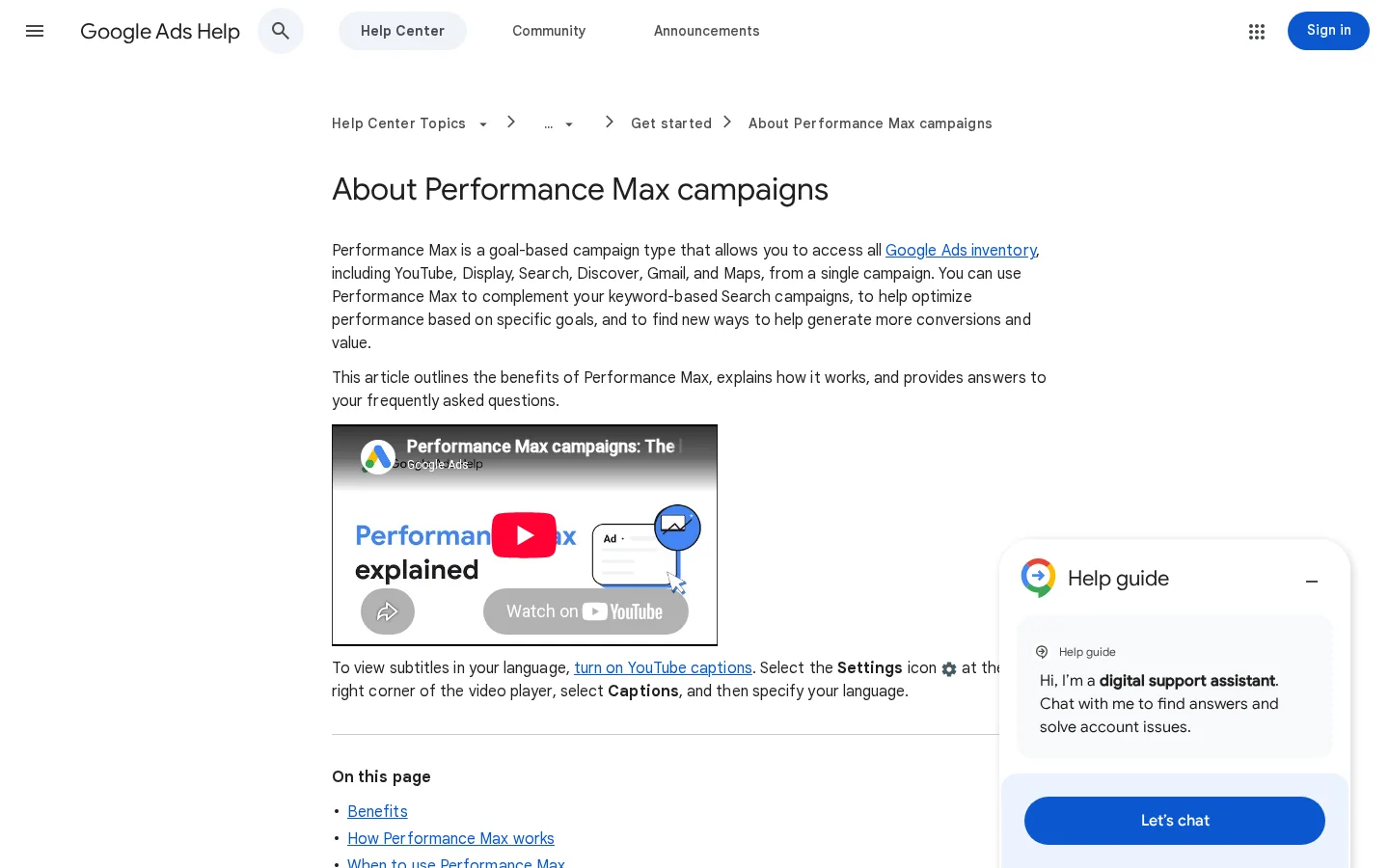
Vad det är: en målstyrd kampanjtyp. Google beskriver den som ett sätt att nå allt Google Ads-utrymme från en och samma kampanj.
När du ska använda den: när du har stadiga konverteringar, ett flöde och ett tydligt mål, till exempel avkastning på annonsutgifter. Den passar en butik som redan vet vilka produkter som säljer bäst och vill att Google hittar fler köpare över kanalerna.
Vad den ger dig: räckvidd över Search, Shopping, YouTube, Display och andra kanaler från en budget. Du ger den text, bilder och videor, plus målgruppssignaler och ett konverteringsmål med ett valfritt ROAS- eller CPA-mål.
Var den tar slut: du ser mindre om var varje visning och varje klick skedde. Google ger också prioritet åt sökkampanjer som använder exakt matchning. Behåll dina varumärkestermer i en sökkampanj med exakt matchning, så att ditt eget varumärke inte skickas till en annan kampanj.
Googles egen beskrivning av Performance Max, dess underlag och dess prioritetsregler.
Exempel: behåll "varumärkesnamn" som nyckelord med exakt matchning i Search. Kör Performance Max för allt annat, med ett ROAS-mål satt utifrån din marginal, inte utifrån en gissning.
Demand Gen-kampanjer
Vad det är: kampanjer som når människor när de surfar i video- och upptäcktsplatser, i stället för när de söker.
När du ska använda den: vid produktlanseringar, ett visuellt sortiment, eller ett varumärke som behöver synlighet innan det kan förvänta sig en direkt försäljning.
Vad den ger dig: tidig uppmärksamhet från personer som aldrig skulle skriva din kategori. Bra kreativt material gör större delen av jobbet.
Var den tar slut: avsikten är lägre, så direkt försäljning är svårare att få än från Search eller Shopping. Bedöm den på assisterad försäljning och på den sökvolym den skapar för ditt varumärke, inte bara på det sista klicket.
Exempel: en ny färgserie köksknivar lanseras med korta matlagningsklipp och mäts mot ökningen av varumärkessökningar under nästa månad.
Display-remarketing
Vad det är: annonser som visas för personer som redan besökt din webbplats, visat en produkt eller lämnat en kundvagn.
När du ska använda den: när du har ett stadigt flöde av besökare som inte köper vid första besöket. Övergivna kundvagnar är det självklara fallet.
Vad den ger dig: en andra chans med personer som redan känner dig. Annonsen kan visa exakt den produkt de tittade på.
Var den tar slut: målgruppen är liten med avsikt, och för många visningar irriterar folk. Ange frekvensbegränsningar och utesluta personer som redan har köpt.
Exempel: en besökare lägger en jacka i kundvagnen, lämnar sidan och ser samma jacka i en displayannons två dagar senare, med den storlek de valde.
Videokampanjer
Vad det är: annonser på YouTube och andra videoplatser.
När du ska använda den: när du har en produktdemo eller en varumärkeshistoria som är värd att se, och när du kan göra videon.
Vad den ger dig: utrymme att visa hur en produkt fungerar, vilket en produkttitel inte kan göra.
Var den tar slut: du behöver videomaterial. Utan det kan kampanjen inte gå bra, och ett svagt klipp slösar budget.
Exempel: en 30 sekunder lång video av jackan i regn, länkad till dess produktsida, används som upptäcktssteg före remarketingannonsen.
Sätt upp ditt konto i fem steg
Följ den här ordningen när du öppnar ett nytt butikskonto. Varje steg kontrollerar det föregående, så kontot förblir rent från början.
Ordningen i de fem stegen
Skapa kontot och faktureringenBekräfta valuta och tidszon, och sätt sedan en budget som du kan hålla igång tillräckligt länge för att läsa data.
Koppla Merchant CenterAnslut de två kontona och rätta varje underkänd produkt innan du startar.
Verifiera konverteringarLägg en testorder och kontrollera att den syns en gång, som ett köp.
Starta en Shopping-kampanjBörja med produktgrupper för dina bästsäljare och bredda sedan omfånget.
Lägg till Performance Max senareStarta den när konverteringarna kommer in stadigt, med varumärkestermerna kvar i Search.
Steg 1: Skapa kontot och faktureringen
Kontrollera valuta och tidszon innan du bekräftar kontot. Att ändra dem efteråt är svårt eller omöjligt, så fråga innan du klickar. Sätt budgeten utifrån din marginal och din förväntade konverteringsgrad, inte utifrån en siffra du läst på ett forum. Vår guide om kostnader för Google Ads visar hur du sätter en första budget som ger tillräckligt många klick för att mäta.
Steg 2: Koppla Merchant Center
Öppna Merchant Center, kontrollera att din webbplats är verifierad och att flödet är aktivt, och koppla sedan kontot till Google Ads från inställningarna i Google Ads. Googles hjälp säger att kopplingen krävs för Shopping. Efter kopplingen öppnar du diagnossidan och läser varje underkänd produkt. Starta inte med ett flöde fullt av fel, för en underkänd produkt kan inte visas, och du vet inte vilka produkter som saknas i resultaten.
Steg 3: Verifiera konverteringar
Lägg en riktig order, helst en liten vara som du kan återbetala. Kontrollera att Google Ads registrerar ett enda köp, med rätt värde, och att ordern inte räknas igen när tackssidan laddas om. En dubbel köpregistrering är det vanligaste spårningsfelet och får din ROAS att se bättre ut än den är. Nästa avsnitt tar upp uppsättningen i detalj.
Steg 4: Starta en Shopping-kampanj med produktgrupper
Börja med produktgrupper för dina bästsäljare. Välj dem efter marginal och lager, inte bara efter volym. En produkt som säljer snabbt med tunn marginal kan förlora pengar på varje klick. Gruppera produkterna efter ett tydligt attribut, till exempel varumärke, typ eller kategori. Håll första kampanjen tillräckligt liten för att kunna läsa igenom varje vecka.
För hela flödet, placeringarna och kampanjalternativen, läs vår guide om Google Shopping-annonser. Den här artikeln behandlar bara ordningen att bygga i.
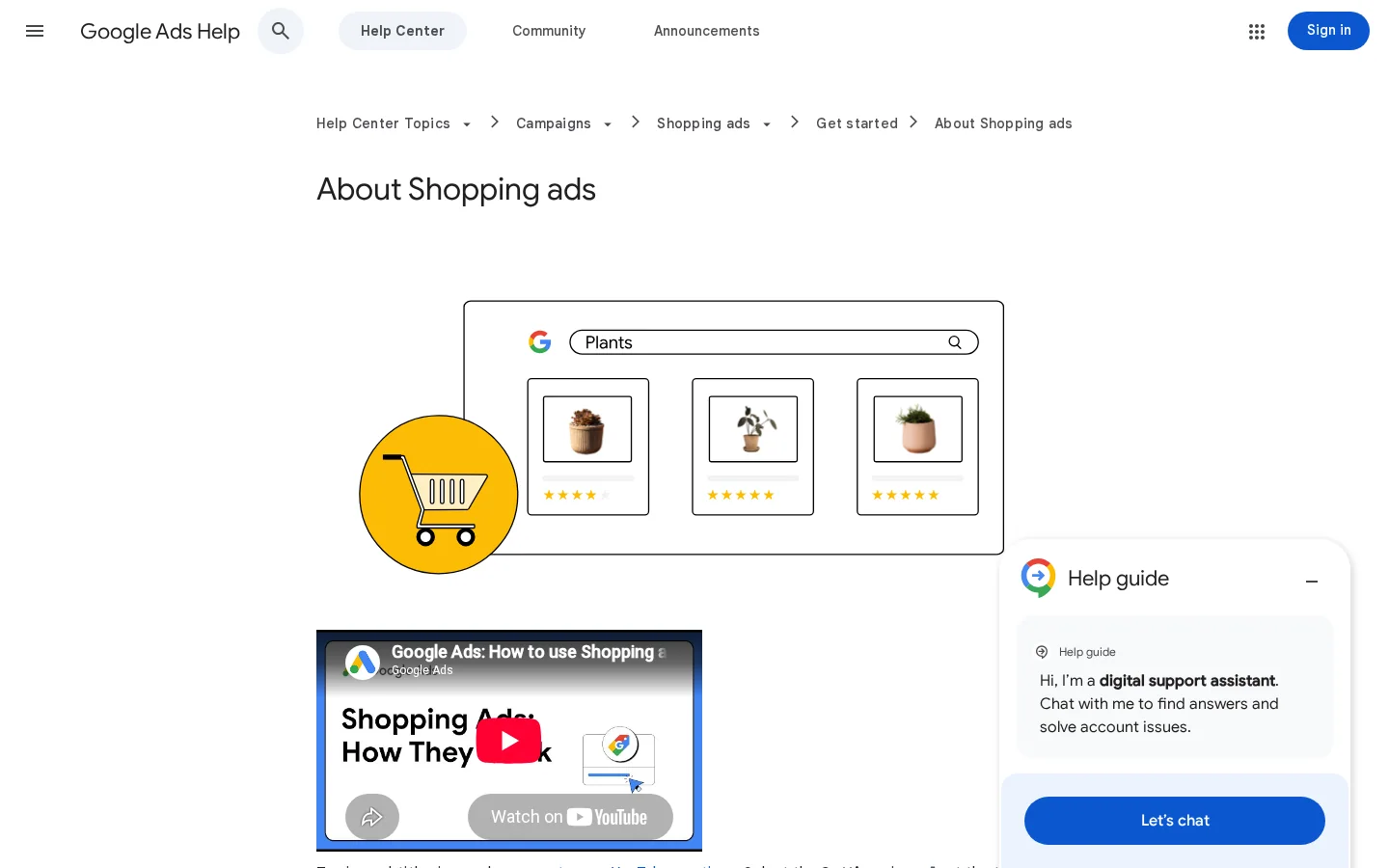
Så beskriver Google Shopping-kampanjer och produktdatan de använder.
Steg 5: Lägg till Performance Max senare
Starta Performance Max när köp kommer in stadigt och flödet är rent. Innan du startar, kontrollera att dina varumärkestermer ligger i en sökkampanj med exakt matchning. Google ger de sökkampanjerna företräde framför Performance Max, så varumärkestrafiken stannar där du kan mäta den. Sätt sedan konverteringsmålet, och först därefter ett ROAS-mål.
Konverteringsspårning: inställningen som avgör allt
Googles budgivning följer konverteringar. Vad du räknar som en konvertering är ett affärsbeslut, och budgivningen följer det exakt. Om du räknar en nyhetsbrevsregistrering som försäljning kommer systemet att leta efter nyhetsbrevsregistreringar, och det kommer att spendera din budget på att hitta dem.
Vad du ska räkna, och vad du ska utelämna
Använd köpet som primär konvertering. Det är den som motsvarar intäkten. Du kan också spåra läggi-i-varukorgen och formulärstarter, men håll dem utanför budgivningen om du inte vet vad var och en är värd. Se upp för dubbelräkningar, eftersom en uppdaterad tackssida kan registrera samma order två gånger. Ett unikt order-ID stoppar det.
Kontrollera också värdet. Ett köp med värdet 0 lär budgivningssystemet ingenting om intäkter. Om du använder Target ROAS måste värdet vara ordertotalen eller den marginal du väljer, och det måste vara samma siffra på varje order.
Förbättrade konverteringar, steg för steg
Förbättrade konverteringar lägger till hashad förstapartsdata, till exempel e-post, till de konverteringar du redan registrerar. Googles hjälp beskriver att datan hashas med algoritmen SHA256 innan den når Google. Den beskriver också två typer: förbättrade konverteringar för webb, som matchar onlinekonverteringar mot inloggade Google-konton som interagerat med dina annonser, och förbättrade konverteringar för leads, som tillskriver offlineförsäljningar som började som leads på webbplatsen. Hela förklaringen finns i vår guide om förbättrade konverteringar.
Uppsättningsväg
Var du konfigurerar den
Bäst när
Google-tagg
Direkt på din webbplats, via Google-taggen
Du hanterar ett litet antal taggar själv
Google Tag Manager
I din GTM-container
Du kör redan GTM för andra taggar
Google Ads API
I egen kod eller en kopplad plattform
Du har en utvecklare och egna flöden
Googles hjälpartikel om förbättrade konverteringar för webb med Google-taggen listar de tre vägarna. Google säger att den bara rapporterar integritetssäkra konverteringar och länkar till sina regler för kunddata. Samtyckesregler beror på ditt land och din samtyckesbanner, så kontrollera dem med din jurist eller din efterlevnadskontakt innan du slår på funktionen.
Budgivning, ROAS och break-even-matematiken
Budgivning är hur du berättar för Google vad en konvertering är värd för dig. Intäkten är den översta raden. Marginalen avgör om försäljningen är värd att köpa. En kampanj kan visa en stark ROAS och ändå förlora pengar om marginalen är tunn.
Formlerna du behöver
Avkastning på annonsutgifter (ROAS) är den intäkt dina annonser ger tillbaka för varje enhet du spenderar. Break-even-ROAS är den punkt där annonserna betalar sin egen kostnad och inget mer. Skriv ner båda innan du sätter något mål.
Här är ett exempel med 40 procent bruttomarginal och 500 spenderat på annonser.
Bruttomarginal: 40% (0.40)
Break-even-ROAS = 1 / 0.40 = 2.5
Annonskostnad: 500
Annonsintäkt som krävs för break-even = 500 x 2.5 = 1250
Vid en ROAS på 2,5 täcks annonskostnaden av bruttovinsten och inget blir över. Under 2,5 förlorar annonserna pengar. Över 2,5 ökar annonserna vinsten, men du måste ändå täcka personal, hyra och returer. Marginalen i formeln ska redan inkludera frakt, betalningsavgifter och förväntade returer. Om den inte gör det blir din break-even lägre än den verkliga.
Tips
Testa din egen marginal och dina utgifter i vår gratis ROAS-kalkylator. Den visar break-even-ROAS för dina siffror innan du sätter ett mål.
Välj en budgivningsstrategi
Varje budgivningsstrategi optimerar något annat. Välj den som passar de data du har, inte den som låter mest automatiserad.
Strategi
Vad den optimerar
Använd den när
Se upp för
Manuell CPC
Budet du sätter per klick
De första veckorna, medan du lär dig
Långsam, och kräver daglig uppmärksamhet
Maximera klick
Klick inom din budget
Du behöver trafikdata snabbt
Klick är inte försäljning
Maximera konverteringar
Konverteringar inom din budget
Konverteringar kommer in stadigt
Kan köpa billiga, svaga leads
Target CPA
Kostnad per konvertering
Du vet vilken kostnad du kan acceptera
Kräver en stabil konverteringshistorik
Target ROAS
Avkastning på annonsutgifter
Du har korrekta konverteringsvärden och ett marginalmål
Fel värden ger fel bud
Ändra en strategi långsamt. Varje ändring får systemet att lära sig på nytt, så om du ändrar målet varje dag håller du kampanjen i inlärningsläge. Sätt ett mål, vänta tills det finns tillräckligt många konverteringar för att läsa resultatet, och justera sedan i små steg.
Ditt produktflöde är den verkliga inriktningen
I Shopping gör flödet det som nyckelord gör i Search. Varje titel, bild och attribut avgör när din produkt kan matcha en sökning. Det gör flödet till det mest värdefulla du underhåller, och till det som flest butiker försummar.
Obligatoriska attribut och deras gränser
Googles specifikation för produktdata markerar ID, titel, beskrivning, länk, bildlänk, tillgänglighet och pris som obligatoriska. Varumärke krävs för nya produkter, utom filmer, böcker och musikinspelningar. MPN krävs bara när en produkt saknar ett GTIN från tillverkaren. Specifikationen sätter också gränserna nedan.
Gränser för produktdata i Merchant Center
150tecken högst för en produkttitel
5000tecken högst för en produktbeskrivning
50tecken högst för ett produkt-ID
Källa: Google Merchant Center-hjälp, specifikation för produktdata (kontrollerad november 2026)
Ett produktflöde är en fil med en rad per produkt, och varje kolumn är ett attribut. Så här ser en produkt ut med exempelvärden:
Läs specifikationssidan själv innan du sätter upp flödet, eftersom den ändras. Googles lista över obligatoriska attribut är checklistan som avgör om en produkt alls kan visas.
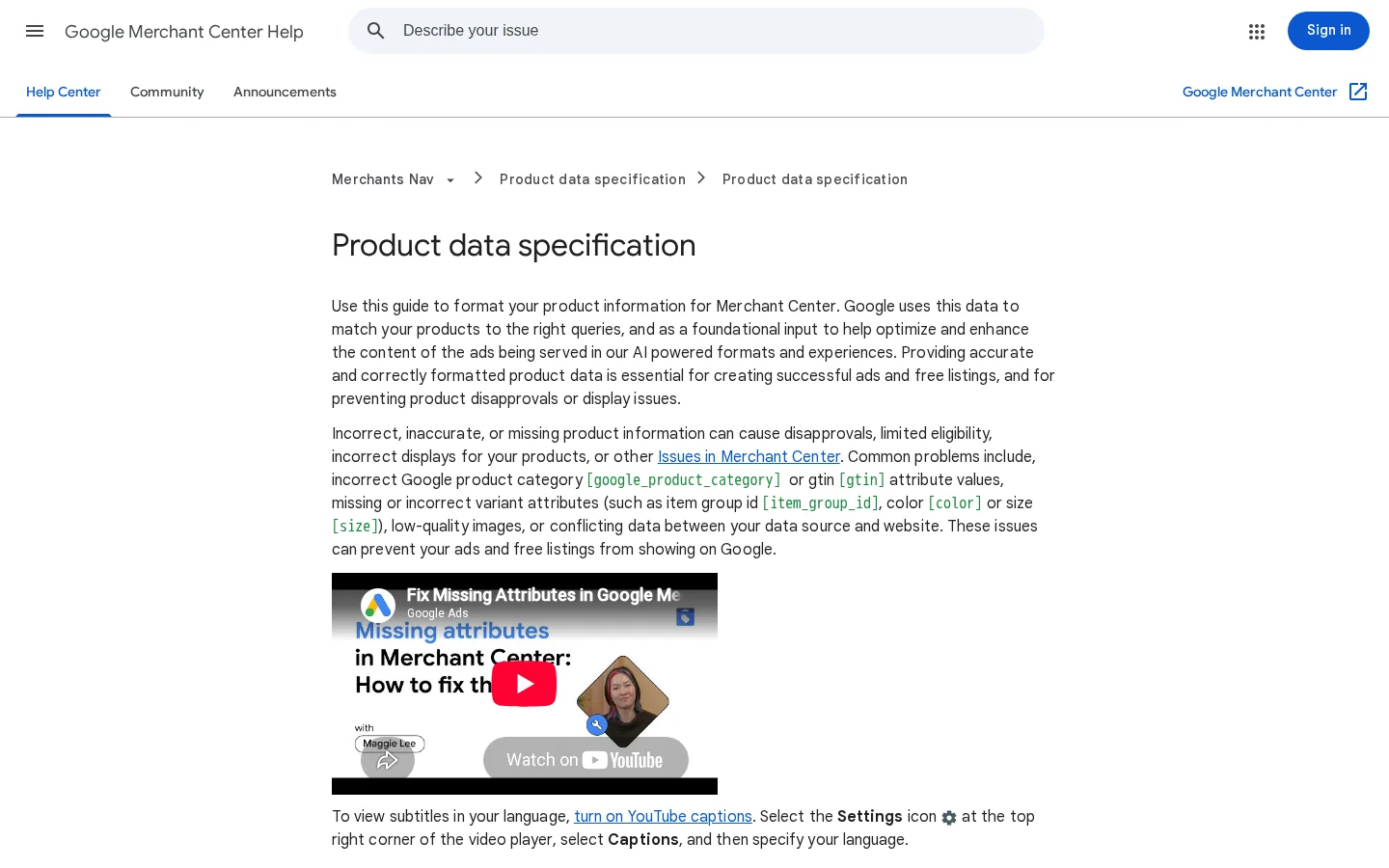
Googles specifikation för produktdata, referensen för varje attribut i flödet.
Identifierare, bilder och tillgänglighet
Ett GTIN är produktens streckkodsnummer. Google kallar det starkt rekommenderat när du har ett. Reglerna är strikta. Det har upp till 14 siffror per värde, mellanslag och bindestreck ignoreras, och kontrollsiffran måste stämma. Google accepterar formaten UPC-12, EAN-13, JAN, ISBN-13 och ITF-14. Prefixen 02, 04 och 2 är begränsade, och prefixen 98 till 99 är till för kuponger. Hitta inte på ett GTIN för att fylla fältet. Lämna det tomt när du inte har något, och använd MPN om tillverkaren gav dig ett.
Bilder behöver en minsta storlek på 500 x 500 pixlar enligt nya krav som Google säger tillämpas från 31 januari 2027. Godkända format är JPEG, WebP, PNG, icke-animerad GIF, BMP och TIFF. Google säger att du inte ska förstora en liten bild eller skicka in en miniatyr.
Varning
Kontrollera varje produktbild före 31 januari 2027. En liten bild som godkänns i dag kan underkännas efter det datumet, och produkten slutar visas.
Tillgänglighet har ett av fyra värden: in_stock, out_of_stock, preorder eller backorder. Pris kräver ett tal med punkt som decimaltecken, följt av valutakoden, till exempel 15.00 USD. Googles regler säger också att priser i USA och Kanada exkluderar skatt, och att andra länder inkluderar moms eller GST. En avvikelse mellan flödet och produktsidan är en vanlig orsak till underkännande, så generera flödet från samma källa som webbplatsen.
Vanliga misstag, hur du upptäcker dem och hur du rättar dem
Varje misstag nedan följer samma mönster: vad det är, hur du ser det i ditt konto och hur du rättar det. Gå igenom dem i den ordning de anges, eftersom de tidigare gör de senare lättare att se.
Misstag 1: Starta innan konverteringarna fungerar
Vad det är: kampanjer startar utan spårning, eller med spårning som räknar fel sak.
Hur du upptäcker det: konverteringskolumnen stannar på noll efter en testorder, eller en order syns två gånger i rapporterna.
Hur du rättar det: lägg en riktig testorder, kontrollera antal och värde, lägg till ett unikt order-ID på tackssidan och pausa kampanjen tills antalet stämmer.
Misstag 2: Generiska produkttitlar
Vad det är: titlar som bara anger produkttypen, så att flödet inte kan skilja din artikel från de andra.
Hur du upptäcker det: dina visningar kommer från breda sökningar du inte vill ha, och klickfrekvensen förblir låg. Jämför titlarna i ditt flöde med sökorden i rapporten.
Hur du rättar det: sätt varumärket, produkttypen och det attribut som skiljer artikeln först, till exempel färg, storlek eller material. Håll titeln under 150 tecken, och kontrollera formuleringen med en riktig köpare. Guiden om produktsidor i e-handel beskriver matchningselementen på själva sidan.
Vad det är: GTIN, varumärke eller MPN är tomt trots att tillverkaren har angett det.
Hur du upptäcker det: Merchant Center listar produkter med saknade attribut i sin diagnostik, och produktdatan för ett varumärke du säljer visar luckor.
Hur du rättar det: hämta GTIN från leverantörens datablad eller förpackning. Kontrollera siffrorna med ett kontrollsummeverktyg innan du laddar upp. Om produkten verkligen saknar GTIN, lämna fältet tomt och använd MPN i stället.
Misstag 4: Pris eller lager som inte stämmer med webbplatsen
Vad det är: flödet säger i lager medan sidan säger slut, eller flödespriset exkluderar skatt när sidan inkluderar den.
Hur du upptäcker det: Merchant Center visar underkännanden för värden som inte stämmer, och du ser klick på produkter som inte kan köpas.
Hur du rättar det: generera flödet från samma lager- och prisdata som produktsidan använder. Uppdatera det ofta, minst dagligen för butiker vars lager ändras snabbt. Kontrollera ett urval av produkter för hand varje vecka.
Misstag 5: Breda nyckelord utan negativa termer
Vad det är: en sökkampanj med breda nyckelord som drar in sökningar du inte säljer, till exempel "gratis", "jobb" eller "hur man gör".
Hur du upptäcker det: rapporten över sökord fylls av sökningar utan köpavsikt. Klicken ökar, men försäljningen gör det inte.
Hur du rättar det: lägg till de sökningarna som negativa nyckelord, granska rapporten varje vecka och använd guiden om negativa nyckelord för att bygga en startlista. Guiden om Quality Score förklarar varför irrelevanta annonser kostar mer att visa.
Misstag 6: Performance Max första dagen
Vad det är: att starta Performance Max innan butiken har konverteringshistorik, ett rent flöde eller ett definierat mål.
Hur du upptäcker det: budgeten förbrukas, konverteringarna förblir få och kampanjen stabiliserar sig aldrig. Du ser ett inlärningsläge som aldrig tar slut.
Hur du rättar det: kör Shopping först, låt konverteringarna byggas upp och lägg sedan till Performance Max med ett tydligt mål. Behåll dina varumärkestermer i exakt matchning i Search, så att kampanjen inte konkurrerar med dem.
Din första vecka, och var Sorank passar in
Efter lanseringen handlar den första veckan om att läsa data, inte om att ändra den. Gå igenom listan nedan innan du rör ett bud.
Checklista för första veckan
Bekräfta valuta och tidszon på kontot
Koppla Merchant Center och rätta varje underkänd produkt
Kör en testorder och kontrollera att den räknas en gång
Skapa en Shopping-kampanj med produktgrupper för dina främsta säljare
Beräkna din break-even-ROAS innan du sätter ett mål
Granska rapporten över sökord och lägg till negativa termer efter sju dagar
Efter trettio dagar gör du en fullständig genomgång med vår checklista för granskning av Google Ads. Den täcker struktur, spårning och flödets hälsa i ett pass.
Sorank kör inte dina betalda kampanjer. Det arbetar med den organiska sidan av samma butik. Vår automatiska sökordsanalys hittar de sökningar din kategori kan vinna utan att betala per klick, och GEO / SEO Dashboard visar Google- och AI-trafik i en vy. Så ser du om betald och organisk trafik når samma produkter.
Vanliga frågor
Hur mycket bör en webbutik spendera på Google Ads?
Det finns ingen allmän siffra. Utgå från din marginal och din break-even-ROAS, och sätt sedan en daglig budget som du kan hålla igång tillräckligt länge för att läsa konverteringsdatan. Guiden om kostnader för Google Ads visar hur du dimensionerar ett första test.
Behöver jag Google Merchant Center för att köra Google Ads för e-handel?
För Shopping-kampanjer, ja. Google säger att Shopping-annonser använder din produktdata i Merchant Center, så de två kontona måste vara kopplade. Sök- och displaykampanjer behöver inget flöde, men en butik får mest ut av Shopping först.
Vad är en bra ROAS för en webbutik?
En bra ROAS beror på din bruttomarginal. Break-even-ROAS är 1 delat med marginalen, så en marginal på 40 procent kräver en ROAS på 2,5 bara för att täcka annonskostnaden. Sätt ditt mål över det talet.
y!
Få din innehållsplan för 30 dagar gratis
Vi analyserar dina konkurrenter, din webbplats och din synlighet i AI för att skapa en skräddarsydd innehållsplan, gratis.
“Jag testade Sorank på en riktig kundsajt och det är helt otroligt. Det gör allt som en byrå skulle ta 1500 dollar i månaden för. Den används nu i produktion för den kunden.”Guillaume Guersanguersanguillaume.com
“Vi är en annonsbyrå och ville få igång vår SEO på rätt spår en gång för alla. Sorank gav oss en tydlig bild av vår webbplats, hjälpte oss att prioritera optimeringarna och att strukturera vårt innehåll på rätt sätt. Verktyget är lätt att använda, väl genomtänkt för ett team och mycket praktiskt för att samla uppföljningen på ett ställe utan att jonglera med flera plattformar. En mycket stabil grund för att börja om från början med vår SEO.”Gaspard MadouiAnnonsbyrå
“Jag specialiserade mig på GEO tack vare Sorank. GEO-rankningen gör det möjligt för mig att visa mina kunder deras position jämfört med konkurrenterna i ChatGPT. Det är en verklig konkurrensfördel.”MélanieFrilans SEO-konsult
“Bra service, den fungerar bra för vår webbplats och hjälper oss att förstå hur vi kan förbättra den för att rankas bättre på Google och på andra ställen. Grattis, fortsätt så, jag rekommenderar det.”Hugo T.Handlare inom e-handel