Gizlilik bizim için önemlidir; bu nedenle web sitesinin temel işleyişi için gerekli olmayabilecek bazı depolama türlerini devre dışı bırakma seçeneğiniz vardır. Kategorileri engellemek, web sitesindeki deneyiminizi etkileyebilir. Daha fazla bilgi (Çerez Politikası)
Ürün kartlarının bağlı yollarla bir kampanya paneline aktığını gösteren mavi bir illüstrasyon, beyaz zeminde.
Araçlar
Bu sayfada
Kısaca
Çevrimiçi bir mağaza için Google Ads üç kampanya türüne dayanır: ürün kataloğunuzu gösteren Shopping, seçtiğiniz kelimelere teklif veren Arama ve dönüşüm verisi oluştuğunda bütçeyi Google kanalları arasında dağıtan Performance Max. Önce dönüşüm takibini ve ürün feed'inizi hazırlayın, sonra kampanyaları bu sırayla kurun. Her şeyi önce başlatıp sonra düzeltirseniz, verilerinizin size zaten söyleyeceğini öğrenmek için para ödemiş olursunuz.
3 gün ücretsiz, sonra istediğiniz zaman bırakın. 90 gün para iade garantisi, koşullar geçerlidir.
Google Ads bir mağaza için neden farklı çalışır
Arama kampanyası ile Shopping kampanyası farklı girdilerle başlar. Arama kampanyası sizin seçtiğiniz anahtar kelimelerle başlar. Shopping kampanyası ürün kataloğunuzla başlar. Bu fark, önce neyi yapacağınızı, neye para harcayacağınızı ve işin büyük kısmının nereye gideceğini belirler.
Birkaç yüz ürün satıyorsanız, tek bir Arama kampanyası kurup işi bitmiş saymak cazip gelir. Tek bir hizmet için bu yeterli olabilir. Bir mağaza için ise kataloğun büyük kısmını kullanılmadan bırakır ve tam olarak hangi ürünü istediğini bilen alıcılara ulaşamaz.
Arama niyet getirir, Shopping kataloğu getirir
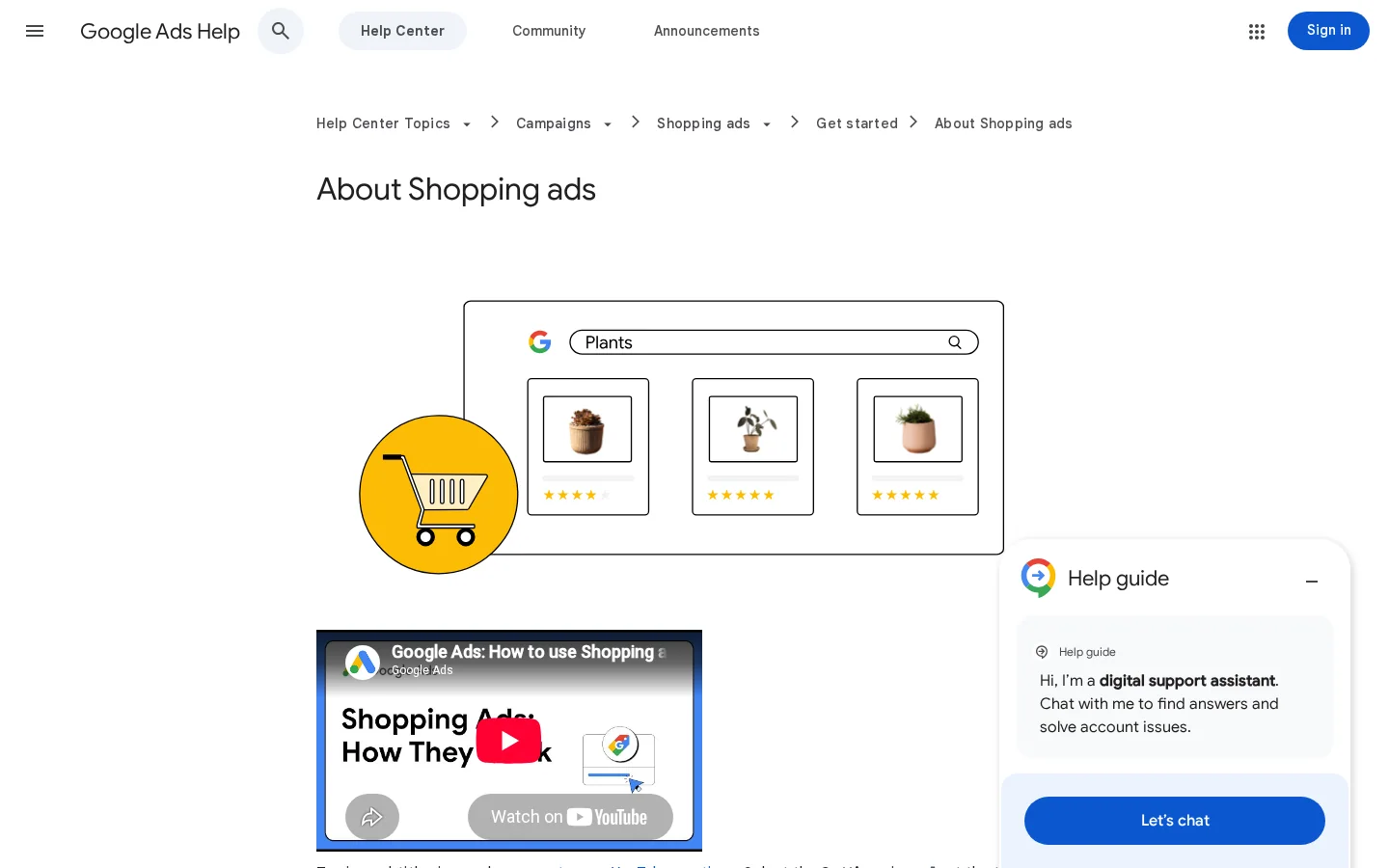
Google yardım merkezi, Shopping reklamlarının nerede ve nasıl gösterileceğine karar vermek için "mevcut Merchant Center ürün verilerinizi kullandığını (anahtar kelimeleri değil)" belirtiyor. Bu reklamları anahtar kelimeler tetiklemez. Google, arama sorgusunu feed'inizdeki başlık, marka, ürün türü ve fiyat gibi özelliklerle eşleştirir. Sonuç, bir anahtar kelime grubu için yazdığınız metin reklam değil, ürün görseli, fiyatı ve mağaza adı olan bir reklamdır.
Arama reklamları ile Shopping reklamları: eşleşmeyi ne belirler
Arama kampanyası
Anahtar kelimeleri ve eşleme türlerini siz seçersiniz
Her başlığı ve açıklamayı siz yazarsınız
Her yeni ürün için ayrı anahtar kelime çalışması gerekir
Shopping kampanyası
Anahtar kelimeye değil, ürün feed'inize göre eşleşir
Ürün görselini, fiyatı ve mağaza adını gösterir
Zayıf feed verisi zayıf eşleşme demektir
Kaynak: Google Ads Yardım, Shopping kampanyaları hakkında
Bütçe önce nereye gider
Bütçeyi bir merdiven gibi düşünün. Shopping ilk sırada gelir, çünkü zaten sahip olduğunuz verilerle tüm kataloğu kapsar. Arama sıradaki adımdır: kategorinizi tanımlayan ve net bir teklifle kazanabileceğiniz terimler için. Performance Max en sona kalır, çünkü dönüşüm geçmişinden öğrenir ve yeni bir mağazanın geçmişi yoktur. Her adım, altındakine bağlıdır. Feed'i ve takibi olmayan bir mağazada Performance Max, sağlam bir şeyden öğrenecek hiçbir şeye sahip değildir.
Bu sıra bütçenizi de korur. Shopping ve Arama, hangi ürünün veya hangi terimin satışı getirdiğini net gösterir. Performance Max ise bütçeyi kanallara yayar, bu yüzden her tıklama hakkında daha az ayrıntı görürsünüz. Öğrenirken bu ayrıntıya ihtiyacınız var.
Harcamadan önce temelleri doğru kurun
Herhangi bir kampanyadan önce üç şeyin çalışması gerekir: Merchant Center'a bağlı bir Google Ads hesabı, incelemeden geçen bir ürün feed'i ve gerçek satışları kaydeden dönüşüm takibi. Bunlardan biri bozuksa, diğer ikisi neler olduğunu size söyleyemez.
Merchant Center ve ürün feed'i
Merchant Center, ürünlerinizin Google'daki yeridir. Her ürün için bir satır içeren bir feed gönderirsiniz; bu bir dosya olabilir ya da platformunuzdan gelen bir entegrasyon olabilir. Google feed'i okur, politikalara göre kontrol eder ve her ürünü onaylar veya reddeder. Sözlükteki Merchant Center maddesi hesabı daha ayrıntılı açıklar.
Herhangi bir şey kurmadan önce iki hesabı bağlayın. Google'ın yardım sayfasına göre Shopping kampanyaları Merchant Center'daki ürün verilerini kullanır, bu yüzden bağlantısı olmayan bir Shopping kampanyasının gösterecek hiçbir şeyi yoktur. Shopify, WooCommerce veya BigCommerce kullanıyorsanız, platformunuzun sunduğu Google kanalıyla başlayın, sonra feed'i kendiniz kontrol edin. Platformlar hata yapabilir ve Google'ın okuduğu şey feed'tir.
Bütçeden önce dönüşüm takibi
Google'ın teklif sistemleri, kaydettiğiniz dönüşümleri optimize eder. Yanlış bir şeyi ya da hiçbir şeyi kaydederseniz, bütçe en ucuza tıklanabilen şeye gider. Takibi bozuk bir mağaza meşgul görünebilir ve yine de para kaybedebilir. Önemsediğiniz bir kampanyaya tek kuruş harcamadan önce takibi gerçek bir siparişle test edin. Tam kurulum, dönüşüm takibi rehberimizde anlatılıyor.
İlk kampanyadan önce
Faturalandırma ve para birimi onaylı bir Google Ads hesabı
Google Ads'e bağlı bir Merchant Center hesabı
Her ürünün kimliği, başlığı, görseli, fiyatı ve stok durumu var
Bir test siparişi bir kez satın alma olarak kaydedildi
Kargo, iade ve fiyatlar sitede görünür
Ürün kataloğunuz kampanyalarınızı besler, bu yüzden feed bütçeden önce gelir.
Kampanya türleri ve her birinin ne zaman işe yaradığı
Google Ads birkaç kampanya türü sunar. Her biri insanlara satın alma yolculuklarının farklı bir noktasında ulaşır ve sizden farklı girdiler ister. Yaygın hata, en güçlü gibi duyulan en yeni türü seçmektir. Aşağıda her tür aynı beş noktayla anlatılıyor: nedir, ne zaman kullanılır, ne sağlar, nerede durur ve bir örnek.
Kampanya türü
Neyle tetiklenir
En uygun olduğu durum
Ana sınır
Arama
Teklif verdiğiniz anahtar kelimeler
Net satın alma terimleri
Her anahtar kelime grubu için çalışma
Shopping
Ürün feed'indeki özellikler
Tüm katalog, doğrudan satış
Eşleşmeyi feed kalitesi belirler
Performance Max
Hedefler, varlıklar ve kitle sinyalleri
Dönüşümler akmaya başladığında ölçeklendirme
Reklamların nerede çalıştığına dair daha az ayrıntı
Demand Gen
Kitleler ve kreatif
Yeni ürünler ve talep oluşturma
Daha düşük anlık niyet
Display yeniden pazarlama
Daha önce siteyi ziyaret edenler
Terk edilen sepetleri geri kazanma
Gösterim sıklığı kontrolü gerekir
Video
YouTube'daki kitleler
Ürün tanıtımları ve marka hikayeleri
İyi video varlıkları gerekir
Arama kampanyaları
Nedir: Bir sorgu, teklif verdiğiniz bir anahtar kelimeyle eşleştiğinde Google Arama sonuçlarında çıkan metin reklamlar.
Ne zaman kullanılır: Alıcıların yazdığı terimleri bildiğinizde, örneğin "su geçirmez patika koşu ayakkabısı", ve bunlar için net bir teklif yazabildiğinizde.
Ne sağlar: Terimler, başlıklar ve açılış sayfası üzerinde tam kontrol. Ayrıca her anahtar kelime grubunun maliyetini ve satışlarını ölçersiniz. Başlıkları yazarken reklam metni rehberimizi kullanın.
Nerede durur: Her anahtar kelime grubu emek ister. Birkaç anahtar kelimeyle büyük bir kataloğu kapsayamazsınız ve liste her üründe büyür.
Örnek: Patika ayakkabısı satan bir mağaza, "su geçirmez patika koşu ayakkabısı" ifadesine cümle eşleme ile teklif verir ve tıklamayı ana sayfaya değil, erkek su geçirmez koleksiyonuna yönlendirir.
Shopping kampanyaları
Nedir: Feed'inizden oluşturulan, görseli, başlığı, fiyatı ve mağaza adıyla gösterilen ürün reklamları.
Ne zaman kullanılır: Temiz bir feed ile fiziksel ürün sattığınızda her zaman. Çoğu mağaza için başlatılacak ilk kampanya budur.
Ne sağlar: Ürün grupları aracılığıyla tüm kataloğu kapsama ve ürünü tıklamadan önce gösteren bir reklam biçimi. Google'a göre tıklama başına ödeme yaparsınız ve yalnızca birisi sitenize yönlenen bir reklama tıkladığında ödeme yaparsınız.
Nerede durur: Tavanı feed belirler. Başlıklar belirsizse veya görseller zayıfsa, reklamlar doğru aramalarla eşleşmez. Metni yalnızca feed üzerinden kontrol edersiniz.
Örnek: "Patika ayakkabısı, erkek, su geçirmez" ürün grubu, o seriden en çok satan 12 modeli içerir. Teklif, kârlı marjlı modellerde daha yüksek, indirimli modellerde daha düşük tutulur.
Performance Max
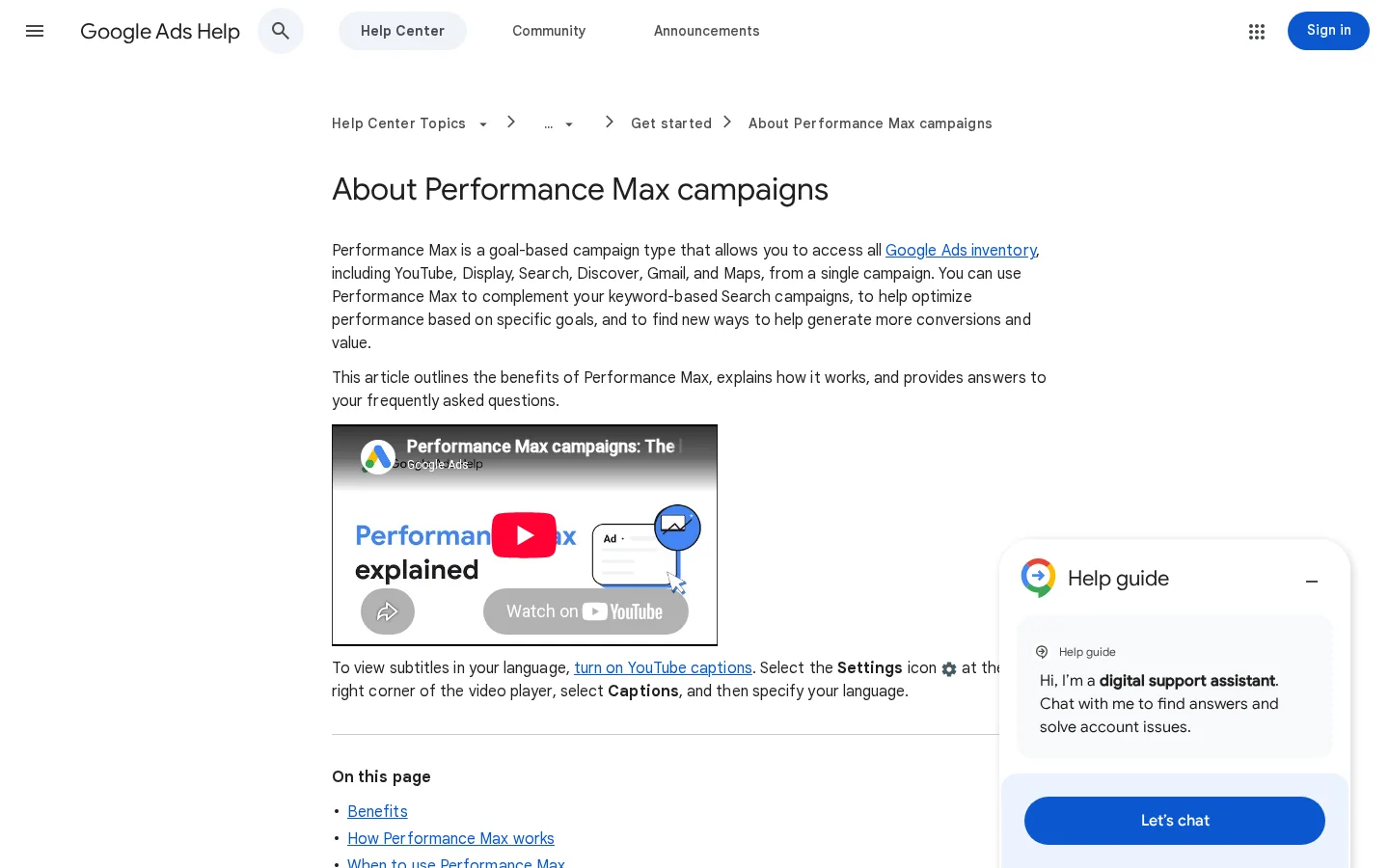
Nedir: Hedef odaklı bir kampanya türü. Google, tüm Google Ads envanterine tek bir kampanyadan erişmenin bir yolu olarak tanımlıyor.
Ne zaman kullanılır: Düzenli dönüşümleriniz, bir feed'iniz ve reklam harcamasının getirisi gibi net bir hedefiniz olduğunda. En iyi ürünlerini bilen ve Google'ın kanallar arasında daha fazla alıcı bulmasını isteyen bir mağaza için uygundur.
Ne sağlar: Tek bir bütçeyle Arama, Shopping, YouTube, Display ve diğer kanallarda erişim. Ona metin, görsel ve video, kitle sinyalleri ve isteğe bağlı bir ROAS veya CPA hedefiyle birlikte bir dönüşüm hedefi verirsiniz.
Nerede durur: Her gösterimin ve tıklamanın nerede gerçekleştiği hakkında daha az bilgi görürsünüz. Google ayrıca tam eşleme anahtar kelimeli Arama kampanyalarına öncelik verir. Marka terimlerinizi tam eşlemeli bir Arama kampanyasında tutun, böylece markanız başka bir kampanyaya verilmez.
Google'ın Performance Max'i, girdilerini ve öncelik kurallarını kendi ağzından anlatışı.
Örnek: "marka adı" anahtar kelimesini Arama'da tam eşleme olarak tutun. Geri kalan her şey için Performance Max çalıştırın ve hedef ROAS'ı tahmine değil, marjınıza göre belirleyin.
Demand Gen kampanyaları
Nedir: İnsanlar arama yaparken değil, video ve keşif yerleşimlerinde gezinirken onlara ulaşan kampanyalar.
Ne zaman kullanılır: Bir ürün lansmanı, görsel bir ürün serisi veya doğrudan satıştan önce farkındalığa ihtiyacı olan bir marka.
Ne sağlar: Kategorinizi asla aramayacak insanlardan erken dikkat. İşin büyük kısmını iyi kreatif yapar.
Nerede durur: Niyet daha düşüktür, bu yüzden doğrudan satış Arama veya Shopping'den daha zor gelir. Onu yalnızca son tıklamaya göre değil, yardımcı satışlara ve markanızın arama hacmindeki artışa göre değerlendirin.
Örnek: Yeni bir renk serisi mutfak bıçakları, kısa yemek klipleriyle lanse edildi ve sonraki ay marka aramasındaki artışa göre ölçüldü.
Display yeniden pazarlama
Nedir: Sitenizi daha önce ziyaret etmiş, bir ürünü görüntülemiş veya sepeti bırakmış kişilere gösterilen reklamlar.
Ne zaman kullanılır: İlk ziyarette satın almayan düzenli bir ziyaretçi akışınız olduğunda. Sepet terk etme açık bir örnektir.
Ne sağlar: Sizi zaten tanıyan insanlarla ikinci bir şans. Reklam, gezdikleri tam ürünü gösterebilir.
Nerede durur: Kitle tasarım gereği küçüktür ve çok fazla gösterim insanları rahatsız eder. Sıklık sınırları koyun ve daha önce satın alanları hariç tutun.
Örnek: Bir ziyaretçi sepete bir mont ekler, siteden ayrılır ve iki gün sonra aynı montu seçtiği bedenle bir display reklamında görür.
Video kampanyaları
Nedir: YouTube ve diğer video yerleşimlerinde çıkan reklamlar.
Ne zaman kullanılır: İzlenmeye değer bir ürün demosu veya marka hikayeniz olduğunda ve videoyu çekebildiğinizde.
Ne sağlar: Bir ürün başlığının yapamayacağı şekilde, ürünün nasıl çalıştığını gösterme alanı.
Nerede durur: Video varlıklarına ihtiyaç vardır. Onlar olmadan kampanya iyi çalışmaz ve zayıf bir klip bütçeyi boşa harcar.
Örnek: Montun yağmurda göründüğü 30 saniyelik bir video, ürün sayfasına bağlanmış, yeniden pazarlama reklamından önce bir keşif adımı olarak kullanılır.
Hesabı beş adımda kurun
Yeni bir mağaza hesabı açarken bu sırayı izleyin. Her adım bir öncekini kontrol eder, böylece hesap baştan temiz kalır.
Beş adımlı kurulum sırası
Hesabı ve faturalandırmayı oluşturunPara birimini ve saat dilimini onaylayın, sonra verileri okumaya yetecek kadar sürdürebileceğiniz bir bütçe belirleyin.
Merchant Center'ı bağlayınİki hesabı bağlayın ve başlatmadan önce reddedilen her ürünü temizleyin.
Dönüşümleri doğrulayınBir test siparişi verin ve bir kez, satın alma olarak göründüğünü kontrol edin.
Shopping kampanyası başlatınEn iyi satanlarınız için ürün gruplarıyla başlayın, sonra kapsamı genişletin.
Performance Max'i daha sonra ekleyinDönüşümler düzenli geldiğinde başlatın, marka terimleri Arama'da kalsın.
Adım 1: Hesabı ve faturalandırmayı oluşturun
Hesabı onaylamadan önce para birimini ve saat dilimini kontrol edin. Bunları sonradan değiştirmek zor ya da imkansızdır, bu yüzden tıklamadan önce sorun. Bütçeyi bir forumda gördüğünüz bir rakamdan değil, marjınızdan ve beklenen dönüşüm oranınızdan belirleyin. Google Ads maliyet rehberimiz, ölçüm yapmaya yetecek kadar tıklama alan ilk bütçenin nasıl ayarlanacağını gösterir.
Adım 2: Merchant Center'ı bağlayın
Merchant Center'ı açın, web sitenizin doğrulandığını ve feed'in yayında olduğunu kontrol edin, sonra Google Ads ayarlarından hesabı Google Ads'e bağlayın. Google'ın yardım sayfasına göre Shopping için bağlantı zorunludur. Bağlandıktan sonra tanı sayfasını açın ve reddedilen her ürünü okuyun. Hatalarla dolu bir feed ile başlatmayın, çünkü reddedilen bir ürün gösterilemez ve sonuçlarınızdan hangi ürünlerin eksik olduğunu bilemezsiniz.
Adım 3: Dönüşümleri doğrulayın
Tercihen iade edebileceğiniz küçük bir ürün için gerçek bir sipariş verin. Google Ads'in tam değerle bir satın alma kaydettiğini ve teşekkür sayfası yeniden yüklendiğinde siparişin tekrar sayılmadığını kontrol edin. Çift satın alma en yaygın takip hatasıdır ve ROAS'ınızı olduğundan iyi gösterir. Bir sonraki bölüm kurulumu ayrıntılı anlatır.
Adım 4: Ürün gruplarıyla bir Shopping kampanyası başlatın
En iyi satanlarınız için ürün gruplarıyla başlayın. Onları yalnızca hacme göre değil, marj ve stoka göre seçin. Düşük marjla hızlı satan bir ürün, her tıklamada zarar ettirebilir. Ürünleri marka, tür veya kategori gibi net bir özelliğe göre gruplayın. İlk kampanyayı her hafta okuyabileceğiniz kadar küçük tutun.
Tam feed, yerleşimler ve kampanya seçenekleri için Google Shopping Ads rehberimizi okuyun. Bu makale yalnızca kurma sırasını ele alır.
Google'ın Shopping kampanyalarını ve kullandıkları ürün verilerini nasıl tarif ettiği.
Adım 5: Performance Max'i daha sonra ekleyin
Satın almalar düzenli gelmeye başladığında ve feed temiz olduğunda Performance Max'i başlatın. Başlamadan önce marka terimlerinizin tam eşlemeli bir Arama kampanyasında olduğunu kontrol edin. Google bu Arama kampanyalarına Performance Max'ten önce öncelik verir, böylece marka trafiği ölçebileceğiniz yerde kalır. Ardından dönüşüm hedefini belirleyin ve ancak ondan sonra ROAS hedefi ekleyin.
Dönüşüm takibi: her şeyi belirleyen ayar
Google'ın teklifi dönüşümleri izler. Neyi dönüşüm saydığınız bir iş kararıdır ve teklif bunu tam olarak izler. Bir bülten kaydını satış gibi sayarsanız, sistem bülten kayıtlarını arar ve bütçenizi onları bulmak için harcar.
Neyi saymalı, neyi dışarıda bırakmalı
Birincil dönüşüm olarak satın almayı kullanın. Gelirle eşleşen odur. Sepete ekleme ve form başlatmayı da takip edebilirsiniz, ama her birinin değerini bilmediğiniz sürece onları teklif dışında tutun. Çift saymaya dikkat edin, çünkü yenilenen bir teşekkür sayfası aynı siparişi iki kez kaydedebilir. Benzersiz bir sipariş kimliği bunu önler.
Değeri de kontrol edin. Değeri 0 olan bir satın alma, teklif sistemine gelir hakkında hiçbir şey öğretmez. Hedef ROAS kullanıyorsanız, değer sipariş tutarı ya da seçtiğiniz marj olmalı ve her siparişte aynı mantıkla hesaplanmalıdır.
Gelişmiş dönüşümler adım adım
Gelişmiş dönüşümler, zaten kaydettiğiniz dönüşümlere e-posta gibi karma (hash'lenmiş) birinci taraf veri ekler. Google'ın yardımı, verilerin Google'a ulaşmadan önce SHA256 algoritmasıyla karma hâline getirildiğini açıklar. Ayrıca iki tür tanımlar: çevrimiçi dönüşümleri reklamlarınızla etkileşen oturum açmış Google hesaplarıyla eşleştiren web için gelişmiş dönüşümler ve web sitesi potansiyel müşterisi olarak başlayan çevrimdışı satışları ilişkilendiren potansiyel müşteriler için gelişmiş dönüşümler. Tam açıklama, gelişmiş dönüşümler rehberimizde.
Kurulum yolu
Nerede yapılandırılır
En uygun olduğu durum
Google etiketi
Doğrudan sitenizde, Google etiketi aracılığıyla
Az sayıda etiketi kendiniz yönetiyorsunuz
Google Tag Manager
GTM kapsayıcınızda
Diğer etiketler için zaten GTM kullanıyorsunuz
Google Ads API
Kendi kodunuzda veya bağlı bir platformda
Bir geliştiriciniz ve özel akışlarınız var
Google'ın Google etiketiyle web için gelişmiş dönüşümler yardım makalesi bu üç yolu listeler. Google, yalnızca gizliliğe uygun dönüşümleri raporladığını belirtir ve müşteri veri politikalarına bağlantı verir. Rıza kuralları ülkenize ve çerez onay bannerınıza bağlıdır, bu yüzden özelliği açmadan önce bunları hukuk veya uyumluluk biriminizle kontrol edin.
Teklif verme, ROAS ve başa baş noktası hesabı
Teklif verme, Google'a bir dönüşümün sizin için ne değerde olduğunu söylemenin yoludur. Ciro en üst satırdır. Marj, satışın satın almaya değip değmediğine karar verir. Marj ince ise bir kampanya güçlü bir ROAS gösterip yine de zarar edebilir.
İhtiyacınız olan formüller
Reklam harcamasının getirisi (ROAS), harcadığınız her birim için reklamların geri getirdiği gelirdir. Başa baş ROAS, reklamların kendi maliyetini ödediği ve bunun ötesine geçmediği noktadır. Herhangi bir hedef belirlemeden önce ikisini de yazın.
ROAS = reklam geliri / reklam harcaması
Başa baş ROAS = 1 / brüt marj
Brüt marjı yüzde 40 ve reklama 500 harcanan bir örnek:
Brüt marj: 40% (0,40)
Başa baş ROAS = 1 / 0,40 = 2,5
Reklam harcaması: 500
Başa baş için gereken reklam geliri = 500 x 2,5 = 1250
ROAS 2,5 olduğunda reklam maliyeti brüt kârla karşılanır ve geriye bir şey kalmaz. 2,5'in altında reklamlar para kaybettirir. 2,5'in üstünde reklamlar kâra katkı sağlar, ama personel, kira ve iadeleri hâlâ karşılamanız gerekir. Formüldeki marj, kargo, ödeme ücretleri ve beklenen iadeleri zaten içermelidir. İçermiyorsa başa baş noktanız gerçek olandan düşük çıkar.
İpucu
Kendi marjınızı ve harcamanızı ücretsiz ROAS hesaplayıcımızda test edin. Bir hedef belirlemeden önce rakamlarınız için başa baş ROAS'ı gösterir.
Bir teklif stratejisi seçin
Her teklif stratejisi farklı bir şeyi optimize eder. En otomatik gelen değil, elinizdeki verilere uyan stratejiyi seçin.
Strateji
Neyi optimize eder
Ne zaman kullanılır
Dikkat edilecekler
Manuel CPC
Tıklama başına ayarladığınız teklif
İlk haftalar, öğrenirken
Yavaştır, günlük ilgi ister
Tıklamaları en üst düzeye çıkar
Bütçe içinde tıklamalar
Trafik verisine hızlıca ihtiyacınız var
Tıklamalar satış değildir
Dönüşümleri en üst düzeye çıkar
Bütçe içinde dönüşümler
Dönüşümler düzenli geliyor
Ucuz, zayıf potansiyel müşteriler alabilir
Hedef CPA
Dönüşüm başına maliyet
Kabul edebileceğiniz maliyeti biliyorsunuz
Kararlı bir dönüşüm geçmişi ister
Hedef ROAS
Reklam harcamasının getirisi
Doğru dönüşüm değerleriniz ve bir marj hedefiniz var
Yanlış değerler yanlış teklifler verir
Stratejiyi yavaş değiştirin. Her değişiklik sistemi yeniden öğrenmeye iter, bu yüzden hedefi her gün düzenlemek kampanyayı öğrenme modunda tutar. Bir hedef belirleyin, sonucu okumak için yeterli dönüşüm birikene kadar bekleyin, sonra küçük adımlarla ayarlayın.
Ürün feed'iniz asıl hedeflemedir
Shopping'de feed, Arama'da anahtar kelimelerin yaptığını yapar. Her başlık, görsel ve özellik, ürününüzün bir aramayla ne zaman eşleşebileceğine karar verir. Bu yüzden feed, bakımını yaptığınız en değerli şeydir ve çoğu mağazanın ihmal ettiği şeydir.
Zorunlu özellikler ve sınırları
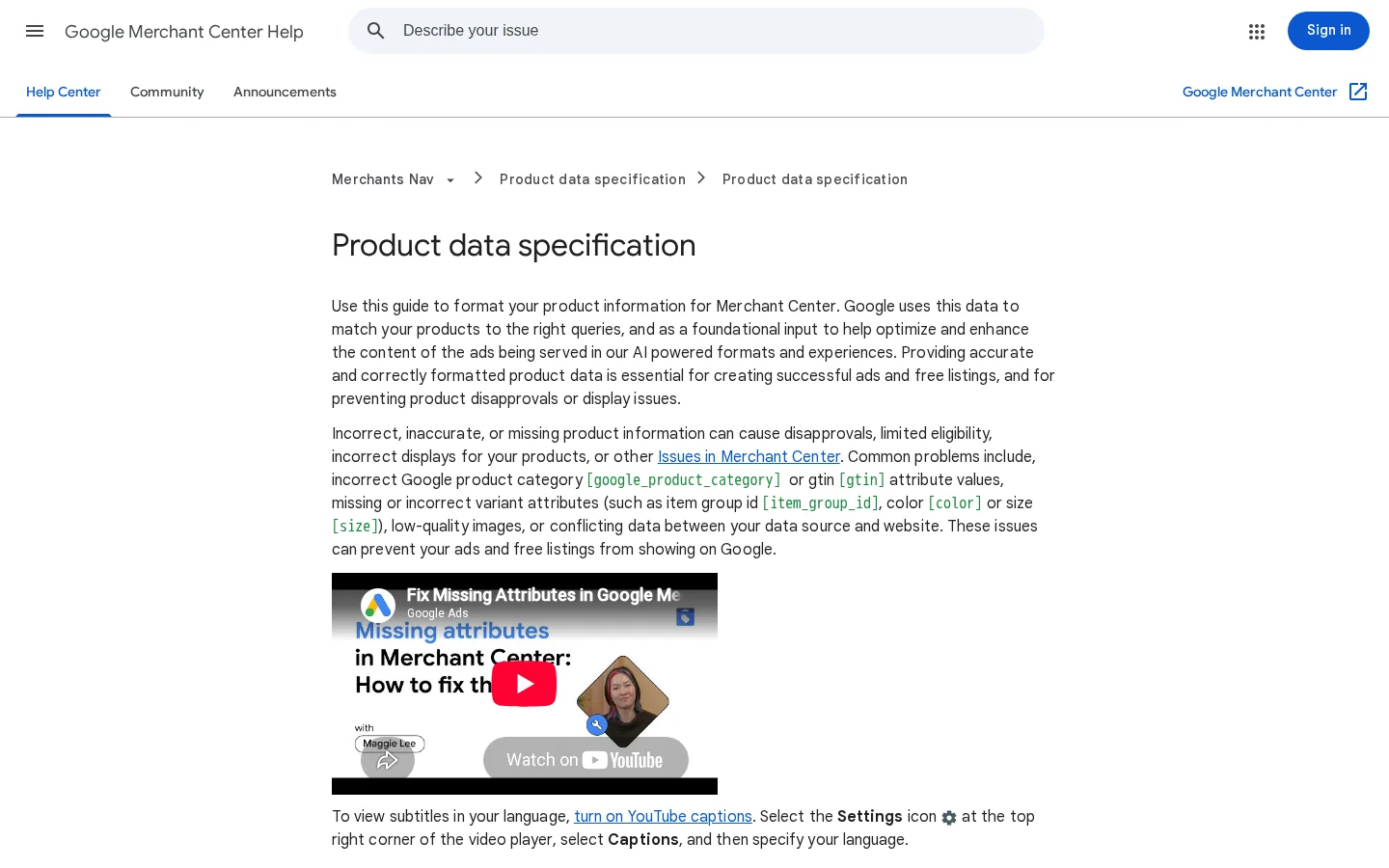
Google'ın ürün verisi spesifikasyonu, kimlik, başlık, açıklama, bağlantı, görsel bağlantısı, stok durumu ve fiyatı zorunlu olarak işaretler. Marka, film, kitap ve müzik kayıtları dışındaki yeni ürünler için zorunludur. MPN yalnızca bir ürünün üreticiden GTIN'i yoksa zorunludur. Spesifikasyon ayrıca aşağıdaki sınırları da belirler.
Merchant Center'daki ürün verisi sınırları
150ürün başlığı için en fazla karakter
5000ürün açıklaması için en fazla karakter
50ürün kimliği için en fazla karakter
Kaynak: Google Merchant Center yardımı, ürün verisi spesifikasyonu (Kasım 2026'da kontrol edildi)
Ürün feed'i, her ürün için bir satır ve her sütunun bir özellik olduğu bir dosyadır. Örnek değerlerle bir ürün şöyle görünür:
Feed'i kurmadan önce spesifikasyon sayfasını kendiniz okuyun, çünkü değişir. Google'ın zorunlu özellik listesi, bir ürünün hiç gösterilip gösterilemeyeceğine karar veren kontrol listesidir.
Google'ın ürün verisi spesifikasyonu, her feed özelliği için başvuru kaynağı.
Tanımlayıcılar, görseller ve stok durumu
GTIN, ürünün barkod numarasıdır. Google, sahip olduğunuzda kesinlikle önerilen olarak adlandırır. Kuralları katıdır. Değer başına en fazla 14 hane içerir, boşluklar ve tireler yok sayılır ve sağlama toplamı doğru olmalıdır. Google UPC-12, EAN-13, JAN, ISBN-13 ve ITF-14 biçimlerini kabul eder. 02, 04 ve 2 ön ekleri kısıtlıdır, 98 ile 99 arasındaki ön ekler kuponlar içindir. Alanı doldurmak için GTIN uydurmayın. Yoksa boş bırakın ve üretici verdiyse MPN'i kullanın.
Görseller, Google'ın 31 Ocak 2027'den itibaren uygulayacağını söylediği yeni gereksinimlere göre en az 500 x 500 piksel olmalıdır. Kabul edilen biçimler JPEG, WebP, PNG, animasyonsuz GIF, BMP ve TIFF'tir. Google, küçük bir görseli büyütmemenizi ve küçük resim göndermemenizi önerir.
Uyarı
31 Ocak 2027'den önce her ürün görselini kontrol edin. Bugün kabul edilen küçük bir görsel o tarihten sonra reddedilebilir ve ürün gösterilmeyi bırakır.
Stok durumu dört değerden birini alır: in_stock, out_of_stock, preorder veya backorder. Fiyat, ondalık ayırıcı olarak nokta içeren bir sayı ve ardından 15.00 USD gibi para birimi kodu olmalıdır. Google'ın kurallarına göre Amerika Birleşik Devletleri ve Kanada'daki fiyatlar vergi hariçtir, diğer ülkelerde ise KDV veya GST dahildir. Feed ile ürün sayfası arasındaki uyumsuzluk yaygın bir reddetme nedenidir, bu yüzden feed'i siteyle aynı kaynaktan üretin.
Yaygın hatalar, nasıl fark edilir ve nasıl düzeltilir
Aşağıdaki her hata aynı kalıbı izler: nedir, hesabınızda nasıl fark edilir ve nasıl düzeltilir. Verilen sırayla ilerleyin, çünkü önceki hatalar sonrakileri görmeyi kolaylaştırır.
Hata 1: Dönüşümler çalışmadan başlatmak
Nedir: Kampanyalar takip olmadan veya yanlış bir şeyi sayan bir takiple başlar.
Nasıl fark edilir: Test siparişinden sonra dönüşüm sütunu sıfırda kalır veya bir sipariş raporlarda iki kez görünür.
Nasıl düzeltilir: Gerçek bir test siparişi verin, sayıyı ve değeri kontrol edin, teşekkür sayfasına benzersiz bir sipariş kimliği ekleyin ve sayı doğru olana kadar kampanyayı duraklatın.
Hata 2: Genel ürün başlıkları
Nedir: Yalnızca ürün türünü adlandıran başlıklar, bu yüzden feed ürününüzü diğerlerinden ayıramaz.
Nasıl fark edilir: Gösterimler istemediğiniz geniş aramalardan gelir ve tıklama oranı düşük kalır. Feed'inizdeki başlıkları raporda görünen arama terimleriyle karşılaştırın.
Nasıl düzeltilir: Önce markayı, ürün türünü ve ürünü ayıran özelliği koyun, örneğin renk, beden veya malzeme. Başlığı 150 karakterin altında tutun ve ifadeyi gerçek bir alıcıyla kontrol edin. e-ticaret ürün sayfası rehberi, sayfanın kendisindeki eşleşme öğelerini anlatır.
Feed'deki başlık: önce ve sonra
Önce
Ayakkabı
Patika ayakkabısı, mavi
Sonra
ExampleBrand Su Geçirmez Patika Koşu Ayakkabısı, Erkek, Mavi, Numara 42
Hata 3: Eksik tanımlayıcılar
Nedir: Üretici sağladığı halde GTIN, marka veya MPN boştur.
Nasıl fark edilir: Merchant Center tanılamasında eksik özellikli ürünleri listeler ve sattığınız bir markanın ürün verisinde boşluklar görünür.
Nasıl düzeltilir: GTIN'i tedarikçinin veri föyünden veya ambalajdan alın. Yüklemeden önce rakamları bir sağlama toplamı aracıyla kontrol edin. Ürünün gerçekten GTIN'i yoksa alanı boş bırakın ve bunun yerine MPN'i kullanın.
Hata 4: Fiyat veya stok siteyle uyuşmuyor
Nedir: Feed stokta derken sayfa tükendi diyor ya da feed'deki fiyat, sayfada KDV dahil iken KDV hariç gösteriliyor.
Nasıl fark edilir: Merchant Center uyumsuz değerler için reddetmeler gösterir ve satın alınamayan ürünlere tıklamalar görürsünüz.
Nasıl düzeltilir: Feed'i ürün sayfasının kullandığı aynı stok ve fiyat verisinden üretin. Stokları hızlı değişen mağazalar için en az günlük olmak üzere sık yenileyin. Her hafta bir ürün örneğini elle kontrol edin.
Hata 5: Olumsuz anahtar kelimeler olmadan geniş anahtar kelimeler
Nedir: "bedava", "iş ilanları" veya "nasıl yapılır" gibi satmadığınız sorguları yakalayan, geniş eşlemeli anahtar kelimelere sahip bir Arama kampanyası.
Nasıl fark edilir: Arama terimleri raporu satın alma niyeti olmayan sorgularla dolar. Tıklamalar artar, satışlar artmaz.
Nasıl düzeltilir: Bu sorguları olumsuz anahtar kelime olarak ekleyin, raporu her hafta gözden geçirin ve başlangıç listesini oluşturmak için olumsuz anahtar kelimeler rehberini kullanın. Kalite Puanı rehberi, alakasız reklamların neden daha pahalıya gösterildiğini açıklar.
Hata 6: İlk günden Performance Max
Nedir: Mağazada dönüşüm geçmişi, temiz bir feed veya tanımlı bir hedef olmadan Performance Max'i başlatmak.
Nasıl fark edilir: Bütçe harcanır, dönüşümler düşük kalır ve kampanya hiç oturmaz. Hiç bitmeyen bir öğrenme durumu görürsünüz.
Nasıl düzeltilir: Önce Shopping'i çalıştırın, dönüşümlerin birikmesine izin verin, sonra net bir hedefle Performance Max ekleyin. Marka terimlerinizi tam eşlemeli Arama'da tutun, böylece kampanya onlarla çakışmaz.
İlk hafta ve Sorank'ın yeri
Yayından sonra ilk hafta verileri okumakla geçer, değiştirmekle değil. Teklife dokunmadan önce bu listeyi tamamlayın.
İlk hafta kontrol listesi
Hesaptaki para birimini ve saat dilimini onaylayın
Merchant Center'ı bağlayın ve reddedilen her ürünü düzeltin
Bir test siparişi verin ve bir kez sayıldığını kontrol edin
En iyi satanlarınız için ürün gruplarıyla bir Shopping kampanyası kurun
Bir hedef belirlemeden önce başa baş ROAS'ınızı hesaplayın
Arama terimleri raporunu inceleyin ve yedi gün sonra olumsuz anahtar kelimeler ekleyin
Sorank ücretli kampanyalarınızı yönetmez. Aynı mağazanın organik tarafında çalışır. Otomatik anahtar kelime araştırmamız, kategorinizin tıklama başına ödeme yapmadan kazanabileceği sorguları bulur ve GEO / SEO Dashboard, Google ve yapay zeka trafiğini tek bir görünümde gösterir. Böylece ücretli ve organik trafiğin aynı ürünlere ulaşıp ulaşmadığını görebilirsiniz.
Sık sorulan sorular
Çevrimiçi bir mağaza Google Ads'e ne kadar harcamalı?
Evrensel bir rakam yoktur. Marjınızdan ve başa baş ROAS'tan başlayın, sonra dönüşüm verilerini okumaya yetecek kadar sürdürebileceğiniz bir günlük bütçe belirleyin. Google Ads maliyet rehberi, ilk testin nasıl boyutlandırılacağını gösterir.
E-ticaret için Google Ads yapmak için Google Merchant Center'a ihtiyacım var mı?
Shopping kampanyaları için evet. Google, Shopping reklamlarının Merchant Center ürün verilerinizi kullandığını belirtir, bu yüzden iki hesabın bağlı olması gerekir. Arama ve Display kampanyaları feed gerektirmez, ama bir mağaza en çok Shopping ile kazanır.
Çevrimiçi bir mağaza için iyi bir ROAS nedir?
İyi bir ROAS, brüt marjınıza bağlıdır. Başa baş ROAS, 1'in marjınıza bölümüdür, yani yüzde 40 marj, reklam maliyetini yalnızca karşılamak için 2,5 ROAS gerektirir. Hedefinizi bu sayının üzerine koyun.
y!
30 günlük içerik planınızı ücretsiz alın
Rakiplerinizi, web sitenizi ve yapay zeka görünürlüğünüzü analiz ediyor, size ücretsiz olarak özel bir içerik planı hazırlıyoruz.
“Sorank'ı gerçek bir müşteri sitesinde test ettim ve inanılmaz. Bir ajansın size ayda $1500 faturalayacağı her şeyi yapıyor. Şimdi o müşteride canlıya alınıyor.”Guillaume Guersanguersanguillaume.com
“Bir reklam ajansıyız ve SEO'muzu kesin olarak rayına oturtmak istiyorduk. Sorank sitemiz hakkında net bir görünüm sundu, optimizasyonlara öncelik vermemize ve içeriklerimizi doğru biçimde yapılandırmamıza yardımcı oldu. Araç kullanımı kolay, ekip için iyi tasarlanmış ve birden fazla platform arasında geçiş yapmadan takibi tek yerde toplamak için çok pratik. SEO'ya sıfırdan başlamak için çok sağlam bir temel.”Gaspard MadouiReklam ajansı
“Sorank sayesinde GEO alanında uzmanlaştım. GEO Liderlik Tablosu, müşterilerime ChatGPT'de rakiplerine kıyasla konumlarını göstermemi sağlıyor. Gerçek bir ticari fark yaratıcı.”MélanieFreelance SEO uzmanı
“Harika bir hizmet, web sitemiz için iyi çalışıyor ve Google'da ve başka yerlerde daha iyi sıralanmak için siteyi nasıl geliştireceğimizi anlamamıza yardımcı oluyor. Tebrikler, devam edin, tavsiye ederim.”Hugo T.E-ticaret satıcısı