העדפות
הפרטיות חשובה לנו, ולכן יש לך אפשרות להשבית סוגים מסוימים של אחסון שייתכן שאינם נחוצים לתפקוד הבסיסי של האתר. חסימת קטגוריות עלולה להשפיע על חווית השימוש שלך באתר. מידע נוסף

הפרטיות חשובה לנו, ולכן יש לך אפשרות להשבית סוגים מסוימים של אחסון שייתכן שאינם נחוצים לתפקוד הבסיסי של האתר. חסימת קטגוריות עלולה להשפיע על חווית השימוש שלך באתר. מידע נוסף

איך לחפש מילות מפתח באתר: מציאת מילה בדף (Ctrl+F, בנייד), חיפוש בכל האתר עם Google, וגילוי מילות המפתח שכל אתר מדורג עליהן.

כלים


בקצרה
כדי למצוא מילה בדף שאתם קוראים, הקישו Ctrl+F (Windows, Linux, ChromeOS) או Cmd+F (Mac), או השתמשו ב"חיפוש בדף" (Find in page) בתפריט הדפדפן בטלפון. כדי לחפש בכל האתר, הקלידו site:example.com "your word" ב-Google או השתמשו בשורת החיפוש של האתר עצמו. כדי למצוא את מילות המפתח שאתר מדורג עליהן, השתמשו ב-Google Search Console עבור האתר שלכם, ובכלי למחקר מילות מפתח או בקריאת הכותרות עבור כל אתר אחר.
רוצים להעמיק? שאלו את
"איך לחפש מילות מפתח באתר" מכסה שלושה צרכים שונים: איתור מילה בדף אחד, מציאת כל הדפים באתר שמזכירים מונח מסוים, וגילוי שאילתות החיפוש שאתר מכוון אליהן או מדורג עליהן. שני הראשונים לוקחים שניות עם קיצור המקלדת או אופרטור החיפוש המתאים; השלישי הוא משימת SEO. המדריך הזה מכסה את שלושתם, מהמהיר ביותר ועד המפורט ביותר.
| הצורך שלכם | שיטה | כלי | מגבלות |
|---|---|---|---|
| מציאת מילה בדף שאתם קוראים | חיפוש בדף | Ctrl+F או Cmd+F, תפריט הדפדפן בנייד | רק הדף הפתוח, רק טקסט גלוי |
| מציאת מילה בקוד של דף (title, meta, alt) | הצגת המקור, ואז חיפוש | Ctrl+U או Cmd+Option+U, ואז Ctrl+F | תוכן שנוסף ב-JavaScript עלול לחסור |
| מציאת כל הדפים באתר שמזכירים מילה | חיפוש site: עם מירכאות | רק דפים שנוספו לאינדקס, התוצאות אינן ממצות | |
| חיפוש באתר מבפנים | שורת חיפוש פנימית | האתר עצמו | האיכות משתנה; אתרים מסוימים מחפשים רק בכותרות |
| צפייה בשאילתות שהאתר שלכם מדורג עליהן | דוח ביצועים | Google Search Console | רק לאתרים שאימתתם |
| צפייה במילות המפתח שמתחרה מדורג עליהן | ניתוח מילות מפתח או מתחרים | כלי SEO, Google Keyword Planner | נתונים משוערים |
| לראות על איזו מילת מפתח דף מכוון | קריאת ה-title, ה-H1, ה-URL וכותרות המשנה | דפדפן, תוסף SEO | מראה כוונה, לא דירוגים בפועל |
הקישו Ctrl+F ב-Windows, Linux או ChromeOS, או Cmd+F ב-Mac. נפתחת שורת חיפוש; הקלידו את המילה, והדפדפן מדגיש כל התאמה ומציג את מספרן ("3/12"). הקישו Enter או השתמשו בחיצים כדי לעבור מהתאמה אחת לבאה. הקיצור עובד ב-Chrome, Edge, Firefox ו-Safari, וברוב מציגי ה-PDF.
מרכז העזרה של Chrome מתאר את השלבים: הקישו על תפריט שלוש הנקודות בפינה העליונה של המסך, ואז על "חיפוש בדף" (Find in page), הקלידו את המילה והקישו על חיפוש. סימונים בפס הגלילה מראים היכן נמצאות ההתאמות.
ב-Safari, הקישו על כפתור השיתוף ובחרו "חיפוש בעמוד" (Find on Page), או הקלידו את המילה בשורת הכתובת ובחרו בתוצאה "בעמוד זה" (On This Page). ב-Chrome ל-iOS, האפשרות נמצאת בתפריט שלוש הנקודות, כמו ב-Android.
Ctrl+F מחפש רק בטקסט המוצג. כדי לבדוק אם מילת מפתח מופיעה בתגית ה-title, בתיאור ה-meta, בטקסט ה-alt של תמונה או בנתונים המובנים, פתחו את קוד המקור (Ctrl+U ב-Windows, Cmd+Option+U ב-Chrome ב-Mac, או לחיצה ימנית ואז "הצגת מקור הדף" (View page source)) והשתמשו שם ב-Ctrl+F. תוכן שנטען מאוחר יותר ב-JavaScript אינו מופיע בקוד המקור: במקרה כזה, השתמשו בכלי המפתחים של הדפדפן ("בדיקה", Inspect) כדי לחפש בדף המרונדר. מנתח הכותרות החינמי שלנו מחלץ את ה-H1 עד H6 של כל URL, ומחשבון צפיפות מילות המפתח סופר כמה פעמים כל מילה מופיעה בדף.
הקלידו ב-Google: site:example.com "keyword". האופרטור site: מגביל את התוצאות לדומיין אחד, והמירכאות מבקשות את הניסוח המדויק, כפי שמתואר בדף העזרה של Google על חידוד חיפושים באינטרנט. וריאציות שימושיות:
site:example.com/blog "keyword" כדי לחפש באזור אחד בלבד.site:example.com intitle:keyword כדי למצוא דפים שהמילה מופיעה בכותרת שלהם.site:example.com "keyword" -"other word" כדי להחריג דפים שמכילים מונח אחר.site:example.com filetype:pdf "keyword" כדי לחפש בתוך קובצי ה-PDF של אתר.שתי מגבלות: Google מחזיר רק דפים שנוספו לאינדקס שלו, והוא לא בהכרח מציג כל התאמה. השתמשו בו כדי למצוא דפים, לא כדי לספור אותם. ההגדרה שלנו לאופרטורי חיפוש מפרטת את אלה שעדיין עובדים.
לרוב האתרים שיש בהם יותר מכמה דפים יש תיבת חיפוש, לעיתים קרובות מאחורי סמל של זכוכית מגדלת בכותרת העליונה. היא מחפשת בתוכן ש-Google עשוי שלא להוסיף לאינדקס (מסנני מוצרים, אזורי חברים, דפים חדשים), אבל איכותה משתנה: חלק מהתיבות מחפשות רק בכותרות. המדריך שלנו לחיפוש פנימי באתר מסביר איך פועל חיפוש פנימי ומה בעלי אתרים יכולים ללמוד ממנו.
סורק (crawler של SEO למחשב או החיפוש של מערכת ניהול התוכן שלכם) מוצא כל מופע בכל הדפים, כולל אלה שלא נוספו לאינדקס. ב-Google Search Console, דוח הביצועים מסונן לפי שאילתה מראה אילו מהדפים שלכם מופיעים עבורה. כלי חילוץ כתובות ה-URL שלנו מפרט את דפי האתר כדי שתוכלו לבדוק אותם אחד אחד.
פתחו את Google Search Console, ואז ביצועים (Performance), ואז תוצאות חיפוש (Search results). הכרטיסייה שאילתות (Queries) מציגה את החיפושים שבהם הוצג האתר שלכם, עם קליקים, חשיפות, שיעור קליקים ומיקום ממוצע, כפי שמתואר בתיעוד של Google על דוח הביצועים. סננו לפי דף כדי לראות רק את השאילתות של אותו דף, או לפי שאילתה כדי לראות אילו דפים מדורגים עליה. זהו המקור היחיד לנתונים אמיתיים מ-Google על הדירוגים שלכם.
שלושה ניתוחים מהירים לביצוע:
אי אפשר לפתוח את ה-Search Console של מתחרה, ולכן מסתמכים על הערכות. חבילות SEO כמו Semrush, Ahrefs או SE Ranking מציגות את מילות המפתח שדומיין או URL מדורגים עליהן, עם מיקומים ותנועה משוערים. Google Keyword Planner, הזמין בתוך חשבון Google Ads, מציע אפשרות "התחלה עם אתר" (Start with a website) שלפי מרכז העזרה של Google Ads מחפשת "מילות מפתח הקשורות לתוכן של אותו אתר". השוואת מילות המפתח שלכם לאלה של מתחרה נקראת ניתוח פערי מילות מפתח. הפיצ'ר ריגול מתחרים ב-SEO של Sorank מבצע את ההשוואה הזו בשבילכם, והכלי החינמי שלנו למחקר מילות מפתח נותן רעיונות ממונח בסיס.
גם בלי שום כלי, אפשר להסיק על איזו מילת מפתח דף מכוון באמצעות קריאת תגית ה-title (שמוצגת בלשונית הדפדפן ובקוד המקור), ה-H1, ה-URL, הפסקה הראשונה וכותרות המשנה. המילים שחוזרות במקומות האלה הן בדרך כלל מילת המפתח הראשית. תוסף ה-SEO החינמי שלנו ל-Chrome מציג את ה-title, תיאור ה-meta, הכותרות ורכיבי SEO נוספים של כל דף בלחיצה אחת.
אחרי שאתם יודעים איך למצוא מילות מפתח באתר שלכם ובאתרי המתחרים, השלב הבא הוא להחליט על אילו מהן לכוון: מילת מפתח ראשית אחת לכל דף, והווריאציות שלה. זה התפקיד של מחקר מילות מפתח. המדריכים שלנו על כמה מילות מפתח לשים בכל דף ועל מדדי מילות מפתח (נפח, קושי, כוונה) מסבירים איך לבחור. מחקר מילות המפתח האוטומטי של Sorank מנתח את האתר שלכם ואת המתחרים, מוצא את השאילתות שאתם יכולים לנצח בהן והופך אותן לתוכנית מאמרים.
עוזרי ה-AI מוסיפים שכבה: ChatGPT, Gemini ו-Perplexity עונים על שאלות ולא על מילות מפתח. כדי לראות אילו שאלות מובילות אותם לצטט אתר, צריך לשאול אותם, או לעקוב אחרי סדרת פרומפטים לאורך זמן. אותו רפלקס תקף גם כאן: בדקו מה כבר קיים לפני שאתם יוצרים תוכן חדש.
הכלל המהיר: Ctrl+F או Cmd+F לדף אחד, site: עם מירכאות לאתר שלם, Search Console לדירוגים שלכם, וכלי מילות מפתח למתחרים.

השתמשו בתפריט הדפדפן: ב-Chrome או ב-Edge, פתחו את תפריט שלוש הנקודות ובחרו חיפוש (Find); ב-Safari ב-Mac, פתחו את תפריט עריכה ובחרו חיפוש. בטלפון, ל-Chrome יש "חיפוש בדף" (Find in page) בתפריט, ול-Safari ב-iPhone יש "חיפוש בעמוד" (Find on Page) בתפריט השיתוף. כדי לחפש מעבר לדף הנוכחי, השתמשו בשורת החיפוש של האתר או בחיפוש site: ב-Google.
באופן חלקי. Google Keyword Planner, הזמין בתוך חשבון Google Ads גם בלי להריץ מודעות, מציע מילות מפתח הקשורות לתוכן של כל אתר, וקריאת ה-title, ה-H1 וכותרות המשנה של דף חושפת את מילת המפתח שהוא מכוון אליה. רוב חבילות ה-SEO מציעות מספר מוגבל של בדיקות חינמיות של מילות המפתח שדומיין מדורג עליהן. דירוגים ותנועה מדויקים נשארים הערכות, כי רק בעל האתר רואה את נתוני Search Console האמיתיים.
האופרטור site: מחזיר רק דפים ש-Google הוסיף לאינדקס, ו-Google לא בהכרח מציג כל תוצאה תואמת. דפים שנחסמו מהוספה לאינדקס, דפים חדשים מאוד או תוכן שנטען ב-JavaScript עלולים לחסור. לבדיקה מלאה של האתר שלכם, השתמשו בסורק (crawler) או בחיפוש הפנימי של האתר, וב-Search Console כדי לבדוק את מצב ההוספה לאינדקס.
 מחולל תדריך תוכן בבינה מלאכותית
 מחולל סכמת FAQ
 מחולל רעיונות למאמרים בבינה מלאכותית
 בודק נתונים מובנים
 בודק טקסט חלופי
 מנתח קישורים פנימיים
 אתגר הבקלינקים
 מחולל תיאורי מטא ב-AI
 מחולל כותרות לבלוג ב-AI
 בודק יכולת אינדוקס ב-Google
 מחולל מבנה מאמר ב-AI
 מחולל קישורי UTM
 כלי לקיבוץ מילות מפתח
 בודק תגית קנונית
 מחולל מפת אתר XML
 בודק קישורים שבורים
 מחולל כותרות SEO ב-AI
 מנתח כותרות
 תצוגה מקדימה של תוצאות Google
 בודק הפניות
 מחולל תגיות hreflang
 מנתח מבנה כותרות
 בודק כותרות HTTP
 מחלץ Favicon
 מחשבון נתח קול ב-SEO
 מחשבון תחזית תנועה והכנסות SEO
 מחשבון תקציב SEO
 סימולטור שיפור דירוג
 מחשבון השקעה בתוכן GEO
 מחשבון CTR
 מחשבון חיסכון: SEO מול חיפוש ממומן
 מחשבון ציון הזדמנות למילת מפתח
 מחשבון תנועת הפניה מ-ChatGPT
 מחשבון נתח קול ב-AI
 כלי דירוג Gemini
 מחולל llms.txt
 בודק Sitemap
 ממיר עמודי אינטרנט ל-Markdown
 מונה מילים
 מחולל Schema
 תצוגה מקדימה של Open Graph
 כלי לדחיסת תמונות
 כלי לניתוח קישורים נכנסים
 מחשבון נקודת איזון ל-SEO
 מחשבון זמן קריאה
 מחשבון ROI ל-GEO
 מחשבון ROI לקישורים נכנסים
 בדיקת נתונים מובנים עבור LLM
 ביקורת GEO
 חיישן תנודתיות בתוצאות החיפוש
 מחולל כתובות URL
 מחולל תגיות מטא
 כלי מחקר מילות מפתח
 מחשבון CTR בתוצאות החיפוש
 מחשבון ROI ל-SEO
 מחשבון יחס LTV ל-CAC
 מעריך תנועה אורגנית
 מחשבון עלות בניית קישורים
 מחשבון ערך חיי לקוח
 מחשבון עלות למאמר
 מחשבון שיעור המרה
 מחשבון שיעור נטישה
 מחשבון ערך התנועה מ-AI
 בודק AI Overview
 ביקורת AI SEO
 אודיט אופטימיזציה למנועי תשובות
 מחשבון ROI ל-SEO של SaaS
 מחשבון ROAS
 מחשבון ROI ל-SEO מקומי
 מחשבון ערך מילת מפתח
 מחשבון צפיפות מילות מפתח
 מחשבון ROI ל-SEO בסחר אלקטרוני
 מחשבון עלות רכישת לקוח
 מחשבון ROI לשיווק תוכן
 מחשבון ציון נראות ב-AI
 מחשבון עלות ההיעדרות מתשובות ה-AI
 מחשבון שיעור ציטוט בבינה מלאכותית
 בודק ציטוטי LLM
 בדיקת SEO בעמוד
 מחשבון ערך תנועה אורגנית
 מאמת llms.txt
 בודק קריאות ל-LLM
 בדיקת מוכנות ל-SearchGPT
 בדיקת סריקה לסורקי בינה מלאכותית
 למה ChatGPT לא ממליץ על האתר שלי
 בודק דירוג ב-Perplexity
 בדיקת נראות בחיפוש מבוסס AI
 בודק נראות ב-ChatGPT
 מחלץ כתובות URL
 בודק גודל עמוד
 מחולל robots.txt
 מחולל Favicon
 בודק robots.txt
 בודק סמכות דומיין
הם ניסו את Sorank לפניכם
 “אנחנו סוכנות פרסום (Ads) ורצינו סוף סוף להחזיר את ה-SEO שלנו למסלול. Sorank נתנה לנו תמונה ברורה של האתר שלנו, עזרה לנו לתעדף אופטימיזציות ולבנות נכון את התוכן. הכלי קל לשימוש, מעוצב היטב לעבודת צוות, ומאוד מעשי לריכוז המעקב בלי לקפוץ בין מספר פלטפורמות. בסיס איתן מאוד לפתיחת דף חדש עם ה-SEO שלנו.”
 Gaspard Madouiסוכנות פרסום (Ads)“במשך שנתיים, 100% מהלקוחות שלי הגיעו מ-LinkedIn. פרסום יומי, תגובות, מעקבים בהודעות פרטיות... תלות מוחלטת באלגוריתם. ידעתי שאני צריך לעבוד על SEO אבל תמיד דחיתי את זה: ארוך מדי, טכני מדי, לא התחום שלי. עם Sorank, סוף סוף עשיתי את הצעד. בתוך 4 חודשים, אני מייצר 15 לידים אורגניים בחודש בלי לפרסם כלום. זה עדיין לא 50/50 מול LinkedIn, אבל אני ישן טוב יותר בידיעה שיש לי עכשיו מקור לידים שני שגדל באופן אוטומטי.”
 Valentin Thomyסוכנות ColdMailing
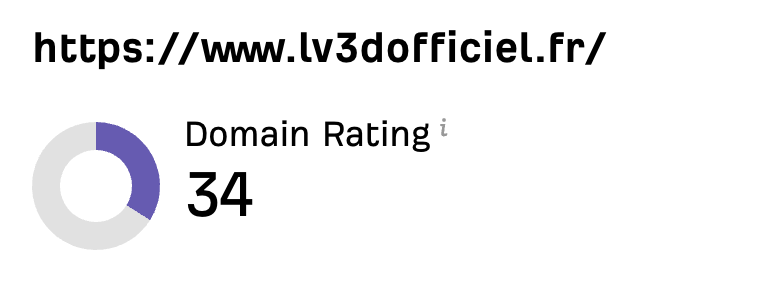
 “פשוט נתתי לתוכנה של Sorank לעשות את שלה, ועכשיו ציון DR של האתר שלי הוא 25 והדף שלי מדורג גבוה יותר.”
 Lucas Flandrefoundertrace.fr“פתרון מצוין לניהול SEO בלי כאב ראש. הביקורות מהירות, הממשק ברור, ואתה רואה במהירות אילו פעולות ליישם. זה הפך לכלי חיוני למעקב ולשיפור ה-SEO של האתרים שלי. ממליץ בחום.”
 Xavיזם