設定
当社はプライバシーを重視しており、ウェブサイトの基本機能に必要のない特定のストレージを無効にするオプションを提供しています。カテゴリーをブロックすると、ウェブサイトでの体験に影響が出る可能性があります。詳細はこちら

当社はプライバシーを重視しており、ウェブサイトの基本機能に必要のない特定のストレージを無効にするオプションを提供しています。カテゴリーをブロックすると、ウェブサイトでの体験に影響が出る可能性があります。詳細はこちら

ウェブサイトでキーワードを検索する方法:ページ内の単語を探す(Ctrl+F、スマホ)、Google でサイト全体を検索する、任意のサイトが上位表示されているキーワードを調べる。

ツール


要点
今読んでいるページで単語を探すには、Ctrl+F(Windows、Linux、ChromeOS)または Cmd+F(Mac)を押すか、スマートフォンのブラウザメニューで「ページ内検索」を使います。サイト全体を検索するには、Google で site:example.com "探したい語" と入力するか、そのサイトの検索バーを使います。サイトが上位表示されているキーワードを調べるには、自分のサイトなら Google Search Console、他のサイトならキーワード調査ツールを使うか、タイトルや見出しを読みます。
さらに詳しく知るには、こちらに質問
「ウェブサイトでキーワードを検索する方法」には、3つの異なるニーズがあります。1つのページで単語を見つけること、ある用語に触れているサイト内のすべてのページを見つけること、そしてサイトが狙っている、または上位表示されている検索クエリを知ることです。最初の2つは、適切なショートカットや検索演算子を使えば数秒で済みます。3つ目は SEO の作業です。このガイドでは、最も手早い方法から最も詳しい方法まで、3つすべてを解説します。
| ニーズ | 方法 | ツール | 制限 |
|---|---|---|---|
| 今読んでいるページで単語を探す | ページ内検索 | Ctrl+F または Cmd+F、スマホではブラウザメニュー | 開いているページのみ、表示されているテキストのみ |
| ページのコード内で単語を探す(title、meta、alt) | ソースを表示してから検索 | Ctrl+U または Cmd+Option+U、その後 Ctrl+F | JavaScript で追加されたコンテンツは含まれない場合がある |
| ある単語に触れているサイト内の全ページを探す | 引用符付きの site: 検索 | インデックス済みのページのみ、結果は網羅的ではない | |
| サイトの内部から検索する | サイト内検索バー | サイト自体 | 品質はさまざま。タイトルしか検索しないサイトもある |
| 自分のサイトが上位表示されているクエリを見る | 検索パフォーマンス レポート | Google Search Console | 所有権を確認したサイトのみ |
| 競合が上位表示されているキーワードを見る | キーワード分析または競合分析 | SEO ツール、Google Keyword Planner | 推定データ |
| ページが狙っているキーワードを見る | title、H1、URL、見出しを読む | ブラウザ、SEO 拡張機能 | 意図はわかるが、実際の順位はわからない |
Windows、Linux、ChromeOS では Ctrl+F、Mac では Cmd+F を押します。検索バーが開くので単語を入力すると、ブラウザがすべての一致箇所をハイライトし、件数(「3/12」)を表示します。Enter キーまたは矢印で次の一致箇所に移動できます。このショートカットは Chrome、Edge、Firefox、Safari のほか、ほとんどの PDF ビューアでも使えます。
Google の Chrome ヘルプが手順を説明しています。右上のその他メニュー(縦の3点)をタップし、「ページ内検索」をタップして単語を入力し、検索をタップします。スクロールバー上のマーカーが一致箇所の位置を示します。
Safari では、共有ボタンをタップして「ページを検索」を選ぶか、アドレスバーに単語を入力して「このページ」の結果を選びます。iOS 版 Chrome では、Android と同じく3点メニューにこのオプションがあります。
Ctrl+F が検索するのは表示されているテキストだけです。キーワードが title タグ、meta description、画像の alt テキスト、構造化データに含まれているかを確認するには、ソースコードを開き(Windows では Ctrl+U、Mac の Chrome では Cmd+Option+U、または右クリックして「ページのソースを表示」)、そこで Ctrl+F を使います。JavaScript で後から読み込まれるコンテンツはソースに表示されません。その場合は、ブラウザのデベロッパー ツール(「検証」)を使って、レンダリング後のページを検索します。無料の見出し分析ツールは任意の URL の H1 から H6 を抽出し、キーワード出現率チェックツールはページ内で各単語が何回使われているかを数えます。
Google で site:example.com "キーワード" と入力します。site: 演算子は結果を1つのドメインに絞り込み、引用符は完全一致の表現を指定します。詳しくは Google のウェブ検索の絞り込みに関するヘルプページをご覧ください。便利なバリエーション:
site:example.com/blog "キーワード":1つのセクションだけを検索する。site:example.com intitle:キーワード:タイトルにその単語を含むページを探す。site:example.com "キーワード" -"別の語":別の語を含むページを除外する。site:example.com filetype:pdf "キーワード":サイト内の PDF ファイルの中を検索する。制限は2つあります。Google はインデックス済みのページしか返さず、すべての一致結果を表示するとは限りません。ページを見つけるために使い、数えるためには使わないでください。検索演算子の用語解説では、現在も使える演算子を一覧にしています。
ある程度のページ数があるサイトの多くには検索ボックスがあり、ヘッダーの虫眼鏡アイコンの中にあることがよくあります。Google がインデックスしていない可能性のあるコンテンツ(商品の絞り込み、会員エリア、最近のページ)も検索できますが、品質はさまざまで、タイトルしか照合しないものもあります。サイト内検索に関するガイドでは、サイト内検索の仕組みと、サイト運営者がそこから何を学べるかを解説しています。
クローラー(パソコン用の SEO クローラーや CMS の検索機能)なら、インデックスされていないページも含め、全ページのすべての出現箇所を見つけられます。Google Search Console では、クエリで絞り込んだ検索パフォーマンス レポートに、そのクエリで表示されている自分のページが表示されます。URL 抽出ツールはサイトのページを一覧にするので、1つずつ確認できます。
Google Search Console を開き、「検索パフォーマンス」、「検索結果」の順に進みます。「クエリ」タブには、あなたのサイトが表示された検索が、クリック数、表示回数、クリック率、平均掲載順位とともに一覧表示されます。詳しくは Google の検索パフォーマンス レポートに関するドキュメントをご覧ください。ページで絞り込むとそのページのクエリだけが、クエリで絞り込むとそのクエリで上位表示されているページがわかります。順位について Google から得られる実データは、これが唯一の情報源です。
すぐにできる3つの分析:
競合の Search Console は開けないため、推定値に頼ることになります。Semrush、Ahrefs、SE Ranking などの SEO ツールは、ドメインや URL が上位表示されているキーワードを、推定順位やトラフィックとともに表示します。Google Ads アカウント内で使える Google Keyword Planner には「ウェブサイトから開始」(Start with a website)というオプションがあり、Google 広告ヘルプによると、「そのサイトのコンテンツに関連するキーワード」を探します。自分のキーワードと競合のキーワードを比較することをキーワードギャップ分析と呼びます。Sorank のSEO 競合調査機能がこの比較を代わりに行い、無料のキーワード調査ツールはシードキーワードからアイデアを提案します。
ツールを使わなくても、title タグ(ブラウザのタブとソースに表示)、H1、URL、最初の段落、見出しを読めば、ページが狙っているキーワードを推測できます。これらの場所で繰り返されている語が、たいていメインキーワードです。無料の SEO Chrome 拡張機能を使えば、任意のページの title、meta description、見出しなどの SEO 要素をワンクリックで確認できます。
自分のサイトと競合サイトでキーワードを見つける方法がわかったら、次はどのキーワードを狙うかを決めます。1ページにつきメインキーワード1つと、そのバリエーションです。これがキーワード調査の役割です。1ページあたりのキーワード数とキーワード指標(検索ボリューム、難易度、検索意図)に関するガイドで、選び方を解説しています。Sorank の自動キーワード調査は、あなたのサイトと競合を分析し、勝てるクエリを見つけて記事プランに落とし込みます。
AI アシスタントは新たな層を加えます。ChatGPT、Gemini、Perplexity はキーワードではなく質問に答えます。どの質問でサイトが引用されるかを知るには、実際に質問するか、一連のプロンプトを継続的に追跡する必要があります。同じ習慣がここでも役立ちます。新しいコンテンツを作る前に、すでにあるものを確認しましょう。
簡単なルール:1ページなら Ctrl+F または Cmd+F、サイト全体なら引用符付きの site:、自分の順位は Search Console、競合はキーワードツール。

ブラウザのメニューを使います。Chrome や Edge では3点メニューを開いて「検索」を選び、Mac の Safari では「編集」メニューを開いて「検索」を選びます。スマートフォンでは、Chrome のメニューに「ページ内検索」があり、iPhone の Safari では共有メニューに「ページを検索」があります。今のページ以外も検索するには、サイトの検索バーか、Google の site: 検索を使います。
一部は可能です。Google Ads アカウント内で広告を出稿せずに使える Google Keyword Planner は、任意のサイトのコンテンツに関連するキーワードを提案します。また、ページの title、H1、見出しを読めば、狙っているキーワードがわかります。多くの SEO ツールでは、ドメインの上位表示キーワードを限られた回数まで無料で調べられます。正確な順位やトラフィックは推定値にとどまります。実際の Search Console データを見られるのはサイトの所有者だけだからです。
site: 演算子は Google がインデックスしたページしか返さず、Google は一致する結果をすべて表示するとは限りません。インデックスがブロックされているページ、非常に新しいページ、JavaScript で読み込まれるコンテンツは表示されないことがあります。自分のサイトを完全に確認するには、クローラーかサイト内検索を使い、インデックス登録の状況は Search Console で確認します。
 AI コンテンツブリーフ生成ツール
 FAQ スキーマ生成ツール
 AI ブログ記事アイデア生成ツール
 構造化データ検証ツール
 代替テキストチェッカー
 内部リンク分析ツール
 被リンクチャレンジ
 AI メタディスクリプション生成ツール
 AI ブログタイトル生成ツール
 Google インデックス可否チェッカー
 AI 記事構成案生成ツール
 UTM リンク作成ツール
 キーワードのグループ化ツール
 canonical タグチェッカー
 XML サイトマップ生成ツール
 リンク切れチェッカー
 AI SEO タイトル生成ツール
 見出しアナライザー
 検索結果プレビューツール
 リダイレクトチェッカー
 hreflang タグ生成ツール
 見出し構造チェッカー
 HTTP ヘッダーチェッカー
 Favicon 抽出ツール
 SEO トラフィック・売上予測計算ツール
 SEO 予算計算ツール
 順位上昇シミュレーター
 キーワード機会スコア計算ツール
 GEO コンテンツ投資計算ツール
 顧客生涯価値計算ツール
 CTR 計算ツール
 AI トラフィック価値計算ツール
 AI シェア・オブ・ボイス計算ツール
 Gemini ランキングツール
 ROAS 計算ツール
 自然検索トラフィック価値計算ツール
 ローカル SEO ROI 計算ツール
 被リンク獲得コスト計算ツール
 キーワード密度計算ツール
 顧客獲得コスト計算ツール
 記事単価計算ツール
 直帰率計算ツール
 AI 引用率計算ツール
 LLM 向け構造化データ監査
 llms.txt ジェネレーター
 Sitemap チェッカー
 SERP 変動センサー
 文字数カウンター
 Schema マークアップ生成ツール
 キーワード調査ツール
 SEO 損益分岐点計算ツール
 読了時間計算ツール
 自然検索トラフィック予測ツール
 ChatGPT 参照トラフィック予測ツール
 AI 可視性スコア計算ツール
 AI 可読性チェッカー
 SearchGPT 対応チェッカー
 ChatGPT が自社サイトを推薦しない理由
 URL 抽出ツール
 ウェブページ Markdown 変換ツール
 robots.txt 生成ツール
 Open Graph プレビュー
 オンページ SEO 監査
 LTV:CAC 比率計算ツール
 GEO ROI 計算ツール
 コンバージョン率計算ツール
 AI クローラー巡回監査
 AI 検索可視性テスト
 ページサイズチェッカー
 URL スラッグ生成ツール
 メタタグ生成ツール
 画像圧縮ツール
 ファビコン生成ツール
 ドメインオーソリティチェッカー
 検索結果 CTR 計算ツール
 EC SEO ROI 計算ツール
 コンテンツマーケティング ROI 計算ツール
 AI での不可視コスト計算ツール
 AI Overviews チェッカー
 robots.txt チェッカー
 SEO・AI 監査
 Perplexity ランキングチェッカー
 アンサーエンジン最適化の監査
 ChatGPT 可視性チェッカー
 被リンク分析ツール
 SEO とリスティング広告の節約額計算ツール
 SEO シェア・オブ・ボイス計算ツール
 SaaS SEO ROI 計算ツール
 被リンク ROI 計算ツール
 llms.txt バリデーター
 LLM 引用チェッカー
 GEO 監査
 SEO ROI 計算ツール
 キーワード価値計算ツール
先行導入企業のご紹介
 “2年間、クライアントの100%がLinkedIn経由でした。毎日の投稿、コメント、DMでのフォローアップ…完全にアルゴリズム頼みでした。SEOに取り組むべきだとわかっていても、時間がかかる、技術的すぎる、自分の仕事ではないと、いつも後回しにしていました。Sorankでようやく一歩を踏み出しました。4か月で、何も投稿しなくても毎月15件のオーガニックリードを獲得しています。まだLinkedInと半々ではありませんが、自動で育つ2つ目のリード源ができたことで安心して眠れるようになりました。”
 Valentin Thomyコールドメール専門エージェンシー“Sorankは、クライアントに提供する成果を大きく変えてくれました。AIが実際に使っているキーワードを特定し、特定の競合が引用される理由を理解し、以前は完全に見落としていたチャンスを見つけられるようになりました。クライアントは、より早い順位上昇、AIの回答での可視性向上、そしてすべての施策のROIがより明確になったことを実感しています。”
 Benjamin Rouxovirank.com
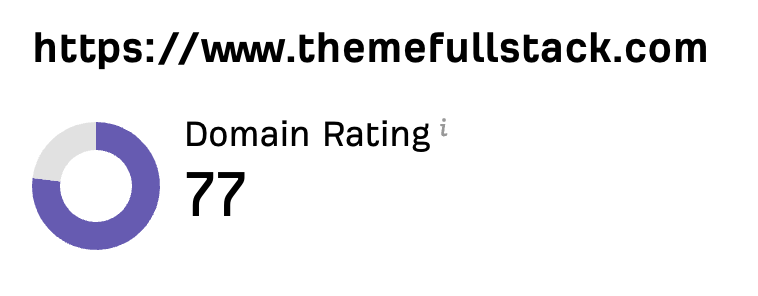 “私はマーケターではなく開発者です。私のShopifyテーマは口コミと広告だけで売れていました。Sorankのおかげで、SEOの組み立て方と上位表示される記事の書き方がようやくわかりました。監査で商品ページが遅すぎることも判明しました。2か月でオーガニックトラフィックは2倍になり、ShopifyテーマについてChatGPTで検索されたときの回答にも表示され始めています。しかも、週に約2時間の作業だけです。”
 Thème FullStackthemefullstack.com“Sorankのおかげで、私たちのSEOエージェンシーの働き方は大きく変わりました。すべてが一元化・自動化されたため、クライアント1社あたりにかける時間が大幅に減りました。以前は何時間もかかっていた作業が今では数分で終わり、ようやくビジネスの中で働くのではなく、ビジネスそのものに取り組めるようになりました。”
 Océane Bondismaison-leverage.com