La privacy è importante per noi, quindi hai la possibilità di disabilitare alcuni tipi di archiviazione che potrebbero non essere necessari per il funzionamento di base del sito web. Il blocco delle categorie può influire sulla tua esperienza sul sito web. Ulteriori informazioni (Politica sui cookie)
Grazie! La tua richiesta è stata ricevuta!
Ops! Qualcosa è andato storto durante l'invio del modulo.
Vista divisa di due pannelli di impostazioni di plugin SEO per WordPress accanto a una checklist blu, su sfondo bianco.
Strumenti
In questa pagina
In breve
All in One SEO (AIOSEO) e Yoast SEO sono i due plugin SEO più noti per WordPress. Entrambi gestiscono title delle pagine, meta tag, sitemap XML e markup schema. Yoast è più facile da iniziare, perché ti guida mentre scrivi. AIOSEO include più strumenti in ogni piano e indica i prezzi in dollari statunitensi.
3 giorni gratis, poi smetti quando vuoi. Garanzia di risultati di 90 giorni, soggetta a condizioni.
I due plugin fanno lo stesso lavoro di base, ma lo vendono in modo diverso
Entrambi i plugin controllano come le tue pagine WordPress appaiono ai motori di ricerca e ai sistemi di IA. Scrivono il tag title, la meta description, l'URL canonico, le direttive per i robot e i dati strutturati. La differenza reale sta in ciò che ciascun plugin aggiunge intorno a questo nucleo e in quante decisioni si aspetta che prenda tu. Se ti servono solo le basi, uno qualsiasi dei due va bene. La nostra guida a Yoast SEO tratta Yoast da solo, e la nostra panoramica dei migliori plugin SEO per WordPress confronta molti strumenti insieme. Questo articolo confronta solo questi due, sulle domande che decidono la scelta: prezzo, rinnovi, come appare il risultato e come passare da uno all'altro in sicurezza.
Cosa scrive un plugin SEO per WordPress nelle tue pagine
Apri una qualsiasi pagina del tuo sito, visualizza il codice sorgente e guarda la sezione head. Un plugin SEO vi compila i tag. Ecco come appare il risultato per una pagina:
<title>All in One SEO vs Yoast: Which Plugin Fits Your Site</title>
<meta name="description" content="Compare price, features and setup of two WordPress SEO plugins.">
<link rel="canonical" href="https://sorank.com/blog-geo-seo/all-in-one-seo-vs-yoast/">
L'elemento title è il più visibile dei tre, perché i motori di ricerca spesso lo mostrano come titolo cliccabile. Il link canonical indica al motore quale URL è la versione principale di una pagina. Se vuoi tutti i dettagli su questo tag, leggi la nostra voce di glossario sugli URL canonici. Entrambi i plugin generano questi tag e possono sovrascriverli pagina per pagina, ed è lì che nascono la maggior parte dei problemi.
Due filosofie, viste dalle pagine dei plugin
Il modo più chiaro per vedere la differenza è leggere come ciascun plugin si descrive nella sua scheda su WordPress.org. La scheda di All in One SEO su WordPress.org si presenta come "a complete AI SEO plugin and marketing toolkit" e dice che "brings AI into every step of your SEO workflow". L'elenco delle funzioni include il monitoraggio del posizionamento delle parole chiave, il SEO locale, la gestione dei reindirizzamenti, gli audit SEO e i suggerimenti di link interni. La scheda di Yoast si apre con "Real-time SEO guidance, schema, and AI built in" e cita le indicazioni a semaforo durante la scrittura.
In pratica, Yoast dedica più della sua interfaccia a controllare la pagina che stai scrivendo. AIOSEO dedica più della sua interfaccia alla cassetta degli attrezzi nel suo insieme. Nessuno dei due approcci è sbagliato. Si adattano a modi di lavorare diversi, e la tabella qui sotto li mette a confronto.
Cosa mette in primo piano ciascun plugin
Yoast SEO
Indicazioni SEO in tempo reale mentre scrivi
Controlli a semaforo su ogni articolo
Schema e IA integrati, secondo la sua scheda
All in One SEO
Monitoraggio del posizionamento delle parole chiave e SEO locale
Reindirizzamenti, audit e suggerimenti di link
Strumenti per schema e llms.txt in un unico posto
Fonte: schede dei plugin su WordPress.org, verificate il 21 novembre 2026
Prezzo: cosa paghi per sito, e perché i rinnovi decidono il costo reale
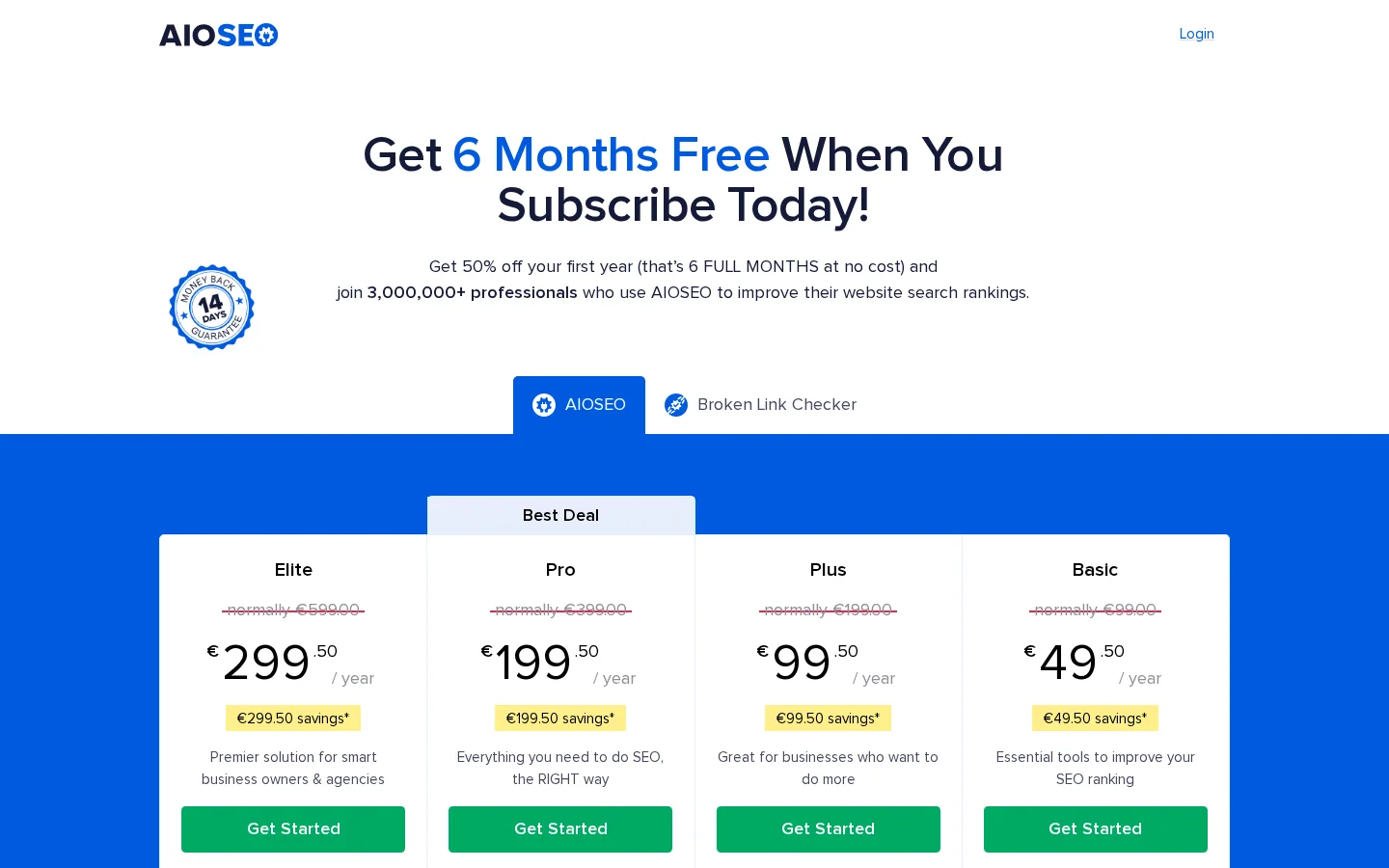
AIOSEO elenca quattro piani a pagamento nella sua pagina prezzi, in dollari statunitensi, fatturati una volta all'anno. Ogni piano copre un numero fisso di siti: 1, 3, 10 e 100. Anche Yoast fattura annualmente il suo piano Premium, ma la sua pagina prezzi mostra prezzi al netto dell'IVA, cambia l'importo in base alla valuta e non riporta una cifra chiara in dollari. Quindi, per Yoast, confronta il totale al momento del pagamento nella tua valuta, non il numero indicato nella pagina marketing.
Il modo più semplice per confrontare i piani di AIOSEO è dividere il prezzo annuale per il numero di siti. Così ottieni il costo per sito, che è il dato che conta quando gestisci più installazioni WordPress.
costo per sito all'anno = prezzo annuale del piano / numero di siti coperti

Basic   $49.50 / 1    = $49.50
Plus    $99.50 / 3    = $33.17
Pro     $199.50 / 10  = $19.95
Elite   $299.50 / 100 = $3.00 (arrotondato)
Piano AIOSEO
Prezzo all'anno (USD)
Siti coperti
Costo per sito all'anno
Basic
$49.50
1
$49.50
Plus
$99.50
3
$33.17
Pro
$199.50
10
$19.95
Elite
$299.50
100
$3.00 (arrotondato)
La tabella usa i prezzi attuali nella pagina prezzi di AIOSEO, verificati il 21 novembre 2026. Il costo per sito è un nostro calcolo a partire da questi prezzi. Per un solo sito conta solo la riga Basic, ed è il punto d'ingresso più economico. Per un'agenzia o una rete di siti, la riga Elite diventa molto economica per sito, ma solo se usi davvero tutti i 100 siti.
Fonte: pagina prezzi di AIOSEO (aioseo.com), verificata il 21 novembre 2026
Costo per sito all'anno a prezzo di listino (USD)
Basic$49.50
Plus$33.17
Pro$19.95
Elite$3.00
Fonte: pagina prezzi di AIOSEO, aioseo.com, verificata il 21 novembre 2026. Costo per sito calcolato a partire da questi prezzi.
Il prezzo di listino è solo la prima fattura. La FAQ di AIOSEO indica che i rinnovi costano circa il doppio della tariffa del primo anno, e il piano Basic è descritto come rinnovabile a 99 $ all'anno, contro un prezzo regolare di $49.50. La stessa pagina mostra anche Basic con un prezzo barrato di $99.00 sulla sua scheda, quindi i numeri non tornano del tutto. Prima di acquistare, apri il checkout, trova per iscritto l'importo del rinnovo e segna la data del rinnovo nel calendario.
I numeri da controllare prima di acquistare
$49.50all'anno per il piano Basic, un sito
$99all'anno, il prezzo di rinnovo di Basic citato nella FAQ di AIOSEO
100siti nel piano Elite a $299.50 all'anno
Fonte: pagina prezzi e FAQ di AIOSEO, aioseo.com, verificate il 21 novembre 2026
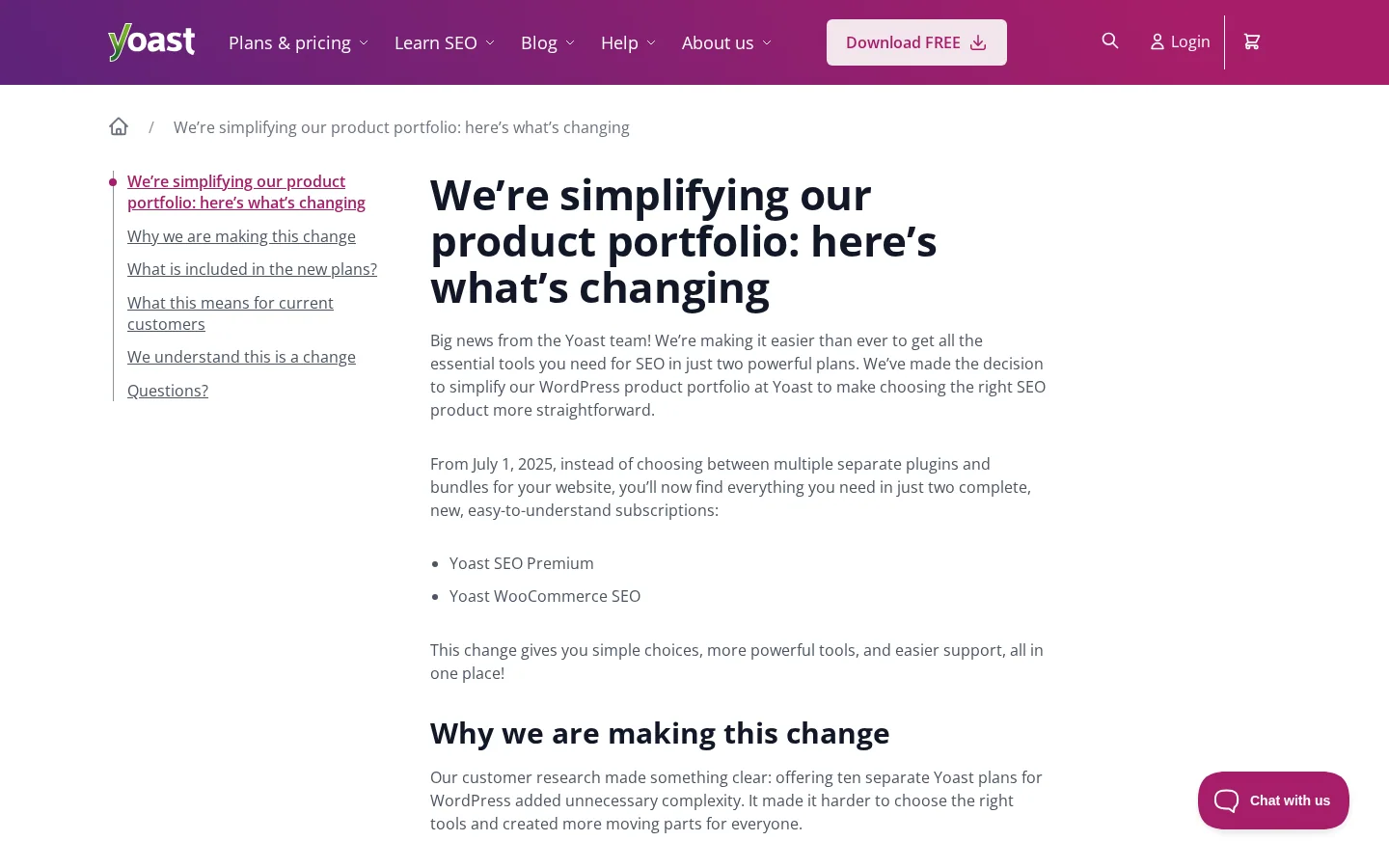
Per Yoast vale la stessa regola, con un passaggio in più. Yoast fattura annualmente e mostra prezzi senza IVA, quindi l'importo che paghi dipende dal tuo paese e dalla tua valuta. Apri la pagina prezzi di Yoast, scegli la valuta e leggi il totale al checkout. Non confrontare un prezzo in dollari di un fornitore con un prezzo in euro dell'altro.
Ecco la pagina prezzi di Yoast come l'abbiamo vista durante la verifica. Confronta il periodo di fatturazione e la nota sull'IVA con la pagina di AIOSEO qui sopra.
Fonte: pagina prezzi di Yoast (yoast.com), verificata il 21 novembre 2026
Altri due costi si dimenticano facilmente. Il primo sono gli add-on. Alcune funzioni incluse in un plugin vengono vendute a parte nell'altro, quindi confronta le funzioni di cui hai bisogno, non i nomi dei piani. Il secondo è il numero di siti. Se gestisci tre siti di clienti, un piano che copre un solo sito significa tre acquisti, e il conto cambia in fretta.
Due plugin SEO che scrivono tag sulle stesse pagine, per questo ne dovresti far girare uno solo.
Le funzioni che contano: sitemap, schema, reindirizzamenti e file per l'IA
Per la maggior parte dei piccoli siti WordPress le funzioni che contano sono le stesse: un title e una meta description puliti su ogni pagina, una sitemap XML che elenchi le pagine da indicizzare, reindirizzamenti quando cambiano gli URL, dati strutturati coerenti con la pagina e regole robots per i crawler. Entrambi i plugin coprono questo nucleo. La differenza emerge negli extra e in quanto è facile testarli.
Markup schema: verifica il risultato, non la casella
Entrambi i plugin possono produrre dati strutturati JSON-LD. Attivarli non significa farli bene. Un errore tipico è un articolo che dichiara il tipo sbagliato, come una WebPage generica su un articolo di blog, oppure un campo autore che non punta a nulla. La soluzione è copiare l'URL pubblicato in un validatore e controllare che il tipo e i campi obbligatori corrispondano alla pagina. La nostra guida al markup schema spiega quali campi contano per ciascun tipo, e il generatore di markup schema gratuito crea un blocco pulito che puoi confrontare con l'output del tuo plugin.
Reindirizzamenti e sitemap: la parte noiosa che fa perdere più traffico
Quando cambia un URL ti serve un reindirizzamento, e il codice di stato conta. Uno spostamento permanente deve restituire un 301, uno temporaneo un 302. La maggior parte dei plugin SEO include un gestore dei reindirizzamenti, quindi verifica tre cose prima di fidarti: se può creare regole 301 senza modificare il server, se registra gli errori 404 e se può esportare le sue regole. Per la differenza tra i due codici nel dettaglio, leggi la nostra guida ai reindirizzamenti 301 e 302.
Per le sitemap, la domanda è se il plugin esclude le pagine che non vuoi indicizzare, come gli archivi di tag poveri di contenuto o i risultati della ricerca interna. Una sitemap che elenca ogni pagina è una causa comune di rumore in Search Console. Il nostro generatore di sitemap XML gratuito produce un file pulito, utile come riferimento per controllare l'output del tuo plugin.
llms.txt e crawler di IA: un extra economico, non una leva
AIOSEO elenca un file llms.txt tra le sue funzioni, e anche la scheda di Yoast su WordPress.org cita la gestione di llms.txt. Il file è un riassunto in testo semplice del tuo sito per i sistemi di IA. Consideralo un'aggiunta economica, non uno strumento di ranking, e controlla i log del server prima di aspettarti un cambiamento. L'accesso dei crawler merita più attenzione. La nostra guida a robots.txt per i crawler di IA spiega cosa consentire e cosa bloccare.
Funzioni da testare prima di decidere
Crea una pagina di prova, poi visualizza il suo codice sorgente e verifica che compaiano un solo tag title e un solo tag canonical
Valida lo schema su un articolo reale, non sulla homepage
Crea un reindirizzamento 301 per un URL di prova e conferma il codice di stato con un controllo degli header
Apri la sitemap e verifica che gli archivi di tag e le pagine di ricerca siano esclusi
Leggi per iscritto il prezzo di rinnovo e il numero di siti coperti
Title e meta description: i controlli aiutano a scrivere, non a posizionarsi
Entrambi i plugin valutano il testo mentre scrivi. Yoast usa controlli a semaforo, e AIOSEO include un generatore di contenuti con IA e audit SEO. Questi controlli sono utili come ultima verifica, ma misurano cose come la presenza della parola chiave e la lunghezza delle frasi. Non misurano se la pagina risponde alla domanda che si è posto chi cerca. Una pagina può diventare verde e perdere comunque contro una pagina più chiara sullo stesso argomento.
La parola chiave principale è il primo punto in cui questo si vede. Yoast ti chiede di sceglierne una, e AIOSEO ha un'impostazione simile. Scegli la frase che un lettore digiterebbe, inseriscila nel title e nel primo paragrafo, poi smetti di ottimizzare per il controllore. La nostra guida alla parola chiave principale mostra come sceglierne una e dove collocarla.
Title: segui la documentazione di Google
Le linee guida di Google Search Central sui link dei titoli riportano le regole che entrambi i plugin devono rispettare. Google dice che ogni pagina deve avere un titolo nell'elemento title. Chiede di evitare il keyword stuffing, il testo ripetuto o generico nei titoli e formulazioni inutilmente lunghe o prolisse. Google non fissa un limite di lunghezza per l'elemento title, quindi l'obiettivo è la chiarezza, non un numero di caratteri.
In un plugin, i titoli generici spesso derivano dai template. Una pagina di categoria, una di tag e una di autore possono finire con lo stesso schema, come "Blog | Nome del sito". È il caso che Google segnala. La soluzione è definire un template distinto per ogni tipo di contenuto e scrivere un titolo vero per ogni pagina importante. La sezione successiva mostra come individuare questi problemi.
Meta description: uno strumento per i clic, non una promessa di ranking
La documentazione di Google sugli snippet dice che Google a volte usa la meta description quando fornisce una descrizione più accurata. Non c'è un limite di lunghezza per la meta description, ma Google la tronca nei risultati quando serve. La stessa pagina non dice se le meta description incidono sul ranking, quindi trattale come uno strumento per i clic e per anteprime accurate. La nostra guida ai meta tag copre gli altri tag che puoi vedere nella sezione head.
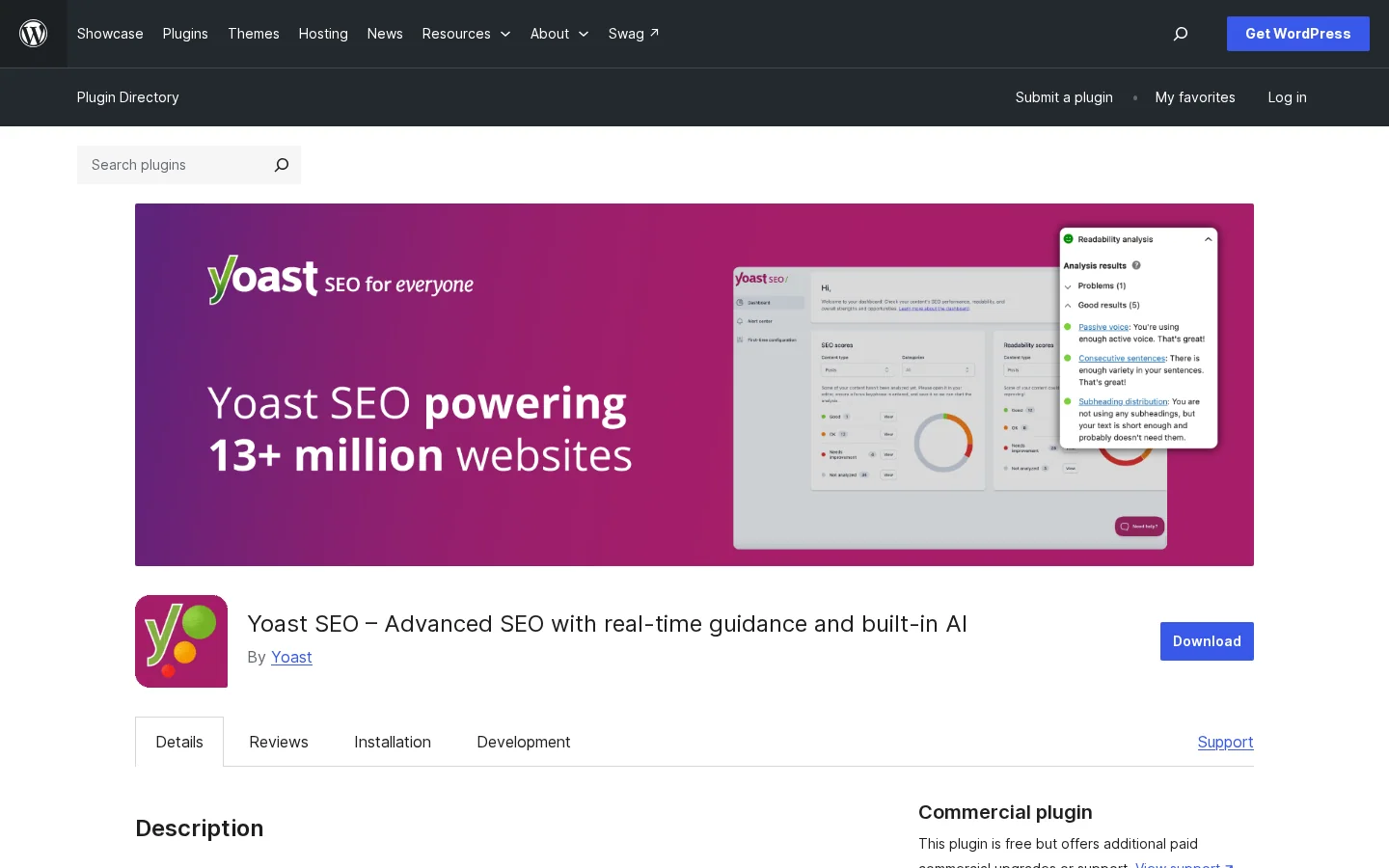
Yoast descrive le sue funzioni nella scheda su WordPress.org, e lo screenshot qui sotto mostra quella pagina. Leggila come la descrizione che il fornitore dà del proprio prodotto.
Fonte: scheda del plugin Yoast SEO su WordPress.org, verificata il 21 novembre 2026
Tre modi di gestire la SEO on-page su WordPress, a confronto
Hai tre opzioni realistiche. Puoi usare un plugin SEO come AIOSEO o Yoast, scrivere a mano i tag nel tema, oppure usare una piattaforma SEO che controlla e modifica i contenuti fuori da WordPress. Per la maggior parte dei siti, un plugin è la scelta predefinita giusta. Scrivere a mano dà il massimo controllo, ma costa tempo di sviluppo a ogni modifica. Una piattaforma ha senso quando pubblichi in volume e ti servono audit, riscritture e monitoraggio in un solo posto.
Opzione 1: un plugin SEO
Principio: il plugin scrive i tag a partire da campi per pagina e template globali. Quando usarlo: per la maggior parte dei siti WordPress, comprese piccole attività e blog con qualche decina di articoli. Vantaggi: la configurazione richiede un pomeriggio, l'editor mostra i campi accanto al contenuto e gli aggiornamenti arrivano in automatico. Limiti: dipendi dalla logica dei template del plugin, un aggiornamento importante può cambiare l'output e due plugin possono entrare in conflitto. Esempio: imposti un template per il titolo "%title% | %sitename%" per gli articoli e un altro per le pagine di categoria.
Opzione 2: tag scritti a mano nel tema
Principio: uno sviluppatore scrive l'output di title e meta direttamente nel template del tema. Quando usarlo: un tema personalizzato, un sito con requisiti di prestazioni stringenti o un team che già mantiene un proprio codice. Vantaggi: nessun plugin in più, controllo totale e niente di nascosto in una schermata di impostazioni. Limiti: ogni modifica richiede uno sviluppatore, gli errori si ripetono su tutte le pagine contemporaneamente e perdi le funzioni di reportistica. Esempio: una funzione PHP nel tema che costruisce il titolo a partire dal campo personalizzato dell'articolo.
Opzione 3: una piattaforma SEO fuori da WordPress
Principio: la piattaforma controlla le tue pagine, propone modifiche e può pubblicare contenuti, mentre WordPress continua a servire le pagine. Quando usarlo: pubblichi spesso, vuoi lo stesso flusso di lavoro su più siti o il lavoro sui contenuti è il collo di bottiglia. Vantaggi: audit, riscritture e monitoraggio sono in un solo posto, e non sei vincolato a un unico CMS. Limiti: per i tag della pagina ti servono comunque un plugin o il codice del tema, e ogni modifica proposta dalla piattaforma deve passare da una revisione prima di andare online. Esempio: una piattaforma segnala una pagina di categoria povera di contenuti, prepara un'introduzione migliore e tu la approvi prima della pubblicazione.
Metodo
Impegno di configurazione
Controllo
Costo ricorrente
Rischio principale
Plugin SEO (AIOSEO o Yoast)
Basso, una procedura guidata e qualche impostazione
Medio, campi per pagina e template globali
Canone annuale e rinnovi
Conflitti tra plugin e output dei template che cambia dopo un aggiornamento
Tag scritti a mano nel tema
Alto, serve uno sviluppatore
Totale
Tempo di sviluppo per ogni modifica
Un solo errore si ripete su tutte le pagine
Piattaforma SEO fuori da WordPress
Da basso a medio, collegamento e regole di revisione
Medio, audit e bozze prima della pubblicazione
Abbonamento
Modifiche fatte fuori da WordPress che nessuno revisiona
Cambiare plugin in sicurezza, passo dopo passo
Per passare da un plugin SEO all'altro, mantieni invariati tutti gli URL e sposta le impostazioni, non le pagine. Il processo richiede un pomeriggio su un sito piccolo. I passaggi qui sotto seguono l'ordine che consigliamo, e gli ultimi due sono quelli che spesso si saltano.
Il cambio in sette passaggi
Fai un backup del sitoEsegui un backup completo, database incluso, prima di cambiare qualsiasi cosa.
Annota i tag attualiVisualizza il codice sorgente delle tue 10 pagine più importanti e annota title, meta description e tag canonical.
Installa il nuovo plugin su una copiaUsa un sito di staging per testare la configurazione senza toccare le pagine live.
Importa o reinserisci le impostazioniControlla ogni campo importato, perché un import può sovrascrivere titoli che hai scritto a mano.
Disattiva il vecchio pluginNon farli mai funzionare insieme, nemmeno per un giorno.
Verifica l'outputConferma che ci sia esattamente un title, una meta description e un tag canonical su ogni pagina di prova.
Tieni d'occhio Search ConsoleNelle settimane successive controlla i report di copertura e prestazioni per eventuali cali improvvisi.
Il controllo dell'output, con un comando che puoi eseguire
Il passaggio 6 è quello che intercetta più problemi. Puoi controllare la sezione head di una pagina online da un terminale, senza aprire un browser. Il comando qui sotto stampa il title, la meta description e il tag canonical di un URL.
Se l'output mostra due righe title o due righe canonical, un plugin scrive ancora i tag e devi capire quale. Non cancellare a mano la seconda riga nel tema. Disattiva il plugin che la scrive, poi esegui di nuovo il comando.
Cosa tenere quando cambi
Conserva gli URL, i reindirizzamenti e i titoli che già posizionano. Se un template predefinito del nuovo plugin cambierebbe un titolo che porta traffico, scrivi lo stesso titolo nel nuovo plugin. Controlla anche le regole di reindirizzamento, perché alcuni plugin le salvano nelle proprie tabelle. Se il vecchio plugin viene rimosso senza trasferire i suoi reindirizzamenti, quelle regole scompaiono.
Errori comuni che costano posizioni, e come individuarli
La maggior parte dei problemi SEO su WordPress nasce da tre abitudini: tenere attivi due plugin SEO insieme, lasciare i template sulle impostazioni predefinite e fidarsi più di un punteggio verde che della pagina stessa. La tabella elenca ogni errore con un modo per individuarlo e una correzione. Le sezioni successive approfondiscono ciascuno.
Errore
Come individuarlo
Come correggerlo
Due plugin SEO attivi insieme
Visualizza il codice sorgente e cerca due righe title o canonical
Disattiva un plugin e ricontrolla il codice sorgente della pagina
Titoli generici dai template
Ordina una scansione del sito per titolo e cerca valori ripetuti
Imposta un template distinto per ogni tipo di contenuto e scrivi titoli veri per le pagine chiave
Scrivere per il semaforo verde
La parola chiave compare in ogni titolo e le frasi suonano rigide
Scrivi per il lettore e usa i controlli come ultima verifica
Non notare il rinnovo
La fattura sale dopo il primo anno e nessuno se ne accorge
Leggi il prezzo di rinnovo al checkout e imposta un promemoria prima che si rinnovi
Errore 1: due plugin SEO che scrivono gli stessi tag
Cos'è: due plugin generano ciascuno un title, una meta description, un tag canonical e spesso una sitemap. Come individuarlo: visualizza il codice sorgente di un articolo e conta le righe title e canonical. Due righe di uno dei due tipi indicano un conflitto. Come correggerlo: tieni un solo plugin, disattiva le funzioni SEO dell'altro e ricontrolla l'output. Se hai migrato, assicurati che il vecchio plugin sia disattivato e non solo nascosto.
Attenzione
Due plugin SEO possono produrre tag canonical in conflitto. Un tag canonical che punta a un altro URL indica ai motori quale versione preferire, quindi un tag sbagliato può mandarli sulla pagina sbagliata. Controlla il codice sorgente dopo ogni modifica ai plugin.
Errore 2: title generici dalle pagine di archivio e tassonomia
Cos'è: gli archivi di categorie, tag e autori riutilizzano lo stesso schema di titolo, quindi molte pagine condividono un unico titolo. Come individuarlo: esegui un crawler sul sito e ordina i risultati per titolo. I valori ripetuti mostrano il problema. Come correggerlo: scrivi titoli distinti per ogni tipo di archivio, mantieni il template breve e riscrivi a mano i titoli delle categorie più importanti. Le linee guida di Google sui titoli mettono in guardia proprio contro i testi ripetuti e generici.
Errore 3: ripetere la parola chiave per accontentare un controllore
Cos'è: chi scrive ripete la parola chiave principale in titoli, testi alternativi e didascalie per far diventare verde il controllo. Come individuarlo: leggi l'articolo ad alta voce. Se un titolo suona come un elenco di parole chiave, è sovraottimizzato. Come correggerlo: riscrivi i titoli come domande o affermazioni che un lettore si farebbe, tieni la parola chiave nel title e nell'apertura, e togli le ripetizioni. Le linee guida di Google sui titoli citano il keyword stuffing come qualcosa da evitare.
Errore 4: farsi sorprendere dal prezzo del rinnovo
Cos'è: il primo anno costa poco e il rinnovo molto di più. Come individuarlo: controlla lo storico delle fatture e l'importo del rinnovo nella pagina di checkout. Come correggerlo: leggi l'importo del rinnovo prima di comprare, conta i siti di cui hai davvero bisogno e imposta un promemoria due settimane prima del rinnovo per confrontare le alternative.
Quale plugin scegliere, in base alla situazione
Scegli Yoast se scrivi tu stesso gli articoli, vuoi indicazioni nell'editor e gestisci un solo sito. Scegli AIOSEO se vuoi più strumenti in un solo plugin, gestisci più siti o ti servono schema, monitoraggio del ranking e suggerimenti di link nello stesso posto. Entrambi funzionano su un blog piccolo. Più il sito cresce, più contano il prezzo per sito e il numero di strumenti.
Scegliere in base alla situazione
Scegli Yoast se
Scrivi i tuoi articoli e vuoi controlli mentre digiti
Gestisci un solo sito e vuoi indicazioni nell'editor
Vuoi schema e funzioni di IA dentro il plugin
Scegli AIOSEO se
Gestisci più siti e ti serve il costo per sito
Vuoi monitoraggio del ranking, SEO locale e audit in un solo plugin
Vuoi un generatore di contenuti con IA e l'output llms.txt
Basato sulle schede delle funzioni e sulle pagine prezzi citate sopra
Qualunque sia la scelta, imposta un promemoria nel calendario per il rinnovo, esegui una volta il controllo dell'output della sezione sul cambio e rivedi le impostazioni del plugin ogni trimestre. Un plugin è uno strato di impostazioni, non una strategia. La strategia sono i contenuti e i link, ed è lì che si concentra la maggior parte dei guadagni.
Dove si colloca Sorank accanto a un plugin SEO per WordPress
Sorank non è un plugin SEO e non sostituisce i tag che scrive il tuo plugin. Copre il lato dei contenuti della SEO e del GEO: ricerca delle parole chiave, scrittura e pubblicazione di articoli, riscrittura delle pagine vecchie e monitoraggio di come gli assistenti di IA citano il tuo marchio. Se usi WordPress, tieni il tuo plugin per i tag e usa Sorank per il lavoro sui contenuti. La nostra pagina su SEO e GEO su WordPress spiega come si combinano i due strumenti, e la funzione di ottimizzazione dei contenuti mostra come le pagine vecchie vengono riviste e riscritte.
Compito
Gestito da
Title, meta tag, tag canonical, sitemap XML
Il tuo plugin SEO o il tema
Reindirizzamenti e markup schema nella pagina
Il tuo plugin SEO o il tema
Ricerca delle parole chiave e pianificazione dei contenuti
Sorank
Scrittura e riscrittura degli articoli
Sorank
Monitoraggio delle menzioni negli assistenti di IA
Sorank
Suggerimento
Prima di cambiare plugin, fai passare le pagine chiave dal generatore di markup schema gratuito, poi confronta il blocco che produce con lo schema generato dal tuo plugin attuale. Ogni campo mancante va sistemato prima del cambio.
In sintesi: usa il plugin che si adatta al tuo modo di lavorare, tieni attivo un solo plugin, leggi il prezzo del rinnovo per iscritto e controlla l'output su pagine reali. Il plugin è la parte facile. Tenere i contenuti aggiornati è ciò che decide se le tue pagine posizionano.
Domande frequenti
All in One SEO è meglio di Yoast?
Nessuno dei due è migliore per ogni sito. Yoast è più facile da iniziare, perché ti guida mentre scrivi. All in One SEO riunisce più strumenti, come il monitoraggio del ranking, il SEO locale e lo schema, in un solo plugin, utile se gestisci più siti o vuoi questi strumenti nello stesso posto.
All in One SEO è gratis?
Sì, il plugin base è gratuito su WordPress.org. I piani a pagamento si fatturano una volta all'anno, e AIOSEO li indica in dollari statunitensi, a partire da $49.50 per un sito. Controlla il prezzo del rinnovo prima di comprare, perché la FAQ di AIOSEO indica che i rinnovi costano circa il doppio della tariffa del primo anno.
Posso usare Yoast e All in One SEO nello stesso momento?
No. Entrambi i plugin scrivono tag title, meta tag e sitemap, quindi possono produrre tag duplicati o in conflitto. Scegline uno, disattiva l'altro, poi visualizza il codice sorgente della pagina per confermare che resti un solo title e un solo tag canonical.
y!
Ricevi gratis il tuo piano di contenuti per 30 giorni
Analizziamo i tuoi concorrenti, il tuo sito web e la tua visibilità nelle IA per creare gratuitamente un piano di contenuti su misura.
“Ho testato Sorank sul sito reale di un cliente ed è pazzesco. Fa tutto quello che un'agenzia fa pagare 1.500 € al mese. Ora va in produzione su quel cliente.”Guillaume Guersanguersanguillaume.com
“Siamo un'agenzia pubblicitaria e volevamo rimettere in carreggiata il nostro SEO una volta per tutte. Sorank ci ha dato una visione chiara del nostro sito, ci ha aiutato a dare priorità alle ottimizzazioni e a strutturare correttamente i nostri contenuti. Lo strumento è facile da usare, ben progettato per un team e molto pratico per centralizzare il monitoraggio senza dover destreggiarsi tra più piattaforme. Una base molto solida per ripartire da zero con il nostro SEO.”Gaspard MadouiAgenzia Pubblicitaria
“Mi sono specializzata in GEO grazie a Sorank. Il GEO Leaderboard mi permette di mostrare ai miei clienti il loro posizionamento rispetto ai concorrenti su ChatGPT. È un vero differenziatore commerciale.”MélanieFreelancer SEO
“Ottimo servizio, funziona bene per il nostro sito web e ci aiuta a capire come migliorarlo per posizionarci meglio su Google e altrove. Complimenti, continuate così, ve lo consiglio.”Hugo T.Commerciante e-commerce


 WordPress