Datenschutz ist uns wichtig. Deshalb können Sie bestimmte Speicherarten deaktivieren, die für die grundlegende Funktion der Website nicht erforderlich sind. Das Blockieren einzelner Kategorien kann Ihr Erlebnis auf der Website beeinträchtigen. Weitere Informationen (Cookie-Richtlinie)
Vielen Dank! Ihre Auswahl wurde gespeichert.
Hoppla! Beim Absenden des Formulars ist ein Fehler aufgetreten.
All in One SEO vs Yoast: Welches SEO-Plugin für WordPress passt zu Ihrer Website?
Vergleich von All in One SEO und Yoast nach Preis, Funktionen und typischen Fehlern. Welches Plugin zu Ihrer WordPress-Website passt und was zu prüfen ist.
Geteilte Ansicht zweier WordPress-SEO-Plugin-Einstellungsfenster neben einer blauen Checkliste auf weißem Hintergrund.
Werkzeuge
Auf dieser Seite
Kurz gesagt
All in One SEO (AIOSEO) und Yoast SEO sind die beiden bekanntesten SEO-Plugins für WordPress. Beide setzen Title-Tags, Meta-Tags, XML-Sitemaps und Schema-Markup. Yoast ist einfacher zum Einstieg, weil es Sie beim Schreiben begleitet. AIOSEO packt in jeden Tarif mehr Werkzeuge und nennt seine Preise in US-Dollar.
3 Tage kostenlos, danach beenden Sie jederzeit. 90-Tage-Ergebnisgarantie, es gelten Bedingungen.
Beide Plugins erledigen die gleiche Kernaufgabe, verkaufen sie aber unterschiedlich
Beide Plugins steuern, wie Ihre WordPress-Seiten Suchmaschinen und KI-Systemen angezeigt werden. Sie schreiben den Title-Tag, die Meta-Description, die kanonische URL, die Robots-Anweisungen und die strukturierten Daten. Der eigentliche Unterschied liegt darin, was jedes Plugin rund um diesen Kern ergänzt und wie viele Entscheidungen es Ihnen überlässt. Wenn Sie nur das Grundlegende brauchen, reicht eines von beiden. Unser Yoast-SEO-Guide behandelt Yoast allein, und unser Überblick über die besten SEO-Plugins für WordPress vergleicht viele Tools gleichzeitig. Dieser Artikel vergleicht nur diese beiden, bei den Fragen, die die Wahl entscheiden: Preis, Verlängerungen, was im Quelltext landet und wie Sie sicher wechseln.
Was ein WordPress-SEO-Plugin in Ihre Seiten schreibt
Öffnen Sie irgendeine Seite Ihrer Website, zeigen Sie den Quelltext an und sehen Sie sich den head-Bereich an. Dort trägt ein SEO-Plugin die Tags ein. So sieht die Ausgabe für eine Seite aus:
<title>All in One SEO vs Yoast: Which Plugin Fits Your Site</title>
<meta name="description" content="Compare price, features and setup of two WordPress SEO plugins.">
<link rel="canonical" href="https://sorank.com/blog-geo-seo/all-in-one-seo-vs-yoast/">
Das title-Element ist das sichtbarste der drei, weil Suchmaschinen es oft als klickbare Überschrift zeigen. Der canonical-Link sagt Suchmaschinen, welche URL die Hauptversion einer Seite ist. Wenn Sie den vollständigen Hintergrund zu diesem Tag wollen, lesen Sie unseren Glossar-Eintrag zu kanonischen URLs. Beide Plugins erzeugen diese Tags und können beide sie pro Seite überschreiben, und genau dort beginnen die meisten Probleme.
Zwei Philosophien, aus der Sicht der Plugin-Seiten
Am deutlichsten sehen Sie den Unterschied, wenn Sie lesen, wie sich jedes Plugin auf seiner WordPress.org-Seite beschreibt. Die Seite von All in One SEO auf WordPress.org nennt sich "a complete AI SEO plugin and marketing toolkit" und sagt, es "brings AI into every step of your SEO workflow". Die Funktionsliste umfasst Tracking der Keyword-Rankings, lokales SEO, Weiterleitungsverwaltung, SEO-Audits und Vorschläge für interne Verlinkungen. Die Yoast-Seite beginnt mit "Real-time SEO guidance, schema, and AI built in" und erwähnt Ampelhinweise beim Schreiben.
In der Praxis bedeutet das: Yoast widmet mehr seiner Oberfläche der Prüfung der Seite, die Sie gerade schreiben. AIOSEO widmet mehr seiner Oberfläche dem breiteren Werkzeugkasten. Keiner der Ansätze ist falsch. Sie passen zu unterschiedlichen Arbeitsweisen, und die folgende Tabelle stellt beide gegenüber.
Was jedes Plugin in den Vordergrund stellt
Yoast SEO
SEO-Hinweise in Echtzeit beim Schreiben
Ampelprüfungen für jeden Beitrag
Schema und KI eingebaut, laut Plugin-Seite
All in One SEO
Keyword-Ranking-Tracking und lokales SEO
Weiterleitungen, Audits und Linkvorschläge
Schema- und llms.txt-Werkzeuge an einem Ort
Quelle: Plugin-Seiten auf WordPress.org, geprüft am 21. November 2026
Preis: was Sie pro Site zahlen und warum die Verlängerungen die echten Kosten bestimmen
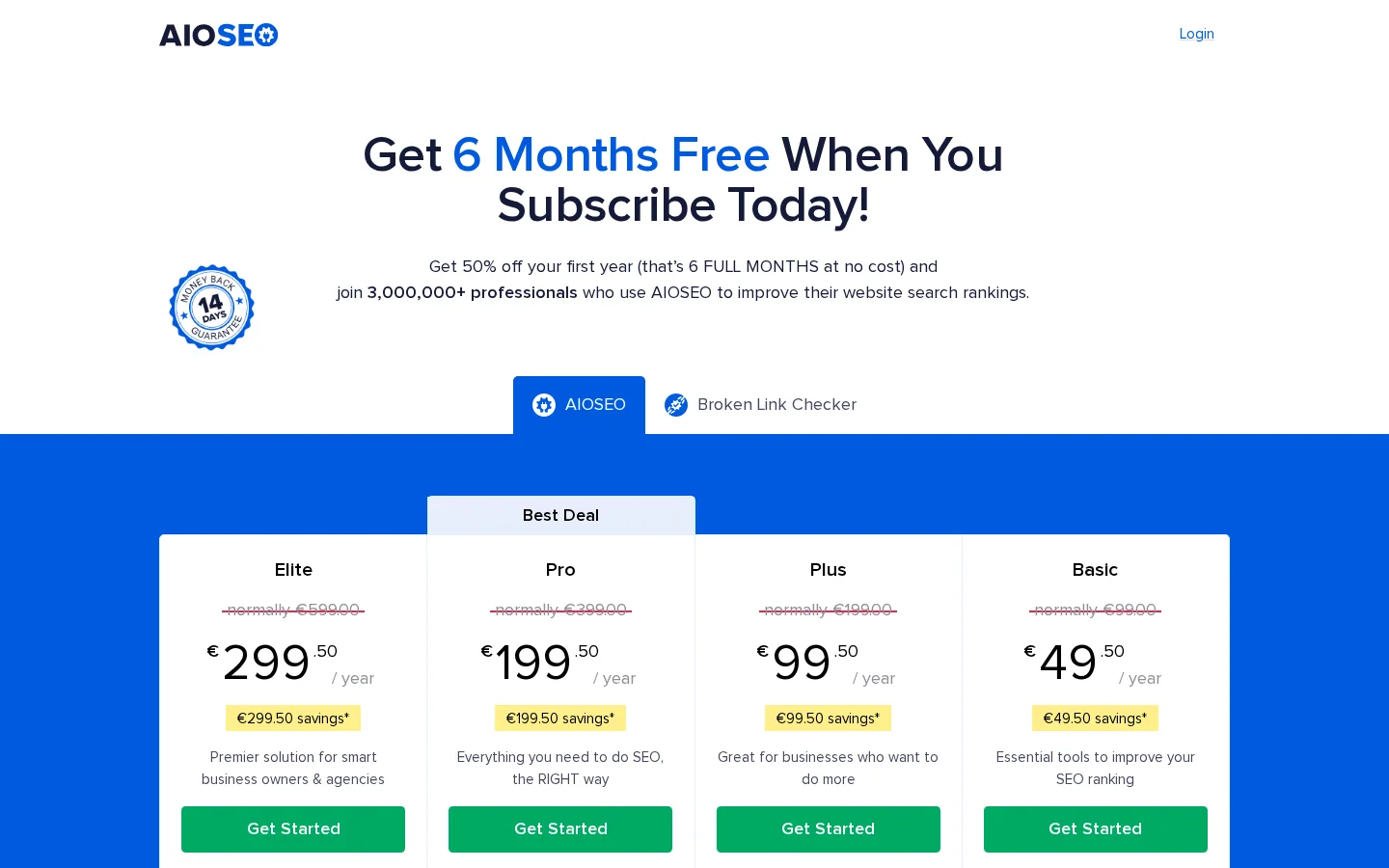
AIOSEO listet auf seiner Preisseite vier kostenpflichtige Tarife in US-Dollar, jährlich abgerechnet. Jeder Tarif deckt eine feste Anzahl Sites ab: 1, 3, 10 und 100. Yoast rechnet den Premium-Tarif ebenfalls jährlich ab, aber seine Preisseite zeigt Preise ohne Umsatzsteuer, ändert den Betrag je nach Währung und nennt keinen klaren Dollar-Preis. Vergleichen Sie bei Yoast also den Gesamtbetrag an der Kasse in Ihrer eigenen Währung, nicht die Zahl auf der Marketingseite.
Am einfachsten vergleichen Sie die Tarife von AIOSEO, wenn Sie den Jahrespreis durch die Anzahl der Sites teilen. Das ergibt die Kosten pro Site, und genau diese Zahl zählt, sobald Sie mehr als eine WordPress-Installation betreiben.
Kosten pro Site und Jahr = Jahrespreis des Tarifs / Anzahl abgedeckter Sites

Basic   $49.50 / 1    = $49.50
Plus    $99.50 / 3    = $33.17
Pro     $199.50 / 10  = $19.95
Elite   $299.50 / 100 = $3.00 (gerundet)
AIOSEO-Tarif
Preis pro Jahr (USD)
Abgedeckte Sites
Kosten pro Site und Jahr
Basic
$49.50
1
$49.50
Plus
$99.50
3
$33.17
Pro
$199.50
10
$19.95
Elite
$299.50
100
$3.00 (gerundet)
Die Tabelle nutzt die aktuellen Preise auf der eigenen Preisseite von AIOSEO, geprüft am 21. November 2026. Die Kosten pro Site sind unsere Berechnung aus diesen Preisen. Für eine einzelne Site zählt nur die Zeile Basic, und sie ist der günstigste Einstieg. Für eine Agentur oder ein Netzwerk aus Sites wird die Zeile Elite pro Site sehr günstig, aber nur, wenn Sie alle 100 Sites tatsächlich nutzen.
Quelle: Preisseite von AIOSEO (aioseo.com), geprüft am 21. November 2026
Kosten pro Site und Jahr zum Listenpreis (USD)
Basic$49.50
Plus$33.17
Pro$19.95
Elite$3.00
Quelle: Preisseite von AIOSEO, aioseo.com, geprüft am 21. November 2026. Kosten pro Site aus diesen Preisen berechnet.
Der Listenpreis ist nur die erste Rechnung. Die FAQ von AIOSEO sagt, dass Verlängerungen etwa das Doppelte des Preises im ersten Jahr kosten, und der Basic-Tarif wird dort mit 99 $ pro Jahr bei der Verlängerung gegenüber 49.50 $ regulär angegeben. Auf derselben Seite steht Basic auf der Tarifkarte außerdem mit durchgestrichenen 99.00 $, die Zahlen passen also nicht ganz zusammen. Bevor Sie kaufen, öffnen Sie den Checkout, suchen den Verlängerungsbetrag in schriftlicher Form und tragen das Verlängerungsdatum in Ihren Kalender ein.
Die Zahlen, die Sie vor dem Kauf prüfen sollten
$49.50pro Jahr für den Basic-Tarif, eine Site
$99pro Jahr, der Verlängerungspreis für Basic laut FAQ von AIOSEO
100Sites im Elite-Tarif zu $299.50 pro Jahr
Quelle: Preisseite und FAQ von AIOSEO, aioseo.com, geprüft am 21. November 2026
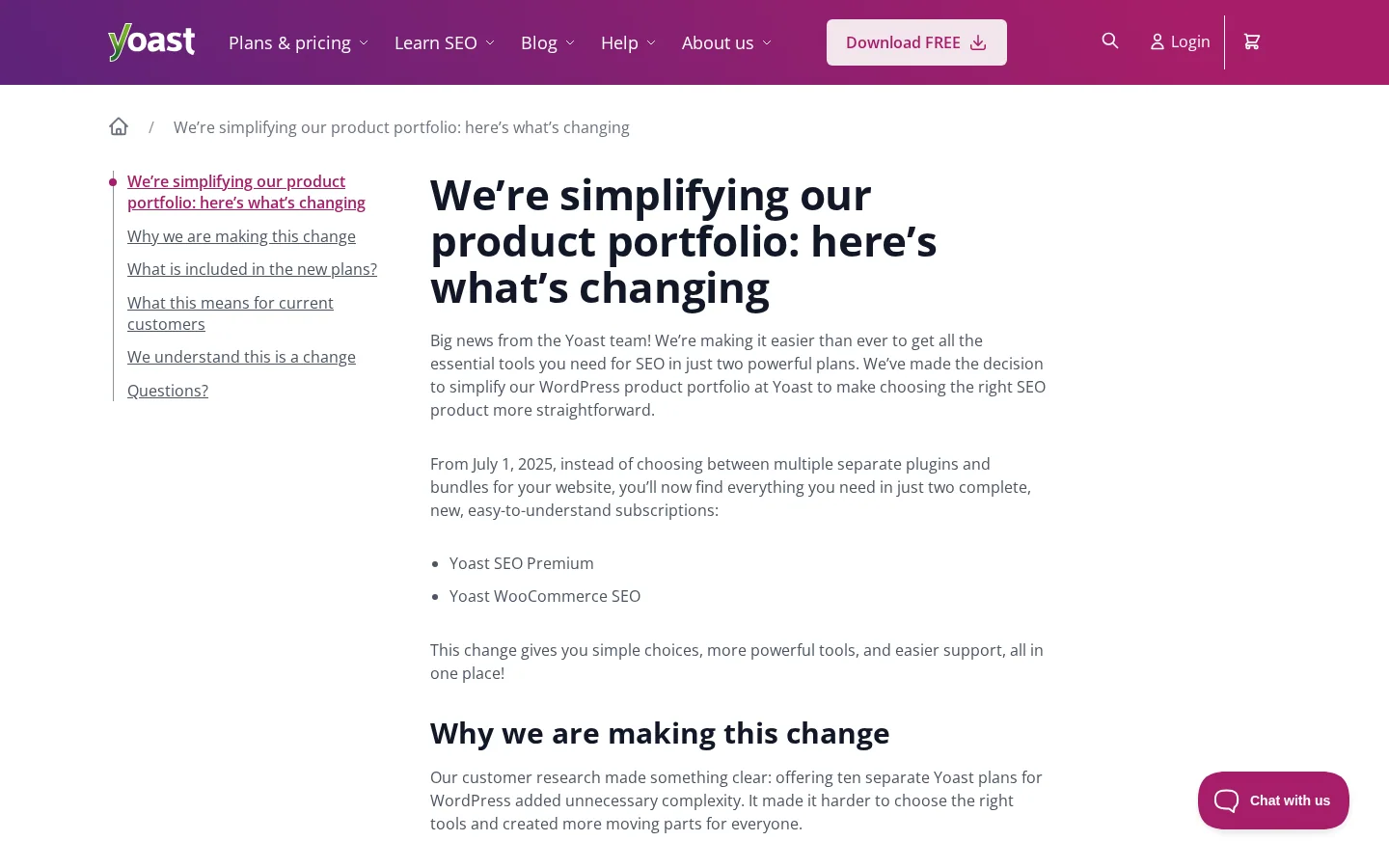
Für Yoast gilt dieselbe Regel, mit einem zusätzlichen Schritt. Yoast rechnet jährlich ab und zeigt Preise ohne Umsatzsteuer, deshalb hängt der Betrag, den Sie zahlen, von Land und Währung ab. Öffnen Sie die Preisseite von Yoast, wählen Sie Ihre Währung und lesen Sie die Summe im Checkout. Vergleichen Sie nicht einen Dollar-Preis des einen Anbieters mit einem Euro-Preis des anderen.
So sah die Preisseite von Yoast aus, als wir sie geprüft haben. Vergleichen Sie den Abrechnungszeitraum und den Hinweis zur Umsatzsteuer mit der Seite von AIOSEO oben.
Quelle: Preisseite von Yoast (yoast.com), geprüft am 21. November 2026
Zwei weitere Kosten werden leicht übersehen. Die erste sind Zusatzmodule. Manche Funktionen, die in einem Plugin enthalten sind, werden im anderen separat verkauft. Vergleichen Sie also die Funktionen, die Sie brauchen, nicht die Namen der Tarife. Die zweite ist die Anzahl der Sites. Wenn Sie drei Kundenseiten betreuen, bedeutet ein Tarif für eine Site drei Käufe, und das verändert die Rechnung schnell.
Zwei SEO-Plugins schreiben Tags auf dieselben Seiten. Deshalb sollten Sie nur eines davon aktiv lassen.
Funktionen, die zählen: Sitemaps, Schema, Weiterleitungen und KI-Dateien
Für die meisten kleinen WordPress-Sites sind die wichtigen Funktionen dieselben: ein sauberer Title und eine saubere Meta-Description pro Seite, eine XML-Sitemap mit den Seiten, die indexiert werden sollen, Weiterleitungen, wenn sich URLs ändern, strukturierte Daten, die zur Seite passen, und Robots-Regeln für Crawler. Beide Plugins decken diesen Kern ab. Der Unterschied zeigt sich bei den Extras und darin, wie einfach diese sich testen lassen.
Schema-Markup: Testen Sie das Ergebnis, nicht das Kästchen
Beide Plugins können JSON-LD-Daten ausgeben. Eine Option einzuschalten heißt aber nicht, dass sie richtig ausgegeben wird. Ein typischer Fehler ist ein Artikel mit dem falschen Typ, etwa einer allgemeinen WebPage bei einem Blogbeitrag, oder ein Autorenfeld, das auf nichts verweist. Die Lösung: Kopieren Sie die Live-URL in einen Validator und prüfen Sie, ob Typ und Pflichtfelder zur Seite passen. Unser Leitfaden zum Schema-Markup erklärt, welche Felder für welchen Typ wichtig sind, und der kostenlose Schema-Markup-Generator erstellt einen sauberen Block, den Sie mit der Ausgabe Ihres Plugins vergleichen können.
Weiterleitungen und Sitemaps: der unspektakuläre Teil, der am meisten Traffic kostet
Wenn sich eine URL ändert, brauchen Sie eine Weiterleitung, und der Statuscode zählt. Ein dauerhafter Umzug sollte mit 301 antworten, ein vorübergehender mit 302. Die meisten SEO-Plugins haben einen Weiterleitungsmanager. Prüfen Sie daher drei Dinge, bevor Sie sich darauf verlassen: ob er 301-Regeln ohne Änderung am Server anlegen kann, ob er 404-Fehler protokolliert und ob er seine Regeln exportieren kann. Die Unterschiede zwischen beiden Codes erklärt unser Artikel zu 301- und 302-Weiterleitungen im Detail.
Bei den Sitemaps geht es darum, ob das Plugin die Seiten ausschließt, die Sie nicht indexiert haben wollen, etwa dünne Tag-Archive oder interne Suchergebnisse. Eine Sitemap, die jede Seite auflistet, ist eine häufige Ursache für Rauschen in der Search Console. Unser kostenloser XML-Sitemap-Generator erstellt eine saubere Datei, die sich als Maßstab eignet, um die Ausgabe Ihres Plugins zu prüfen.
llms.txt und KI-Crawler: ein günstiges Extra, kein Hebel
AIOSEO nennt eine llms.txt-Datei unter seinen Funktionen, und die WordPress.org-Seite von Yoast erwähnt ebenfalls die Verwaltung von llms.txt. Die Datei ist eine einfache Textzusammenfassung Ihrer Website für KI-Systeme. Behandeln Sie sie als günstige Ergänzung und kein Werkzeug für Rankings, und prüfen Sie Ihre Server-Logs, bevor Sie eine Wirkung erwarten. Mehr Aufmerksamkeit verdient der Zugriff der Crawler. Unser Leitfaden zu robots.txt für KI-Crawler erklärt, was Sie erlauben und was Sie sperren sollten.
Funktionen, die Sie vor der Entscheidung testen sollten
Legen Sie eine Testseite an, prüfen Sie dann den Quelltext und stellen Sie sicher, dass genau ein Title- und ein Canonical-Tag erscheinen
Validieren Sie das Schema an einem echten Beitrag, nicht an der Startseite
Legen Sie eine 301-Weiterleitung für eine Test-URL an und bestätigen Sie den Statuscode mit einer Header-Prüfung
Öffnen Sie die Sitemap und prüfen Sie, ob Tag-Archive und Suchseiten ausgeschlossen sind
Lesen Sie den Verlängerungspreis und die Anzahl der abgedeckten Sites schriftlich nach
Titel und Meta-Descriptions: Die Prüfungen helfen beim Schreiben, nicht beim Ranking
Beide Plugins bewerten Ihren Text, während Sie schreiben. Yoast nutzt Ampelprüfungen, und AIOSEO enthält einen KI-Textgenerator und SEO-Audits. Diese Prüfungen sind nützlich als letzter Durchgang, aber sie messen Dinge wie das Vorkommen des Keywords und die Satzlänge. Sie messen nicht, ob Ihre Seite die Frage beantwortet, die ein Suchender gestellt hat. Eine Seite kann auf Grün springen und trotzdem gegen eine klarere Seite zum selben Thema verlieren.
Das Fokus-Keyword ist die erste Stelle, an der sich das zeigt. Yoast verlangt, dass Sie eines wählen, und AIOSEO hat eine ähnliche Einstellung. Wählen Sie die Formulierung, die ein Leser tatsächlich eingeben würde, setzen Sie sie in den Title und in den ersten Absatz, und hören Sie dann auf, für den Prüfer zu optimieren. Unser Leitfaden zum Fokus-Keyword zeigt, wie Sie eines auswählen und wo Sie es platzieren.
Titel: Halten Sie sich an die Dokumentation von Google
Die Hinweise von Google Search Central zu Title-Links nennen die Regeln, an die sich beide Plugins halten müssen. Google sagt, jede Seite sollte einen Titel im title-Element haben. Vermeiden sollen Sie Keyword-Stuffing, wiederholten oder standardisierten Text in Titeln und unnötig lange, weitschweifige Formulierungen. Google setzt keine feste Längenbegrenzung für das title-Element, das Ziel ist also Klarheit, nicht eine Zeichenzahl.
In einem Plugin stammen standardisierte Titel meist aus Vorlagen. Eine Kategorieseite, eine Tag-Seite und eine Autorenseite können alle dasselbe Muster bekommen, etwa "Blog | Site-Name". Genau davor warnt Google. Die Lösung ist, für jeden Inhaltstyp eine eigene Vorlage festzulegen und für jede wichtige Seite einen echten Titel zu schreiben. Der nächste Abschnitt zeigt, wie Sie diese Probleme finden.
Meta-Descriptions: ein Werkzeug für Klicks, kein Ranking-Versprechen
Die Snippet-Dokumentation von Google sagt, dass Google die Meta-Description manchmal verwendet, wenn sie eine genauere Beschreibung liefert. Eine Meta-Description hat keine feste Längenbegrenzung, aber Google kürzt sie in den Suchergebnissen bei Bedarf. Dieselbe Seite sagt nicht, ob Meta-Descriptions das Ranking beeinflussen. Behandeln Sie sie daher als Werkzeug für Klicks und für genaue Vorschauen. Unser Leitfaden zu Meta-Tags behandelt die übrigen Tags, die Sie im head-Bereich sehen können.
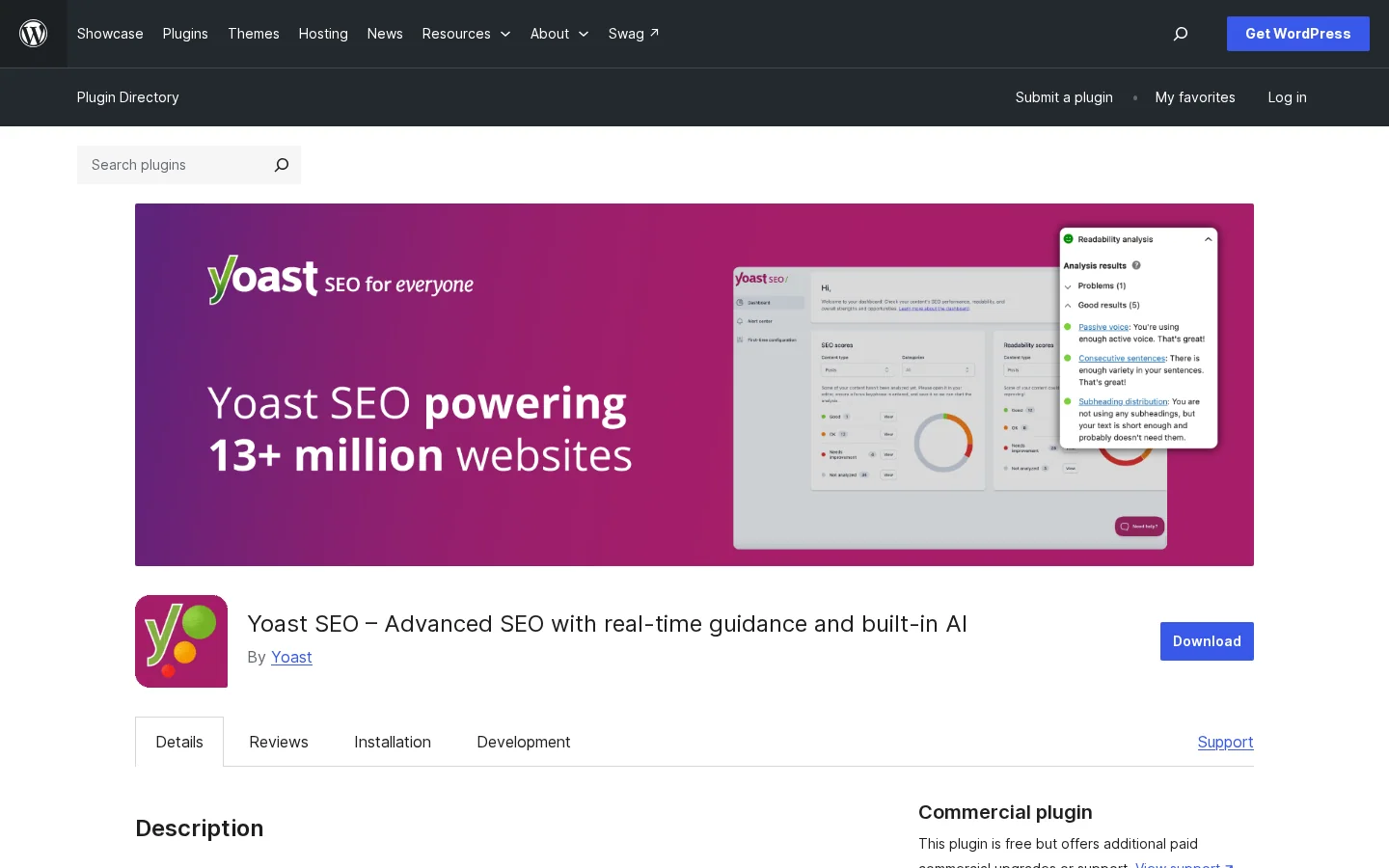
Yoast beschreibt seine Funktionen auf der WordPress.org-Seite, und der Screenshot unten zeigt diese Seite. Lesen Sie sie als Beschreibung des Anbieters über das eigene Produkt.
Quelle: Plugin-Seite von Yoast SEO auf WordPress.org, geprüft am 21. November 2026
Drei Wege für On-Page-SEO auf WordPress im Vergleich
Sie haben drei realistische Optionen. Sie können ein SEO-Plugin wie AIOSEO oder Yoast nutzen, die Tags im Theme von Hand programmieren oder eine SEO-Plattform verwenden, die Inhalte außerhalb von WordPress prüft und bearbeitet. Für die meisten Sites ist ein Plugin die richtige Standardwahl. Handarbeit gibt die meiste Kontrolle, kostet aber für jede Änderung Entwicklerzeit. Eine Plattform lohnt sich, wenn Sie in großem Umfang veröffentlichen und Audits, Umschreibungen und Tracking an einem Ort brauchen.
Option 1: ein SEO-Plugin
Prinzip: das Plugin schreibt die Tags aus Feldern pro Seite und globalen Vorlagen. Wann sinnvoll: für die meisten WordPress-Sites, auch für kleine Unternehmen und Blogs mit einigen Dutzend Beiträgen. Vorteile: die Einrichtung dauert einen Nachmittag, der Editor zeigt die Felder neben dem Inhalt, und Updates kommen automatisch. Nachteile: Sie sind von der Vorlagenlogik des Plugins abhängig, ein größeres Update kann die Ausgabe ändern, und zwei Plugins können sich gegenseitig stören. Beispiel: Sie setzen für Beiträge die Titelvorlage "%title% | %sitename%" und für Kategorieseiten eine andere.
Option 2: Tags von Hand im Theme
Prinzip: ein Entwickler schreibt Title- und Meta-Ausgabe direkt in die Theme-Vorlage. Wann sinnvoll: bei einem eigenen Theme, einer Site mit strengen Performance-Anforderungen oder einem Team, das bereits eigenen Code pflegt. Vorteile: kein zusätzliches Plugin, volle Kontrolle und nichts Verstecktes in einem Einstellungsbildschirm. Nachteile: jede Änderung braucht einen Entwickler, Fehler wirken sich gleichzeitig auf jede Seite aus, und Reporting-Funktionen fehlen. Beispiel: eine PHP-Funktion im Theme, die den Titel aus dem benutzerdefinierten Feld des Beitrags zusammensetzt.
Option 3: eine SEO-Plattform außerhalb von WordPress
Prinzip: die Plattform prüft Ihre Seiten, schlägt Änderungen vor und kann Inhalte veröffentlichen, während WordPress weiterhin die Seiten ausliefert. Wann sinnvoll: Sie veröffentlichen oft, Sie wollen denselben Ablauf über mehrere Sites hinweg, oder die Inhaltsarbeit ist der Engpass. Vorteile: Audits, Umschreibungen und Tracking liegen an einem Ort, und Sie sind nicht an ein einziges CMS gebunden. Nachteile: für die Tags auf der Seite brauchen Sie weiterhin ein Plugin oder Theme-Code, und jede Änderung der Plattform braucht einen Prüfschritt, bevor sie live geht. Beispiel: Eine Plattform markiert eine dünne Kategorieseite, entwirft eine bessere Einleitung, und Sie geben sie frei, bevor sie veröffentlicht wird.
Methode
Aufwand bei der Einrichtung
Kontrolle
Laufende Kosten
Hauptrisiko
SEO-Plugin (AIOSEO oder Yoast)
Gering, ein Einrichtungsassistent und einige Einstellungen
Mittel, Felder pro Seite und globale Vorlagen
Jährliche Tarifgebühr und Verlängerungen
Plugin-Konflikte und Vorlagenausgabe, die sich nach einem Update ändert
Tags von Hand im Theme
Hoch, braucht einen Entwickler
Vollständig
Entwicklerzeit für jede Änderung
Ein einziger Fehler wiederholt sich auf jeder Seite
SEO-Plattform außerhalb von WordPress
Gering bis mittel, Verbindung und Prüfregeln
Mittel, Audits und Entwürfe vor der Veröffentlichung
Abo-Gebühr
Änderungen außerhalb von WordPress, die niemand prüft
Sicher das Plugin wechseln, Schritt für Schritt
Wenn Sie von einem SEO-Plugin zum anderen wechseln, behalten Sie alle URLs bei und verschieben Sie die Einstellungen, nicht die Seiten. Der Vorgang dauert auf einer kleinen Site einen Nachmittag. Die folgenden Schritte sind in der Reihenfolge, die wir empfehlen, und die letzten beiden werden oft übersprungen.
Der Wechsel in sieben Schritten
Sichern Sie die SiteErstellen Sie ein vollständiges Backup, inklusive Datenbank, bevor Sie irgendetwas ändern.
Halten Sie die aktuellen Tags festZeigen Sie den Quelltext Ihrer 10 wichtigsten Seiten an und notieren Sie Title, Meta-Description und Canonical-Tag.
Installieren Sie das neue Plugin auf einer KopieNutzen Sie eine Staging-Umgebung, damit Sie die Einrichtung testen können, ohne die Live-Seiten anzufassen.
Importieren oder übertragen Sie die Einstellungen neuPrüfen Sie jedes importierte Feld, denn ein Import kann Titel überschreiben, die Sie von Hand geschrieben haben.
Deaktivieren Sie das alte PluginLassen Sie nie beide gleichzeitig laufen, auch nicht für einen Tag.
Prüfen Sie die AusgabeBestätigen Sie auf jeder Testseite genau einen Title, eine Meta-Description und ein Canonical-Tag.
Beobachten Sie die Search ConsolePrüfen Sie in den folgenden Wochen die Berichte zur Abdeckung und Leistung auf plötzliche Einbrüche.
Die Ausgabeprüfung mit einem Befehl, den Sie ausführen können
Schritt 6 fängt die meisten Probleme ab. Sie können den head-Bereich einer Live-Seite vom Terminal aus prüfen, ohne einen Browser zu öffnen. Der folgende Befehl gibt Title, Meta-Description und Canonical-Tag für eine URL aus.
Wenn die Ausgabe zwei Title-Zeilen oder zwei Canonical-Zeilen zeigt, schreibt noch ein Plugin Tags, und Sie müssen herausfinden, welches. Löschen Sie die zweite Zeile nicht von Hand im Theme. Schalten Sie das Plugin ab, das sie schreibt, und führen Sie den Befehl dann erneut aus.
Was Sie beim Wechsel behalten sollten
Behalten Sie die URLs, die Weiterleitungen und die Titel, die bereits ranken. Wenn eine Standardvorlage des neuen Plugins einen Titel ändern würde, der Traffic bringt, schreiben Sie denselben Titel im neuen Plugin. Prüfen Sie außerdem die Weiterleitungsregeln, denn manche Plugins speichern Weiterleitungen in eigenen Tabellen. Wird das alte Plugin entfernt, ohne dass seine Weiterleitungen übernommen wurden, verschwinden diese Regeln.
Häufige Fehler, die Rankings kosten, und wie Sie sie erkennen
Die meisten SEO-Probleme auf WordPress entstehen durch drei Gewohnheiten: zwei SEO-Plugins gleichzeitig laufen zu lassen, Vorlagen auf der Standardeinstellung zu belassen und einem grünen Score mehr zu trauen als der Seite selbst. Die Tabelle nennt jeden Fehler mit einer Möglichkeit, ihn zu erkennen, und einer Lösung. Die Abschnitte danach gehen auf jeden einzelnen genauer ein.
Fehler
So erkennen Sie ihn
So beheben Sie ihn
Zwei SEO-Plugins gleichzeitig aktiv
Quelltext anzeigen und zwei Title- oder Canonical-Zeilen finden
Ein Plugin deaktivieren und den Quelltext der Seite erneut prüfen
Standardisierte Titel aus Vorlagen
Einen Crawl nach Title sortieren und nach wiederholten Werten suchen
Für jeden Inhaltstyp eine eigene Vorlage festlegen und für wichtige Seiten echte Titel schreiben
Für das grüne Licht schreiben
Das Fokus-Keyword steht in jeder Überschrift und die Sätze wirken steif
Für den Leser schreiben und die Prüfungen erst als letzten Durchgang nutzen
Verlängerung übersehen
Die Rechnung steigt nach dem ersten Jahr, und niemand hat es bemerkt
Verlängerungspreis am Checkout lesen und vor der Verlängerung eine Erinnerung setzen
Fehler 1: zwei SEO-Plugins schreiben dieselben Tags
Was es ist: zwei Plugins erzeugen beide einen Title, eine Meta-Description, ein Canonical-Tag und oft eine Sitemap. So erkennen Sie es: Zeigen Sie den Quelltext eines Beitrags an und zählen Sie die Title- und Canonical-Zeilen. Zwei davon von einer Sorte bedeuten einen Konflikt. So beheben Sie es: Behalten Sie ein Plugin, schalten Sie die SEO-Funktionen des anderen ab und prüfen Sie die Ausgabe erneut. Wenn Sie migriert haben, stellen Sie sicher, dass das alte Plugin deaktiviert und nicht nur ausgeblendet ist.
Warnung
Zwei SEO-Plugins können widersprüchliche Canonical-Tags ausgeben. Ein Canonical-Tag, das auf eine andere URL zeigt, sagt Suchmaschinen, welche Version sie bevorzugen sollen. Ein falscher Tag kann sie also auf die falsche Seite schicken. Prüfen Sie den Quelltext nach jeder Änderung am Plugin.
Fehler 2: standardisierte Titel von Archiv- und Taxonomieseiten
Was es ist: Kategorie-, Tag- und Autorenarchive verwenden dasselbe Titelmuster, sodass viele Seiten einen gemeinsamen Titel haben. So erkennen Sie es: Starten Sie einen Site-Crawler und sortieren Sie die Ergebnisse nach Title. Wiederholte Werte zeigen das Problem. So beheben Sie es: Schreiben Sie eigene Titel für jeden Archivtyp, halten Sie die Vorlage kurz und formulieren Sie die Titel Ihrer wichtigsten Kategorien von Hand um. Die Title-Hinweise von Google warnen aus genau diesem Grund vor wiederholtem und standardisiertem Text.
Fehler 3: Keywords wiederholen, um einen Prüfer zufriedenzustellen
Was es ist: Der Autor wiederholt das Fokus-Keyword in Überschriften, Alt-Texten und Bildunterschriften, damit die Prüfung grün wird. So erkennen Sie es: Lesen Sie den Beitrag laut vor. Wenn eine Überschrift wie eine Keyword-Liste klingt, ist sie übermäßig optimiert. So beheben Sie es: Formulieren Sie Überschriften als Fragen oder Aussagen, die ein Leser tatsächlich stellen würde, halten Sie das Keyword im Titel und im Einstieg und entfernen Sie die Wiederholungen. Die Title-Hinweise von Google nennen Keyword-Stuffing ausdrücklich als etwas, das Sie vermeiden sollen.
Fehler 4: sich vom Verlängerungspreis überraschen lassen
Was es ist: Das erste Jahr ist günstig, und die Verlängerung kostet deutlich mehr. So erkennen Sie es: Prüfen Sie den Rechnungsverlauf und den Verlängerungsbetrag auf der Checkout-Seite. So beheben Sie es: Lesen Sie den Verlängerungsbetrag, bevor Sie kaufen, zählen Sie die Sites, die Sie wirklich brauchen, und setzen Sie zwei Wochen vor der Verlängerung eine Erinnerung, um Alternativen zu vergleichen.
Welches Plugin Sie je nach Situation wählen sollten
Wählen Sie Yoast, wenn Sie Ihre Beiträge selbst schreiben, im Editor Hinweise möchten und nur eine Site betreiben. Wählen Sie AIOSEO, wenn Sie mehr Werkzeuge in einem Plugin wollen, mehrere Sites betreuen oder Schema, Rank-Tracking und Linkvorschläge an einem Ort brauchen. Beide funktionieren auf einem kleinen Blog. Je größer die Site, desto wichtiger werden der Preis pro Site und die Anzahl der Werkzeuge.
Auswahl nach Situation
Yoast wählen, wenn
Sie Ihre Beiträge selbst schreiben und Prüfungen beim Tippen wollen
Sie nur eine Site betreiben und Hinweise im Editor möchten
Sie Schema und KI-Funktionen direkt im Plugin wollen
AIOSEO wählen, wenn
Sie mehrere Sites betreuen und den Preis pro Site brauchen
Sie Rank-Tracking, lokales SEO und Audits in einem Plugin wollen
Sie einen KI-Textgenerator und llms.txt-Ausgabe wollen
Basierend auf den Funktionsbeschreibungen und Preisseiten oben
Egal, wofür Sie sich entscheiden: Setzen Sie eine Kalendererinnerung für die Verlängerung, führen Sie die Ausgabeprüfung aus dem Abschnitt zum Wechsel einmal durch und sehen Sie die Einstellungen des Plugins jedes Quartal durch. Ein Plugin ist eine Einstellungsebene, keine Strategie. Die Strategie sind Inhalte und Links, und dort liegt der größte Teil des Gewinns.
Wo Sorank neben einem WordPress-SEO-Plugin steht
Sorank ist kein SEO-Plugin und ersetzt nicht die Tags, die Ihr Plugin schreibt. Es deckt die inhaltliche Seite von SEO und GEO ab: Keyword-Recherche, Schreiben und Veröffentlichen von Artikeln, Umschreiben alter Seiten und Tracking, wie KI-Assistenten Ihre Marke erwähnen. Wenn Sie WordPress nutzen, behalten Sie Ihr Plugin für die Tags und nutzen Sie Sorank für die Inhaltsarbeit. Unsere Seite zu WordPress-SEO und GEO erklärt, wie beides zusammenpasst, und die Funktion zur Inhaltsoptimierung zeigt, wie alte Seiten geprüft und umgeschrieben werden.
Aufgabe
Übernommen von
Titel, Meta-Tags, Canonical-Tags, XML-Sitemap
Ihr SEO-Plugin oder Theme
Weiterleitungen und Schema-Markup auf der Seite
Ihr SEO-Plugin oder Theme
Keyword-Recherche und Inhaltsplanung
Sorank
Schreiben und Umschreiben von Artikeln
Sorank
Tracking von Erwähnungen in KI-Assistenten
Sorank
Tipp
Bevor Sie das Plugin wechseln, lassen Sie Ihre wichtigsten Seiten durch den kostenlosen Schema-Markup-Generator laufen und vergleichen Sie den erzeugten Block mit dem Schema Ihres aktuellen Plugins. Jedes fehlende Feld sollten Sie vor dem Wechsel beheben.
Die Kurzfassung: Nutzen Sie das Plugin, das zu Ihrer Arbeitsweise passt, halten Sie nur ein Plugin aktiv, lesen Sie den Verlängerungspreis schriftlich und prüfen Sie die Ausgabe auf echten Seiten. Das Plugin ist der leichte Teil. Dass die Inhalte aktuell bleiben, entscheidet, ob Ihre Seiten ranken.
Häufig gestellte Fragen
Ist All in One SEO besser als Yoast?
Keines von beiden ist für jede Site besser. Yoast ist einfacher zum Einstieg, weil es Sie beim Schreiben führt. All in One SEO bündelt mehr Werkzeuge, etwa Rank-Tracking, lokales SEO und Schema, in einem Plugin. Das hilft, wenn Sie mehrere Sites betreuen oder diese Werkzeuge an einem Ort haben möchten.
Ist All in One SEO kostenlos?
Ja, das Kernplugin ist auf WordPress.org kostenlos. Die kostenpflichtigen Tarife werden einmal im Jahr abgerechnet, und AIOSEO nennt sie in US-Dollar, ab $49.50 für eine Site. Prüfen Sie den Verlängerungspreis vor dem Kauf, denn laut FAQ von AIOSEO kosten Verlängerungen etwa das Doppelte des Preises im ersten Jahr.
Kann ich Yoast und All in One SEO gleichzeitig nutzen?
Nein. Beide Plugins schreiben Title-Tags, Meta-Tags und Sitemaps und können deshalb doppelte oder widersprüchliche Tags ausgeben. Behalten Sie eines, deaktivieren Sie das andere und prüfen Sie dann den Quelltext der Seite, damit nur ein Title und ein Canonical-Tag übrig bleiben.
y!
Erhalten Sie kostenlos Ihren Content-Plan für 30 Tage
Wir analysieren Ihre Wettbewerber, Ihre Website und Ihre KI-Sichtbarkeit, um kostenlos einen maßgeschneiderten Content-Plan für Sie zu erstellen.
“Ich habe Sorank auf einer echten Kundenwebsite getestet, und es ist der Wahnsinn. Es macht alles, wofür eine Agentur 1.500 € im Monat berechnet. Jetzt geht es bei diesem Kunden in den Produktivbetrieb.”Guillaume Guersanguersanguillaume.com
“Wir sind eine Ads-Agentur und wollten unser SEO endgültig wieder auf Kurs bringen. Sorank hat uns eine klare Übersicht über unsere Website verschafft, uns geholfen, Optimierungen zu priorisieren und unsere Inhalte richtig zu strukturieren. Das Tool ist einfach zu bedienen, gut für ein Team konzipiert und sehr praktisch, um das Tracking zu zentralisieren, ohne zwischen mehreren Plattformen jonglieren zu müssen. Eine sehr solide Grundlage, um mit unserem SEO neu zu starten.”Gaspard MadouiWerbeagentur
“Ich habe mich dank Sorank auf GEO spezialisiert. Das GEO Leaderboard ermöglicht es mir, meinen Kunden ihre Position im Vergleich zu ihren Wettbewerbern auf ChatGPT zu zeigen. Das ist ein echter kommerzieller Differenzierungsfaktor.”MélanieFreelancer im Bereich SEO
“Hervorragender Service, funktioniert gut für unsere Website und hilft uns zu verstehen, wie wir sie verbessern können, um auf Google und anderswo besser zu ranken. Herzlichen Glückwunsch, machen Sie weiter, ich empfehle es.”Hugo T.E-Commerce-Händler


 WordPress