Integritet är viktigt för oss, så du kan välja att inaktivera vissa typer av lagring som kanske inte är nödvändig för webbplatsens grundläggande funktioner. Om du blockerar kategorier kan det påverka din upplevelse av webbplatsen. Mer information (Cookiepolicy)
All in One SEO vs Yoast: vilket SEO-tillägg passar din sajt
Jämför All in One SEO och Yoast på pris, funktioner och inställningar. Få ett tydligt val för din WordPress-sajt och veta vad du ska kontrollera först.
Två inställningspaneler för WordPress SEO-tillägg bredvid en blå checklista på vit bakgrund.
Verktyg
På den här sidan
Kort sagt
All in One SEO (AIOSEO) och Yoast SEO är de två mest kända SEO-tilläggen för WordPress. Båda styr sidtitlar, metataggar, XML-sitemaps och schema-märkning. Yoast är enklare att komma igång med eftersom det coachar dig medan du skriver. AIOSEO paketerar fler verktyg i varje plan och anger priserna i amerikanska dollar.
3 dagar gratis, sedan kan du avsluta när du vill. 90 dagars resultatgaranti, villkor gäller.
Båda gör samma kärnjobb, men säljer det på olika sätt
Båda tilläggen styr hur dina WordPress-sidor visas för sökmotorer och AI-system. De skriver sidtitel, metabeskrivning, kanonisk URL, robots-direktiv och strukturerad data. Den verkliga skillnaden är vad varje tillägg lägger till runt kärnan, och hur mycket det förväntar sig att du själv bestämmer. Om du bara behöver grunderna fungerar något av dem. Vår Yoast SEO-guide tar upp Yoast på egen hand, och vår genomgång av de bästa SEO-tilläggen för WordPress jämför många verktyg samtidigt. Den här artikeln jämför bara dessa två, utifrån de frågor som avgör valet: pris, förnyelser, hur resultatet ser ut och hur du byter säkert.
Vad ett SEO-tillägg för WordPress skriver i dina sidor
Öppna valfri sida på din sajt, visa källkoden och titta i head-delen. Ett SEO-tillägg fyller i taggarna där. Så här kan resultatet se ut för en sida:
<title>Jämförelse All in One SEO och Yoast: vilket tillägg passar din sajt</title>
<meta name="description" content="Jämför pris, funktioner och inställningar för två SEO-tillägg till WordPress.">
<link rel="canonical" href="https://sorank.com/blog-geo-seo/all-in-one-seo-vs-yoast/">
Titelelementet är det mest synliga av de tre, eftersom sökmotorer ofta visar det som den klickbara rubriken. Canonical-länken berättar för sökmotorer vilken URL som är huvudversionen av en sida. Vill du ha hela bakgrunden till den taggen kan du läsa vårt ordlisteavsnitt om kanoniska URL:er. Båda tilläggen skapar dessa taggar, och båda kan åsidosätta dem per sida, vilket är där de flesta problemen börjar.
Två filosofier, sedda från tilläggens sidor
Det tydligaste sättet att se skillnaden är att läsa hur varje tillägg beskriver sig på sin WordPress.org-sida. AIOSEO:s listning på WordPress.org kallar sig "a complete AI SEO plugin and marketing toolkit" och säger att den "brings AI into every step of your SEO workflow". Funktionslistan innehåller uppföljning av sökordsrankning, lokal SEO, hantering av omdirigeringar, SEO-granskningar och förslag på interna länkar. Yoast-listningen börjar med "Real-time SEO guidance, schema, and AI built in" och nämner trafikljusvägledning medan du skriver.
I praktiken lägger Yoast mer av sitt gränssnitt på att granska sidan du skriver, och AIOSEO lägger mer på den bredare verktygslådan. Ingen av metoderna är fel. De passar olika arbetssätt, och tabellen nedan ställer dem sida vid sida.
Vad varje tillägg lyfter fram först
Yoast SEO
Vägledning i realtid medan du skriver
Trafikljuskontroller på varje inlägg
Schema och AI inbyggda, enligt listningen
All in One SEO
Uppföljning av sökordsrankning och lokal SEO
Omdirigeringar, granskningar och länkförslag
Verktyg för schema och llms.txt på ett ställe
Källa: tilläggslistningar på WordPress.org, kontrollerade 21 november 2026
Pris: vad du betalar per sajt, och varför förnyelserna avgör den verkliga kostnaden
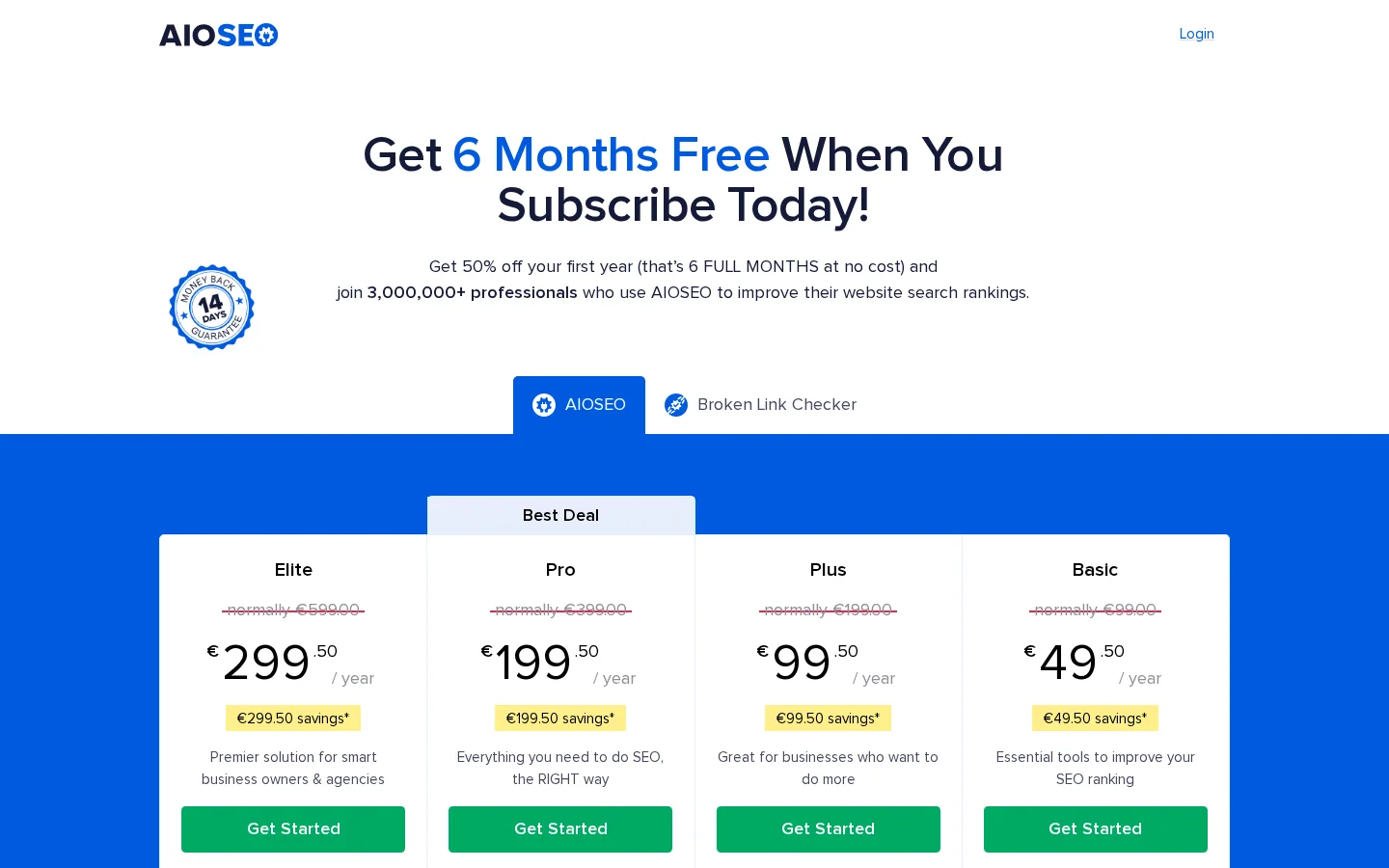
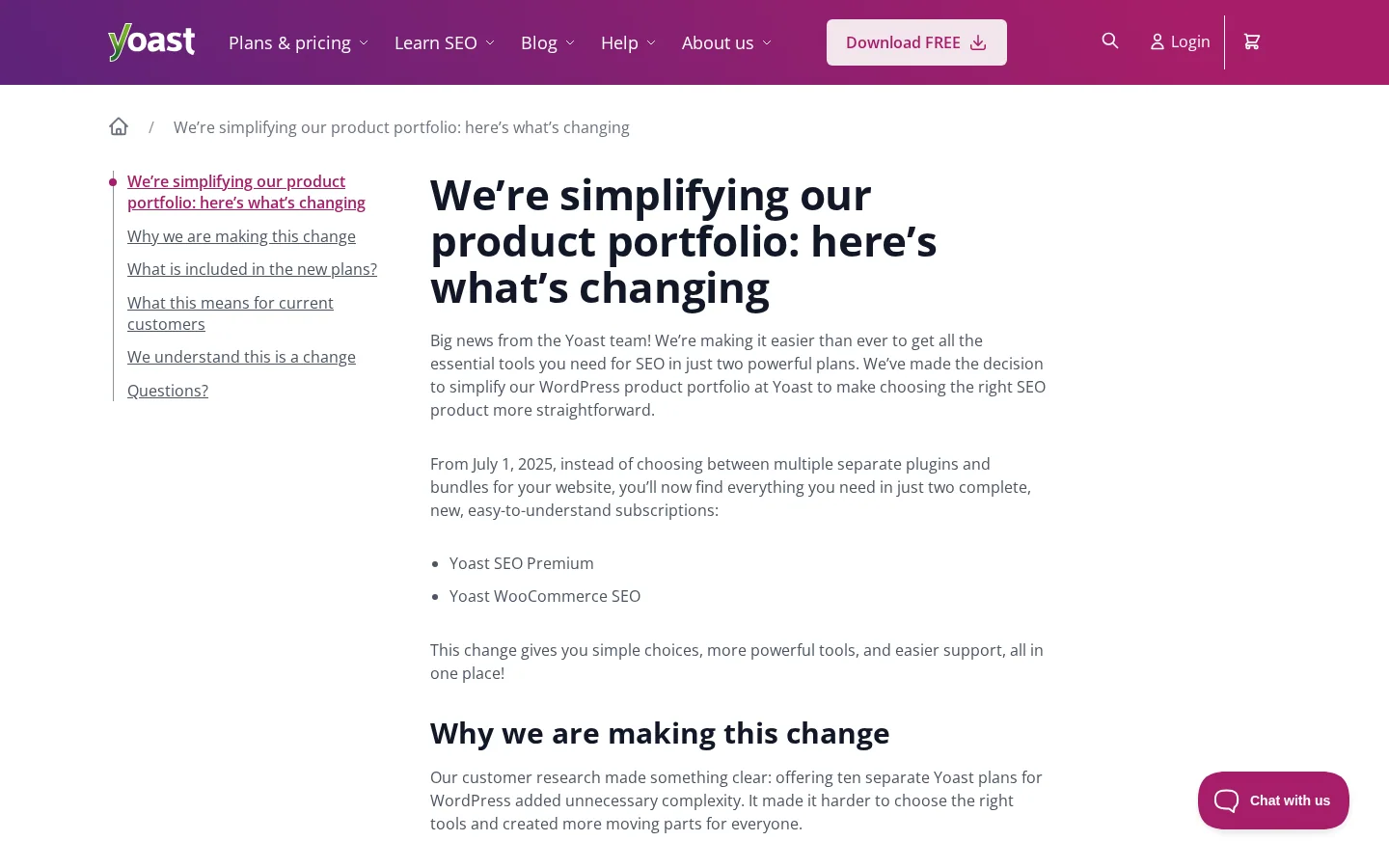
AIOSEO har fyra betalplaner på sin prissida, i amerikanska dollar, faktureras en gång per år. Varje plan täcker ett bestämt antal sajter: 1, 3, 10 och 100. Yoast faktureras också årligen för sin Premium-plan, men deras prissida visar priser utan moms och ändrar beloppet efter valuta, och den ger ingen tydlig siffra i dollar. För Yoast bör du därför jämföra totalen i kassan i din egen valuta, inte siffran på marknadsföringssidan.
Det enklaste sättet att jämföra AIOSEO:s planer är att dela årspriset med antalet sajter. Då får du kostnaden per sajt, och det är siffran som räknas när du kör mer än en WordPress-installation.
kostnad per sajt och år = årspris / antal sajter som planen täcker

Basic   $49.50 / 1    = $49.50
Plus    $99.50 / 3    = $33.17
Pro     $199.50 / 10  = $19.95
Elite   $299.50 / 100 = $3.00 (avrundat)
AIOSEO-plan
Pris per år (USD)
Antal sajter
Kostnad per sajt och år
Basic
$49.50
1
$49.50
Plus
$99.50
3
$33.17
Pro
$199.50
10
$19.95
Elite
$299.50
100
$3.00 (avrundat)
Tabellen använder de aktuella priserna på AIOSEO:s egen prissida, kontrollerade 21 november 2026. Kostnaden per sajt är vår egen uträkning från dessa priser. För en enda sajt är Basic-raden den enda som spelar roll, och den är den billigaste ingången. För en byrå eller ett nätverk av sajter blir Elite-raden mycket billig per sajt, men bara om du verkligen använder alla 100 sajterna.
Källa: AIOSEO:s prissida (aioseo.com), kontrollerad 21 november 2026
Kostnad per sajt och år till listpris (USD)
Basic$49.50
Plus$33.17
Pro$19.95
Elite$3.00
Källa: AIOSEO:s prissida, aioseo.com, kontrollerad 21 november 2026. Kostnad per sajt beräknad från dessa priser.
Listpriset är bara den första fakturan. AIOSEO:s FAQ säger att förnyelser kostar ungefär dubbelt så mycket som första årets pris, och dess Basic-plan beskrivs som en förnyelse på 99 dollar per år mot ett ordinarie pris på 49.50 dollar. Samma sida visar också Basic med ett överstruket pris på 99.00 dollar på plankortet, så siffrorna stämmer inte helt med varandra. Innan du köper, öppna kassan, hitta förnyelsebeloppet skriftligt och lägg förnyelsedatumet i din kalender.
Siffrorna att kontrollera innan du köper
$49.50per år för Basic-planen, en sajt
$99per år, Basic-förnyelsepriset som AIOSEO:s FAQ anger
100sajter på Elite-planen för $299.50 per år
Källa: AIOSEO:s prissida och FAQ, aioseo.com, kontrollerade 21 november 2026
För Yoast gäller samma regel, med ett extra steg. Yoast faktureras årligen och visar priser utan moms, så beloppet du betalar beror på land och valuta. Öppna Yoasts prissida, välj din valuta och läs totalen i kassan. Jämför inte en dollarsiffra från den ena leverantören med en euro-siffra från den andra.
Här är Yoasts prissida så som den såg ut när vi kontrollerade den. Jämför faktureringsperioden och momsnoteringen med AIOSEO-sidan ovan.
Källa: Yoasts prissida (yoast.com), kontrollerad 21 november 2026
Två kostnader är lätta att glömma. Den första är tillägg. Vissa funktioner som ingår i det ena tillägget säljs separat i det andra, så jämför de funktioner du behöver, inte planernas namn. Den andra är antalet sajter. Om du sköter tre kundsajter innebär en plan för en sajt tre köp, och det ändrar räkningen snabbt.
Två SEO-tillägg skriver taggar till samma sidor, och därför ska du bara köra ett av dem.
Funktioner som spelar roll: sitemaps, schema, omdirigeringar och AI-filer
För de flesta små WordPress-sajter är det som spelar roll detsamma: en ren sidtitel och metatagg per sida, en XML-sitemap som listar de sidor du vill ha indexerade, omdirigeringar när URL:er ändras, strukturerad data som stämmer med sidan och robots-regler för crawlers. Båda tilläggen täcker den kärnan. Skillnaden syns i tilläggen, och i hur lätt de är att testa.
Schema-märkning: testa resultatet, inte kryssrutan
Båda tilläggen kan skriva ut JSON-LD-strukturerad data. Att slå på funktionen är inte samma sak som att få den rätt. Ett typiskt fel är en artikel som anger fel typ, till exempel en generisk WebPage på ett blogginlägg, eller ett författarfält som pekar på ingenting. Lösningen är att kopiera den publicerade URL:en till en validerare och kontrollera att typen och de obligatoriska fälten stämmer med sidan. Vår guide till schema-märkning förklarar vilka fält som spelar roll för varje typ, och den kostnadsfria schema-generatorn bygger ett rent block som du kan jämföra med ditt tilläggs resultat.
Omdirigeringar och sitemaps: den tråkiga delen som kostar mest trafik
När en URL ändras behöver du en omdirigering, och statuskoden spelar roll. En permanent flytt ska returnera 301. En tillfällig flytt ska returnera 302. De flesta SEO-tillägg har en omdirigeringshanterare, så kontrollera tre saker innan du litar på den: om den kan skapa 301-regler utan att du redigerar servern, om den loggar 404-fel och om den kan exportera sina regler. Vill du läsa om skillnaden mellan de två koderna i detalj kan du läsa vår guide om 301 mot 302-omdirigeringar.
För sitemaps är frågan om tillägget utesluter de sidor du inte vill ha indexerade, till exempel tunna taggarkiv eller interna sökresultat. En sitemap som listar varje sida är en vanlig orsak till brus i Search Console. Vår kostnadsfria XML-sitemap-generator skapar en ren fil, som är en bra måttstock att jämföra ditt tilläggs resultat med.
llms.txt och AI-crawlers: ett billigt tillägg, inte en hävstång
AIOSEO listar en llms.txt-fil bland sina funktioner, och Yoasts listning på WordPress.org nämner också hantering av llms.txt. Filen är en enkel textsammanfattning av din sajt för AI-system. Behandla den som ett billigt tillskott, inte som ett rankningsverktyg, och kontrollera dina serverloggar innan du väntar dig att den ändrar något. Det som förtjänar uppmärksamhet är åtkomsten för crawlers. Vår guide om robots.txt för AI-crawlers tar upp vad du ska tillåta och blockera.
Funktioner att testa innan du binder dig
Skapa en testsida, visa sedan källkoden och kontrollera att exakt en titel och en canonical-tagg finns
Validera schemat på ett riktigt inlägg, inte på startsidan
Skapa en 301-omdirigering för en testadress och bekräfta statuskoden med en headerkontroll
Öppna sitemapen och kontrollera att taggarkiv och sidor med sökresultat är uteslutna
Läs förnyelsepriset och antalet täckta sajter skriftligt
Sidtitlar och metabeskrivningar: kontrollerna hjälper skrivandet, inte rankningen
Båda tilläggen poängsätter din text medan du skriver. Yoast använder trafikljuskontroller, och AIOSEO har en AI-innehållsgenerator och SEO-granskningar. Kontrollerna är användbara som en sista genomgång, men de mäter saker som sökordens närvaro och meningslängd. De mäter inte om sidan svarar på den fråga som sökaren ställde. En sida kan bli grön och ändå förlora mot en tydligare sida om samma ämne.
Fokussökordet är det första stället där detta syns. Yoast ber dig välja ett, och AIOSEO har en liknande inställning. Välj frasen en läsare skulle skriva, lägg den i titeln och första stycket, och sluta sedan optimera för kontrollen. Vår guide till fokussökordet visar hur du väljer ett och var du placerar det.
Titlar: följ det Googles dokumentation säger
Google Search Central:s riktlinjer för titellänkar anger reglerna som båda tilläggen måste följa. Google säger att varje sida ska ha en titel i titelelementet. Den ber dig undvika nyckelordsfyllning, undvika upprepad eller standardtext i titlar och undvika onödigt långa eller svulstiga formuleringar. Google sätter ingen fast teckengräns för titelelementet, så målet är tydlighet, inte ett antal tecken.
I ett tillägg kommer standardtitlar oftast från mallar. Ett kategoriarkiv, en taggsida och en författarsida kan alla hamna med samma mönster, till exempel "Blogg | Sajtnamn". Det är just det fallet Google varnar för. Lösningen är att ange en separat mall för varje innehållstyp och att skriva en riktig titel för varje viktig sida. Nästa avsnitt visar hur du hittar sådana problem.
Metabeskrivningar: ett klickverktyg, inte ett rankningslöfte
Googles dokumentation om utdrag säger att Google ibland använder metabeskrivningen när den ger användaren en mer korrekt beskrivning. Det finns ingen gräns för hur lång en metabeskrivning får vara, men Google förkortar den i sökresultaten vid behov. Samma sida säger inte om metabeskrivningar påverkar rankningen, så behandla dem som ett verktyg för klick och för korrekta förhandsvisningar. Vår guide till metataggar tar upp de andra taggar du kan se i head-delen.
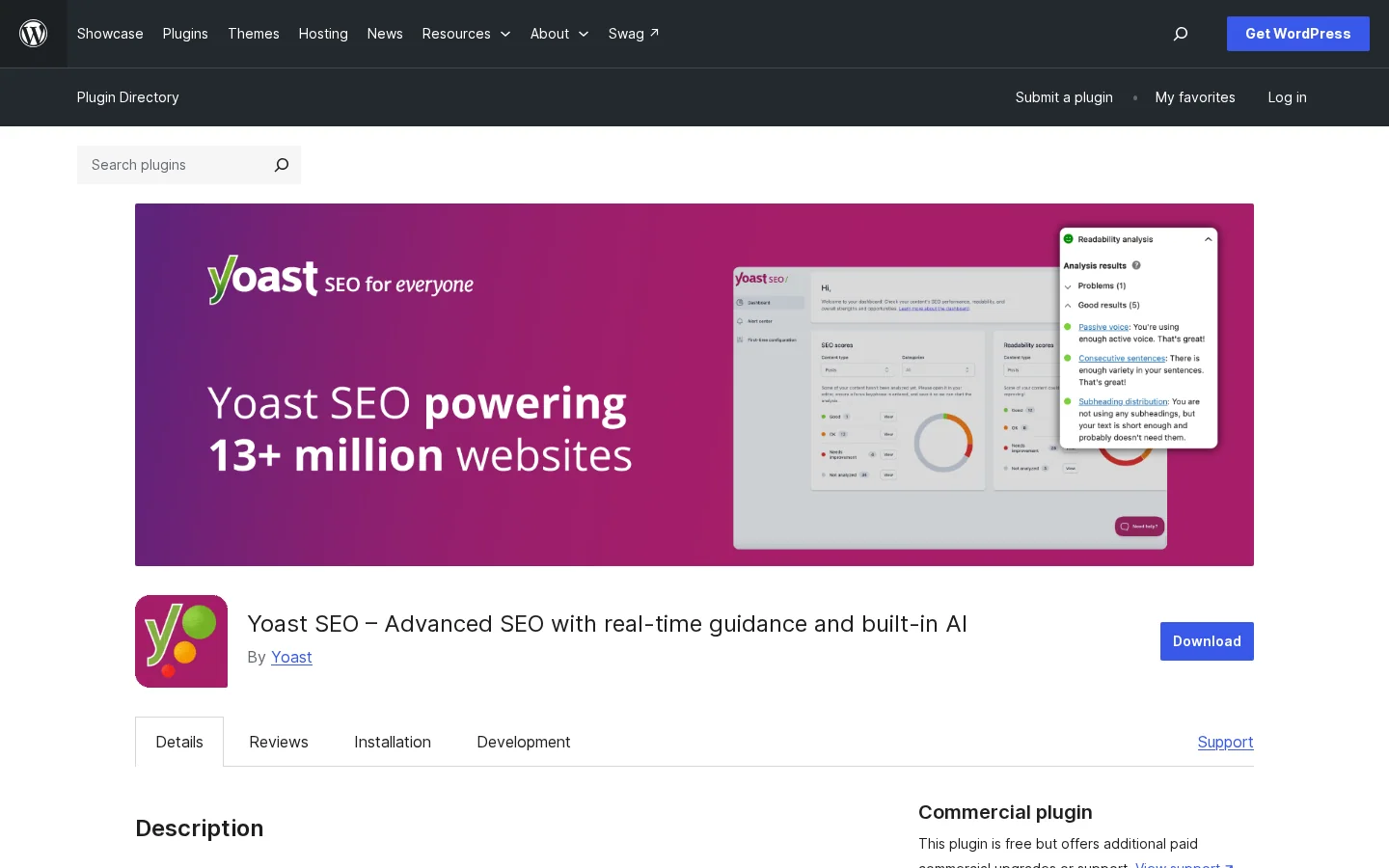
Yoast beskriver sina funktioner på sin WordPress.org-listning, och skärmbilden nedan visar den sidan. Läs den som leverantörens egen beskrivning av vad tillägget gör.
Källa: Yoast SEO:s sida på WordPress.org, kontrollerad 21 november 2026
Tre sätt att sköta on-page-SEO på WordPress, jämförda
Du har tre realistiska alternativ. Du kan använda ett SEO-tillägg som AIOSEO eller Yoast, du kan skriva taggarna för hand i temat, eller du kan använda en SEO-plattform som granskar och redigerar innehåll utanför WordPress. För de flesta sajter är ett tillägg rätt standardval. Handskrivna taggar ger dig mest kontroll men kostar utvecklartid för varje ändring. En plattform passar när du publicerar i stor volym och behöver granskningar, omskrivningar och uppföljning på ett ställe.
Alternativ 1: ett SEO-tillägg
Princip: tillägget skriver taggarna utifrån fält per sida och globala mallar. När du ska använda det: de flesta WordPress-sajter, inklusive små företag och bloggar med några dussin inlägg. Fördelar: installationen tar en eftermiddag, redigeraren visar fälten bredvid innehållet och uppdateringar kommer automatiskt. Begränsningar: du är beroende av tilläggets mallogik, en större uppdatering kan ändra resultatet och två tillägg kan komma i konflikt. Exempel: du sätter en titelmall på "%title% | %sitename%" för inlägg och en annan för kategoriarkiv.
Alternativ 2: handskrivna taggar i temat
Princip: en utvecklare skriver titel- och metautdata direkt i temamallen. När du ska använda det: ett eget tema, en sajt med strikta prestandakrav eller ett team som redan underhåller egen kod. Fördelar: inget extra tillägg, full kontroll och inget gömt i en inställningsskärm. Begränsningar: varje ändring kräver en utvecklare, fel sprids till alla sidor samtidigt och du förlorar rapporteringsfunktionerna. Exempel: en PHP-funktion i temat som bygger titeln utifrån inläggets anpassade fält.
Alternativ 3: en SEO-plattform utanför WordPress
Princip: plattformen granskar dina sidor, föreslår ändringar och kan publicera innehåll, medan WordPress fortsätter att servera sidorna. När du ska använda det: du publicerar ofta, du vill ha samma arbetssätt för flera sajter eller så är innehållsarbetet flaskhalsen. Fördelar: granskningar, omskrivningar och uppföljning finns på ett ställe, och du är inte bunden till ett enda CMS. Begränsningar: du behöver ändå ett tillägg eller temakod för taggarna på sidan, och varje ändring i plattformen behöver ett granskningssteg innan den går live. Exempel: en plattform flaggar en tunn kategorisida, utkastar en bättre inledning, och du godkänner den innan den publiceras.
Metod
Insatsen för installation
Kontroll
Löpande kostnad
Största risken
SEO-tillägg (AIOSEO eller Yoast)
Låg, en installationsguide och några inställningar
Medel, fält per sida och globala mallar
Årlig planavgift och förnyelser
Konflikter mellan tillägg och mallutdata som ändras efter en uppdatering
Handskrivna taggar i temat
Hög, kräver en utvecklare
Full
Utvecklartid för varje ändring
Ett enda misstag upprepas på alla sidor
SEO-plattform utanför WordPress
Låg till medel, anslutning och granskningsregler
Medel, granskningar och utkast före publicering
Prenumerationsavgift
Ändringar gjorda utanför WordPress som ingen granskar
Byt SEO-tillägg säkert, steg för steg
För att byta från ett SEO-tillägg till det andra behåller du alla URL:er och flyttar inställningarna, inte sidorna. Processen tar en eftermiddag på en liten sajt. Stegen nedan är den ordning vi rekommenderar, och de två sista stegen är de som folk brukar hoppa över.
Bytet i sju steg
Säkerhetskopiera sajtenTa en fullständig säkerhetskopia, inklusive databasen, innan du ändrar något.
Dokumentera de nuvarande taggarnaVisa källkoden för dina 10 viktigaste sidor och notera titel, metabeskrivning och canonical-tagg.
Installera det nya tillägget på en kopiaAnvänd en staging-sajt så att du kan testa inställningarna utan att röra de publika sidorna.
Importera eller skriv in inställningarna igenKontrollera varje importerat fält, eftersom en import kan skriva över titlar du skrivit för hand.
Inaktivera det gamla tilläggetKör aldrig två samtidigt, inte ens under en dag.
Kontrollera resultatetBekräfta exakt en titel, en metabeskrivning och en canonical-tagg på varje testsida.
Bevaka Search ConsoleGranska täckning- och prestandarapporterna under de närmaste veckorna för plötsliga fall.
Kontrollen av resultatet, med ett kommando du kan köra
Steg 6 är det som fångar flest problem. Du kan kontrollera head-delen på en publicerad sida från en terminal, utan att öppna en webbläsare. Kommandot nedan skriver ut titeln, metabeskrivningen och canonical-taggen för en URL.
Om resultatet visar två titelrader eller två canonical-rader skriver fortfarande ett tillägg taggar, och du behöver ta reda på vilket. Ta inte bort den andra raden för hand i temat. Stäng av tillägget som skriver den, kör kommandot igen.
Vad du ska behålla när du byter
Behåll URL:erna, omdirigeringarna och de titlar som redan rankar. Om ett tilläggs standardmall skulle ändra en titel som ger trafik, skriv samma titel i det nya tillägget. Kontrollera också omdirigeringsreglerna, eftersom vissa tillägg lagrar omdirigeringar i egna tabeller. Om det gamla tillägget tas bort utan att dess omdirigeringar flyttas, försvinner reglerna.
Vanliga misstag som kostar rankningar, och hur du fångar dem
De flesta SEO-problem på WordPress kommer från tre vanor: att köra två SEO-tillägg samtidigt, att låta mallarna ligga kvar på standardinställningen och att lita mer på en grön poäng än på sidan själv. Tabellen listar varje fel med ett sätt att upptäcka det och en lösning. Avsnitten efter tabellen går djupare in på var och en.
Fel
Så upptäcker du det
Så åtgärdar du det
Två SEO-tillägg aktiva samtidigt
Visa källkoden och hitta två titel- eller canonical-rader
Inaktivera ett tillägg och kontrollera sidans källkod igen
Standardtitlar från mallar
Sortera en crawl efter titel och leta efter upprepade värden
Ange en separat mall för varje innehållstyp och skriv riktiga titlar för nyckelsidor
Att skriva för det gröna ljuset
Fokussökordet finns i varje rubrik och meningarna låter stelt
Skriv för läsaren och använd kontrollerna som en sista genomgång
Att missa förnyelsen
Fakturan stiger efter första året och ingen märkte det
Läs förnyelsepriset i kassan och sätt en påminnelse innan det förnyas
Fel 1: två SEO-tillägg som skriver samma taggar
Vad det är: två tillägg skapar båda en titel, en metabeskrivning, en canonical-tagg och ofta en sitemap. Så upptäcker du det: visa källkoden för ett inlägg och räkna titel- och canonical-raderna. Två av något av dem betyder en konflikt. Så åtgärdar du det: behåll ett tillägg, stäng av SEO-funktionerna i det andra och kontrollera resultatet igen. Om du har flyttat, bekräfta att det gamla tillägget är inaktiverat, inte bara dolt.
Varning
Två SEO-tillägg kan skriva motstridiga canonical-taggar. En canonical-tagg som pekar på en annan URL talar om för sökmotorer vilken version de ska föredra, så en felaktig tagg kan skicka dem till fel sida. Kontrollera källkoden efter varje ändring av tillägg.
Fel 2: standardtitlar från arkiv- och taxonomisidor
Vad det är: kategori-, tagg- och författararkiv återanvänder samma titelmönster, så många sidor delar en och samma titel. Så upptäcker du det: kör en sajtcrawler och sortera resultaten efter titel. Upprepade värden visar problemet. Så åtgärdar du det: skriv olika titlar för varje arkivtyp, håll mallen kort och skriv om titlarna för dina viktigaste kategorier för hand. Googles riktlinjer för titlar varnar mot upprepad och standardtext just av den anledningen.
Fel 3: att upprepa nyckelord för att tillfredsställa en kontroll
Vad det är: skribenten upprepar fokussökordet i rubriker, alt-texter och bildtexter för att få kontrollen grön. Så upptäcker du det: läs inlägget högt. Om en rubrik låter som en nyckelordslista är den överoptimerad. Så åtgärdar du det: skriv om rubrikerna som frågor eller påståenden som en läsare skulle ställa, behåll nyckelordet i titeln och inledningen och ta bort upprepningarna. Googles riktlinjer för titlar nämner nyckelordsfyllning som något att undvika.
Fel 4: att låta förnyelsepriset överraska dig
Vad det är: det första året är billigt, och förnyelsen kostar betydligt mer. Så upptäcker du det: kontrollera fakturahistoriken och förnyelsebeloppet på kassasidan. Så åtgärdar du det: läs förnyelsebeloppet innan du köper, räkna de sajter du faktiskt behöver och sätt en påminnelse två veckor före förnyelsen så att du kan jämföra alternativen.
Vilket tillägg du ska välja, beroende på situation
Välj Yoast om du skriver inläggen själv, vill ha vägledning i redigeraren och driver en sajt. Välj AIOSEO om du vill ha fler verktyg i ett tillägg, sköter flera sajter eller behöver schema, rankningsbevakning och länkförslag på samma ställe. Båda fungerar för en liten blogg. Ju större sajten är, desto viktigare blir priset per sajt och antalet verktyg.
Välj efter situation
Välj Yoast om
Du skriver dina egna inlägg och vill ha kontroller medan du skriver
Du driver en sajt och vill ha vägledning i redigeraren
Du vill ha schema- och AI-funktioner inbyggda i tillägget
Välj AIOSEO om
Du sköter flera sajter och behöver kostnaden per sajt
Du vill ha rankningsbevakning, lokal SEO och granskningar i ett tillägg
Du vill ha en AI-innehållsgenerator och llms.txt-utdata
Baserat på tilläggslistningarna och prissidorna som citeras ovan
Oavsett vilket du väljer: sätt en kalenderpåminnelse för förnyelsen, kör en gång kontrollen av resultatet från avsnittet om bytet och gå igenom tilläggets inställningar varje kvartal. Ett tillägg är ett inställningslager, inte en strategi. Strategin är innehållet och länkarna, och där kommer det mesta av vinsten.
Var Sorank passar bredvid ett SEO-tillägg för WordPress
Sorank är inte ett SEO-tillägg, och det ersätter inte taggarna som ditt tillägg skriver. Det täcker innehållssidan av SEO och GEO: sökordsresearch, skrivande och publicering av artiklar, omskrivning av gamla sidor och uppföljning av hur AI-assistenter nämner ditt varumärke. Om du kör WordPress kan du behålla ditt tillägg för taggarna och använda Sorank för innehållsarbetet. Vår sida om SEO och GEO för WordPress förklarar hur de två hänger ihop, och funktionen för innehållsoptimering visar hur gamla sidor granskas och skrivs om.
Uppgift
Sköts av
Titlar, metataggar, canonical-taggar, XML-sitemap
Ditt SEO-tillägg eller temat
Omdirigeringar och schema-märkning på sidan
Ditt SEO-tillägg eller temat
Sökordsresearch och innehållsplanering
Sorank
Skriva och skriva om artiklar
Sorank
Uppföljning av omnämnanden i AI-assistenter
Sorank
Tips
Innan du byter tillägg, kör dina viktigaste sidor genom den kostnadsfria schema-generatorn och jämför blocket den skapar med schemat ditt nuvarande tillägg skriver ut. Varje saknat fält är värt att åtgärda före bytet.
Den korta versionen är den här. Använd det tillägg som passar hur du arbetar, håll ett tillägg aktivt, läs förnyelsepriset skriftligt och kontrollera resultatet på riktiga sidor. Tillägget är den enkla delen. Att hålla innehållet aktuellt är det som avgör om dina sidor rankar.
Vanliga frågor
Är All in One SEO bättre än Yoast?
Ingen av dem är bättre för alla sajter. Yoast är lättast att komma igång med eftersom det guidar dig medan du skriver. All in One SEO paketerar fler verktyg, till exempel rankningsbevakning, lokal SEO och schema, i ett tillägg, vilket passar om du driver flera sajter eller vill ha verktygen samlade på ett ställe.
Är All in One SEO gratis?
Ja, kärntillägget är gratis på WordPress.org. De betalda planerna faktureras en gång per år, och AIOSEO anger dem i amerikanska dollar från 49.50 dollar för en sajt. Kontrollera förnyelsepriset innan du köper, eftersom AIOSEO:s FAQ säger att förnyelser kostar ungefär dubbelt så mycket som första året.
Kan jag köra Yoast och All in One SEO samtidigt?
Nej, det bör du inte göra. Båda tilläggen skriver sidtitlar, metataggar och sitemaps, så de kan skapa dubbletter eller motstridiga taggar. Välj ett, inaktivera det andra och granska sidans källkod för att bekräfta att bara en titel och en canonical-tagg finns kvar.
y!
Få din innehållsplan för 30 dagar gratis
Vi analyserar dina konkurrenter, din webbplats och din synlighet i AI för att skapa en skräddarsydd innehållsplan, gratis.
“Jag testade Sorank på en riktig kundsajt och det är helt otroligt. Det gör allt som en byrå skulle ta 1500 dollar i månaden för. Den används nu i produktion för den kunden.”Guillaume Guersanguersanguillaume.com
“Vi är en annonsbyrå och ville få igång vår SEO på rätt spår en gång för alla. Sorank gav oss en tydlig bild av vår webbplats, hjälpte oss att prioritera optimeringarna och att strukturera vårt innehåll på rätt sätt. Verktyget är lätt att använda, väl genomtänkt för ett team och mycket praktiskt för att samla uppföljningen på ett ställe utan att jonglera med flera plattformar. En mycket stabil grund för att börja om från början med vår SEO.”Gaspard MadouiAnnonsbyrå
“Jag specialiserade mig på GEO tack vare Sorank. GEO-rankningen gör det möjligt för mig att visa mina kunder deras position jämfört med konkurrenterna i ChatGPT. Det är en verklig konkurrensfördel.”MélanieFrilans SEO-konsult
“Bra service, den fungerar bra för vår webbplats och hjälper oss att förstå hur vi kan förbättra den för att rankas bättre på Google och på andra ställen. Grattis, fortsätt så, jag rekommenderar det.”Hugo T.Handlare inom e-handel