La confidentialité est importante pour nous. Vous avez donc la possibilité de désactiver certains types de stockage qui peuvent ne pas être nécessaires au fonctionnement de base du site Web. Le blocage des catégories peut avoir un impact sur votre expérience sur le site Web. Plus d'informations (Politique de cookies)
Merci ! Vos choix ont bien été enregistrés.
Oups ! Une erreur s'est produite lors de l'envoi du formulaire.
Vue partagée de deux panneaux de réglages de plugins SEO WordPress à côté d'une checklist bleue, sur fond blanc.
Outils
Sur cette page
En bref
All in One SEO (AIOSEO) et Yoast SEO sont les deux plugins SEO les plus connus de WordPress. Tous deux gèrent les balises title, les balises meta, les sitemaps XML et le balisage schema. Yoast est plus simple à prendre en main, car il vous guide pendant la rédaction. AIOSEO inclut davantage d'outils dans chaque formule et affiche ses prix en dollars américains.
3 jours offerts, puis vous arrêtez quand vous voulez. Garantie résultats 90 jours, sous conditions.
Les deux plugins font le même travail de base, mais ils le vendent différemment
Les deux plugins contrôlent la façon dont vos pages WordPress apparaissent aux moteurs de recherche et aux systèmes d'IA. Ils écrivent la balise title, la meta description, l'URL canonique, les directives robots et les données structurées. La vraie différence tient à ce que chaque plugin ajoute autour de ce socle, et à la part de décisions qu'il attend de vous. Si vous n'avez besoin que de l'essentiel, l'un ou l'autre fera le travail. Notre guide sur Yoast SEO présente Yoast seul, et notre panorama des meilleurs plugins SEO pour WordPress compare de nombreux outils à la fois. Cet article ne compare que ces deux-là, sur les points qui tranchent : le prix, les renouvellements, le rendu dans vos pages et la façon de changer sans risque.
Ce qu'un plugin SEO WordPress écrit dans vos pages
Ouvrez n'importe quelle page de votre site, affichez le code source et regardez la section head. Un plugin SEO y remplit les balises. Voici le résultat pour une page :
<title>All in One SEO vs Yoast: Which Plugin Fits Your Site</title>
<meta name="description" content="Compare price, features and setup of two WordPress SEO plugins.">
<link rel="canonical" href="https://sorank.com/blog-geo-seo/all-in-one-seo-vs-yoast/">
L'élément title est le plus visible des trois, car les moteurs l'affichent souvent comme titre cliquable. La balise canonical indique au moteur quelle URL est la version principale d'une page. Pour tout savoir sur cette balise, lisez notre entrée de glossaire sur les URL canoniques. Les deux plugins génèrent ces balises et peuvent toutes deux les remplacer page par page, et c'est là que naissent la plupart des problèmes.
Deux philosophies, vues depuis les pages des plugins
Le plus clair pour voir la différence est de lire comment chaque plugin se décrit sur sa fiche WordPress.org. La fiche d'All in One SEO sur WordPress.org se présente comme "a complete AI SEO plugin and marketing toolkit" et affirme qu'elle "brings AI into every step of your SEO workflow". Sa liste de fonctions comprend le suivi du classement des mots-clés, le SEO local, la gestion des redirections, les audits SEO et des suggestions de maillage interne. La fiche de Yoast commence par "Real-time SEO guidance, schema, and AI built in" et mentionne des indicateurs en feu tricolore pendant la rédaction.
En pratique, Yoast consacre davantage de son interface à vérifier la page que vous rédigez. AIOSEO consacre davantage de son interface à la boîte à outils au sens large. Aucune de ces approches n'est mauvaise. Elles conviennent à des façons de travailler différentes, et le tableau ci-dessous les met côte à côte.
Ce que chaque plugin met en avant
Yoast SEO
Conseils SEO en temps réel pendant la rédaction
Contrôles en feu tricolore sur chaque article
Schema et IA intégrés, selon sa fiche
All in One SEO
Suivi du classement des mots-clés et SEO local
Redirections, audits et suggestions de liens
Outils schema et llms.txt au même endroit
Source : fiches des plugins sur WordPress.org, consultées le 21 novembre 2026
Prix : ce que vous payez par site, et pourquoi les renouvellements décident du coût réel
AIOSEO propose quatre formules payantes sur sa page tarifs, en dollars américains, facturées une fois par an. Chaque formule couvre un nombre donné de sites : 1, 3, 10 et 100. Yoast facture aussi sa formule Premium à l'année, mais sa page tarifs affiche des prix hors TVA, change le montant selon la devise et ne donne pas un chiffre clair en dollars américains. Pour Yoast, comparez donc le total au moment du paiement dans votre propre devise, et non le chiffre de la page marketing.
Le moyen le plus simple de comparer les formules d'AIOSEO est de diviser le prix annuel par le nombre de sites. Vous obtenez le coût par site, qui compte dès que vous gérez plus d'une installation WordPress.
coût par site et par an = prix annuel de la formule / nombre de sites couverts

Basic   $49.50 / 1    = $49.50
Plus    $99.50 / 3    = $33.17
Pro     $199.50 / 10  = $19.95
Elite   $299.50 / 100 = $3.00 (arrondi)
Formule AIOSEO
Prix par an (USD)
Sites couverts
Coût par site et par an
Basic
$49.50
1
$49.50
Plus
$99.50
3
$33.17
Pro
$199.50
10
$19.95
Elite
$299.50
100
$3.00 (arrondi)
Le tableau utilise les prix actuels de la page tarifs d'AIOSEO, vérifiés le 21 novembre 2026. Le coût par site est notre calcul à partir de ces prix. Pour un seul site, la formule Basic est la seule ligne qui compte, et c'est le point d'entrée le moins cher. Pour une agence ou un réseau de sites, la ligne Elite devient très bon marché par site, mais seulement si vous utilisez réellement les 100 sites.
Source : page tarifs d'AIOSEO (aioseo.com), consultée le 21 novembre 2026
Coût par site et par an au tarif affiché (USD)
Basic$49.50
Plus$33.17
Pro$19.95
Elite$3.00
Source : page tarifs d'AIOSEO, aioseo.com, consultée le 21 novembre 2026. Coût par site calculé à partir de ces prix.
Le prix affiché n'est que la première facture. La FAQ d'AIOSEO indique que les renouvellements coûtent environ le double du tarif de la première année, et sa formule Basic est présentée comme renouvelée à $99 par an, face à un prix courant de $49.50. La même page affiche aussi Basic avec un prix barré de $99.00 sur sa carte d'offre, donc les chiffres ne concordent pas tout à fait. Avant d'acheter, ouvrez le paiement, repérez par écrit le montant du renouvellement et notez la date de renouvellement dans votre agenda.
Les chiffres à vérifier avant d'acheter
$49.50par an pour la formule Basic, un site
$99par an, le prix de renouvellement de Basic cité par la FAQ d'AIOSEO
100sites sur la formule Elite à $299.50 par an
Source : page tarifs et FAQ d'AIOSEO, aioseo.com, consultées le 21 novembre 2026
Pour Yoast, la même règle s'applique, avec une étape de plus. Yoast facture à l'année et affiche des prix hors TVA, donc le montant que vous payez dépend de votre pays et de votre devise. Ouvrez la page tarifs de Yoast, choisissez votre devise et lisez le total au moment du paiement. Ne comparez pas un prix en dollars d'un éditeur avec un prix en euros de l'autre.
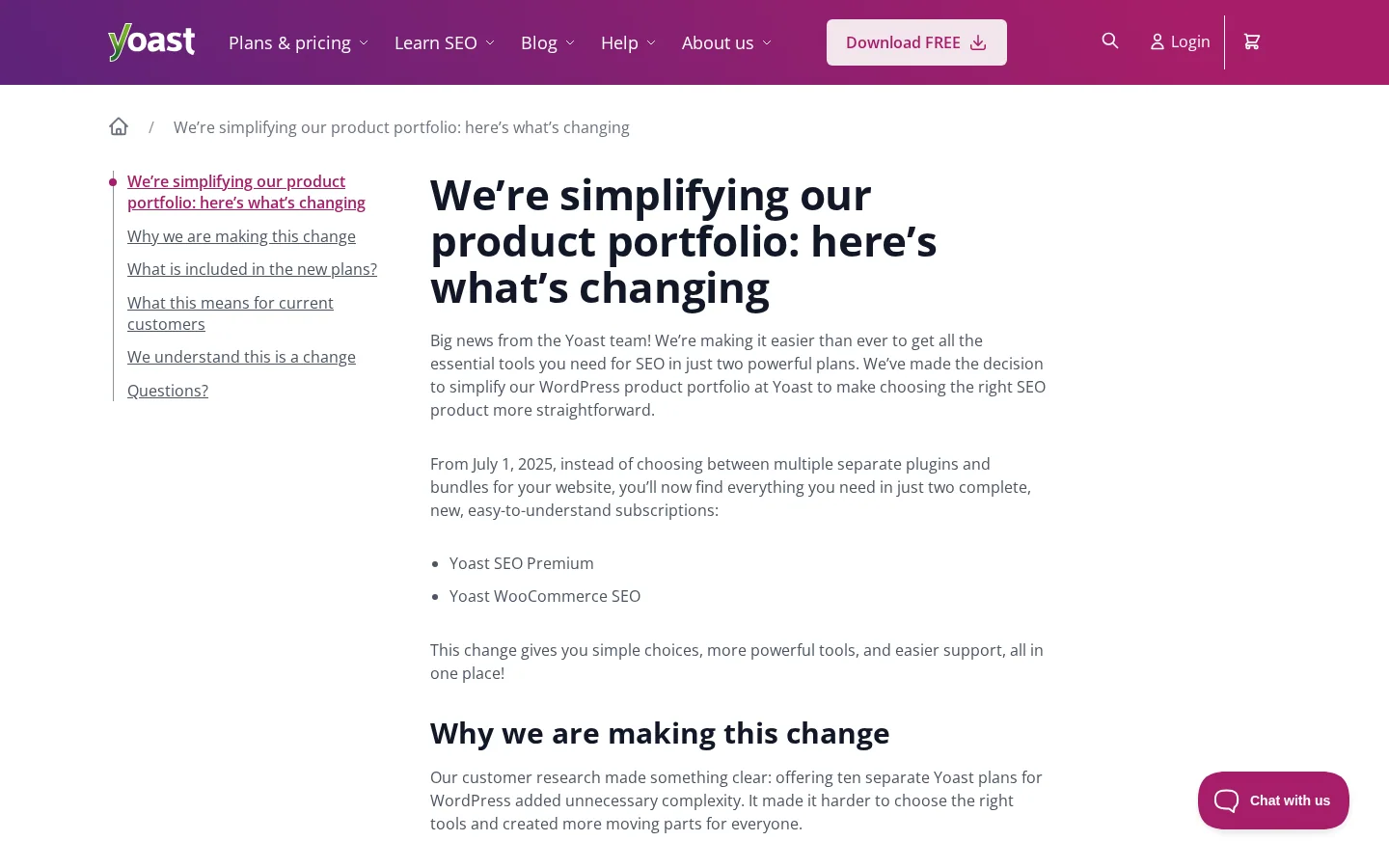
Voici la page tarifs de Yoast telle qu'elle était lors de notre vérification. Comparez la période de facturation et la mention TVA avec la page d'AIOSEO ci-dessus.
Source : page tarifs de Yoast (yoast.com), consultée le 21 novembre 2026
Deux autres coûts sont faciles à oublier. Le premier concerne les modules complémentaires. Certaines fonctions incluses dans un plugin sont vendues à part dans l'autre, donc comparez les fonctions dont vous avez besoin, pas les noms des formules. Le second concerne le nombre de sites. Si vous gérez trois sites clients, une formule qui couvre un seul site représente trois achats, et le calcul change vite.
Deux plugins SEO qui écrivent des balises sur les mêmes pages, raison pour laquelle vous ne devez en faire tourner qu'un seul.
Les fonctions qui comptent : sitemaps, schema, redirections et fichiers pour l'IA
Pour la plupart des petits sites WordPress, les fonctions qui comptent sont les mêmes : une balise title et une meta description propres sur chaque page, un sitemap XML qui liste les pages à indexer, des redirections quand les URL changent, des données structurées fidèles à la page et des règles robots pour les robots d'exploration. Les deux plugins couvrent ce socle. La différence apparaît dans les extras, et dans la facilité à les tester.
Balisage schema : testez le résultat, pas la case à cocher
Les deux plugins peuvent produire des données structurées JSON-LD. Activer l'option ne garantit pas un résultat correct. Une erreur fréquente est un article qui déclare le mauvais type, comme une WebPage générique sur un article de blog, ou un champ auteur qui ne pointe vers rien. La solution consiste à copier l'URL en ligne dans un validateur et à vérifier que le type et les champs obligatoires correspondent à la page. Notre guide sur le balisage schema explique quels champs comptent pour chaque type, et le générateur de balisage schema gratuit produit un bloc propre que vous pouvez comparer à la sortie de votre plugin.
Redirections et sitemaps : la partie ennuyeuse qui fait perdre le plus de trafic
Quand une URL change, il faut une redirection, et le code de statut compte. Un déplacement définitif doit renvoyer un 301, un déplacement temporaire un 302. La plupart des plugins SEO incluent un gestionnaire de redirections. Vérifiez donc trois points avant de vous y fier : peut-il créer des règles 301 sans modifier votre serveur, consigne-t-il les erreurs 404, et peut-il exporter ses règles ? Pour la différence entre les deux codes en détail, lisez notre guide sur les redirections 301 et 302.
Pour les sitemaps, la question est de savoir si le plugin exclut les pages que vous ne voulez pas indexer, comme les pages d'étiquettes pauvres en contenu ou les résultats de recherche interne. Un sitemap qui liste chaque page est une cause fréquente de bruit dans la Search Console. Notre générateur de sitemap XML gratuit produit un fichier propre, une bonne référence pour contrôler la sortie de votre plugin.
llms.txt et robots d'IA : un supplément peu coûteux, pas un levier
AIOSEO cite un fichier llms.txt parmi ses fonctions, et la fiche de Yoast sur WordPress.org mentionne aussi la gestion de llms.txt. Ce fichier est un résumé en texte brut de votre site destiné aux systèmes d'IA. Considérez-le comme un ajout peu coûteux, pas comme un outil de classement, et vérifiez vos journaux serveur avant d'attendre un changement. L'accès des robots mérite davantage d'attention. Notre guide sur le robots.txt pour les robots d'IA explique quoi autoriser et quoi bloquer.
Fonctions à tester avant de vous engager
Créez une page de test, puis affichez son code source et vérifiez qu'il n'apparaît qu'une seule balise title et une seule balise canonical
Validez le schema sur un article réel, pas sur la page d'accueil
Créez une redirection 301 pour une URL de test et confirmez le code de statut avec un contrôle des en-têtes
Ouvrez le sitemap et vérifiez que les archives d'étiquettes et les pages de recherche sont exclues
Relevez par écrit le prix de renouvellement et le nombre de sites couverts
Titres et meta descriptions : les contrôles aident à rédiger, pas à classer
Les deux plugins notent votre texte pendant que vous écrivez. Yoast utilise des contrôles en feu tricolore, et AIOSEO inclut un générateur de contenu IA et des audits SEO. Ces contrôles sont utiles en dernière relecture, mais ils mesurent des choses comme la présence du mot-clé et la longueur des phrases. Ils ne mesurent pas si votre page répond à la question que l'internaute a posée. Une page peut passer au vert et perdre malgré tout face à une page plus claire sur le même sujet.
Le mot-clé principal est le premier endroit où cela apparaît. Yoast vous demande d'en choisir un, et AIOSEO propose une configuration similaire. Choisissez l'expression qu'un lecteur taperait, placez-la dans le title et dans le premier paragraphe, puis arrêtez d'optimiser pour le contrôleur. Notre guide sur le mot-clé principal montre comment en choisir un et où le placer.
Titres : suivre la documentation de Google
Les recommandations de Google Search Central sur les titres de résultats donnent les règles que les deux plugins doivent respecter. Google indique que chaque page doit avoir un titre dans l'élément title. Il demande d'éviter le bourrage de mots-clés, les textes répétés ou génériques dans les titres, et les formulations inutilement longues ou verbeuses. Google ne fixe pas de limite de longueur pour l'élément title. L'objectif est donc la clarté, pas un nombre de caractères.
Dans un plugin, les titres génériques viennent souvent des modèles. Une page de catégorie, une page d'étiquette et une page d'auteur peuvent finir avec le même motif, comme « Blog | Nom du site ». C'est le cas que Google signale. La solution consiste à définir un modèle distinct pour chaque type de contenu et à écrire un vrai titre pour chaque page importante. La section suivante montre comment repérer ces problèmes.
Meta descriptions : un outil de clic, pas une promesse de classement
La documentation de Google sur les extraits indique que Google utilise parfois la meta description lorsqu'elle fournit une description plus précise. Il n'y a pas de limite de longueur pour une meta description, mais Google la tronque dans les résultats si besoin. La même page ne dit pas si les meta descriptions influencent le classement. Traitez-les donc comme un outil pour les clics et pour des aperçus fidèles. Notre guide sur les balises meta couvre les autres balises que vous pouvez voir dans la section head.
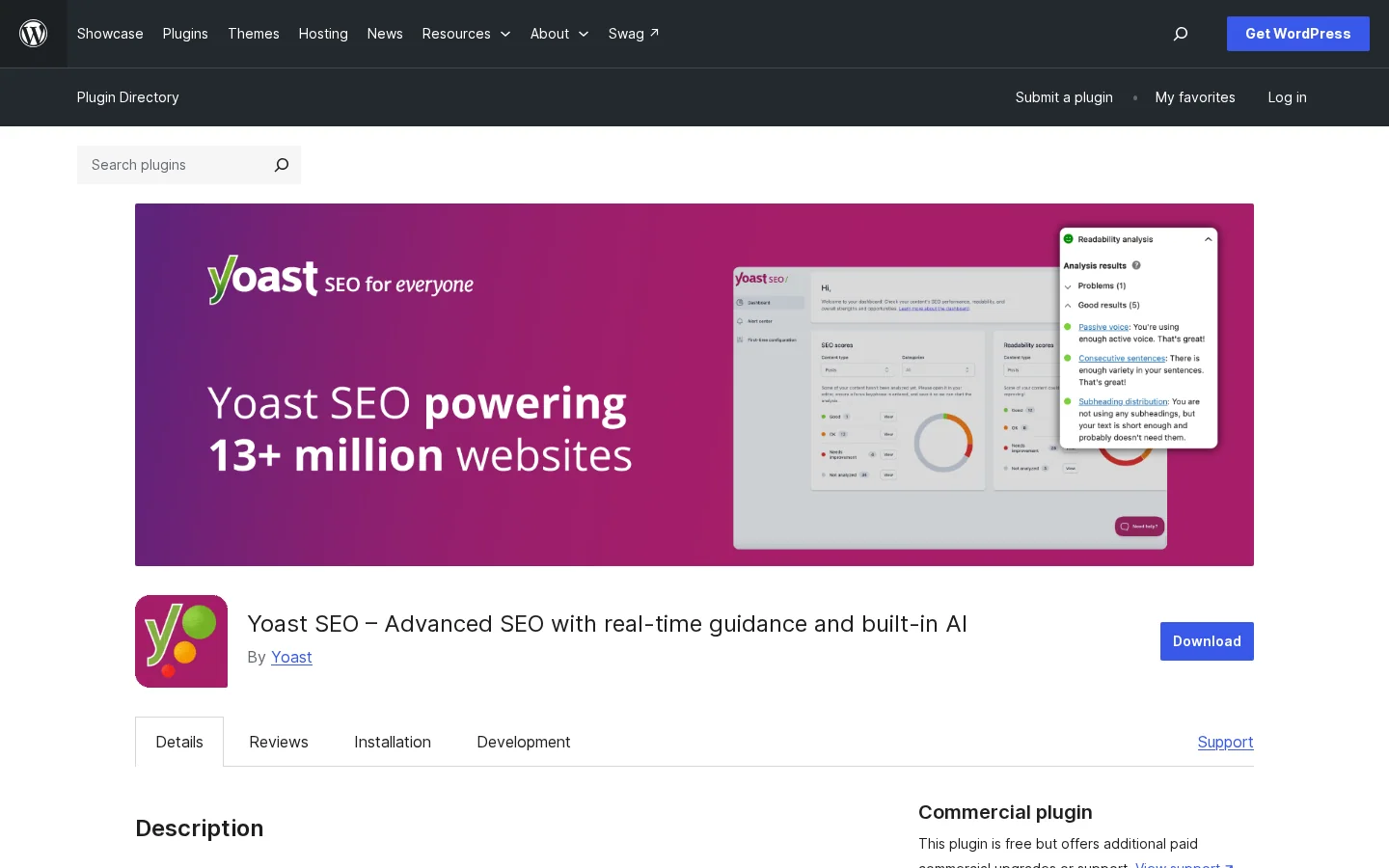
Yoast décrit ses propres fonctions sur sa fiche WordPress.org, et la capture ci-dessous montre cette page. Lisez-la comme la description que l'éditeur donne de son produit.
Source : fiche du plugin Yoast SEO sur WordPress.org, consultée le 21 novembre 2026
Trois façons de gérer le SEO on-page sur WordPress, comparées
Vous avez trois options réalistes. Vous pouvez utiliser un plugin SEO comme AIOSEO ou Yoast, coder les balises à la main dans votre thème, ou utiliser une plateforme SEO qui audite et modifie le contenu en dehors de WordPress. Pour la plupart des sites, un plugin est le choix par défaut. Le code à la main donne le plus de contrôle, mais coûte du temps de développeur à chaque modification. Une plateforme a du sens quand vous publiez en volume et que vous avez besoin d'audits, de réécritures et de suivi au même endroit.
Option 1 : un plugin SEO
Principe : le plugin écrit les balises à partir de champs par page et de modèles globaux. Quand l'utiliser : pour la plupart des sites WordPress, y compris les petites entreprises et les blogs de quelques dizaines d'articles. Avantages : la mise en place prend une après-midi, l'éditeur affiche les champs à côté du contenu, et les mises à jour arrivent automatiquement. Limites : vous dépendez de la logique de modèles du plugin, une mise à jour majeure peut modifier le résultat, et deux plugins peuvent entrer en conflit. Exemple : vous définissez un modèle de titre « %title% | %sitename% » pour les articles et un autre pour les pages de catégorie.
Option 2 : balises codées à la main dans le thème
Principe : un développeur écrit directement la sortie title et meta dans le modèle du thème. Quand l'utiliser : pour un thème sur mesure, un site aux exigences de performance strictes, ou une équipe qui maintient déjà son propre code. Avantages : pas de plugin supplémentaire, contrôle total, et rien de caché dans un écran de réglages. Limites : chaque modification demande un développeur, une erreur se répète sur toutes les pages à la fois, et vous perdez les fonctions de reporting. Exemple : une fonction PHP dans le thème qui construit le titre à partir du champ personnalisé de l'article.
Option 3 : une plateforme SEO hors WordPress
Principe : la plateforme audite vos pages, propose des modifications et peut publier du contenu, tandis que WordPress continue de servir les pages. Quand l'utiliser : vous publiez souvent, vous voulez le même flux de travail sur plusieurs sites, ou le travail éditorial est le goulot d'étranglement. Avantages : audits, réécritures et suivi sont au même endroit, et vous n'êtes pas limité à un seul CMS. Limites : vous avez toujours besoin d'un plugin ou du code du thème pour les balises de la page, et chaque modification proposée doit passer par une relecture avant la mise en ligne. Exemple : une plateforme signale une page de catégorie pauvre, rédige une meilleure introduction, et vous l'approuvez avant publication.
Méthode
Effort de mise en place
Contrôle
Coût récurrent
Risque principal
Plugin SEO (AIOSEO ou Yoast)
Faible, un assistant de configuration et quelques réglages
Moyen, champs par page et modèles globaux
Abonnement annuel et renouvellements
Conflits entre plugins et résultat des modèles modifié après une mise à jour
Balises codées dans le thème
Élevé, demande un développeur
Total
Temps de développeur pour chaque modification
Une seule erreur se répète sur toutes les pages
Plateforme SEO hors WordPress
Faible à moyen, connexion et règles de relecture
Moyen, audits et brouillons avant publication
Abonnement
Modifications faites hors WordPress que personne ne relit
Changer de plugin en toute sécurité, étape par étape
Pour passer d'un plugin SEO à l'autre, gardez toutes les URL identiques et déplacez les réglages, pas les pages. Le processus prend une après-midi sur un petit site. Les étapes ci-dessous suivent l'ordre que nous recommandons, et les deux dernières sont celles que l'on oublie souvent.
Le changement en sept étapes
Sauvegardez le siteFaites une sauvegarde complète, base de données comprise, avant de modifier quoi que ce soit.
Notez les balises actuellesAffichez le code source de vos 10 pages les plus importantes et relevez le title, la meta description et la balise canonical.
Installez le nouveau plugin sur une copieUtilisez un site de préproduction pour tester la configuration sans toucher aux pages en ligne.
Importez ou ressaisissez les réglagesVérifiez chaque champ importé, car un import peut écraser des titres que vous avez écrits à la main.
Désactivez l'ancien pluginNe faites jamais tourner les deux en même temps, même pendant une journée.
Contrôlez le résultatVérifiez qu'il n'existe qu'un seul title, une seule meta description et une seule balise canonical sur chaque page test.
Surveillez la Search ConsoleConsultez les rapports de couverture et de performance pendant les semaines suivantes, à la recherche de chutes soudaines.
Le contrôle du résultat, avec une commande que vous pouvez lancer
L'étape 6 est celle qui détecte le plus de problèmes. Vous pouvez contrôler la section head d'une page en ligne depuis un terminal, sans ouvrir de navigateur. La commande ci-dessous affiche le title, la meta description et la balise canonical d'une URL.
Si le résultat montre deux lignes title ou deux lignes canonical, un plugin écrit encore des balises, et il faut trouver lequel. Ne supprimez pas la seconde ligne à la main dans le thème. Désactivez le plugin qui l'écrit, puis relancez la commande.
Ce qu'il faut garder lors du changement
Gardez les URL, les redirections et les titres qui sont déjà bien classés. Si un modèle par défaut du nouveau plugin modifie un titre qui apporte du trafic, reprenez le même titre dans le nouveau plugin. Vérifiez aussi les règles de redirection, car certains plugins les stockent dans leurs propres tables. Si l'ancien plugin est supprimé sans que ses redirections soient transférées, ces règles disparaissent.
Erreurs courantes qui coûtent des positions, et comment les repérer
La plupart des problèmes SEO sur WordPress viennent de trois habitudes : faire tourner deux plugins SEO en même temps, laisser les modèles sur leurs réglages par défaut, et faire plus confiance à un score vert qu'à la page elle-même. Le tableau liste chaque erreur avec un moyen de la repérer et une correction. Les sections qui suivent détaillent chacune d'elles.
Erreur
Comment la repérer
Comment la corriger
Deux plugins SEO actifs en même temps
Affichez le code source et repérez deux lignes title ou canonical
Désactivez un plugin et vérifiez à nouveau le code source de la page
Titres génériques issus des modèles
Triez une exploration du site par titre et repérez les valeurs répétées
Définissez un modèle distinct pour chaque type de contenu et écrivez de vrais titres pour les pages clés
Rédiger pour le feu vert
Le mot-clé principal revient dans chaque titre et les phrases se lisent de façon raide
Écrivez pour le lecteur, puis utilisez les contrôles comme dernière relecture
Oublier le renouvellement
La facture augmente après la première année et personne ne l'a remarqué
Lisez le prix de renouvellement au moment du paiement et programmez un rappel avant l'échéance
Erreur 1 : deux plugins SEO qui écrivent les mêmes balises
Ce que c'est : deux plugins génèrent chacun un title, une meta description, une balise canonical et souvent un sitemap. Comment la repérer : affichez le code source d'un article et comptez les lignes title et canonical. Deux lignes de l'un ou l'autre signalent un conflit. Comment la corriger : gardez un seul plugin, désactivez les fonctions SEO de l'autre et vérifiez le résultat à nouveau. Si vous avez migré, assurez-vous que l'ancien plugin est désactivé, pas seulement masqué.
Attention
Deux plugins SEO peuvent produire des balises canonical contradictoires. Une balise canonical qui pointe vers une autre URL indique aux moteurs quelle version privilégier, donc une mauvaise balise peut les envoyer vers la mauvaise page. Vérifiez le code source après chaque changement de plugin.
Erreur 2 : des titres génériques issus des pages d'archives et de taxonomies
Ce que c'est : les archives de catégories, d'étiquettes et d'auteurs réutilisent le même motif de titre, si bien que beaucoup de pages partagent un seul titre. Comment la repérer : lancez un robot d'exploration sur le site et triez les résultats par titre. Les valeurs répétées montrent le problème. Comment la corriger : écrivez des titres distincts pour chaque type d'archive, gardez le modèle court, et réécrivez à la main les titres de vos catégories les plus importantes. Les recommandations de Google sur les titres mettent en garde contre les textes répétés et génériques pour cette raison.
Erreur 3 : répéter le mot-clé pour satisfaire un contrôleur
Ce que c'est : le rédacteur répète le mot-clé principal dans les titres, les textes alternatifs et les légendes pour passer au vert. Comment la repérer : lisez l'article à voix haute. Si un titre ressemble à une liste de mots-clés, il est sur-optimisé. Comment la corriger : réécrivez les titres sous forme de questions ou d'affirmations qu'un lecteur se poserait, gardez le mot-clé dans le titre et l'introduction, et supprimez les répétitions. Les recommandations de Google sur les titres citent le bourrage de mots-clés comme un écueil à éviter.
Erreur 4 : se laisser surprendre par le prix du renouvellement
Ce que c'est : la première année coûte peu, et le renouvellement bien plus. Comment la repérer : consultez l'historique des factures et le montant du renouvellement sur la page de paiement. Comment la corriger : lisez le montant du renouvellement avant d'acheter, comptez les sites dont vous avez réellement besoin, et programmez un rappel deux semaines avant l'échéance pour comparer les alternatives.
Quel plugin choisir selon votre situation
Choisissez Yoast si vous rédigez vous-même vos articles, si vous voulez des conseils dans l'éditeur et si vous gérez un seul site. Choisissez AIOSEO si vous voulez davantage d'outils dans un seul plugin, si vous gérez plusieurs sites, ou si vous avez besoin du schema, du suivi de classement et des suggestions de liens au même endroit. Les deux conviennent à un petit blog. Plus le site grandit, plus le prix par site et le nombre d'outils comptent.
Choisir selon la situation
Choisissez Yoast si
Vous rédigez vos articles et voulez des contrôles pendant la frappe
Vous gérez un seul site et voulez des conseils dans l'éditeur
Vous voulez du schema et des fonctions IA dans le plugin
Choisissez AIOSEO si
Vous gérez plusieurs sites et avez besoin du coût par site
Vous voulez suivre le classement, le SEO local et les audits dans un seul plugin
Vous voulez un générateur de contenu IA et une sortie llms.txt
Fondé sur les fiches de fonctions et les pages tarifs citées plus haut
Quelle que soit votre choix, programmez un rappel pour le renouvellement, lancez une fois le contrôle du résultat de la section sur le changement, et relisez les réglages du plugin chaque trimestre. Un plugin est une couche de réglages, pas une stratégie. La stratégie, ce sont le contenu et les liens, et c'est là que vient l'essentiel des gains.
Où Sorank se place à côté d'un plugin SEO WordPress
Sorank n'est pas un plugin SEO et ne remplace pas les balises que votre plugin écrit. Il couvre le côté contenu du SEO et du GEO : recherche de mots-clés, rédaction et publication d'articles, réécriture des anciennes pages, et suivi de la façon dont les assistants IA citent votre marque. Si vous utilisez WordPress, gardez votre plugin pour les balises et utilisez Sorank pour le travail de contenu. Notre page sur le SEO et GEO sur WordPress explique comment les deux s'articulent, et la fonction d'optimisation de contenu montre comment les anciennes pages sont relues et réécrites.
Tâche
Assurée par
Titres, balises meta, balises canonical, sitemap XML
Votre plugin SEO ou votre thème
Redirections et balisage schema sur la page
Votre plugin SEO ou votre thème
Recherche de mots-clés et planification du contenu
Sorank
Rédaction et réécriture d'articles
Sorank
Suivi des mentions dans les assistants IA
Sorank
Astuce
Avant de changer de plugin, passez vos pages clés dans le générateur de balisage schema gratuit, puis comparez le bloc obtenu avec le schema que produit votre plugin actuel. Tout champ manquant mérite d'être corrigé avant le changement.
En bref : utilisez le plugin qui correspond à votre façon de travailler, gardez un seul plugin actif, lisez le prix de renouvellement par écrit et contrôlez le résultat sur de vraies pages. Le plugin est la partie facile. Garder le contenu à jour, c'est ce qui décide si vos pages sont bien classées.
Questions fréquentes
All in One SEO est-il meilleur que Yoast ?
Aucun des deux n'est meilleur pour tous les sites. Yoast est plus simple à prendre en main, car il vous guide pendant la rédaction. All in One SEO regroupe davantage d'outils, comme le suivi de classement, le SEO local et le schema, dans un seul plugin, ce qui aide si vous gérez plusieurs sites ou si vous voulez ces outils au même endroit.
All in One SEO est-il gratuit ?
Oui, le plugin de base est gratuit sur WordPress.org. Les formules payantes sont facturées une fois par an, et AIOSEO les affiche en dollars américains, à partir de $49.50 pour un site. Vérifiez le prix de renouvellement avant d'acheter, car la FAQ d'AIOSEO indique que les renouvellements coûtent environ le double du tarif de la première année.
Puis-je utiliser Yoast et All in One SEO en même temps ?
Non. Les deux plugins écrivent les balises title, les balises meta et les sitemaps, ils peuvent donc produire des balises en double ou contradictoires. Gardez-en un, désactivez l'autre, puis affichez le code source de la page pour vérifier qu'il ne reste qu'un title et une balise canonical.
y!
Recevez gratuitement votre plan de contenu pour 30 jours
Nous analysons vos concurrents, votre site et votre visibilité dans les IA pour créer gratuitement un plan de contenu sur mesure.
“J'ai testé Sorank sur un vrai site client et c'est dingue. Il fait tout ce qu'une agence facture 1'500€ par mois. Là, ça part en production sur ce client.”Guillaume Guersanguersanguillaume.com
“Nous sommes une agence Ads et nous voulions remettre notre SEO sur les rails une bonne fois pour toutes. Sorank nous a donné une vue claire de notre site, nous a aidés à prioriser les optimisations et à structurer correctement notre contenu. L'outil est facile à utiliser, bien pensé pour une équipe et très pratique pour centraliser le suivi sans avoir à jongler entre plusieurs plateformes. Une base très solide pour repartir à zéro avec notre SEO.”Gaspard MadouiAgence Publicitaire
Dominiqueflight-sensations-idf.comLoisirs et aviation
“J'ai simplement laissé le logiciel Sorank faire son travail, et aujourd'hui mon DR est de 25 et ma page se positionne mieux.”Lucas Flandrefoundertrace.fr
“Je me suis spécialisée en GEO grâce à Sorank. Le GEO Leaderboard me permet de montrer à mes clients leur positionnement vs leurs concurrents sur ChatGPT. C'est un vrai différenciateur commercial.”MélanieSEO indépendant
“Excellent service, fonctionne bien pour notre site web et nous aide à comprendre comment l'améliorer pour mieux nous positionner sur Google et ailleurs. Félicitations, continuez, je vous le recommande.”Hugo T.Marchand en ligne


 WordPress