Datenschutz ist uns wichtig. Deshalb können Sie bestimmte Speicherarten deaktivieren, die für die grundlegende Funktion der Website nicht erforderlich sind. Das Blockieren einzelner Kategorien kann Ihr Erlebnis auf der Website beeinträchtigen. Weitere Informationen (Cookie-Richtlinie)
Vielen Dank! Ihre Auswahl wurde gespeichert.
Hoppla! Beim Absenden des Formulars ist ein Fehler aufgetreten.
Zwei Dashboards von WordPress-SEO-Plugins nebeneinander, eines blau und eines weiß, verbunden durch eine Checkliste.
Werkzeuge
Auf dieser Seite
Kurz gesagt
Rank Math und Yoast SEO sind zwei der meistinstallierten SEO-Plugins für WordPress, und beide übernehmen Titel, Meta-Beschreibungen, XML-Sitemaps und Schema-Markup. Yoast ist die Wahl für ein Team, das einen klaren Editor und eine lange Erfolgsbilanz will. Rank Math bietet in der kostenlosen Version und in günstigeren kostenpflichtigen Tarifen mehr.
3 Tage kostenlos, danach beenden Sie jederzeit. 90-Tage-Ergebnisgarantie, es gelten Bedingungen.
Rank Math vs. Yoast auf einen Blick
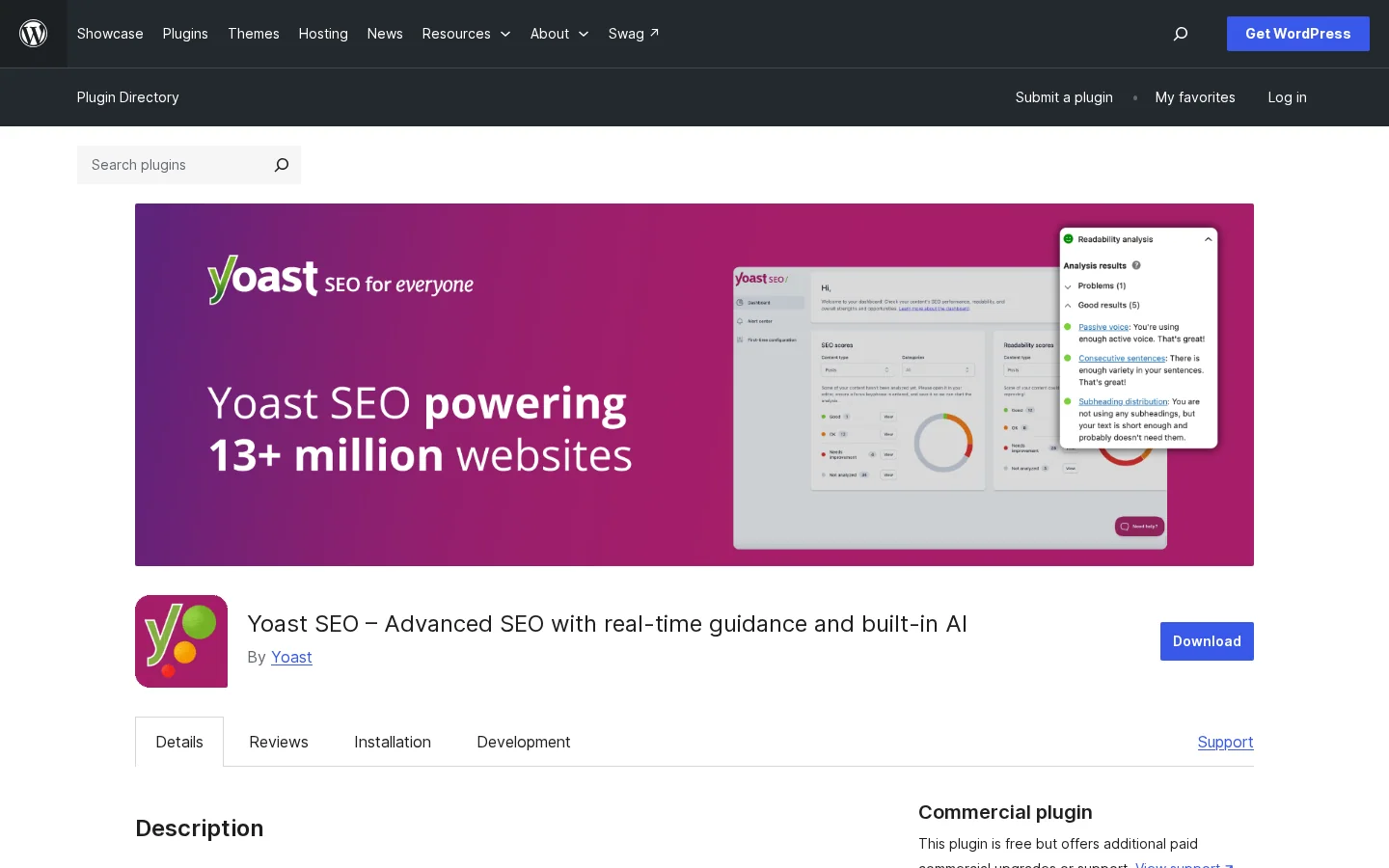
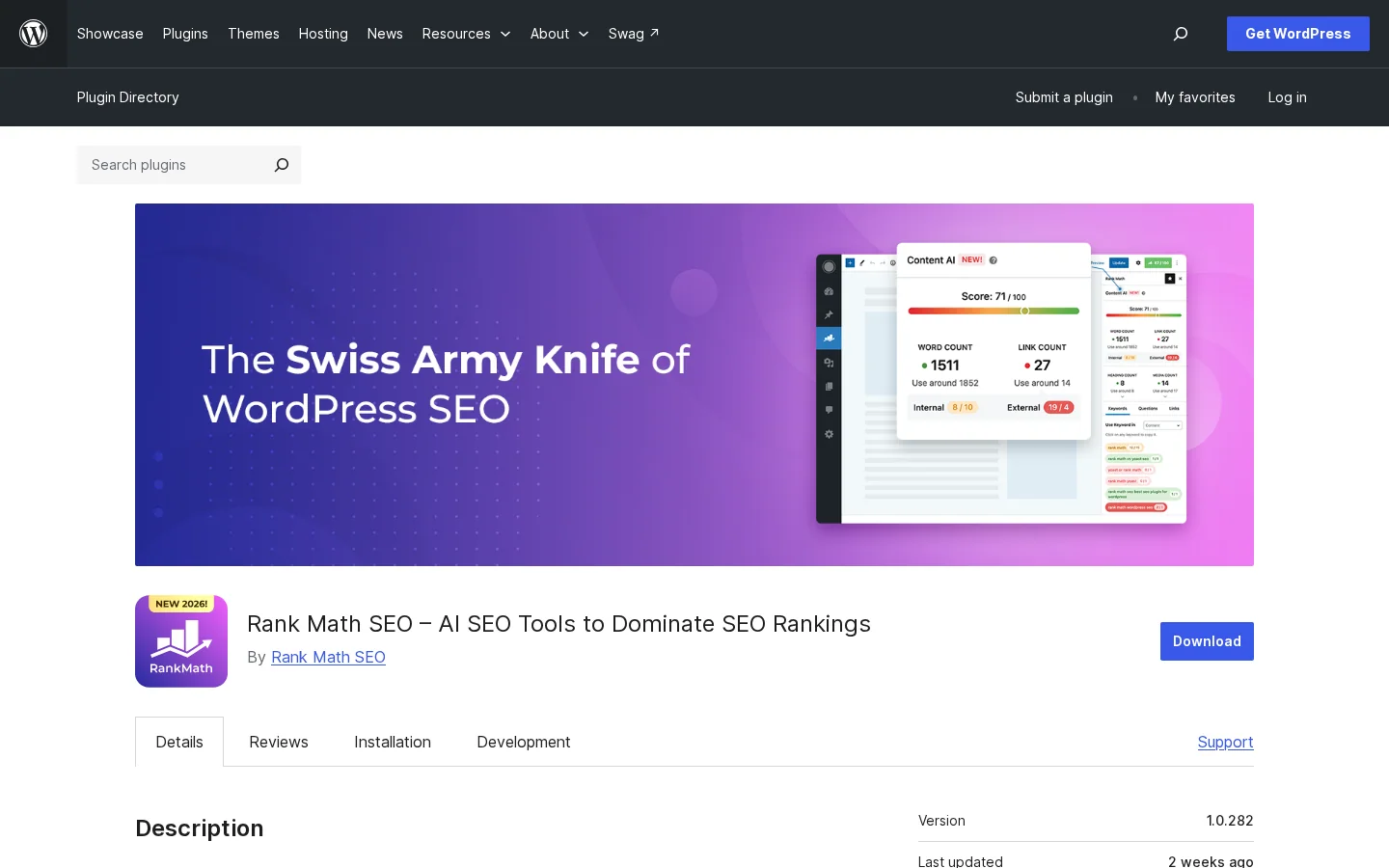
Yoast SEO hat die größere Installationsbasis, und Rank Math ist pro Tarif zu den geprüften Preisen günstiger. Im Plugin-Verzeichnis von WordPress.org, geprüft im November 2026, zeigt Yoast SEO über 10 Millionen aktive Installationen und 27821 Bewertungen, während Rank Math über 4 Millionen aktive Installationen und 7530 Bewertungen zeigt. Beide liegen im Schnitt bei 4,8 von 5. Diese Zahlen sagen etwas über die Verbreitung, nicht darüber, welches Plugin zu Ihrer Seite passt. Deshalb listet die Tabelle unten die Unterschiede auf, die Ihre tägliche Arbeit verändern.
Frage
Yoast SEO
Rank Math
Editor-Analyse
Die Lesbarkeitsanalyse gehört zum kostenlosen Plugin
Score für das Fokus-Keyword im Beitragseditor
Schema-Markup
Strukturierte Daten, Schema-Aggregation, FAQ- und How-to-Blöcke im kostenlosen Plugin
Schema-Generator mit vorgefertigten Typen, im PRO-Tarif enthalten
Weiterleitungen
Weiterleitungsmanager sowie CSV-Import und -Export nur in Premium
Vergleichstabelle des gewünschten Tarifs prüfen
Interne Verlinkung
Vorschläge für interne Links nur in Premium
In der geprüften Preisübersicht nicht aufgeführt
Kostenpflichtige Tarife
Premium, 118,80 pro Jahr
PRO, Business und Agency, Preis nach Kundenseiten und Keywords
Zwei Plugins, ein Verzeichnis
10+ MillionenAktive Installationen von Yoast SEO
4+ MillionenAktive Installationen von Rank Math
27821Bewertungen von Yoast SEO, 4,8 von 5
7530Bewertungen von Rank Math, 4,8 von 5
Quelle: WordPress.org-Plugin-Verzeichnis, Seiten geprüft im November 2026
Quelle: WordPress.org, Plugin-Seite von Yoast SEOQuelle: WordPress.org, Plugin-Seite von Rank Math
Mehrere unabhängige Tests sagen, dass die kostenlose Version von Rank Math mehr enthält als das kostenlose Plugin von Yoast. Die Funktionsseiten, die wir geprüft haben, bestätigen die vollständige kostenlose Liste von Rank Math nicht. Prüfen Sie sie deshalb in der Version, die Sie installieren. Der Rest dieses Leitfadens zeigt, wie Sie jede Behauptung auf Ihrer eigenen Seite überprüfen, statt einer Vergleichstabelle zu vertrauen, auch nicht unserer.
Was der Editor vor dem Veröffentlichen prüft
Beide Plugins bewerten ein Fokus-Keyword am Text einer einzelnen Seite und listen auf, was zu verbessern ist. Der Score ist eine Checkliste für On-Page-Grundlagen, keine Prognose für Rankings. Die Lesbarkeitsanalyse von Yoast, die Satzlänge, Übergangswörter und den Lesefluss prüft, gehört zum kostenlosen Plugin. Der Editor von Rank Math vergibt einen Keyword-Score mit eigenen Prüfungen, und mehrere Tester sagen, dass die kostenlose Version mehr als ein Fokus-Keyword pro Beitrag erlaubt. Prüfen Sie das in Ihrer Version, bevor Sie sich darauf verlassen.
Am nützlichsten ist es, den Score so zu lesen, dass Sie fragen, wo das Keyword steht, nicht wie viele Punkte Sie haben. Ein Keyword im SEO-Titel, im ersten Absatz, in einer H2 und im URL-Slug deckt die Stellen ab, die Suchmaschinen zuerst lesen. Es in jeder Überschrift zu wiederholen senkt nur die Lesequalität, und der Score erkennt das nicht. Wenn Sie erst lernen, ein Keyword zu wählen, behandelt unser Leitfaden wie Sie ein Fokus-Keyword wählen und platzieren die Wahl selbst. Der Plugin-Score prüft nur, was Sie bereits entschieden haben.
Vor dem Veröffentlichen den Editor prüfen
Das Fokus-Keyword steht im SEO-Titel
Das Fokus-Keyword steht im ersten Absatz
Das Fokus-Keyword steht in einer H2, nicht in jeder Überschrift
Der URL-Slug ist kurz und enthält das Keyword
Die Meta-Beschreibung ist für Leser geschrieben, keine Liste von Begriffen
Kostenlos oder bezahlt: Was Sie für Ihr Geld wirklich bekommen
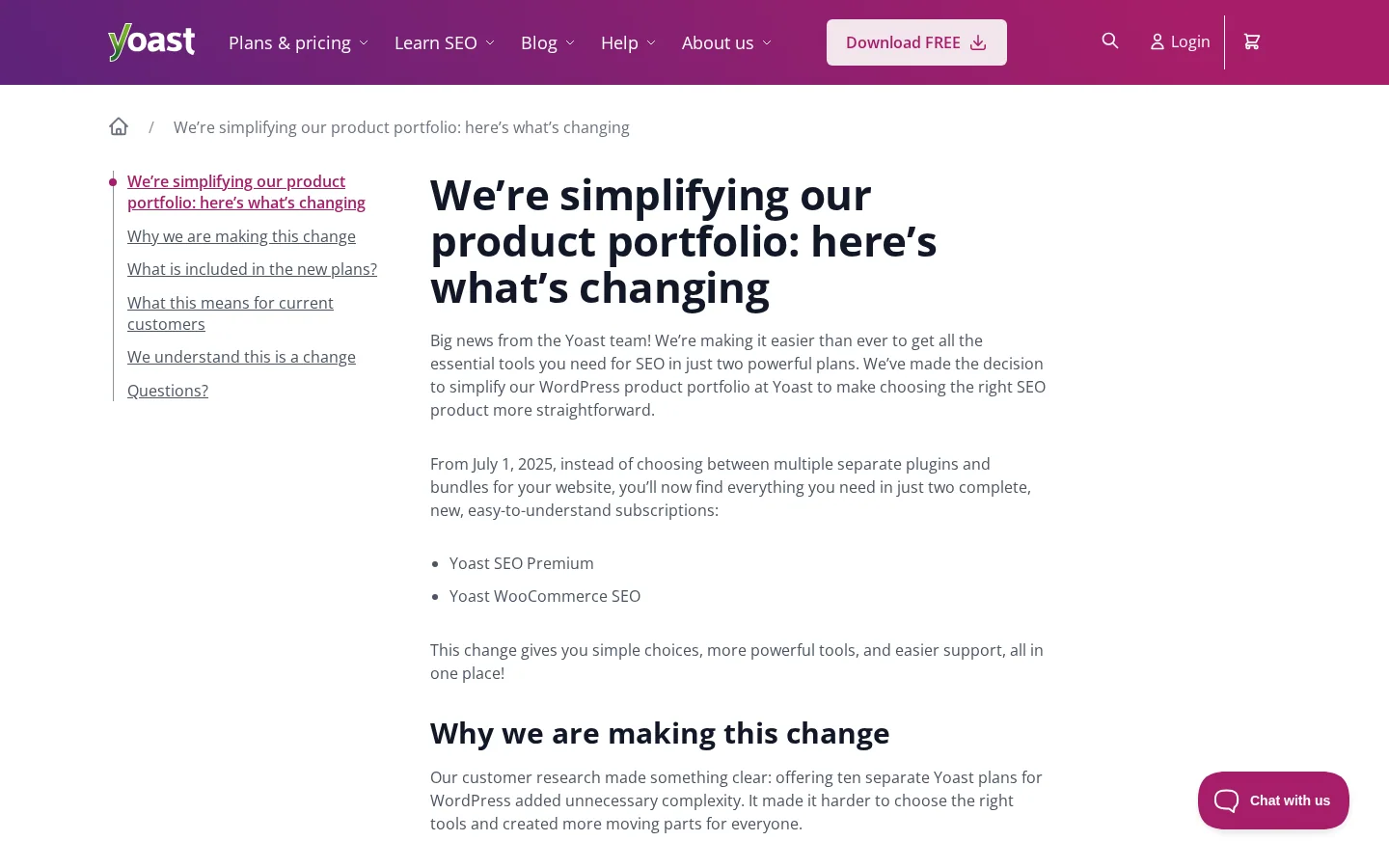
Das kostenlose Plugin deckt auf beiden Seiten die Grundlagen ab, und die kostenpflichtigen Tarife ergänzen die Werkzeuge, die auf einer großen Seite Zeit sparen. Die Preisseite von Yoast führt Premium mit 118,80 pro Jahr auf und sagt, dass darin alles aus dem kostenlosen Plugin enthalten ist. Premium fügt einen Weiterleitungsmanager, Vorschläge für interne Links und KI-Funktionen hinzu, die Yoast als unbegrenzte Nutzung in der Beta angibt. Yoast hat seine Tarife am 1. Juli 2025 umgestellt, deshalb gilt ein älterer Preis, den Sie online finden, unter Umständen nicht mehr.
Rank Math bietet die Tarife PRO, Business und Agency an. Die Preisseite (zuletzt aktualisiert am 3. Juni 2026) zeigt PRO mit 4,49 pro Monat bei jährlicher Abrechnung, der frühere Preis von 8,99 pro Monat ist durchgestrichen. PRO umfasst unbegrenzt viele persönliche Seiten, Kundenseiten sind aus dieser Zählung allerdings ausgenommen. Business deckt 200 Kundenseiten ab, Agency 750, und die Keyword-Grenzen steigen mit jedem Tarif. Diese Preise stammen aus einer Aktion, prüfen Sie die aktuelle Seite also vor dem Kauf.
Um beide fair zu vergleichen, teilen Sie den Jahrespreis durch die Zahl Ihrer Seiten. Eine einzelne Seite mit Yoast Premium kostet 118,80 pro Jahr. Eine einzelne persönliche Seite mit Rank Math PRO kostet zum Aktionspreis etwa 53,88 pro Jahr, zum früheren Monatspreis von 8,99 dagegen 107,88 pro Jahr (8,99 mal 12). Wer als Freelancer fünf persönliche Seiten betreibt, zahlt für denselben Rank-Math-PRO-Tarif den gleichen Betrag, deshalb sinken die Kosten pro Seite schnell. Eine Agentur mit Kundenseiten sollte die Grenzen für Kundenseiten vergleichen, nicht den Monatspreis.
Achtung
Preise, Tarifgrenzen und Listen kostenloser Funktionen ändern sich in diesem Bereich häufig. Die Angaben in diesem Leitfaden stammen von Seiten, die im November 2026 geprüft wurden. Bestätigen Sie jede Angabe auf der Preisseite, bevor Sie bezahlen, und machen Sie einen Screenshot des gewählten Tarifs.
Schema-Markup: Wo sich die beiden Plugins in der Praxis am stärksten unterscheiden
Schema-Markup ist der Teil eines SEO-Plugins, den die meisten Seitenbetreiber nie prüfen, und genau hier unterscheiden sich die beiden Plugins in der Praxis am stärksten. Das kostenlose Plugin von Yoast erzeugt einen Schema-Graphen, fasst die Blöcke einer Seite zusammen und ergänzt FAQ- und How-to-Blöcke. Der PRO-Tarif von Rank Math enthält einen Schema-Generator mit vorgefertigten Typen, und Sie können eigene anlegen. Ein Schema-Markup-Block hilft nur, wenn er beschreibt, was die Seite tatsächlich zeigt. Deshalb zählt das Ergebnis mehr als der Einstellungsbildschirm.
So prüfen Sie, was Ihre Seite tatsächlich ausgibt
Zählen Sie die JSON-LD-Blöcke im Quelltext der Seite. Führen Sie dazu diesen Befehl auf der gewünschten Seite aus und ersetzen Sie die Adresse durch Ihre eigene:
Ein Ergebnis von 1 bedeutet meist, dass ein Plugin das Schema dieser Seite schreibt. Ein Ergebnis von 2 oder mehr bedeutet meist, dass zwei Plugins oder ein Plugin und ein Theme jeweils einen eigenen Graphen schreiben. Doppelte Blöcke brechen eine Seite nicht immer, aber sie erschweren es Suchmaschinen herauszufinden, welche Entität die richtige ist, etwa Ihre Organisation oder der Autor des Artikels.
Ihr Schema in vier Schritten prüfen
Blöcke zählenFühren Sie den Befehl oben auf drei Seitentypen aus: Startseite, Beitrag und Produkt- oder Leistungsseite.
Typ lesenSuchen Sie pro Beitrag einen Typ Article oder BlogPosting und auf der Startseite eine Organization.
Im Rich-Results-Test prüfenFügen Sie die URL in den Rich-Results-Test von Google ein und beheben Sie die aufgelisteten Fehler.
Quelle korrigierenSchalten Sie den doppelten Block in dem Plugin oder Theme ab, das ihn schreibt, und zählen Sie danach erneut.
Die Konflikte, die am häufigsten auftreten
Der häufigste Konflikt sind zwei Organisationsblöcke mit unterschiedlichen Namen, meist einer vom Plugin und einer vom Theme, wenn das Theme noch den Seitentitel verwendet und das Plugin den rechtlichen Namen. Der zweite ist ein Artikelblock, der denselben Beitrag gleichzeitig als Article und als WebPage mit verschiedenen Autoren auszeichnet. Der dritte ist FAQ-Markup, das zweimal ergänzt wird, einmal durch einen Block im Editor und einmal durch eine Plugin-Einstellung. Behalten Sie in jedem Fall eine Quelle, schalten Sie die andere ab und prüfen Sie die Seite erneut.
Titel, Meta-Beschreibungen und was Google umschreibt
Beide Plugins erzeugen Title-Tags und Meta-Beschreibungen aus Vorlagen, und beide erlauben, sie für jede Seite zu überschreiben. Google zeigt jedoch nicht immer, was Sie schreiben. In seiner Dokumentation zu Title-Links, die Google ohne sichtbares Datum veröffentlicht, schreibt Google, dass seine Title-Links automatisch aus mehreren Quellen erzeugt werden und dass Google den Link-Titel „möglicherweise ändert, um Nutzern besser zu helfen“. Das Plugin liefert die Vorgabe, und der Seiteninhalt entscheidet, was der Suchende sieht.
Quelle, die Google für den Title-Link nutzt
Was Sie steuern
Inhalt im title-Element
Das Feld SEO-Titel in Ihrem Plugin
Haupttitel und h1-Überschriften
Die Überschrift Ihrer Seite im Theme oder Editor
og:title-Meta-Tag
Der Social-Titel in Ihrem Plugin, falls vorhanden
Ankertext und Text von Links, die auf die Seite zeigen
Ihre internen Links, die das Plugin nicht schreibt
WebSite-Strukturdaten
Die seitenweiten Schema-Einstellungen
Die praktische Lehre: Eine Plugin-Änderung allein behebt selten einen schwachen Titel. Wenn Ihre h1 und Ihr SEO-Titel Unterschiedliches sagen, kann Google denjenigen wählen, der besser zur Suchanfrage passt. Lesen Sie den Leitfaden zum Title-Tag, bevor Sie Vorlagen schreiben, und prüfen Sie dann in der Search Console die Seiten, die Google bereits umschreibt.
Die Titelvorlage einmal festlegen, nicht Seite für Seite
Titelvorlagen sparen die meiste Zeit, und genau dort bricht ein Wechsel am häufigsten etwas. Yoast verwendet Variablen mit doppelten Prozentzeichen, Rank Math einfache. Dieselbe Vorlage sieht in jedem Plugin so aus:
Yoast SEO, Titelvorlage für Beiträge:  %%title%% %%sep%% %%sitename%%
Rank Math, Titelvorlage für Beiträge:  %title% %sep% %sitename%
Prüfen Sie auch die Vorlagen für Archiv-, Schlagwort- und Autorenseiten. Ein Plugin, das die Standard-Archivvorlage nutzt, kann Dutzenden dünner Seiten denselben Titel geben, und dieses Muster übersieht man auf einer großen Seite leicht.
Weiterleitungen, 404-Fehler und interne Links
Weiterleitungen sind der Bereich, in dem ein Plugin-Wechsel am meisten Traffic kosten kann, und dort unterscheiden sich die beiden Plugins darin, wofür Sie bezahlen. Der Weiterleitungsmanager von Yoast ist laut Preisseite von Yoast eine Premium-Funktion, und die Funktionsliste ordnet auch CSV-Import und -Export in Premium ein. Die Weiterleitungswerkzeuge von Rank Math stehen in der Tarifvergleichstabelle, und die von uns geprüfte Übersicht zeigte sie nicht eindeutig. Lesen Sie die Tabelle, bevor Sie annehmen, dass eine Funktion kostenlos ist. Eine Weiterleitung braucht überhaupt kein Plugin, wenn Sie die Serverkonfiguration bearbeiten können.
Diese Zeile ist eine Apache-Regel, und sie ist nur ein Beispiel. Verwenden Sie eine 301 für einen dauerhaften Umzug und halten Sie die alte URL mindestens so lange erreichbar, wie die alten Seiten Links gesammelt haben. Unser Leitfaden zu 301- und 302-Weiterleitungen erklärt, wann eine temporäre 302 die falsche Wahl ist.
Bedarf
Yoast SEO
Rank Math
Ohne Plugin
301-Weiterleitungen im Dashboard verwalten
Premium
Tarifübersicht prüfen
Serverkonfiguration
Weiterleitungen als CSV importieren oder exportieren
Premium
Tarifübersicht prüfen
Tabelle und Serverregeln
Beim Schreiben interne Links vorschlagen
Premium
In der geprüften Übersicht nicht enthalten
Manuelle Links
Beide Plugins auf Ihrer eigenen Seite testen, Schritt für Schritt
Testen Sie zuerst auf einer Kopie der Seite, messen Sie, was sich ändert, und schalten Sie erst dann die Live-Seite um. Bei einer Seite mit einigen hundert URLs dauert das etwa einen Nachmittag, und der größte Teil braucht keinen Entwickler. Die Methode unten funktioniert für jedes beliebige Paar von SEO-Plugins, nicht nur für diese beiden.
Einen Plugin-Wechsel auf Staging testen
Ausgangsstand exportierenCrawlen Sie die Live-Seite und speichern Sie jede URL mit Title, Meta-Beschreibung, Canonical-Tag und Anzahl der Schema-Blöcke.
Seite klonenErstellen Sie eine Staging-Kopie mit demselben Theme, denselben Plugins und Inhalten, und halten Sie sie von Suchmaschinen fern.
Kandidaten-Plugin installierenAktivieren Sie es auf Staging und importieren Sie Einstellungen erst nach einem vollständigen Backup.
Altes Plugin deaktivierenBetreiben Sie nie zwei SEO-Plugins auf derselben Seite, auch nicht für einen einzigen Test.
Erneut crawlen und vergleichenExportieren Sie dieselben Felder von Staging und vergleichen Sie die beiden Dateien.
20 Seiten von Hand prüfenWählen Sie die 20 URLs mit den meisten organischen Klicks in der Search Console und lesen Sie jede im Browser.
Schritt 5 ist der Punkt, an dem die meisten Probleme auftauchen. Suchen Sie nach Seiten, deren Titel sich ohne Grund geändert hat, nach Beschreibungen, die leer geworden sind, nach Canonical-Tags, die auf eine andere URL zeigen, und nach Schema-Zählungen, die von eins auf zwei gesprungen sind. Wenn dieselbe Änderung auf vielen URLs auftaucht, korrigieren Sie die Vorlage und nicht einzelne Seiten, denn eine Vorlagenkorrektur hält nach dem nächsten Update, eine manuelle Korrektur nicht.
Die Wahl zwischen zwei SEO-Plugins hängt von den Prüfungen ab, die Sie vor dem Wechsel durchführen.
Von einem Plugin zum anderen wechseln, ohne Rankings zu verlieren
Eine saubere Migration behält jede URL, jedes Canonical-Tag und jede Weiterleitung bei und entfernt die Ausgaben des alten Plugins vollständig. Das Risiko liegt selten am neuen Plugin selbst. Es liegt daran, was das alte zurücklässt: eine alte Sitemap, die noch eingereicht ist, zwei Sätze von Meta-Tags oder eine Weiterleitungsregel, die auf eine gelöschte Seite zeigt. Planen Sie den Wechsel als einen Tag mit einem Rückkehrpunkt und beobachten Sie die Ergebnisse dann mehrere Wochen lang.
URLs und Canonical-Tags unverändert lassen
Listen Sie vor dem Wechsel jede URL auf, die in der Search Console organische Klicks hat, und notieren Sie ihr Canonical-Tag. Vergleichen Sie nach dem Wechsel die beiden Listen. Ein neues Plugin schreibt das Canonical paginierter oder gefilterter Seiten manchmal anders, und diese eine Änderung kann dazu führen, dass eine Gruppe von Seiten aus dem Index fällt. Muss sich eine URL ändern, legen Sie die 301-Weiterleitung im selben Schritt an, niemals später.
Die neue Sitemap einreichen und die alte abschalten
Beide Plugins erzeugen eine XML-Sitemap, meist unter einer Sitemap-Index-Adresse. Reichen Sie die neue in der Search Console ein, warten Sie, bis sie fehlerfrei gelesen wird, und entfernen Sie dann die alte. Halten Sie die alte Sitemap kurz erreichbar, damit Suchmaschinen den neuen URLs folgen können, und entfernen Sie nie eine Sitemap, solange die darin enthaltenen Seiten noch indexiert sind.
Die ersten vier Wochen beobachten
Prüfen Sie die Search Console in der ersten Woche alle paar Tage und danach bis zur vierten Woche einmal pro Woche. Achten Sie im Abdeckungsbericht auf neue „Ausgeschlossen“-Seiten, im Leistungsbericht auf die 20 gespeicherten Schlüsselseiten und in den Crawling-Statistiken auf einen Anstieg der Fehler. Ein kleiner Rückgang in der ersten Woche ist normal, ein Abfall, der vier Wochen anhält, bedeutet dagegen, dass sich bei der Migration etwas verändert hat.
Checkliste für die Migration
Ausgangs-Export von Titeln, Beschreibungen, Canonicals und Schema-Zählungen gespeichert
Staging-Test bestanden und verglichen
Altes Plugin deaktiviert, nicht nur ausgeblendet
Neue Sitemap eingereicht und fehlerfrei gelesen
Alte Sitemap erst nach dem Lesen der neuen entfernt
Weiterleitungen für jede geänderte URL angelegt
Search Console vier Wochen lang alle paar Tage geprüft
Häufige Fehler beim Wechsel oder Betrieb eines SEO-Plugins
Die meisten Rankingverluste nach einem Plugin-Wechsel entstehen durch vier Fehler, die sich leicht erkennen lassen, sobald man weiß, worauf man achten muss. Jeder Fehler wird unten beschrieben: was er ist, wie man ihn sieht und wie man ihn behebt. Prüfen Sie sie in dieser Reihenfolge, weil der erste die anderen verdeckt.
Fehler 1: Zwei SEO-Plugins gleichzeitig betreiben
Was es ist: Beide Plugins schreiben einen Title-Tag, eine Meta-Beschreibung und Schema. Manche Seiten lassen das alte Plugin „sicherheitshalber“ wochenlang aktiv. Wie Sie es erkennen: Zeigen Sie den Quelltext an und zählen Sie die Title-Tags und die JSON-LD-Blöcke mit dem Befehl aus dem Schema-Abschnitt. Zwei Titel oder zwei Blöcke desselben Typs bedeuten zwei Autoren. So beheben Sie es: Deaktivieren Sie das alte Plugin, leeren Sie den Seiten-Cache und zählen Sie erneut. Das Ausblenden seines Menüs stoppt seine Ausgabe nicht, deshalb deaktivieren Sie es.
Fehler 2: Die alte Sitemap in der Search Console belassen
Was es ist: Die Search Console behält jede eingereichte Sitemap, auch die alte. Wie Sie es erkennen: Öffnen Sie den Sitemap-Bericht und suchen Sie nach zwei Einträgen, einer davon mit Fehlern oder einem letzten Lesedatum, das sich nie ändert. So beheben Sie es: Bestätigen Sie, dass die neue Sitemap fehlerfrei gelesen wird und dieselben URLs listet wie die alte, und entfernen Sie dann den alten Eintrag. Halten Sie weitergeleitete URLs live, bis die alten Seiten aus dem Index verschwunden sind.
Fehler 3: Archivvorlagen Titel überschreiben lassen
Was es ist: Schlagwort-, Autoren- und Datumsarchive erhalten einen generischen Titel, und Dutzende davon tragen am Ende denselben Text. Wie Sie es erkennen: Crawlen Sie die Seite und sortieren Sie nach Titel. Viele Seiten mit identischen Titeln auf verschiedenen URLs sind das Anzeichen. So beheben Sie es: Legen Sie die Archivvorlagen im Plugin so fest, dass jeder Typ sein eigenes Titelmuster hat. Hat ein Archiv wenig Inhalt und soll nicht ranken, setzen Sie es auf noindex, statt es mit Ihren Artikeln konkurrieren zu lassen.
Fehler 4: Für den Score schreiben statt für den Leser
Was es ist: Das Keyword wird in jeder Überschrift wiederholt, und die Meta-Beschreibung liest sich wie eine Liste von Begriffen. Das Plugin zeigt ein grünes Licht, und die Seite liest sich schlecht. Wie Sie es erkennen: Lesen Sie den ersten Absatz und die Meta-Beschreibung laut vor. Klingt einer davon gezwungen, hat der Score den Leser verdrängt. So beheben Sie es: Schreiben Sie den Absatz so um, dass er die Suchanfrage in einfachen Worten beantwortet, lassen Sie das Keyword dort stehen, wo es passt, und akzeptieren Sie einen niedrigeren Score, wenn der Leser so besser bedient ist.
Zwei Plugins, zwei Title-Tags
Vorher
Zwei Title-Tags auf jeder Seite
Zwei Schema-Graphen für einen Artikel
Alte Sitemap noch eingereicht
Nachher
Ein Title-Tag, von einer Vorlage gesetzt
Ein Schema-Graph pro Seite
Eine Sitemap, fehlerfrei gelesen
Welches Plugin Sie wählen sollten, je nach Seitentyp
Wählen Sie Yoast, wenn Sie eine Seite betreiben, geführtes Bearbeiten wollen und bereit sind, für Weiterleitungen und KI-Funktionen zu bezahlen. Wählen Sie Rank Math, wenn Sie mehrere persönliche oder Kundenseiten verwalten und den niedrigeren Preis pro Seite wollen. Beide Optionen funktionieren für einen einzelnen Blog, deshalb entscheiden die Anzahl der Seiten und die Werkzeuge, die Sie tatsächlich nutzen. Die Tabelle unten ordnet die üblichen Fälle dem Tarif zu, der meist passt, basierend auf den Preis- und Funktionsseiten, die wir im November 2026 geprüft haben.
Ihre Situation
Meist die bessere Wahl
Warum
Einzelner Blogger, eine Seite
Yoast SEO kostenlos
Titel, Sitemaps, Schema und Lesbarkeit sind im kostenlosen Plugin enthalten.
Freelancer mit mehreren persönlichen Seiten
Rank Math PRO
PRO umfasst laut Preisseite unbegrenzt viele persönliche Seiten.
Agentur mit Kundenseiten
Rank Math Business oder Agency
Die Tarife richten sich nach der Zahl der Kundenseiten und dem Keyword-Volumen.
Redaktionsteam mit neuen Autoren
Yoast Premium
Lesbarkeitshinweise und Weiterleitungen sind in einem Tarif enthalten.
WooCommerce-Shop
Zuerst die Zusatztarife vergleichen
Yoast bietet einen WooCommerce-Tarif an; die geprüfte Rank-Math-Übersicht erwähnt WooCommerce nicht.
Plugin behalten oder wechseln
Behalten
Keine Migrationsarbeit
Ihre Weiterleitungen und Sitemaps bleiben, wie sie sind
Sie zahlen möglicherweise für Funktionen, die Sie nicht nutzen
Wechseln
Niedrigerer Preis pro Seite im großen Maßstab
Funktionen, die Ihr Team verlangt
Braucht eine getestete Migration und vier Wochen Kontrollen
Beispiel
Stellen Sie sich einen Blog mit 300 Beiträgen vor, der für seinen Weiterleitungsmanager Yoast Premium nutzt. Er wechselt erst zu einem Rank-Math-Tarif, nachdem ein Staging-Test dieselben Titel, Canonicals und Schema-Zählungen auf den 20 Schlüsselseiten zeigt. Der Wechsel dauert einen Nachmittag, und die Vier-Wochen-Kontrolle findet eine alte Sitemap, die noch eingereicht ist, und entfernt sie.
Wo Sorank neben Ihrem Plugin steht
Das Plugin übernimmt den Code jeder Seite. Es entscheidet nicht, welche Seiten Sie schreiben, welche Sie überarbeiten oder welche Seiten untereinander verlinken sollten. Sorank arbeitet eine Ebene darüber. Die Funktion Inhaltsoptimierung arbeitet an Seiten, die Sie bereits haben, und der Generator für Themen-Cluster plant interne Links mit Schutz vor Kannibalisierung, damit zwei Seiten nicht um dieselbe Suchanfrage konkurrieren. Behalten Sie Ihr Plugin für Titel, Sitemaps und Schema und nutzen Sie Sorank für den Inhaltsplan drumherum. Für den übrigen technischen Teil einer WordPress-Seite geht unser Leitfaden zu einer WordPress-Seite, die SEO und GEO unterstützt weiter.
Tipp
Halten Sie vor einem Plugin-Wechsel den Stand Ihrer wichtigsten Seiten fest. Unsere kostenlose Chrome-Erweiterung für SEO- und GEO-Audits hilft Ihnen, die SEO-Elemente einer Seite zu prüfen, wodurch Unterschiede nach dem Wechsel leichter auffallen.
Wenn Sie die Wahl selbst vertiefen wollen, lesen Sie unseren Vergleich All in One SEO vs Yoast und unsere Übersicht der 9 besten SEO-Plugins für WordPress, die die anderen Optionen abdeckt. Wählen Sie ein Plugin, testen Sie es auf Staging, und lassen Sie für jedes Element der Seite nur ein Plugin schreiben.
Häufig gestellte Fragen
Ist Rank Math besser als Yoast SEO?
Keines von beiden ist für jede Seite das Beste. Rank Math ist zu den geprüften Preisen pro Tarif günstiger und bietet in der kostenlosen Version mehr, während Yoast für Einsteiger einfacher ist und eine längere Erfolgsbilanz hat. Entscheiden Sie nach der Zahl Ihrer Seiten und den Werkzeugen, die Sie tatsächlich nutzen werden.
Kann ich Yoast und Rank Math auf derselben Seite betreiben?
Sie sollten es nicht. Beide Plugins schreiben Title-Tags, Meta-Beschreibungen und Schema, deshalb führt der gemeinsame Betrieb meist zu doppelten Tags und widersprüchlichen strukturierten Daten. Testen Sie eines auf einer Staging-Kopie und deaktivieren Sie das andere, bevor Sie veröffentlichen.
Verliere ich Rankings, wenn ich von Yoast zu Rank Math wechsle?
Nicht, wenn Sie URLs, Titel und Weiterleitungen unverändert lassen. Die meisten Einbrüche entstehen durch übrig gebliebene Sitemaps, doppelte Tags oder defekte Weiterleitungen. Exportieren Sie zuerst Ihre Titel, testen Sie den Wechsel auf Staging und beobachten Sie die Search Console etwa vier Wochen nach der Umstellung.
y!
Erhalten Sie kostenlos Ihren Content-Plan für 30 Tage
Wir analysieren Ihre Wettbewerber, Ihre Website und Ihre KI-Sichtbarkeit, um kostenlos einen maßgeschneiderten Content-Plan für Sie zu erstellen.
“Ich habe Sorank auf einer echten Kundenwebsite getestet, und es ist der Wahnsinn. Es macht alles, wofür eine Agentur 1.500 € im Monat berechnet. Jetzt geht es bei diesem Kunden in den Produktivbetrieb.”Guillaume Guersanguersanguillaume.com
“Wir sind eine Ads-Agentur und wollten unser SEO endgültig wieder auf Kurs bringen. Sorank hat uns eine klare Übersicht über unsere Website verschafft, uns geholfen, Optimierungen zu priorisieren und unsere Inhalte richtig zu strukturieren. Das Tool ist einfach zu bedienen, gut für ein Team konzipiert und sehr praktisch, um das Tracking zu zentralisieren, ohne zwischen mehreren Plattformen jonglieren zu müssen. Eine sehr solide Grundlage, um mit unserem SEO neu zu starten.”Gaspard MadouiWerbeagentur
“Ich habe mich dank Sorank auf GEO spezialisiert. Das GEO Leaderboard ermöglicht es mir, meinen Kunden ihre Position im Vergleich zu ihren Wettbewerbern auf ChatGPT zu zeigen. Das ist ein echter kommerzieller Differenzierungsfaktor.”MélanieFreelancer im Bereich SEO
“Hervorragender Service, funktioniert gut für unsere Website und hilft uns zu verstehen, wie wir sie verbessern können, um auf Google und anderswo besser zu ranken. Herzlichen Glückwunsch, machen Sie weiter, ich empfehle es.”Hugo T.E-Commerce-Händler


 WordPress