Prywatność jest dla nas ważna, dlatego możesz wyłączyć niektóre rodzaje przechowywania danych, które nie są niezbędne do podstawowego działania strony. Zablokowanie kategorii może wpłynąć na Twoje doświadczenie podczas korzystania z witryny. Więcej informacji (Polityka cookies)
Dziękujemy! Twoje zgłoszenie zostało odebrane!
Ups! Podczas wysyłania formularza coś poszło nie tak.
Rank Math vs Yoast: która wtyczka SEO pasuje do Twojej strony WordPress
Rank Math vs Yoast: funkcje, wersje darmowe i płatne, schema, przekierowania i ceny oraz bezpieczna metoda testu i przełączenia wtyczki na WordPressie.
Dwa panele wtyczek SEO dla WordPressa obok siebie, jeden niebieski i jeden biały, z kartą listy kontrolnej łączącą je.
Narzędzia
Na tej stronie
W skrócie
Rank Math i Yoast SEO to dwie z najczęściej instalowanych wtyczek SEO dla WordPressa, a obie obsługują tytuły, meta opisy, mapy witryny XML i znaczniki schema. Yoast wybierz, jeśli zespół chce jednego, czytelnego edytora i długiej historii; Rank Math daje więcej w wersji darmowej i w tańszych płatnych planach.
3 dni za darmo, potem rezygnujesz, kiedy chcesz. 90-dniowa gwarancja wyników, obowiązują warunki.
Rank Math kontra Yoast na pierwszy rzut oka
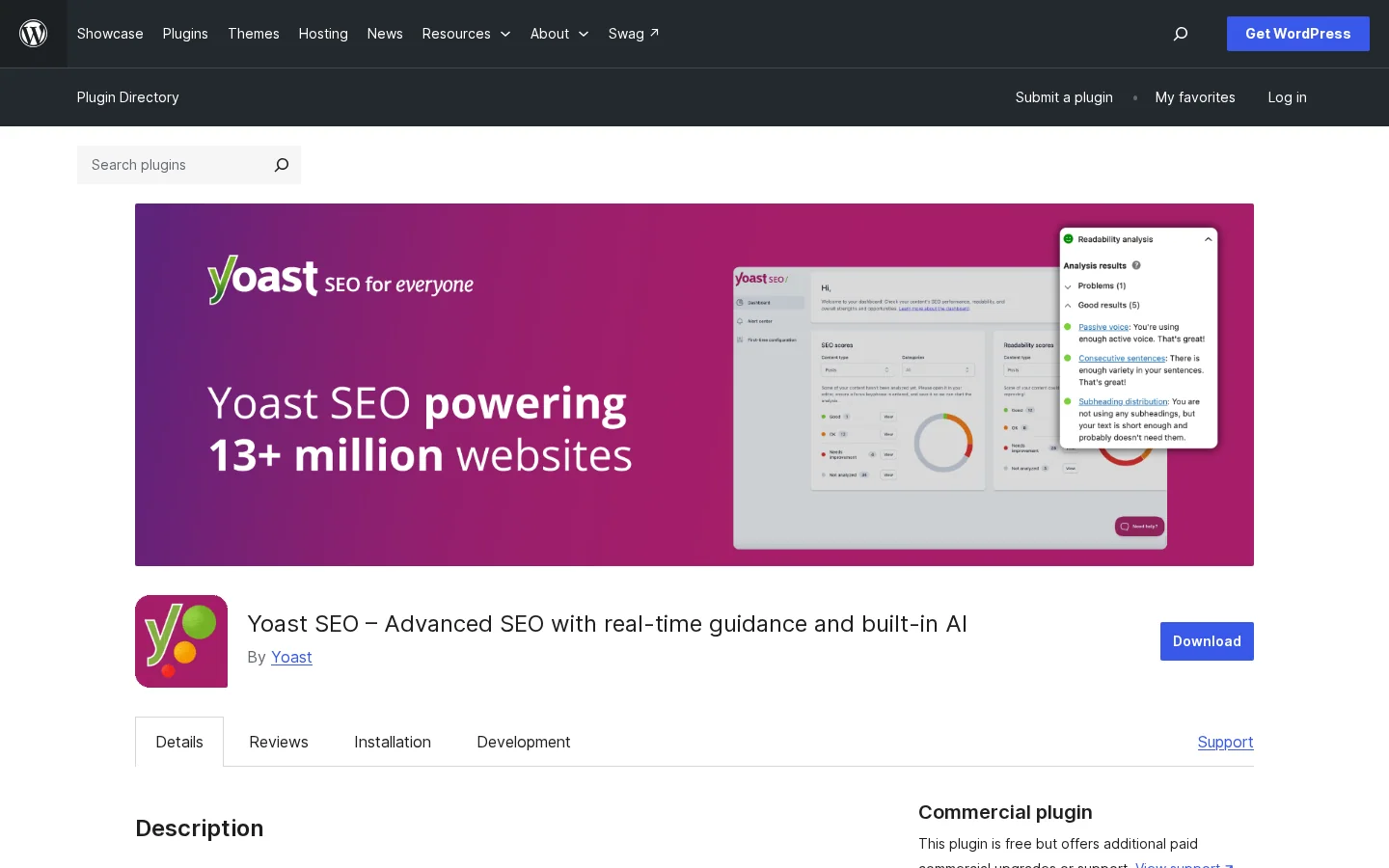
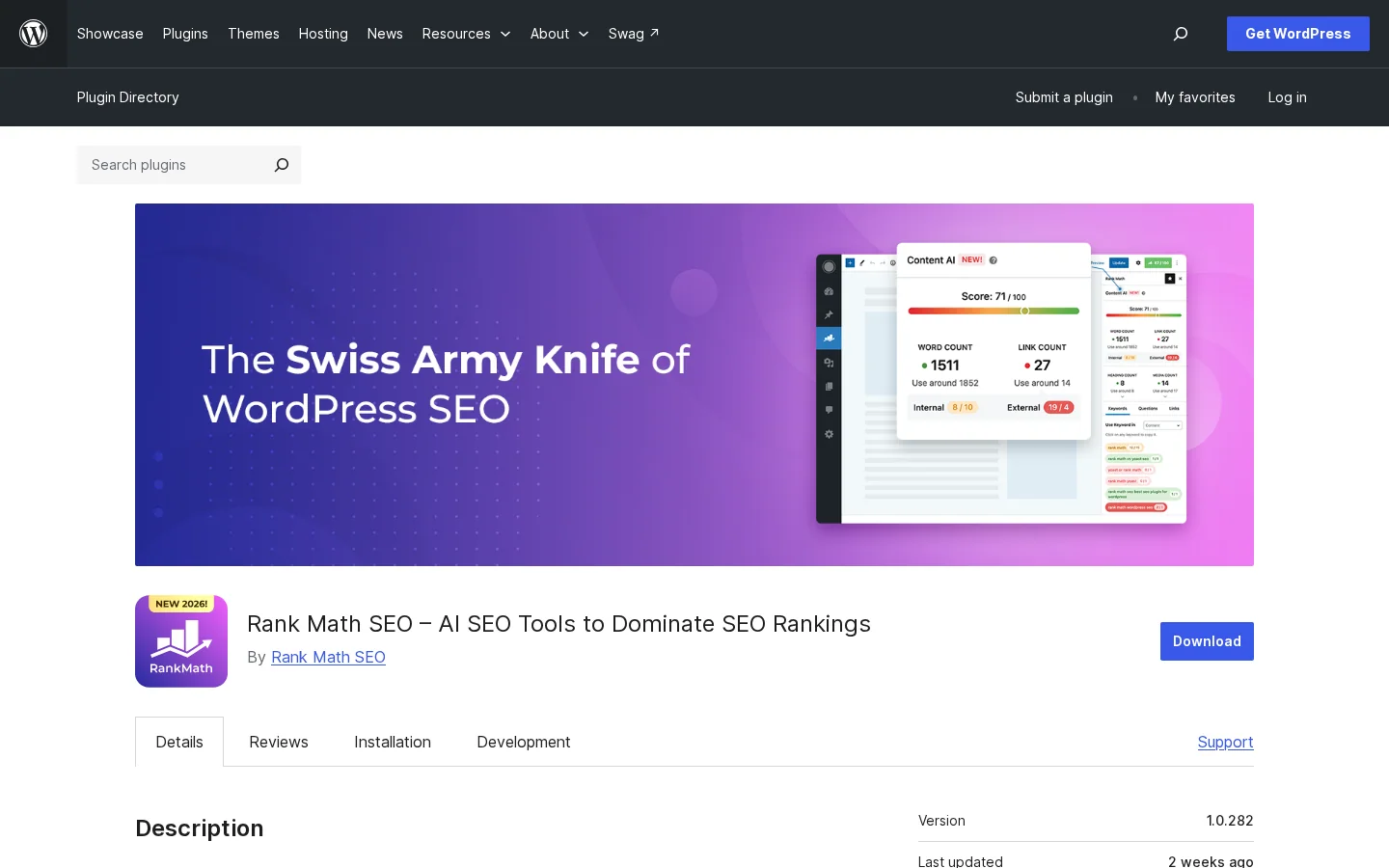
Yoast SEO ma większą bazę instalacji, a Rank Math jest tańszy w przeliczeniu na plan przy cenach, które sprawdziliśmy. W katalogu wtyczek WordPress.org, sprawdzonym w listopadzie 2026, Yoast SEO pokazuje ponad 10 mln aktywnych instalacji i 27821 ocen, a Rank Math ponad 4 mln aktywnych instalacji i 7530 ocen. Obie wtyczki mają średnią 4,8 na 5. Te liczby mówią o popularności, a nie o tym, która wtyczka pasuje do Twojej strony, dlatego tabela poniżej zestawia różnice, które zmieniają codzienną pracę.
Pytanie
Yoast SEO
Rank Math
Analiza w edytorze
Analiza czytelności jest częścią darmowej wtyczki
Wynik słowa kluczowego w edytorze wpisu
Znaczniki schema
Dane strukturalne, agregacja schema, bloki FAQ i How-to w darmowej wtyczce
Generator schema z gotowymi typami, wymieniony w planie PRO
Przekierowania
Menedżer przekierowań oraz import i eksport CSV są tylko w wersji Premium
Sprawdź tabelę porównania planu, który chcesz kupić
Linkowanie wewnętrzne
Sugestie linków wewnętrznych są tylko w Premium
Nie ma ich w zestawieniu cen, które sprawdziliśmy
Płatne plany
Premium, 118,80 rocznie
PRO, Business i Agency, cena zależna od liczby stron klientów i słów kluczowych
Dwie wtyczki, jeden katalog
10+ mlnaktywnych instalacji Yoast SEO
4+ mlnaktywnych instalacji Rank Math
27821ocen Yoast SEO, 4,8 na 5
7530ocen Rank Math, 4,8 na 5
Źródło: katalog wtyczek WordPress.org, strony sprawdzone w listopadzie 2026
Kilka niezależnych recenzji twierdzi, że darmowa wersja Rank Math zawiera więcej niż darmowa wtyczka Yoast. Strony z funkcjami, które sprawdziliśmy, nie potwierdziły pełnej darmowej listy Rank Math, więc zweryfikuj ją w wersji, którą zainstalujesz. Reszta przewodnika pokazuje, jak sprawdzić każdą tezę na własnej stronie, zamiast ufać tabeli porównawczej, także naszej.
Co edytor sprawdza przed publikacją
Obie wtyczki oceniają jedno słowo kluczowe względem tekstu jednej strony i wypisują, co poprawić. Wynik to lista kontrolna podstaw SEO na stronie, a nie prognoza pozycji. Analiza czytelności Yoast, która sprawdza długość zdań, wyrazy łączące i to, jak tekst się czyta, jest częścią darmowej wtyczki. Edytor Rank Math podaje wynik słowa kluczowego według własnych kryteriów, a kilku recenzentów twierdzi, że wersja darmowa pozwala dodać do wpisu więcej niż jedno słowo kluczowe. Sprawdź to w swojej wersji, zanim na tym polegasz.
Wynik warto czytać pytaniem, gdzie stoi słowo kluczowe, a nie ile ma punktów. Słowo w tytule SEO, w pierwszym akapicie, w jednym nagłówku H2 i w adresie URL obejmuje miejsca, które wyszukiwarki czytają najpierw. Powtarzanie go w każdym nagłówku tylko obniża jakość czytania, a wynik tego nie wykrywa. Jeśli dopiero wybierasz słowo kluczowe, nasz przewodnik po wyborze i umieszczaniu słowa kluczowego głównego opisuje sam wybór, a wynik wtyczki sprawdza tylko to, co już postanowiłeś.
Przed publikacją sprawdź edytor
Słowo kluczowe jest w tytule SEO
Słowo kluczowe jest w pierwszym akapicie
Słowo kluczowe jest w jednym H2, a nie w każdym nagłówku
Adres URL jest krótki i zawiera słowo kluczowe
Meta opis jest napisany dla czytelnika, a nie jest listą haseł
Wersja darmowa i płatna: co naprawdę dostajesz za pieniądze
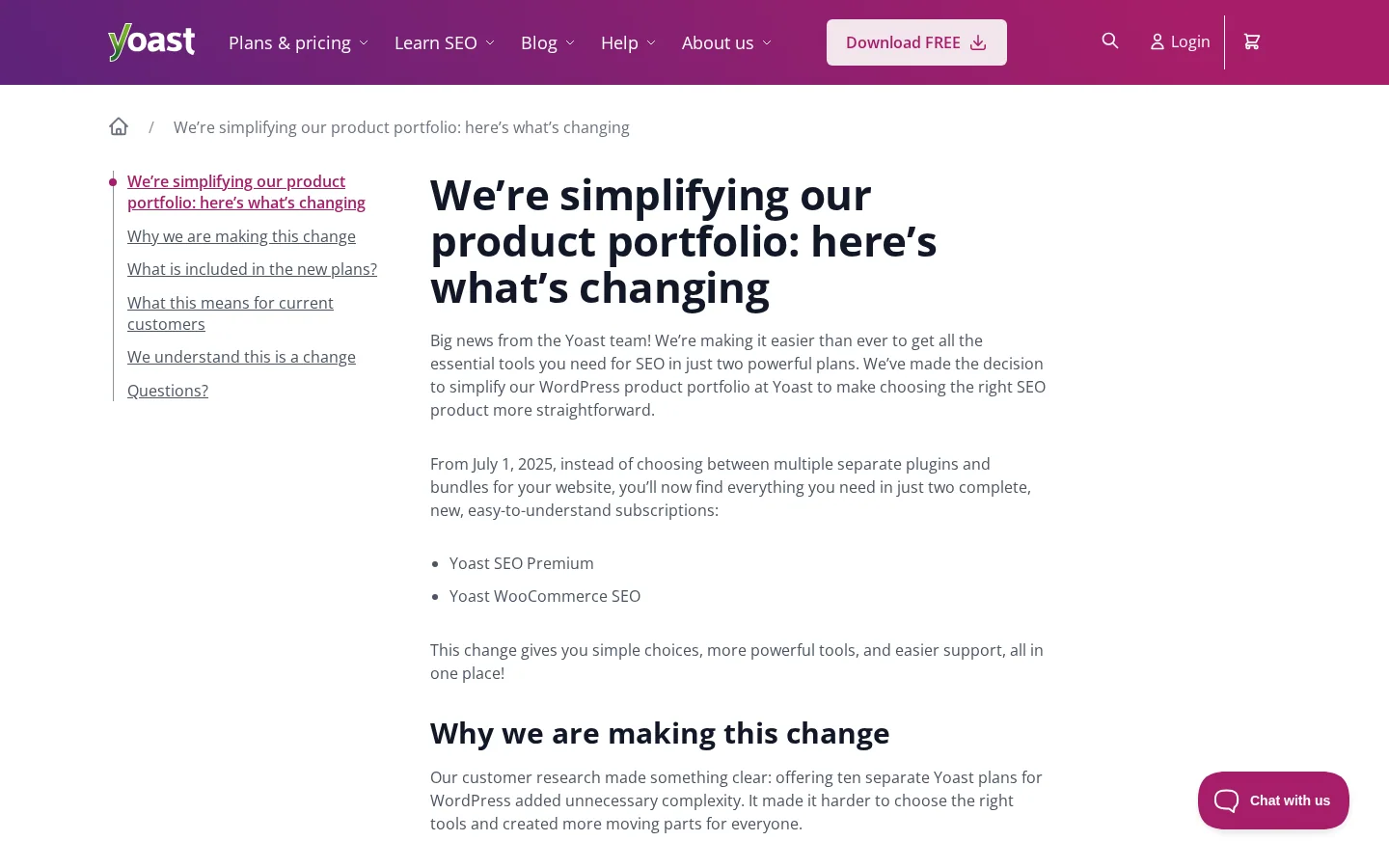
Darmowa wtyczka obejmuje podstawy po obu stronach, a płatne plany dodają narzędzia, które oszczędzają czas na dużej stronie. Strona cennika Yoast podaje Premium na 118,80 rocznie i zapewnia, że obejmuje wszystko z darmowej wtyczki. Premium dodaje menedżer przekierowań, sugestie linków wewnętrznych i funkcje AI, które Yoast opisuje jako nielimitowane w becie. Yoast zmienił plany 1 lipca 2025, więc starsza cena, którą znajdziesz w sieci, może już nie obowiązywać.
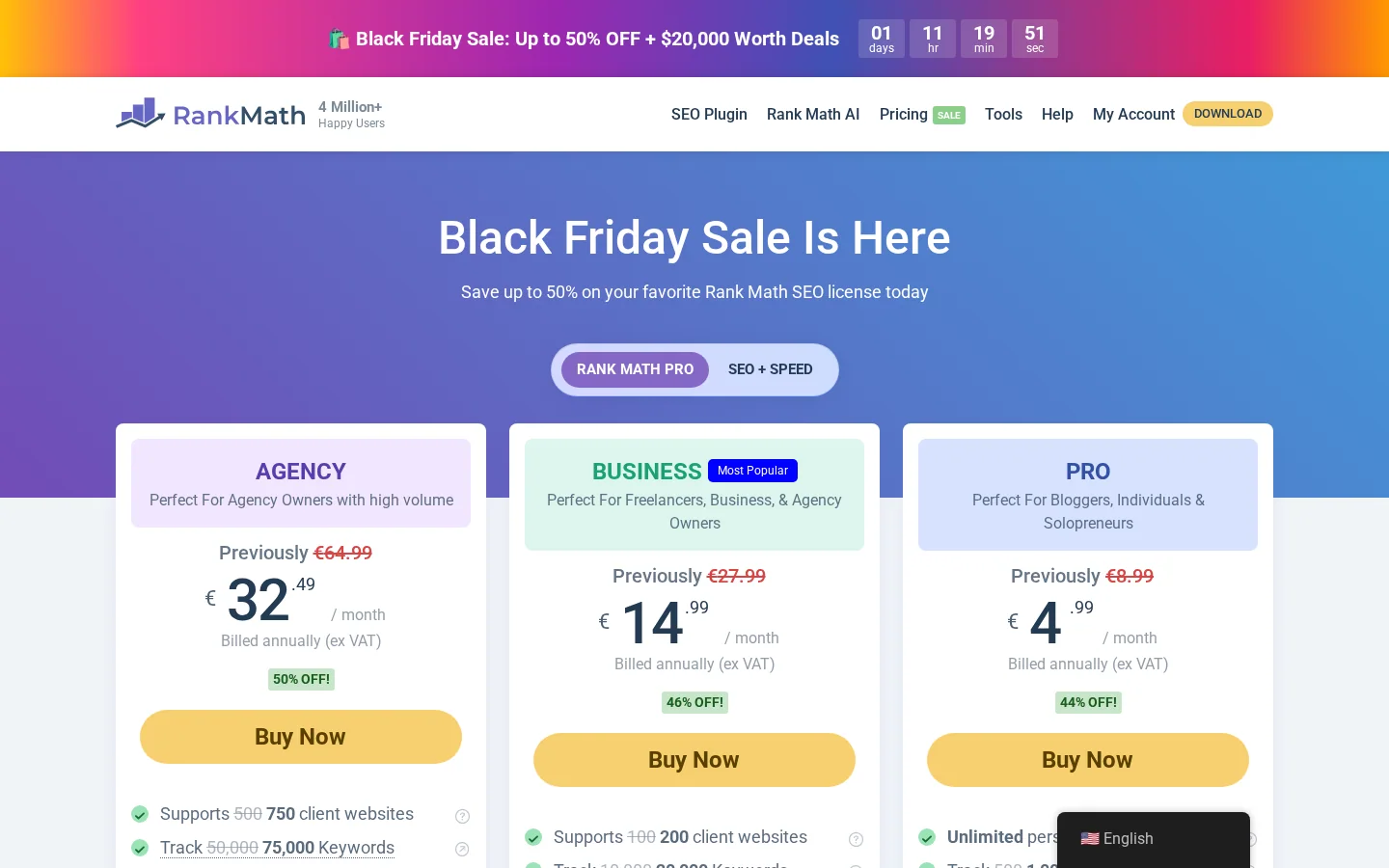
Rank Math sprzedaje plany PRO, Business i Agency, a jego strona cennika (ostatnia aktualizacja 3 czerwca 2026) pokazuje PRO za 4,49 miesięcznie przy płatności rocznej, z przekreśloną wcześniejszą ceną 8,99 miesięcznie. PRO obejmuje nielimitowaną liczbę osobistych stron, ale strony klientów się do tego limitu nie wliczają. Business obejmuje 200 stron klientów, a Agency 750, a limity słów kluczowych rosną wraz z planem. Te ceny pochodzą z promocji, więc sprawdź aktualną stronę przed zakupem.
Żeby porównać obie opcje uczciwie, podziel roczną cenę przez liczbę stron, które prowadzisz. Jedna strona w Yoast Premium kosztuje 118,80 rocznie. Jedna osobista strona w Rank Math PRO kosztuje około 53,88 rocznie przy cenie promocyjnej i 107,88 rocznie przy wcześniejszej cenie 8,99 miesięcznie (8,99 razy 12). Freelancer z pięcioma osobistymi stronami dostaje ten sam plan Rank Math PRO za tę samą opłatę, więc koszt na stronę szybko spada. Agencja ze stronami klientów powinna porównać limity stron klientów, a nie cenę miesięczną.
Uwaga
Ceny, limity planów i listy darmowych funkcji w tej kategorii często się zmieniają. Liczby w tym przewodniku pochodzą ze stron sprawdzonych w listopadzie 2026. Potwierdź każdą na stronie cennika, zanim zapłacisz, i zachowaj zrzut ekranu wybranego planu.
Schema: tam, gdzie wtyczki w praktyce różnią się najbardziej
Znaczniki schema to część wtyczki SEO, którą większość właścicieli stron nigdy nie sprawdza, a w praktyce to właśnie tam wtyczki różnią się najbardziej. Darmowa wtyczka Yoast tworzy graf schema, łączy bloki na stronie i dodaje bloki FAQ oraz How-to. Plan PRO Rank Math zawiera generator schema z gotowymi typami, a własne typy też można stworzyć. Blok znacznika schema pomaga tylko wtedy, gdy opisuje to, co strona faktycznie pokazuje, więc liczy się wynik, a nie ekran ustawień.
Jak sprawdzić, co strona naprawdę zwraca
Policz bloki JSON-LD w kodzie źródłowym strony. Uruchom to polecenie na stronie, którą chcesz sprawdzić, zastępując adres własnym:
Wynik 1 zwykle oznacza, że jedna wtyczka zapisuje schema dla tej strony. Wynik 2 lub więcej zwykle oznacza, że dwie wtyczki albo wtyczka i motyw zapisują każdy własny graf. Zduplikowane bloki nie zawsze psują stronę, ale utrudniają wyszukiwarkom ustalenie, który podmiot jest prawdziwy, na przykład Twoja organizacja czy autor artykułu.
Sprawdź schema w czterech krokach
Policz blokiUruchom polecenie powyżej na trzech typach stron: stronie głównej, wpisie oraz stronie produktu lub usługi.
Odczytaj typSzukaj jednego typu Article lub BlogPosting na wpis i jednego Organization na stronie głównej.
Przetestuj w narzędziu wyników rozszerzonychWklej URL do Rich Results Test od Google i napraw błędy, które wskaże.
Napraw źródłoWyłącz zduplikowany blok w wtyczce lub motywie, który go zapisuje, a potem policz ponownie.
Konflikty, które zobaczysz najczęściej
Najczęstszy konflikt to dwa bloki organizacji o różnych nazwach, zwykle jeden z wtyczki, a drugi z motywu, gdzie motyw nadal używa tytułu strony, a wtyczka nazwy prawnej. Drugi to blok artykułu, który oznacza ten sam wpis jako Article i jednocześnie WebPage, z różnymi autorami. Trzeci to znaczniki FAQ dodane dwa razy: raz przez blok w edytorze, raz przez ustawienie wtyczki. W każdym przypadku zostaw jedno źródło, wyłącz drugie i sprawdź stronę ponownie.
Tytuły, meta opisy i to, co Google przepisuje
Obie wtyczki budują tagi title i meta opisy z szablonów i pozwalają nadpisać je na każdej stronie. Google jednak nie zawsze pokazuje to, co wpiszesz. W dokumentacji linków tytułowych, którą Google publikuje bez widocznej daty, Google pisze, że linki tytułowe są generowane automatycznie z kilku źródeł i że może "zmienić link tytułowy, aby lepiej pomóc użytkownikom". Wtyczka ustawia dane wejściowe, a treść strony decyduje, co zobaczy szukający.
Źródło, którego Google używa dla linku tytułowego
Na co masz wpływ
Treść w elemencie title
Pole tytułu SEO w wtyczce
Główny widoczny tytuł i nagłówki h1
Nagłówek strony w motywie lub edytorze
Metatag og:title
Tytuł społecznościowy w wtyczce, jeśli ją ma
Tekst kotwicy i tekst linków prowadzących do strony
Twoje linki wewnętrzne, których wtyczka nie zapisuje
Dane strukturalne WebSite
Ustawienia schema dla całej witryny
Praktyczna lekcja: sama zmiana wtyczki rzadko naprawia słaby tytuł. Jeśli Twój h1 i tytuł SEO mówią co innego, Google może wybrać ten, który lepiej pasuje do zapytania. Przeczytaj przewodnik o tagu title, zanim napiszesz szablony, a potem sprawdź w Search Console strony, które Google już przepisuje.
Ustaw szablon tytułu raz, a nie na każdej stronie
Szablony tytułów oszczędzają najwięcej czasu i to tam przełącznik najczęściej się psuje. Yoast używa zmiennych z podwójnym znakiem procenta, a Rank Math pojedynczych. Ten sam szablon wygląda w każdej wtyczce tak:
Yoast SEO, szablon tytułu wpisu:  %%title%% %%sep%% %%sitename%%
Rank Math, szablon tytułu wpisu:  %title% %sep% %sitename%
Sprawdź też szablony dla stron archiwów, tagów i autorów. Wtyczka z domyślnym szablonem archiwum może nadać dziesiątkom cienkich stron ten sam tytuł, a ten wzorzec łatwo przeoczyć na dużej stronie.
Przekierowania, błędy 404 i linki wewnętrzne
Przekierowania to miejsce, w którym zmiana wtyczki może kosztować najwięcej ruchu, i w którym wtyczki różnią się tym, za co płacisz. Menedżer przekierowań Yoast to funkcja Premium według strony cennika Yoast, a jego lista funkcji umieszcza też import i eksport CSV w Premium. Narzędzia przekierowań Rank Math znajdują się w porównaniu planów, ale zestawienie, które sprawdziliśmy, nie pokazywało ich wyraźnie, więc przeczytaj tabelę, zanim uznasz funkcję za darmową. Przekierowanie nie wymaga wtyczki, jeśli możesz edytować konfigurację serwera.
Ta linia to reguła Apache i jest tylko jednym przykładem. Użyj 301 przy stałej zmianie adresu i zachowaj stary adres tak długo, jak stare strony zdobywały linki. Nasz przewodnik po przekierowaniach 301 i 302 wyjaśnia, kiedy tymczasowe 302 jest złym wyborem.
Potrzeba
Yoast SEO
Rank Math
Bez wtyczki
Zarządzanie przekierowaniami 301 w panelu
Premium
Sprawdź tabelę planów
Konfiguracja serwera
Import lub eksport przekierowań jako CSV
Premium
Sprawdź tabelę planów
Arkusz i reguły serwera
Sugerowanie linków wewnętrznych podczas pisania
Premium
Nie ma w zestawieniu, które sprawdziliśmy
Ręczne linki
Jak przetestować obie wtyczki na własnej stronie, krok po kroku
Najpierw testuj na kopii strony, zmierz, co się zmienia, i dopiero potem przełącz stronę na żywo. Dla strony z kilkoma setkami adresów zajmie to około jednego popołudnia, a większość pracy nie wymaga programisty. Metoda działa dla dowolnych dwóch wtyczek SEO, nie tylko dla tych dwóch.
Przetestuj zmianę wtyczki na stagingu
Wyeksportuj punkt wyjściaPrzeskanuj stronę na żywo i zapisz każdy adres wraz z tytułem, meta opisem, tagiem canonical i liczbą bloków schema.
Sklonuj stronęZrób kopię stagingową z tym samym motywem, wtyczkami i treścią, i zablokuj ją przed wyszukiwarkami.
Zainstaluj wtyczkę kandydatkęAktywuj ją na stagingu i importuj ustawienia dopiero po pełnej kopii zapasowej.
Dezaktywuj starą wtyczkęNigdy nie uruchamiaj dwóch wtyczek SEO na tej samej stronie, nawet na potrzeby jednego testu.
Przeskanuj ponownie i porównajWyeksportuj te same pola ze stagingu i porównaj oba pliki.
Sprawdź ręcznie 20 stronWybierz 20 adresów z największą liczbą kliknięć organicznych w Search Console i przeczytaj każdy w przeglądarce.
Krok 5 pokazuje większość problemów. Szukaj stron, których tytuł zmienił się bez powodu, opisów, które zniknęły, tagów canonical wskazujących na inny adres i liczby schema, która skoczyła z jednego do dwóch. Gdy ta sama zmiana pojawia się na wielu adresach, napraw szablon, a nie pojedyncze strony, bo poprawka szablonu utrzymuje się po następnej aktualizacji, a ręczna nie.
Wybór między dwiema wtyczkami SEO sprowadza się do kontroli, które wykonujesz przed przełączeniem.
Przejście z jednej wtyczki na drugą bez utraty pozycji
Czysta migracja zachowuje każdy adres, każdy tag canonical i każde przekierowanie oraz całkowicie usuwa wynik starej wtyczki. Ryzyko rzadko leży w nowej wtyczce. Leży w tym, co zostawia stara: w starej mapie witryny, która wciąż jest zgłoszona, w dwóch zestawach metatagów albo w regule przekierowania wskazującej na usuniętą stronę. Zaplanuj przełączenie jako jeden dzień z punktem powrotu, a potem obserwuj wyniki przez kilka tygodni.
Zachowaj te same adresy i tagi canonical
Przed przełączeniem zapisz listę każdego adresu, który ma kliknięcia organiczne w Search Console, i jego tag canonical. Po przełączeniu porównaj obie listy. Nowa wtyczka czasem zapisuje canonical stron stronicowanych lub filtrowanych inaczej, a ta jedna zmiana może sprawić, że cała grupa stron wypadnie z indeksu. Jeśli adres musi się zmienić, dodaj przekierowanie 301 w tym samym kroku, nigdy później.
Zgłoś nową mapę witryny i wycofaj starą
Obie wtyczki generują mapę witryny XML, zwykle pod adresem indeksu map. Zgłoś nową w Search Console, poczekaj, aż odczyta się bez błędów, a potem usuń starą. Zostaw starą mapę dostępną przez krótki czas, żeby wyszukiwarki mogły przejść do nowych adresów, i nigdy nie usuwaj mapy, dopóki strony z niej są w indeksie.
Obserwuj pierwsze cztery tygodnie
Sprawdzaj Search Console co kilka dni w pierwszym tygodniu, a potem raz w tygodniu do czwartego. Patrz w raport zasięgu, czy nie pojawiają się nowe strony "Wykluczone", w raport skuteczności dla 20 kluczowych stron, które zapisałeś, i w statystyki indeksowania, czy nie ma skoku błędów. Mały spadek w pierwszym tygodniu jest normalny, ale spadek, który utrzymuje się przez cztery tygodnie, oznacza, że w migracji coś się zmieniło.
Lista kontrolna migracji
Zapisany punkt wyjścia: tytuły, opisy, canonical i liczby schema
Test na stagingu zaliczony i porównany
Stara wtyczka dezaktywowana, a nie tylko ukryta
Nowa mapa witryny zgłoszona i odczytana bez błędów
Stara mapa usunięta dopiero po odczytaniu nowej
Dodane przekierowania dla każdego zmienionego adresu
Search Console sprawdzane co kilka dni przez cztery tygodnie
Typowe błędy przy przełączaniu lub prowadzeniu wtyczki SEO
Większość spadków po zmianie wtyczki wynika z czterech błędów, które łatwo zauważyć, gdy wiesz, czego szukać. Każdy poniżej mówi, czym jest, jak go rozpoznać i jak naprawić. Sprawdzaj je w tej kolejności, bo pierwszy ukrywa pozostałe.
Błąd 1: uruchamianie dwóch wtyczek SEO naraz
Czym jest: Obie wtyczki zapisują tag title, meta opis i schema. Niektóre strony trzymają starą wtyczkę "na wszelki wypadek" przez tygodnie. Jak to rozpoznać: Otwórz kod źródłowy strony i policz tagi title oraz bloki JSON-LD, używając polecenia z sekcji o schema. Dwa tytuły albo dwa bloki tego samego typu oznaczają dwóch autorów. Jak naprawić: Dezaktywuj starą wtyczkę, wyczyść pamięć podręczną strony i policz ponownie. Ukrycie jej menu nie zatrzymuje wyniku, więc ją dezaktywuj.
Błąd 2: zostawienie starej mapy witryny w Search Console
Czym jest: Search Console zachowuje każdą mapę witryny, którą zgłosiłeś, także starą. Jak to rozpoznać: Otwórz raport Mapy witryny i szukaj dwóch wpisów, jednego z błędami albo z datą ostatniego odczytu, która się nie zmienia. Jak naprawić: Upewnij się, że nowa mapa odczytuje się bez błędów i zawiera te same adresy co stara, a potem usuń stary wpis. Zachowaj przekierowane adresy aktywne, dopóki stare strony nie znikną z indeksu.
Błąd 3: pozwolenie szablonom archiwów nadpisywać tytuły
Czym jest: Archiwa tagów, autorów i dat dostają ogólny tytuł, a dziesiątki z nich kończą z tym samym tekstem. Jak to rozpoznać: Przeskanuj stronę i posortuj według tytułu. Wiele stron o identycznych tytułach pod różnymi adresami to sygnał ostrzegawczy. Jak naprawić: Ustaw szablony archiwów w wtyczce tak, aby każdy typ miał własny wzorzec tytułu. Jeśli archiwum ma mało treści i nie powinno się pozycjonować, ustaw noindex zamiast pozwalać mu konkurować z Twoimi artykułami.
Błąd 4: pisanie pod wynik zamiast pod czytelnika
Czym jest: Słowo kluczowe powtarza się w każdym nagłówku, a meta opis czyta się jak lista haseł. Wtyczka pokazuje zielone światło, a strona czyta się źle. Jak to rozpoznać: Przeczytaj na głos pierwszy akapit i meta opis. Jeśli któryś brzmi sztucznie, wynik wygrał z czytelnikiem. Jak naprawić: Przepisz akapit, aby odpowiadał na zapytanie zwykłymi słowami, zostaw słowo kluczowe tam, gdzie pasuje, i zaakceptuj niższy wynik, gdy czytelnik jest lepiej obsłużony.
Dwie wtyczki, dwa tagi title
Przed
Dwa tagi title na każdej stronie
Dwa grafy schema dla jednego artykułu
Stara mapa witryny wciąż zgłoszona
Po
Jeden tag title, ustawiony jednym szablonem
Jeden graf schema na stronę
Jedna mapa witryny, odczytana bez błędów
Którą wtyczkę wybrać, zależnie od typu strony
Wybierz Yoast, jeśli prowadzisz jedną stronę, chcesz prowadzonej edycji i płacisz za przekierowania oraz funkcje AI. Wybierz Rank Math, jeśli zarządzasz kilkoma osobistymi stronami albo stronami klientów i chcesz niższej ceny za stronę. Obie opcje działają na jednym blogu, więc o wyborze decyduje liczba stron i narzędzia, których naprawdę użyjesz. Tabela poniżej przypisuje częste przypadki do planu, który zwykle pasuje, na podstawie stron z cenami i funkcjami sprawdzonymi w listopadzie 2026.
Twoja sytuacja
Zwykle lepszy wybór
Dlaczego
Samodzielny blogger, jedna strona
Yoast SEO, wersja darmowa
Tytuły, mapy witryny, schema i czytelność są w darmowej wtyczce.
Freelancer z kilkoma osobistymi stronami
Rank Math PRO
PRO na stronie cennika obejmuje nielimitowaną liczbę osobistych stron.
Agencja ze stronami klientów
Rank Math Business lub Agency
Plany są wyceniane według liczby stron klientów i wolumenu słów kluczowych.
Zespół redakcyjny z nowymi autorami
Yoast Premium
Wskazówki dotyczące czytelności i przekierowania są w jednym planie.
Sklep WooCommerce
Najpierw porównaj plany dodatkowe
Yoast sprzedaje plan WooCommerce; zestawienie Rank Math, które sprawdziliśmy, nie wspomina o WooCommerce.
Zostajesz przy wtyczce czy przechodzisz na inną?
Zostań
Brak pracy przy migracji
Przekierowania i mapy witryny zostają bez zmian
Możesz płacić za funkcje, których nie używasz
Przejdź
Niższa cena za stronę przy skali
Funkcje, o które prosi Twój zespół
Wymaga przetestowanej migracji i czterech tygodni kontroli
Przykład
Wyobraź sobie blog z 300 wpisami, który używa Yoast Premium do menedżera przekierowań. Przechodzi na plan Rank Math dopiero wtedy, gdy test na stagingu pokaże te same tytuły, canonical i liczby schema na 20 kluczowych stronach. Przełączenie zajmuje jedno popołudnie, a czterotygodniowa kontrola wykrywa jedną starą mapę witryny wciąż zgłoszoną, którą usuwa.
Gdzie Sorank pasuje obok Twojej wtyczki
Wtyczka obsługuje kod każdej strony. Nie decyduje, o których stronach pisać, które poprawić ani które strony mają do siebie linkować. Sorank działa o poziom wyżej. Jego funkcja optymalizacji treści pracuje na stronach, które już masz, a generator klastrów tematycznych planuje linki wewnętrzne z ochroną przed kanibalizacją, tak aby dwie strony nie konkurowały o to samo zapytanie. Zostaw wtyczkę do tytułów, map witryny i schema, a Sorank wykorzystaj do planu treści wokół niej. Resztę techniczną strony WordPress omawia nasz przewodnik po przygotowaniu strony WordPress pod SEO i GEO.
Wskazówka
Przed przełączeniem wtyczek zapisz stan najważniejszych stron. Nasze darmowe rozszerzenie Chrome do audytu SEO i GEO pomaga sprawdzić elementy SEO strony, dzięki czemu różnice po przełączeniu łatwiej zauważyć.
Jeśli chcesz pójść dalej w samym wyborze, przeczytaj nasze porównanie All in One SEO kontra Yoast oraz zestawienie 9 najlepszych wtyczek SEO dla WordPressa, które obejmuje pozostałe opcje. Wybierz jedną wtyczkę, przetestuj ją na stagingu i trzymaj jednego autora dla każdego elementu strony.
Najczęściej zadawane pytania
Czy Rank Math jest lepszy od Yoast SEO?
Żadna z nich nie jest lepsza dla każdej strony. Rank Math jest tańszy w przeliczeniu na plan przy cenach, które sprawdziliśmy, i daje więcej w wersji darmowej, a Yoast jest prostszy dla początkujących i ma dłuższą historię. Wybierz według liczby stron, którymi zarządzasz, i narzędzi, których naprawdę będziesz używać.
Czy mogę uruchomić Yoast i Rank Math na tej samej stronie?
Nie powinieneś. Obie wtyczki zapisują tagi title, meta opisy i schema, więc razem zwykle tworzą zduplikowane tagi i sprzeczne dane strukturalne. Przetestuj jedną na kopii stagingowej i dezaktywuj drugą, zanim opublikujesz.
Czy stracę pozycje, jeśli przejdę z Yoast na Rank Math?
Nie, jeśli zachowasz te same adresy URL, tytuły i przekierowania. Większość spadków wynika z pozostałych map witryny, zduplikowanych tagów lub zepsutych przekierowań. Wyeksportuj tytuły, przetestuj przełączenie na stagingu i obserwuj Search Console przez około cztery tygodnie po zmianie.
y!
Odbierz za darmo plan treści na 30 dni
Analizujemy Twoich konkurentów, Twoją stronę i Twoją widoczność w AI, aby bezpłatnie przygotować dla Ciebie dopasowany plan treści.
“Przetestowałem Sorank na prawdziwej stronie klienta i to jest szalone. Robi wszystko, za co agencja policzyłaby Ci $1500 miesięcznie. Teraz trafia na produkcję u tego klienta.”Guillaume Guersanguersanguillaume.com
“Jesteśmy agencją reklamową i chcieliśmy raz na zawsze uporządkować nasze SEO. Sorank dał nam przejrzysty obraz naszej strony, pomógł ustalić priorytety optymalizacji i właściwie uporządkować nasze treści. Narzędzie jest proste w obsłudze, dobrze zaprojektowane do pracy zespołowej i bardzo praktyczne do centralizacji monitoringu bez żonglowania wieloma platformami. Bardzo solidna podstawa, by zacząć SEO od nowa.”Gaspard MadouiAgencja reklamowa
“Dzięki Sorank wyspecjalizowałem się w GEO. Ranking GEO pozwala mi pokazywać klientom ich pozycję na tle konkurencji w ChatGPT. To realna przewaga handlowa.”MélanieFreelancer SEO
“Świetna usługa, dobrze działa dla naszej strony i pomaga zrozumieć, jak ją ulepszyć, aby lepiej pozycjonować się w Google i nie tylko. Gratulacje, tak trzymać, polecam.”Hugo T.Sprzedawca e-commerce


 WordPress