La privacy è importante per noi, quindi hai la possibilità di disabilitare alcuni tipi di archiviazione che potrebbero non essere necessari per il funzionamento di base del sito web. Il blocco delle categorie può influire sulla tua esperienza sul sito web. Ulteriori informazioni (Politica sui cookie)
Grazie! La tua richiesta è stata ricevuta!
Ops! Qualcosa è andato storto durante l'invio del modulo.
Come unire i profili Google Business (e quando non farlo)
Unisci correttamente i profili Google Business duplicati: verifica i requisiti, invia la richiesta su Maps, conserva le recensioni e sai quando eliminare.
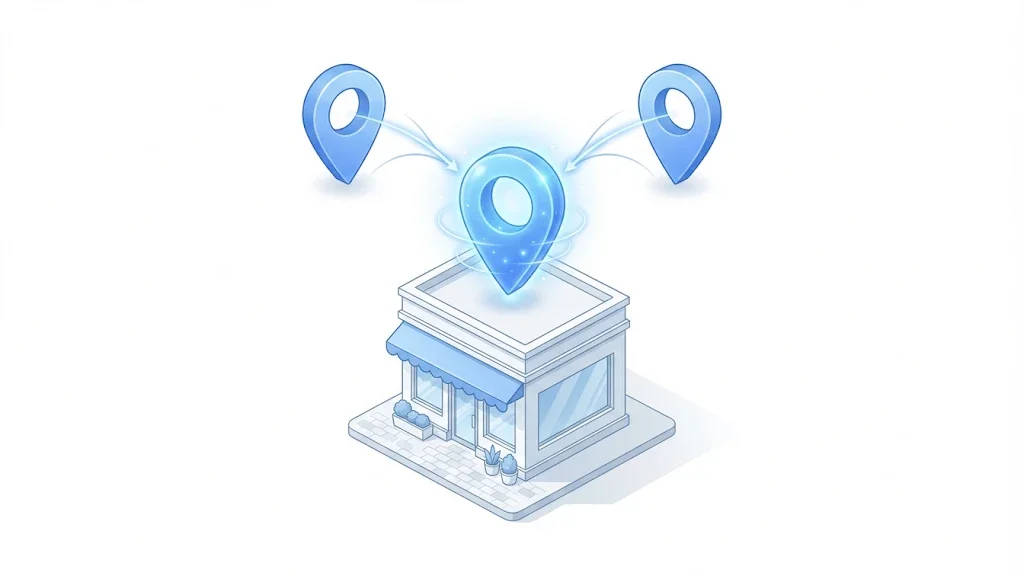
Due segnaposto blu su una mappa si fondono in uno solo sopra una vetrina, a mostrare come i profili Google Business duplicati diventano un'unica scheda.
Strumenti
In questa pagina
In breve
Google non ha un pulsante per unire. Si uniscono due profili Google Business Profile segnalando uno dei due come duplicato dell'altro su Google Maps, e Google esamina la richiesta prima di cambiare qualsiasi cosa. Funziona solo quando entrambe le schede descrivono la stessa attività, allo stesso indirizzo e con le stesse informazioni. Google combina le recensioni, ma le risposte alle recensioni possono andare perse. Se la scheda in più è stata creata per errore e non contiene nulla che vuoi conservare, eliminarla è spesso più semplice.
3 giorni gratis, poi smetti quando vuoi. Garanzia di risultati di 90 giorni, soggetta a condizioni.
Perché i duplicati danneggiano e quando no
Un duplicato divide in due la tua storia. Recensioni, foto e domande dei clienti finiscono su una scheda, mentre i nuovi clienti trovano l'altra. La pagina di aiuto di Google su questo argomento dice che un profilo considerato duplicato «non verrà mostrato nella Ricerca Google né su Maps». È lo scenario peggiore: una scheda con buone recensioni che nessuno riesce a trovare.
I duplicati nascono di solito da eventi ordinari. Un ex dipendente crea un profilo dal proprio account personale, e nessuno ricorda più le credenziali. Un'agenzia apre una scheda durante un progetto di sito web e poi smette di gestirla. Cambi sede e la vecchia scheda resta aperta. Un cliente propone una modifica su Maps che crea un secondo luogo accanto al primo. Ogni caso lascia due record senza un responsabile chiaro.
Non ogni profilo in più è un duplicato. Se apri una seconda filiale a un altro indirizzo, quella filiale merita una scheda propria, e unirla cancellerebbe una sede reale. La domanda giusta non è «quante schede ho?», ma «ogni scheda descrive un luogo che gestisco davvero, al suo indirizzo?»
Nota
Un secondo negozio in un'altra via, in un altro quartiere o in un'altra città è una seconda sede, non un duplicato. Tienilo.
La nostra guida sulla gestione delle schede locali spiega come mantenere ogni scheda accurata nel tempo. Questo articolo è più mirato: la fusione in sé, dal controllo dei requisiti alla pulizia finale.
Un panificio, due schede: prima e dopo la pulizia
Prima
Due profili, con le recensioni divise tra i due
Un profilo nascosto come duplicato
Due numeri di telefono in circolazione
Dopo
Un profilo con le recensioni unite
Un solo indirizzo e un solo numero
Una scheda che i clienti possono trovare
Cosa consente Google e cosa no
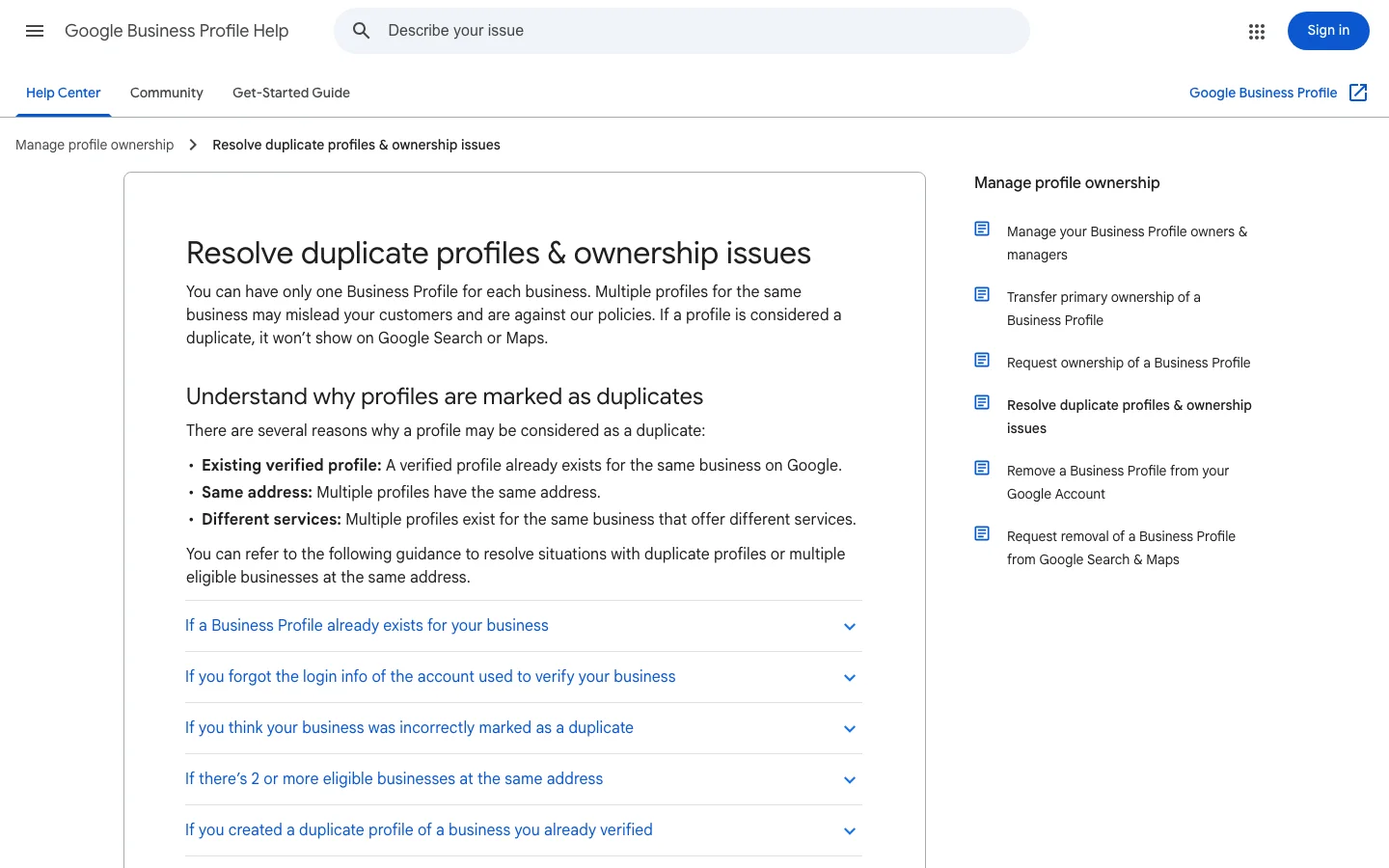
La formulazione di Google è breve, e per questo viene letta male. Nella sua pagina intitolata «Risolvere profili duplicati e problemi di proprietà», Google descrive la procedura per il caso in cui «esistono 2 o più profili Business Profile per la stessa attività su Maps». Perché una fusione riesca, «i profili devono rappresentare la stessa attività e avere le stesse informazioni». Le richieste di fusione si fanno segnalando un suggerimento su Google Maps, e «tutte le richieste di fusione sono soggette a revisione».
La regola alla base di tutto questo si trova nella pagina delle linee guida di Google. Google afferma che dovrebbe esserci «un solo profilo per attività» e che non bisogna «creare più di una pagina per ogni sede della tua attività, sia in un unico account sia in più account». Queste due frasi spiegano gran parte delle decisioni di fusione: un'attività, un profilo; una sede, una pagina.
Google non pubblica un elenco di eccezioni per le fusioni, e la revisione è manuale. Per questo una richiesta pulita, con una corrispondenza onesta e visibile tra le due schede, conta più di una lunga spiegazione nel campo del messaggio.
Unire la scheda in più o eliminarla?
Elimina il duplicato
Giusto se l'hai creata per errore
Google indica che vengono rimossi tutti i contenuti e i gestori collegati
Nulla di quel profilo viene conservato
Unisci nella scheda principale
Le recensioni vengono combinate sul profilo che conservi
La cronologia della scheda principale resta al suo posto
Richiede la revisione di Google, quindi serve tempo
Due schede diventano una: un indirizzo, un insieme di dati, un profilo che i clienti possono trovare.
Controlla i requisiti prima di inviare qualsiasi cosa
I requisiti decidono se la richiesta viene accettata, ed è qui che fallisce la maggior parte delle richieste. Verifica ogni coppia di schede con l'elenco qui sotto prima di aprire Google Maps. Se una riga è un chiaro no, fermati. Una richiesta basata su una corrispondenza sbagliata fa perdere tempo e può confondere il revisore.
Sii rigoroso con te stesso. Un nome che differisce di una sola parola, come «Panificio Rossi» e «Panificio Rossi Milano» per lo stesso negozio, è un motivo per verificare, non per unire. Google chiede le stesse informazioni, quindi nome, indirizzo, telefono e categoria devono coincidere.
Controllo di idoneità per ogni coppia di schede
Stesso nome dell'attività, scritto allo stesso modo
Stesso indirizzo, fino al numero interno o al civico
Stesso numero di telefono, o un motivo chiaro della differenza
Stessa categoria principale e orari simili
Sai spiegare chi ha creato ciascuna scheda e perché esiste
Due sedi diverse, anche nella stessa città
Un negozio abbinato a una scheda di area di servizio, a meno che l'assistenza non confermi che è possibile
L'ultima riga merita un commento. Le guide sulla SEO locale segnalano spesso che Google rifiuta di unire un negozio con una scheda di area di servizio. La pagina di aiuto di Google non lo dice in modo esplicito, quindi trattalo come un avvertimento e chiedi all'assistenza prima di contare su una fusione.
Attenzione
Non unire le schede per sistemare una valutazione. Una fusione combina le recensioni, comprese quelle negative. Sistema prima i contenuti che controlli, poi decidi quale scheda tenere.
Passo dopo passo: come inviare una richiesta di fusione
Questo è il processo che consigliamo. Segue il percorso che Google documenta per i duplicati su Maps e aggiunge i controlli che le pagine di aiuto lasciano a te. Inoltre conserva una traccia nel caso in cui il revisore faccia domande.
La richiesta di fusione, passo dopo passo
Verifica ogni schedaCerca il nome della tua attività e la città su Google Maps. Copia il link di ogni scheda trovata, poi elenca quelle visibili nella tua dashboard di Google Business.
Scegli la scheda che tieniPrendi quella con più recensioni, l'indirizzo corretto, il sito web giusto e la storia più lunga. È questa la scheda che sopravvive alla fusione.
Confronta i dati fianco a fiancoMetti nome, indirizzo, telefono, categoria e orari di entrambe le schede in una tabella. Annota ogni differenza, perché il revisore potrebbe chiederla.
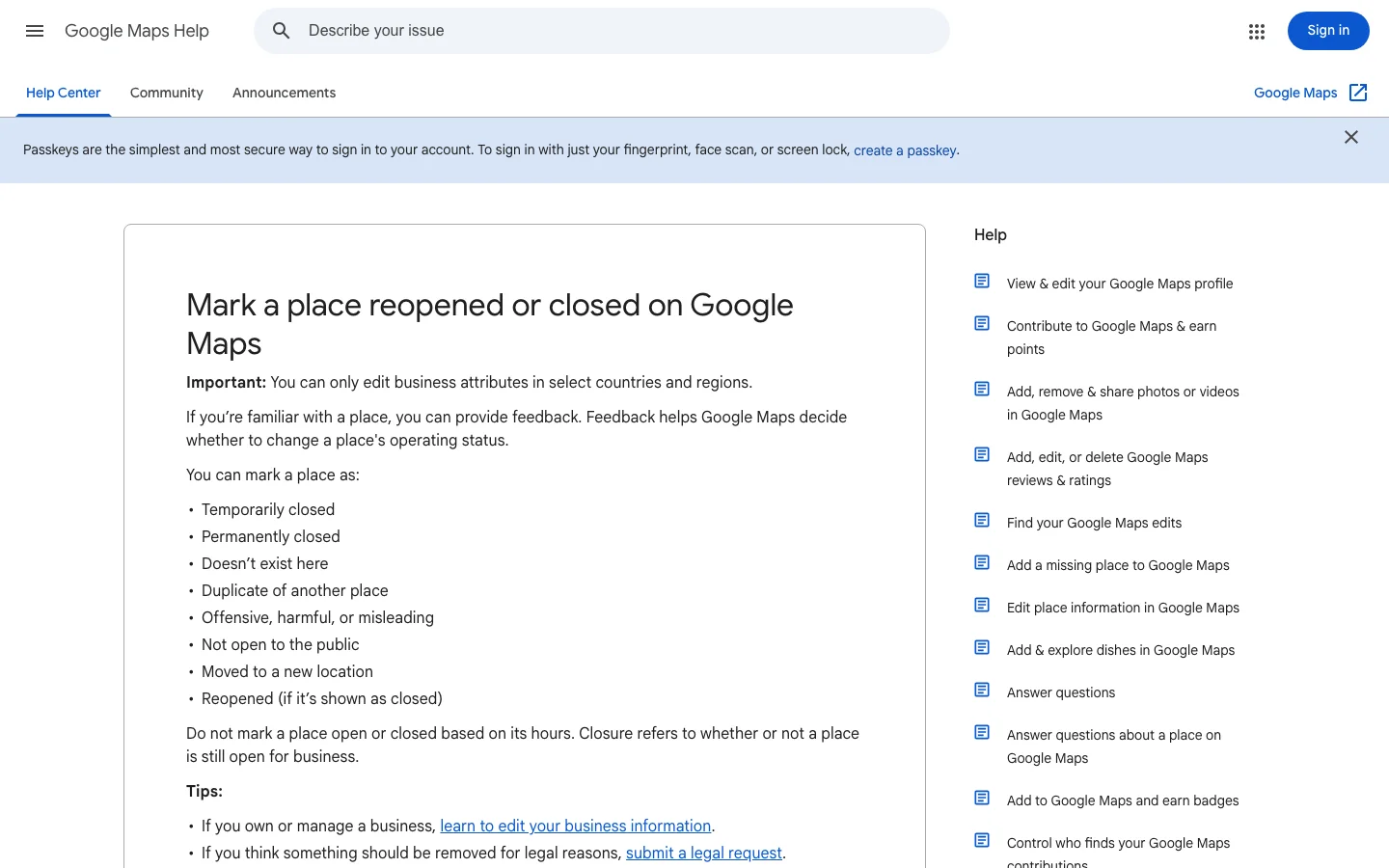
Segnala il duplicatoApri il duplicato su Google Maps, seleziona «Suggerisci una modifica», poi «Luogo chiuso o no qui», poi «Duplicato di un altro luogo», e infine «Invia». I nomi delle opzioni possono variare in base alla lingua dell'account.
Conserva le proveFai screenshot di entrambe le schede e del tuo invio, e annota la data. Google dice che verifica le modifiche, quindi può volerci del tempo prima che il cambiamento compaia.
Il percorso su Google Maps per segnalare un duplicato: Suggerisci una modifica, poi Luogo chiuso o no qui, poi Duplicato di un altro luogo.
La pagina di Maps di Google non spiega come viene scelto il luogo corrispondente, quindi assicurati che la scheda che tieni sia visibile su Maps prima di iniziare. Se la citi in un messaggio di follow-up, indica il nome e l'indirizzo completo.
Esempio
Un panificio ha due schede. La titolare ha creato la prima anni fa, ed è quella con la maggior parte delle recensioni. Un ex dipendente ha creato la seconda, con poche recensioni, lo stesso telefono e lo stesso indirizzo. La titolare tiene la prima, copia le risposte dalla seconda, confronta gli orari e invia la richiesta su Maps con entrambi i nomi e indirizzi nelle note.
Una richiesta rifiutata ti dice qualcosa, anche quando il motivo non è specificato. Rileggi l'esito, controlla i dati che hai annotato e cerca la discrepanza. Correggi ciò che è sbagliato dal tuo lato, come orari o telefono, e invia di nuovo solo quando hai cambiato qualcosa di reale. Rimandare la stessa richiesta con le stesse prove non cambia l'esito.
Metodi a confronto: unire, eliminare, percorso di proprietà o tenerle entrambe
Esistono quattro strade, e non sono intercambiabili. Scegli quella che corrisponde a ciò che contengono le due schede, non quella che sembra più veloce.
Strada
Quando è la scelta giusta
Cosa succede
Rischio principale
Richiesta di fusione su Google Maps
Due schede reali dello stesso luogo, entrambe con uno storico
Google esamina la richiesta, poi combina le recensioni
Le risposte alle recensioni possono andare perse, e la revisione richiede tempo
Eliminare il duplicato
L'hai creato per errore e non contiene nulla che ti interessi
Il profilo viene rimosso, con tutti i suoi contenuti
Non si può recuperare nulla dopo
Percorso di proprietà
Il duplicato appartiene a una persona uscita o a un'agenzia precedente
Google lo tratta come un problema di proprietà, come descritto nel suo articolo di aiuto
Più lento, e serve un quadro chiaro di chi controlla cosa
Tenerle entrambe
Le schede sono sedi diverse
Ciascuna scheda resta un profilo a sé
Non si unisce nulla, quindi entrambe vanno tenute accurate
La tabella rende chiara una cosa. Una fusione è la risposta giusta solo se le due schede descrivono lo stesso luogo. Eliminare è giusto solo se la scheda in più non ha valore per te. La maggior parte delle persone cerca subito di eliminare, ed è l'errore affrontato nelle sezioni seguenti.
Recensioni, foto e contenuti: cosa sopravvive a una fusione
La formulazione di Google sulle recensioni è precisa: «Quando 2 profili vengono uniti, le loro recensioni vengono combinate, ma le risposte alle recensioni possono andare perse». Questa frase contiene le due cose per cui devi prepararti. Le recensioni sopravvivono, le tue risposte forse no.
La pagina di aiuto di Google sui duplicati: le richieste di fusione vengono esaminate, le recensioni vengono combinate e le risposte possono andare perse.
Foto e post sono un punto cieco. La pagina di aiuto non dice cosa succede a foto e post durante una fusione, quindi non dare per scontato che tutto venga trasferito. Prima di inviare la richiesta, scarica le foto da conservare, copia il testo dei post recenti e annota quale immagine è la tua foto di copertina.
Recensioni: salva prima le tue risposte
Apri entrambi i profili e copia ogni risposta che hai scritto, cominciando da quelle alle lamentele. Salva il testo in un documento accanto alla data di ogni recensione. Dopo la fusione, controlla quali risposte sono sopravvissute e ripubblica parola per parola quelle andate perse, così le tue risposte restano coerenti.
Foto e post: tieni il meglio, elimina il resto
Sulla scheda che conservi tieni le foto della vetrina, dell'interno e del team. Immagini vecchie possono riapparire dopo una fusione, come un cartello di chiuso, un vecchio logo o un prodotto che non esiste più. Controlla la galleria quando la fusione sarà visibile ed elimina tutto ciò che mostra una versione passata dell'attività.
Sito, orari e categorie: la scheda superstite stabilisce i fatti
La scheda che tieni decide cosa vedono i clienti. Il suo sito, gli orari, le categorie e la descrizione sono i dati che Google, e gli assistenti IA che leggono i dati di Google, ripeteranno. Se l'altra scheda ha un orario più preciso, riporta quel dato. Non copiare alla cieca le sue formulazioni o le sue foto.
Errori comuni, uno per uno
La maggior parte delle fusioni fallite nasce da quattro errori. Ogni voce indica cos'è, come riconoscerlo prima di inviare e come correggerlo. La pagina delle linee guida di Google è il riferimento per il primo.
Errore 1: unire due sedi reali
Cos'è. Due schede dello stesso marchio, ma con due indirizzi. Un panificio con un secondo banco in un altro quartiere, o una catena con due negozi nella stessa città, è il caso tipico.
Come riconoscerlo. Il numero civico, l'interno o la città sono diversi. I telefoni sono diversi. Ogni scheda raccoglie recensioni che citano un quartiere diverso.
Come correggerlo. Non inviare nulla. Tieni entrambi i profili, verifica che ognuno abbia la categoria e gli orari giusti, e assicurati che ogni sede abbia una pagina propria sul tuo sito. Le linee guida di Google chiedono un profilo per sede, e una fusione violerebbe questa regola.
Errore 2: eliminare il profilo che ha le recensioni
Cos'è. Rimuovi la scheda che credevi fosse il duplicato, e scopri che è quella con le recensioni, le foto e lo storico che i clienti usano davvero.
Come riconoscerlo. Prima di eliminare qualsiasi cosa, confronta il numero di recensioni, di foto e la data di creazione di ogni scheda. Cerca l'attività come farebbe un cliente e guarda quale scheda compare per prima.
Come correggerlo. Cambia piano. Unisci invece, oppure copia ciò che ti serve prima di eliminare. La pagina di aiuto di Google avverte che eliminare un duplicato rimuove tutto il suo contenuto e i gestori collegati, quindi l'eliminazione non si può annullare da parte tua.
Errore 3: tenere dati sbagliati sulla scheda superstite
Cos'è. La scheda che tieni ha orari vecchi, un telefono superato o una categoria non più adatta, mentre il duplicato aveva le informazioni attuali.
Come riconoscerlo. Confronta le due schede campo per campo, compresi gli orari dei festivi e l'elenco dei servizi. Una differenza che non sai spiegare è un segnale da verificare con il titolare.
Come correggerlo. Aggiorna la scheda superstite, poi controllala su Google Maps da un browser senza accesso. Conferma che il vecchio telefono e i vecchi orari non compaiano più nella descrizione o nelle domande e risposte.
Errore 4: dimenticare le citazioni
Cos'è. Directory, siti di prenotazione e feed di dati mostrano ancora la vecchia scheda, quindi clienti e assistenti IA trovano dati contrastanti sulla tua attività.
Come riconoscerlo. Cerca il nome della tua attività in alcune directory e in un assistente IA. Leggi telefono, indirizzo e orari in ogni risposta.
Come correggerlo. Rendi identici gli stessi dati ovunque, a partire da nome, indirizzo e telefono, noti come NAP (Name, Address, Phone). La nostra guida al NAP spiega perché la coerenza conta, e la nostra pagina sulle citazioni locali indica quali fonti correggere per prime.
Casi particolari: aree di servizio, filiali, agenzie e professionisti
Le attività reali raramente rientrano nel caso semplice. La tabella seguente elenca le situazioni che vediamo più spesso e cosa fare in ciascuna.
Situazione
Cosa fare
Perché
Due schede, stesso negozio, stesso indirizzo
Richiesta di fusione su Google Maps
È il caso per cui la regola è stata scritta
Negozio più scheda di area di servizio
Chiedi all'assistenza prima di inviare qualsiasi cosa
Le guide SEO locali segnalano che queste fusioni vengono di solito rifiutate, e Google non lo dichiara apertamente
Filiale in un'altra città
Tenere entrambe le schede
Ogni sede ha bisogno del suo profilo
Scheda creata da un'agenzia precedente
Usare il percorso di proprietà
La questione è chi controlla il profilo, non se i due coincidono
Scheda di un professionista singolo
Verificare caso per caso con l'assistenza
Le guide riportano che le fusioni avvengono solo in alcune situazioni
Se gestisci molte sedi, non provare a unire su larga scala. Verifica prima ogni sede, annota le prove di ogni corrispondenza e invia le richieste una alla volta. Ogni richiesta si regge così sui propri fatti, e puoi rispondere in fretta a una domanda del revisore.
Dopo la fusione: pulisci ciò che lascia dietro di sé
Una fusione non è la fine del lavoro. La revisione di Google richiede tempo, e la scheda che tieni ha bisogno di alcuni controlli quando il cambiamento diventa visibile sulla mappa. Segui i passaggi qui sotto in ordine.
La lista di pulizia dopo la fusione
Cerca di nuovoCerca l'attività su Google Maps da un browser senza accesso e conferma che compare una sola scheda.
Controlla le recensioniLeggi l'elenco unito delle recensioni sul profilo che hai tenuto e ripubblica le risposte mancanti.
Aggiorna i datiImposta orari, telefono, sito, categorie e descrizione in modo che corrispondano ai tuoi registri.
Pulisci le fotoRimuovi le immagini superate e imposta una foto di copertina attuale che corrisponda alla vetrina di oggi.
Se la scheda che hai tenuto non è verificata, verificala adesso. La nostra guida su come verificare il tuo Google Business Profile copre ogni metodo e i ritardi tipici. Poi esegui la checklist della SEO locale sulla scheda superstite, così il resto del profilo corrisponde al lavoro appena fatto.
Consiglio
Controlla anche i dati strutturati del tuo sito. Il tuo markup LocalBusiness, scritto in JSON-LD (il formato che legge Google), deve riportare lo stesso nome, indirizzo e telefono della scheda che hai tenuto. Il validatore di dati strutturati gratuito verifica il markup di qualsiasi pagina.
Un'incoerenza sul tuo sito invia segnali contrastanti a motori di ricerca e assistenti IA, quindi confronta ogni campo del markup con la scheda che hai tenuto. Poi continua a monitorare. La nostra guida più ampia sulla gestione delle schede locali copre i controlli periodici che impediscono ai duplicati di tornare.
Se vuoi vedere come ChatGPT, Claude o Gemini descrivono la tua attività dopo la pulizia, la nostra pagina sull'ottimizzazione GEO spiega come lavora Sorank sull'ottimizzazione per i motori generativi, cioè far raccomandare un marchio dagli assistenti IA.
Domande frequenti
Si possono unire due profili Google Business?
Sì, ma solo quando entrambe le schede descrivono la stessa attività, allo stesso indirizzo e con le stesse informazioni. Google non ha un pulsante di fusione: segnali una scheda come duplicato dell'altra su Google Maps, e Google esamina la richiesta.
Cosa succede alle recensioni quando due profili Google vengono uniti?
La pagina di aiuto di Google dice che le recensioni vengono combinate, ma che le risposte alle recensioni possono andare perse. Copia le tue risposte prima di inviare la richiesta, poi controlla il profilo unito e ripubblica quelle scomparse.
Conviene eliminare un duplicato invece di unirlo?
Eliminalo se l'hai creato per errore e non contiene recensioni o storico che ti interessano, perché Google indica che eliminare un profilo rimuove tutto il suo contenuto. Se ha recensioni reali di clienti o uno storico, richiedi una fusione così vengono combinate.
y!
Ricevi gratis il tuo piano di contenuti per 30 giorni
Analizziamo i tuoi concorrenti, il tuo sito web e la tua visibilità nelle IA per creare gratuitamente un piano di contenuti su misura.
“Ho testato Sorank sul sito reale di un cliente ed è pazzesco. Fa tutto quello che un'agenzia fa pagare 1.500 € al mese. Ora va in produzione su quel cliente.”Guillaume Guersanguersanguillaume.com
“Siamo un'agenzia pubblicitaria e volevamo rimettere in carreggiata il nostro SEO una volta per tutte. Sorank ci ha dato una visione chiara del nostro sito, ci ha aiutato a dare priorità alle ottimizzazioni e a strutturare correttamente i nostri contenuti. Lo strumento è facile da usare, ben progettato per un team e molto pratico per centralizzare il monitoraggio senza dover destreggiarsi tra più piattaforme. Una base molto solida per ripartire da zero con il nostro SEO.”Gaspard MadouiAgenzia Pubblicitaria
“Mi sono specializzata in GEO grazie a Sorank. Il GEO Leaderboard mi permette di mostrare ai miei clienti il loro posizionamento rispetto ai concorrenti su ChatGPT. È un vero differenziatore commerciale.”MélanieFreelancer SEO
“Ottimo servizio, funziona bene per il nostro sito web e ci aiuta a capire come migliorarlo per posizionarci meglio su Google e altrove. Complimenti, continuate così, ve lo consiglio.”Hugo T.Commerciante e-commerce