التفضيلات
خصوصيتك مهمة بالنسبة لنا، لذلك لديك خيار تعطيل أنواع معينة من التخزين التي قد لا تكون ضرورية للوظائف الأساسية للموقع. قد يؤثر حظر الفئات على تجربتك في الموقع. مزيد من المعلومات
خصوصيتك مهمة بالنسبة لنا، لذلك لديك خيار تعطيل أنواع معينة من التخزين التي قد لا تكون ضرورية للوظائف الأساسية للموقع. قد يؤثر حظر الفئات على تجربتك في الموقع. مزيد من المعلومات

المحتوى فوق الطية شرحاً: ماذا قالت Google، وكيف يقرأ الزوار الشاشة الأولى، وخطة تدقيق من ست خطوات لإصلاح أعلى صفحاتك اليوم.

باختصار
المحتوى فوق الطية هو كل ما يراه الزائر قبل أن ينزل بالتمرير. ضع الجواب المباشر وموضوع الصفحة وخطوة تالية واضحة واحدة في هذه الشاشة الأولى. لم تنشر Google يوماً درجة ترتيب خاصة بما هو فوق الطية، لكنها غيّرت طريقة ترتيب الصفحات التي تضع الإعلانات بكثافة في أعلاها منذ عام 2012، وهي تقيس مدة ظهور أكبر عنصر على هذه الشاشة، وتُظهر دراسات تتبّع العين أن معظم الانتباه يبقى هناك.
هل تريد التعمق أكثر؟ اسأل
اختبار سريع
أي طريقة لإيجاد عملاء عبر الإنترنت تناسبك أكثر؟
Sorank يناسب إجاباتك


جرّبه 3 أيام على موقعك واعرف أين تقف في Google وChatGPT وأدوات الذكاء الاصطناعي الأخرى.
ابدأ تجربة مجانية لمدة 3 أيام3 أيام مجانًا، ثم توقف متى شئت. ضمان النتائج لمدة 90 يومًا، تطبق الشروط.
العبارة مأخوذة من عالم الصحف. كانت الصفحة الأولى تُطوى نصفين، والعنوان الذي يظهر فوق الطية هو الذي يبيع النسخة. في الموقع الإلكتروني، الطية هي الحافة السفلية لنافذة المتصفح عند أول تحميل للصفحة. كل ما يقع فوق هذا الخط يكون فوق الطية، وكل ما يقع تحته يحتاج إلى تمرير.
المشكلة أن هذا الخط لا يبقى ثابتاً. حاسوب محمول بدقة 1920 في 1080 بكسل يعرض من الصفحة أكثر بكثير مما يعرضه هاتف بدقة 390 في 844 بكسل. أشرطة أدوات المتصفح ومستويات التكبير ولافتات الكوكيز وأشرطة العناوين في الهواتف تحرّك الخط مرة أخرى. لذلك لا توجد طية واحدة، بل طية لكل جهاز، ويرى كل زائر طية مختلفة قليلاً.
لهذا يجب أن تصمم للشاشة الأولى على كل جهاز، لا لمتوسط خيالي. العمل بسيط: تحدد ما يظهر في تلك المنطقة، وتقرر ما يجب أن يقوله، ثم تختبره على أحجام شاشات حقيقية. إذا كنت تعرف أساسيات تحسين الصفحة، فالطية هي المكان الذي تصبح فيه تلك الأساسيات مرئية للإنسان.
ما الذي تحصل عليه الشاشة الأولى
المصادر: Nielsen Norman Group، أبريل 2018 (120 مشاركاً)؛ web.dev، Largest Contentful Paint
في يناير 2012 أعلنت Google عما سمّته تحسيناً في خوارزمية تخطيط الصفحات. كتب Matt Cutts المنشور على مدونة Google Search Central. استهدف التحديث نمطاً واحداً: الصفحات التي تملأ أعلاها بالإعلانات. كتب Cutts أن المستخدمين يريدون رؤية المحتوى فوراً، «بدلاً من التمرير إلى أسفل الصفحة متجاوزين كومة من الإعلانات». ينطبق التغيير على المواقع التي تخصص «جزءاً كبيراً من الشاشة الأولى للإعلانات»، أو التي تبالغ «إلى حد مفرط» في وضع الإعلانات في الأعلى. الصفحات التي تحتوي على قدر عادي من الإعلانات فوق الطية لم تكن مستهدفة.
هناك تفصيلان يهمانك. أولاً، القاعدة كانت تخص الإعلانات، لا محتواك أنت. ثانياً، عبارة «إلى حد مفرط» مقصودة وغامضة عمداً، ولم يذكر المنشور أي نسبة. إذا كانت شاشتك الأولى في معظمها بانر أو نافذة منبثقة أو كتلة عروض، فأنت في المنطقة الخطرة. إذا كانت عنواناً وملخصاً وبعض الإعلانات، فأنت خارجها.
عمّ تحديث 2012
المصدر: مدونة Google Search Central، 19 يناير 2012
في جلسة SEO Office-hours سُئل John Mueller عما إذا كانت Google ما زالت تفضّل المحتوى فوق الطية. نقلت Search Engine Journal جوابه في مايو 2021. قال: «لا أعتقد أن لدينا تفضيلات قوية في هذا الشأن». وقال أيضاً: «إذن الشيء الأهم هو أننا نريد أن نرى بعض المحتوى فوق الطية». ثم أضاف: «إذن الأمر ليس أن المحتوى يجب أن يكون فوق الطية كله. لكن... جزءاً من المحتوى يجب أن يكون كذلك».
إذا قرأت الجملتين معاً، تصل إلى قاعدة عملية. Google لا تشترط أن يقع محتواك الرئيسي في موضع ثابت. لكنها تتوقع أن يرى الزائر شيئاً مفيداً عند وصوله. الصفحة التي تحمل جواباً واضحاً في الشاشة الأولى تلبي هذا التوقع. أما الصفحة التي تفتتح بشعار ودوّار صور وجدار كوكيز، فلا تلبيه.
إذا احتجت إلى السياق الدقيق، فالجواب موجود في تسجيل جلسة Office Hours تلك، عند نحو الدقيقة 55 بحسب تقرير Search Engine Journal. شاهده بنفسك قبل أن تقتبسه في تقرير لعميل.
لا تقيس Core Web Vitals التخطيط، بل تجربة الاستخدام. واحد منها، وهو Largest Contentful Paint (LCP)، يمس الشاشة الأولى مباشرة. توثيق web.dev عن LCP الصادر عن Google يعرّفه بأنه وقت عرض «أكبر صورة أو كتلة نصية أو فيديو ظاهر في منطقة العرض». كل ما في شاشتك الأولى يتنافس على هذا اللقب، وغالباً ما يفوز به أكبر عنصر.
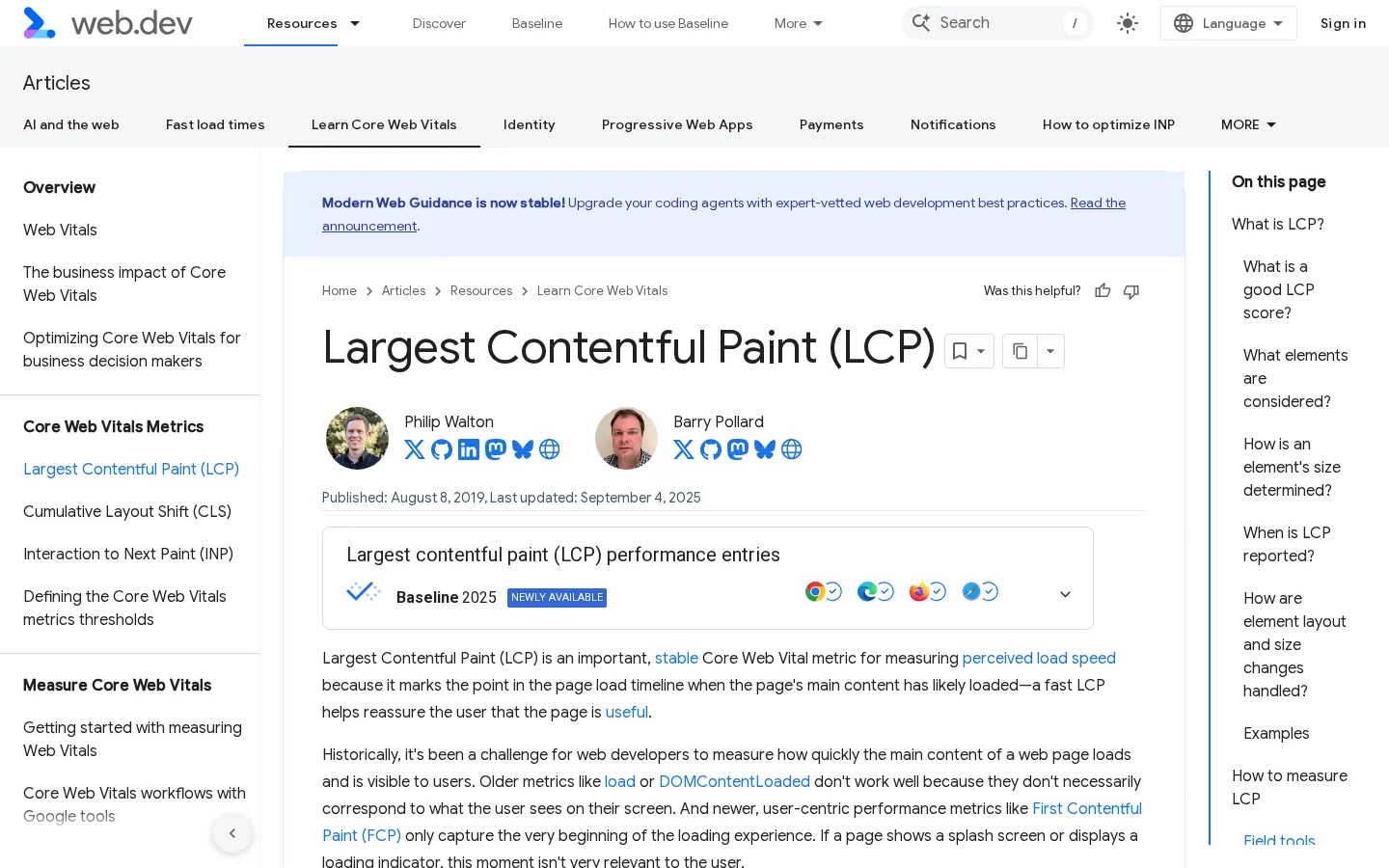
العتبات بسيطة. تعتبر إرشادات Google أن LCP البالغ 2.5 ثانية أو أقل جيد، وبين 2.5 و4.0 ثانية يحتاج إلى تحسين، وأكثر من 4.0 ثانية ضعيف. يُحسب التقييم على الشريحة 75 من تحميلات الصفحة. اختبار سريع على اتصالك في المكتب لا يخبرك كثيراً عن زائر يتصفح من الهاتف في القطار.
الرابط العملي هو التالي: إذا كانت صورتك الرئيسية هي أكبر عنصر وتأخر تحميلها، فالشاشة الأولى بطيئة حتى لو كان التصميم جيداً. يوضح القسم 6 كيف تجد هذا العنصر وتصلحه.
يضع الجدول أدناه الإشارات الأربع التي يمكنك فعلاً فحصها للشاشة الأولى جنباً إلى جنب. واحدة منها فقط تقيسها Google. الباقي عليك أنت قياسه.
| الإشارة | ماذا تخبرك | من يقيسها |
|---|---|---|
| الجواب الرئيسي مرئي دون تمرير | هل يستطيع الزائر أن يحكم على الصفحة فوراً | أنت، بلقطة شاشة |
| نسبة الأعلى التي تشغلها الإعلانات | هل يطابق التخطيط النمط الذي وصفته Google عام 2012 | أنت، بلقطة شاشة |
| LCP لأكبر عنصر | المدة التي يستغرقها ظهور أكبر جزء من الشاشة الأولى | Google، عبر web.dev وPageSpeed Insights |
| عمق التمرير ووقت البقاء في الصفحة | هل يقرأ الناس ما بعد الشاشة الأولى | تحليلاتك |

توجيهات Google جانب واحد من القصة. المستخدمون هم الجانب الآخر. في أبريل 2018 نشرت Nielsen Norman Group نتائج دراسة لتتبّع العين شملت 120 مشاركاً. سجّل الباحثون أكثر من 130000 نقطة بيانات على شاشة 1920 في 1080. وكان استنتاجهم مباشراً: «ما زال الناس يقضون معظم وقت التصفح في الجزء العلوي من الصفحة». قضى المشاركون نحو 57 في المئة من وقت تصفح الصفحة فوق الطية.
هذه الأرقام جاءت من دراسة واحدة، على شاشات الحاسوب، في عام 2018. تعامل معها كاتجاه لا كقانون. الاتجاه يبقى صالحاً لسبب بسيط: الزائر القادم من نتيجة بحث يقرر خلال ثوانٍ إن كانت الصفحة تطابق ما كتبه. الشاشة الأولى هي الجزء الوحيد الذي رآه حين يتخذ هذا القرار.
تُظهر الدراسة أين يذهب الانتباه، لكنها لا تُظهر أين تحدث التحويلات. يمكن للشخص أن يقرأ الأعلى ويجد جوابه ثم يغادر، وهذه نتيجة جيدة لصفحة معلوماتية. ويمكن لشخص آخر أن يمرر لعشر دقائق دون أن ينقر على أي زر. لذلك يجب أن تلبي الشاشة الأولى نية البحث، ويحمل باقي الصفحة العمق. لا تعامل ما فوق الطية على أنه الصفحة كلها.
الدراسة لا تقول شيئاً عن جمهورك. المشتري بين الشركات الذي يقارن الموردين يقرأ بطريقة مختلفة عن مراهق يبحث عن وصفة طبخ. بياناتك أنت هي الاختبار الوحيد الموثوق.
تحليلاتك تُظهر النمط نفسه إذا بحثت عنه. في Google Analytics 4، يرسل القياس المحسّن حدث تمرير عندما يصل الزائر إلى 90 في المئة من الصفحة. قارن نسبة الزيارات التي تطلق هذا الحدث في مقالاتك الطويلة بنسبة الزيارات التي تصل إلى نهاية الصفحة. النسبة المنخفضة في مقال طويل تعني أن الشاشة الأولى لم تعط القارئ سبباً للمتابعة، أو أن المقال أطول مما يحتاجه الموضوع. النسبة المرتفعة مع غياب النقرات تعني أن القارئ أنهى الصفحة، وقد تحتاج خطوة الإغلاق إلى إجراء تالٍ أقوى.
قسّم البيانات حسب الجهاز قبل أن تستخلص أي استنتاج. زوار الهاتف يمررون عادةً أقل لأن الشاشة صغيرة والشاشة الأولى أصغر. صفحة تبدو ضعيفة على الحاسوب قد تكون سليمة على الهاتف، أو العكس.
معظم المواقع تستخدم واحدة من ثلاث بنيات للشاشة الأولى. كل واحدة تؤدي وظيفة مختلفة. لا توجد بنية أفضل لكل صفحة، لذلك اقرأ الأوصاف الثلاثة، ثم استخدم الجدول في الختام للاختيار.
المبدأ مستعار من الصحافة. الجملتان الأوليان تجيبان عن الاستعلام كاملاً. وبقية الصفحة تضيف الدليل والتفاصيل والحالات الاستثنائية. استخدمه في الصفحات المعلوماتية والتعريفات وأدلة الخطوات والمقارنات حيث يحتاج القارئ إلى حقيقة واحدة بسرعة.
المزايا هي السرعة للقارئ، وجواب واضح يستطيع أي شخص أن ينقله من أعلى الصفحة، بما في ذلك محرك إجابات بالذكاء الاصطناعي. القيد الرئيسي هو النبرة. تبدو جافة في صفحة علامة تجارية، ويمكن أن تبدو فقيرة إذا كان الجواب جملة قصيرة واحدة دون ما يسندها.
مثال
يمكن أن يبدأ دليل عن ارتفاعات الطية هكذا: «الطية هي الحافة السفلية لنافذة المتصفح المرئية عند تحميل الصفحة. وهي تتغير بحسب الجهاز وشريط أدوات المتصفح ومستوى التكبير». ثم تعطي الفقرة التالية الأحجام التي يجب اختبارها، وسبب أهمية كل منها.
المبدأ هو عنوان كبير، وسطر داعم واحد، وصورة واحدة، وزر واحد. الشاشة الأولى تبيع النتيجة. استخدمه في صفحات المنتجات والخدمات وصفحات الهبوط، حيث يعرف الزائر الفئة بالفعل ويحتاج إلى سبب للتحرك.
المزايا هي إحساس قوي بالعلامة التجارية ودعوة واضحة إلى الإجراء. والمخاطر هي الادعاءات الغامضة وصورة بطل تصبح أكبر عنصر في الصفحة. الصورة الكبيرة هي السبب الأكثر شيوعاً لبطء LCP في صفحات التسويق، لذلك تحتاج هذه البنية إلى أكبر قدر من الاختبار.
المبدأ هو صندوق قصير بالنقاط الأساسية، أو فهرس محتويات بروابط مرساة، يوضع مباشرة تحت العنوان الرئيسي. كل نقطة ترتبط بقسم أسفل الصفحة. استخدمه في الأدلة الطويلة، عادةً فوق 3000 كلمة، وفي صفحات المرجع والتوثيق.
المزايا أن القارئ يستطيع القفز إلى الجزء الذي يحتاجه، والصندوق يعطي محركات البحث وأدوات الذكاء الاصطناعي مخططاً واضحاً للصفحة. القيد هو الطول. القائمة الطويلة تدفع المحتوى إلى ما تحت الطية، والصندوق الذي يربط بكل عنوان يفقد غايته. أبقه على خمس أو ست نقاط.
في الأدلة، تقوم بنية العناوين بمعظم العمل بعد الشاشة الأولى. يغطي دليل تنسيق مقالات المدونة كيف تتناسب العناوين والقوائم والملخصات معاً.
| البنية | الأنسب لـ | الميزة الرئيسية | الخطر الرئيسي | جهد الاختبار |
|---|---|---|---|---|
| الجواب أولاً | الأدلة والتعريفات والمقارنات | جواب سريع للقارئ ولأدوات الذكاء الاصطناعي | تبدو جافة في صفحات العلامة | منخفض |
| البطل مع وعد | صفحات المنتجات والخدمات والهبوط | إحساس قوي بالعلامة ودعوة واضحة إلى الإجراء | ادعاءات غامضة وصورة بطل بطيئة | متوسط |
| صندوق الملخص مع روابط | الأدلة الطويلة وصفحات المرجع | تنقل سهل ومخطط واضح | الصندوق يدفع المحتوى إلى ما تحت الطية | منخفض |
في الممارسة، تجمع معظم الصفحات القوية بين اثنتين منها. يمكن للدليل أن يبدأ بالجواب أولاً، ثم يضيف صندوق ملخص قصيراً بعد الجواب. ويمكن لصفحة المنتج أن تستخدم بطلاً للعرض، وجواباً مباشراً للأسئلة التي تليه.
يستغرق التدقيق نحو ساعة لصفحة تعرفها جيداً. ابدأ بأكثر عشر صفحات زيارة، ثم انتقل إلى بقية الموقع. الخطوات التالية تنفع لمقال مدونة أو صفحة منتج أو الصفحة الرئيسية.
تدقيق الشاشة الأولى من ست خطوات
التقط أعلى الصفحة بحجمين، مثلاً 1440 في 900 لحاسوب محمول و390 في 844 لهاتف. استخدم نافذة متصفح خاصة بلا إضافات، حتى لا يخفي حاجب الإعلانات أو إضافة الموافقة ما يراه الزائر المعتاد. لا تثق بمعاينة أداة التصميم. إنها تعرض التخطيط بلا إعلانات ولا نوافذ منبثقة ولا لافتات موافقة ولا تحميل الخط الفعلي، وهذه بالضبط الأشياء التي تحتاج إلى رؤيتها.
اكتب كل عنصر من الأعلى إلى الأسفل: الشعار، والتنقل، والعنوان، والعنوان الفرعي، والصورة، وبانر الترويج، وإشعار الكوكيز، والزر، وأول فقرة من النص. قدّر ارتفاع كل عنصر في اللقطة. ثم اطرح سؤالاً بسيطاً: في عرض الهاتف، هل أول جملة من النص مرئية؟ إذا لم تكن مرئية، فالصفحة تدفع جوهرها إلى ما تحت الطية على الجهاز الذي يستخدمه معظم زوارك.
اعرض اللقطة على شخص لم يرَ الموقع من قبل، لمدة خمس ثوانٍ. ثم أخفها واسأله ثلاثة أسئلة: ما موضوع هذه الصفحة؟ لمن هي؟ وماذا أفعل بعدها؟ إذا عجز عن الإجابة عن الأسئلة الثلاثة، فالأعلى لا يؤدي وظيفته. دوّن الكلمات التي يستخدمها. غالباً ما تكون تلك الكلمات أفضل مادة للعنوان من العبارات التي ابتكرها فريقك في اجتماع.
افتح الصفحة في المتصفح، ونفّذ اختبار أداء، وتحقق من العنصر الذي يبلغ عنه المتصفح كـ LCP. يوضح القسم 6 المقتطف الذي يطبعه. إذا كان العنصر صورة بطل، فتحقق من حجم ملفها وصيغته وهل يستطيع المتصفح أن يبدأ تحميلها مبكراً. إذا كان كتلة نصية، فتحقق من طريقة تحميل الخطوط، لأن الكتلة النصية قد تنتظر ملف الخط قبل أن تظهر.
ضع الجواب في أول جملتين. وضع الموضوع في أول عنوان. وضع خطوة تالية واحدة في الشاشة الأولى، مثل رابط إلى الأداة أو الدليل أو العرض. ثم راجع بنية العناوين بـمحلل العناوين، لتتأكد من أن H1 وأول H2 يقولان الشيء نفسه بكلمات مختلفة.
سجّل عمق التمرير ووقت البقاء في الصفحة ونقرات الزر الرئيسي لأربعة أسابيع قبل التغيير وأربعة أسابيع بعده. قارن الشيء بمثله: المصادر نفسها للزيارات وتوزيع أجهزة مشابه. التغيير الذي يتزامن مع حملة في الأسبوع نفسه ضجيج لا دليل. إذا تحركت الأرقام في الاتجاه الصحيح، فطبّق القالب نفسه على نوع الصفحة التالي.
يعرض PageSpeed Insights نوعين من البيانات لعنوان عام. بيانات المختبر تأتي من اختبار يُجرى على جهاز قياسي. البيانات الميدانية تأتي من زوار حقيقيين، عندما تملك Google عدداً كافياً منهم للصفحة. اقرأ البيانات الميدانية أولاً، لأنها تعكس جمهورك. واستخدم بيانات المختبر للتصحيح، لأنها تكرر الاختبار نفسه في كل مرة.
يستطيع المتصفح أن يخبرك بالعنصر الذي عدّه LCP. ألصق هذا المقتطف في وحدة تحكم المطوّر، ثم أعد تحميل الصفحة واقرأ الإدخال الأخير. الإدخال الأخير هو المرشح النهائي، لذلك هو الذي يهم.
new PerformanceObserver(function (list) {
  var entries = list.getEntries();
  var last = entries[entries.length - 1];
  console.log('LCP', last.startTime, last.element);
}).observe({ type: 'largest-contentful-paint', buffered: true });
يعطيك الناتج الوقت بالمللي ثانية والعنصر في DOM. إذا كان العنصر هو صورة البطل، فالإصلاح عادةً يكون واحداً من ثلاثة أشياء: ملف أصغر، أو بدء أبكر، أو مساحة محجوزة. الـ HTML أدناه يفعل الأخيرين معاً.
<img src="/images/hero.webp" width="1200" height="630" fetchpriority="high" alt="Replacement filters for industrial pumps">تحجز السمتان الصريحتان width وheight المساحة قبل وصول الصورة، فلا يقفز النص أسفلها عند تحميلها. وتخبر السمة fetchpriority المتصفح بطلب الصورة أبكر مما يفعل افتراضياً. حافظ على نص alt وصفياً، لأنه النص الذي يقرؤه قارئ الشاشة أو الزاحف حين تكون الصورة غائبة.
ملاحظة
يستخدم PageSpeed Insights عتبات LCP نفسها الموضحة أعلاه. قارن رقمك الميداني بهدف 2.5 ثانية أولاً، ثم استخدم رقم المختبر لاختبار الإصلاح.
نصيحة
قبل أن تبدأ تدقيق اللقطات، مرّر أي صفحة عبر أداة تدقيق تحسين الصفحة المجانية لفحص إشارات الصفحة الأساسية. يستغرق ذلك دقيقة، ويخبرك إن كانت الشاشة الأولى هي المشكلة الوحيدة.
ستة أخطاء تفسر معظم الشاشات الأولى الضعيفة. كل خطأ من التالية له ثلاثة أجزاء: ما هو، وكيف تكتشفه، وكيف تصلحه. اعمل عليها بالترتيب المذكور، لأن الأولين هما الأكثر شيوعاً والأكثر كلفة.
الخطأ هو صورة أو رسم بعرض كامل بلا نص، بحجم يملأ عرض الهاتف. الفقرة الأولى تقع تحت الطية، وتصبح الصورة أكبر عنصر في الصفحة.
لاكتشافه، انظر إلى لقطة الهاتف. إذا لم تكن أول جملة من النص مرئية، فالصورة أطول من اللازم. ثم تحقق من مقتطف LCP في القسم 6. إذا كانت الصورة هي العنصر الذي يبلغ عنه، فلديك مشكلة في التخطيط ومشكلة في السرعة معاً.
لإصلاحه، قلّل ارتفاع الصورة على الهواتف، وضع العنوان والجواب فوقها. قدّم ملف WebP أو AVIF مضغوطاً بالحجم الذي يُعرض به. يمكنك فحص الوزن بـضاغط الصور قبل الرفع. أضف السمات width وheight وfetchpriority الموضحة أعلاه.
الخطأ هو كومة من الإعلانات المعروضة أو شريط ترويجي أو كتلة اشتراك في النشرة فوق المحتوى. هذا هو النمط الذي وصفته Google في تحديث 2012، وهو الأرجح لإضرار الصفحة على الهاتف، حيث الشاشة الأولى صغيرة.
لاكتشافه، عدّ الكتل فوق الفقرة الأولى. العنوان وسطر واحد من النص مقبولان. عنوان وشريط ترويج وكتلة نشرة وإعلان قبل النص علامة تحذير. تحقق من ذلك على الهاتف، لأن الكومة نفسها تشغل مساحة أكبر هناك.
لإصلاحه، انقل الفقرة الأولى فوق مساحة الإعلان، أو انقل المساحة إلى ما بعد أول فقرتين. حافظ على كثافة إعلانات متسقة عبر الصفحة كلها، لا في الأعلى فقط. الصفحة النظيفة في الأعلى والمزدحمة أكثر في الأسفل تمنح القارئ التجربة نفسها حين يمرر.
الخطأ هو إشعار موافقة أو فقاعة دردشة أو نافذة منبثقة تقع فوق الشاشة الأولى وتخفي النص. على الزائر أن يتصرف قبل أن يقرأ، وكثيرون يغادرون بدلاً من ذلك.
لاكتشافه، التقط اللقطة في نافذة خاصة دون اختيار أي موافقة. ابحث عن أي عنصر يغطي نصاً، بما في ذلك فقاعة دردشة فوق السطر الأخير من الشاشة الأولى. وتحقق أيضاً مما يحدث عند إغلاق النافذة المنبثقة. بعض المواقع تترك طبقة رمادية خلفها، فتبدو الصفحة معطلة.
لإصلاحه، استخدم إشعار كوكيز يقع في أسفل الشاشة على الهواتف، ويمكن إغلاقه بنقرة واحدة. حمّل أداة الدردشة بعد تأخير قصير أو بعد أول تفاعل، حتى لا تنافس الفقرة الأولى. اختبر الحالة المغلقة كما تختبر المفتوحة.
الخطأ هو جزء كبير من الشاشة الأولى ينتظر خطاً أو سكريبتاً أو صورة بطيئة. يرى الزائر مساحة فارغة، ثم يقفز المحتوى إلى مكانه. الانتظار والقفزة يضران التجربة معاً.
لاكتشافه، تحقق من LCP الميداني في PageSpeed Insights. الرقم فوق 2.5 ثانية علامة. ويمكنك أيضاً فتح الصفحة باتصال مقيّد في أدوات المطوّر ومراقبة امتلاء الشاشة الأولى. إذا وصل أكبر عنصر في الأخير، فهو العنصر الذي يجب إصلاحه.
لإصلاحه، حمّل الصورة الحرجة مسبقاً (preload)، وتجنب عرضها عبر JavaScript، واحجز مساحتها بأبعاد صريحة. أما النص، فراجع استراتيجية تحميل الخط، حتى يستطيع المتصفح عرض خط احتياطي بينما يُحمَّل الخط المخصص. ثم أعد تشغيل مقتطف LCP وقارن الوقت.
الخطأ هو شعار في H1 لا يسمي الموضوع ولا العرض. صوت العلامة واضح للفريق، لكن الزائر القادم من نتيجة بحث لا يستطيع أن يعرف لماذا الصفحة موجودة.
لاكتشافه، أجرِ اختبار الخمس ثوانٍ من الخطوة 3. إذا فشل الاختبار، فالعنوان أول شيء يجب تغييره. ثم قارن ما كتبته بالكلمات التي استخدمها الناس في الاختبار.
لإصلاحه، سمِّ الموضوع في H1، وصرّح بالجواب أو العرض في الفقرة الأولى. اترك صوت العلامة في النبرة، لا في أول كلمة يقرؤها الزائر.
عنوان لا يقول شيئاً، وآخر يقوله
الخطأ هو فقرتان أو ثلاث من السياق والتاريخ والعبارات العامة قبل أن يتعلم القارئ شيئاً مفيداً. يكتبها الكاتب ليبدو شاملاً. ويتخطاها القارئ، وتنتهي الشاشة الأولى قبل أن يبدأ الجوهر.
لاكتشافه، اقرأ أول مئة كلمة بصوت مرتفع. إذا لم يظهر الجواب بحلول نهايتها، فالمقدمة طويلة. ابحث أيضاً عن افتتاحيات عامة مثل «في عالم الرقمنة اليوم»، فهي لا تضيف شيئاً وتجعل القارئ يمرر ليصل إلى المغزى.
لإصلاحه، انقل الجواب إلى أول جملتين وانقل السياق تحته. ملخص «باختصار» من سطر واحد يعمل جيداً في الأدلة. وفي المقال الطويل، أضف صندوق ملخص مع روابط كما وصفنا في القسم 4.
شغّل قائمة التحقق هذه على كل نوع صفحة قبل النشر. تستغرق وقتاً أقل من إعادة كتابة صفحة بعد أن تضعف نتائجها، وتلتقط المشكلات التي يصفها القسم 7.
قائمة تحقق الشاشة الأولى
تحذير
لا تحشُ كل الكلمات المفتاحية في الشاشة الأولى. جملة تجيب السؤال أفضل من قائمة مصطلحات. القاعدة نفسها تنطبق على العنوان ووصف الصفحة. إذا بدا الأعلى كقائمة كلمات مفتاحية، فلن يثق به الزائر ولا محرك البحث. تنطبق القواعد العامة لـأفضل ممارسات SEO على أعلى الصفحة أيضاً.
الشاشة الأولى المناسبة تعتمد على نوع الصفحة. الصفحة الرئيسية وصفحة المنتج ومقال المدونة وصفحة الفئة لكل منها وظيفة مختلفة. حدد قاعدة واحدة لكل قالب، ثم عالج الاستثناءات. استخدم الجدول أدناه كنقطة بداية.
| نوع الصفحة | ما يجب أن تعرضه الشاشة الأولى | الفشل المعتاد |
|---|---|---|
| الصفحة الرئيسية | من أنت، وما تقدمه، وإلى أين تذهب بعد ذلك | شعار دون ذكر المنتج |
| صفحة المنتج أو الخدمة | النتيجة، والخطوة التالية، ودليل واحد | صورة بطل دون عرض تحتها |
| مقال المدونة | الجواب المباشر، والموضوع، وملخص أو خطوة تالية | مقدمة طويلة وإعلانات فوق النص |
| صفحة الفئة | ما تغطيه الفئة، والفلاتر الرئيسية | فلاتر تدفع كل عنصر إلى ما تحت الطية |
لا يمكن تدقيق موقع يضم مئات الصفحات يدوياً. ابدأ بالقوالب. أصلح الشاشة الأولى لكل قالب مرة واحدة، ثم تحقق من الاستثناءات. يغطي هذا المقال أعلى كل صفحة فقط. أما الكتابة الكاملة لكل نوع صفحة فمشروحة في دليل كتابة محتوى الموقع، الذي يمر على كل صفحة في الموقع خطوة بخطوة.
الصفحات القائمة هي المكان الذي يوجد فيه معظم الشاشات الأولى الضعيفة، لأنها بُنيت قبل أن يفكر أحد في الطية. ميزة تحسين المحتوى في Sorank مصممة لإصلاح الصفحات القائمة وإعادة كتابتها بشكل autopilot. وللصفحة الجديدة، يُظهر فاحص قابلية قراءة LLM مدى سهولة استخراج الجواب من نصك بواسطة أداة ذكاء اصطناعي، وهو اختبار مفيد لأول جملتين.
ابدأ هذا الأسبوع بأكثر خمس صفحات زيارة لديك. أجرِ تدقيق اللقطات، وأعد كتابة أول جملتين، وقِس لأربعة أسابيع. ثم انتقل إلى القالب التالي. الشاشة الأولى نادراً ما تحتاج إلى إعادة تصميم. غالباً تحتاج إلى جواب أوضح، وصورة أصغر، وبانر واحد أقل.
هو كل ما يراه الزائر في الصفحة قبل أن ينزل بالتمرير. الطية هي الحافة السفلية لنافذة المتصفح عند تحميل الصفحة، وتتغير مع كل جهاز ومستوى تكبير وشريط أدوات للمتصفح. الشاشة الأولى القوية تحمل الجواب والموضوع وخطوة تالية واحدة واضحة.
لم تنشر Google درجة ترتيب مباشرة للمحتوى فوق الطية. غيّرت قواعد التخطيط للصفحات التي تضع إعلانات كثيرة في الأعلى عام 2012، وتقيس Core Web Vitals سرعة ظهور أكبر عنصر مرئي. كما أن الشاشة الأولى تحدد مدة بقاء الناس في الصفحة، وهذا ما يمكنك قياسه في تحليلاتك.
اجعل العنوان والجواب المباشر أو أول جملة من النص وزراً واحداً مرئية كلها على شاشة هاتف عادية. على الهاتف تكون المساحة صغيرة، فإعلان عالٍ أو صورة بطل كبيرة تدفع كل شيء آخر خارج الرؤية. اختبر على هاتف حقيقي لا في أداة تصميم فقط.
نحلّل منافسيك وموقعك وظهورك في الذكاء الاصطناعي لنعدّ لك خطة محتوى مخصّصة مجانًا.
 مولد موجز المحتوى بالذكاء الاصطناعي
 مولد مخطط الأسئلة الشائعة
 مولد أفكار المقالات بالذكاء الاصطناعي
 مدقق البيانات المنظمة (مدقق Schema)
 مدقق النص البديل
 محلل الروابط الداخلية
 تحدي الروابط الخلفية
 مولّد الوصف التعريفي بالذكاء الاصطناعي
 مولّد عناوين المدونات بالذكاء الاصطناعي
 أداة فحص قابلية الفهرسة في Google
 مولّد مخطط المقالات بالذكاء الاصطناعي
 مولّد روابط UTM
 أداة تجميع الكلمات المفتاحية
 أداة فحص وسم الرابط الأساسي
 مولّد خريطة موقع XML
 أداة فحص الروابط المعطلة
 مولّد عناوين SEO بالذكاء الاصطناعي
 محلل العناوين
 أداة معاينة نتائج البحث
 فاحص إعادة التوجيه
 مولّد وسوم hreflang
 محلّل بنية العناوين
 أداة فحص ترويسات HTTP
 أداة استخراج Favicon
 حاسبة حصة الصوت في SEO
 حاسبة توقّعات زيارات وإيرادات SEO
 حاسبة ميزانية SEO
 حاسبة محاكاة الارتقاء في الترتيب
 حاسبة الاستثمار في محتوى GEO
 حاسبة CTR
 حاسبة توفير SEO مقابل البحث المدفوع
 حاسبة درجة فرصة الكلمة المفتاحية
 أداة تقدير الزيارات الواردة من ChatGPT
 حاسبة حصة الصوت في الذكاء الاصطناعي
 أداة الترتيب في Gemini
 مولّد llms.txt
 أداة فحص خريطة الموقع
 محول صفحات الويب إلى Markdown
 عدّاد الكلمات
 مولّد ترميز Schema
 معاينة Open Graph
 أداة ضغط الصور
 أداة تحليل الروابط الخلفية
 حاسبة نقطة التعادل في SEO
 حاسبة وقت القراءة
 حاسبة GEO ROI
 حاسبة ROI الروابط الخلفية
 تدقيق البيانات المنظّمة لنماذج LLM
 تدقيق GEO
 مستشعر تقلّب نتائج البحث
 مولّد روابط URL
 مولّد وسوم الميتا
 أداة البحث عن الكلمات المفتاحية
 حاسبة SERP CTR
 حاسبة ROI في SEO
 حاسبة نسبة LTV إلى CAC
 أداة تقدير الزيارات الطبيعية وفحص زيارات المواقع
 حاسبة تكلفة بناء الروابط
 حاسبة القيمة الدائمة للعميل
 حاسبة تكلفة المقال
 حاسبة معدل التحويل
 حاسبة معدل الارتداد
 حاسبة قيمة الزيارات القادمة من الذكاء الاصطناعي
 أداة فحص AI Overview وتتبع الترتيب في AI Overviews
 تدقيق SEO بالذكاء الاصطناعي
 تدقيق تحسين الظهور في إجابات الذكاء الاصطناعي
 حاسبة ROI في SEO لشركات SaaS
 حاسبة ROAS
 حاسبة ROI لـSEO المحلي
 حاسبة قيمة الكلمة المفتاحية
 حاسبة كثافة الكلمات المفتاحية
 حاسبة ROI في SEO للتجارة الإلكترونية
 حاسبة تكلفة اكتساب العميل
 حاسبة ROI في تسويق المحتوى
 حاسبة درجة الظهور في الذكاء الاصطناعي
 حاسبة تكلفة الغياب عن إجابات الذكاء الاصطناعي
 حاسبة معدل الاستشهاد في إجابات الذكاء الاصطناعي
 أداة فحص الاستشهاد في نماذج LLM
 تدقيق السيو داخل الصفحة: أداة فحص السيو وتحليله
 حاسبة قيمة الزيارات الطبيعية
 أداة التحقق من llms.txt
 اختبار قابلية القراءة للذكاء الاصطناعي
 اختبار الجاهزية لـ SearchGPT
 تدقيق زحف روبوتات الذكاء الاصطناعي
 لماذا لا يوصي ChatGPT بموقعكم
 أداة فحص الترتيب في Perplexity
 اختبار الظهور في البحث بالذكاء الاصطناعي
 فاحص الظهور في ChatGPT
 مستخرج الروابط
 أداة فحص حجم الصفحة
 مولّد robots.txt
 مولّد Favicon
 أداة فحص robots.txt
 فاحص سلطة النطاق
 “نحن وكالة إعلانات (Ads) وأردنا أخيرًا إعادة تنظيم الـ SEO لدينا بشكل نهائي. قدّمت لنا Sorank رؤية واضحة لموقعنا، وساعدتنا على ترتيب أولويات التحسينات وهيكلة المحتوى بشكل صحيح. الأداة سهلة الاستخدام، ومصممة جيدًا للعمل الجماعي، وعملية جدًا لتجميع المتابعة دون الحاجة إلى التنقل بين عدة منصات. أساس متين جدًا لبداية جديدة مع الـ SEO لدينا.”
 Gaspard Madouiوكالة إعلانات (Ads)“على مدى عامين، جاء 100% من عملائي من LinkedIn. النشر يوميًا، والتعليق، ومتابعات الرسائل المباشرة... اعتماد كامل على الخوارزمية. كنت أعلم أنني بحاجة إلى العمل على SEO لكنني كنت أؤجله دائمًا: طويل جدًا، وتقني جدًا، وليس مجال عملي. مع Sorank، اتخذت الخطوة أخيرًا. خلال 4 أشهر، أصبحت أولد 15 عميلًا محتملًا عضويًا شهريًا دون نشر أي شيء. لا يزال الأمر ليس مناصفة مع LinkedIn، لكنني أنام بشكل أفضل لعلمي أن لدي الآن مصدر عملاء ثانيًا ينمو تلقائيًا.”

 Valentin Thomyoffbound.fr
 “تركت برنامج Sorank يقوم بعمله فقط، والآن أصبح تقييم DR لموقعي 25 وصفحتي تحتل مرتبة أعلى.”
 Lucas Flandrefoundertrace.fr“حل ممتاز لإدارة SEO دون صداع. عمليات التدقيق سريعة، والواجهة واضحة، وترى بسرعة الإجراءات التي يجب تنفيذها. لقد أصبح أداة أساسية لتتبع وتحسين SEO الخاص بمواقعي. أوصي به بشدة.”
 Xavرائد أعمال