La confidentialité est importante pour nous. Vous avez donc la possibilité de désactiver certains types de stockage qui peuvent ne pas être nécessaires au fonctionnement de base du site Web. Le blocage des catégories peut avoir un impact sur votre expérience sur le site Web. Plus d'informations (Politique de cookies)
Merci ! Vos choix ont bien été enregistrés.
Oups ! Une erreur s'est produite lors de l'envoi du formulaire.
Contenu au-dessus du pli : ce qui doit figurer sur le premier écran (et ce que dit Google)
Contenu au-dessus du pli expliqué : ce que Google a dit, comment on lit le premier écran et un audit en six étapes pour corriger vos pages dès aujourd'hui.
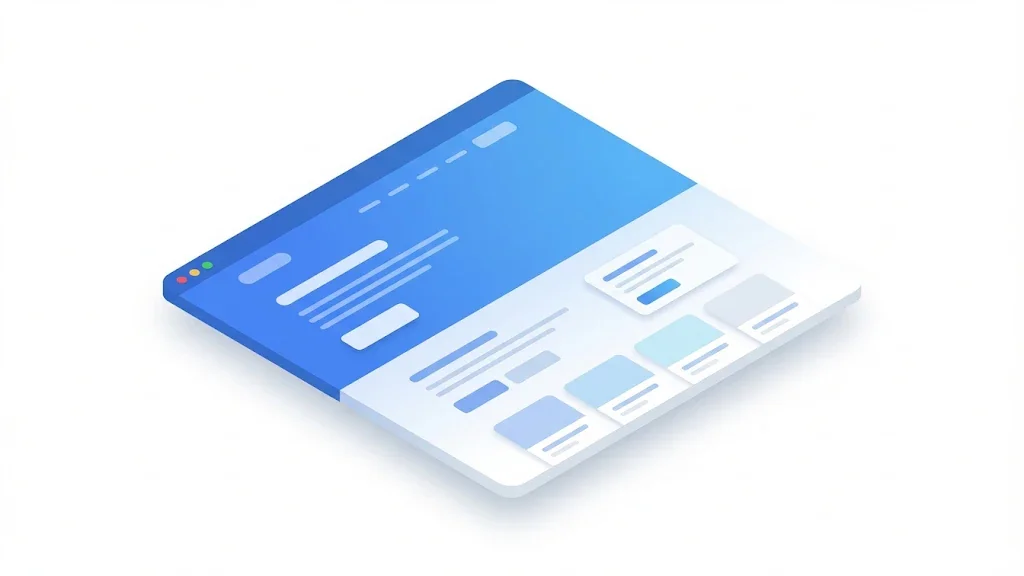
Un carnet et des maquettes de pages posés sur un bureau, avec la partie haute marquée pour montrer ce que le visiteur voit en premier.
Outils
Sur cette page
En bref
Le contenu au-dessus du pli, c'est tout ce qu'un visiteur voit avant de faire défiler la page. Mettez dans ce premier écran la réponse directe, le sujet de la page et une étape suivante claire. Google n'a jamais publié de score de classement pour le contenu au-dessus du pli. En 2012, il a en revanche changé la façon dont il classe les pages qui affichent trop de publicités en haut. Il mesure aussi la vitesse d'apparition du plus grand élément de cet écran, et les données de suivi oculaire montrent que l'attention reste surtout là.
3 jours offerts, puis vous arrêtez quand vous voulez. Garantie résultats 90 jours, sous conditions.
Ce que signifie le contenu au-dessus du pli, et pourquoi le pli bouge
L'expression vient de la presse. La une était pliée en deux, et le titre au-dessus du pli était celui qui faisait vendre le journal. Sur un site, le pli est le bord inférieur de la fenêtre du navigateur au premier chargement de la page. Tout ce qui se trouve au-dessus de cette ligne est au-dessus du pli. Tout ce qui est en dessous demande un défilement.
Le problème, c'est que cette ligne ne reste pas fixe. Un ordinateur portable en 1920 sur 1080 pixels affiche bien plus d'une page qu'un téléphone en 390 sur 844 pixels. Les barres d'outils du navigateur, les niveaux de zoom, les bandeaux de cookies et les barres d'adresse mobiles déplacent encore la ligne. Il n'existe donc pas un seul pli. Il existe un pli par appareil, et chaque visiteur en voit un légèrement différent.
C'est pourquoi vous devez concevoir pour le premier écran de chaque appareil, et non pour une moyenne imaginaire. Le travail est simple. Vous listez ce qui apparaît dans cette zone, vous décidez ce qu'elle doit dire, et vous testez sur de vraies tailles d'écran. Si vous connaissez déjà les bases du SEO on-page, le pli est l'endroit où ces bases deviennent visibles pour un humain.
Ce que reçoit le premier écran
57%du temps passé sur une page se fait au-dessus du pli
2,5 sLargest Contentful Paint pour un bon score
Sources : Nielsen Norman Group, avril 2018 (120 participants) ; web.dev, Largest Contentful Paint
Ce que Google a réellement dit sur le pli
La mise à jour de mise en page de 2012
En janvier 2012, Google a annoncé ce qu'il appelait une amélioration de son algorithme de mise en page. Matt Cutts a rédigé l'article pour le blog Search Central de Google. Il visait un seul schéma : les pages dont le haut est chargé de publicités. Selon Cutts, les internautes veulent voir le contenu tout de suite, « rather than scrolling down the page past a slew of ads ». La mise à jour concernait les sites qui consacrent « a large fraction of the site's initial screen real estate to ads », ou qui vont « to an excessive degree » dans la publicité en haut de page. Les pages avec une quantité normale de publicités au-dessus du pli n'étaient pas visées.
Deux détails comptent pour vous. D'abord, la règle portait sur la publicité, pas sur votre propre contenu. Ensuite, l'expression « to an excessive degree » est volontairement floue. L'article ne donne aucun pourcentage. Si votre premier écran est surtout une bannière, une fenêtre surgissante ou un bloc de promotions, vous êtes dans la zone à risque. S'il contient un titre, un résumé et quelques publicités, ce n'est pas le cas.
De quoi parlait la mise à jour de 2012
Haut de page plein de publicités
Le contenu repoussé sous le pli
Les internautes font défiler les promotions pour trouver la page
Le contenu d'abord, publicités normales
Les internautes voient le contenu tout de suite
Une densité publicitaire normale n'est pas visée
Source : blog Search Central de Google, 19 janvier 2012
John Mueller sur le contenu au-dessus du pli
Lors d'une session SEO Office Hours, on a demandé à John Mueller si Google privilégie encore le contenu au-dessus du pli. Search Engine Journal a rapporté sa réponse en mai 2021. Il a dit : « I don't think we have strong preferences in that regard. » Il a ajouté : « So the main thing is that we want to see some content above the fold. » Puis : « So it's not purely that the content has to be above the fold. But... some of the content has to be. »
Prises ensemble, les deux déclarations donnent une règle pratique. Google n'exige pas que votre contenu principal occupe une position fixe. Il attend qu'un visiteur voie quelque chose d'utile dès son arrivée. Une page qui donne une réponse claire dans le premier écran répond à cette attente. Une page qui s'ouvre sur un logo, un carrousel et un mur de cookies n'y répond pas.
Si vous avez besoin du contexte exact, la réponse se trouve dans l'enregistrement de cette session Office Hours, vers la 55e minute selon le rapport de Search Engine Journal. Regardez-la vous-même avant de la citer dans un rapport pour un client.
Où se situent les Core Web Vitals
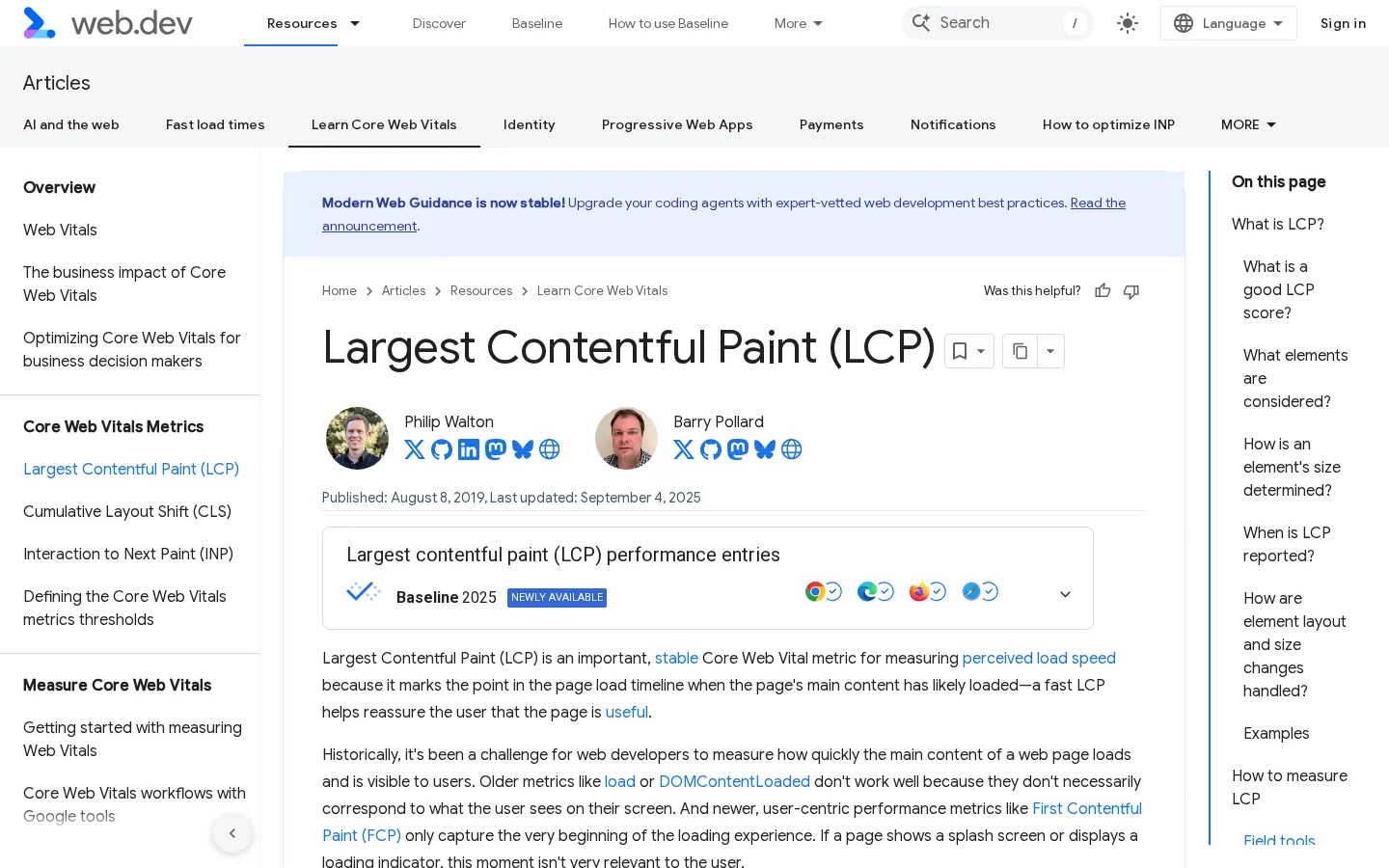
Les Core Web Vitals ne mesurent pas la mise en page. Ils mesurent l'expérience. L'un d'eux, le Largest Contentful Paint (LCP), touche directement votre premier écran. La documentation web.dev de Google sur le LCP le définit comme le moment d'affichage de « the largest image, text block, or video visible in the viewport ». Tout ce qui se trouve dans votre premier écran est candidat à ce titre, et c'est souvent le plus gros élément qui l'emporte.
La définition du LCP par Google et les seuils utilisés dans cet article.
Les seuils sont simples. Selon les recommandations de Google, un LCP de 2,5 secondes ou moins est bon, entre 2,5 et 4,0 secondes il doit être amélioré, et au-delà de 4,0 secondes il est mauvais. Le score repose sur le 75e centile des chargements de page. Un test rapide sur votre connexion de bureau vous apprend peu de choses sur le visiteur qui navigue sur un réseau mobile dans un train.
Le lien pratique est le suivant. Si votre visuel d'accueil est le plus grand élément et qu'il se charge tard, le premier écran est lent, même si le design est réussi. La section 6 montre comment trouver cet élément et le corriger.
Le tableau ci-dessous présente côte à côte les quatre signaux que vous pouvez réellement vérifier pour le premier écran. Google n'en mesure qu'un. Les autres, c'est à vous de les mesurer.
Signal
Ce qu'il vous indique
Qui le mesure
Réponse principale visible sans défiler
Si un visiteur peut juger la page d'un coup d'œil
Vous, avec une capture d'écran
Part du haut occupée par la publicité
Si la mise en page correspond au schéma décrit par Google en 2012
Vous, avec une capture d'écran
LCP de l'élément le plus grand
Le temps que met la plus grande partie du premier écran à apparaître
Google, via web.dev et PageSpeed Insights
Profondeur de défilement et temps sur la page
Si les gens lisent au-delà du premier écran
Vos statistiques
La partie visible avant tout défilement est celle qui décide si le visiteur reste.
Comment les gens lisent le premier écran
Les recommandations de Google ne racontent qu'une partie de l'histoire. Les utilisateurs racontent l'autre. En avril 2018, le Nielsen Norman Group a publié les résultats d'une étude de suivi oculaire menée auprès de 120 participants. Les chercheurs ont enregistré plus de 130000 points de données sur un écran de 1920 sur 1080 pixels. Leur conclusion était directe : « people still spend most of their viewing time in the top part of a page ». Les participants ont passé environ 57% de leur temps de lecture au-dessus du pli.
Ces chiffres viennent d'une seule étude, sur écran d'ordinateur, en 2018. Prenez-les comme une tendance, pas comme une loi. La tendance tient pour une raison simple. Un visiteur qui arrive depuis un résultat de recherche décide en quelques secondes si la page correspond à ce qu'il a tapé. Le premier écran est la seule partie qu'il a vue au moment de décider.
Ce que les données ne disent pas
L'étude montre où va l'attention. Elle ne montre pas où se font les conversions. Une personne peut lire le haut, trouver la réponse et partir, ce qui est un bon résultat pour une page informative. Une autre peut faire défiler pendant dix minutes sans jamais cliquer sur un bouton. Le premier écran doit donc répondre à l'intention de recherche, et le reste de la page doit apporter la profondeur. Ne réduisez pas le contenu au-dessus du pli à la page entière.
L'étude ne dit rien non plus de votre audience. Un acheteur B2B qui compare des fournisseurs ne lit pas comme un adolescent qui cherche une recette. Vos propres données sont le seul test fiable.
Ce qu'il faut regarder dans vos propres données
Vos statistiques montrent le même schéma, si vous le cherchez. Dans Google Analytics 4, la mesure améliorée envoie un événement de défilement quand un visiteur atteint 90% de la page. Comparez la part des visites qui déclenchent cet événement sur vos longs articles avec la part des visites qui arrivent en bas de page. Une part faible sur un long article signifie que le premier écran n'a pas donné au lecteur de raison de continuer, ou que l'article est plus long que le sujet ne le demande. Une part élevée sans clic signifie que le lecteur a fini la page, et l'étape de conclusion a peut-être besoin d'une action plus forte.
Segmentez par appareil avant de tirer une conclusion. Les visiteurs sur téléphone défilent souvent moins, parce que l'écran est petit et que le premier écran l'est aussi. Une page qui semble faible sur ordinateur peut être correcte sur mobile, ou l'inverse.
Trois façons de structurer le haut d'une page
La plupart des sites utilisent l'une de ces trois structures pour le premier écran. Chacune remplit un rôle différent. Aucune n'est la meilleure pour toutes les pages. Lisez les trois descriptions, puis utilisez le tableau final pour choisir.
La réponse d'abord, la pyramide inversée
Le principe vient de la presse. Les deux premières phrases répondent entièrement à la requête. Le reste de la page apporte les preuves, les détails et les cas limites. Utilisez-le pour les pages informatives, les définitions, les guides pratiques et les comparatifs où le lecteur a besoin d'un fait rapidement.
Les avantages sont la rapidité pour le lecteur et une réponse claire que n'importe qui, y compris un moteur de réponse IA, peut extraire du haut de la page. La principale limite est le ton. Il paraît sec sur une page de marque, et il peut sembler mince si la réponse tient en une courte phrase sans rien derrière.
Exemple
Un guide sur la hauteur du pli pourrait commencer ainsi : « Le pli est le bord inférieur de la fenêtre visible du navigateur quand une page se charge. Il change selon l'appareil, la barre d'outils du navigateur et le niveau de zoom. » Le paragraphe suivant donne ensuite les tailles à tester et la raison de chacune.
Le bandeau qui promet un résultat
Le principe : un grand titre, une ligne de soutien, une image et un bouton. Le premier écran vend le résultat. Utilisez-le pour les pages produit, les pages de services et les pages d'atterrissage, où le visiteur connaît déjà la catégorie et a besoin d'une raison d'agir.
Les avantages sont une forte image de marque et un appel à l'action clair. Les risques sont les promesses floues et une image d'accueil qui devient le plus grand élément de la page. Une grande image est la cause la plus fréquente d'un LCP lent sur les pages marketing, donc cette structure demande le plus de tests.
Encadré de synthèse avec ancres
Le principe : une courte boîte de points clés, ou un sommaire avec des liens d'ancrage, placé juste sous le titre. Chaque point renvoie à une section plus bas dans la page. Utilisez-le pour les longs guides, en général au-delà de 3000 mots, et pour les pages de référence et la documentation.
Les avantages : le lecteur peut aller directement à la partie qui l'intéresse, et la boîte donne aux moteurs de recherche et aux outils IA un plan clair de la page. La limite est la longueur. Une longue liste repousse le contenu sous le pli, et une boîte qui renvoie à chaque titre perd son intérêt. Limitez-la à cinq ou six points.
Pour les guides, la structure des titres fait l'essentiel du travail après le premier écran. Le guide de mise en forme d'un article de blog explique comment titres, listes et sommaires s'articulent.
Structure
Idéale pour
Principal avantage
Principal risque
Effort de test
La réponse d'abord
Guides, définitions, comparatifs
Réponse rapide pour le lecteur et pour les outils IA
Paraît sec sur les pages de marque
Faible
Bandeau qui promet un résultat
Pages produit, services et atterrissage
Forte image de marque et action claire
Promesses floues et image d'accueil lente
Moyen
Encadré de synthèse avec ancres
Longs guides, pages de référence
Navigation facile et plan clair
L'encadré repousse le contenu sous le pli
Faible
En pratique, la plupart des pages solides combinent deux de ces structures. Un guide peut s'ouvrir sur la réponse d'abord, puis ajouter un court encadré de synthèse après la réponse. Une page produit peut utiliser un bandeau pour l'offre, et une réponse directe pour les questions qui suivent.
Une méthode pas à pas pour auditer votre premier écran
L'audit prend environ une heure pour une page que vous connaissez bien. Commencez par vos dix pages les plus visitées, puis passez au reste du site. Les étapes ci-dessous fonctionnent pour un article de blog, une page produit ou une page d'accueil.
L'audit du premier écran en six étapes
Capturez le vrai premier écranFaites une capture du haut de page à la taille d'un ordinateur portable et à celle d'un téléphone.
Listez chaque élémentNotez le logo, le menu, le titre, l'image, la bannière, l'avis sur les cookies, le bouton et la première phrase du texte.
Faites le test des cinq secondesUn inconnu peut-il dire de quoi parle la page et quoi faire ensuite ?
Trouvez le plus grand élémentVérifiez quel élément le navigateur compte comme Largest Contentful Paint.
Réécrivez le haut de la pagePlacez en premier la réponse, le sujet et une étape suivante.
Retestez et comparezComparez la profondeur de défilement et les clics avant et après, sur le même mix d'appareils.
Étape 1 : capturer le vrai premier écran
Capturez le haut de la page à deux tailles, par exemple 1440 sur 900 pour un ordinateur portable et 390 sur 844 pour un téléphone. Utilisez une fenêtre de navigation privée sans extensions, pour qu'un bloqueur de publicités ou une extension de consentement ne masque pas ce que voit un visiteur ordinaire. Ne vous fiez pas à l'aperçu d'un outil de maquette. Il montre la mise en page sans publicités, sans fenêtres surgissantes, sans bandeaux de consentement et sans chargement réel de la police, alors que c'est précisément ce qu'il faut voir.
Étape 2 : lister chaque élément et sa hauteur
Notez chaque élément de haut en bas : logo, navigation, titre, sous-titre, image, bannière promotionnelle, avis sur les cookies, bouton et premier paragraphe du texte. Estimez la hauteur de chacun sur la capture. Posez ensuite une question simple. Sur l'affichage téléphone, la première phrase du texte est-elle visible ? Sinon, la page repousse son contenu sous le pli sur l'appareil qu'utilisent le plus vos visiteurs.
Étape 3 : faire le test des cinq secondes
Montrez la capture pendant cinq secondes à quelqu'un qui n'a jamais vu le site. Cachez-la, puis posez trois questions : de quoi parle cette page, pour qui est-elle, et que dois-je faire ensuite ? Si la personne ne peut pas répondre aux trois, le haut de page ne remplit pas son rôle. Notez les mots qu'elle utilise. Ces mots sont souvent une meilleure matière pour un titre que ceux que votre équipe a inventés en réunion.
Étape 4 : trouver le plus grand élément
Ouvrez la page dans un navigateur, lancez un test de performance et vérifiez quel élément le navigateur signale comme LCP. La section 6 montre l'extrait de code qui l'affiche. Si cet élément est une image d'accueil, vérifiez sa taille de fichier, son format et si le navigateur peut commencer à la charger plus tôt. Si c'est un bloc de texte, vérifiez le chargement des polices, car un bloc de texte peut attendre un fichier de police avant de s'afficher.
Étape 5 : réécrire le haut de la page
Placez la réponse dans les deux premières phrases. Placez le sujet dans le premier titre. Placez une étape suivante dans le premier écran, par exemple un lien vers l'outil, le guide ou l'offre. Vérifiez ensuite la structure des titres avec un analyseur de titres, pour confirmer que le H1 et le premier H2 disent la même chose avec d'autres mots.
Étape 6 : retester et comparer
Notez la profondeur de défilement, le temps passé sur la page et les clics sur le bouton principal pendant quatre semaines avant la modification, puis pendant quatre semaines après. Comparez des éléments comparables : mêmes sources de trafic et répartition d'appareils similaire. Un changement qui tombe la même semaine qu'une campagne est du bruit, pas une preuve. Si les chiffres évoluent dans le bon sens, appliquez le même modèle au type de page suivant.
Comment mesurer le LCP, les captures et les données de défilement
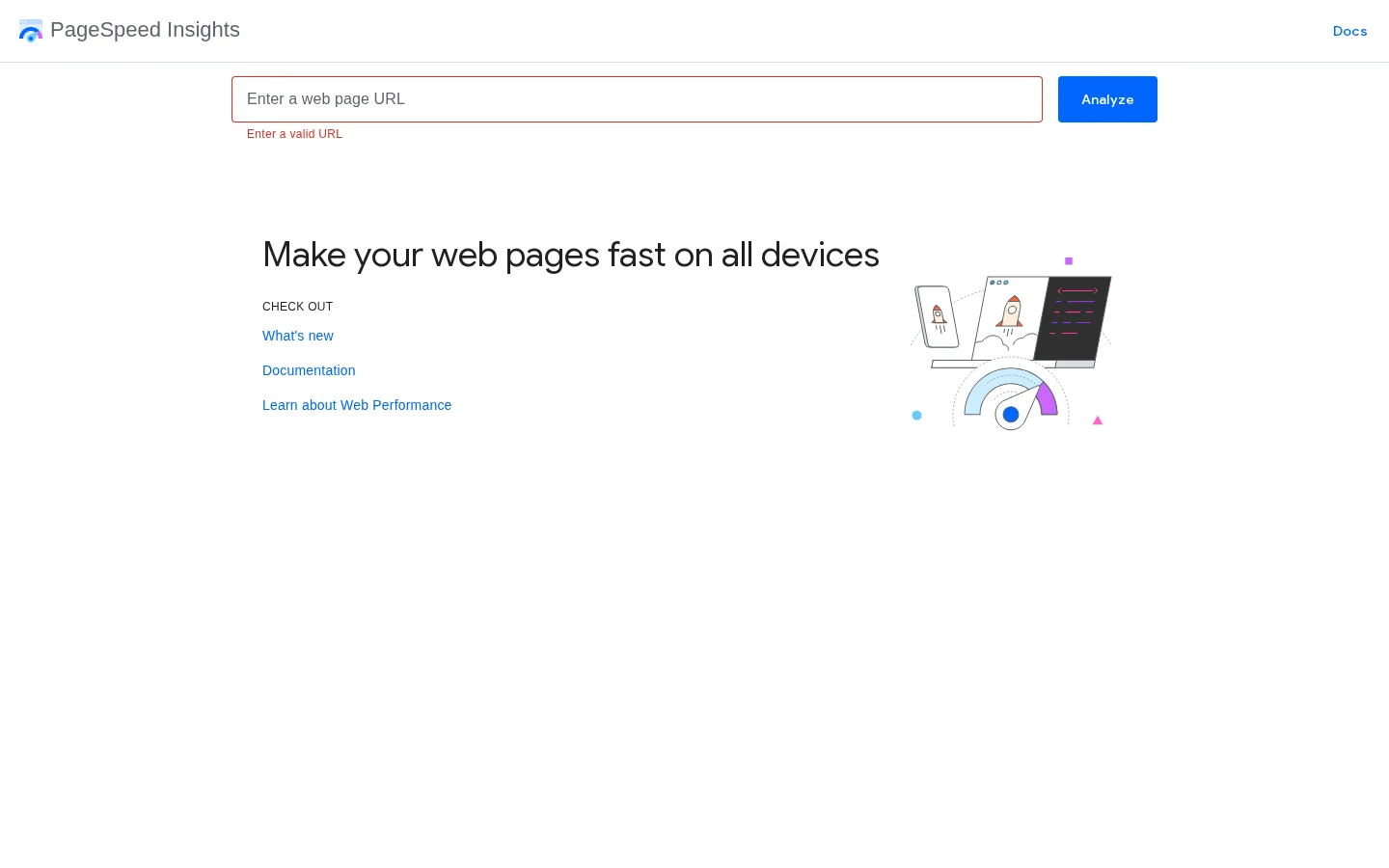
PageSpeed Insights de Google affiche deux types de données pour une URL publique. Les données de laboratoire viennent d'un test réalisé sur un appareil standard. Les données de terrain viennent de vrais visiteurs, lorsque Google en a assez pour la page. Lisez d'abord les données de terrain, car elles reflètent votre audience. Servez-vous des données de laboratoire pour déboguer, car elles reproduisent le même test à chaque fois.
PageSpeed Insights affiche le LCP de terrain et de laboratoire de toute page publique.
Le navigateur peut vous dire quel élément il a compté comme LCP. Collez cet extrait dans la console du développeur, rechargez la page et lisez la dernière entrée. La dernière entrée est le dernier candidat, c'est donc celle qui compte.
new PerformanceObserver(function (list) {
  var entries = list.getEntries();
  var last = entries[entries.length - 1];
  console.log('LCP', last.startTime, last.element);
}).observe({ type: 'largest-contentful-paint', buffered: true });
La sortie donne le temps en millisecondes et l'élément du DOM. Si cet élément est votre image d'accueil, la correction tient en général en trois points : un fichier plus léger, un démarrage plus tôt, ou un espace réservé. Le HTML ci-dessous fait les deux derniers en même temps.
<img src="/images/hero.webp" width="1200" height="630" fetchpriority="high" alt="Filtres de remplacement pour pompes industrielles">
Les attributs width et height réservent l'espace avant l'arrivée de l'image, pour que le texte situé dessous ne bouge pas au chargement. L'attribut fetchpriority demande au navigateur de charger l'image plus tôt que par défaut. Gardez un texte alt descriptif, car c'est ce que lit un lecteur d'écran ou un robot d'exploration quand l'image ne s'affiche pas.
Note
PageSpeed Insights utilise les mêmes seuils de LCP que ceux décrits plus haut. Comparez d'abord votre chiffre de terrain à l'objectif de 2,5 secondes, puis servez-vous du chiffre de laboratoire pour tester la correction.
Astuce
Avant de lancer l'audit par captures, passez n'importe quelle page dans l'outil gratuit d'audit SEO on-page pour vérifier les signaux on-page de base. Cela prend une minute et vous dit si le premier écran est le seul problème.
Erreurs courantes, une par une
Six erreurs expliquent la plupart des premiers écrans faibles. Chacune a trois volets : ce que c'est, comment la repérer et comment la corriger. Parcourez-les dans l'ordre, car les deux premières sont les plus fréquentes et les plus coûteuses.
Erreur 1 : une image d'accueil qui prend tout l'écran
L'erreur consiste en une photo ou une illustration pleine largeur, sans texte, dimensionnée pour remplir l'affichage du téléphone. Le premier paragraphe tombe sous le pli, et l'image devient le plus grand élément de la page.
Pour la repérer, regardez la capture sur téléphone. Si la première phrase du texte n'est pas visible, l'image est trop haute. Vérifiez ensuite l'extrait LCP de la section 6. Si l'image est l'élément qu'il signale, vous avez à la fois un problème de mise en page et un problème de vitesse.
Pour la corriger, réduisez la hauteur de l'image sur téléphone et placez le titre et la réponse au-dessus. Servez un fichier WebP ou AVIF compressé à la taille où il est affiché. Vous pouvez vérifier le poids avec un compresseur d'images avant de téléverser. Ajoutez les attributs width, height et fetchpriority présentés plus haut.
Erreur 2 : des publicités ou promotions au-dessus de la première phrase
L'erreur consiste en un empilement de publicités display, une barre promotionnelle ou un bloc d'inscription à la newsletter au-dessus du contenu. C'est le schéma que Google a décrit dans sa mise à jour de 2012, et c'est celui qui risque le plus de nuire à une page sur téléphone, où le premier écran est petit.
Pour la repérer, comptez les blocs au-dessus du premier paragraphe. Le titre et une ligne de texte, c'est correct. Un titre, une barre promotionnelle, un bloc newsletter et un emplacement publicitaire avant le texte sont un signal d'alerte. Vérifiez sur téléphone, car le même empilement occupe davantage d'écran là-bas.
Pour la corriger, placez le premier paragraphe au-dessus de l'emplacement publicitaire, ou déplacez cet emplacement sous les deux premiers paragraphes. Gardez une densité publicitaire homogène sur toute la page, et pas seulement en haut. Une page propre en haut mais encombrée plus bas offre au lecteur la même expérience une fois qu'il a fait défiler.
Erreur 3 : un bandeau de cookies ou une bulle de chat qui couvre le texte
L'erreur consiste en un bandeau de consentement, une bulle de chat ou une fenêtre surgissante placée sur le premier écran et qui masque le texte. Le visiteur doit agir avant de pouvoir lire, et beaucoup partent.
Pour la repérer, prenez la capture dans une fenêtre privée, sans avoir fait de choix de consentement. Cherchez tout élément qui couvre du texte, y compris une bulle de chat qui recouvre la dernière ligne du premier écran. Vérifiez aussi ce qui se passe quand la fenêtre est fermée. Certains sites laissent un voile gris derrière, ce qui donne l'impression que la page est cassée.
Pour la corriger, utilisez un bandeau de consentement posé en bas de l'écran sur téléphone et fermable d'une seule pression. Chargez la bulle de chat après un court délai ou après la première interaction, pour qu'elle ne concurrence pas le premier paragraphe. Testez l'état fermé comme l'état ouvert.
Erreur 4 : un grand élément qui se charge tard
L'erreur consiste en une partie importante du premier écran qui attend une police, un script ou une image lente. Le visiteur voit un espace vide, puis le contenu saute en place. L'attente et le saut nuisent tous deux à l'expérience.
Pour la repérer, vérifiez le LCP de terrain dans PageSpeed Insights. Un chiffre au-delà de 2,5 secondes est un signe. Vous pouvez aussi ouvrir la page avec une connexion bridée dans les outils de développement du navigateur et regarder le premier écran se remplir. Si le plus grand élément arrive en dernier, c'est celui à corriger.
Pour la corriger, précharger l'image critique, éviter de l'afficher via JavaScript et réserver son espace avec des dimensions explicites. Pour le texte, vérifiez la stratégie de chargement des polices, pour que le navigateur affiche une police de remplacement pendant le chargement de la police personnalisée. Relancez ensuite l'extrait LCP et comparez le temps.
Erreur 5 : un titre qui ne dit rien
L'erreur consiste en un slogan dans le H1 qui ne nomme ni le sujet ni l'offre. La voix de la marque est claire pour l'équipe, mais un visiteur venu d'un résultat de recherche ne peut pas savoir à quoi sert la page.
Pour la repérer, faites le test des cinq secondes de l'étape 3. Si le test échoue, le titre est la première chose à changer. Comparez ensuite ce que vous avez écrit avec les mots utilisés par les personnes du test.
Pour la corriger, nommez le sujet dans le H1 et énoncez la réponse ou l'offre dans le premier paragraphe. Gardez la voix de la marque dans le ton, pas dans le premier mot que lit le visiteur.
Un titre qui ne dit rien, et un titre qui dit quelque chose
Avant
Bienvenue chez Acme, là où la croissance commence
Le visiteur ne peut pas savoir ce que vend Acme
Après
Filtres de remplacement pour pompes industrielles
Expédition le jour même en France, avec un bouton de devis
Erreur 6 : une longue introduction avant la réponse
L'erreur consiste en deux ou trois paragraphes de contexte, d'historique ou de généralités avant que le lecteur apprenne quoi que ce soit d'utile. Les rédacteurs les ajoutent souvent pour paraître complets. Les lecteurs les sautent, et le premier écran se termine avant que le fond commence.
Pour la repérer, lisez les cent premiers mots à voix haute. Si la réponse n'est pas apparue à la fin, l'introduction est trop longue. Repérez aussi les accroches génériques comme « Dans le paysage numérique actuel », qui n'apportent rien et obligent le lecteur à défiler pour trouver le point.
Pour la corriger, déplacez la réponse dans les deux premières phrases et placez le contexte en dessous. Un résumé « En bref » d'une ligne fonctionne bien pour les guides. Pour un long article, ajoutez un encadré de synthèse avec ancres, comme décrit dans la section 4.
Une liste de contrôle pour chaque page
Passez cette liste sur chaque type de page avant publication. Cela prend moins de temps que réécrire une page après une contre-performance, et elle attrape les problèmes décrits dans la section 7.
Liste de contrôle du premier écran
Le sujet est nommé dans le H1 ou le premier titre
La réponse ou l'offre apparaît dans les deux premières phrases
La première phrase du texte est visible sur téléphone
Une étape suivante claire est visible dans le premier écran
Le plus grand élément se charge en moins de 2,5 secondes dans les données de terrain
Le bandeau de cookies et la bulle de chat ne couvrent pas le texte
Une vidéo se lance automatiquement au-dessus du texte
Des mots-clés sont répétés pour remplir le haut de la page
Attention
Ne bourrez pas le premier écran de mots-clés. Une phrase qui répond à la question vaut mieux qu'une liste de termes. La même règle vaut pour le titre et la méta-description. Si le haut de page se lit comme une liste de mots-clés, ni le visiteur ni le moteur de recherche ne lui feront confiance. Les règles générales des bonnes pratiques SEO s'appliquent aussi au haut de page.
Faire fonctionner le tout à l'échelle d'un site
Le bon premier écran dépend du type de page. Une page d'accueil, une page produit, un article de blog et une page de catégorie ont chacun un rôle différent. Définissez une règle par modèle, puis traitez les exceptions. Servez-vous du tableau ci-dessous comme point de départ.
Type de page
Ce que le premier écran doit montrer
Échec typique
Page d'accueil
Qui vous êtes, ce que vous proposez et où aller ensuite
Un slogan sans produit nommé
Page produit ou service
Le résultat, l'étape suivante et une preuve
Une image d'accueil sans offre dessous
Article de blog
La réponse directe, le sujet et un résumé ou une étape suivante
Une longue introduction et des publicités au-dessus du texte
Page de catégorie
Ce que couvre la catégorie et les filtres principaux
Des filtres qui repoussent chaque article sous le pli
Un site de centaines de pages ne se contrôle pas à la main. Commencez par les modèles. Corrigez le premier écran de chaque modèle une seule fois, puis vérifiez les exceptions. Cet article ne couvre que le haut de chaque page. Le travail complet d'écriture de chaque type de page est couvert dans notre guide de rédaction de contenu de site, qui parcourt chaque page d'un site étape par étape.
Les pages existantes concentrent la plupart des premiers écrans faibles, parce qu'elles ont été créées avant que quiconque pense au pli. La fonctionnalité d'optimisation de contenu de Sorank est conçue pour corriger et réécrire les pages existantes en autopilote. Pour une nouvelle page, le vérificateur de lisibilité pour les LLM montre à quel point un outil IA peut extraire la réponse de votre texte, ce qui est un bon test pour les deux premières phrases.
Commencez cette semaine par vos cinq pages les plus visitées. Faites l'audit par captures, réécrivez les deux premières phrases et mesurez pendant quatre semaines. Passez ensuite au modèle suivant. Le premier écran a rarement besoin d'une refonte. Il a en général besoin d'une réponse plus claire, d'une image plus petite et d'une bannière de moins.
Questions fréquentes
Qu'est-ce que le contenu au-dessus du pli ?
C'est tout ce qu'un visiteur voit sur une page avant de faire défiler. Le pli est le bord bas de la fenêtre du navigateur au chargement de la page, et il change selon l'appareil, le zoom et la barre d'outils du navigateur. Un bon premier écran contient la réponse, le sujet et une étape suivante claire.
Le contenu au-dessus du pli influence-t-il le classement ?
Google n'a publié aucun score de classement direct lié au pli. Il a modifié ses règles de mise en page pour les pages trop chargées en publicités en haut en 2012, et les Core Web Vitals mesurent la vitesse de chargement du plus grand élément visible. Le premier écran influence aussi le temps passé sur la page, que vous mesurez dans vos propres statistiques.
Quelle quantité de contenu faut-il au-dessus du pli sur mobile ?
Visez le titre, la réponse directe ou la première phrase du texte, et un bouton, tous visibles sur un écran de téléphone courant. Sur mobile l'espace est réduit : une bannière haute ou une grande image repousse tout le reste hors de vue. Testez sur un vrai téléphone, pas seulement dans un outil de maquette.
y!
Recevez gratuitement votre plan de contenu pour 30 jours
Nous analysons vos concurrents, votre site et votre visibilité dans les IA pour créer gratuitement un plan de contenu sur mesure.
“J'ai testé Sorank sur un vrai site client et c'est dingue. Il fait tout ce qu'une agence facture 1'500€ par mois. Là, ça part en production sur ce client.”Guillaume Guersanguersanguillaume.com
“Nous sommes une agence Ads et nous voulions remettre notre SEO sur les rails une bonne fois pour toutes. Sorank nous a donné une vue claire de notre site, nous a aidés à prioriser les optimisations et à structurer correctement notre contenu. L'outil est facile à utiliser, bien pensé pour une équipe et très pratique pour centraliser le suivi sans avoir à jongler entre plusieurs plateformes. Une base très solide pour repartir à zéro avec notre SEO.”Gaspard MadouiAgence Publicitaire
Dominiqueflight-sensations-idf.comLoisirs et aviation
“J'ai simplement laissé le logiciel Sorank faire son travail, et aujourd'hui mon DR est de 25 et ma page se positionne mieux.”Lucas Flandrefoundertrace.fr
“Je me suis spécialisée en GEO grâce à Sorank. Le GEO Leaderboard me permet de montrer à mes clients leur positionnement vs leurs concurrents sur ChatGPT. C'est un vrai différenciateur commercial.”MélanieSEO indépendant
“Excellent service, fonctionne bien pour notre site web et nous aide à comprendre comment l'améliorer pour mieux nous positionner sur Google et ailleurs. Félicitations, continuez, je vous le recommande.”Hugo T.Marchand en ligne